说明:VS Code、node的安装包在我的资源中,自己也可以从网上下载
1.下载安装包
2.根据提示,"下一步"安装
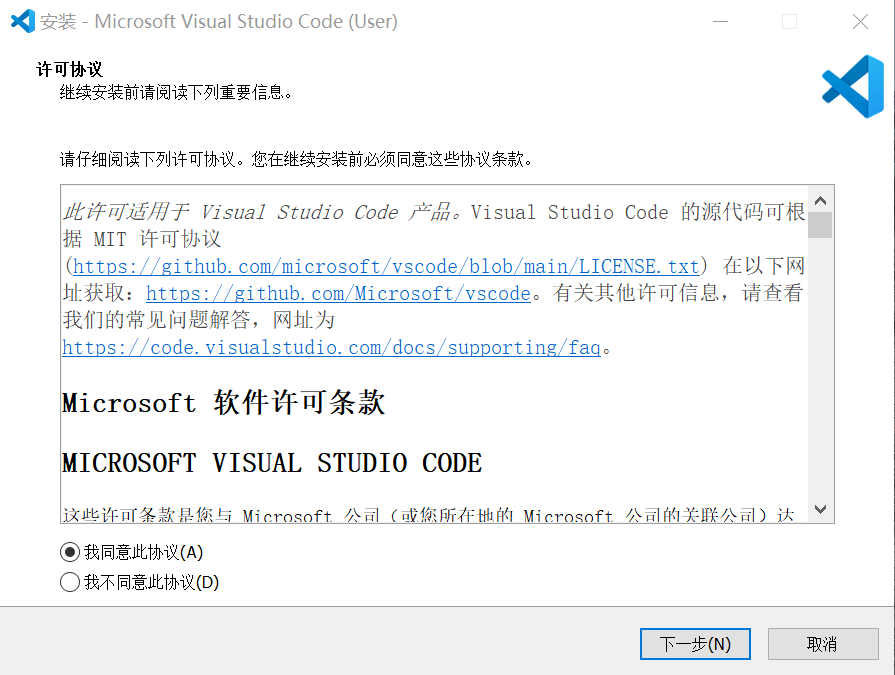
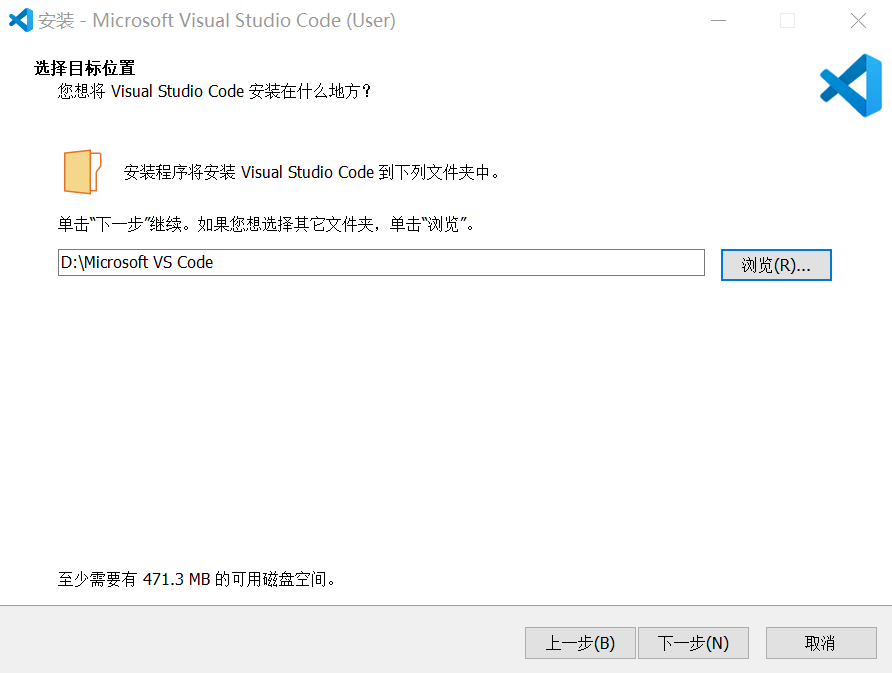
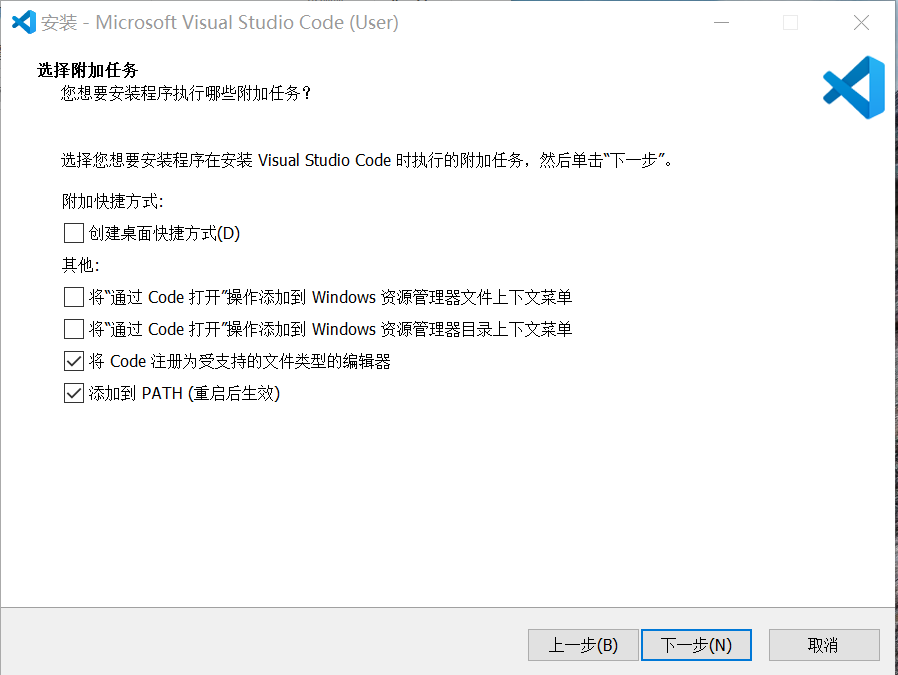
3.到"选择附加任务"步骤,确定最后两项勾选√上
4.继续下一步,安装完成
5.安装成功后先别着急开发,先重启电脑保证环境配置成功
6.重启后打开cmd(Window+R键,输入cmd,回车)
7.命令工具打开后输入命令:code -v查看当前VS code版本,显示版本号则证明环境配置成功可正常使用
8.如果失败,则去添加
步骤:我的电脑(右键)-属性-高级系统设置-环境变量-系统变量-找到Path(添加)-D:\Microsoft VS Code\bin
添加完成后,记得重启电脑才能生效

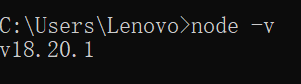
9.命令工具打开后输入命令:node -v查看node.js版本,显示版本号则证明环境配置成功可正常使用
10.如果失败,先查看是否安装了node.js
进入以下路径(根据你的用户名调整):
C:\Program Files\nodejs\
或C:\Users\<你的用户名>\AppData\Local\nodejs\
如果都没有,则说明node.js还未安装
11.打开官网:👉 https://nodejs.org
12.安装node.js(下一步下一步)
13.安装完成后查看环境变量是否被添加到Path中(例如:C:\Program Files\nodejs),有则成功,无则手动添加上
14.检查:cmd命令输入:node -v和npm -v是否显示版本号
15.用 VS Code 开发 Vue 项目,还需要确保 VS Code 能调用 Node.js
在终端中输入以下命令:code --install-extension vue.volar,成功则可以调用
一键安装 Vue 开发插件(命令行)
javascript
    code --install-extension vue.volar
    code --install-extension vue.vscode-typescript-vue-plugin
    code --install-extension dbaeumer.vscode-eslint
    code --install-extension esbenp.prettier-vscode
    code --install-extension antfu.auto-import
    code --install-extension christian-kohler.path-intellisense
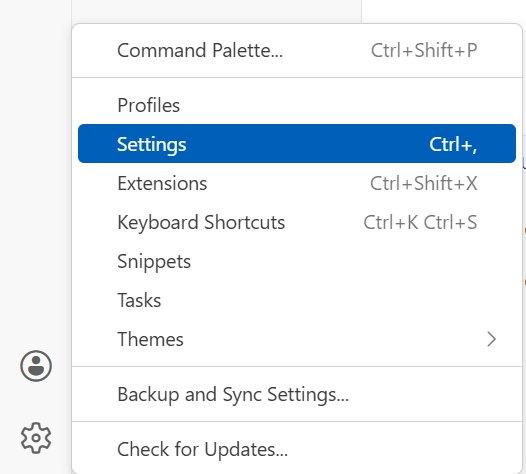
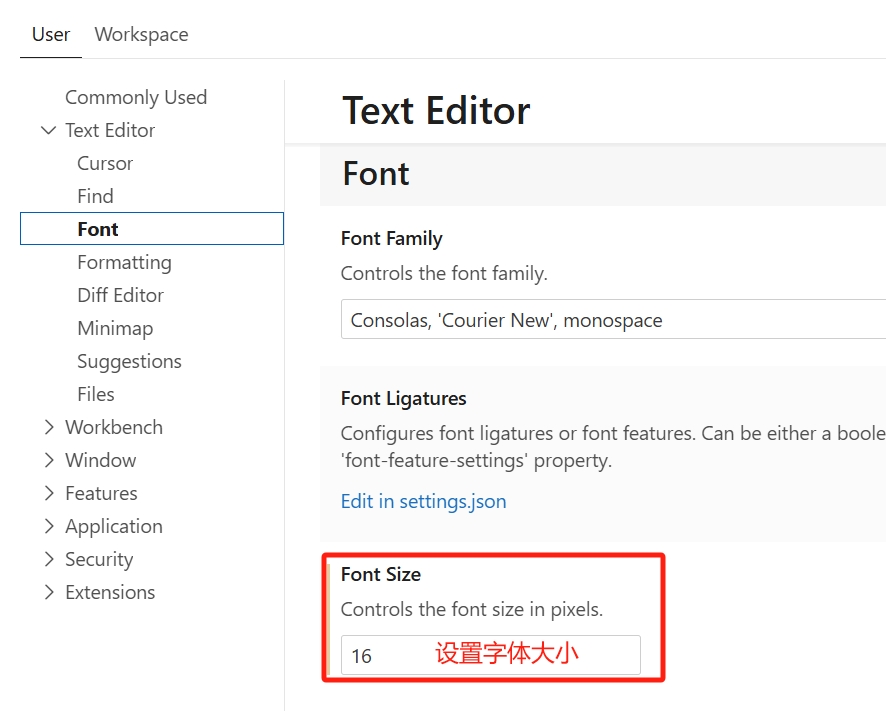
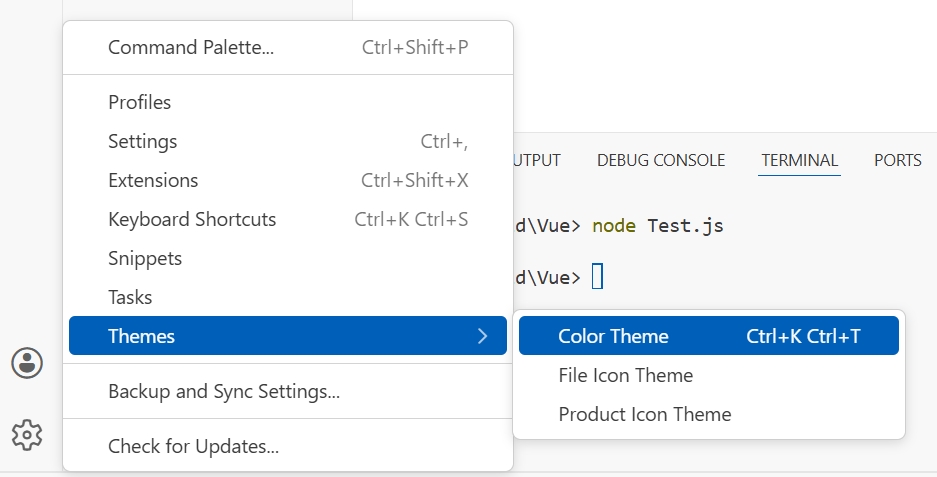
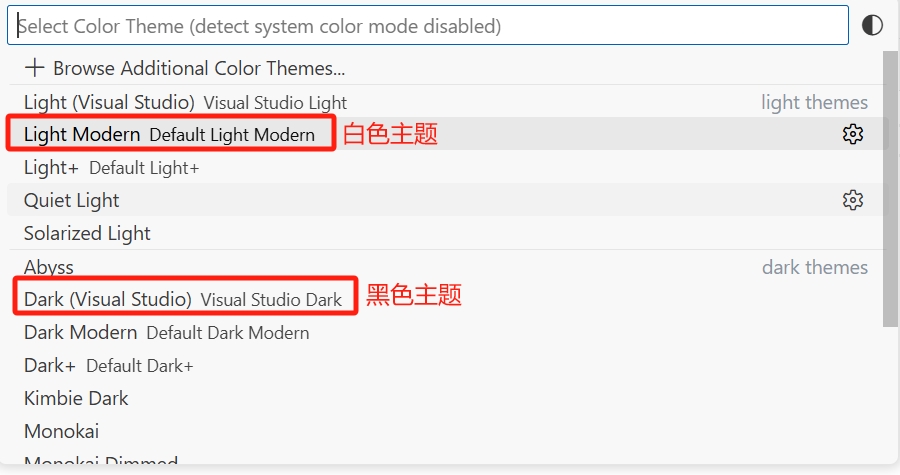
VS Code开发工具设置