安装教程

首先需要下载安装包,如有需要可以私信up主~
安装方式
为了确保金蝶云星空安装程序能够正常的运行,推荐运行金蝶云星空安装程序前,先退出正在运行的第三方软件(包括杀毒软件及相关防火墙),然后再进行金蝶云星空安装操作。完成金蝶云星空安装操作后,再启用第三方软件。
环境准备
由于新产品安装包的运行依赖于Windows Installer3.1和.Net Framework 4.0。在安装新产品前的环境检测,会自动提示并调用产品安装包中的资源进行安装。
Windows Installer 管理软件组件的安装、添加和删除,监视文件复原,以及通过回滚方式维护基本的故障恢复。Windows Installer 支持从多种来源安装和运行软件,可自定义 Windows Installer 以安装自定义应用程序。
.NET Framework 是Microsoft公司提供的一种新的计算平台,是一个致力于敏捷软件开发(Agile software development)、快速应用开发(Rapid application development)、平台无关性和网络透明化的软件开发平台。Windows Installer3.1和。Net Framework 4.0均已打入安装包,安装包运行时会自动检测进行安装。
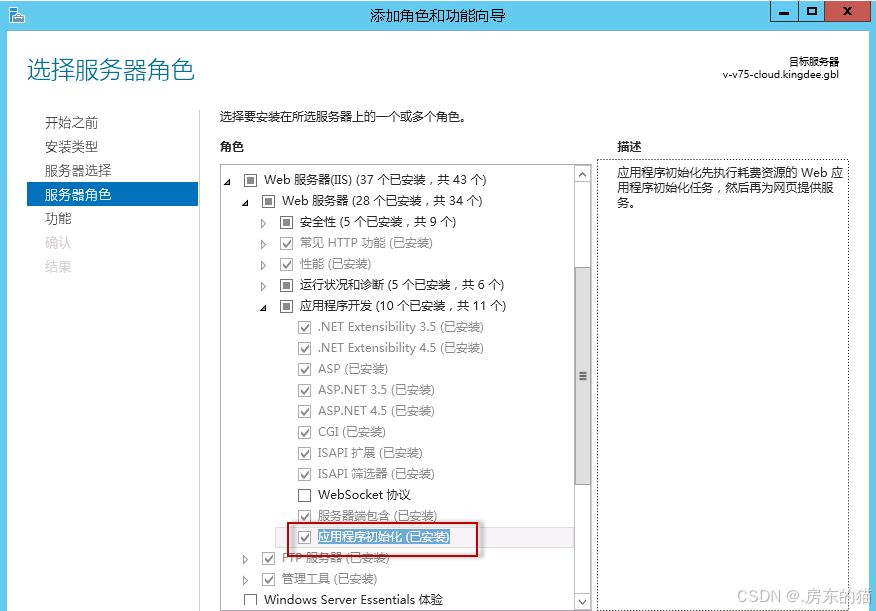
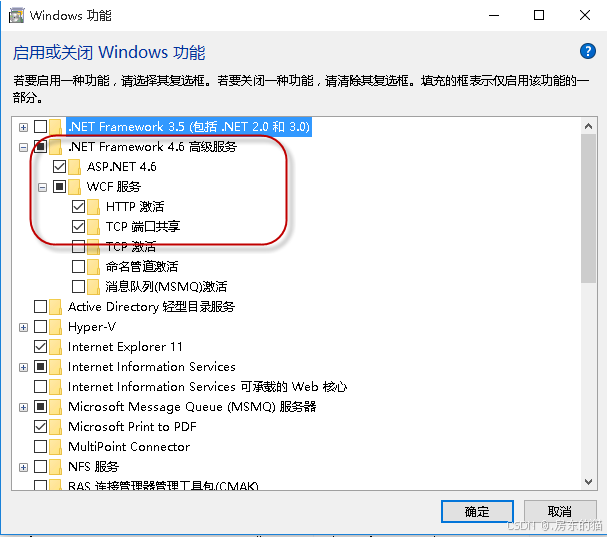
安装新产品前,需要先安装Windows组件有: IIS(Internet信息服务管理器、万维网服务、公用文件、ASP.NET、文件传输协议(FTP)服务)、WCF、MSDTC、应用程序初始化。如果应用服务器未安装上述组件,在安装过程中的环境检测会有安装提示和帮助。
安装IIS,FTP,WCF,应用程序初始化等
安装IIS(Internet信息服务管理器、万维网服务、公用文件、文件传输协议(FTP),WCF,应用程序初始化等服务组件)。
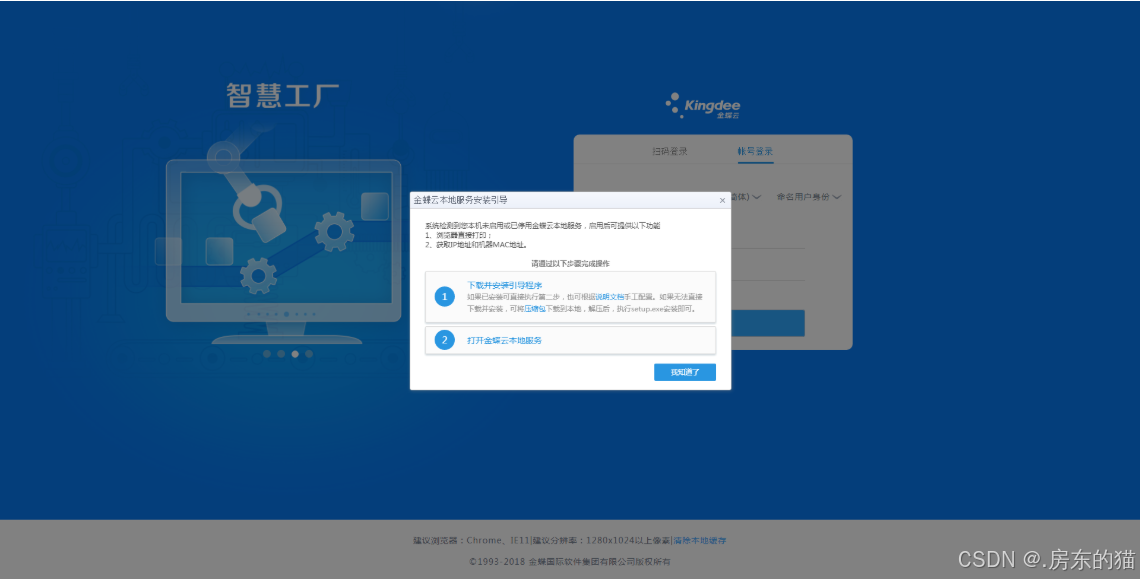
运行安装包,在环境检测后,对产品依赖的Windows组件服务的安装如果未安装,界面上会提供自动修复功能,请使用自动修复工具进行修复和安装。
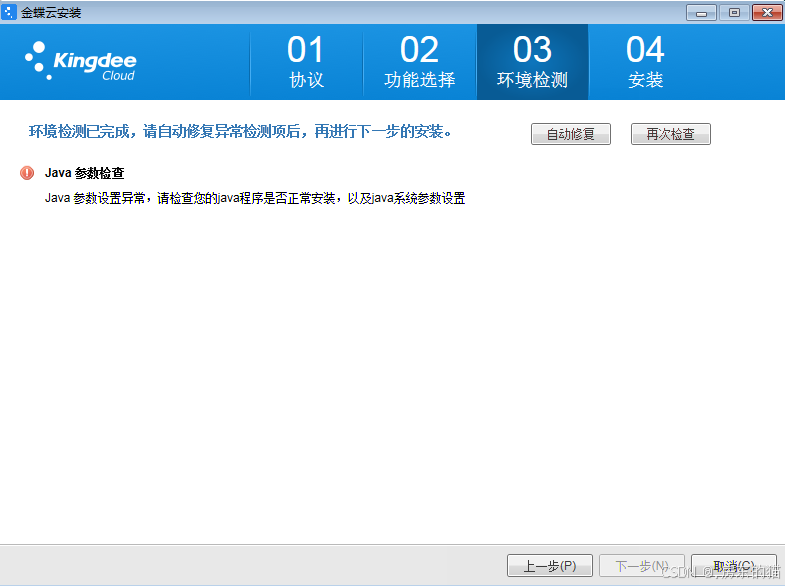
如自动修复不成功;
手动修复
在Windows Server 2008R2中安装IIS等组件:
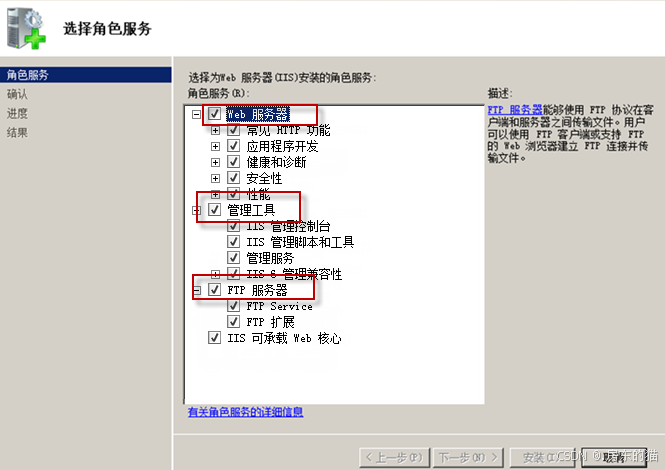
服务器管理器------角色------添加角色中,选中WEB服务器(IIS),管理工具,FTP服务器。如下图:
添加WCF服务允许HTTP激活等功能
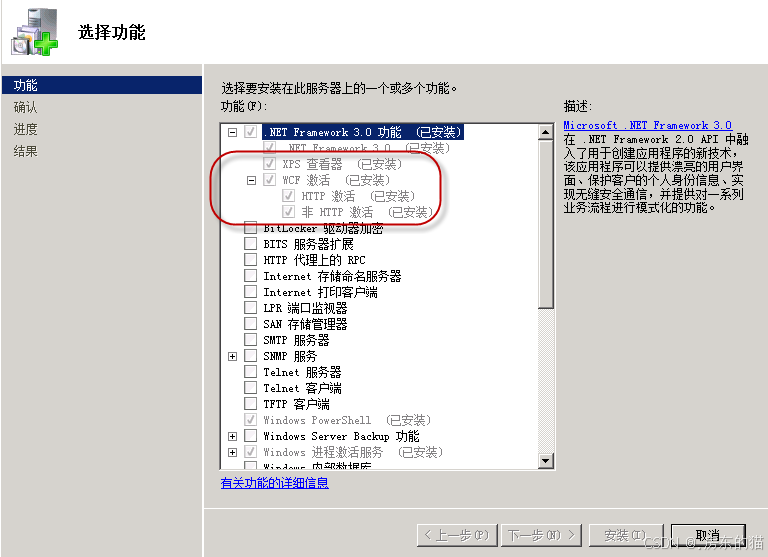
64位机器请选用如下安装包路径下的安装包:
金蝶云星空安装包\OS_Default\appwarmup_x64\appwarmup_x64.msi
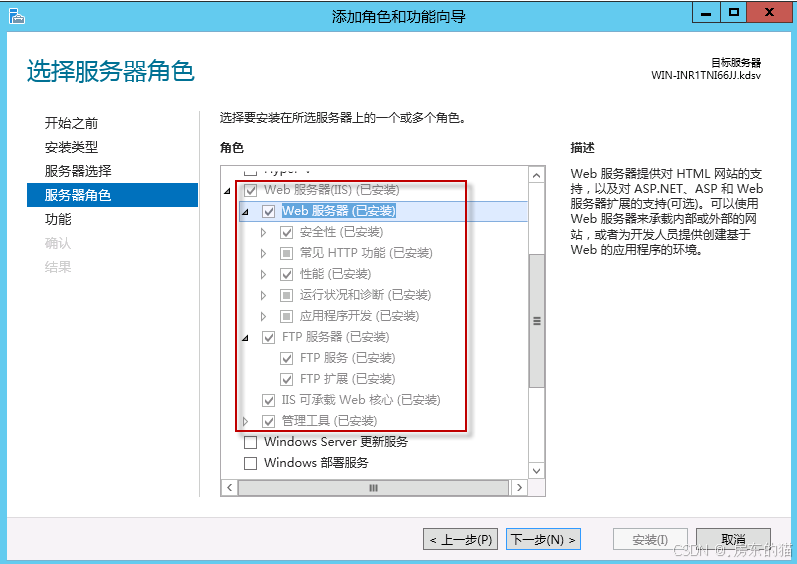
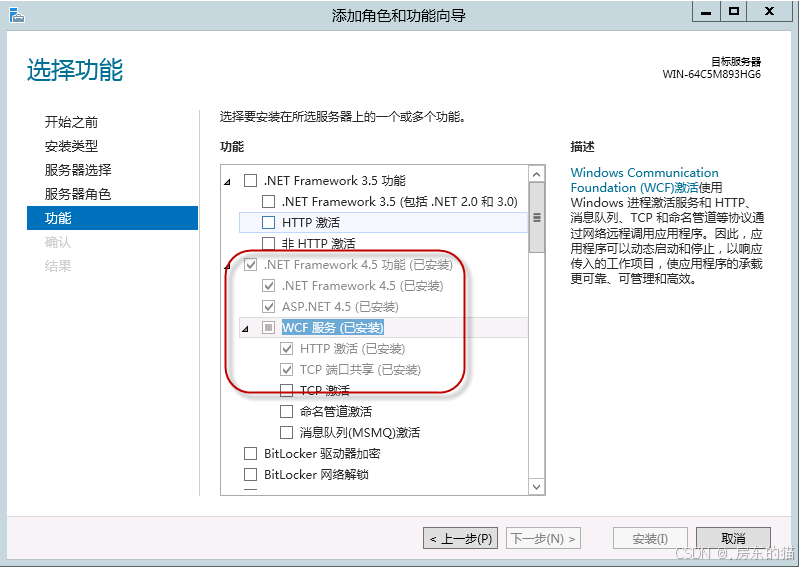
在Windows Server 2012/2012R2/2016 中安装IIS等组件:
服务器管理器------管理------添加角色和功能中,选中WEB服务器(IIS)。
在Windows10 中安装IIS等组件:
控制面板------程序和功能------添加角色和功能中,选中WEB服务器(IIS)。
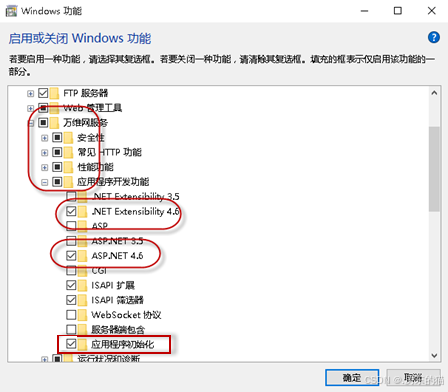
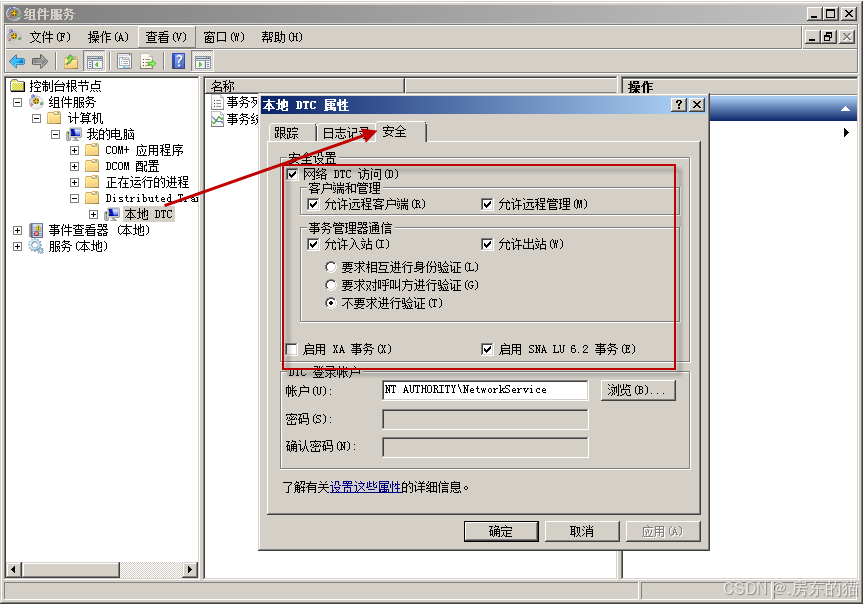
应用服务器和数据库服务器都需要安装配置MSDTC:
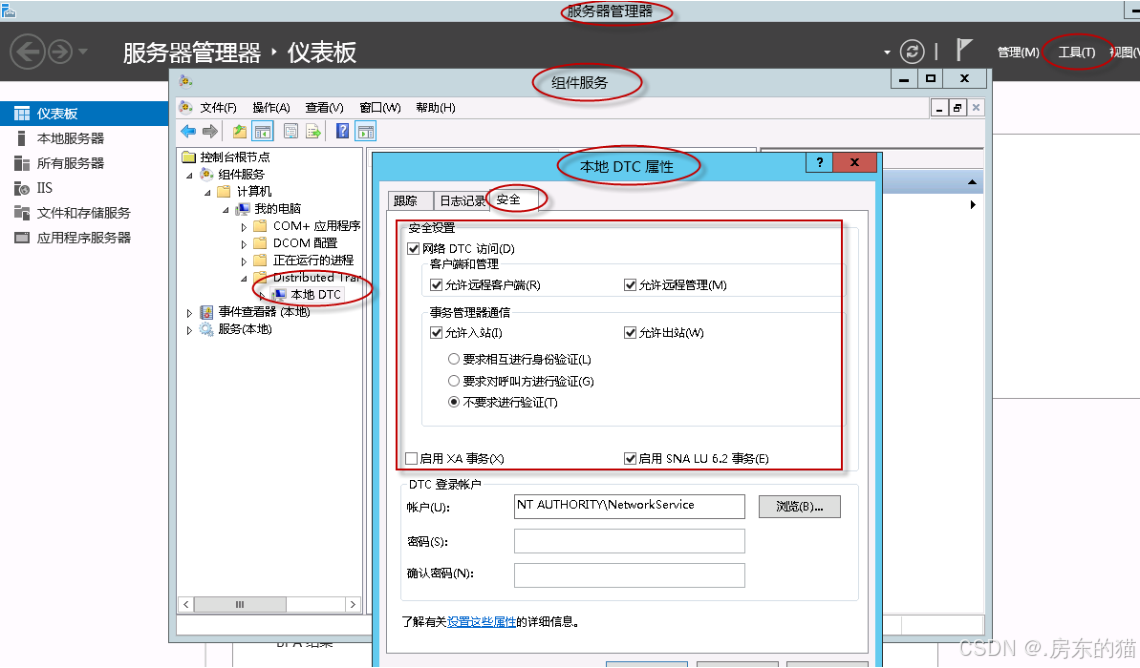
Windows Server 2008R2打开控制面板的管理工具------组件服务------我的电脑------本地DTC右键属性------安全中,如下图所示进行安全设置。
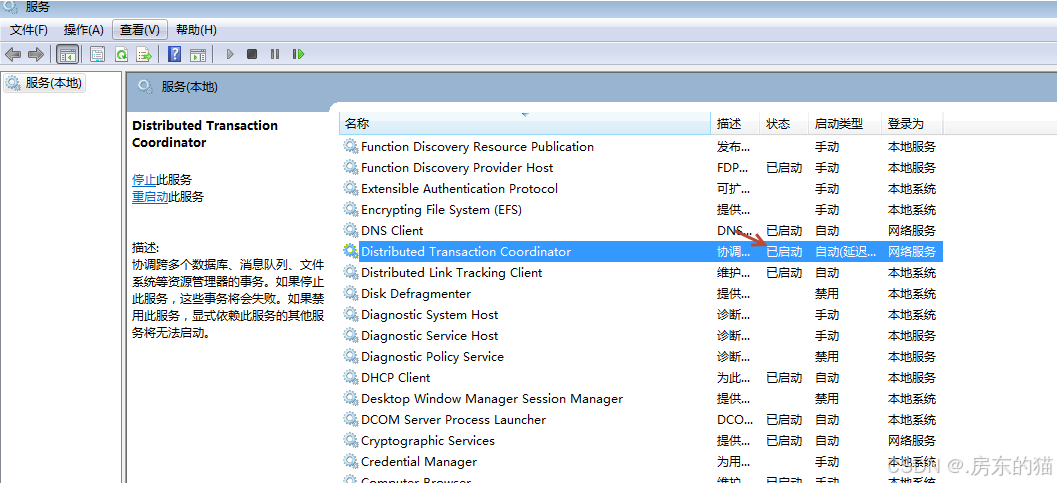
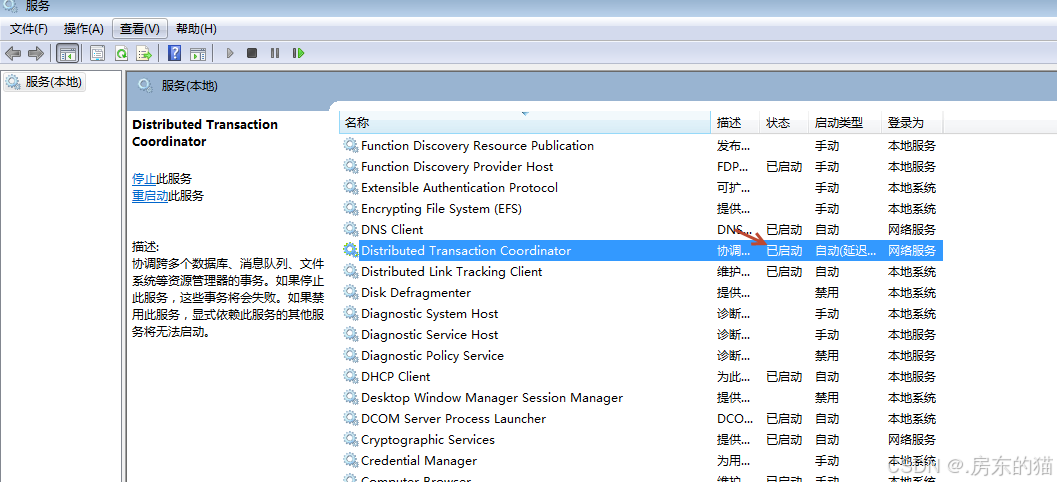
在应用服务器操作系统目录windows\system32\drivers\etc中找到Hosts文件,在Hosts里面加上数据库的IP地址和机器名。与此同时在数据库服务器操作系统目录windows\system32\drivers\etc中找到Hosts文件,在Hosts里面加入应用服务器的IP地址和机器名。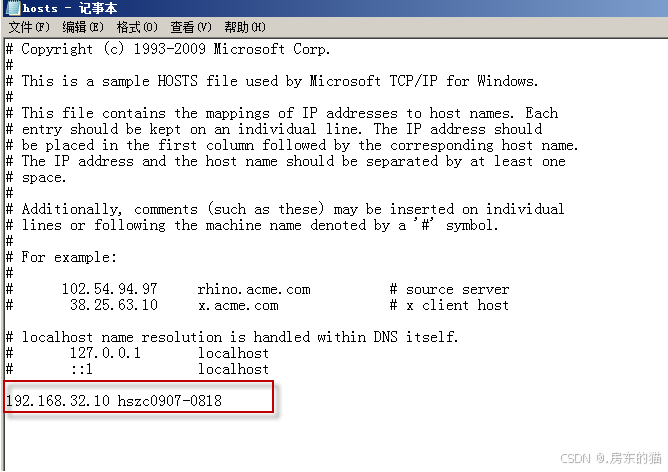 如果启用了防火墙,需要在windows防火墙->高级设置->入站规则中设置(分布式事务处理协调器(TCP-In))启用;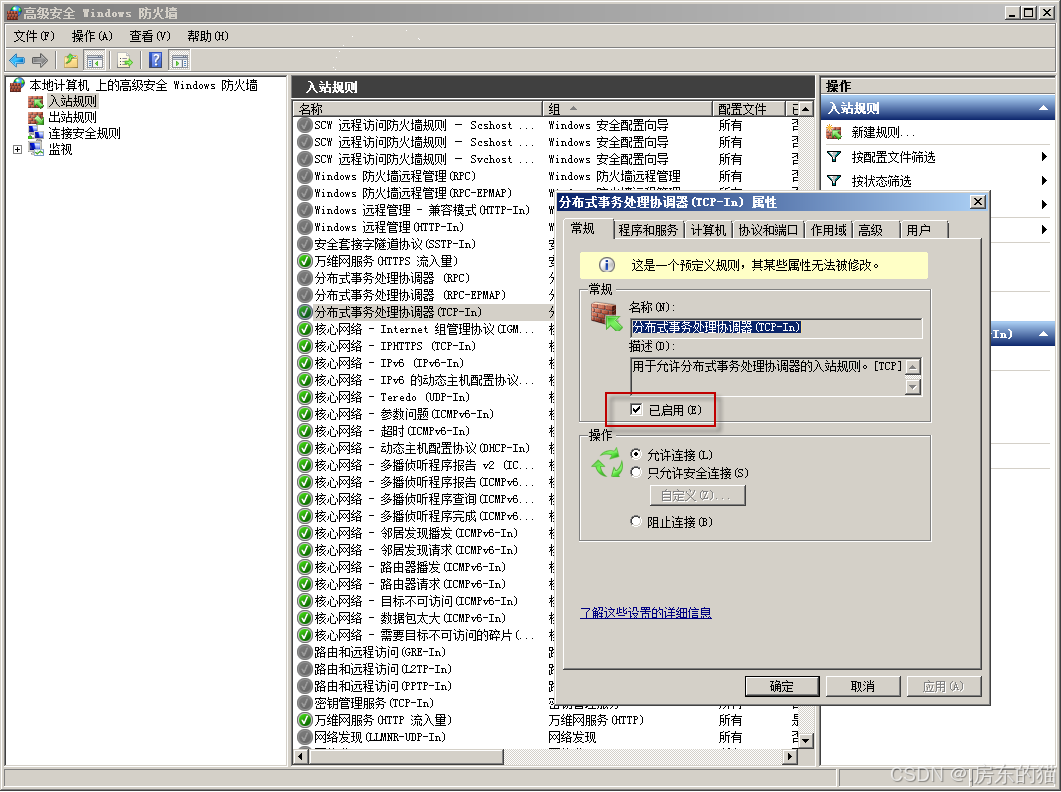
安装管理中心和应用服务器
1、 插入DVD 金蝶云星空安装光盘,运行安装程序,进入到安装欢迎界面,点击"开始",进入下一步安装步骤。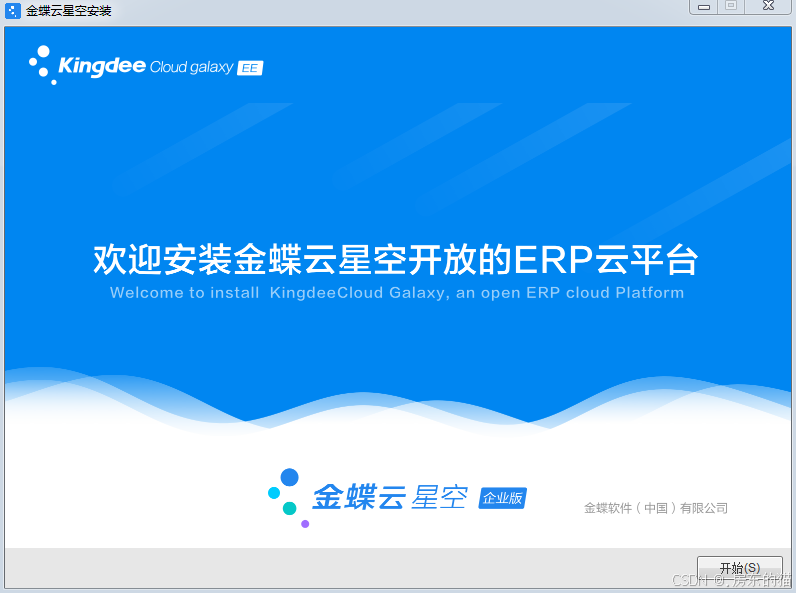
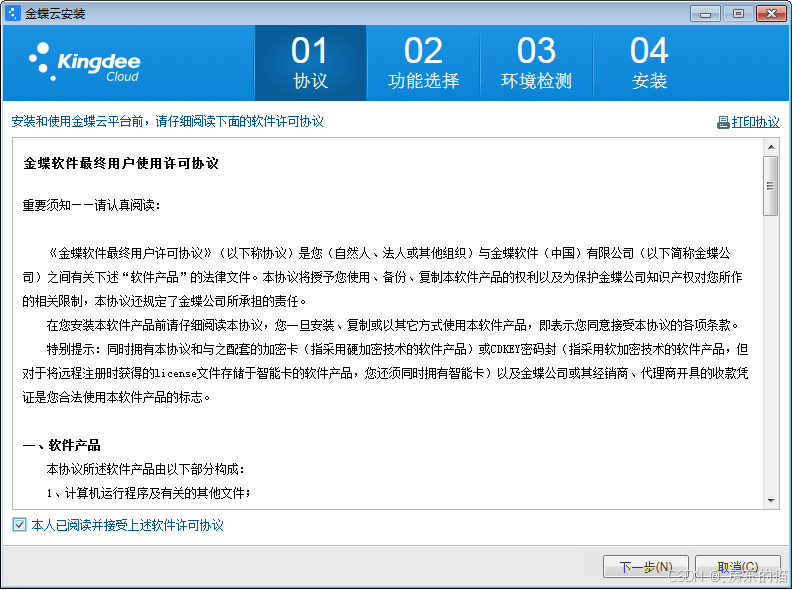
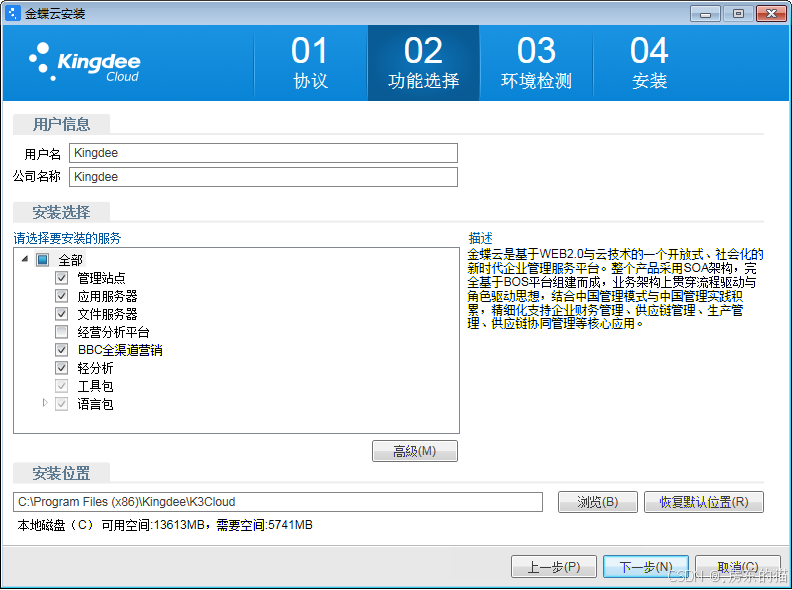
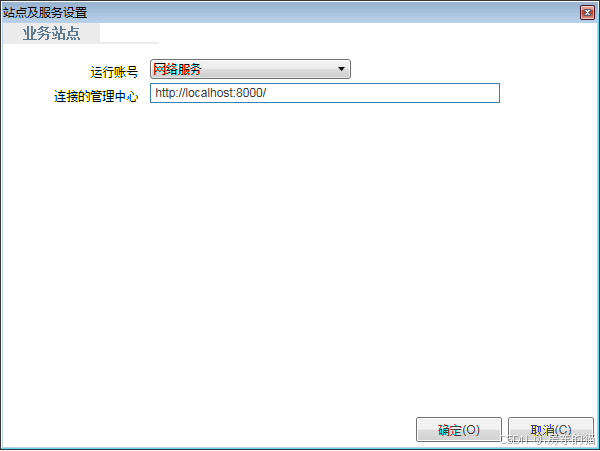
业务站点运行账号默认是网络服务。企业可以根据管理的需要,指定其他运行账号。
比如:企业内部用一个域用户统管服务器(管理服务器,应用服务器,数据库服务器),那么在安装时可修改高级中的配置或者安装后的IIS应用程序池中修改站点运行账户。
如果应用服务器和管理中心安装在同一台机子,业务站点连接的管理中心默认是:http://localhost:8000/ ,不可修改。写入配置文件,会按管理中心实际的站点发布方式写入到配置文件中。
配置文件路径:产品安装目录**\K3Cloud\website\App_Data\下的Common** 配置文件中,找到管理中心Url,可查看应用服务器连接的管理中心。
如果应用服务器和管理中心安装是分开部署的,在单独安装应用服务器时,需要在高级中配置连接的管理中心地址。
注意:绑定域名后,客户端访问服务端需要进行域名解析,把域名解析为IP后访问。在网络环境下,域名解析会损耗部分性能和较容易出现问题,如果企业内部服务器使用的IP不会动态改变,建议站点发布方式使用绑定IP。如果企业使用的是Oracle数据库,我们也建议站点发布方式使用绑定IP。
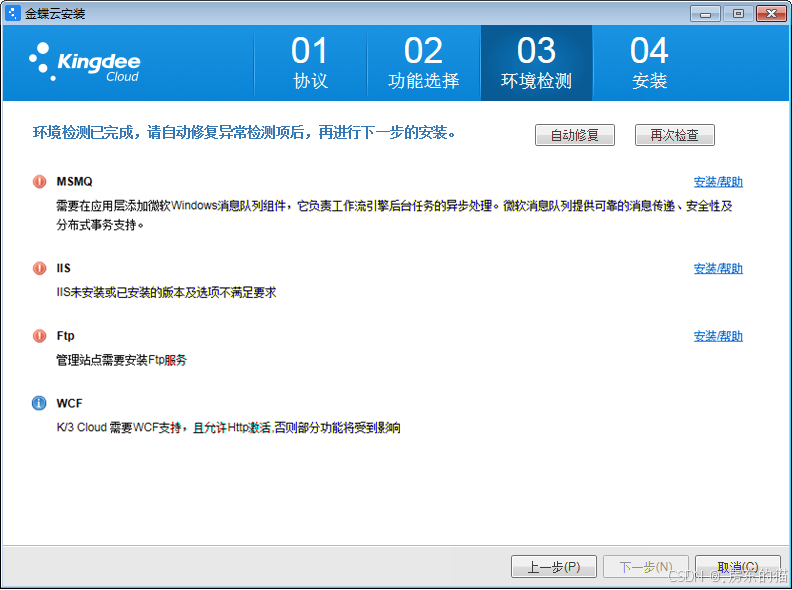
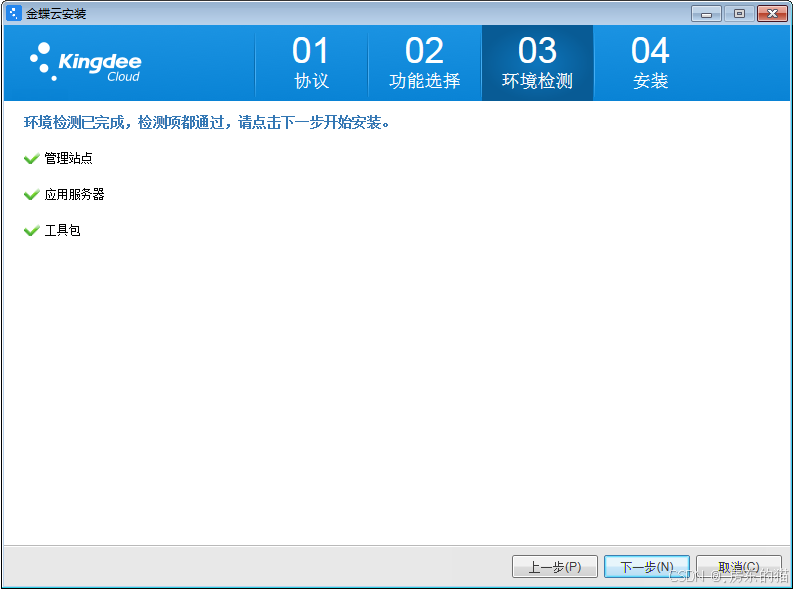
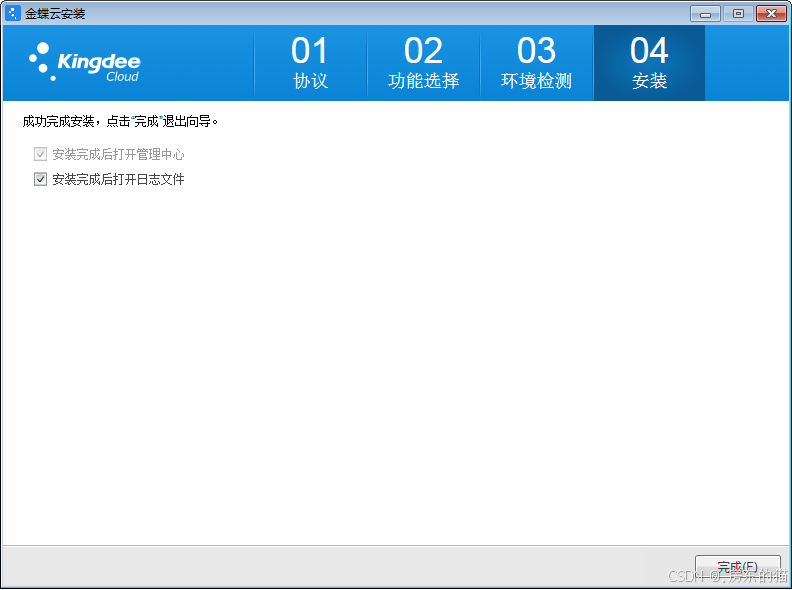 安装完成后,点击完成,系统默认打开管理站点,可进行管理数据中心的创建。打开安装日志,可查看安装过程的日志信息,便于出现问题的时候定位问题。安装日志可在开始------运行中输入%temp%,在临时目录中打开K3Setup.log。
安装完成后,默认打开管理站点,直接进行创建管理数据中心向导中:
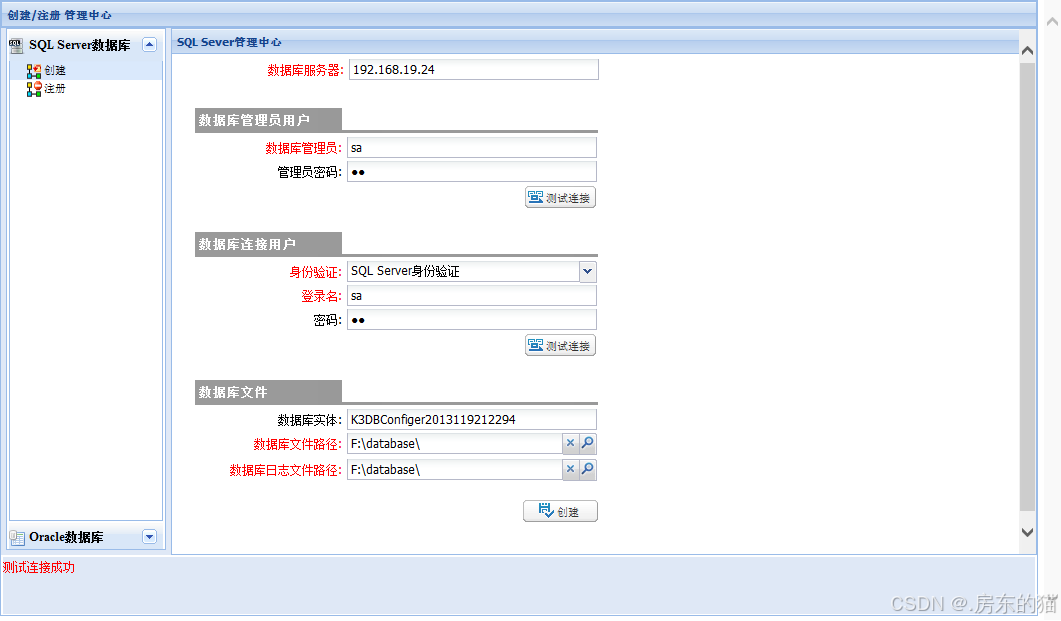
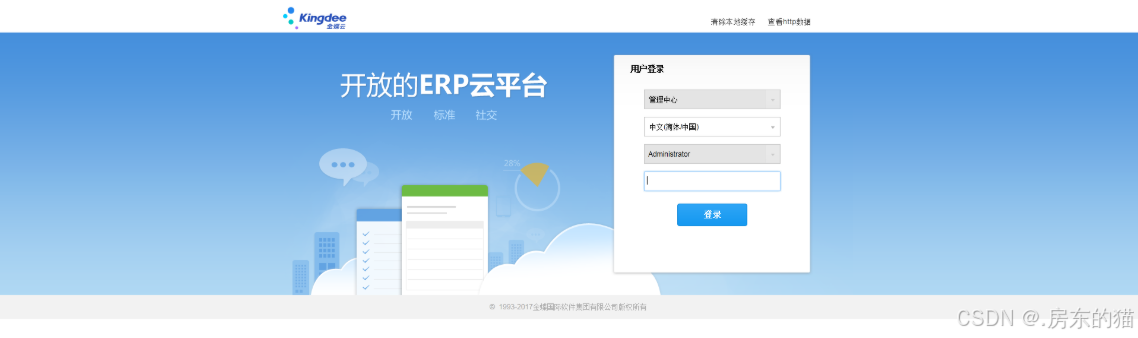 创建业务数据中心和进行业务数据中心的运维(创建、删除、注册、反注册、备份、恢复等):
如果系统管理员要进行管理数据中心的快速重建或恢复,可直接访问:http://管理服务器IP或计算机名:8000/silverlight/CMC.aspx
由于SQL Server对文件夹安全操作的限制,建议数据库文件和日志文件不要放在根目录下,也不要放在共享目录中。
数据库文件路径和日志文件路径中不要出现中文名。
客户端安装
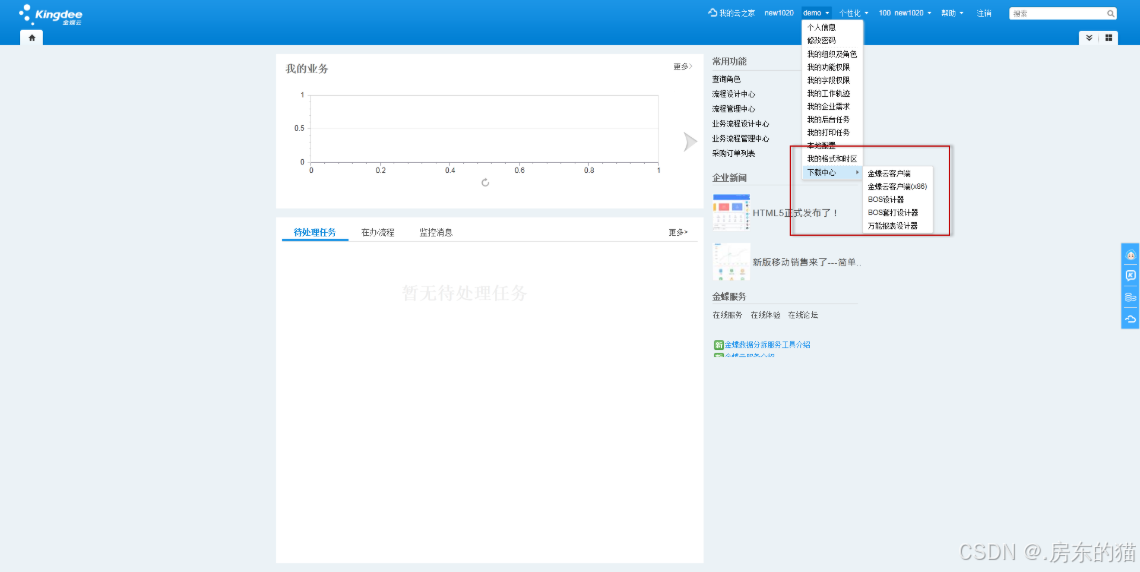
客户端无独立安装包,用户可以直接通过IE访问企业部署好的业务站点,登录到系统,在主界面用户个人信息下选择需要的客户端和设计平台。