为固态硬盘重装系统不再是技术难题,掌握正确方法,让您的电脑焕然一新,运行如飞。
固态硬盘(SSD)以其快速的读写速度显著提升电脑性能,但装错系统或使用不当方法会导致速度无法充分发挥。与传统机械硬盘相比,为固态硬盘重装系统需要更注重方法和工具的选择,以确保最佳性能。
为什么选择小白一键重装系统?
与传统复杂重装方法相比,小白一键重装系统软件极大简化了流程。它能自动识别固态硬盘并优化系统设置,确保SSD性能得到充分发挥。软件提供纯净的官方系统镜像,避免安装冗余软件影响硬盘速度。
该工具还具备智能驱动安装功能,自动为您的硬件配置合适的驱动程序,解决固态硬盘常见的驱动兼容性问题。无论是SATA接口还是NVMe固态硬盘,都能完美适配。
具体操作步骤
-
准备工作:备份C盘重要数据,准备8GB以上空U盘,确保电脑可正常上网。
-
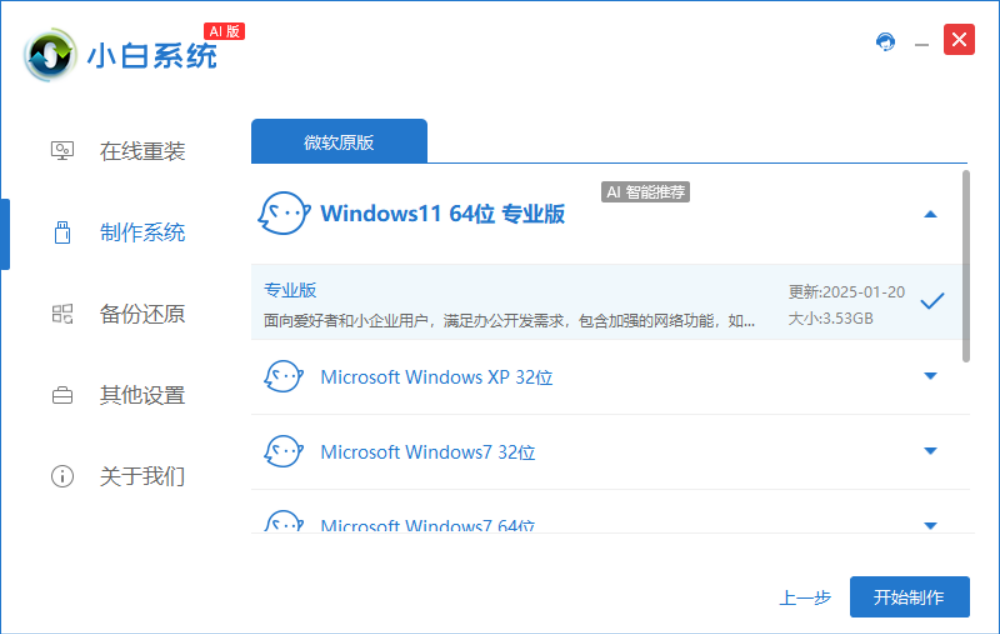
制作启动盘:打开小白一键重装系统工具,插入U盘后选择"U盘启动"模式,一键制作启动盘。
-
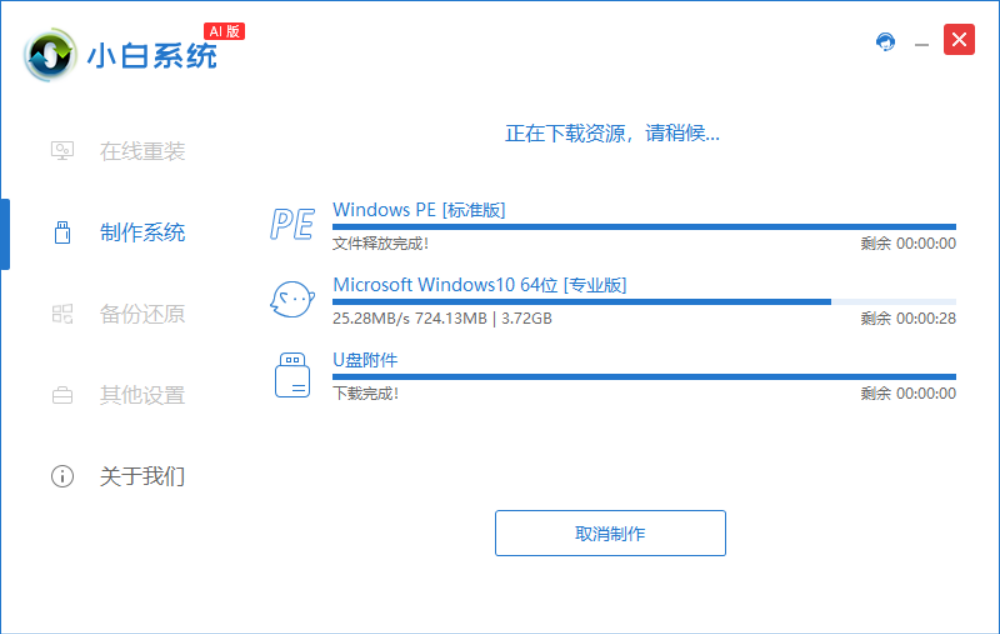
系统安装:将启动盘插入需要重装的电脑,开机按F12或Esc键选择U盘启动。进入PE系统后,选择Win10系统版本,指定安装到固态硬盘(通常为C盘)。
-
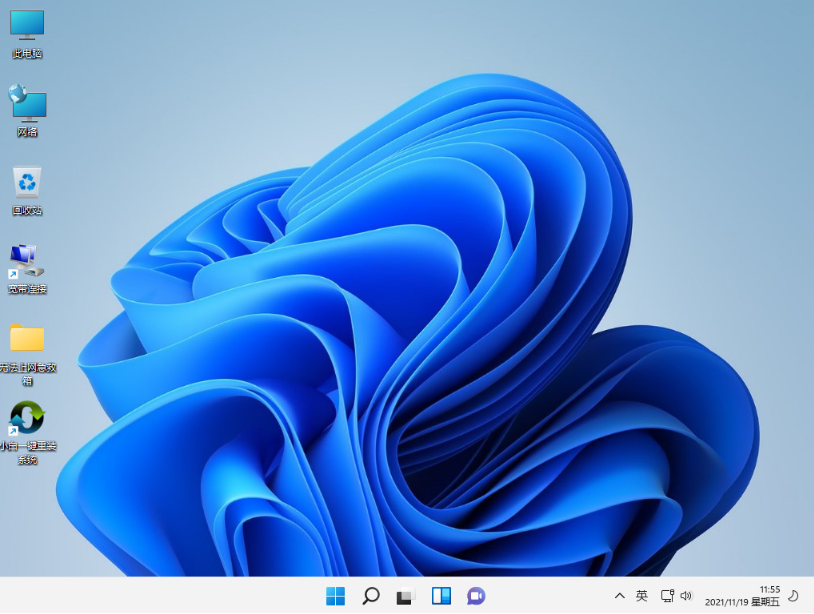
优化设置:安装完成后,系统会自动优化SSD设置。建议首次进入系统后通过Windows Update检查最新驱动更新。
注意事项
-
重装前务必备份重要数据,避免丢失
-
确保安装过程中电源稳定,防止意外中断
-
建议选择官方原版系统镜像,保证系统纯净性
-
安装完成后及时更新固态硬盘固件,提升稳定性和性能
使用小白一键重装系统,即使是电脑新手也能轻松完成固态硬盘的系统重装。选择正确的工具和方法,让您的固态硬盘发挥最大效能,享受极速电脑体验!