一、创建工程
npm create tauri-app@latest
- 见上一篇文章
https://blog.csdn.net/qq_17523181/article/details/148382606?spm=1011.2415.3001.5331
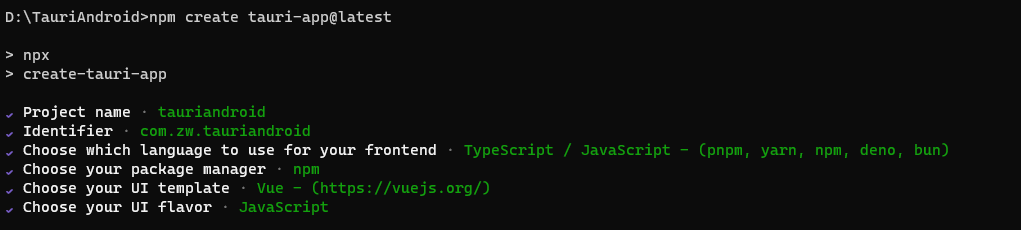
注意:identifier先不要用_或-,这2者在导出windows或android都会有一些冲突8
二、运行
- 拷贝 .npmrc 文件,解决代理下载问题
bash
registry=https://registry.npmmirror.com/
disturl=https://registry.npmmirror.com/-/binary/node
electron_mirror=https://npmmirror.com/mirrors/electron/
electron-builder-binaries_mirror=https://registry.npmmirror.com/-/binary/electron-builder-binaries/- 先运行 npm i 安装组件
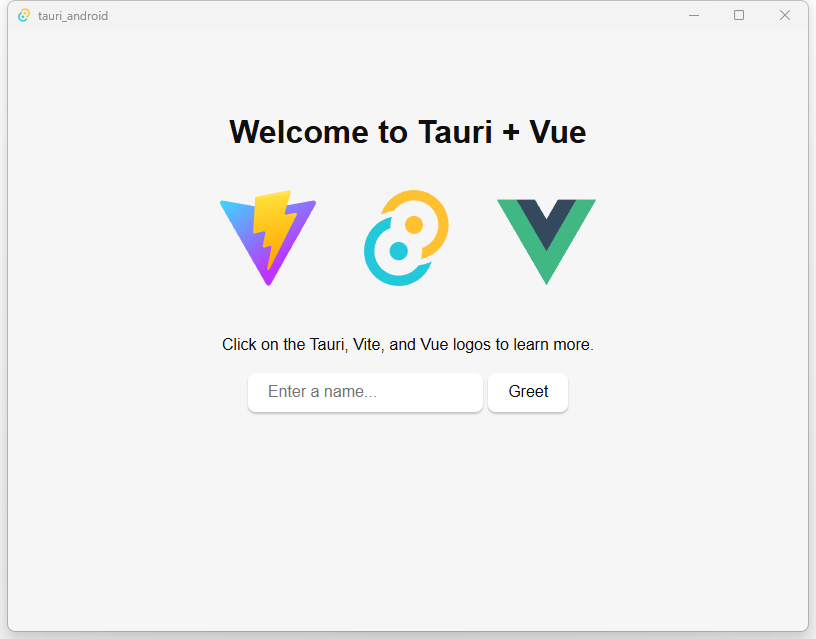
- 运行命令 npm run tauri dev 打开
三、导出windows版测试
- 修改下src-tauri/tauri.config.json,避开生成安装包
bash
  "bundle": {
    "active": true,
    "targets": [],
    "windows": {
      "nsis":{},
      "wix":{}
    },
    "icon": [
      "icons/32x32.png",
      "icons/128x128.png",
      "icons/128x128@2x.png",
      "icons/icon.icns",
      "icons/icon.ico"
    ]
}-
运行命令 npm run tauri build
-
src-tauri/target/release下
-
生成tauri-app.exe,只需要这个文件就可以运行了,其他都是临时文件
四、安装Android环境
- 地址:https://tauri.app/zh-cn/start/prerequisites/
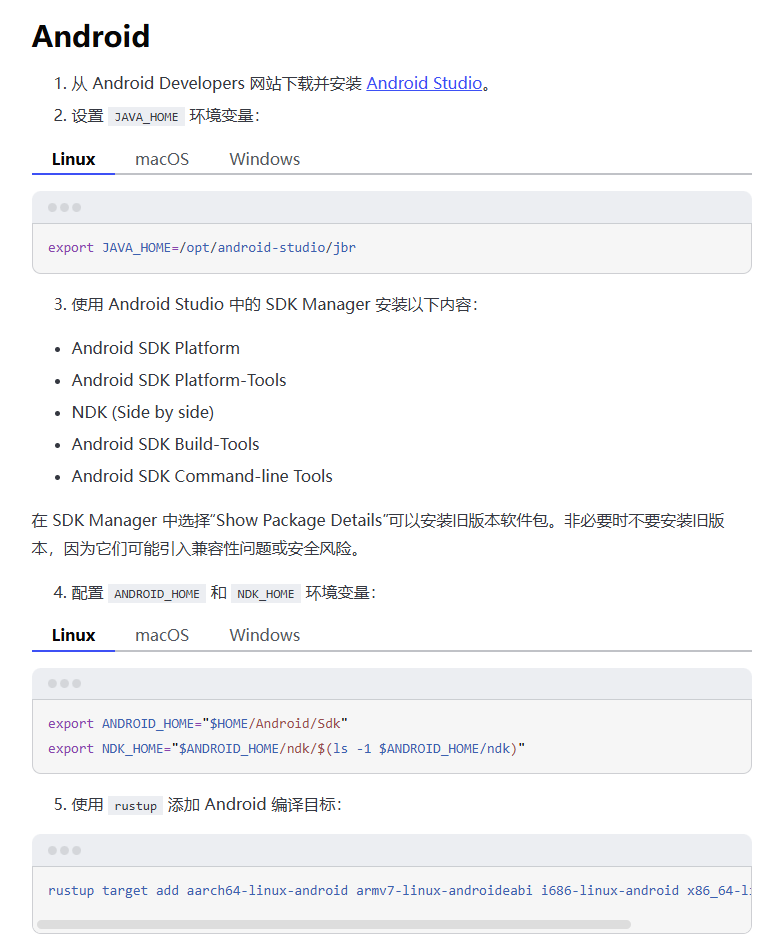
- 下载Android Studio
- 安装好SDK,常常因网络问题,要下几次才能正常下载
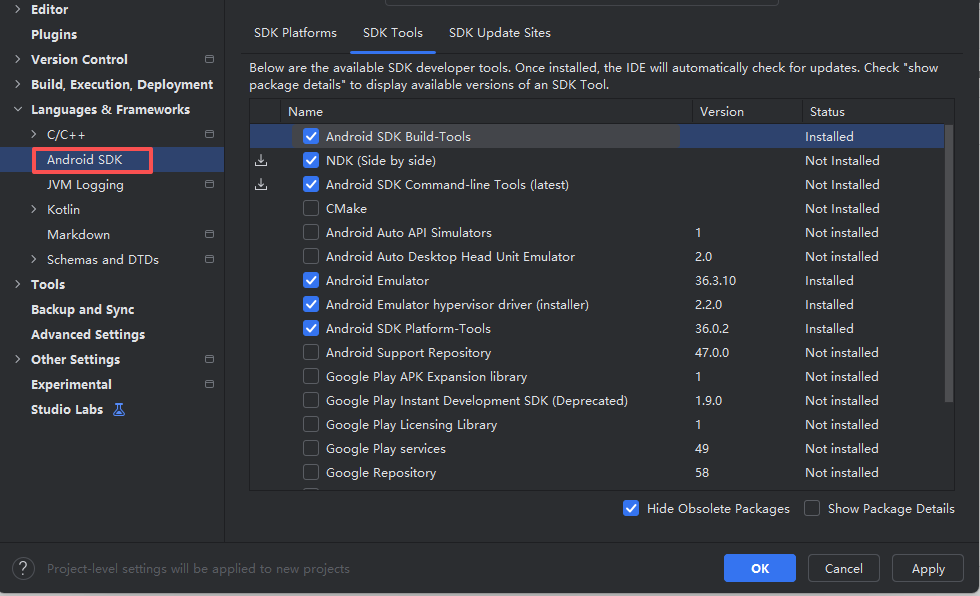
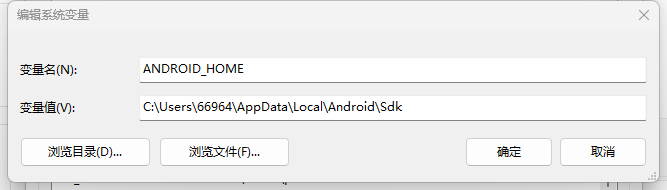
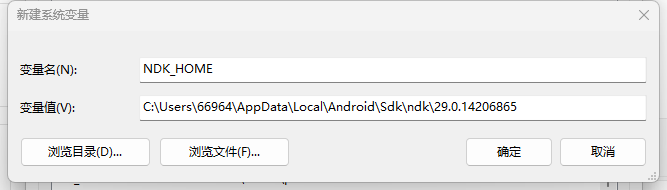
- 配置环境变量
- ANDROID_HOME:配置SDK地址,可以从Setting里拷贝地址出来
- NDK_HOME:在上面的Sdk目录下,可以找到ndk的目录
- 保障下面的一些工具已经安装
C++游戏开发下面:
MSVC v143 - VS 2022 C++ x64/x86 生成工具
Windows 11 SDK(或 Windows 10 SDK,根据你的系统)
C++的桌面开发下面:
用于 Windows的C++ CMake 工具
- 运行下面的命令
rustup target add aarch64-linux-android armv7-linux-androideabi i686-linux-android x86_64-linux-android
- 安装 Java JDK
https://www.oracle.com/java/technologies/downloads/#jdk25-windows
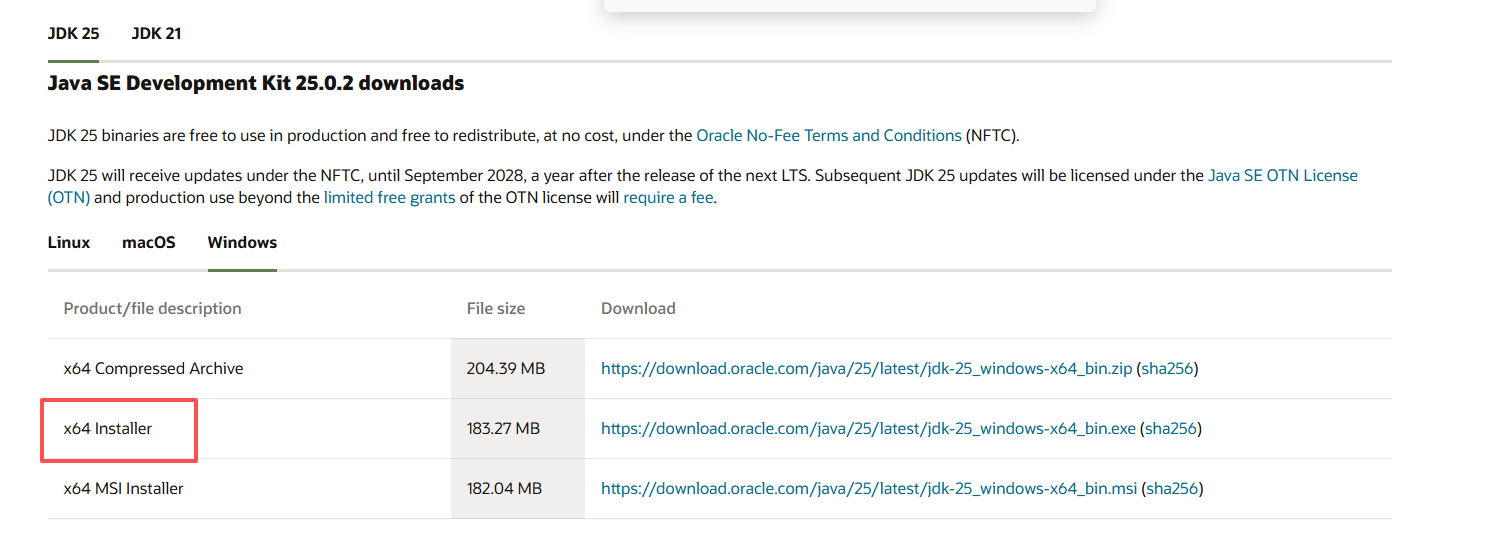
添加环境变量Path = C:\Program Files\Java\jdk-25.0.2\bin
安装完成后,输入 java -version验证
五、导出Android
1. 运行命令
npm run tauri -- android init
在src-tauri\gen\android 生成这个目录
2. gradle安装
如果下载gradle-8.14.3-bin.zip很慢,可以先下载好文件,把文件放在src-tauri\gen\android\gradle\wrapper\目录下
- 修改 src-tauri\gen\android\gradle\wrapper\gradle-wrapper.properties
bash
distributionUrl=gradle-8.14.3-bin.zip3. 生成Android
- 运行命令打包
npm run tauri -- android build
- 导出文件
src-tauri\gen\android\app\build\outputs\apk\universal\release 目录下
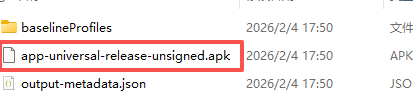
- 这样,说明已经导出,但没有签名,不能在手机等设备安装
六、生成Android签名
1. 生成前几个检查
tauri.conf.json 里的identifier,如果有改变,一点要重新 npm run tauri -- android init
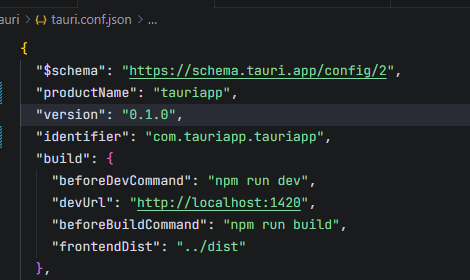
不要有-或_等字符
- java -version 测试java sdk是否已经安装完成
2. 创建签名配置文件
src-tauri/gen/android 目录下创建了
keystore.properties 文件,配置了签名信息:
bash
storePassword=123456
keyPassword=123456
keyAlias=tauriandroid
storeFile=../keystore/tauriandroid.keystore
3. 生成签名密钥
bash
& "C:\Program Files\Android\Android Studio\jbr\bin\keytool.exe" -genkey -v -keystore keystore/tauriandroid.keystore -alias tauriandroid -keyalg RSA -keysize 2048 -validity 10000 -dname "CN=tauriandroid, OU=tauriandroid, O=tauriandroid, L=Beijing, ST=Beijing, C=CN" -storepass 123456 -keypass 123456- 在根目录下,生成keystore文件夹
4. 构建和签名 APK
- 把未签名的apk,生成一个签名的apk
- 进入到app-universal-release-unsigned.apk的目录,然后运行命令
bash
& "C:\Users\66964\AppData\Local\Android\Sdk\build-tools\36.1.0\apksigner.bat" sign --ks "d:\TauriAndroid\tauriandroid\keystore\tauriandroid.keystore" --ks-key-alias tauriandroid --ks-pass pass:123456 --key-pass pass:123456 --out app-universal-release-signed.apk app-universal-release-unsigned.apk这样app就可以安装在手机上了,因为没有上架,可以选择用qq传到手机上(或其他方式),进行下载,授权安装。
七、最后的祝福
最后祝福大家,编程愉快
附上测试的源码:https://gitee.com/tauri-interactive-multimedia/tauri-android
安装所需的部分文件:https://pan.baidu.com/s/1TuoX1UZzBiawfTkLng3g2Q?pwd=69a5