在日常开发、运维、搭建个人博客或管理云服务器时,文件上传下载是绕不开的基础操作。市面上常见的 FTP/SFTP 工具不少,但要么收费、要么捆绑插件,要么广告弹窗不断。
相比之下,WinSCP 一直是运维圈公认的"稳定、好用、免费"的首选工具。
本文将提供 2025 最新 WinSCP 下载安装教程,包括:
-
✔ 安全下载链接
-
✔ 安装全过程图文步骤
-
✔ 如何连接服务器
-
✔ 常见连接报错解决
-
✔ 高阶配置(自动上传、本地编辑器、掉线保护等)
适合新手到专业开发者收藏使用。
WinSCP_Windows→Linux文件传输 https://dubapkg.cmcmcdn.com/cs/257def/WinSCP.exe
一、WinSCP 是什么?为什么 2025 仍推荐它?
在开始 WinSCP 下载安装教程 之前,先简单了解一下它的优势。
WinSCP 是一款开源的 SFTP/FTP 客户端,它的主要作用是:
-
将 Linux 服务器以"文件夹"的形式呈现在 Windows 上
-
支持拖拽上传/下载文件
-
支持编辑器同步上传
-
支持 SSH、SCP、SFTP、FTP 多协议
WinSCP 的核心优势
-
完全免费、开源,无广告、无捆绑
-
极轻量,启动快,占用低
-
自带同步编辑器(本地修改 → 自动上传到服务器)
-
双栏 Commander 模式,运维效率极高
-
稳定成熟,适合长期使用
对于经常管理服务器的开发者,WinSCP 基本属于"常驻工具栏级别"的软件。
二、WinSCP 下载安装教程(2025 详细图文步骤)
1. 下载 WinSCP
推荐使用以下经过毒霸安全认证的下载链接:
WinSCP_Windows→Linux文件传输https://dubapkg.cmcmcdn.com/cs/257def/WinSCP.exe下载后双击 WinSCP.exe 开始安装。
2. 安装步骤详解(建议新手认真设置)
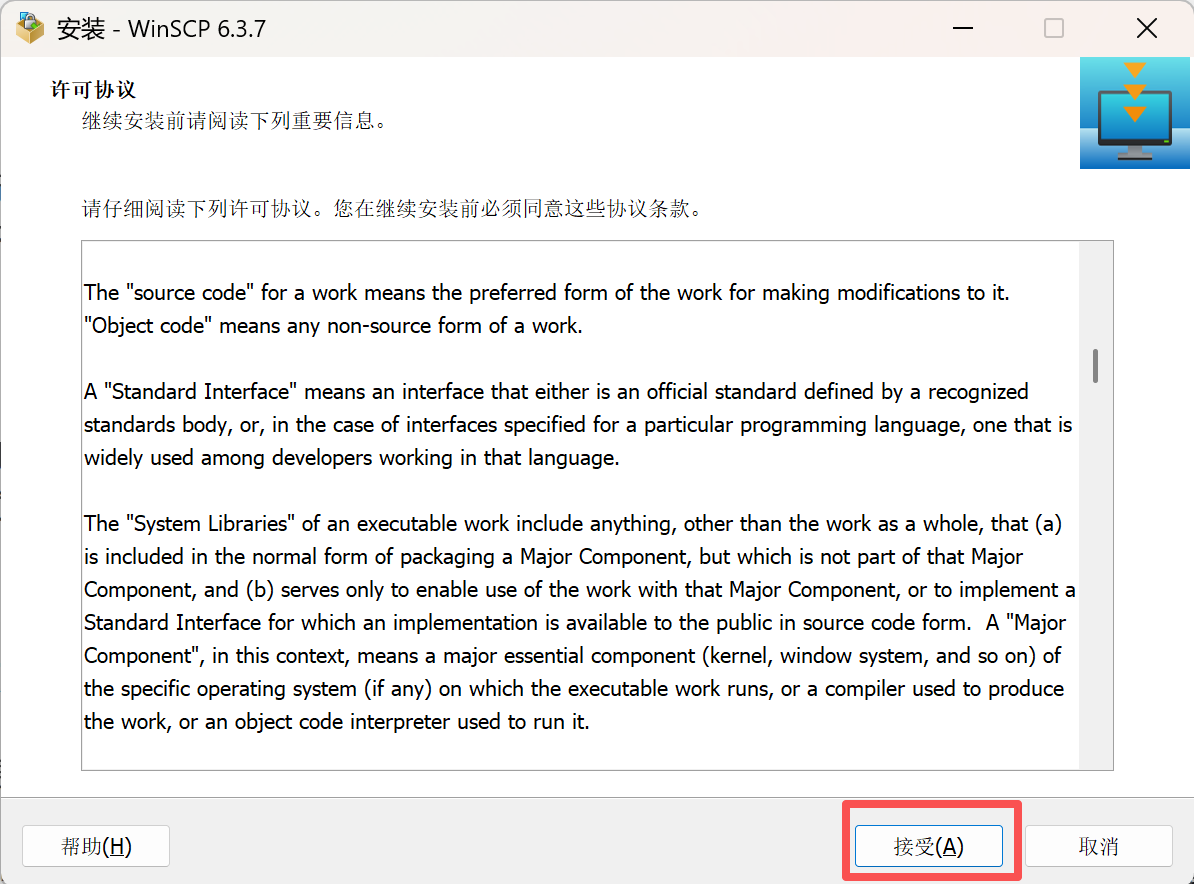
(1)许可协议
点击 "接受 (Accept)"。
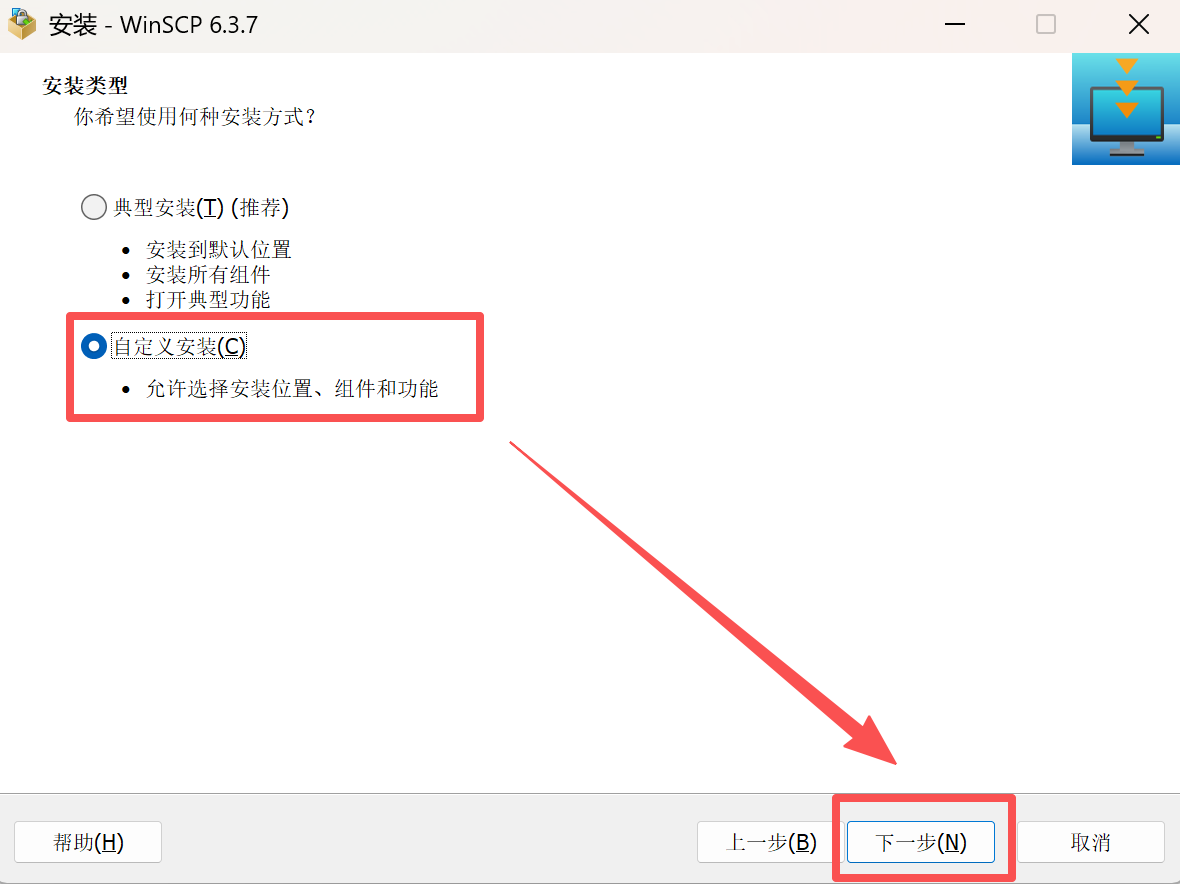
(2)安装方式
选择 自定义安装 → 下一步
(避免默认安装到系统盘)
(3)安装位置
建议修改为非系统盘,例如:D:\WinSCP\ 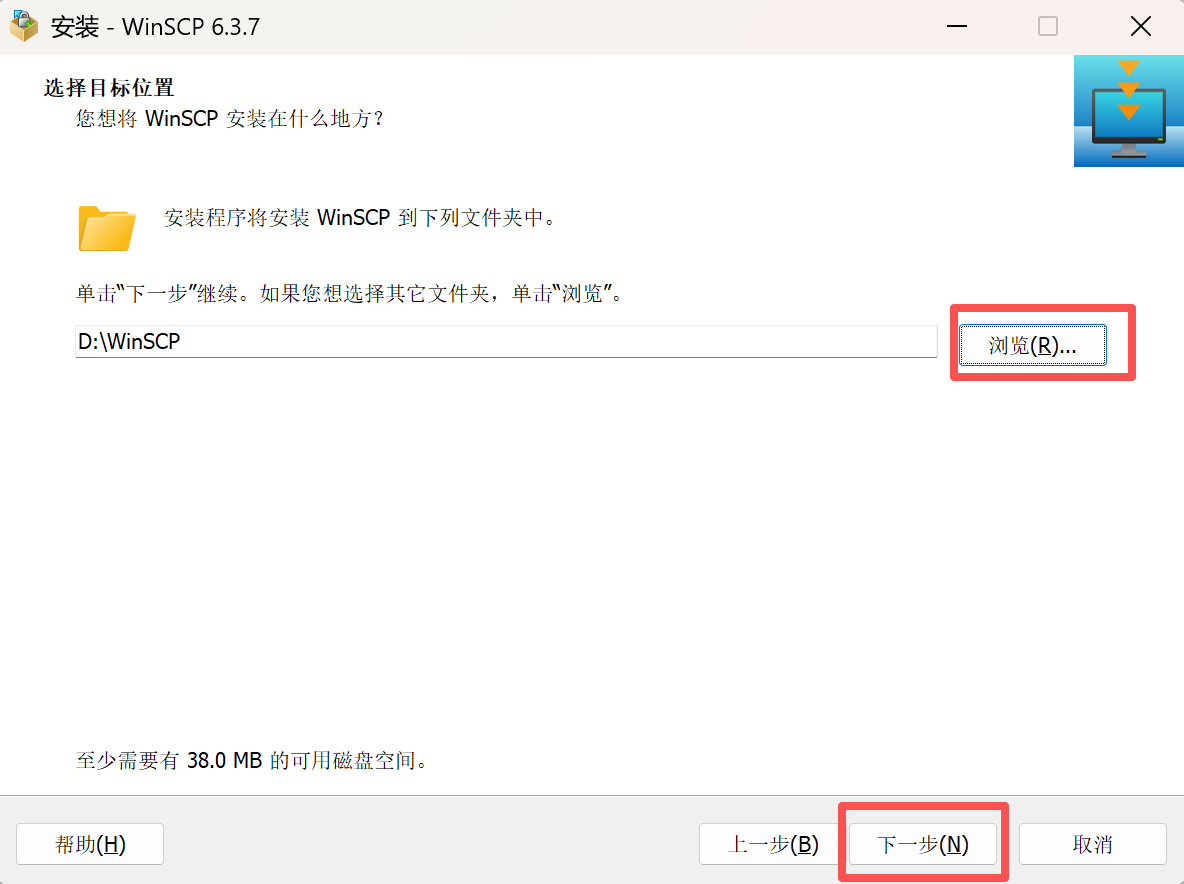
点击下一步。
(4)安装组件选择
一般保持默认勾选即可 → 下一步。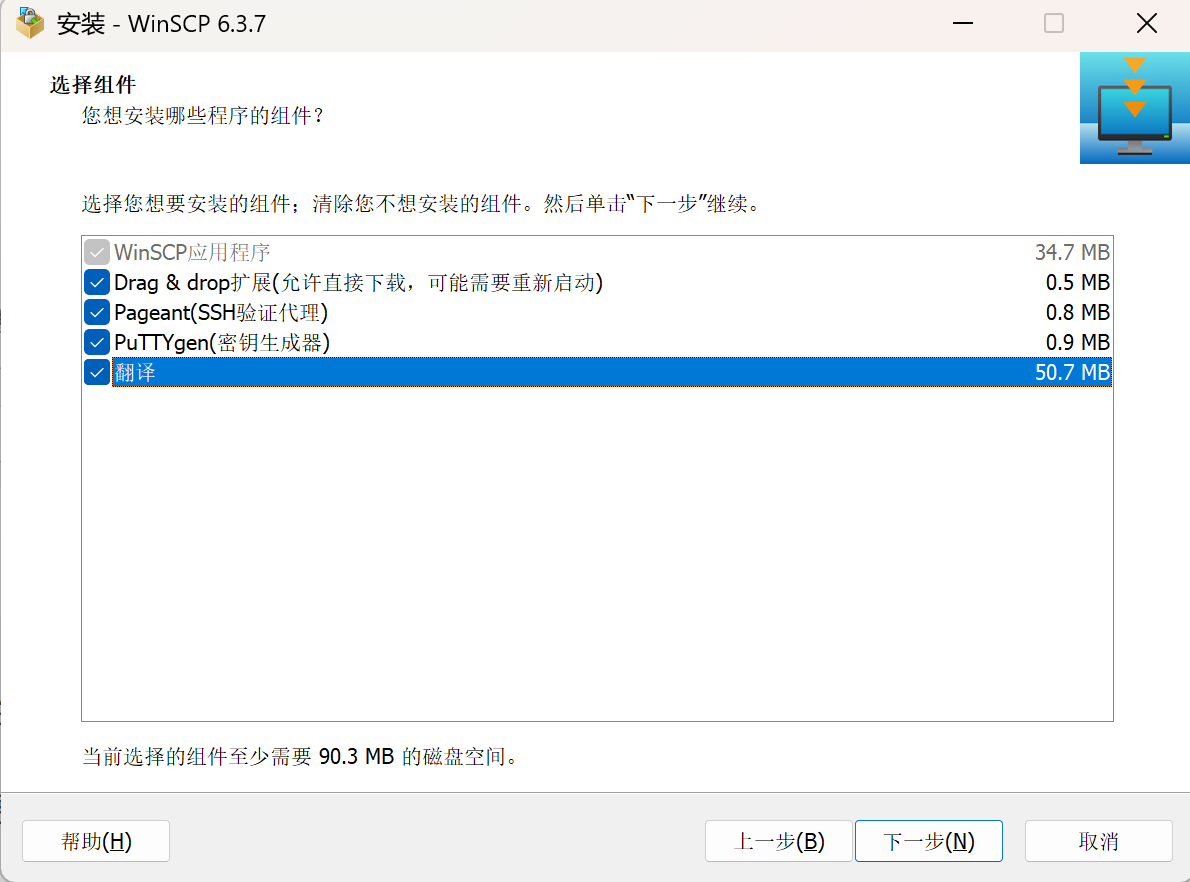
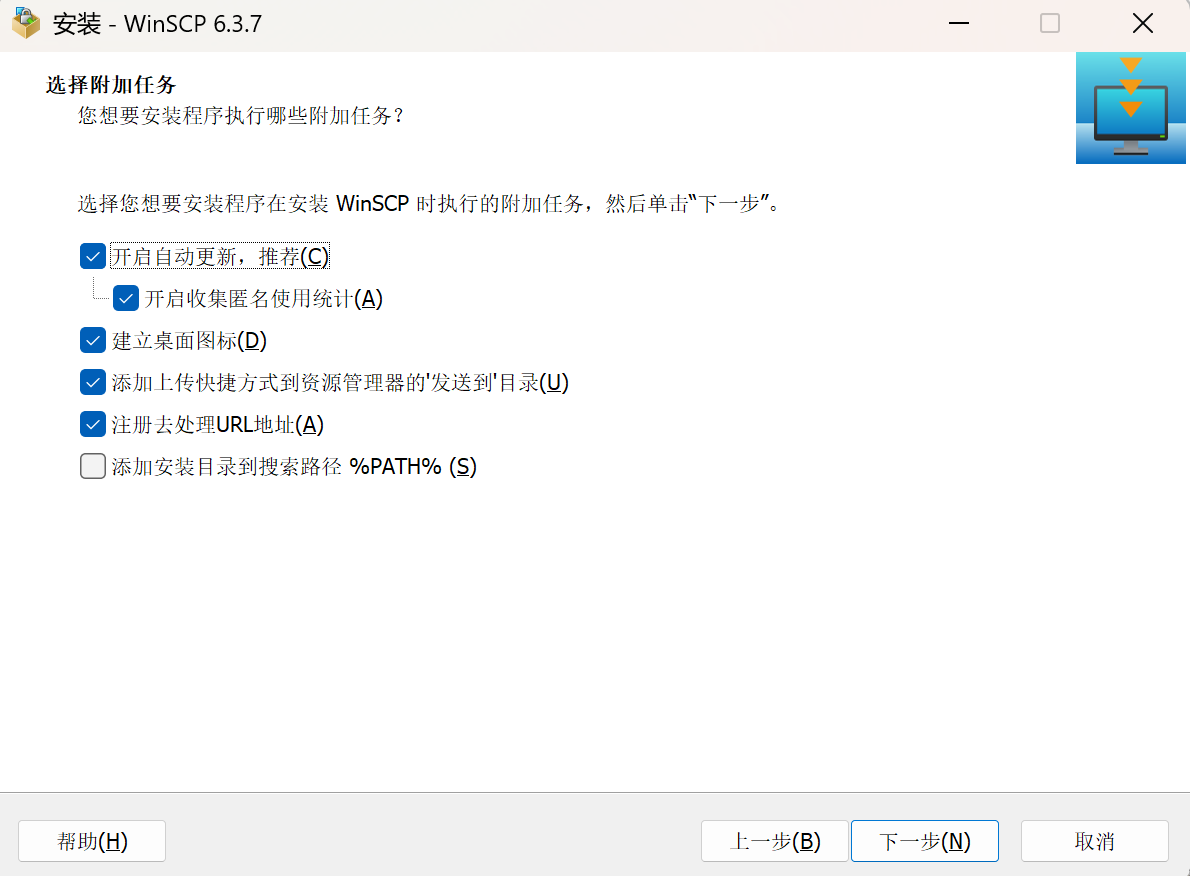 (5)选择界面模式(非常关键)
WinSCP 共有两种界面:
-
Commander(推荐):左 Windows、本地文件;右 Linux、服务器文件
-
Explorer:类似资源管理器的单栏模式
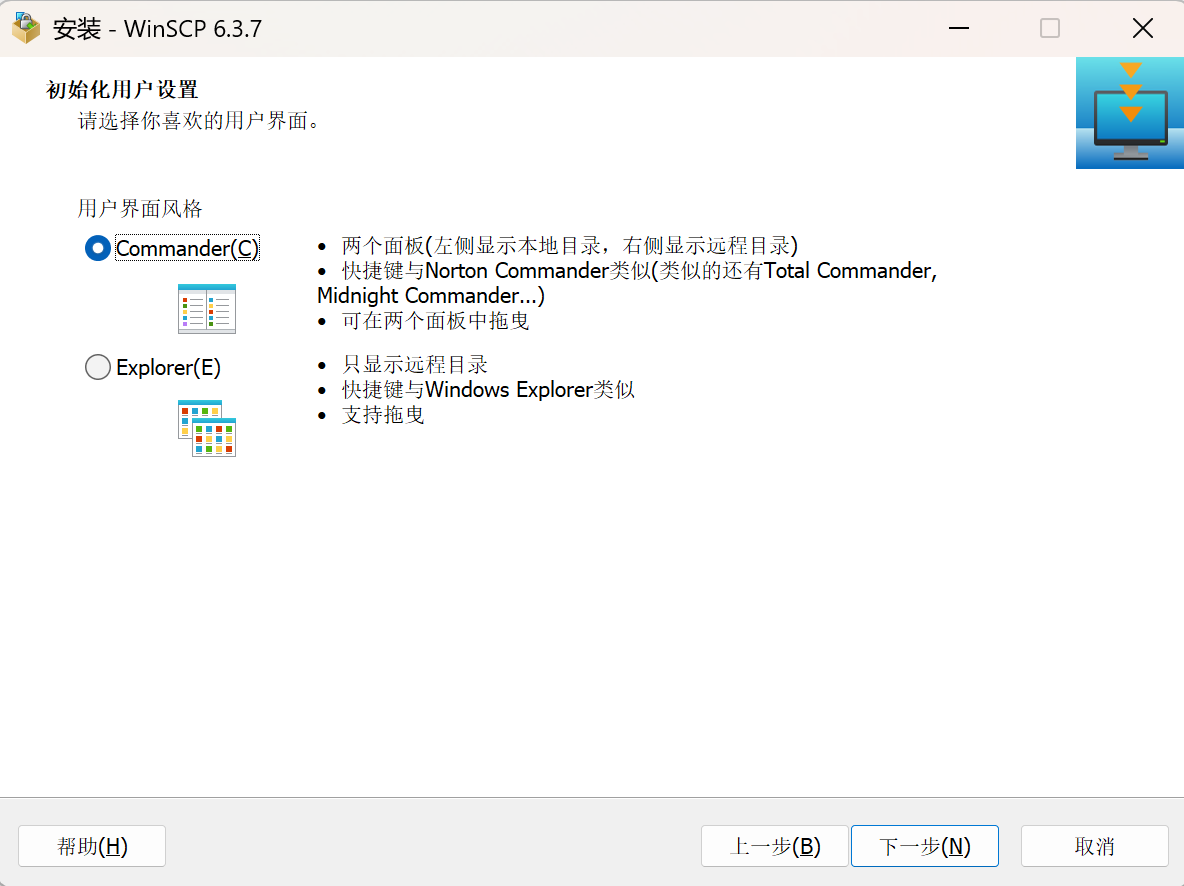 强烈推荐 Commander 双栏模式,效率提升非常明显。
(6)完成安装
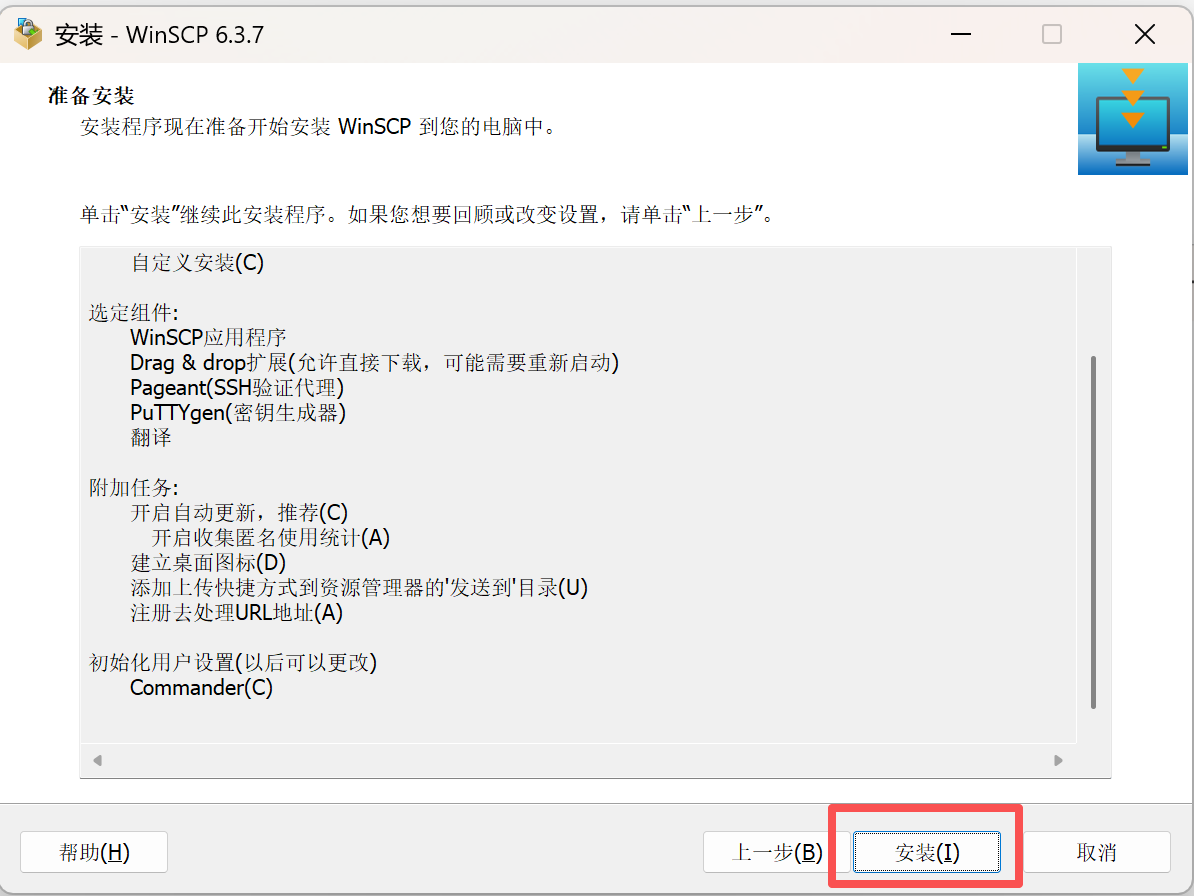
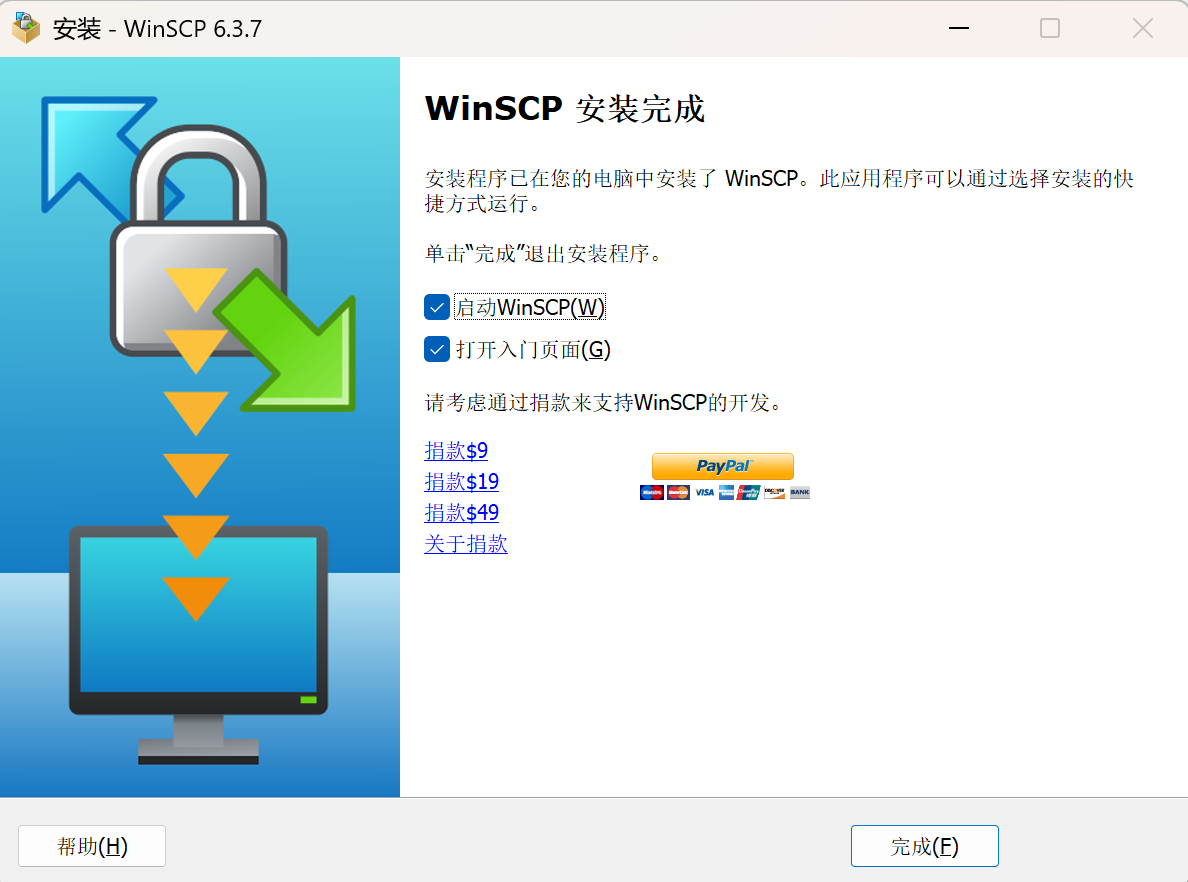 点击 完成 → WinSCP 会自动启动。
三、如何连接服务器?(新手最容易卡在这里)
启动 WinSCP 后,会看到"登录窗口"。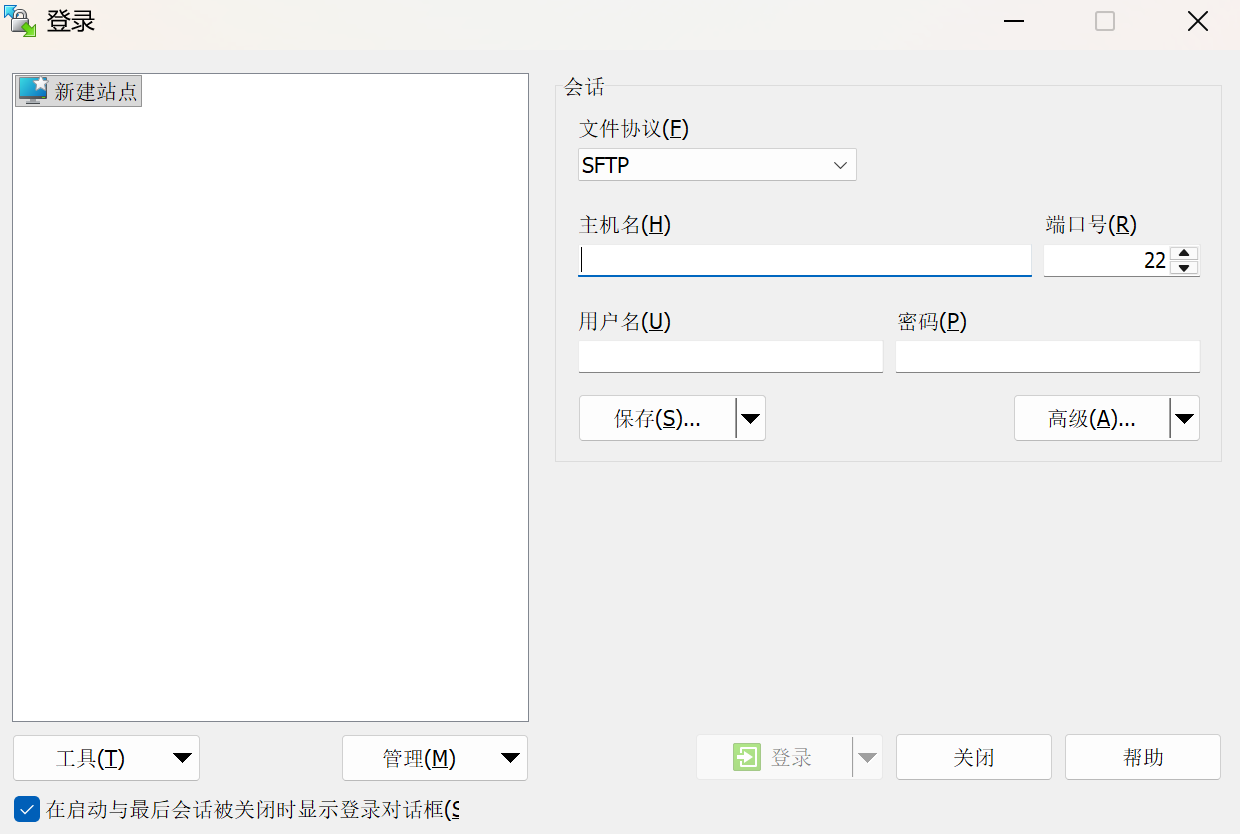
按照以下方式填写:
| 字段 | 填写内容 |
|---|---|
| 文件协议(File protocol) | SFTP(默认即可) |
| 主机名(Host name) | 服务器公网 IP |
| 端口号(Port) | 22(如未修改 SSH 端口) |
| 用户名(User name) | root 或你的 Linux 用户 |
| 密码(Password) | 服务器登录密码 |
⭐ 专业建议(强烈推荐)
在点击"登录"前,请先:
➡ 点击 "保存 (Save)"
➡ 为连接取一个名字(如:阿里云服务器)
➡ 勾选"保存密码"(个人使用推荐)
这样以后双击即可直接连,不用重复输入密码。
若是首次连接服务器
会出现"未知主机密钥"。这是正常的安全提示。
点击:是(Yes) 即可。
四、WinSCP 必做的三项高阶配置(效率提升最明显)
下面三个设置,是运维圈公认的"必开项"。
1. 解决中文乱码(避免显示 ???)
路径:
登录界面 → "高级" (Advanced) → 环境 (Environment) → 文件名编码
设置:
- 将 "UTF-8 自动" → 手动改为 开启(On)
99% 的 Linux 中文乱码都可解决。
2. 绑定本地编辑器(VS Code / Notepad++)
操作路径:
选项 → 选项 → 编辑器
步骤:
-
点击"添加"
-
选择"外部编辑器"
-
浏览选择 VS Code / Notepad++ / Sublime 的 exe
效果:
-
在服务器文件上右键 → 编辑
-
在本地编辑器里修改
-
Ctrl + S 保存后自动上传回服务器
这是 WinSCP 的"生产力核弹级功能"。
3. 防止服务器自动掉线
云服务器常常会断开长时间无操作的连接。
路径:
登录界面 → 高级 → 连接(Connection)
设置:
-
勾选:发送空指令保持连接(Keepalives)
-
推荐间隔:30 秒
连接会更加稳定,再也不用每次重连。
五、WinSCP 常见问题(最全排查指南)
Q1:为什么传输速度比 FTP 慢?
因为:
-
SFTP = 加密传输
-
FTP = 明文传输(无加密)
SFTP 安全性更高,但会占用一点 CPU。
如果要传大文件:
-
先在服务器端打包成
.tar.gz再传输 -
明显更快
Q2:"Permission denied" 无法上传?
原因:
- 当前用户权限不足
解决办法:
-
用 root 上传
-
或
chown/chmod调整目录权限 -
或把文件上传到
/home/你的用户/
Q3:WinSCP 能使用密钥登录吗?
可以。
路径:
登录界面 → 高级 → SSH → 验证
选择 .ppk 密钥即可。
这比密码更安全。
六、总结:WinSCP 是值得长期使用的工具
通过本篇 WinSCP 下载安装教程,你已经掌握:
-
✔ WinSCP 安全下载方式
-
✔ 完整安装图文步骤
-
✔ SFTP 服务器连接方法
-
✔ 高效率配置(UTF-8、外部编辑器、Keepalive)
-
✔ 常见问题排查
在这个越来越多工具走向收费的时代,WinSCP 依旧保持"免费 + 强大 + 稳定"的优点,非常适合开发、运维长期使用。
📥 WinSCP 极速安全下载(再次附上)
WinSCP_Windows→Linux文件传输https://dubapkg.cmcmcdn.com/cs/257def/WinSCP.exe
如果这篇教程帮助到了你,欢迎点赞 + 收藏,避免下次换电脑找不到 WinSCP 下载安装教程。