一、开端
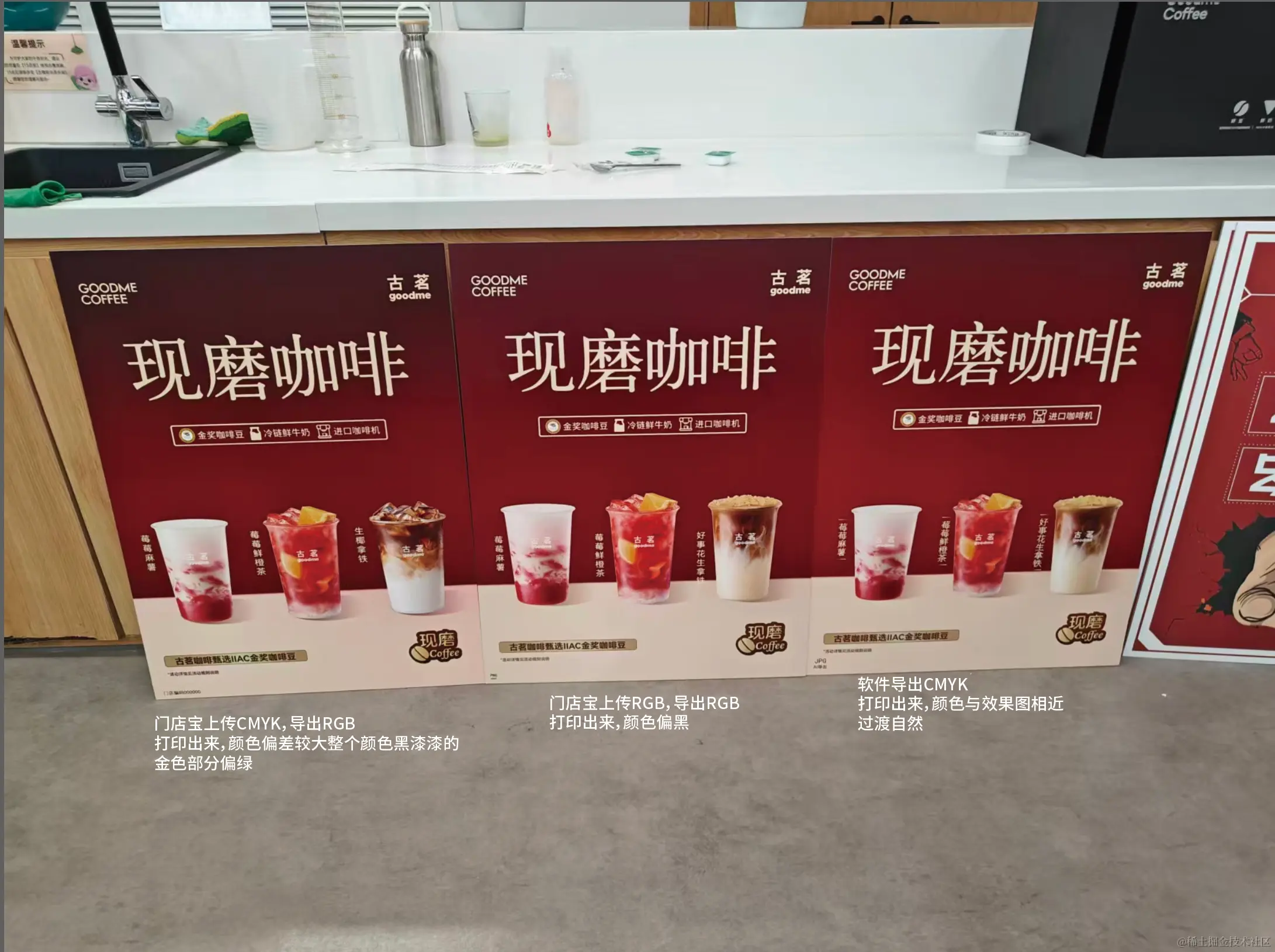
"又双叒叕大事不好了,咱们导出的图片有问题,印刷出来有色差!业务方都被逼着要去外采软件了!"
下班前,产品突然在群里丢了一颗重磅炸弹。
外采软件?什么情况?要是真把业务方逼去外采了,咱们 IT 往后的日子可就不好过了。
事不宜迟,咱们赶紧看看是怎么个事。
二、问题背景
我们团队负责的是加盟商报货相关业务,其中有一个定制宣传物料的模块,业务流程是这样的:
- 设计师在后台创建可定制的模板(使用 Fabric 实现的一个可视化编辑器)
- 加盟商通过小程序填写定制信息(门店名称、图片、文案等)下单
- 设计师在后台审核并合成最终设计稿(使用离屏 Canvas 渲染并直接上传 OSS)
- 导出高清原图发往印刷厂印刷,最终交付给加盟商
这个系统的前端部分使用了 Fabric 来实现图片编辑功能,基于浏览器 Canvas API 导出图片,而 Canvas 只支持 RGB 色彩模式。但印刷厂需要的是 CMYK 模式,这导致印刷出来有非常明显的色差。
三、颜色的本质:色彩学
要搞明白为什么有色差,我们首先要知道,什么是颜色。
这部分比较冗长,如果你已经具备了相关前置知识,可以直接跳转至「为什么有色差」一节
1. 色彩模式
1672年,牛顿通过一块棱镜,发现了光的色散,从而揭示了白光由不同颜色光谱组成的本质。
而后,物理学家大卫·布儒斯特进一步发现染料的原色只需要红、黄、蓝三种颜色,基于这三种颜色,就可以调配出任何其他颜色。
随着科技的进步,生理学家托马斯杨根据人类眼球的视觉生理特征又提出了新的三原色,即红、绿、蓝三种颜色。
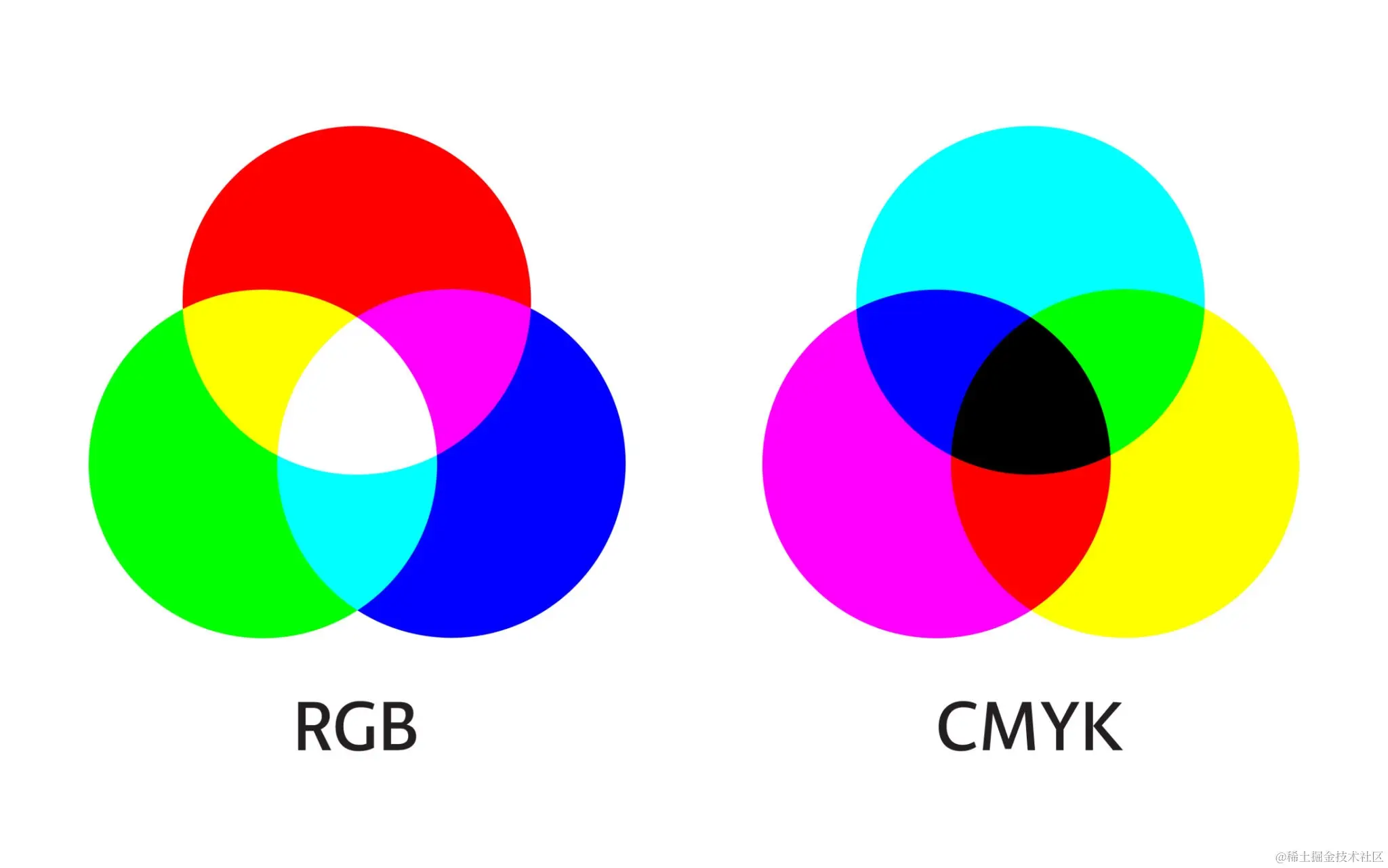
此后,人类开始意识到,色光和颜料的原色及其混合规律是有不同的,这实际上引出的是 加色模式 和 减色模式 两种色彩模式。
减色模式
我们知道,人类并不能直接看到物体本身的颜色,我们看到的物体的颜色,实际上是物体反射的光的颜色。红色的物体,实际上是吸收了除红光以外的所有光,才让唯一的红光可以进入我们的眼球。
因此,在现实世界我们看到的所有不自发光物体的颜色,都应当按照减色模式进行调配和描述,如美术中使用到的颜料、印染工艺中使用的染料等。
减法三原色为青色(C)、品红色(M)、黄色(Y),合称 CMY。而现如今的印刷行业普遍采用的 CMYK 模式,则是因为使用三种颜色的颜料无法正确混合出纯正的黑色(通常是深灰色),因此需要额外单独的黑色(K)染料来印染黑色。
减色法的颜色效果完全依赖于环境光的照射和白纸的反射能力------油墨本身会吸收一部分光,白纸也无法 100% 反射所有光线,并且油墨染料的化学特性限制了其反射光谱的纯度。
加色模式
而针对可以直接发出光线的物体,人类所看到的颜色就直接是其发出光线颜色本身了。
和减色的三原色不同,加法三原色为红(R)、绿(G)、蓝(B),也就是大家熟知的 RGB 模式。
加色法是主动光源。主动光源通常可以发出非常纯净、高饱和度的单色光,并能将亮度提升到很高。这使它能够呈现非常鲜艳、明亮的颜色。
就比如你看到这篇文章时使用的显示器,每个像素都是由红绿蓝三种颜色的发光二极管组成的。
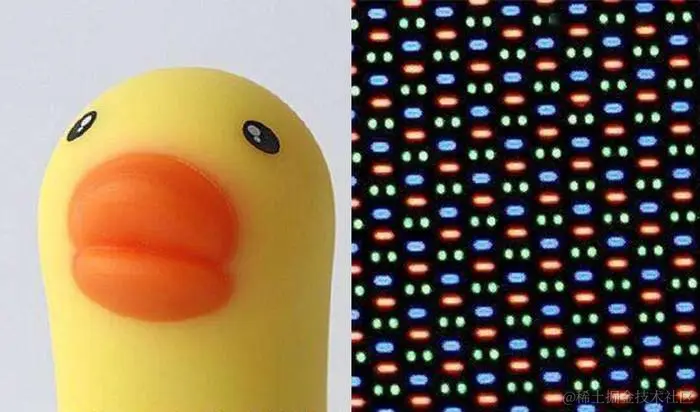
曾经红极一时、如雷贯耳的"周冬雨排列"
由于物理世界的限制,印刷品很难达到显示器那种发光体的亮度和饱和度。
2. 色彩空间
色彩模式告诉你,使用青、品红、黄三种颜色的调料可以调配出任何你想要的颜色,但是却没有告诉你,如果我想要调配出正红色,要用多少青色、多少品红、和多少黄色?
甚至你想要的正红色,其自身都没法用一个统一的标准来表述------这正红得多红才叫正红呀?

想要定量地描述颜色,我们需要引入色彩空间(Color Space)的概念。
CIE XYZ
1931 年,国际照明委员会(CIE)创建了 CIE XYZ 色彩空间,这是第一个基于人眼视觉特性的标准色彩空间。
基于 XYZ 三个坐标,我们可以用唯一确定的数值形式表示出人类肉眼可见的所有颜色。如此一来,我们便能给每一种颜色精准定位了。
sRGB
虽然有了 CIE XYZ 这个"统一语言",但在 90 年代末,电脑普及和互联网爆发带来了一个极其现实的挑战:显示器的显示能力是有限的,而当时的网络带宽更是寸土寸金。
如果说 CIE XYZ 是一本包含了几十万词条、大而全的《牛津英语大词典》,那么我们在日常交流中,其实只需要一本几千词的《日常口语手册》就足够了。 强行传输 XYZ 这种海量数据,既超出了显示器的承载能力,也拖慢了网速。
为了在显示效果、传输效率和跨设备一致性之间找到那个平衡点,1996 年,微软和惠普选取了当时主流 CRT 显示器(大头电视)荧光粉能发出的红绿蓝,作为基准三原色,由此创造了流行至今的 sRGB 色彩空间,其中 s 意为标准(Standard)。
CMYK
与显示器不同,印刷时选取不同的印刷介质和油墨,都会导致最终的印刷效果不同,因此针对特定的纸张和油墨组合,诞生了一系列不同的 CMYK 色彩空间,例如:
- FOGRA / ISO Coated (欧洲标准): 针对欧洲常用的铜版纸印刷。
- GRACoL / SWOP (美国标准): 常见于美国的出版物。
- Japan Color (日本标准): 针对亚洲人视觉偏好的冷调印刷。
3. 色域
为了方便比较,我们通常会将不同的色彩空间统一映射到 CIE XYZ 色彩空间内进行比对。
如果我们将 Z 坐标进行归一化和压缩,再将所有该色彩空间内所有颜色的 X、Y 坐标连起来,就会得到一个封闭的二维图形,这个封闭的图形就是色域(Color Gamut),就是该色彩模式所能表示的颜色范围。
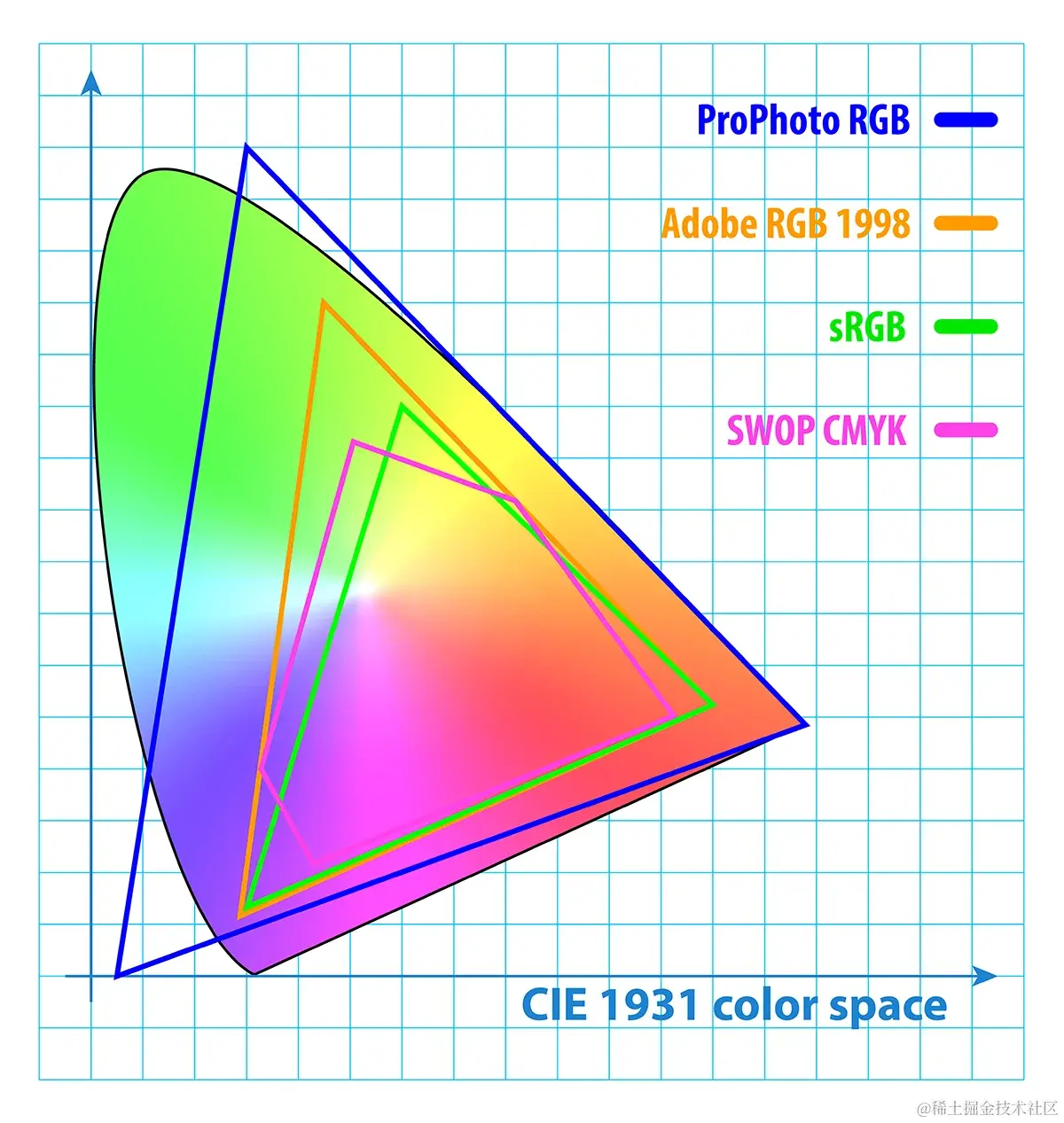
其中马蹄形区域是可见光的色域,通常被称作"全色域"
通过图像我们不难看出,sRGB 的色域并不能完全覆盖 CMYK,这意味着,一个在 sRGB 下能表示出的颜色,在 CMYK 模式下可能根本没有对应的颜色,这会导致风光摄影中一些常见的绿色无法在印刷时体现。因此,传统印刷行业对微软和 Adobe 等公司制定的 sRGB 标准提出了强烈的反对和质疑。
面对印刷业巨头的联合抵制和抗议,微软并没有认怂,他们之间的纠纷战争维持了三年之久,最后在 Adobe 公司的调解下,制定了 Adobe RGB 色域,这一更广阔的色域完美地包含了印刷所需的所有颜色。
但是摄影及印刷行业的从业者毕竟是少数,绝大多数的互联网用户并不需要关心 CMYK 这种印刷时才会遇到的色彩模式,传统的 sRGB 依旧可以满足网上冲浪的全部需求。
此外,更广色域的图片也需要更专业更贵的显示器、搭配专业软件才能正常显示,这也是为什么即便到了今天,sRGB 在互联网领域依旧占据绝对统治地位。
Tips: 显示器的色域
当你挑选显示器的时候,可能常常会听到诸如"120% sRGB"、"97% sRGB"等关键词,这里的百分比,实际上就是显示器色域占 sRGB 色域的范围。如果不考虑专业设计场景,理论上只要显示器能达到 100% 的 sRGB 色域,便可以满足你日常上网的全部需求
而类似"Adobe RGB 100% 色域"、"P3 广色域" 、"杜比视界"等更广阔的色域,随着时代的发展也逐渐有了更多的日常使用场景,如 B 站现在就支持 HDR 杜比视界的视频播放;在大型单机游戏领域,也越来越多地支持的 P3 色域。
四、为什么有色差?
了解了色彩学的基础知识后,我们重新审视一下最开始的那个问题:
我们知道,印刷厂的印刷机,最终印刷一定是使用 CMYK 四种颜色的墨水进行印刷的,因此当我们给出 RGB 原图时,必然经过了印刷厂的一次转换,这可能发生在机器内部,也可能发生在印刷厂的内部系统流程中;
而设计师手动转换色彩空间后,印刷没有色差,这就说明,色差的根源就在于印刷厂的这一次转换!
现阶段,想要将 RGB 转为 CMYK,通常有两种转换方式:
1. 基于基础数学公式
这是最简单、最基础的算法,通常用于不要求颜色精确度的场景。
转换步骤:
- 归一化: 将 R, G, B 的值(0-255)除以
255,使其范围变为0~1。 - 计算黑色(K):
K = 1 - Max(R, G, B) - 计算 C, M, Y:
C = (1 - R - K) / (1 - K)M = (1 - G - K) / (1 - K)Y = (1 - B - K) / (1 - K)
注意: 如果 K = 1(纯黑),则 C, M, Y 均为 0。
这种算法的思路很朴素:既然 RGB 是加色,CMYK 是减色,那就通过数学关系做个映射。理论上确实可以完成转换,但问题在于------这种纯数学转换完全不考虑现实世界的设备差异。
同样是显示一个红色 RGB(255, 0, 0),不同品牌、不同型号的显示器,实际发出的光的波长和强度都不一样。你的显示器可能偏冷色调,我的显示器可能偏暖色调,但在算法眼里,它们都是 RGB(255, 0, 0)。
同样是印刷 C0 M100 Y100 K0,不同的打印机、不同的纸张、不同的油墨,印出来的颜色也千差万别。这家印刷厂的红色油墨偏橙,那家印刷厂的红色油墨偏紫,但算法根本不知道这些差异。
而最令人头疼的是色域映射问题------RGB 能显示的某些鲜艳颜色,比如荧光绿 RGB(0, 255, 0),在 CMYK 的色域里根本没有对应的颜色。算法会强行把它映射成 C100 M0 Y100 K0,但印出来的绿色会明显发灰、发暗,完全不是你在屏幕上看到的那种鲜艳的绿。
纯算法转换假设所有设备都是"标准"的,假设色域可以完美映射,但现实世界里这两个假设都不成立。
2. 基于 ICC 特性文件
这是目前设计软件(如 Adobe Illustrator、Photoshop 等)和专业印刷流程采用的标准方式。
正如上一节中提到,RGB 和 CMYK 都有各自的色彩空间,显示器和打印机之间各说各话,你在显示器上看到的颜色,打印出来可能是另一个颜色。
为了解决这个问题,1993 年,包括 Adobe、Apple、Microsoft、Sun 等八家科技公司联合成立了国际色彩联盟 ICC(International Color Consortium,国际色彩联盟),目标就是建立一个开放、跨平台的色彩管理标准。ICC 配置文件规范也由此诞生。
ICC 来色彩管理界只办三件事:公平!公平!还是他**的公平!
不好意思串台了,但是其实某种意义上来说也没错。ICC 的出现是为了确保"所见即所得",它的最终目标是让你在屏幕上看到的红色,在打印纸上也是同样的红色。
PCS:色彩转换的中间人
为了做到"所见即所得",ICC 系统引入了一个中间色彩空间 PCS(Profile Connection Space,特性连接空间)。这是一个设备无关的、中介的、与人眼感知相关的色彩空间(通常使用前面提到的 CIE XYZ 或者基于其演化出的 CIE Lab 色彩空间)。
有了 ICC 规范之后,每个设备的 ICC 文件都是通过专业仪器实际测量出来的:
- 显示器的 ICC 文件 :厂商用校色仪测量这台显示器,记录下
RGB(255, 0, 0)在这台显示器上实际发出的光对应的 Lab 值(比如Lab(53.23, 80.11, 67.22))
在你系统的显示器设置中,你可以看到当前显示器的颜色描述文件,它通常以你的显示器型号命名
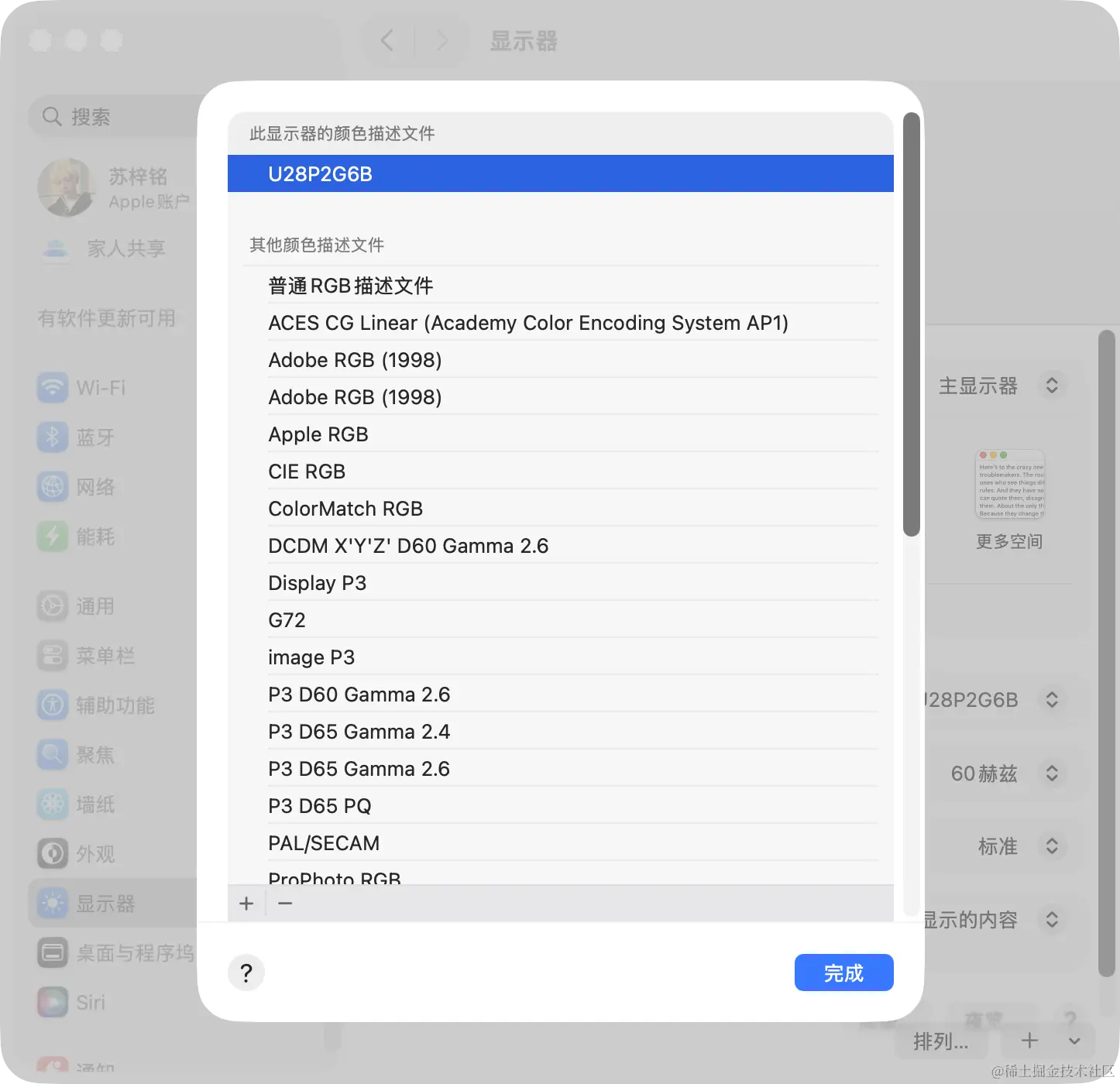
这个文件就是显示器厂商针对这一型号制作的 ICC 文件,其内部包含了整台显示器所能展示的全部颜色,通常会随着驱动文件自动下载到你的电脑中。
大多数厂商所提供的只是一个通用 ICC 文件,实际上,哪怕是相同厂商、相同型号的显示器,受品控、原料批次及使用老化等因素影响,其显示效果也会有细微的差别。在某些对色彩准确性要求比较高的场景下(如影视、平面设计等)通常还需要针对单台设备进行颜色校准,并且制作一份矫正后的 ICC 或 LUT,才能够保证最终产出的图像和肉眼看到的一致。
- 印刷机的 ICC 文件 :印刷厂用分光光度计测量,记录下
C0 M100 Y100 K0在这台印刷机、这种纸张、这种油墨上实际印出来的颜色对应的 Lab 值(比如Lab(47.82, 68.30, 48.05))
每个设备的 ICC 文件都描述了该设备色彩空间与 PCS 之间的转换关系,就像不同国家的语言都可以通过英语作为中介进行翻译,如此一来,当你在显示器上看到一张照片并想打印出来时,只要经过如下转换:
- 显示器的 ICC 配置文件把 RGB 信号转换到 Lab 色彩空间
- 印刷机的 ICC 配置文件再把这个 Lab 值翻译成印刷机需要的 CMYK 信号
因为 Lab 是基于人眼感知的绝对色彩空间,所以这样转换后,你在屏幕上看到的红色,和印刷出来的红色,在人眼看来就是同一个颜色了。反之亦是同理。
渲染意图:当色域溢出时怎么办?
虽然 ICC 文件可以实现从 RGB 到 CMYK 的双向映射,但是还记得我们前文提到的 RGB 的色域要比 CMYK 更广吗?这必然会导致有部分 RGB 颜色,无法和 CMYK 颜色进行映射。这时就轮到 渲染意图(Rendering Intent) 登场了。
在 ICC 规范中,一共有四种法定意图,它们决定了如何处理色域外的颜色。
可感知意图(Perceptual)
可感知意图的核心原理是等比例压缩,以 RGB 转 CMYK 为例,它将 RGB 的色域等比例缩放到 CMYK 的色域,颜色之间的相对关系(层次、过渡)保留得比较好。虽然整体饱和度可能会稍微下降,但图片看起来非常自然,不会有色块断层。
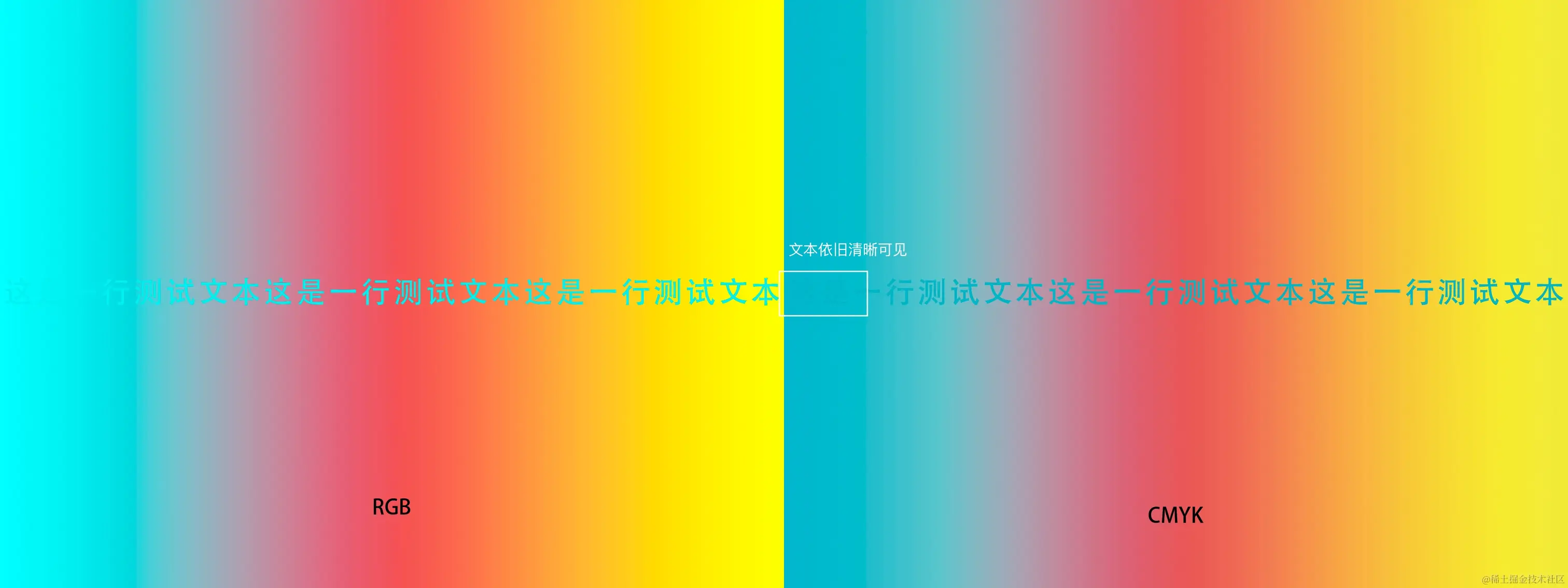
可以看出,图片虽然整体饱和度下降,但是颜色渐变过渡被保留得很好,不存在明显的断层,文本颜色也依旧可以辨识。
相对比色意图(Relative Colorimetric)
相对比色意图的核心逻辑是精准对齐 + 硬性裁剪,同样以 RGB 转 CMYK 为例,如果颜色在 CMYK 的色域内,就不会做任何改动;如果颜色超出了 CMYK 的色域就会直接截取为 CMYK 的边缘色彩。
这种方式转换的颜色最"准",因为它尽可能保持了大部分原始数值。但在极鲜艳、极暗的区域,可能会出现"并色"(Clipping)现象,即原本有层次的颜色变成了相同的颜色,丢失了层次感。
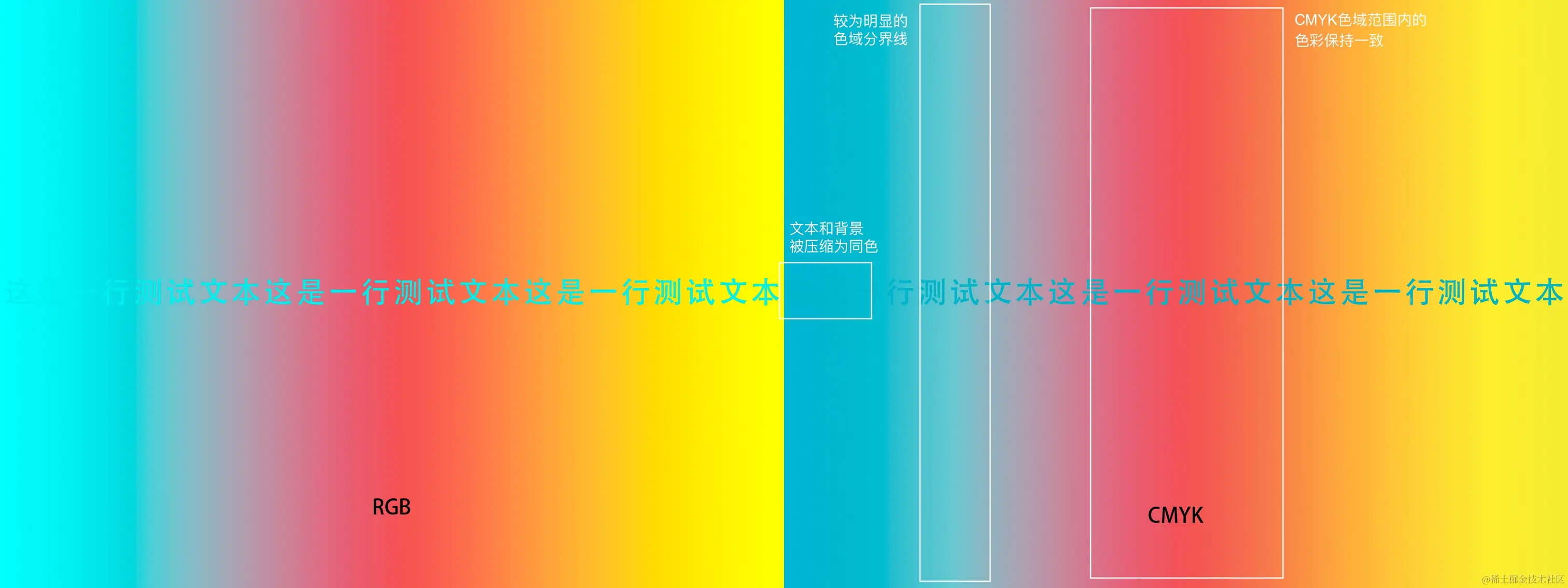
可以看出,图片在中部颜色没有溢出的部分保持了相同的色彩,但在两侧出现了较为明显的色域断层和边界。边界外颜色的渐变效果已被截断,且和同样超出色域范围的文本颜色被压缩成了相同的颜色,导致文本无法辨识。
此外还有饱和度意图(Saturation)和绝对比色意图(Absolute Colorimetric),由于篇幅限制这里就不多做赘述了。
黑场补偿:保留暗部细节
可感知意图为了让所有颜色都能塞进目标色域,会移动所有颜色(甚至是那些本来就在色域内的颜色)。这意味着你看到的颜色虽然"和谐",但已经不再是原始定义的那个准确的数值了,色差会比较明显。
而相对比色虽然尽可能多地保证了色准,但是面对色域外的颜色(尤其是深色)时又极易丢失细节

左图为 RGB 原图,右图为 CMYK 使用相对比色意图,不开启黑场补偿
可以看出白框中蓝莓的暗区细节已经完全丢失
那么有没有办法,能够让我们在保证色准的同时,尽可能多地保留暗部细节呢?
有的兄弟,有的 ,这门技术就是黑场补偿(Black Point Compensation)。
黑场补偿的原理,本质上就是将原图的暗区进行缩放:它会先找到源文件(RGB)中最黑的点,再找到目标输出(CMYK)能达到的最黑的点,并将整个画面的亮度范围进行等比例的"缩放",让 RGB 的黑点刚好对应上 CMYK 的黑点。
如此一来,原本深灰和全黑之间的相对比例就被保留了下来,虽然整体看起来可能没那么深邃了,但暗部的细节纹理被成功"挤"进了 CMYK 能表达的范围内。

开启了黑场补偿后,可以看出暗区细节被完好地保留了下来
并非所有 ICC 文件的可感知意图都完美
除了解决相对比色意图的暗部细节丢失以外,BFC 也同样可以给可感知意图兜底。
我们知道,ICC 文件是由厂商自行制作的,那必然会出现:有些厂商的"可感知"算法做得很好,暗部过渡自然;而有些厂商的算法却过于保守,或者在处理某些特定颜色时产生了意料之外的偏色。
而 BPC 是一种标准化的算法(由 Adobe 提出并贡献给 ICC)。它不依赖于 ICC 内部复杂的查表映射,而是在转换阶段进行一次数学上的端点对齐。因此,BPC 提供了一层额外的保险,确保无论你使用哪种意图,最黑的点始终能对应到输出设备的最黑点。
在 Photoshop、Illustrator 等软件中,通常建议默认开启黑场补偿;而部分图像处理工具则可能不提供这一功能。
五、如何解决?
到这里,我们几乎可以确定了色差的根源,原因无非以下几个:
- 印刷厂根本直接用的算法公式转换
- 印刷厂的转换工具不支持渲染意图和黑场补偿
- 印刷厂的渲染意图和黑场补偿选错了
- 印刷厂用的 ICC 文件不对
但是不管到底是哪个问题,我们都有一个万能的解法------将 RGB 原图按照设计师的要求一比一转好后,再发给印刷厂。毕竟设计师转出来的发过去,印出来就是对的嘛。
依葫芦画瓢,和设计师一番沟通之后,我们确定了转换的过程与目标:
- RGB 原图:ICC 文件使用浏览器内置的
sRGB IEC61966-2.1,这是 Canvas 导出图片的默认配置 - CMYK 转换:使用 Adobe Illustrator 软件中的默认预设------
日本常规用途2- ICC 文件:
Japan Color 2001 Coated - 渲染意图:可感知
- 黑场补偿:开
- ICC 文件:
方案确定了,接下来进行技术调研吧。
六、技术选型
我们最初的调研方向是使用服务端转换,因为相对成熟的 npm 包大多都只支持 Node 环境,而非浏览器环境。
1. Sharp
首先,我们找到的是 Sharp 这个 Node 库,其底层基于 C/C++ 的 libvips,宣称_比使用最快的 ImageMagick 和 GraphicsMagick 设置快 4 到 5 倍_,在 Node 中可以开箱即用,也是大多数 Node 应用的首选。
使用 Sharp 完成 RGB 到 CMYK 的转换非常简单,核心代码仅四行:
typescript
import { Injectable } from '@nestjs/common';
import * as sharp from 'sharp';

@Injectable()
export class ImageService {
  async transformToCMYK(file: Express.Multer.File): Promise<Buffer> {
    return sharp(file.buffer)
      .withIccProfile('./profiles/JapanColor2001Coated.icc')
      .jpeg({ quality: 100, chromaSubsampling: '4:4:4' })
      .toBuffer();
  }
}
美中不足的是,Sharp 毕竟是一个精简的图像处理框架,它仅支持纯算法和纯 ICC 文件的 CMYK 转换,前文提到的渲染意图和黑场补偿等均未支持。
2. ImageMagick
ImageMagick 是一个非常老牌的图像处理框架,堪比音视频领域的 ffmpeg。而最重要的是它支持指定渲染意图和开启黑场补偿。
本地安装后,你可以使用如下命令行命令来实现 RGB 到 CMYK 的转换:
bash
magick convert input.jpg \
  -profile "sRGB_v4_ICC_preference.icc" \
  -intent Relative \
  -black-point-compensation \
  -profile "Your_Target_CMYK.icc" \
  output.jpg
除了直接使用命令行调用二进制文件,我们还可以使用 magickwand.js,这是一个基于 swig 和 emnapi 的库,同时实现了 Node.js 原生和浏览器 WASM 版本。
magickwand.js 的 Node.js 原生版本专为与 Express.js 等框架配合使用而设计,非常适合服务器端应用。官方文档宣称它_经过内存泄漏调试,并且在仅使用异步方法时,绝不会阻塞事件循环_。
在 Node 中使用 magickwand.js 也非常简单,代码示例如下:
typescript
import { Injectable, Logger } from "@nestjs/common";
import { Intent } from "./dto/cmyk.dto";
import { Magick } from "magickwand.js/native";
import * as fs from "fs";
import * as path from "path";

@Injectable()
export class ImageService {
  private logger = new Logger(ImageService.name);
  private readonly profiles: Record<string, Magick.Blob> = {};

  constructor() {
    // Japan Color 2001 Coated
    this.loadIccProfile(
      "JapanColor2001Coated",
      "./profiles/JapanColor2001Coated.icc"
    );
    // 普通CMYK描述文件
    this.loadIccProfile(
      "Generic CMYK Profile",
      "./profiles/Generic CMYK Profile.icc"
    );
  }

  private loadIccProfile(profileName: string, profilePath: string) {
    if (this.profiles[profileName]) {
      this.logger.warn(`${profileName} 配置文件已存在,跳过加载`);
      return;
    }

    const fullPath = path.join(__dirname, profilePath);
    const buffer = fs.readFileSync(fullPath).buffer;
    const blob = new Magick.Blob(buffer);
    this.profiles[profileName] = blob;
  }

  async transformToCMYK(
    file: Express.Multer.File,
    intent: Intent,
    blackPointCompensation: boolean
  ): Promise<Buffer> {
    const inputBlob = new Magick.Blob(file.buffer.buffer as ArrayBuffer);
    const inputImage = new Magick.Image(inputBlob);
    // 指定渲染意图
    await inputImage.renderingIntentAsync(intent);
    // 设置黑场补偿
    await inputImage.blackPointCompensationAsync(blackPointCompensation);
    // 转换 ICC 配置文件
    await inputImage.iccColorProfileAsync(
      this.profiles["JapanColor2001Coated"]
    );
    // 指定输出格式
    await inputImage.magickAsync("JPEG");

    const outputBlob = new Magick.Blob();
    await inputImage.writeAsync(outputBlob);
    const outputBuffer = await outputBlob.dataAsync();

    return Buffer.from(outputBuffer);
  }
}
这个库的主要问题是它没有 JS/TS 的文档,只有 C/C++ 的文档,使用时往往需要你根据 TS 的参数类型连蒙带猜去传参。
3. PIL/Pillow
除了使用 Node,在 Python 中我们也有很多的选择,例如 PIL/Pillow,它同样非常强大易用,代码示例如下:
python
from PIL import Image, ImageCms

img = Image.open("input.jpg")
rgb_profile = ImageCms.getOpenProfile("sRGB Color Space Profile.icm")
cmyk_profile = ImageCms.getOpenProfile("JapanColor2001Coated.icc")

transform = ImageCms.buildTransform(
    rgb_profile,
    cmyk_profile,
    "RGB",
    "CMYK",
    renderingIntent=ImageCms.Intent.RELATIVE_COLORIMETRIC,  # 相对比色
    flags=ImageCms.Flags.BLACKPOINTCOMPENSATION,  # 黑场补偿
)

cmyk_img = ImageCms.applyTransform(img, transform)
cmyk_img.save("output.jpg", quality=95, icc_profile=cmyk_profile.tobytes())
七、困难重重
既然有这么多现成的库,而且代码看着也没多少,一定很好实现吧。
很可惜,理想很美好,现实很悲催。在实际落地过程中,我们遇到了很多问题。
问题一:CI/CD 构建失败
最开始,我们选择了功能最完善的 magickwand.js。它天然支持渲染意图和黑场补偿,正好满足我们的需求。本地编码调试一切正常,但提交到 CI/CD 平台后,构建直接失败了:
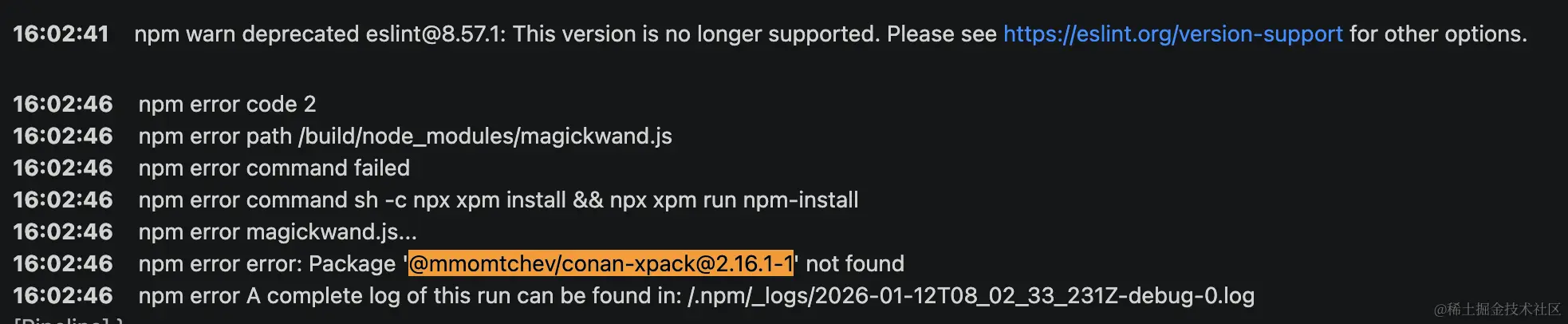
排查后发现,magickwand.js 依赖 xpm 这个 C/C++ 包管理器。在执行 npm install 时,xpm 会去 npm 源查找 package.json 中声明的 xpack 字段,然后从 GitHub 下载对应平台的二进制文件:
json
{
  "xpack": {
    "binaries": {
      "baseUrl": "https://github.com/xpack-dev-tools/ninja-build-xpack/releases/download/v1.13.1-1",
      "platforms": {
        "darwin-arm64": {
          "fileName": "xpack-ninja-build-1.13.1-1-darwin-arm64.tar.gz",
          ...
        },
        ...
      }
    }
  }
}
构建容器内无法访问 Github,这个问题我们无法解决,只能放弃 magickwand.js,转而考虑其他方案。
实际上我们还有一个方案,就是绕过 xpm,直接将预编译好的 ImageMagick 二进制文件都下载到本地,然后在 Node 中写一个平台适配层,封装下命令调用,也可以满足需求。
但是使用 child_process 来调用会有很多问题:
- 性能开销大:涉及进程创建、销毁和上下文切换成本;
- 通信效率低:需通过标准输入输出进行数据序列化与反序列化,增加了额外的处理延迟;
- 并发控制复杂:需手动管理进程池和资源竞争,避免系统资源耗尽;
- 异步编程繁琐:必须处理流控制、背压和错误恢复机制,代码复杂度显著增加;
- 稳定性风险高:子进程崩溃可能影响主进程稳定性,且进程间状态难以共享。
综合考虑下来,这个也只能作为实在没有办法的备选,不应当作为首选方案。
问题二:图像传输的性能瓶颈
除了构建上的难题,最致命的实际是后端处理所带来的用户体验问题。
在我们的业务场景中,设计稿需要以 300 DPI 导出,一张海报的分辨率通常是 7087×9449,RGB 原图约 30MB;而门店横幅、围挡等大尺寸设计稿,原图甚至会达到 100MB+。
虽然前段时间运维升级了公司的网络带宽,由原先的 25Mb 调整到 100Mb,但是即便是跑满带宽,下载速度也只能达到约 12MB/s,而这还是建立在不考虑服务器带宽的前提下,完整的转换流程仍然需要:
- 前端上传原图到后端(30-100MB 上行)
- 后端处理转换(4 核 8G 的处理器需要 10s 以上的处理时间)
- 后端返回 CMYK 图片(30-100MB 下行)
- 前端手动上传到 OSS(30-100MB 再次上行)
整个 RTT 实测下来超过了 100 秒,还要承受网络波动导致传输失败的风险。这种体验完全无法接受。
我们也想过优化方案------把 Fabric 的渲染逻辑移到服务端:
- 前端只传 JSON 配置文件(体积小)
- 后端用
fabric + node-canvas渲染图片 - 就地转换为 CMYK 并直接上传 OSS
- 返回图片 URL
理论上可以减少一次上行和一次下行,将 RTT 缩短至 30 秒以内。但这个方案评估下来,问题更多:
1. 渲染场景复杂,迁移成本极高
我们有两个场景需要适配:
- 设计师编辑模板:直接导出 Canvas 内容
- 加盟商生成终稿:先替换占位内容,再导出;还需前置生成低分辨率预览稿,以及展示处理进度
如果将 Fabric 渲染逻辑迁移到 Node:
- 一套代码适配:需要从头梳理两套逻辑的异同点,工作量巨大
- 两套代码分离:后续维护成本会直线上升
而且前端现有的历史渲染代码本就错综复杂,要保证 Node 生成的图片和浏览器完全一致,需要投入更多的开发和测试资源。
2. 字体合规风险
设计团队使用的字体都是免费或商业授权的,但大多数字体的授权范围仅限于桌面使用。如果把字体文件上传到服务器,属于"网络传播"或"网络嵌入"用途,需要单独授权。
要合法使用服务端渲染,我们需要:
- 对所有免费、商业字体进行全面审计
- 申请新的适用范围授权(费时费力,成本高昂)
这期间,一旦出现纰漏,可能收到律师函、侵权通知或高额赔偿。
作为一家上市公司,古茗在全国有上万家加盟门店。如此大的体量,任何合规风险都可能给公司造成无法估量的损失。
3. 服务端性能问题
使用服务端渲染还有一个绕不过的问题就是性能问题,在服务端执行图像处理,同样需要耗费 CPU 和内存性能,我们需要对使用场景进行梳理,根据埋点信息统计出调用频次,以评估接口性能,并对接口进行压测。如果性能不能满足,我们还需要申请更高配置的服务器。
这同样需要我们花费更多的时间,测试资源本就紧张,难以协调,线上稳定性也难以保障。
客户端方案的探索
服务端方案成本太高,必须另寻出路,而客户端方案,JS 处理肯定是不行了,性能太差。而除了 JS 我们还有一条路可以走------WebAssembly。
ImageMagick 是用 C/C++ 编写的,理论上我们可以用 Emscripten 编译为 WASM。但想要打通整条链路,我们需要:
- 搭建 emscripten 环境
- 使用 cmake/autotools 编译依赖库
- 链接和编译 ImageMagick 主代码库
- 编写 JS/WASM 胶水层代码
这套流程虽然很明确,但学习和上手成本确实不低。受限于工期,我们先尝试寻找现成的方案:
1. magickwand.js WASM 版本
magickwand.js 本身就提供了 WASM 版本,但使用后发现它依赖 SharedArrayBuffer,这要求启用跨域隔离(Cross-Origin Isolation)。这不仅需要改造现有的构建脚手架,发布时还需要改造网关配置。加之这个库之前在 CI/CD 环节就有问题,我们只能放弃。
2. 其他 WASM 库
ImageMagick 官网推荐的 WASM-ImageMagick 已经 6 年没更新了。我们在 npm 上找到了 @imagemagick/magick-wasm,其作者是 ImageMagick 的核心开发者之一,下载量排名靠前,更新活跃,非常可靠。
最重要的是,它不存在我们前面提到的任何一个问题!
八、工程接入
问题解决,接下来只需要将 magick-wasm 接入到工程中即可。
1. 前置准备
magick-wasm 这个库内部使用 BigInt,如果你的 browserslist 指定版本过低,Babel 编译时可能会报错,添加一个 supports bigint 即可:
json
{
  "browserslist": [
    "supports bigint",
    "not dead"
  ]
}
2. WASM 初始化
我们需要在页面组件中加载 WASM 模块,这里我们要求必须初始化成功,因为如果 WASM 模块无法加载,设计师转换色彩模式失败,仍会影响后续印刷。
tsx
const WASM_LOCATION = new URL('@imagemagick/magick-wasm/magick.wasm', import.meta.url);

const App: React.FC = () => {
  useMount(() => {
    setLoading(true);
    initializeImageMagick(WASM_LOCATION)
      .then(() => console.log('ImageMagick 初始化成功'))
      .catch(() => {
        const message = 'ImageMagick 初始化失败';
        CustomReport.sendWarning(ArmsLogs.initializeImageMagickFailed, { message });
        Modal.error({
          title: message,
          content: '请使用最新版本的 Chrome 浏览器!',
          onOk: () => window.close(),
        });
      })
      .finally(() => setLoading(false));
  });
}
初始化逻辑中需要注意添加 Loading 提示,因为初始化 WASM 是需要通过网络请求获取 .wasm 文件的,如果网速过慢就有可能导致触发转换时 WASM 模块还没有初始化完成。
此外,在初始化失败时还要接入埋点告警,以便我们感知线上的使用情况。
3. 色彩模式转换
这部分的核心转换逻辑也并不多,大致流程如下:
typescript
const RGB_PROFILE_LOCATION = new URL('@/assets/icc/sRGB Color Space Profile.icm', import.meta.url);
const CMYK_PROFILE_LOCATION = new URL('@/assets/icc/JapanColor2001Coated.icc', import.meta.url);

const readFile = async (url: URL): Promise<Uint8Array> => {
  const response = await fetch(url);
  const arrayBuffer = await response.arrayBuffer();
  return new Uint8Array(arrayBuffer);
};

export const transformColorSpace = async (uint8Array: Uint8Array): Promise<Uint8Array> => {
  const [rgbProfileUint8Array, cmykProfileUint8Array] = await Promise.all([
    readFile(RGB_PROFILE_LOCATION),
    readFile(CMYK_PROFILE_LOCATION),
  ]);
  const rgbProfile = new ColorProfile(rgbProfileUint8Array);
  const cmykProfile = new ColorProfile(cmykProfileUint8Array);

  return new Promise((resolve, reject) => {
    ImageMagick.read(uint8Array, MagickFormat.Jpeg, (image) => {
      image.blackPointCompensation = true;
      image.renderingIntent = RenderingIntent.Perceptual;
      /**
       * 必须同时指定 source 和 target,否则在 safari 下会有 bug
       * https://github.com/dlemstra/magick-wasm/blob/main/src/magick-image.ts#L3976
       * safari canvas 导出的图片无法检测出 icc,会导致转换失败
       */
      const success = image.transformColorSpace(
        rgbProfile,
        cmykProfile,
        ColorTransformMode.HighRes
      );
      if (!success) {
        message.error('色彩空间转换失败!');
        CustomReport.sendWarning(ArmsLogs.colorSpaceTransformFailed, {
          message: '色彩空间转换失败!',
        });
        reject(new Error('色彩空间转换失败!'));
      } else {
        image.write(MagickFormat.Jpeg, (result) => {
          // 需要拷贝一份,否则 result 会被 GC 回收
          resolve(new Uint8Array(result));
        });
      }
    });
  });
};
但是这里有两个坑点需要注意:
- Safari 下 ICC 检测失败
transformColorSpace 在源码中判断了图像是否内嵌了 profile,如果没有嵌入,会直接返回失败。
在 Chrome 中通过 Canvas 导出的图片,调用 ImageMagick 查询 ICC 文件时可以正常找到,但是通过 Safari 导出的图片则无法检出。
奇怪的是,使用 macOS 自带预览查看颜色描述文件信息时却恰好得到了相反的结果------使用 Safari 导出的图片正确嵌入了 sRGB IEC61966-2.1 文件,而 Chrome 导出的图片却没有显示颜色描述文件。
这个问题笔者没有深入研究,如果有了解原因的朋友也欢迎在评论区回复解答下疑惑
因此在 Safari 下 transformColorSpace 方法不会执行任何操作,直接返回了 true。
阅读源码后发现要规避这个问题,只需要同时传入 source 和 target 即可:
typescript
const RGB_PROFILE_LOCATION = new URL('@/assets/icc/sRGB Color Space Profile.icm', import.meta.url);
const CMYK_PROFILE_LOCATION = new URL('@/assets/icc/JapanColor2001Coated.icc', import.meta.url);

export const transformColorSpace = async (uint8Array: Uint8Array): Promise<Uint8Array> => {
  const [rgbProfileUint8Array, cmykProfileUint8Array] = await Promise.all([
    readFile(RGB_PROFILE_LOCATION),
    readFile(CMYK_PROFILE_LOCATION),
  ]);
  const rgbProfile = new ColorProfile(rgbProfileUint8Array);
  const cmykProfile = new ColorProfile(cmykProfileUint8Array);

  return new Promise((resolve, reject) => {
    ImageMagick.read(uint8Array, MagickFormat.Jpeg, (image) => {
      image.blackPointCompensation = true;
      image.renderingIntent = RenderingIntent.Perceptual;
      /**
       * 必须同时指定 source 和 target,否则在 safari 下会有 bug
       * https://github.com/dlemstra/magick-wasm/blob/main/src/magick-image.ts#L3976
       * safari canvas 导出的图片无法检测出 icc,会导致转换失败
       */
      const success = image.transformColorSpace(
        rgbProfile,
        cmykProfile,
        ColorTransformMode.HighRes
      );
      if (!success) {
        reject(new Error('色彩空间转换失败!'));
      } else {
        image.write(MagickFormat.Jpeg, resolve);
      }
    });
  });
};
当然别忘记在代码中留下对应的注释说明,防止后人维护重复踩坑。
- WASM GC 导致数据丢失
image.write 回调中的 data 对象来自 magick-wasm 的内存,它的生命周期不受 JS 控制,回调结束或后续写入时那段内存可能已经被复用/释放。
要解决这个问题也很简单,原地复制一份即可:
typescript
image.write(MagickFormat.Jpeg, (data) => {
  // 需要拷贝一份,否则 result 会被 GC 回收
  resolve(new Uint8Array(data));
});
同样留下一个贴心的注释,后续只需适配对应的业务代码即可
4. 性能优化
功能是实现了,但业务实际用下来还是发现不少问题,主要集中在性能方面。
业务使用的是统一采购的 16G 的 M1 芯片 iMac,按理来讲不会卡,但是深入了解了业务的操作习惯后,发现了几个很有意思的点:
- 业务习惯同时多开 4、5 个标签页,同时操作
- 业务在页面操作的同时,本地会开着 AI/PS 以方便作图
虽然 WebAssembly 运行速度非常快,但它与 JavaScript 共享同一个事件循环(Event Loop)。如果你在主线程直接调用一个耗时较长的 WASM 函数,它依然会阻塞 UI 响应,导致页面卡顿。
在现代浏览器中,同一个域名的不同标签页,通常也是共用的同一个进程,这还会导致,我们在一个标签页下处理图像,同域的其他标签页也无法操作(主线程被阻塞),浏览器还会弹出页面无响应的提示
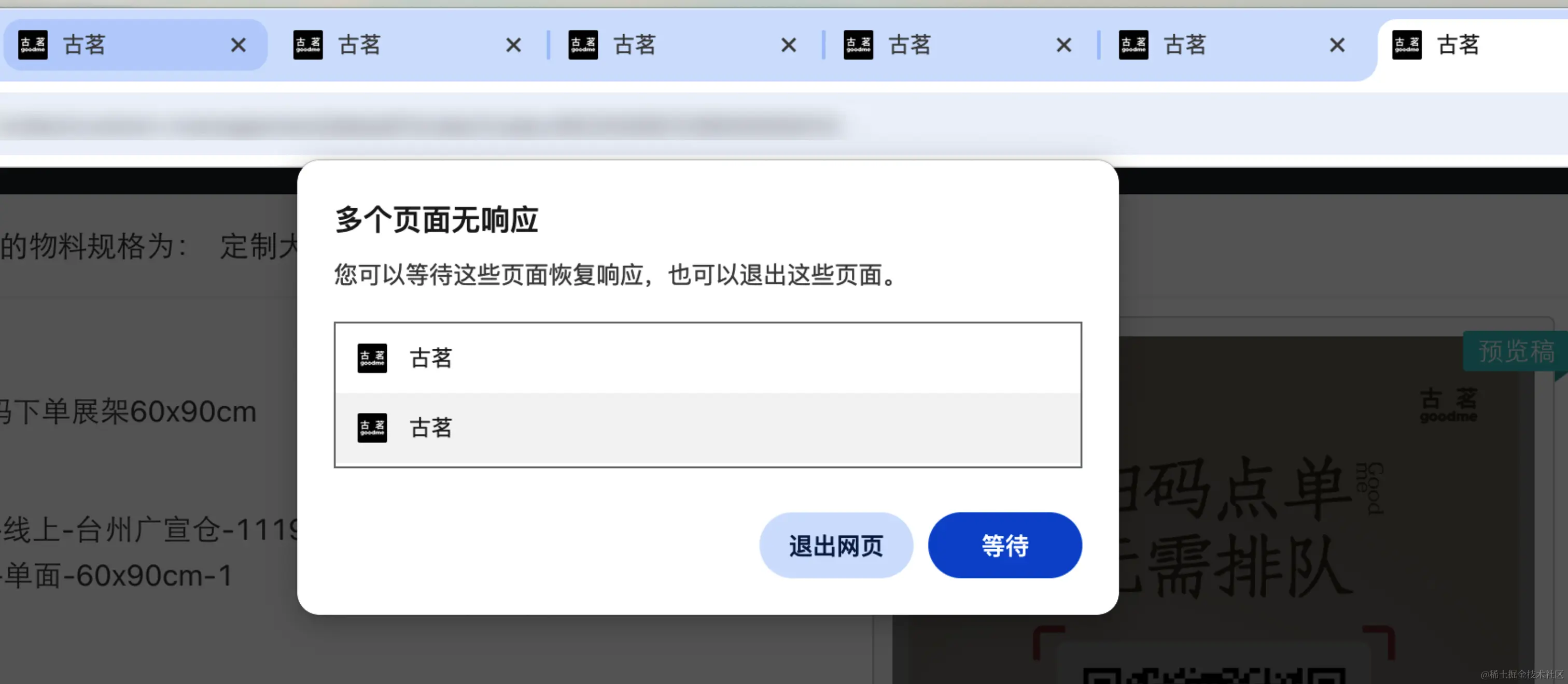
因此,我们还需要做针对性的性能优化。
Worker 多线程
性能优化的第一步,就是将 WebAssembly 从主线程中移出去。我们可以使用 Web Worker 将 WASM 的逻辑单独放在 worker 线程中执行,从而避免阻塞主线程。
想要使用 worker 很简单,你只需要创建一个 worker.js 文件,随后在主线程中使用:
typescript
const myWorker = new Worker("worker.js");即可将 worker.js 中的代码放在独立的 worker 线程中执行。
注意这里不能用
SharedWorker,一方面 Safari 长期以来对 SharedWorker 支持不佳,另一方面 SharedWorker 更多使用在是跨标签通信,或者某些需要共享资源的场景,对于上面提到的多标签并发图像处理反而起到负作用(多个标签共享一个 Worker,处理是串行的),无法最大程度利用现代多核 CPU 的性能。
此外,由于单个标签页可能会触发多次图像处理,我们还可以使用单例模式减少重复的 WASM 初始化,从而进一步优化性能,代码示例如下:
typescript
// Worker 实例
let workerInstance: Worker | null = null;

/**
 * 获取 Worker 实例(单例模式)
 */
const getWorker = (): Worker => {
  if (!workerInstance) {
    workerInstance = new Worker(new URL('./magick.worker.ts', import.meta.url), {
      type: 'module'
    });
    // 监听 Worker 返回的消息
    workerInstance.onmessage = (event) => {};
    // 监听 Worker 错误
    workerInstance.onerror = (error) => {};
  }
  return workerInstance;
};
Worker 同源限制
在上线前我们还遇到一个问题,我们的前端构建产物是托管在 OSS 上的,这里使用 new URL 获取到的 worker 资源不同源,导致无法加载。
为了解决这个问题,我们将 worker 内部的逻辑单独抽离到一个 npm 包中,连同依赖项一起打包成 UMD 格式,在业务工程中通过 fetch 方式获取脚本内容。
typescript
const WORKER_URL = new URL('@guming/magick-worker/build/umd/index.js', import.meta.url);
// Fetch worker 文件内容
const response = await fetch(WORKER_URL);
const workerCode = await response.text();
// 创建 Blob 和 Blob URL
const blob = new Blob([workerCode], { type: 'application/javascript' });
const blobUrl = URL.createObjectURL(blob);
// 创建 Worker
const worker = new Worker(blobUrl);
如果你使用 Vite,也可以使用 Vite 的
import MyWorker from'./worker.js?worker'语法。或者也可以使用 remote-web-worker 这样的库来少写点代码。
Comlink 零拷贝传输
Worker 通过 postMessage 与主线程通信,数据传输有两种模式:
- 结构化克隆(Structured Clone)
这也是最常用的一种写法,代码示例如下:
typescript
const worker = new Worker('worker.js');
const imageBuffer = new ArrayBuffer(100 * 1024 * 1024);

worker.postMessage({ type: 'process', data: imageBuffer });
这种方式会为接收方创建一个数据的完整副本。对于 100MB 的图片,传输瞬间会导致内存占用翻倍(变为 200MB)。如果是 5 个标签页同时操作,内存峰值将迅速堆叠,引发浏览器 OOM(内存溢出)崩溃。
- 可转移对象(Transferable Objects)
除了结构化克隆之外,worker 还提供了一种允许你直接转交对象内存的方式,代码示例如下:
typescript
const worker = new Worker('worker.js');
const imageBuffer = new ArrayBuffer(100 * 1024 * 1024);

worker.postMessage(
  { type: 'process', data: imageBuffer },
  [imageBuffer]  // 第二个参数:要转移的对象列表
);

// 转移后,imageBuffer 在主线程不可用
console.log(imageBuffer.byteLength); // 0 ------ 所有权已转移
通过这种方式,我们可以避免对大对象进行拷贝,从而减少通信时上下文结构化的性能开销。
在实际开发工作中,我们通常还需要写一套复杂的事件通信逻辑,来保障和 worker 之间的通信,代码可能长这样:
typescript
// 主线程
let workerInstance: Worker | null = null;
let messageId = 0;
const pendingRequests = new Map<number, { resolve: Function; reject: Function }>();

/**
 * 获取 Worker 实例(单例模式)
 */
const getWorker = (): Worker => {
  if (!workerInstance) {
    workerInstance = new Worker(new URL('./magick.worker.ts', import.meta.url), {
      type: 'module'
    });

    // 监听 Worker 返回的消息
    workerInstance.onmessage = (event) => {
      const { id, type, data, error } = event.data;
      const request = pendingRequests.get(id);

      if (request) {
        if (type === 'success') {
          request.resolve(data);
        } else if (type === 'error') {
          request.reject(new Error(error));
        }
        pendingRequests.delete(id);
      }
    };

    // 监听 Worker 错误
    workerInstance.onerror = (error) => {
      console.error('Worker error:', error);
      // 拒绝所有等待中的请求
      pendingRequests.forEach(({ reject }) => reject(error));
      pendingRequests.clear();
    };
  }
  return workerInstance;
};

/**
 * 向 Worker 发送消息并等待响应
 */
const sendMessageToWorker = <T>(
  method: string,
  data?: any,
): Promise<T> => {
  return new Promise((resolve, reject) => {
    const id = messageId++;
    const worker = getWorker();
    // 保存 promise 的 resolve 和 reject
    pendingRequests.set(id, { resolve, reject });
    // 发送消息到 Worker
    worker.postMessage({ id, method, data });
  });
};

const initializeWorker = (): Promise<void> => {
  return sendMessageToWorker('initializeWorker');
};

export const transformColorSpace = (uint8Array: Uint8Array): Promise<Uint8Array> => {
  return sendMessageToWorker<Uint8Array>('transformColorSpace', uint8Array);
};
typescript
// worker
import { initMagick, ImageMagick, MagickImage } from '@imagemagick/magick-wasm';

let initialized = false;

const initializeWorker = async (): Promise<void> => {};
const transformColorSpace = async (uint8Array: Uint8Array): Promise<Uint8Array> => {};

// 监听主线程的消息
self.onmessage = async (event) => {
  const { id, method, data } = event.data;

  try {
    let result;
    // 根据方法名调用对应的函数
    switch (method) {
      case 'initializeWorker':
        await initializeWorker();
        result = undefined;
        break;
      case 'transformColorSpace':
        result = await transformColorSpace(data);
        break;
      default:
        throw new Error(`Unknown method: ${method}`);
    }
    // 返回成功结果
    self.postMessage({ id, type: 'success', data: result });
  } catch (error) {
    // 返回错误
    self.postMessage({ id, type: 'error', error });
  }
};
比较复杂,有一定的学习和理解成本。我们可以使用 Comlink 库来封装 worker 的通信逻辑,从而避免手动维护一套事件通信逻辑,代码可以精简如下:
typescript
// 主线程
import * as Comlink from 'comlink';
import type { WorkerApi } from './magick.worker';

let workerInstance: Worker | null = null;
let workerApi: Comlink.Remote<WorkerApi> | null = null;

const getWorkerApi = (): Comlink.Remote<WorkerApi> => {
  if (!workerApi) {
    workerInstance = new Worker(new URL('./magick.worker.ts', import.meta.url), { type: 'module' });
    workerApi = Comlink.wrap<WorkerApi>(workerInstance);
  }
  return workerApi;
};

export const initializeWorker = async (): Promise<void> => {
  const api = getWorkerApi();
  await api.initializeWorker();
};

export const transformColorSpace = async (uint8Array: Uint8Array): Promise<Uint8Array> => {
  const api = getWorkerApi();
  return api.transformColorSpace(Comlink.transfer(uint8Array, [uint8Array.buffer]));
};
typescript
// worker
import * as Comlink from 'comlink';

const initializeWorker = async (): Promise<void> => {};

const transformColorSpace = async (uint8Array: Uint8Array): Promise<Uint8Array> => {
  return new Promise((resolve, reject) => {
    ImageMagick.read(uint8Array, MagickFormat.Jpeg, (image) => {
      ...
      image.write(MagickFormat.Jpeg, (result) => {
        const output = new Uint8Array(result);
        // 使用 Transferable,避免大数据复制
        resolve(Comlink.transfer(output, [output.buffer]));
      });
    });
  });
};

const workerApi = {
  initializeWorker,
  transformColorSpace,
};

export type WorkerApi = typeof workerApi;

Comlink.expose(workerApi);
写法非常简单,仿佛根本没有 worker 的存在,Comlink 帮你封装了所有通信的细节。
静态资源缓存
原先的 transformColorSpace 写法中,每次执行都会重复请求一次 ICC 文件,我们完全可以将请求做前置缓存,统一放到 initializeWorker 内部,实测下来可以减少每次 2s 以上的重复请求耗时:
typescript
/**
 * 初始化 ImageMagick WASM
 */
const initializeWasm = async (wasmUrl: string): Promise<void> => {
  const wasmBytes = await readFile(wasmUrl);
  await initializeImageMagick(wasmBytes);
};

/**
 * 初始化 ICC profiles
 */
const initializeProfiles = async (rgbProfileUrl: string, cmykProfileUrl: string): Promise<void> => {
  const [rgbProfileUint8Array, cmykProfileUint8Array] = await Promise.all([
    readFile(rgbProfileUrl),
    readFile(cmykProfileUrl),
  ]);
  const rgbProfile = new ColorProfile(rgbProfileUint8Array);
  const cmykProfile = new ColorProfile(cmykProfileUint8Array);
  profiles = { rgb: rgbProfile, cmyk: cmykProfile };
};

/**
 * 初始化 Worker
 */
const initializeWorker = async (config: {
  wasmUrl: string;
  rgbProfileUrl: string;
  cmykProfileUrl: string;
}): Promise<void> => {
  if (initialized) return;
  return Promise.all([
    initializeWasm(config.wasmUrl),
    initializeProfiles(config.rgbProfileUrl, config.cmykProfileUrl),
  ]).then(() => {
    initialized = true;
  });
};
5. 性能测试
我们将优化前后各操作的性能进行对比,测试基准条件如下:
- 图片大小:127.3MB
- 芯片:Apple M4
- 核心数:10(4 性能和 6 能效)
- 内存:32G
- 浏览器:Chrome 144.0.7559.110(正式版本) (arm64)
单标签处理性能
| 阶段 | 主线程方案 | Worker 方案(结构化克隆) | Worker 方案(零拷贝传输) |
|---|---|---|---|
| 初始化 | - | 619.20ms | 730.10ms |
| 图像处理 | 42710.70ms(42.71s) | 48494.60ms(48.5s) | 48281.70ms(48.27s) |
| 通信耗时 | - | 61.40ms | 53.00ms |
| 组装 Blob | 74.15ms | 140.80ms | 154.00ms |
| 总耗时 | 42784.85ms(42.79s) | 48696.8ms(48.7s) | 48494.60ms(48.5s) |
大图的处理时间稍长,实际上处理 20M 左右的图片,处理速度均控制在 10-20s 内。
多标签并发处理性能
| 指标 | 主线程方案 | Worker 方案 |
|---|---|---|
| 标签 1 完成时间 | 43.25s | 45.17s |
| 标签 2 完成时间 | 40.39s | 42.28s |
| 标签 3 完成时间 | 无法处理 | 41.84s |
| 全部完成时间 | 页面等待超 5 分钟才可以交互 | 45.17s |
| 其他标签是否卡顿 | 所有同域标签全部卡死 | 否 |
内存使用对比
在 Chrome 中可以使用 performance.memory 获取当前的内存使用情况,其中返回对象的 jsHeapSizeLimit 字段表示当前 JavaScript 页面可以使用的最大堆内存限制。
在 64 位系统中,物理内存大于 16G 的,堆内存最大限制为 4G;小于等于 16G 的,最大堆内存限制为 2G。
在 32位系统中,最大堆内存限制为 1G。
| 场景 | 主线程方案 | Worker 方案(结构化克隆) | Worker 方案(零拷贝传输) |
|---|---|---|---|
| 初始化前 | 536.96 MB | 134.92 MB | 153.93 MB |
| 初始化后 | 653.57 MB | 171.09 MB | 156.86 MB |
| Blob组装前 | 653.57 MB | 238.52 MB | 230.86 MB |
| 发送前 | 3105.70 MB (对应图像处理中) | 355.71 MB | 348.05 MB |
| 接收后 | 415.65 MB | 364.07 MB | |
| Blob 组装后 | 3105.70 MB | 415.65 MB | 364.07 MB |
在主线程方案的测试过程中,第二个标签页在处理图像过程中,堆内存来到了 5492.76 MB,已经超出了 4G 的堆内存限制,这直接导致了第三个标签页的白屏崩溃。而 Worker 方案,页面全部正常展示 Loading,未出现白屏等情况,所有页面几乎同时输出了转换后的图片。
设计师使用的设备为公司统一采购的 M1 芯片 iMac,16G 内存。
在设计师的机子上 Chrome 最大堆内存限制为 2G,主线程方案仅支持同时开启一个标签页处理
优化效果总结
- 稳定性:突破 4GB 堆内存瓶颈
这是本次优化最显著的成果。在 64 位 Chrome 中,即便物理内存高达 32GB,单个标签页的 JS 堆内存限制(jsHeapSizeLimit)通常仍被锁定在 4GB。
主线程方案在处理 120MB+ 大图时,瞬时内存飙升至 3.1GB。当开启 3 个标签页并发处理时,内存占用迅速叠加至 5.5GB 左右,触发 OOM,导致浏览器标签页直接白屏崩溃。
通过将计算密集型任务移出主线程,主线程内存始终维持在 300MB-400MB 的较低水平。Worker 方案成功绕过了单线程堆内存限制,实现了 5 个以上标签页的稳定并发。
- 用户体验:从"全域卡死"到"流畅加载"
主线程方案在处理期间,由于执行栈被 ImageMagick 完全阻塞,导致同域下的所有标签页失去响应,用户无法进行任何交互。
Worker 方案虽然在单线程处理耗时上略慢于主线程(约增加 13% 的上下文开销),但它保证了 UI 的绝对响应速度。用户在处理百兆大图的同时,依然可以平滑地切换标签页、点击按钮或观看 Loading 动画。
- 数据传输优化:零拷贝的价值
使用结构化克隆时,数据发送前后有 60MB 的内存差值,而零拷贝将内存波动降至 16MB,在大数据量下,这个差距会随着并发量的增加而变得极度明显。
通过使用零拷贝传输,我们避免了 CPU 密集的序列化过程,同时减少了内存峰值和 GC 压力,保证了并发情况下页面的正常使用。
- 综合对比看板
| 维度 | 主线程方案 | Worker 方案 (优化后) | 结论 |
|---|---|---|---|
| 单图总耗时 | 42.79s | 48.5s | 主线程略快,但牺牲了交互性 |
| 并发可靠性 | 极差 (仅支持2次并发) | 极优秀 (并发无压力) | Worker 解决了生存问题 |
| 主线程内存峰值 | 3105.70 MB | 364.07 MB | 降低了 88% 的主线程内存压力 |
| 交互体验 | 页面完全冻结 | 始终流畅 | 核心体验提升 |
九、总结
本次需求从一个看似简单的"颜色不对"问题出发,最终演变成了一次涉及色彩科学、图像处理、Web 技术栈选型以及前端性能优化的综合技术攻坚。
回顾整个过程,我们遇到的困难主要集中在三个方面:
技术选型的权衡:从 Sharp 到 ImageMagick,从 Node.js 到 Python,再到 WebAssembly,每一种方案都有其适用场景和局限性。我们需要在功能完整性、性能表现、开发成本以及基建适配性之间反复权衡。
基础设施的限制:CI/CD 环境的网络策略、服务器性能、字体授权合规等"非技术"因素,往往会成为技术方案落地的最大障碍。这提醒我们,技术方案的设计不能脱离实际的业务环境。
用户体验的坚守:最初的服务端方案虽然功能简单完善,但超 100s 的等待时间完全无法接受。正是对用户体验的坚持,驱使我们最终找到了客户端 WASM 方案,并通过性能优化将处理时间大大缩短到 20 秒内。
最终,通过在浏览器端集成 @imagemagick/magick-wasm,我们实现了:
- 完整的 ICC Profile 支持,精确控制色彩转换
- 统一的渲染意图和黑场补偿配置,转换效果相较专业设计软件(AI/PS)色差低于 1%。
- 无需服务端参与,避免了网络传输问题和字体合规风险。
- 本地多线程处理,支持并发图像处理,最大程度利用设备性能。
- 解决印刷色差问题,节约 80% 设计师重复劳动
这次经历让我们深刻认识到:解决问题的过程往往比问题本身更有价值。在探索过程中积累的色彩管理知识、WASM 技术和性能优化经验、以及对业务场景的深入理解,都将成为团队宝贵的技术资产。
更重要的是,这次技术改造不仅解决了燃眉之急,更为后续的图像处理需求奠定了坚实基础。当下次遇到类似的图像处理问题时,我们已经有了一套成熟的解决思路和技术储备。
技术服务业务,业务驱动技术。希望这次实践能为遇到类似问题的朋友们提供一些参考和启发。
参考文章
High performance Node.js image processing
ImageMagick | Mastering Digital Image Alchemy
Troubleshooting Common Problems
Relative Colorimetric or Perceptual? Which Rendering Intent Should I Use? - YouTube