OpenSSL 是电脑里的 "加密工具包":
- 你逛的 HTTPS 安全网页,靠它加密数据;
- 编程 / 脚本里的文件加密、身份验证,也得用它;
- 3.x 版本是目前的稳定版(比如 3.0.18),比旧版更安全、功能更全,是现在的主流选择。
以下是OpenSSL 3.x版本的详细下载教程:
一、下载渠道
以下给两种方式供大家选择:
https://www.openssl.org/source/(OpenSSL 官网)- 只有源码包(需要自己编译)。
https://slproweb.com/products/Win32OpenSSL.html(第三方合规渠道)- OpenSSL 官方不做 Windows 预编译安装包,这个站点是社区认可的第三方 ------ 专门做 Windows 版 OpenSSL 的现成安装包,可直接用
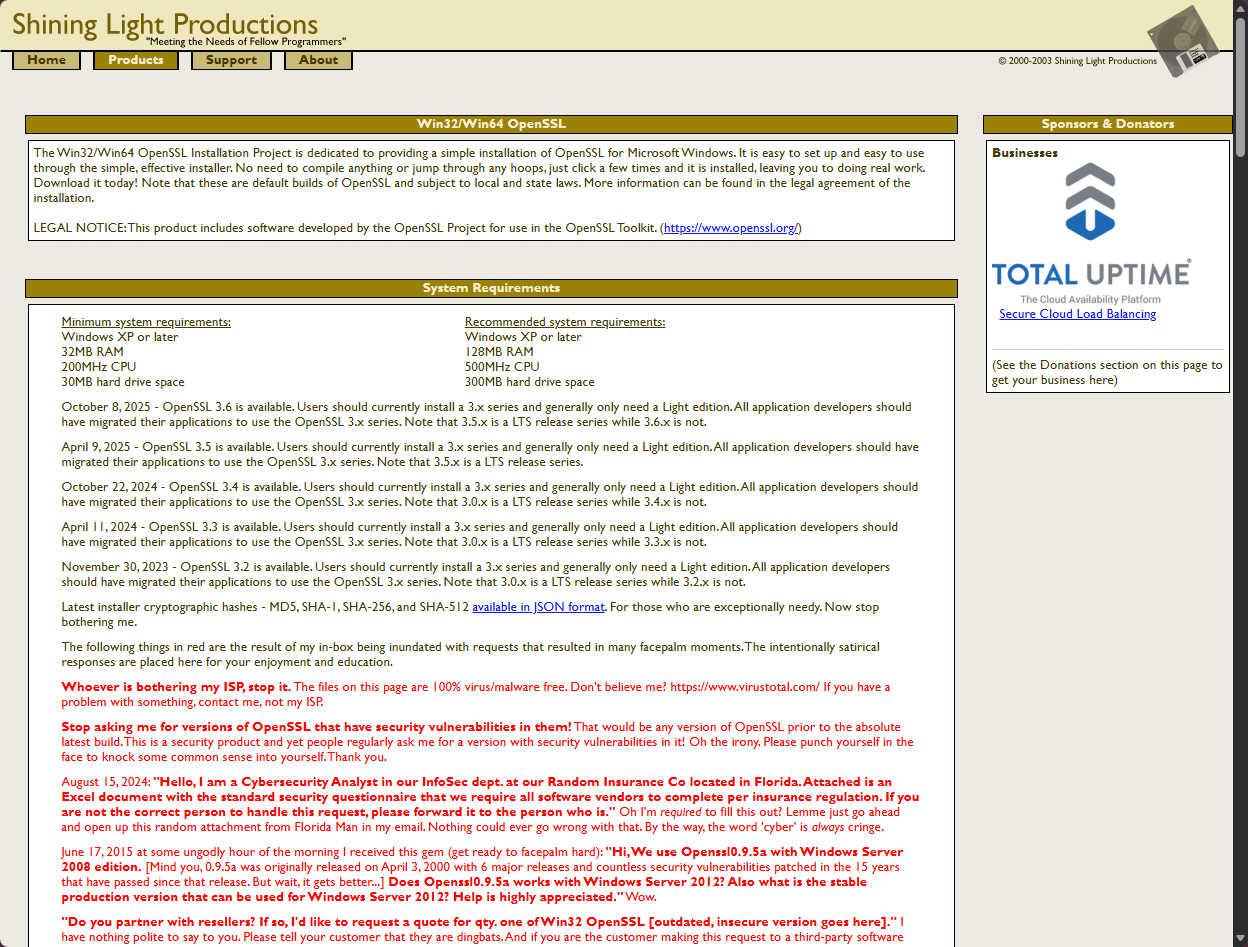
以下重点介绍第二个链接的下载教程:
二、选择版本
推荐 3.0.17 或同系列
一般电脑Windows+64位系统选这个
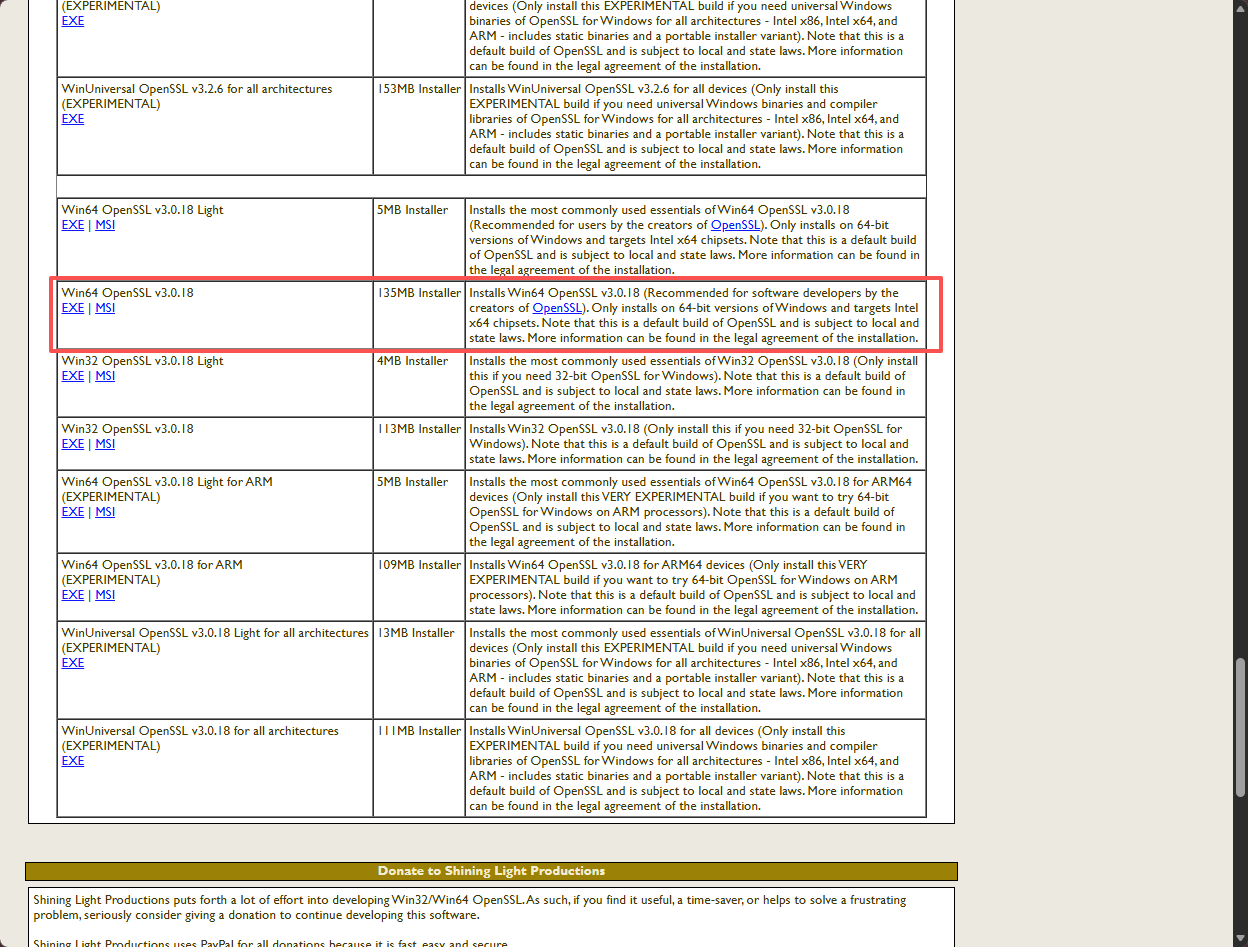
点击EXE即可开始下载
三、安装过程
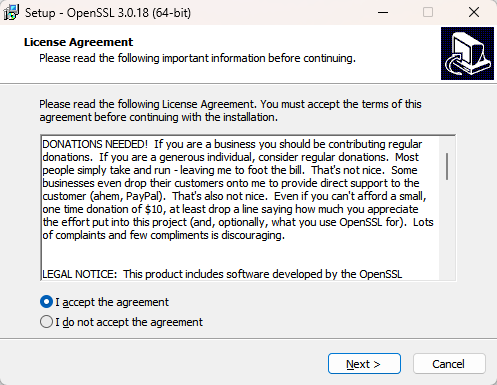
点击我们刚刚下好的.exe文件,accept,然后next:
注意这里改一下存放地址,不要放到C盘:
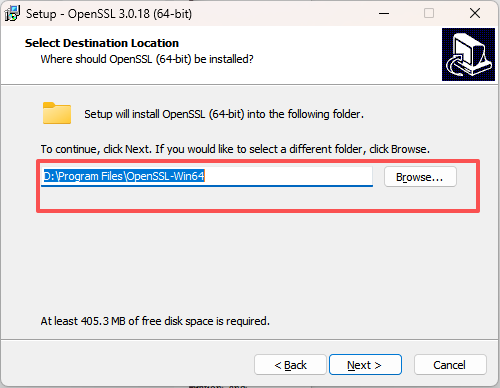
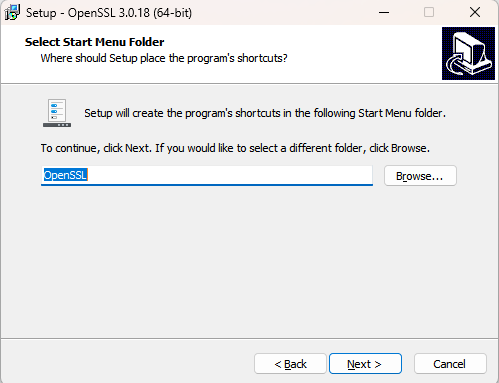
名字可以不用改,next:
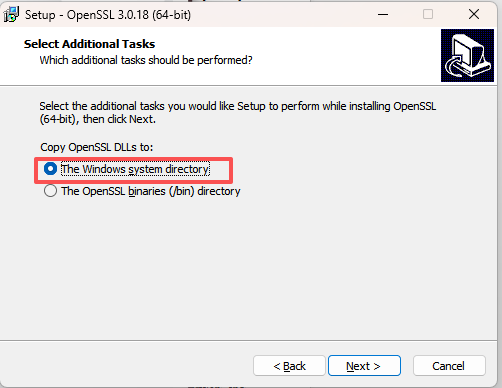
这里要注意选择,提供两种方式:
1. 选项含义
- The Windows system directory :将 OpenSSL 的 DLL 文件复制到 Windows 系统目录(如 System32)
- 优势:系统全局可直接识别 OpenSSL,无需额外配置环境变量,命令行可直接调用
openssl命令。 - 风险:可能与其他软件的同名称 DLL 文件产生冲突。
- 优势:系统全局可直接识别 OpenSSL,无需额外配置环境变量,命令行可直接调用
- the OpenSSL binaries (bin) directory :将 DLL 文件保留在 OpenSSL 自身的
bin目录下- 优势:避免系统级文件冲突,更安全。
- 限制:需手动将 OpenSSL 的
bin目录(如安装路径\OpenSSL-win64\bin)添加到系统环境变量PATH中,否则命令行无法直接调用openssl。
2. 操作建议
- 个人使用场景:推荐选择The Windows system directory,省去手动配置环境变量的步骤,更便捷。
- 若保留当前选中项:安装完成后,需通过 "系统属性 - 高级 - 环境变量",将 OpenSSL 的
bin目录路径添加到系统PATH变量中,才能正常使用openssl命令。
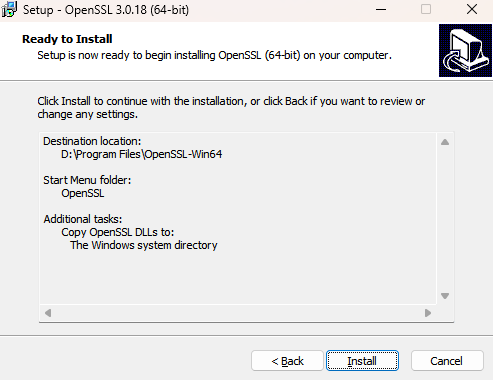
检查,next:
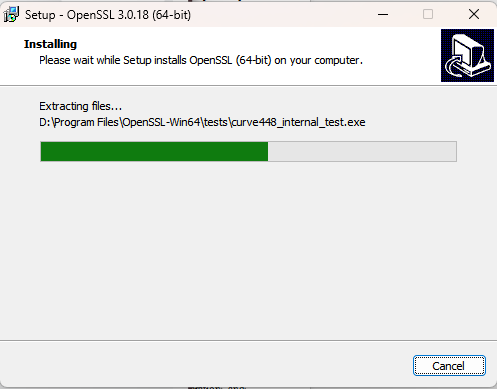
安装中(ง๑ •̀_•́)ง.....
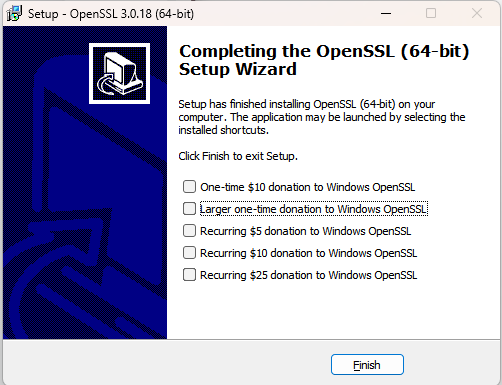
安装已经完成,Finish即可。选项是自愿捐赠,想要给这个开源项目捐赠的小伙伴可以勾选。楼主我太穷,下次一定(́=◞౪◟=‵)
**四、**验证安装成功
Win+R输入cmd
打开电脑的 "命令提示符(CMD)",输入:
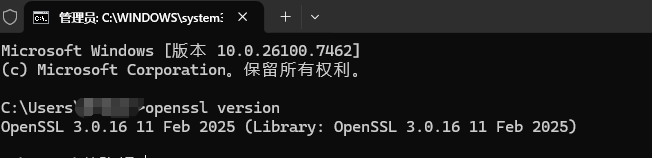
openssl version如果弹出 "OpenSSL 3.0. xxx",说明装好了!
如图:
小应用 :生成一个加密文件
比如把 "test.txt" 加密成 "test_encrypt.txt":
-
把要加密的
test.txt放到桌面; -
打开 CMD,输入:
cd Desktop
openssl enc -aes-256-cbc -salt -in test.txt -out test_encrypt.txt -
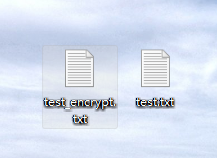
按提示输入两次密码,桌面就会出现加密后的
test_encrypt.txt。
别人没密码是打不开的。
如图:
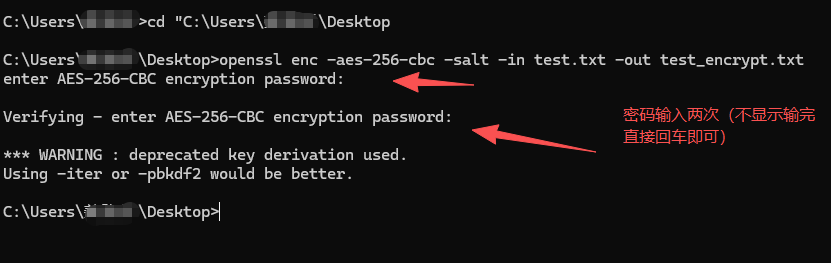
输出了加密后的文档
恭喜完成!
通过以上步骤即可安全获取并使用 OpenSSL 3.x。建议定期检查官网更新以获取安全补丁。