文章目录
- [CC-Switch 使用教程(Windows):用一个界面管理 Codex 的 Key / Base URL](#CC-Switch 使用教程(Windows):用一个界面管理 Codex 的 Key / Base URL)
-
- [1. 快速开始(只想跑起来看这一段)](#1. 快速开始(只想跑起来看这一段))
- [2. CC-Switch 是什么?适合谁用?](#2. CC-Switch 是什么?适合谁用?)
- [3. 开始前准备(3 分钟确认清单)](#3. 开始前准备(3 分钟确认清单))
- [4. 下载与安装 CC-Switch(Windows)](#4. 下载与安装 CC-Switch(Windows))
- [5. (可选)检查 Node.js 环境](#5. (可选)检查 Node.js 环境)
- [6. 在 CC-Switch 里新增/切换 Codex 配置](#6. 在 CC-Switch 里新增/切换 Codex 配置)
- [7. 常见问题(推荐排查顺序)](#7. 常见问题(推荐排查顺序))
-
- [7.1 CC-Switch 能打开,但调用失败](#7.1 CC-Switch 能打开,但调用失败)
- [7.2 我不知道 Base URL 应该填什么](#7.2 我不知道 Base URL 应该填什么)
- [7.3 提示未安装 Node.js](#7.3 提示未安装 Node.js)
- [8. 术语解释](#8. 术语解释)
CC-Switch 使用教程(Windows):用一个界面管理 Codex 的 Key / Base URL
这篇文章面向:你准备在 Windows 上使用 Codex(可能是官方,也可能是中转/代理服务),但不想把一堆 Key、请求地址分散在不同地方管理。
你将完成:
- 安装 CC-Switch
- (可选)检查 Node.js 环境
- 在 CC-Switch 里新增/切换 Codex 配置(API Key + Base URL)
- 学会用最小成本排查常见报错(Key、地址、网络三件套)
安全提醒:API Key 属于敏感信息。不要截图公开、不要发群、不要上传到公开仓库。
1. 快速开始(只想跑起来看这一段)
- 打开 CC-Switch → 进入 Codex → 点「+」新增配置
- 选择你的供应商(或 自定义)
- 填写:
API KeyBase URL / Endpoint(以你的服务商文档为准)
- 保存并切换到该配置
如果后续调用失败,优先按本文第 6 节的"排查顺序"检查。
2. CC-Switch 是什么?适合谁用?
CC-Switch 的核心价值是"集中管理 + 一键切换":把不同 AI 工具/模型的账号与接口配置放到同一个地方管理,避免到处改配置导致出错。
常见使用场景:
- 同时管理多个工具/客户端(例如 Codex、Claude Code、Gemini 等)的接口配置
- 在不同供应商之间切换(官方 / 中转 / 代理)
- 管理 MCP 服务器、Skills、系统提示词(System Prompt)等(是否支持以你安装的版本为准)
本文重点:在 Windows 上用 CC-Switch 配置 Codex,让 Codex 的请求能够正确走到你使用的服务商接口。
3. 开始前准备(3 分钟确认清单)
建议你先确认下面几项,避免做到一半卡住:
- 你已经安装 Codex(或准备使用 Codex)
- 你有可用的 API Key
- 你知道服务商给你的 Base URL / Endpoint
- (可选但推荐)本机已安装 Node.js
说明:
- API Key:通常长得像一串随机字符(请以实际平台为准)。
- Base URL / Endpoint:通常是"接口基础地址"。不同服务商完全不一样;填错基本必失败(401/404/连接失败)。
4. 下载与安装 CC-Switch(Windows)
-
打开 CC-Switch 的中文说明(包含功能说明、系统要求与下载入口):
-
打开 Releases 页面下载安装包:
-
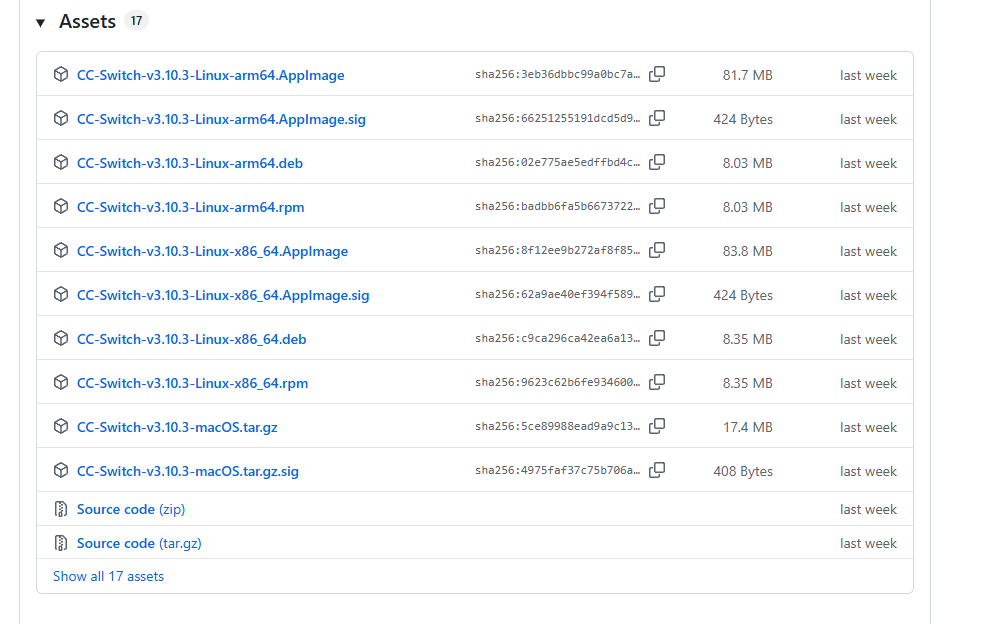
在 Releases 页面往下滚动,找到与你的系统与架构匹配的安装包(例如 Windows x64),然后下载并安装:
- 参考截图:
- 参考截图:
-
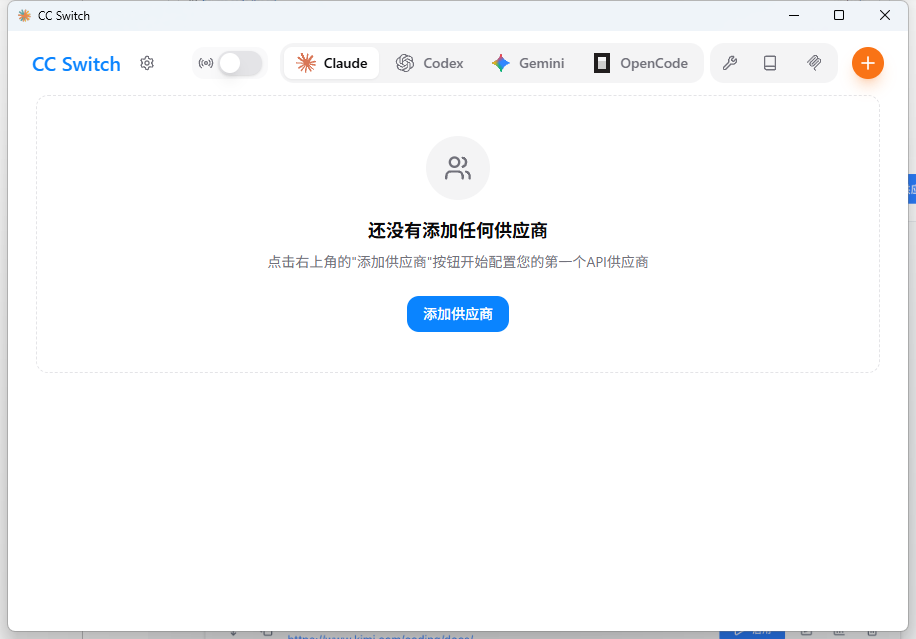
安装完成后运行 CC-Switch:
5. (可选)检查 Node.js 环境
有些功能可能会依赖 Node.js。你可以先确认一下本机是否已安装。
在 PowerShell 或 CMD 中运行:
powershell
node --version-
如果已安装,会输出版本号(例如
v20.x.x):

-
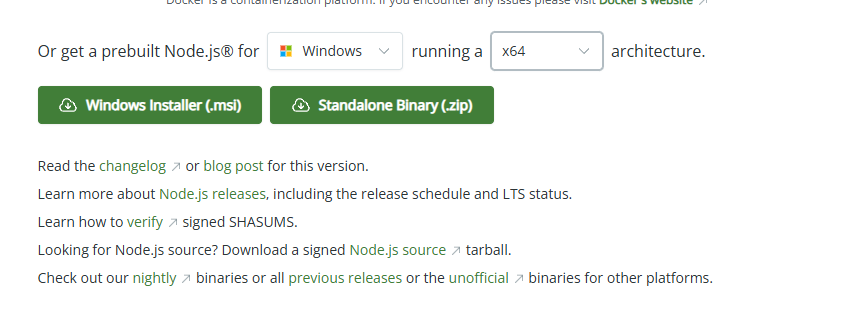
如果提示"找不到命令/不是内部或外部命令",说明未安装 Node.js,可以先安装:
6. 在 CC-Switch 里新增/切换 Codex 配置
在开始配置前,请先准备好两样东西:
- API Key
- Base URL / Endpoint
操作步骤:
-
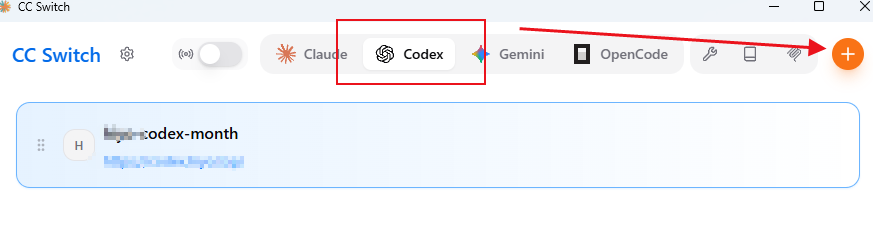
在 CC-Switch 中找到 Codex 入口,点击进入后,再点击「+」新增配置:
-
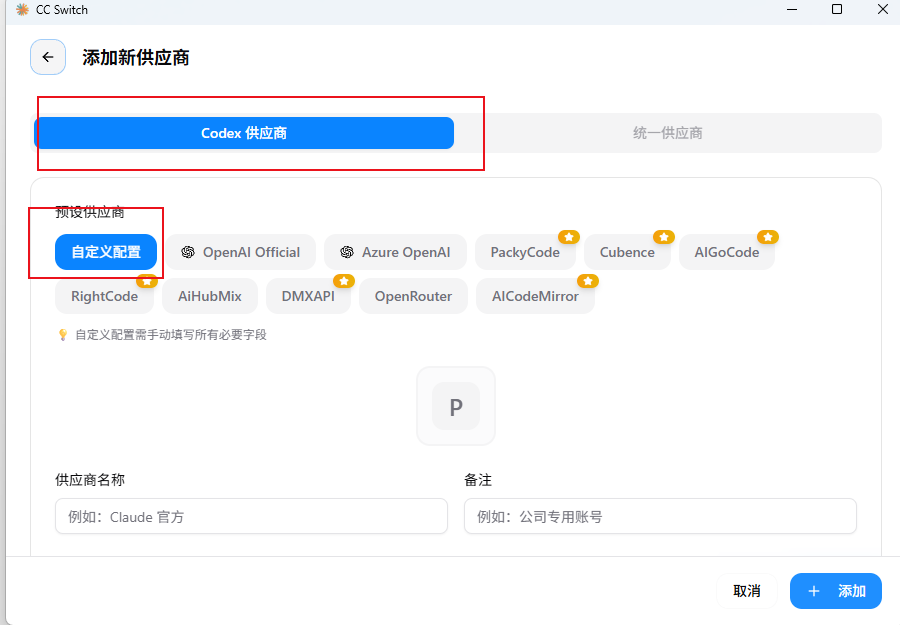
选择供应商/模型:
- 列表里有你要用的 预设供应商:直接选
- 列表里没有:选择 自定义 (按你的服务商要求填写)
-
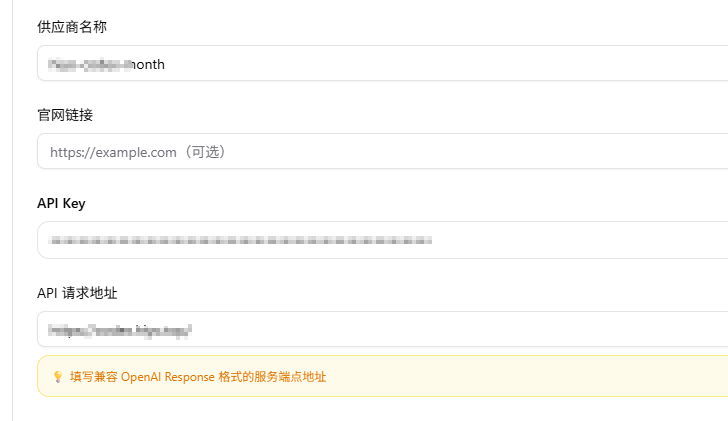
填写 API Key 与 Base URL / Endpoint ,保存:
补充说明(容易踩坑的点):
- 不同服务商的 API Key 与 Base URL 完全不通用,请以服务商官方文档为准。
- 如果你使用的是"中转/代理"类服务,确认它提供的是 兼容协议 的 Endpoint(例如 OpenAI 兼容),并按它的说明填写 Base URL。
- 调用失败时,不要先怀疑模型;先排查 Key / 地址 / 网络。
7. 常见问题(推荐排查顺序)
7.1 CC-Switch 能打开,但调用失败
按下面顺序检查(从最常见到最省时间):
- Key 是否有效:是否复制错、是否过期、是否被平台禁用
- Base URL 是否写对:多一个斜杠、少一个版本路径,都可能导致失败
- 网络是否可达:公司网络/代理是否放行,DNS 是否正常
7.2 我不知道 Base URL 应该填什么
只能去你所使用服务商的文档里查"API Endpoint / Base URL"。不同平台不通用,也不要拿别人的 Base URL 直接套用。
7.3 提示未安装 Node.js
按第 4 节安装 Node.js 后,重新打开 CC-Switch 再试。
8. 术语解释
- Provider(供应商):提供模型接口的服务方(官方/中转/代理都算)。
- Model(模型):你实际调用的 AI 模型名称或版本。
- MCP(Model Context Protocol):一种把外部工具/数据接入到 AI 工具里的协议/机制(不同工具支持程度不同)。
- Skills:可理解为插件/扩展,让工具拥有额外能力(例如调用外部服务、执行特定工作流)。
- System Prompt(系统提示词):给 AI 的"全局规则/角色设定",影响它的回答风格与边界。
- API Key:调用接口的密钥(相当于账号密码的一种)。
- Endpoint / Base URL(请求地址):接口请求的基础地址(不同服务商不同,填错会直接连不上)。