✅ 一、什么是 TaskNotes?
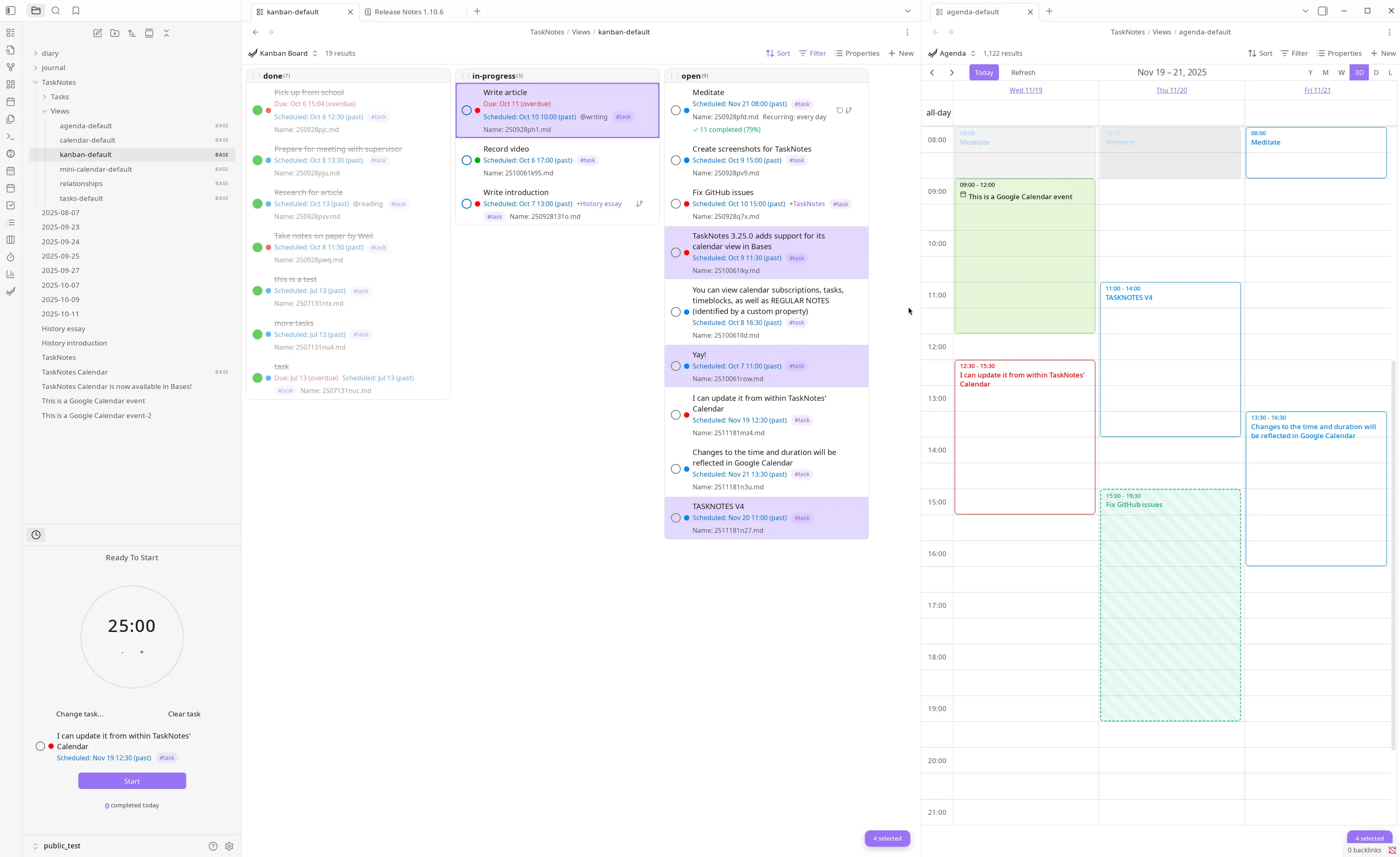
TaskNotes 是一款专为 Obsidian 设计的 任务管理插件 ,它将"任务"作为独立的 Markdown 笔记来存储和管理,结合 Obsidian 的 Bases 插件 实现数据库级查询与视图展示。
🔍 核心理念:
- 每个任务 = 一个
.md文件(含 YAML 前置元数据) - 所有视图(看板、日历、待办列表)= Bases 查询结果
- 数据完全开放,无需黑箱数据库
💡 简单说:TaskNotes 把你的笔记变成了一个轻量级项目管理平台。
✅ 二、安装与配置
步骤 1:安装插件
- 打开 Obsidian →
设置→社区插件 - 启用"社区插件"开关
- 搜索 TaskNotes
- 点击"安装"并启用
(若文件不全需要重构)
- 打开 Obsidian → 进入 设置(⚙️)→ 社区插件
- 点击 「浏览」 ,搜索
TaskNotes - 找到TaskNotes插件 → 点击 「安装」→「启用」
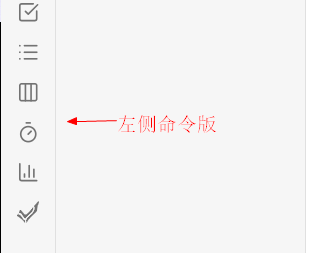
✅ 启用后,你会看到左侧命令面板多了很多 TaskNotes: ... 的选项!
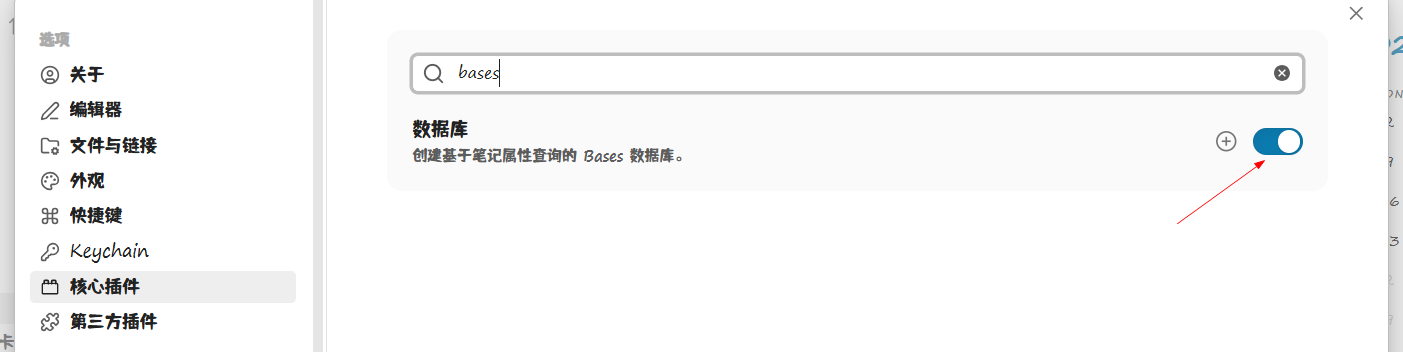
⚠️ 注意:TaskNotes 依赖 Obsidian 核心插件 Bases (旧称 "Properties"),请确保已开启:
设置 → 核心插件 → Bases✅
由于在社区下载的插件文件不完整,所以小编也是到github下载了源代码来重新构建插件
https://codeload.github.com/callumalpass/tasknotes/zip/refs/heads/main
安装→重构
1、在tasknote-main文件夹下面右键,打开终端
2、下载依赖:pnpm insall
3、构建插件:pnpm run build
4、把生成的JS文件拖到文件夹里面
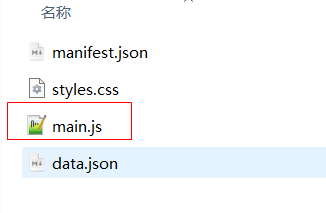
5、现在就可以启动了

步骤 2:初始化目录结构
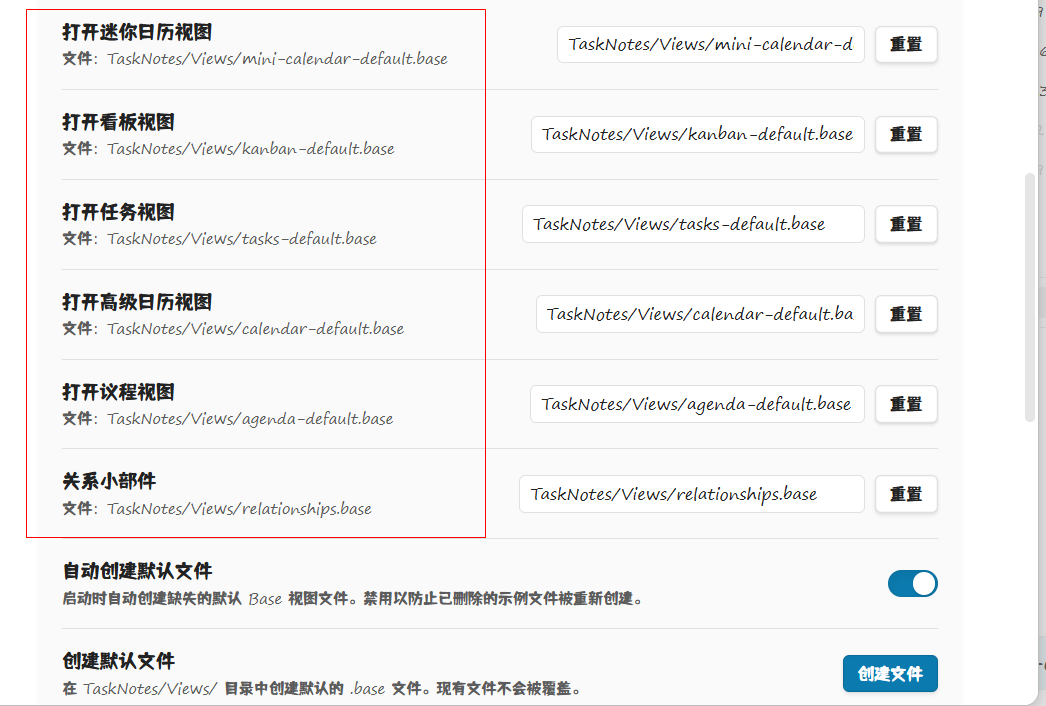
TaskNotes 会在你的 vault 中创建以下默认文件夹:
TaskNotes/
├── Tasks/             ← 存储所有任务笔记
├── Views/             ← 存放各种视图(.base 文件)
│   ├── kanban-default.base
│   ├── agenda-default.base
│   └── ...
└── relationships/     ← 可选:用于任务依赖关系
✅ 推荐做法:
在 Settings > TaskNotes > Paths 中确认路径是否正确,建议保持默认。
✅ 三、创建第一个任务(自然语言输入)
步骤 1:使用快捷命令创建任务
-
快捷键:
Ctrl+P(Windows)或Cmd+Shift+P(Mac) -
输入:
TaskNotes: Create new task
-
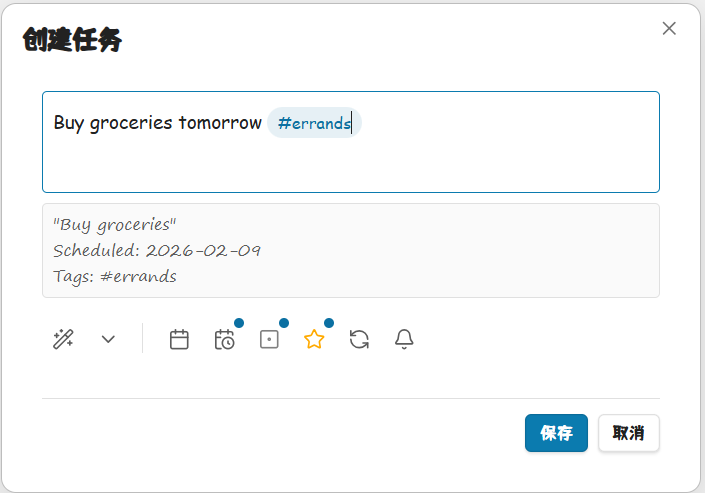
输入自然语言描述:
Buy groceries tomorrow #errands

✅ 自动生成内容:
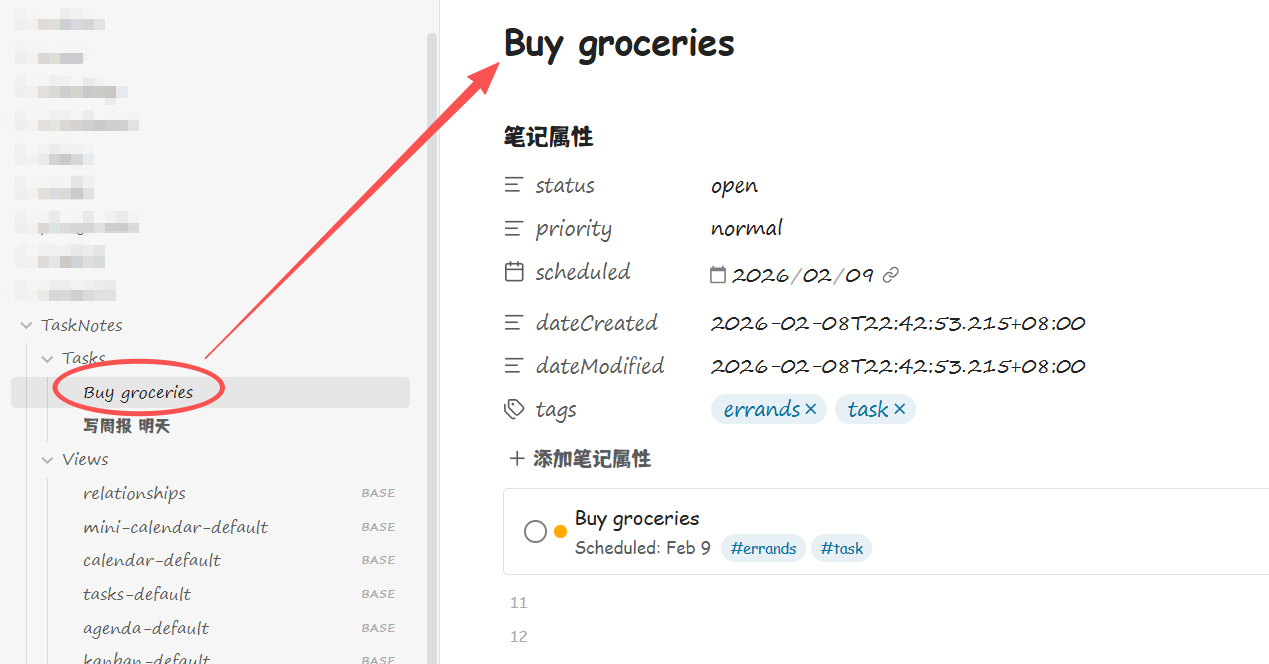
TaskNotes 会自动解析出:
title: "Buy groceries"due: "tomorrow" → 自动转为具体日期contexts: "errands"status: "open"
📌 输出文件:
Tasks/Buy-groceries.md
✅ 四、编辑任务笔记(YAML + Markdown)
打开任务文件:
点击任一任务卡片 → 在侧边栏中打开对应 .md 文件
示例任务文件(Tasks/Write-article.md):
---
title: Write article about U盘修复
status: in-progress
due: 2025-02-14
priority: high
contexts: [tech, writing]
projects: [[U盘修复指南]]
timeEstimate: 180
timeEntries:
  - startTime: "2025-02-10T14:00:00Z"
    endTime: "2025-02-10T15:30:00Z"
recurrence: null
complete_instances: []
---

## 写作大纲
1. 引言:为什么U盘突然变成0容量?
2. 分析原因:主控固件损坏 vs 分区表丢失
3. 解决方案:DiskPart重建分区表
4. 工具推荐:ChipGenius / chipEasy
5. 总结与预防措施
✅ 说明:
---之间是 YAML 前置元数据(Bases 读取字段)- 下方是自由格式 Markdown(记录细节、思路、参考资料)
✅ 五、使用不同视图管理任务
TaskNotes 提供多种视图方式,全部基于 .base 文件(Bases 查询语法)。
视图 1:Kanban 看板(适合项目进度跟踪)
如何打开:
- 快捷命令:
TaskNotes: Open kanban board - 或手动打开
Views/kanban-default.base
默认列:
| 列名 | 说明 |
|---|---|
| done | 已完成任务 |
| in-progress | 进行中 |
| open | 待处理 |
使用场景:
- 项目开发(如写文章、做产品)
- 日常事务(如学习、健身)
🎯 示例:你在写一篇关于"U盘修复"的文章,可以将每个章节设为一个任务,拖拽到 "in-progress" 列。
视图 2:Agenda 日程表(适合时间规划)
如何打开:
- 快捷命令:
TaskNotes: Open agenda view - 或打开
Views/agenda-default.base
特色功能:
- 显示每日任务
- 支持 Google Calendar 同步
- 可直接修改时间块(如调整会议时间)
示例:
11:00 - 14:00
  TASKNOTES V4
✅ 修改后自动同步到 Google Calendar(需开启 OAuth 授权)
视图 3:Calendar 日历(适合长期计划)
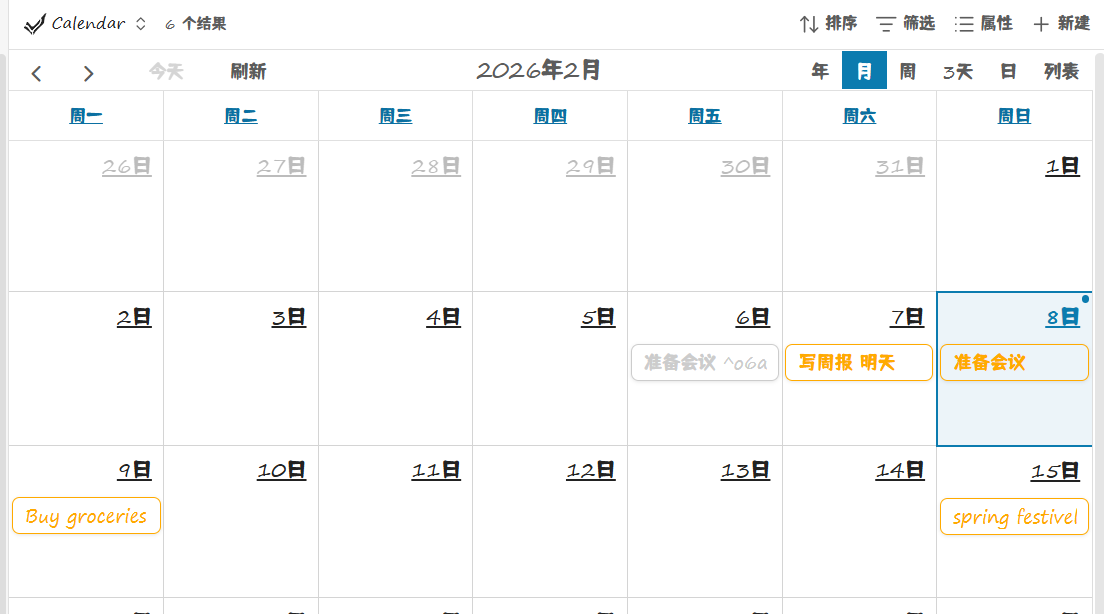
功能亮点:
- 查看任务截止日期
- 查看重复任务(如每周例会)
- 支持 ICS 导出/导入
示例:
Oct 6: Pick up from school
Oct 8: Research for article
Oct 10: Write introduction
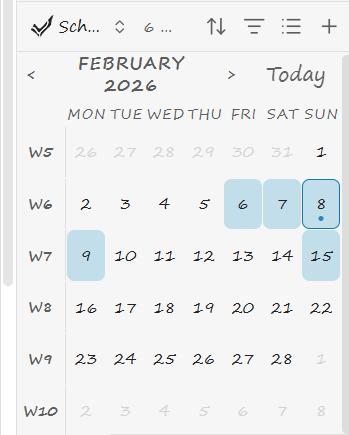
视图 4:Mini Calendar(迷你日历)
适合快速查看本周任务,嵌入主页或侧边栏。
✅ 六、高级功能详解
1. 时间追踪(Time Tracking)
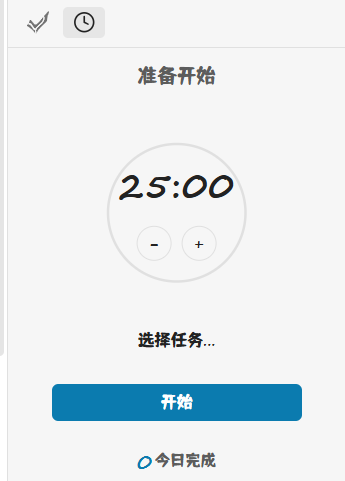
使用方法:
- 在任务卡片上点击「Start」按钮
- 开始计时,支持 Pomodoro(番茄钟)
- 结束后自动生成
timeEntries记录
示例:
timeEntries:
  - startTime: "2025-02-10T14:00:00Z"
    endTime: "2025-02-10T15:30:00Z"
📊 可统计总耗时、效率比等(见下文公式)
2. 重复任务(Recurring Tasks)
创建方式:
Weekly meeting every Monday at 10am #work自动生成:
recurrence: "FREQ=WEEKLY;BYDAY=MO"
complete_instances: ["2025-02-10"]
✅ 支持灵活模式:固定时间、按周/月重复、跳过已完实例
3. 任务依赖(Dependencies)
设置方法:
在任务中添加:
dependsOn: [[Write-introduction]]效果:
- 当前任务无法标记为"done",除非依赖任务已完成
- 在 Kanban 视图中显示箭头连接
4. 自定义字段与过滤
示例:添加 energy-level 字段
energy-level: "high"
client: "Tech Corp"
在 Bases 中使用:
- 新建
.base文件 - 添加列:
energy-level,client - 过滤:只显示
energy-level == "high"的任务
✅ 七、公式与计算字段(Power of Bases)
TaskNotes 默认包含多个 公式属性 ,可在 .base 文件中直接使用:
| 公式 | 作用 |
|---|---|
daysUntilDue |
距截止日还有多少天 |
isOverdue |
是否逾期 |
urgencyScore |
综合优先级评分 |
efficiencyRatio |
实际耗时 / 预估耗时 |
示例:在 Kanban 视图中排序
sort by urgencyScore desc✅ 可实现"高优先级+临近截止"任务优先处理
✅ 八、集成与扩展
1. Google Calendar 同步
- 进入
Settings > TaskNotes > Calendar - 授权 OAuth
- 选择同步方向(双向/单向)
- 任务自动映射为事件
2. Webhooks 通知
- 设置 webhook URL(如 Slack、Notion)
- 当任务状态变更时发送通知
3. HTTP API(高级)
- 启用 API 后可通过 curl 或脚本操作任务
- 适合自动化流程(如 CI/CD 触发任务)
✅ 九、最佳实践建议
| 场景 | 推荐做法 |
|---|---|
| 日常事务 | 使用 Agenda + Daily Notes |
| 项目管理 | 使用 Kanban + Projects 属性 |
| 学习计划 | 使用 Recurring Tasks + Time Tracking |
| 写作/研究 | 将每个章节设为任务,链接参考文献 |
| 团队协作 | 共享 vault,使用 @mention 和 comments |
✅ 十、总结:TaskNotes 的核心优势
| 优点 | 说明 |
|---|---|
| 🧩 数据开放 | 所有任务都是纯文本,可迁移、备份、导出 |
| 🔍 强大查询 | Bases 支持复杂筛选、分组、排序 |
| 🔄 多视图切换 | 看板、日历、列表随心切换 |
| 📤 生态集成 | 支持 Google Calendar、Slack、API |
| 🧠 知识融合 | 任务即笔记,行动即沉淀 |