目前AI画图的主流工具中,ComfyUI 绝对是佼佼者。比起我之前介绍过的 SD WebUI(详情可戳:AI绘画Stable Diffusion入门),ComfyUI 最大的优势就是支持可视化的工作流配置,灵活度拉满。
ROCm 环境下搭建 ComfyUI,实现从部署到出图的全流程。
StabilityMatrix#
对于想快速上手的同学,我推荐用 StabilityMatrix 这个工具来部署 ComfyUI,省去手动配置环境的繁琐步骤。下面就详细说下操作流程。
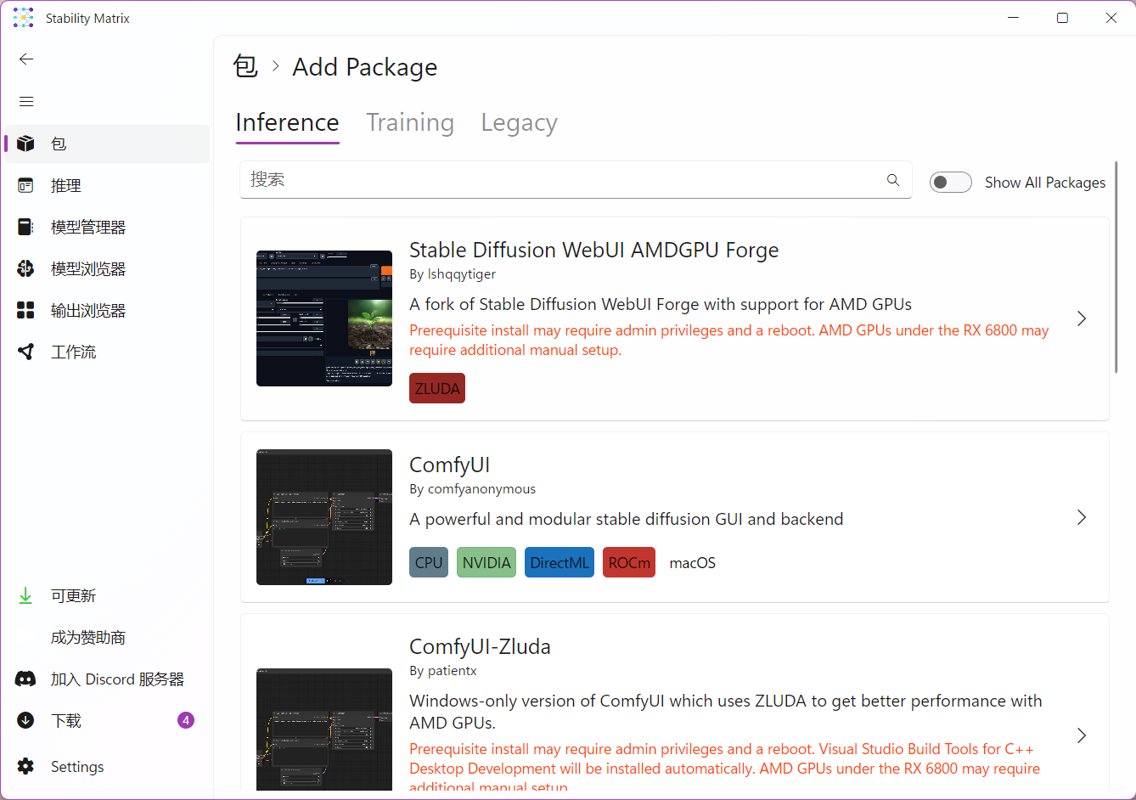
添加package#
打开 StabilityMatrix 后,直接在包管理界面搜索并添加 ComfyUI 包即可。对于新手来说,这个方式最省心,能快速完成基础部署。
不过这里提一句:如果是有一定技术基础的同学,我更推荐直接去 GitHub 克隆 ComfyUI 官方项目(官方地址),后续自定义配置和功能扩展会更灵活。
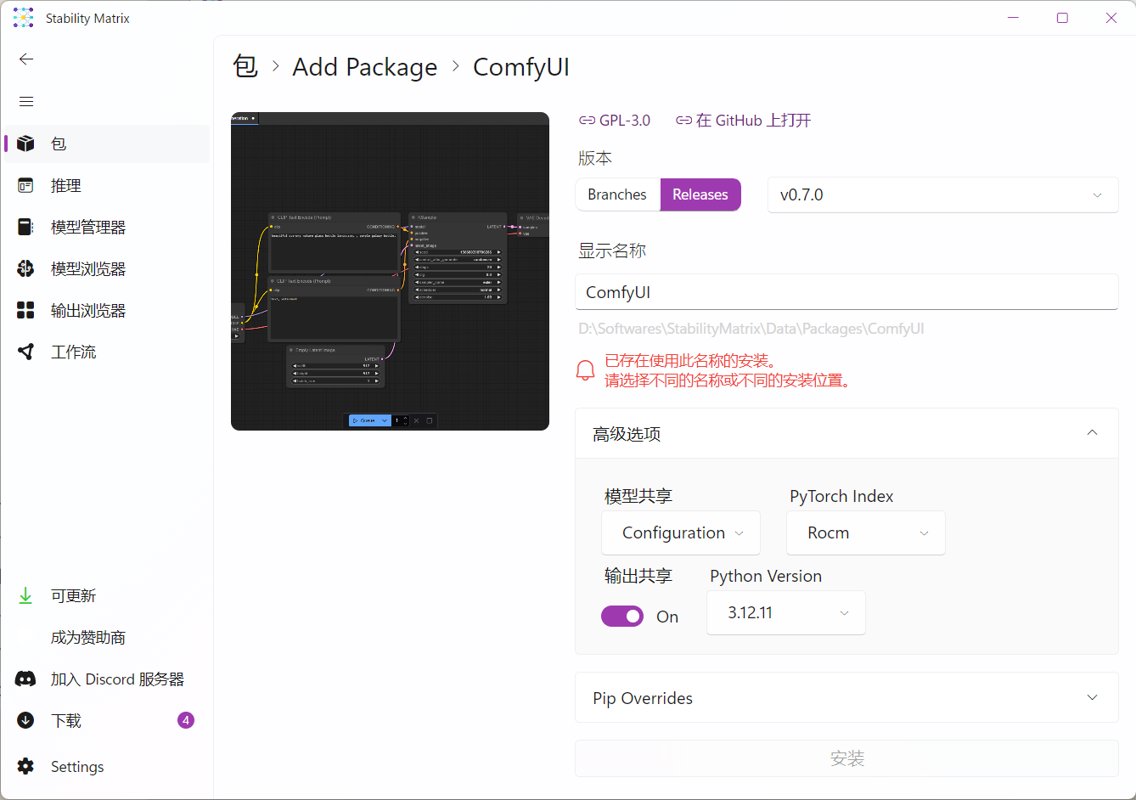
设置选项#
进入高级选项设置界面,核心是要选择 ROCm 环境,这样才能让 ComfyUI 正确调用 AMD 显卡的算力。(其实后面的环境还要自己卸载内置的 PyTorch 然后安装我们自己编译的 PyTorch)
这里要吐槽一下模型共享功能:这部分设置比较繁琐,而且对于大多数用户来说,后续大概率只会用 ComfyUI 这一个UI工具,基本用不上模型共享。这也是我推荐有基础的同学直接克隆 GitHub 项目的原因之一,能避开这些不必要的配置麻烦。
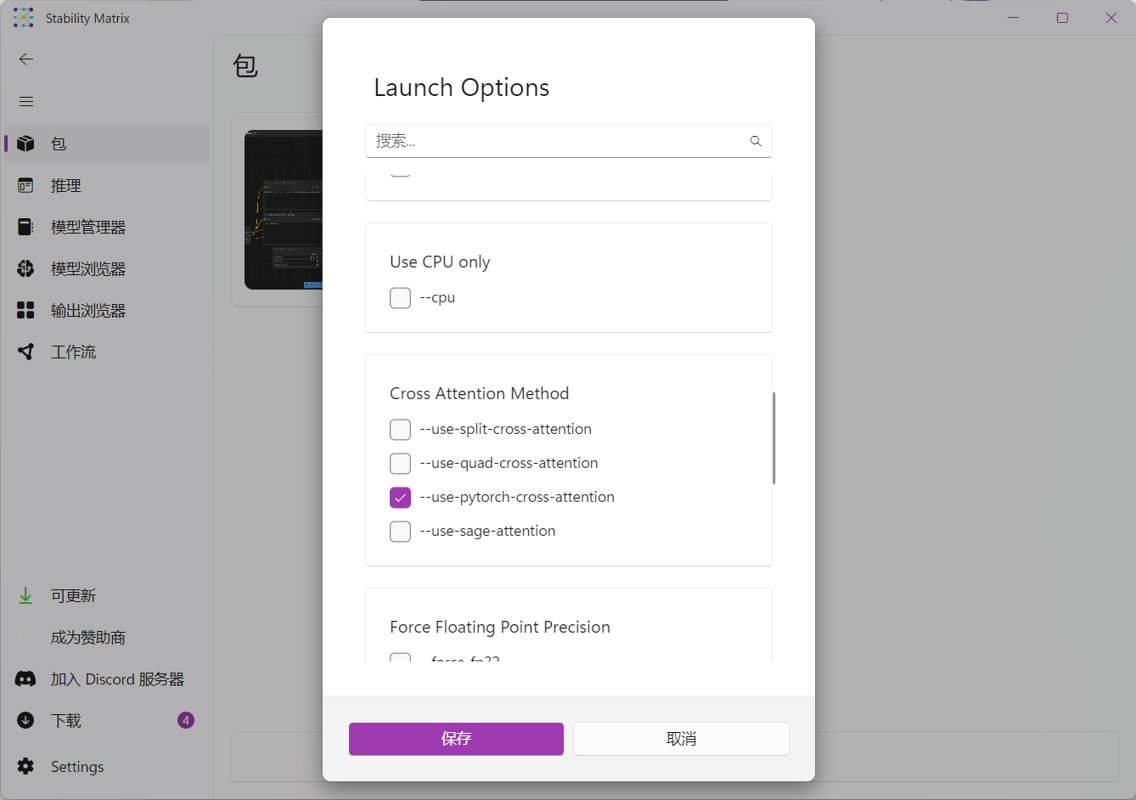
设置参数#
为了让 ComfyUI 在 AMD 显卡 + ROCm 环境下稳定运行,避免出现显存不足、性能拉胯等问题,我整理了一套最优启动参数,直接对照着打钩:
- --normalvram:常规显存模式,适配多数中端AMD显卡(如RX 6650 XT)
- --preview-method auto:自动选择预览方式,平衡预览速度和资源占用
- --use-pytorch-cross-attention:使用PyTorch交叉注意力机制,提升生成效率
- --fp16-vae:VAE采用FP16精度,减少显存占用的同时保证画质
- --disable-xformers:禁用xformers(ROCm环境对xformers支持不完善,禁用后更稳定)
启动#
一切就绪,启动!
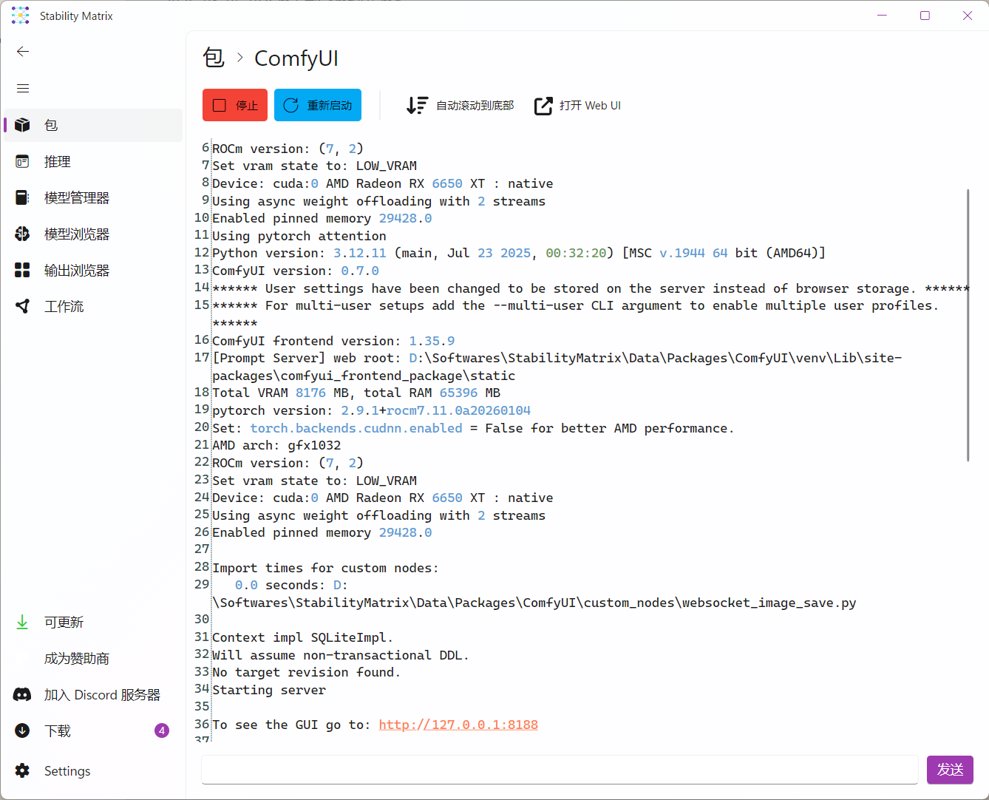
虽然报错了有点小尴尬,但是日志中的 Device: cuda:0 AMD Radeon RX 6650 XT : native 这一行非常迷人
证明之前手工编译的 PyTorch 已经完美识别并驱动了显卡,gfx1032 架构也识别正确
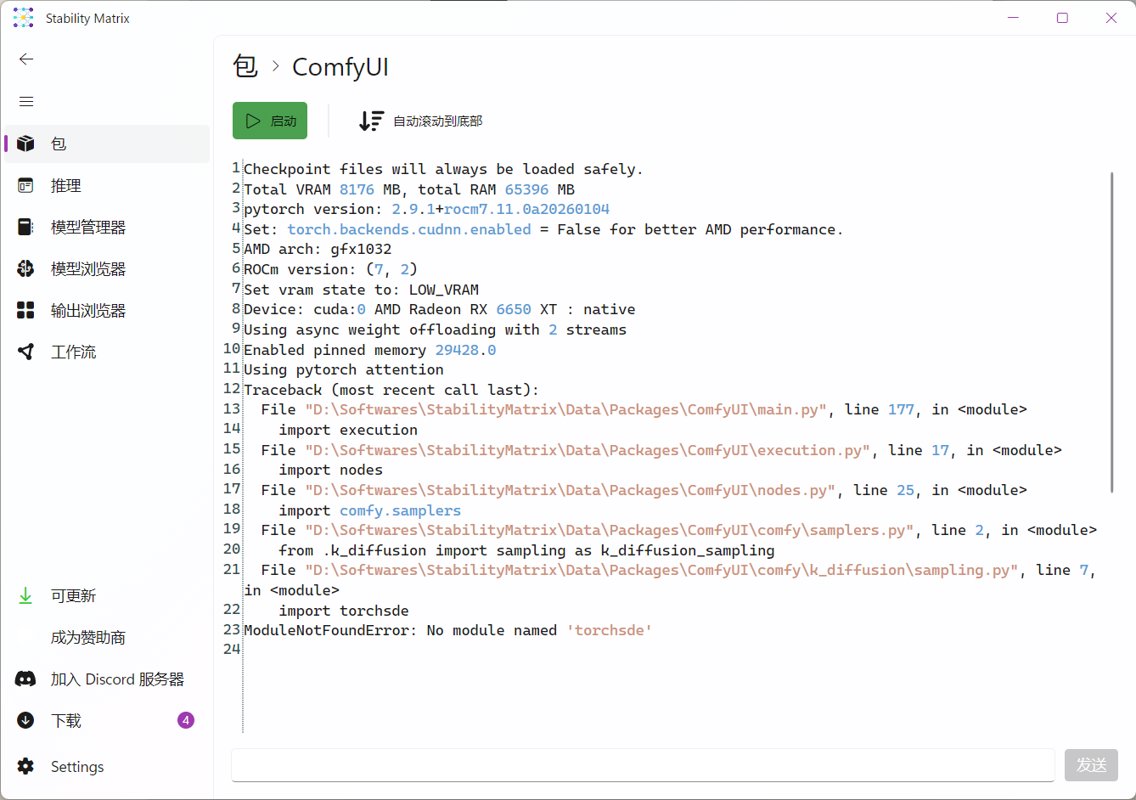
目前的报错 ModuleNotFoundError: No module named 'torchsde' 还是因为缺乏依赖
手动进入环境里补全一下依赖
cd D:\Softwares\StabilityMatrix\Data\Packages\ComfyUI
.\venv\Scripts\activate
pip install -r requirements.txt
这次完美启动了!
Comfy-UI#
ComfyUI 启动成功后,在浏览器中访问日志提示的地址(默认是 http://127.0.0.1:8188),就能进入 ComfyUI 的操作界面。
好家伙,第一眼我不禁感叹,现在的工具链已经如此完善了!
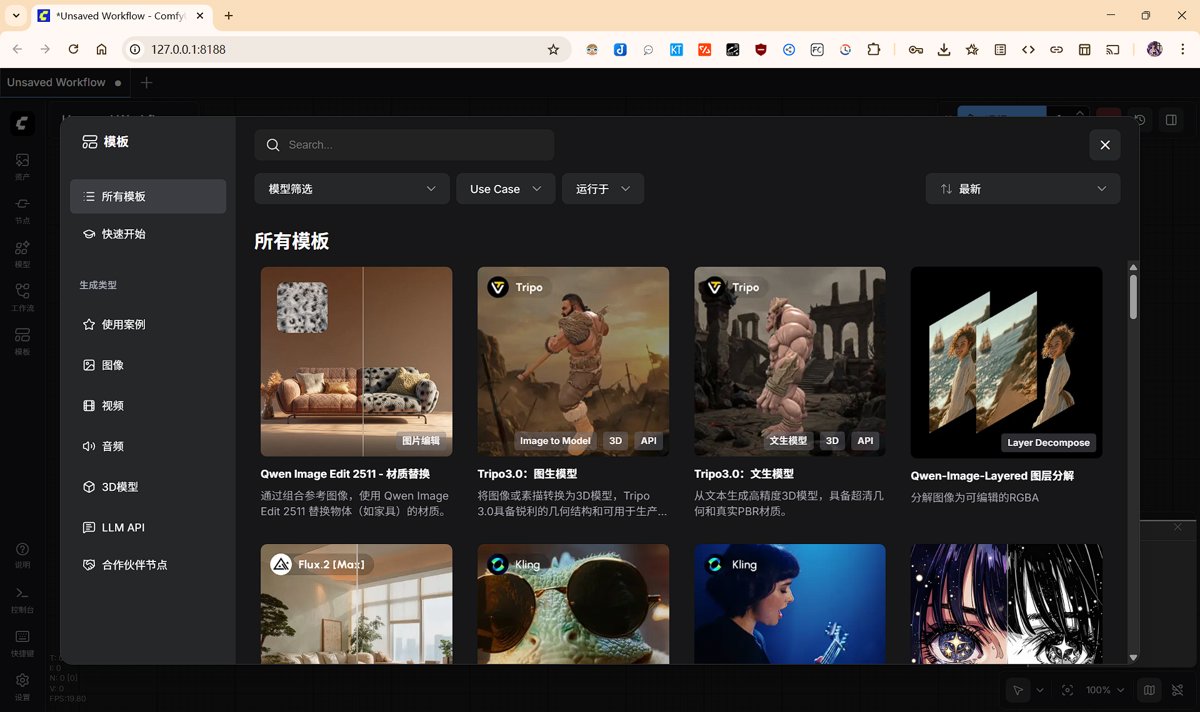
可视化的工作流界面清晰明了,每个功能模块都能直观看到,操作逻辑也很顺畅。
几年前我第一次玩AI画图时,界面还是这样的:
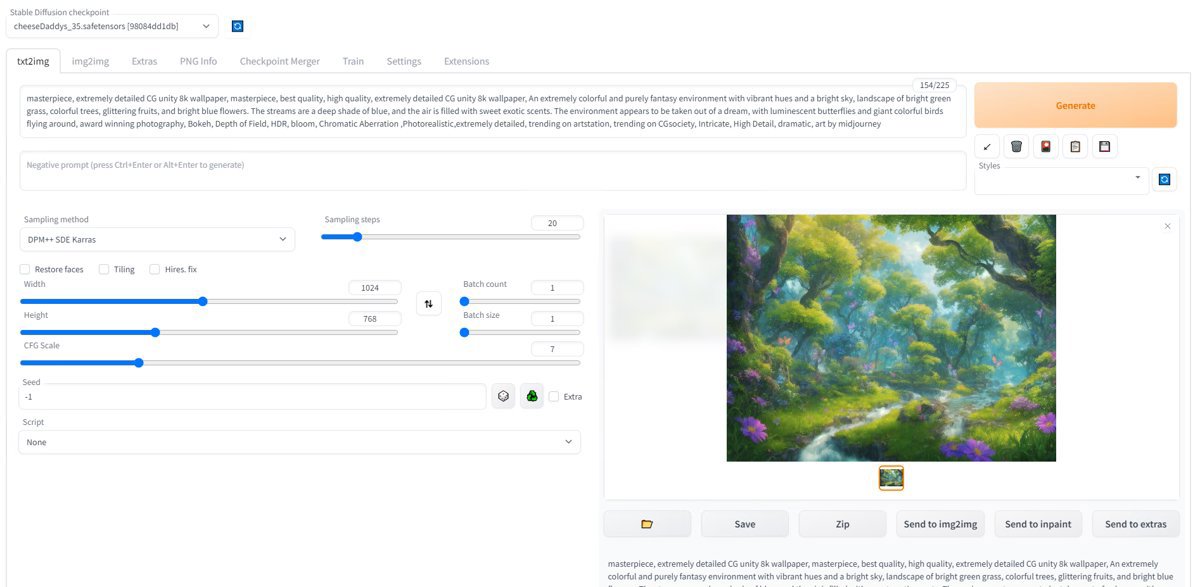
相比之下简直降维打击啊!
从早期繁琐的参数配置界面,到如今直观的可视化工作流,能明显感受到开源社区的进步------让AI画图的门槛越来越低,同时灵活度却越来越高。
工作流#
ComfyUI 和传统的 AI 画图工具最大的区别,就是它是"工作流驱动"的------所有的生成逻辑都通过工作流来定义,你可以像搭积木一样,自由组合不同的功能模块,实现从提示词到最终图像的全流程定制。
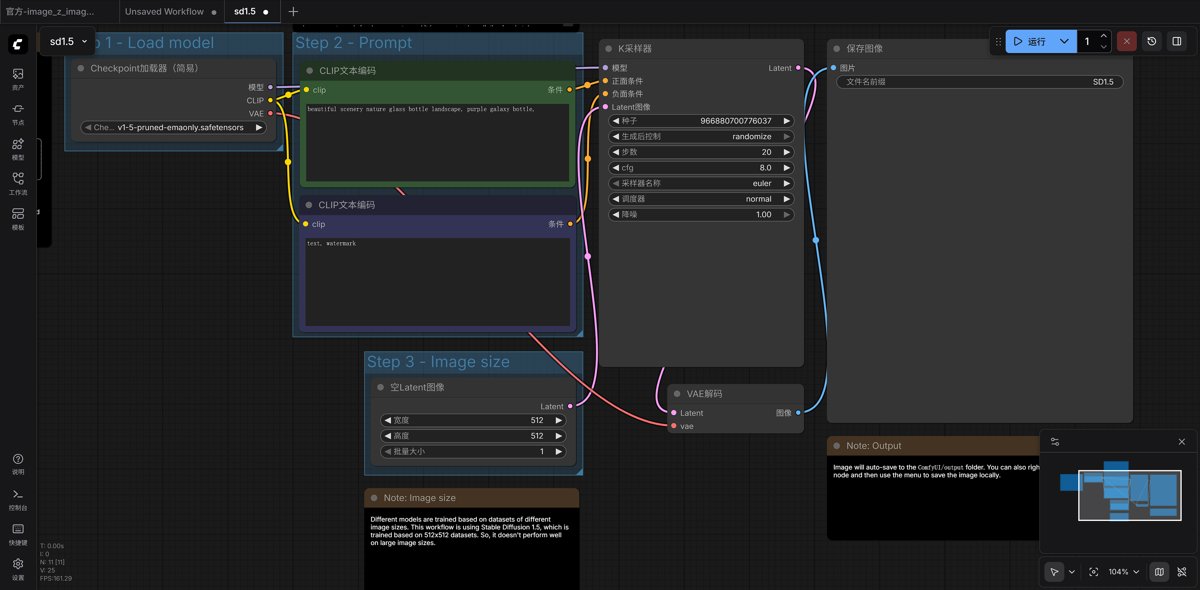
对于新手来说,不用急着自己搭建工作流,ComfyUI 内置了丰富的模板库,直接选用现成的模板就能快速上手。我这次用的是模板库中 SD1.5 模型的「图像生成」基础模板,适合入门尝试。
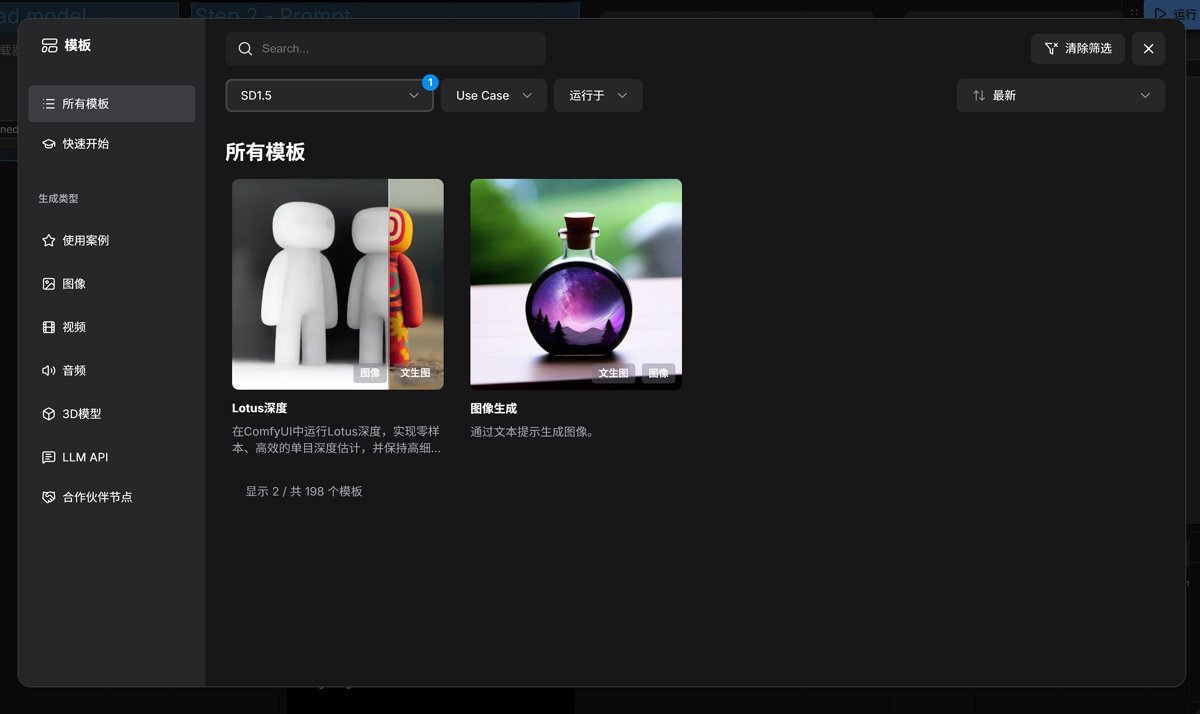
加载模板后,工作流的初始形态就出来了,包含了提示词输入、模型选择、采样器配置、图像输出等核心模块,后续可以根据自己的需求调整参数或添加模块:
开始AI画图#
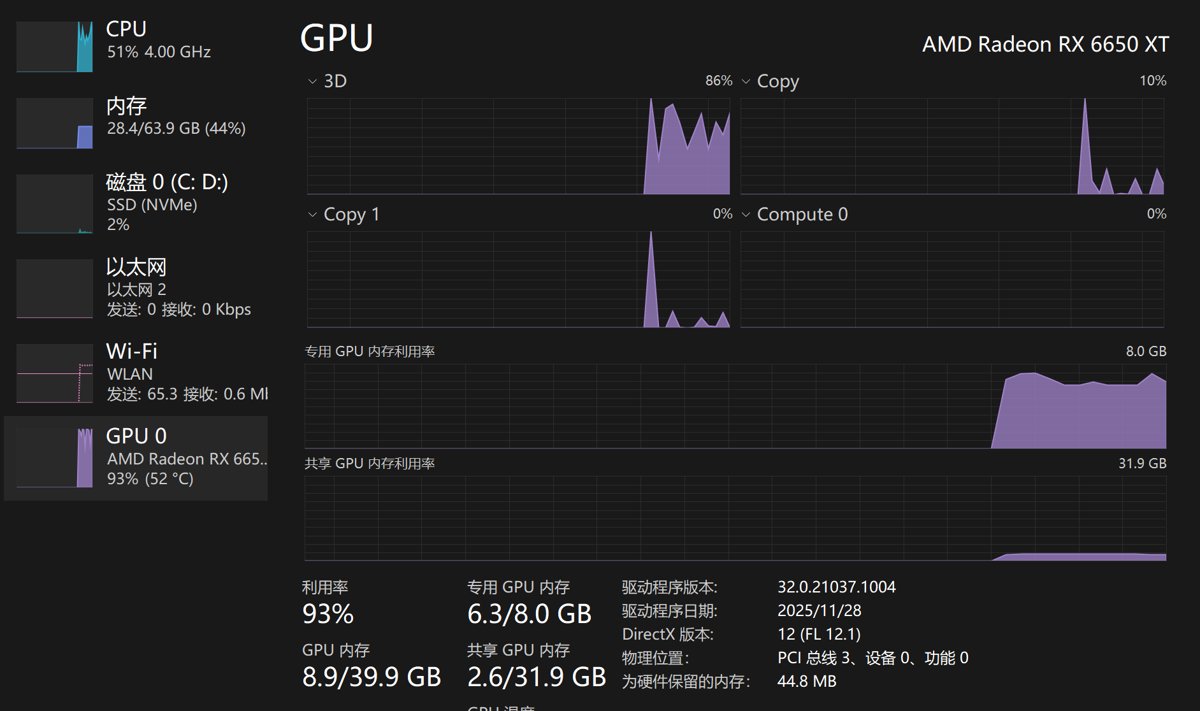
工作流加载完成后,不用做太多调整,直接使用模板内置的提示词就能开始生成。点击界面右上角的「运行」按钮,ComfyUI 就会调用 AMD 显卡的算力开始画图。
从任务管理器中能清晰看到,AMD 显卡的利用率直接拉满------这才是真正发挥出了 GPU 的性能优势!相比之前的 CNN 训练任务,AI 画图对算力的需求更高,也更能体现出 ROCm 环境搭建的价值。
输出效果#
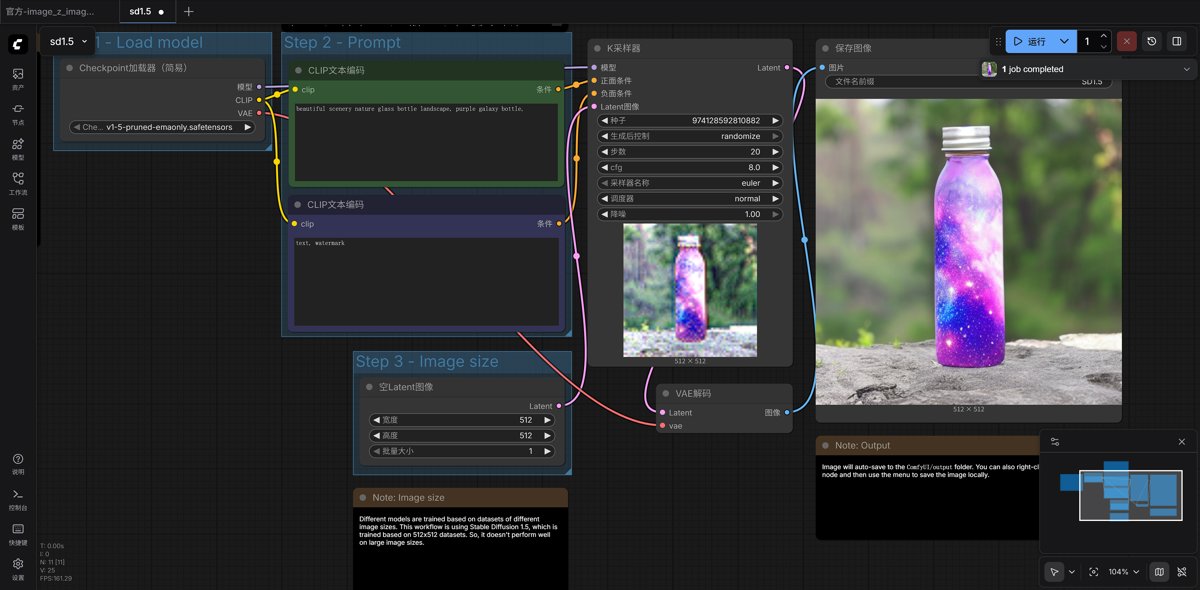
使用内置模板的提示词:beautiful scenery nature glass bottle landscape, purple galaxy bottle (美丽的自然风景玻璃瓶景观,紫色银河瓶)
等待几十秒后,生成的图像效果超出预期------色彩搭配和谐,细节丰富,玻璃瓶的质感和银河的梦幻感都表现得不错,对于第一次上手的新手来说,这个结果已经很让人满意了。
小结#
本次我们成功在 Windows + AMD 显卡 + ROCm 环境下,通过 StabilityMatrix 快速部署了 ComfyUI,并完成了第一次 AI 画图。整个流程下来,最大的感受就是:如今 AMD 显卡的 AI 生态已经越来越完善,曾经"N卡专属"的 AI 画图场景,A卡用户通过 ROCm 也能轻松实现,而且体验并不逊色。