UMEP 预处理器 Pre-Processor 总结
- [3.4. Spatial Data: DSM Generator](#3.4. Spatial Data: DSM Generator)
- [3.5. Spatial Data: LCZ Converter](#3.5. Spatial Data: LCZ Converter)
- [3.6. Spatial Data: Spatial Data Downloader(空间数据下载器)](#3.6. Spatial Data: Spatial Data Downloader(空间数据下载器))
- [3.7. Spatial Data: Tree Generator(树木生成器)](#3.7. Spatial Data: Tree Generator(树木生成器))
- [3.8. Spatial Data: URock Prepare(城市风场建模前的数据预处理)](#3.8. Spatial Data: URock Prepare(城市风场建模前的数据预处理))
- 参考
气象数据下载及处理相关总结课参考另一博客- 【UMEP第3.1期】预处理器 Pre-Processor 总结:气象数据下载及处理。
3.4. Spatial Data: DSM Generator
DSM(数字表面模型) 是城市环境建模中不可或缺的数据图层,用来表示地表之上的物体(如建筑、树木等)高度。DSM Generator 是 UMEP 插件中的一个模块,用于从建筑矢量图层生成 DSM 栅格数据,适用于以下情况:
- 本地无现成 DSM 数据;
- 需要结合本地 DEM 数据与建筑高度生成 DSM;
- 希望从 OpenStreetMap 获取建筑轮廓和高度创建 DSM。
用户界面(对话框)组成部分
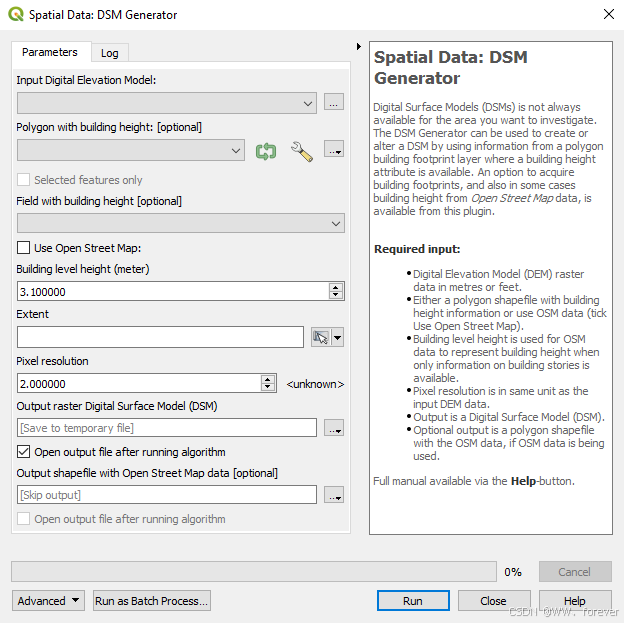
DSM Generator 插件的界面分为以下几个区域:
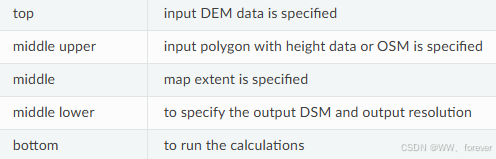
-
顶部区域
- 输入 DEM(数字高程模型) 数据。
-
中上部分
- 输入带高度属性的建筑矢量图层,或选择使用 OpenStreetMap 数据。
-
中部
- 设置输出 DSM 的空间范围(Map Extent),必须小于或等于 DEM 范围。
-
中下部分
- 设置输出 DSM 的位置与分辨率。
-
底部
- 执行计算,生成 DSM 文件。
主要输入数据说明
- 数字高程模型(DEM)
- 必填。
- 类型:栅格格式(如 GeoTIFF)。
- 来源:例如 OpenDEM 提供的 DEM 数据。
- 必须采用以米为单位的投影坐标系。
- 建筑矢量图层(Polygon Vector File)
- 包含建筑边界的 polygon 图层。
- 要求字段:建筑高度值(单位:米)。
- 可选来源替代:OpenStreetMap 数据。
- OpenStreetMap(OSM)选项
- 若本地无建筑图层,可启用此选项自动从 OSM 获取建筑数据。
- 如果建筑没有实际高度值,则按建筑层数(levels)乘以一个指定的层高因子(默认如 3 米)来计算总高度。
- 可选择是否保存 OSM 数据为 shapefile,方便后续手动编辑或查验。
使用步骤总结
- 准备一个 DEM 栅格图层。
- 提供一个包含建筑高度的 polygon 图层(或启用 OSM 模式)。
- 定义生成 DSM 的空间范围。
- 指定输出路径与分辨率。
- 点击 Run 开始生成 DSM。
一个 DSM 格式的 GeoTIFF 文件,含建筑物叠加于地面的高度值。
空间范围设置(Map Extent)
用户需设定目标 DSM 的空间范围:
- 可选择当前地图画布的范围;
- 或从现有图层中读取范围;
- DEM 范围必须包含整个 DSM 生成范围。
输出 DSM
- 格式:GeoTIFF
- 参数设置:
- 输出文件保存位置;
- 栅格分辨率(例如 1 米,5 米)。
- 输出数据将包含建筑叠加在地表上的数值高度信息。
⚠ 注意事项与建议
- 输入栅格与地图画布必须使用以米为单位的坐标系统;
- 若使用 OSM 数据,请确保理解其授权条款(© OpenStreetMap Contributors);
- 可通过"保存 OSM 数据为 shapefile"进行后续可视化和编辑;
- 生成结果为 DSM 格式的 GeoTIFF 文件,适合与其他 UMEP 模块联合使用。
3.5. Spatial Data: LCZ Converter
LCZ(Local Climate Zones,局地气候区) 是根据城市形态学特征和地表覆盖进行分类的一种系统,由 Stewart 和 Oke(2012)提出,广泛应用于城市气候研究。LCZ Converter 用于将这些 LCZ 分类转换为:
- 土地覆盖比例数据(如建筑、铺装、透水地表)
- 建筑和植被的几何参数(如高度)
这些数据是如 SUEWS 、UWG 等城市气候模型的基础输入数据。
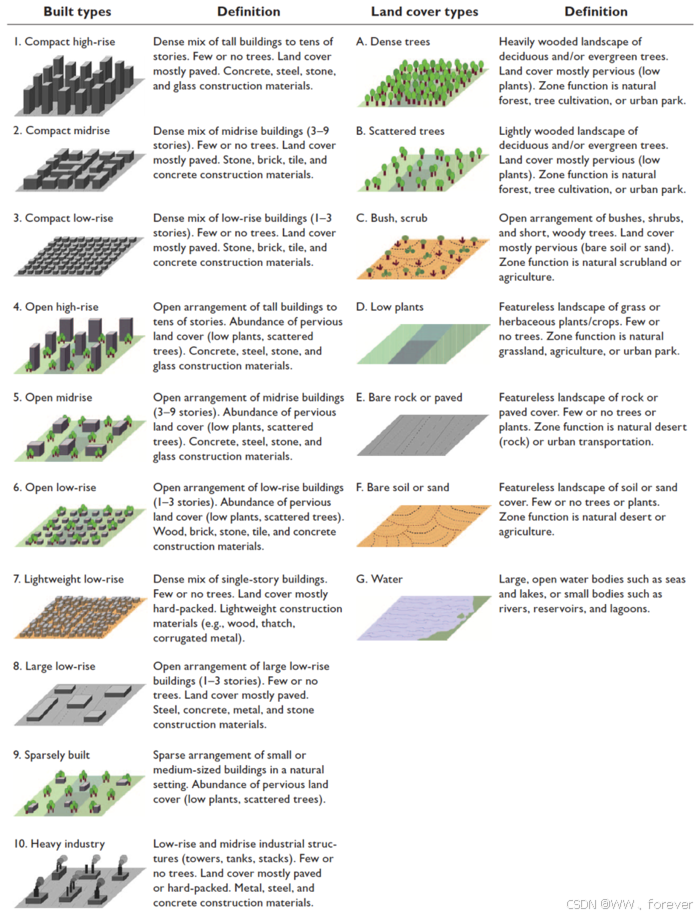
使用方法详解
- 输入数据准备
LCZ 栅格影像
- 来源:通常从 WUDAPT 数据门户 获取。
- 类型:GeoTIFF 推荐。注意
.sdat格式可能存在兼容性问题。
矢量网格(Vector Grid)
- 类型:多边形网格(不可使用线或点)
插件界面组成
顶部(上部区域)
- 选择 LCZ 栅格图
- 选择 矢量网格图层
- 是否启用"编辑默认参数"
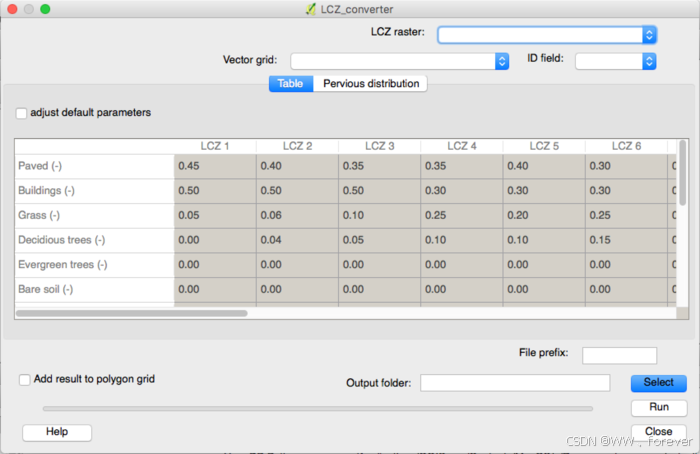
中部(两个标签页)
标签 1:「Table」
- 显示默认的 土地覆盖比例 和 形态学参数(如建筑/植被高度);
- 用户可直接编辑每个 LCZ 类型的数值。
默认使用以下参数来源:
- 土地覆盖比例:Stewart et al. (2014)
- 建筑比例
- 铺装比例
- 透水比例(需用户进一步细分!)
标签 2:「Pervious distribution」
透水地表(pervious)部分用户需要人工提示其构成类型:
- 🟢 草地(Grass)
- 🌳 灌木/树木(Tree)
- 🟤 裸土(Bare Soil)
- 💧 水面(Water)
两种方式可设定:
- Separate LCZ's(分别设定)
- 单独设定每个 LCZ 类型的透水土地组成与植被高度;
- 必须先加载 LCZ 栅格数据;
- 下拉菜单将显示最常见的 LCZ 类型。
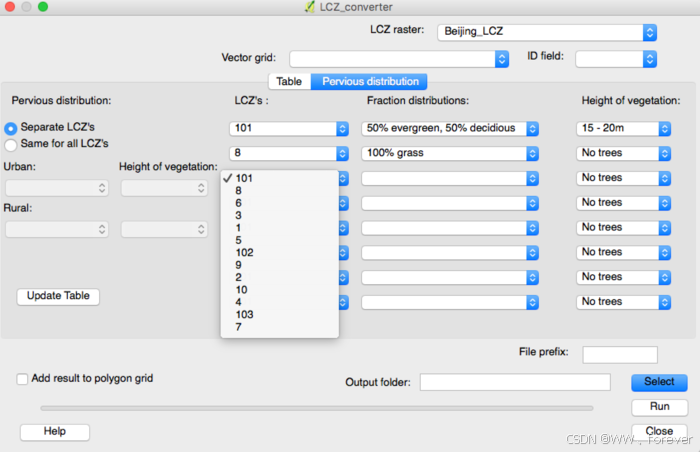
- Same for all LCZ's(统一设定)
- 针对所有城市类 LCZ 与 所有乡村类 LCZ 统一设定透水地面比例与树木高度;
- 对乡村类 LCZ,只允许指定树种分布。
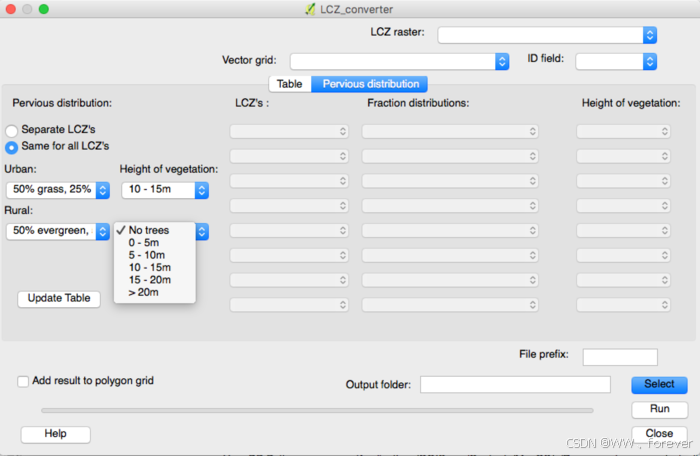
底部(输出设置)
| 配置项名称 | 说明 |
|---|---|
| 📂 Output Folder | 设置输出文件的保存位置 |
| 🏷 File Prefix | 输出文件名的前缀 |
| ☑ Add results to grid | 是否将结果加入网格矢量图层属性表 |
| ▶ Run | 启动计算 |
| ❌ Close | 关闭插件 |
输出文件
运行成功后会生成 3 个输出文件:
- 各网格单元的土地覆盖比例(建筑/硬化/透水)
- 各网格单元的建筑形态参数
- 各网格单元的植被形态参数
注意事项
-
乡村 LCZ 类型编号:
- 在 UMEP 中:使用数字 101~107(而非字母 A~G)
-
使用 GeoTIFF 格式:
- 避免
.sdat;推荐使用 GeoTIFF 提高兼容性。
- 避免
-
LCZ 分类不包含透水地具体类型,需用户补充说明。
3.6. Spatial Data: Spatial Data Downloader(空间数据下载器)
状态:❗此插件已自 2020年7月起弃用(deprecated)!
建议用户改为使用 QGIS 的网络服务(Web Services)功能,官方 YouTube 频道 提供了替代使用方法的教学视频。
插件功能简介
该插件旨在通过用户选定的地理范围,从预设的空间数据源下载 适用于 UMEP 的地理数据集。
其主要优势是:
- 仅下载用户指定区域的数据;
- 减少磁盘空间占用和下载时间;
- 插件内置多个数据类别和数据集。
插件界面与操作说明
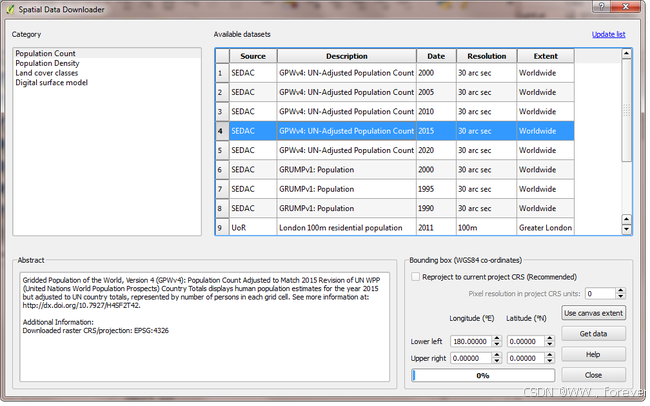
- 数据类别与数据集选择(Category and Available Datasets)
- 数据分为多个类别(Category);
- 点击类别名称可展开其中所有可获取的数据集;
- 用户选中目标数据集后,即可准备下载。
- 摘要信息(Abstract)
- 提供所选数据集的简要说明;
- 包含引用来源和元数据信息。
- 地理范围范围设置(Bounding Box)
- 用户可自定义要下载的地理区域;
- 也可点击 "Use canvas extent" 自动根据当前 QGIS 画布区域设置;
- 对于栅格数据,最大下载范围为 500 × 500 像素。
- 重投影选项(Reproject to Current Project CRS)
- 默认:下载数据将保存为其原始坐标系(CRS);
- 若勾选该项,数据将自动重投影至当前 QGIS 项目使用的 CRS;
- 可通过下方输入框设定输出数据的分辨率(单位与 CRS 一致)。
- 数据目录更新
- "Get data" 或 "Update list":刷新可获取数据列表;
- 每次打开 QGIS 时,该清单也会自动更新。
- 按钮说明
| 按钮名称 | 功能说明 |
|---|---|
| Get data | 获取当前可用的数据目录列表 |
| Update list | 同上,刷新数据清单 |
| Close | 关闭插件界面 |
| Download | 开始下载选中数据 |
输出数据说明
- 下载后会生成对应的数据文件(矢量或栅格);
- 如果启用了重投影设置,将进行坐标和分辨率转换;
- 文件保存位置取决于插件设置或 QGIS 项目路径。
❗ 注意事项与建议
- 插件已不再维护与推荐;
- 推荐改用 QGIS 本身支持的 Web Services(如 WMS/WMTS/WFS 等)进行空间数据调用;
- 参考官方提供的 视频教程,学习替代工具的使用方法。
3.7. Spatial Data: Tree Generator(树木生成器)
在城市气候模拟(如 SOLWEIG、SUEWS)中,我们常需考虑三维植被结构,尤其是不同品类树木的冠层高度与形态。但实际中往往缺乏这类专门的空间数据。
Tree Generator 插件 就是为了解决这个问题而开发,它可以通过包含树木位置信息的点图层(point vector layer),自动生成以下两种高程模型:
- 🌲 CDSM(Canopy Digital Surface Model):树冠高度 DSM ------ 植被部分的上部结构;
- 🌳 TDSM(Trunk zone Digital Surface Model):树干高度 DSM ------ 树干所占的高度层。
生成的 CDSM 和 TDSM 是非常关键的输入数据,可供如下模型使用:
- SOLWEIG(平均辐射温度建模)
- SUEWS(城市能量平衡建模)
输入参数说明
- 点矢量文件(Point Vector File)
- 该文件包括表示树木位置的点数据;
- 必要字段属性如下:
| 字段名 | 描述 |
|---|---|
Tree type |
树木类型:1 = 针叶树(conifer),2 = 阔叶树(deciduous),0 = 删除该点区域的植被 |
Total height |
树木总高(单位:米,above ground level) |
Trunk height |
树干高度(从地面到冠层底部,单位:米) |
Diameter |
树冠直径(单位:米) |
⚠ 如果希望移除某区域的植被,可设置 Tree type = 0 并提供合适的直径范围。
- 基础模型和参考数据输入(必要的 DSM 栅格)
| 输入项名称 | 描述 |
|---|---|
| Ground DEM | 表示地面高程的 DEM(不含建筑或植被) |
| Building and Ground DSM | 结合了地面 + 建筑高度的 DSM |
| Boolean building grid | 值为 0 表示建筑位置,值为 1 表示非建筑区域(可从 SOLWEIG 插件生成) |
插件操作流程
插件对话框结构:
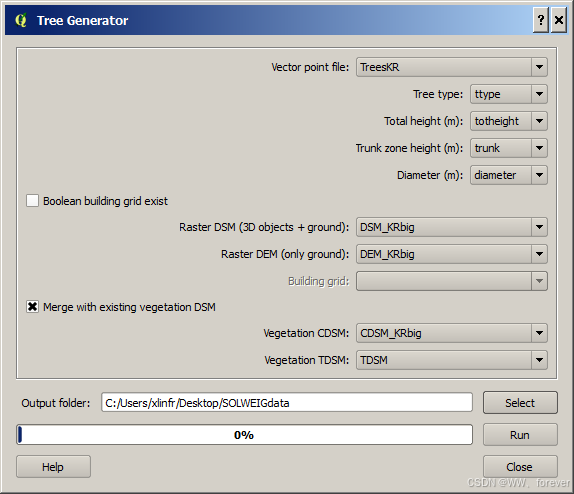
| 区域 | 内容 |
|---|---|
| 顶部 | 输入点图层与参考 DSM 文件设置 |
| 底部 | 输出路径、运行按钮等设置 |
操作步骤建议:
- 准备建筑 DSM、地面 DEM 和布尔建筑网格;
- 准备树木点图层并附有上述属性;
- 设置输出文件夹;
- 点击 Run 开始生成;
- 系统将输出两个包含高度信息的栅格文件(CDSM 和 TDSM)。
输出数据内容
成功运行后,将生成 两个 GeoTIFF 格式的栅格文件,用于模型输入:
| 输出文件名称 | 简介 |
|---|---|
| Vegetation Canopy DSM (CDSM) | 表示每像素上方植被/树冠的高度 |
| Vegetation Trunk Zone DSM (TDSM) | 表示植被树干区域所占高度 |
注意事项与技巧
- 所有输入与输出的 DSM 应具备一致的:
- 地理范围(extent)
- 像素分辨率(pixel size)
- Bush/shrub 模拟技巧 :可通过设置很小的
Trunk height来模拟灌木; - 可结合 SOLWEIG 插件 生成所需的 Boolean Building Grid 文件;
- 插件不直接建模树木形状,但其使用内部算法根据属性参数估算形态。
3.8. Spatial Data: URock Prepare(城市风场建模前的数据预处理)
URock 是 UMEP 中专用于**城市风场建模(Urban Wind Fields)**的应用模块,而 URock Prepare 插件的作用是为 URock 准备必需的空间数据输入。
主要目标:
将已有的 栅格数据(如 DSM、DEM、CDSM)和部分矢量数据 ,转换成 带有高度属性的建筑和植被矢量文件 ,以供 URock 使用。
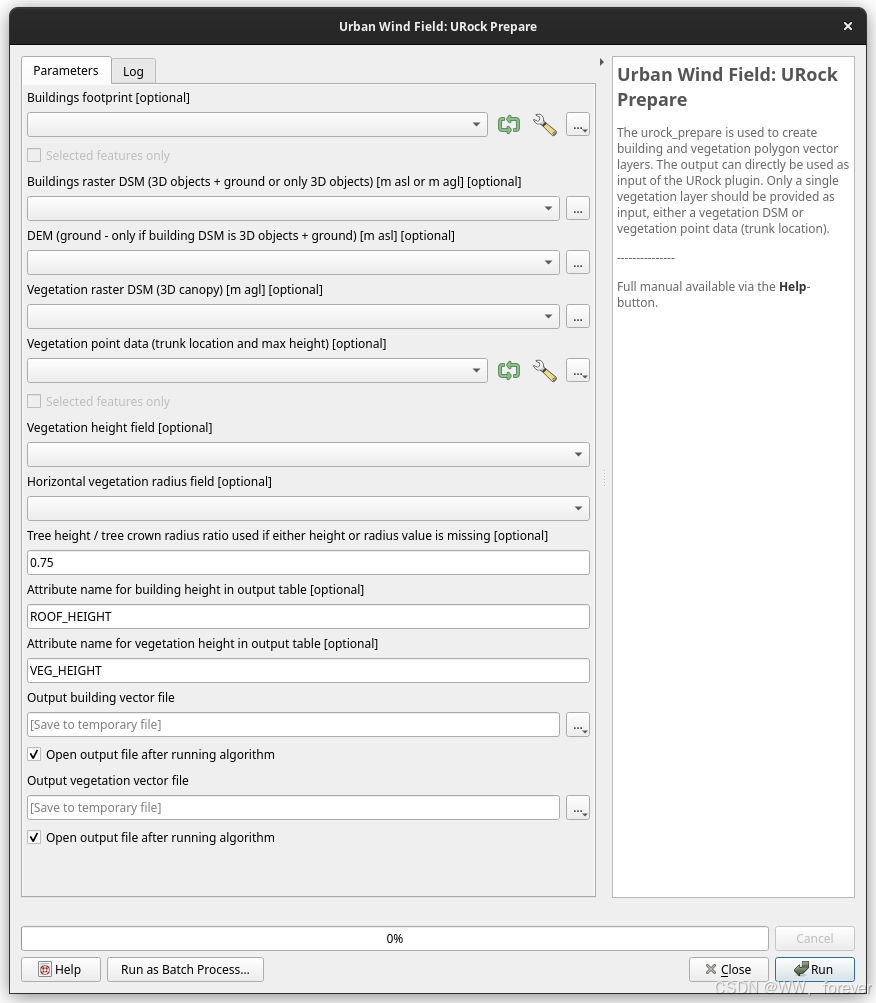
可用的数据输入与用途
1. 建筑相关输入(任选其一)
| 输入类型 | 描述 |
|---|---|
| 🧱 Building footprint (可选) | 建筑轮廓 (vector) 图层;若已有建筑矢量图,可直接加载 |
| 🧱 Building raster DSM (可选) | 带有地形的建筑 DSM (需要搭配 DEM) 或仅表示建筑高度的 DSM |
| ⛰ DEM(地形高程) (可选) | 地表的数字高程模型,若 DSM 包含地形信息则需提供 DEM |
2. 植被相关输入(可选)
| 输入类型 | 描述 |
|---|---|
| 🌳 Vegetation raster DSM | 表示植被上部冠层高度的 CDSM(非 0 区域为有植被区域) |
| 🌲 Vegetation point data | 点矢量图层,每个点表示一棵树的位置 |
| ↕ 树高字段 | 用于标识树顶高度的字段名(字符串) |
| ↔ 冠幅半径字段 | 表示树冠水平半径的字段名(字符串) |
| 🔁 树高/冠幅比值 | 用于推算树木尺寸的缺省比例,默认值为 0.75(即高 = 0.75 × 冠幅) |
属性接收字段(用于输出)
| 字段 | 描述 |
|---|---|
| ROOF_HEIGHT | 建筑高度数据输出字段(可自定义字段名) |
| VEG_HEIGHT | 植被高度数据输出字段(可自定义字段名) |
输出内容
生成两个主要的矢量数据文件(格式为 .geojson 或 .shp):
- 建筑矢量文件(含建筑轮廓及高度信息)
- 植被矢量文件(含植被范围及高度信息)
插件使用流程概览
-
导入基础地形数据:
- DSM(建筑 + 地形)或仅建筑 DSM;
- 如 DSM 含地形,则需另提供 DEM;
-
导入建筑 footprint(或使用 DSM 自动提取);
-
导入植被数据(矢量点或 CDSM);
-
填写对应字段名称与参数;
-
指定输出文件路径;
-
点击 运行(Run) 按钮生成矢量数据。
注意事项
- 所有输入文件(raster 与 vector)需处于以米为单位的投影坐标系(CRS);
- 植被高度输入建议不要混合数字类型与缺失值,避免转换出错;
- 若参考 DSM 数据未包含地形,应确保 DEM 的范围与分辨率完全一致;
- 未提供的字段值将使用默认设置进行推算(如树高默认根据冠幅和比值计算而得)。