目录
- [Initial Practical steps](#Initial Practical steps)
- [LQF 教程 1:简单的人类活动热流(QF)建模](#LQF 教程 1:简单的人类活动热流(QF)建模)
-
- [准备数据(Preparing data)](#准备数据(Preparing data))
-
- 一、准备输入数据
- [二、配置 shapefile(人口与输出区域)](#二、配置 shapefile(人口与输出区域))
- 三、验证人口属性字段
- [四、建模所需的 NML 配置文件](#四、建模所需的 NML 配置文件)
- [Set up the DataSources.nml file](#Set up the DataSources.nml file)
-
- [Add shapefile information](#Add shapefile information)
- [Add the LQF database and mean daily temperature files](#Add the LQF database and mean daily temperature files)
- [Run LQF](#Run LQF)
-
- [Choose configuration files and output folder](#Choose configuration files and output folder)
- [Run the model for 1 week](#Run the model for 1 week)
- [Visualise results](#Visualise results)
- [LQF 教程 2: Refining LQF results](#LQF 教程 2: Refining LQF results)
-
- [Tutorial 2a: Custom diurnal profiles](#Tutorial 2a: Custom diurnal profiles)
- [Tutorial 2b: Updating national parameters in the LQF database](#Tutorial 2b: Updating national parameters in the LQF database)
- [Tutorial 2c: Custom temperature response function](#Tutorial 2c: Custom temperature response function)
- 参考
教程目标:模拟伦敦2015年人类活动热通量 (QF)
使用LQF模型 (包含在 QGIS 插件 UMEP 中)进行模拟,包括居民用能、交通、工业等。
Initial Practical steps
第一步:安装相关工具和 Python 依赖项
UMEP 是 QGIS 的一个插件,基于 Python 编写。
1、安装 QGIS 和 UMEP
- 下载并安装 QGIS(建议使用 LTR 长期支持版本,如 QGIS 3.28+)。
- 启动 QGIS → 插件 → 管理和安装插件 → 搜索
UMEP→ 安装。 - UMEP 将自动包含 LQF 模块。
2、安装 Python 库(只用于数据预处理)
打开终端或命令提示符,运行以下命令:
bash
pip install pandas netCDF4Windows 用户建议使用 OSGeo4W Shell 来运行这些命令。
第二步:下载基础数据文件
需要以下两个数据源:
官方提供的数据位于 UMEP 教程数据页面(或相应 GitHub 存储库)。
下载并解压 LQF_Inputs_1.zip,包含以下关键文件:
| 文件名 | 描述 |
|---|---|
LondonBuildingProfiles.csv |
建筑能耗的季节性日变化(每小时、7天、6种季节) |
weeklyTraffic.csv |
一周内交通活动的每小时分布 |
DataSources.nml |
指定输入数据路径及格式 |
Parameters.nml |
模型运行参数配置 |
griddedResidentialPopulation.* |
网格化住宅人口数据(GeoTIFF) |
dailyTemperature_2015.csv |
2015年每日气温数据(伦敦) |
第三步:数据结构与用途说明
LondonBuildingProfiles.csv
- 包含建筑的耗能模式,用于模拟住宅、商业、电力/热力模块。
| 列名示例 | 描述 |
|---|---|
hour |
每小时0-23 |
weekday_Mar |
三月工作日 |
weekend_Jul |
七月周末 |
| ... | 总共42列(6个月 × 7天) |
weeklyTraffic.csv
- 模拟道路交通的能量模块。
- 每小时×7天的交通指数(归一化)。
griddedResidentialPopulation.tif
- 栅格格式的住宅人口分布。
- 通常需与研究区域/建筑掩膜配准。
dailyTemperature_2015.csv
- 每日温度数据(单位:℃)。
- 某些工业/建筑模块可能需要温度控制调整。
第四步:在 QGIS 中运行 LQF 模型
步骤如下:
-
打开 QGIS → 工具栏点击 UMEP → Pre-Processor → LQF。
-
设置各数据源(指向
.nml文件):- DataSources.nml 定义人口、建筑、交通等空间数据路径;
- Parameters.nml 定义模型参数(如是否考虑工业活动、建筑热效率等)。
-
设置输出目录。
-
点击 "Run"。
🎯 输出会在指定路径下生成多个栅格文件(通常为 GeoTIFF),例如:
QF_total.tif: 总人类热通量QF_traffic.tif: 交通产生的热量QF_building.tif: 建筑能耗QF_industry.tif: 工业活动贡献(如果启用)
注意事项
- 执行 LQF 时务必核对栅格坐标系统统一(建议使用 British National Grid 或适配的 UTM)。
.nml文件需手动检查路径是否正确(使用文本编辑器打开修改)。- 当前版本的 LQF(1.2)不支持所有国家或城市的特殊用能行为,需适当调整输入匹配实际。
LQF 教程 1:简单的人类活动热流(QF)建模
教程目标
通过使用 LQF_Inputs_1.zip 中的数据与 LQF 数据库,利用 UMEP 插件在 QGIS 中对一个城市(如伦敦)进行简单的 人类活动热通量(QF) 建模。
准备数据(Preparing data)
一、准备输入数据
- 解压数据文件
- 下载并解压
LQF_Inputs_1.zip至本地目录,例如:
text
C:\LQFData\-
将 LQF 数据库文件 (如
LQF_database_1.2.sqlite)也保存在此目录中。 -
解压后的目录应包含以下文件:
C:\LQFData\
├── LondonBuildingProfiles.csv
├── weeklyTraffic.csv
├── Parameters.nml
├── DataSources.nml
├── griddedResidentialPopulation.shp        <-- 主 shapefile,含人口数据
└── dailyTemperature_2015.csv
二、配置 shapefile(人口与输出区域)
使用数据中自带的 griddedResidentialPopulation.shp 文件作为:
- 👉 模型输出区域 (Model Output Areas):QF 结果格点数据的空间单元;
- 👉 人口数据来源 (Residential Population):每单位格点内的人口总数。
LQF 模型对 shapefile 的要求如下:
| 属性 | 说明 |
|---|---|
| 文件路径 | 例如:C:\LQFData\griddedResidentialPopulation.shp |
| EPSG 代码 | shapefile 的坐标投影系统代码(如 EPSG:27700 用于英国国家格网) |
| Feature ID 字段 | 用于唯一标识每个格点的字段名称(常为 FID、ID 或自定义字段) |
| 起始日期 | 人口数据起始时间(最早建模所需时间点) |
✅ 可在 QGIS 中右键图层 → 属性 → 按如下方式获取:
- 坐标系统(EPSG代码) :点击"源"选项卡 → 查看坐标 Reference ID
- Feature ID 字段名称:点击"字段"选项卡
三、验证人口属性字段
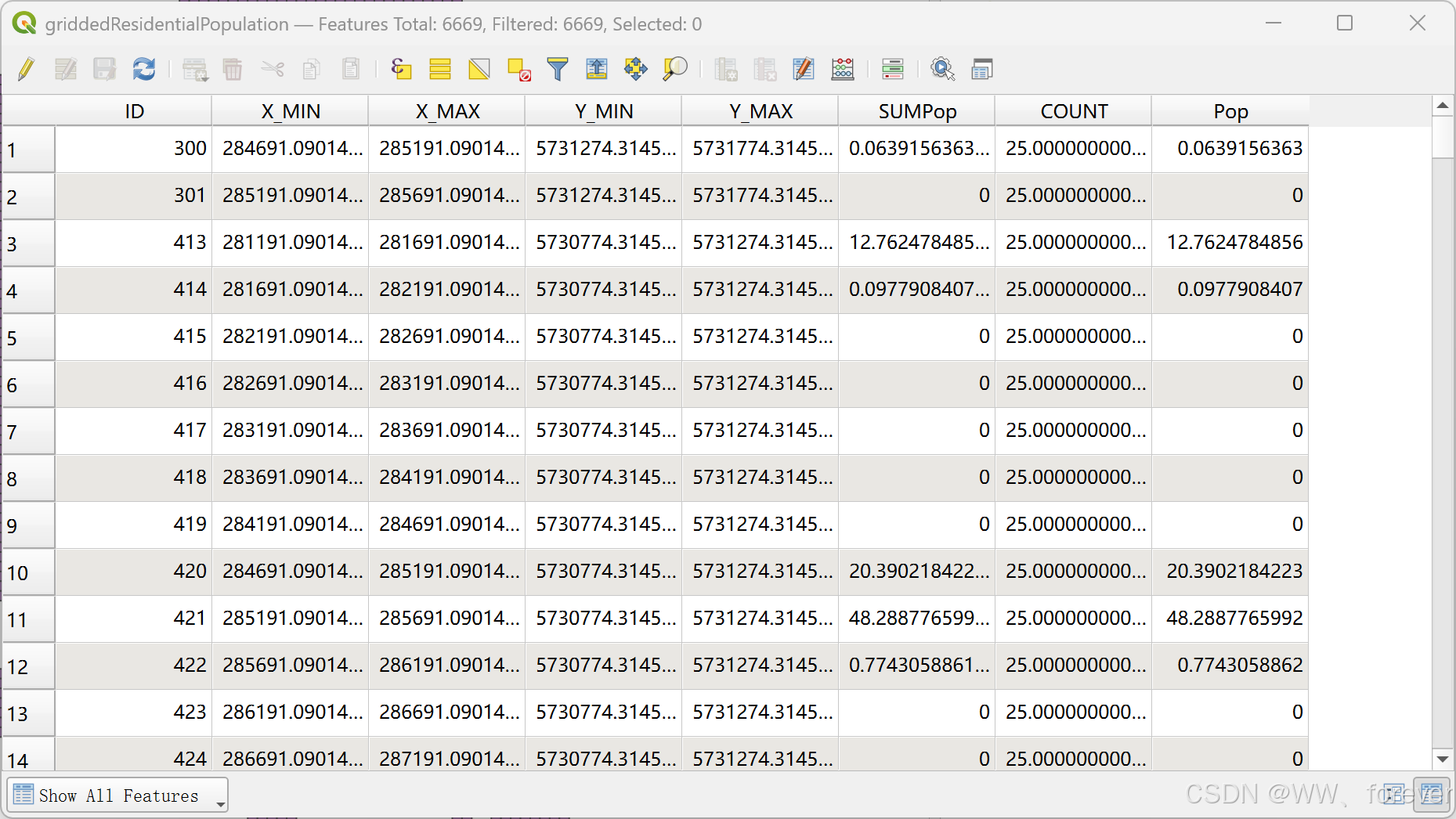
要求:shapefile 必须 包含一个字段名为 Pop 的属性列,表示每个格点的人口数量。
⚠️ 注意:由于使用了人口栅格算法,该字段值通常 不是整数 (例如:
12.6)
检查方法(在 QGIS 中):
-
加载
griddedResidentialPopulation.shp
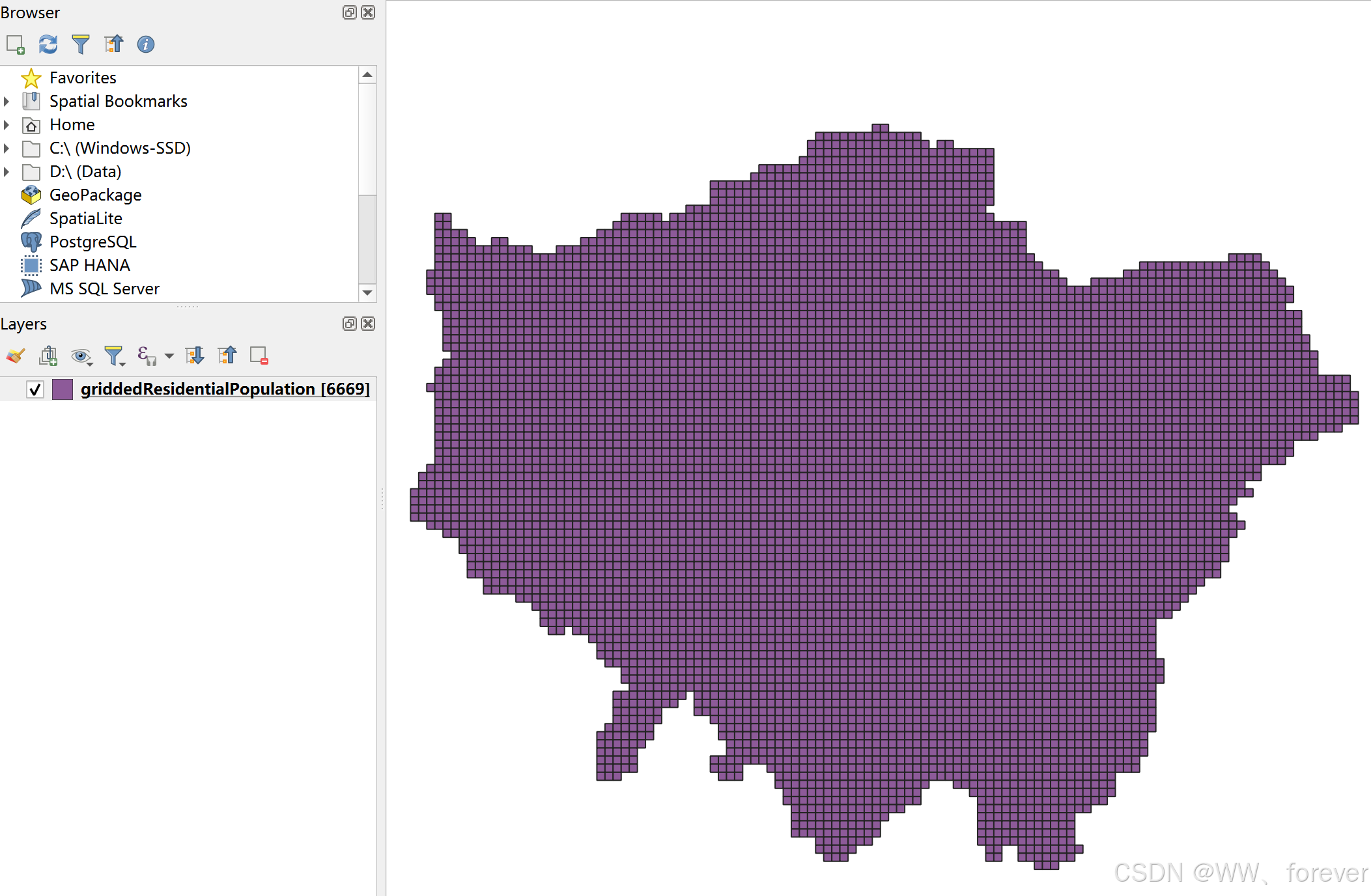
-
打开属性表
-
查找字段名是否为
Pop且其值为人口估算值
如果未命名为 Pop,请:使用字段计算器复制或重命名该字段为 Pop
四、建模所需的 NML 配置文件
- DataSources.nml
指定各类输入数据的路径,例如:
nml
PATH_TO_POP_SHAPEFILE = "C:/LQFData/griddedResidentialPopulation.shp"
PATH_TO_TEMPERATURE_CSV = "C:/LQFData/dailyTemperature_2015.csv"
...- Parameters.nml
包含模型的运行参数,是否启用工业、交通模块等。
确保指向的文件路径正确、参数符合当前项目需求。
Set up the DataSources.nml file
DataSources.nml是一个 Fortran 格式的参数文件 ,用于告诉 LQF 模型:
- 所有必要文件的 路径、
- 使用的 投影(EPSG)代码、
- 相关字段信息(如唯一ID、人口字段)、
- 起始日期等重要参数。
✅ 推荐使用例如 Notepad++ 或 VSCode 来编辑
.nml文件。确保不要破坏语法结构,例如§ion_name ... /。
Add shapefile information
配置后的完整标准文件模板:
bash
&outputAreas
   shapefile = 'C:/Some/Path/To/Files/griddedResidentialPopulation.shp'
   epsgCode = 32631
   featureIds = 'ID'
/
&residentialPop
   shapefiles = 'C:/Some/Path/To/Files/griddedResidentialPopulation.shp'
   startDates = '2011-01-01'
   epsgCodes = 32631
featureIds = 'ID'| 字段名 | 含义与用途 |
|---|---|
shapefile |
shapefile 文件的完整路径,需要正斜杠 / |
epsgCode |
shapefile 的 EPSG 坐标系统代码,例如英国国家网格是 27700(尽量在 QGIS 中确认) |
featureIds |
shapefile 中用于标识每个区域的唯一字段名,如 ID 或 FID |
startDates |
对于人口数据的起始模拟日期,格式:YYYY-MM-DD |
dailyTemperature |
指向包含全年逐日平均温度的 CSV 文件路径 |
path(数据库) |
LQF SQLite 数据库路径,包括建筑用能默认参数等 |
Add the LQF database and mean daily temperature files
bash
&database
   path = 'C:/Some/Path/To/Files/LQFDatabase_V1-2.sqlite'
/
bash
&temporal
    ! Air temperature each day for a year
    dailyTemperature = 'C:\Some\Path\To\Files \dailyTemperature_2015.csv'
/
⚠️ 常见错误提示与避免方法
| 错误情形 | 排查方式与建议 |
|---|---|
| 模型报错找不到文件 | 确保路径格式为 / 并正确拼写,不要使用反斜杠 \ |
| EPSG 代码错误导致配准失败 | 使用 QGIS 查看栅格/矢量图层的坐标系统,确保一致 |
找不到字段 ID 或 Pop |
使用 QGIS 属性表查明字段名称,一致性至关重要 |
| CSV 格式错误 | dailyTemperature_2015.csv 应包含两列:Date, Temperature;日期格式为 YYYY-MM-DD |
可选项(暂未启用)
在本教程中没有使用自定义交通与建筑用能曲线。默认配置使用 LQF 数据库中预设的日变化曲线。如果想替换默认曲线,可以添加如下字段(仅供参考):
fortran
&buildingEnergyUse
    file = 'C:/LQFData/LondonBuildingProfiles.csv'
/

&traffic
    file = 'C:/LQFData/weeklyTraffic.csv'
/❗如需要高级配置,可查看 LQF 用户手册 中详细文档。
Run LQF
UMEP工具位置:Under UMEP > Processor > Urban Energy Balance, choose Anthropogenic heat - LQf (LUCY)
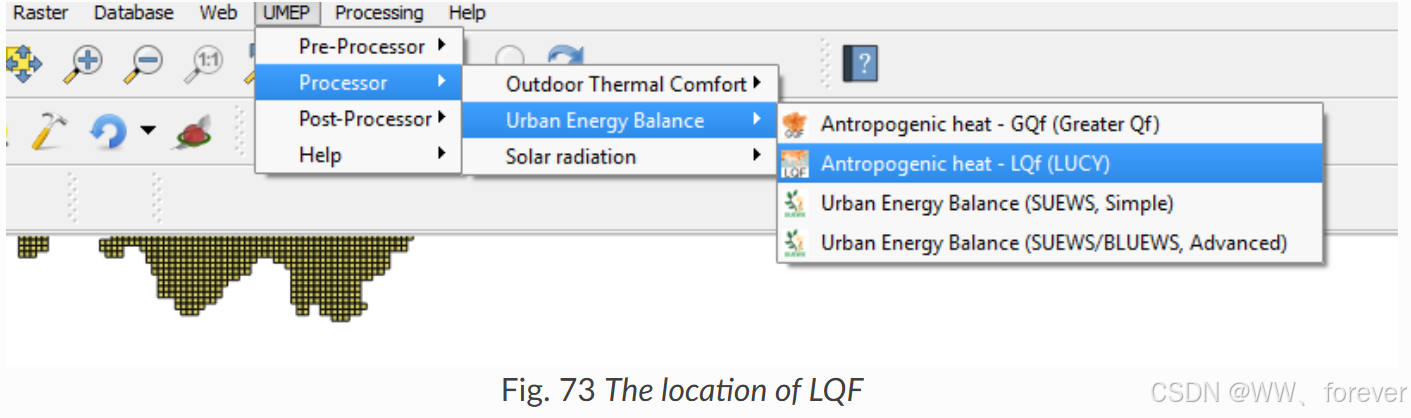
LQF 界面如下:
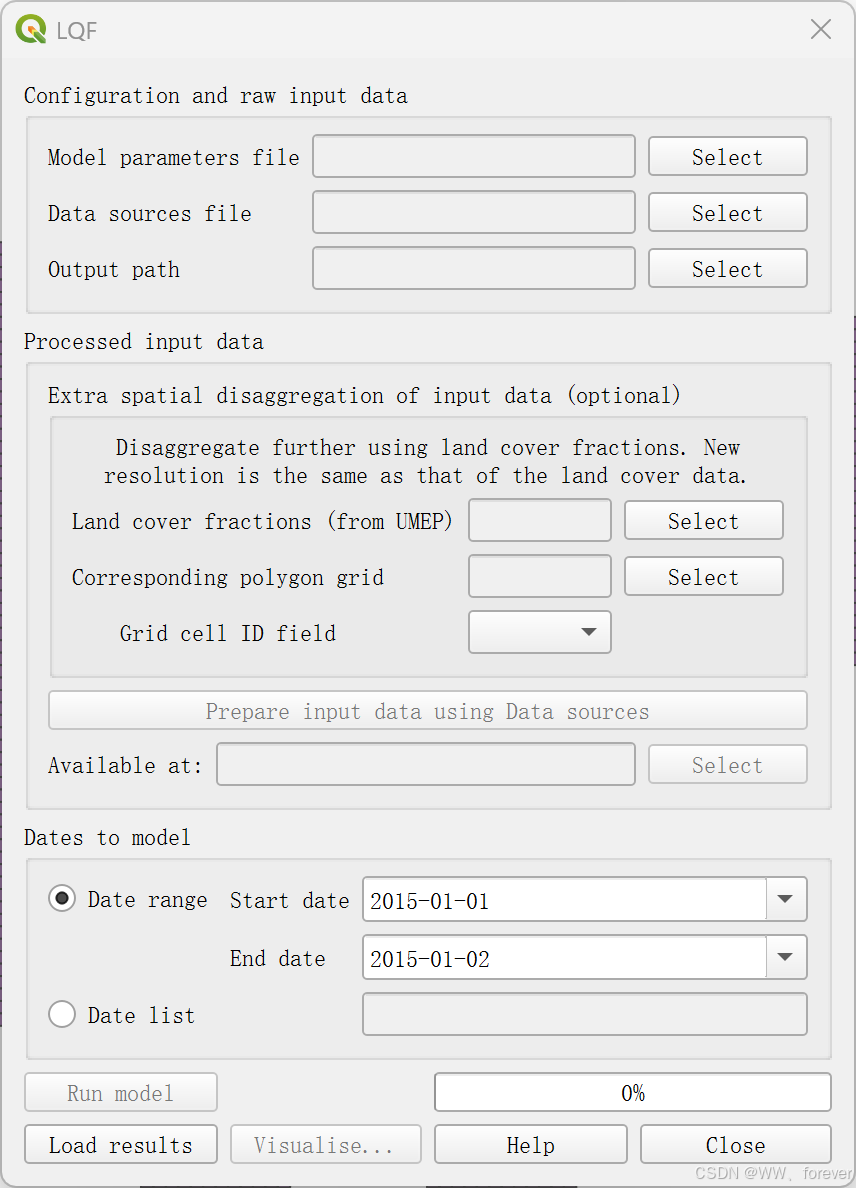
运行 LQF 模型的完整流程如下:
| 步骤 | 操作说明 |
|---|---|
| ⑴ 选择配置文件 | 在 UI 中加载 Parameters.nml 和 DataSources.nml |
| ⑵ 设置输出目录 | 强烈建议使用新的空文件夹 |
| ⑶ 准备输入数据 | 点击 "Prepare input data" 后自动连接人口与参数 |
| ⑷ (可选)跳过预处理 | 如使用相同数据,可复用之前准备好的文件夹 |
| ⑸ 运行模型 | 等待 "Run Model" 按钮可点击后点击执行模拟 |
Choose configuration files and output folder
一、打开 LQF 模块(在 QGIS 中)
-
确保你已经安装了 QGIS 与 UMEP 插件;
-
启动 QGIS;
-
在顶部菜单栏选择:
UMEP → Pre-Processor → Local Climate Zone based Anthropogenic Heat Flux (LQF)
将打开一个 LQF 配置的对话窗口。
二、选择配置文件与输出目录
从对话框 上到下 逐项完成操作:
1、加载配置文件
点击 UI 中的:
...按钮以浏览选择:Parameters.nml(模型参数文件)DataSources.nml(文件路径与输入设定)
💡 如果文件中存在错误(如路径错误、缺失字段等),会出现弹窗提示,请检查路径与字段拼写。
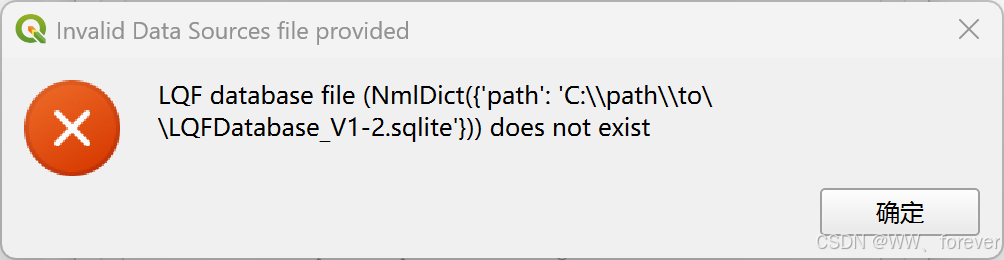
2、设置输出路径
- 在 "Output path" 部分,选择一个 新的空文件夹 用于输出结果;
- 建议每次运行使用不同输出文件夹,便于后续分析与管理。
三、准备输入数据:点击"Prepare input data using Data Sources"
点击该按钮后,将执行 数据预处理步骤,流程如下:
-
人口与区域匹配:
- 将 shapefile 中的每个单元格与
Pop字段相连接;
- 将 shapefile 中的每个单元格与
-
读取区域参数:
- 来自 LQF 数据库中为不同国家预设的能耗、人口偏好等信息(如工作日结构等);
-
若输出区域 ≠ 人口区域:
- 进行自动的 空间加权分配:将人口按面积权比例映射到输出区域(可部分重叠)。
⏳ 此步骤可能耗时较长,取决于:
- shapefile 区域数目;
- 数据文件大小;
- 硬盘读取速度。
✔️ 成功后,程序界面中将显示:
Available at: C:/LQFData/Run_01/PreparedData表示预处理完成,并创建了一个包含 中间映射数据 的 "prepared" 文件夹,其内含结构化并可直接调用的输入数据。
四、优化提示:跳过"准备步骤"的方法
若你使用 完全相同的数据源 (shapefile、人群、参数文件、数据库等),可复用之前准备好的 PreparedData。
方法如下:
- 点击 "..." 按钮 → 选择之前输出的
PreparedData文件夹; - 系统会将其 自动复制到当前输出目录中,无需再次执行 Prepare。
📍 优点:
- 节省运行时间(尤其适用于测试、调参、多次运行同一数据集时);
- 保持输出的一致性。
一旦上述 Prepare 步骤成功完成,UI 界面将自动激活 "Run Model" 按钮用于启动模型运行:
- 点击 Run Model 即可开始模拟;
- 输出将写入你指定的 output 文件夹中,包括各种人类热通量的栅格结果(GeoTIFF 格式)。
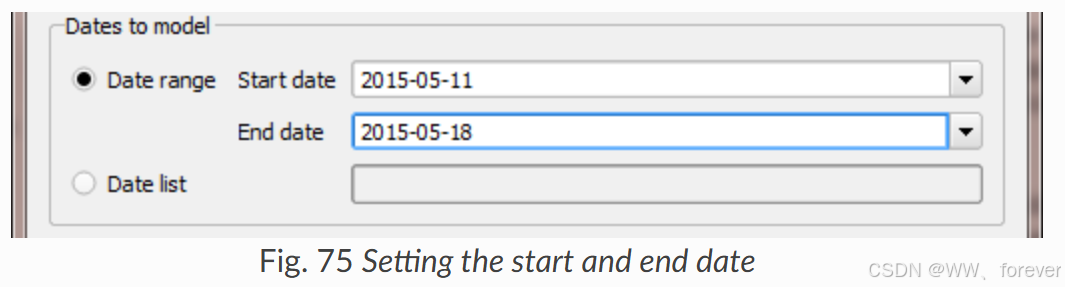
Run the model for 1 week
Visualise results
LQF 教程 2: Refining LQF results
Tutorial 2a: Custom diurnal profiles
Tutorial 2b: Updating national parameters in the LQF database
Tutorial 2c: Custom temperature response function
参考
1、用户教程-Anthropogenic heat - LQF