许多小伙伴想升级 Win11 25H2,却迟迟没收到官方推送?其实完全不用等!小伙伴们可通过【微软官网】和【系统之家】两个靠谱平台,就能手动完成升级。下面小编就带来详细的升级步骤介绍,帮大家顺利升级 Win11 25H2 版本。

** 一. 微软官网**
** 升级前准备**
备份重要文件,避免意外丢失。
用 "PC 健康状况检查" 确认设备满足 Win11 硬件要求。
预留至少 9GB 可用磁盘空间,关闭第三方安全软件,断开非必要外设。
确保网络稳定,建议用有线连接。
方法一:Win11 安装助手
访问微软官网 Win11 下载页:点击进入
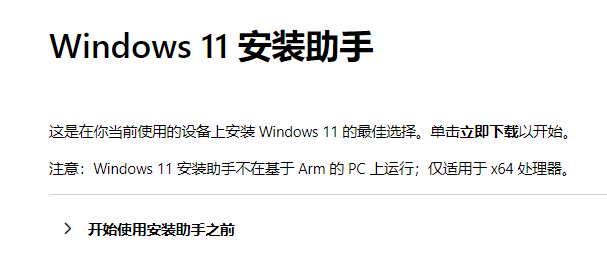
找到 "Windows 11 安装助手",点击 "立即下载",保存并运行该工具(需管理员权限)。
工具自动检查硬件兼容性,通过后阅读许可条款,选择 "接受并安装"。
等待下载与安装准备完成,点击 "立即重新启动",系统会自动重启多次完成升级,期间不要关机或断电。
** 方法二:ISO 镜像升级**
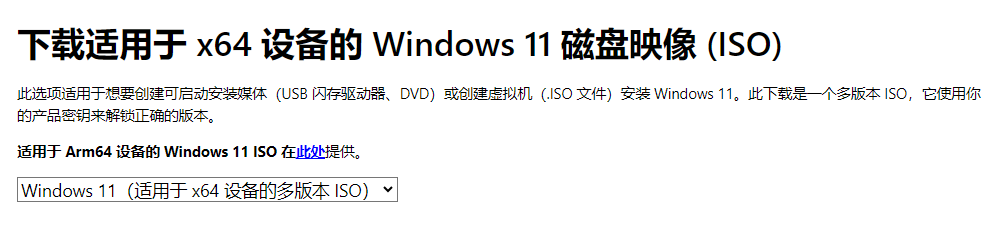
在微软官网 Win11 下载页,找到 "下载 Windows 11 磁盘映像(ISO)",选择版本后点击 "立即下载"。
选择语言,点击 "确认",再点击 "64 位下载" 获取 ISO 文件。
双击 ISO 文件装载为虚拟光驱,打开后运行 setup.exe(管理员权限)。
按提示操作,选择 "不是现在" 跳过更新,确保选择 "保留个人文件和应用",完成安装并重启。
** 二. 系统之家**
访问系统之家官网【点击进入】,下载 Win11 25H2 系统(包含专业版、中文家庭版等),大家根据自己的需求,选择下载即可。
** 一键重装方法**
镜像下载完成后,先关闭退电脑上的安全软件和防火墙。
打开此电脑,在文件夹中找到下载好的镜像文件。然后选中文件,右键打开菜单,使用解决工具将文件解压出来。不要把文件解压到 C 盘和桌面。
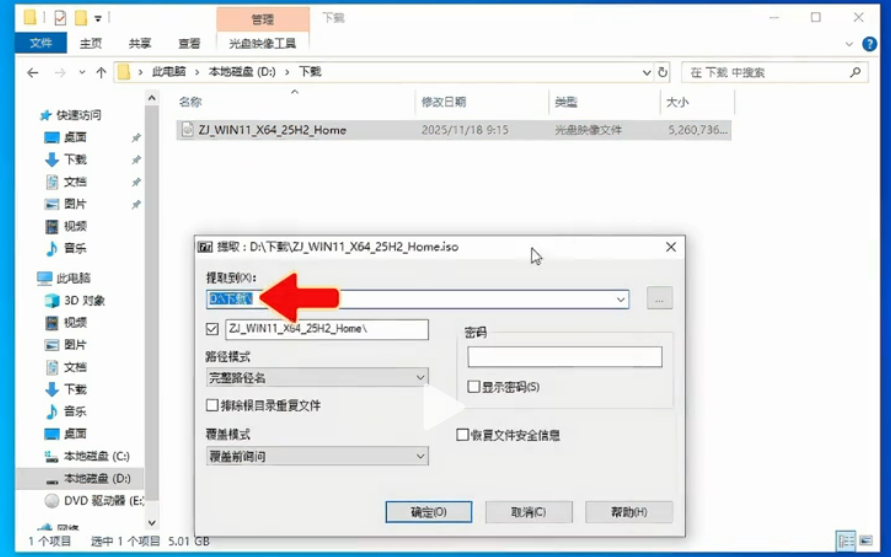
完成解压后打开,然后双击运行【硬盘安装器】,打开后,检查一下安装的盘符和系统是否正确,不是的话自己手动选择一下。
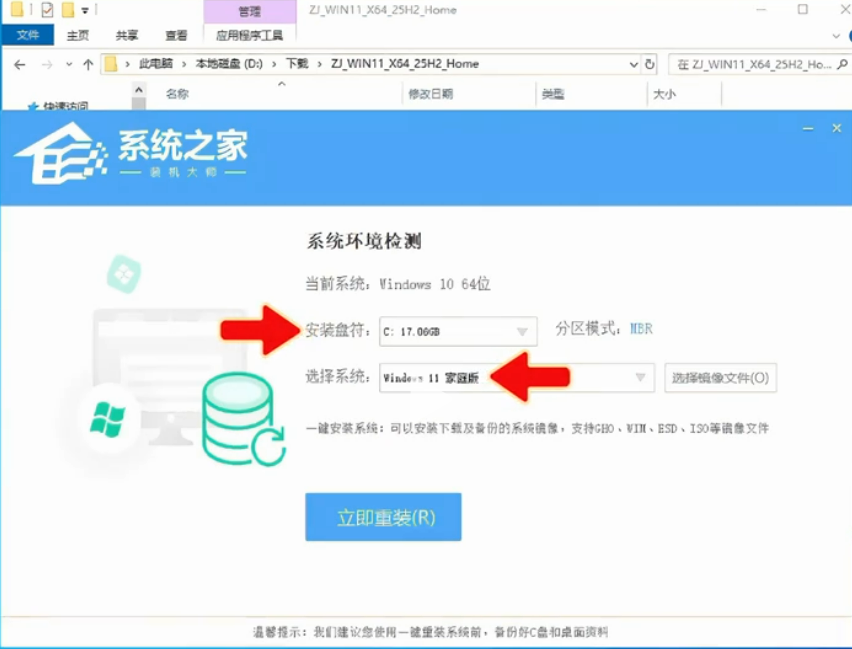
检查无误后点击【立即重装】,等工具获取数据,重启电脑会进入PE 界面。进入后,程序会自动将系统写入硬盘,写入过程中不要操作,中断会失败,导致电脑无法正常使用。
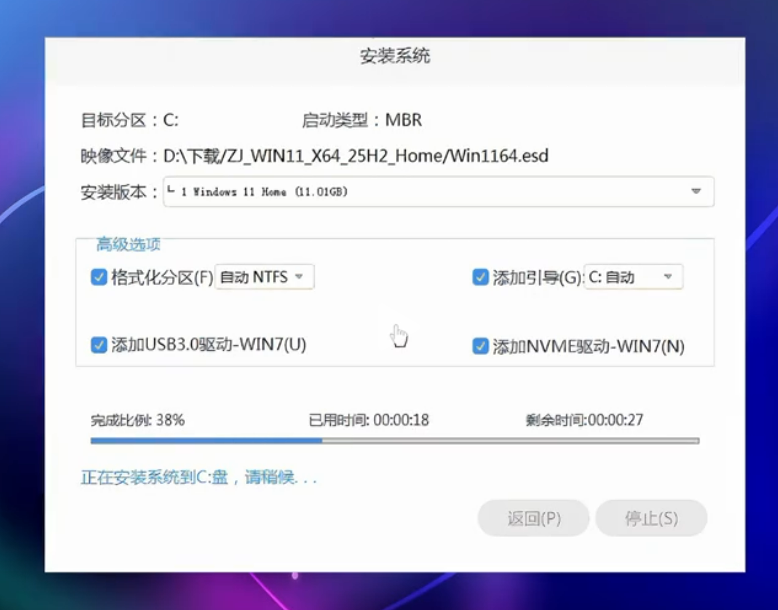
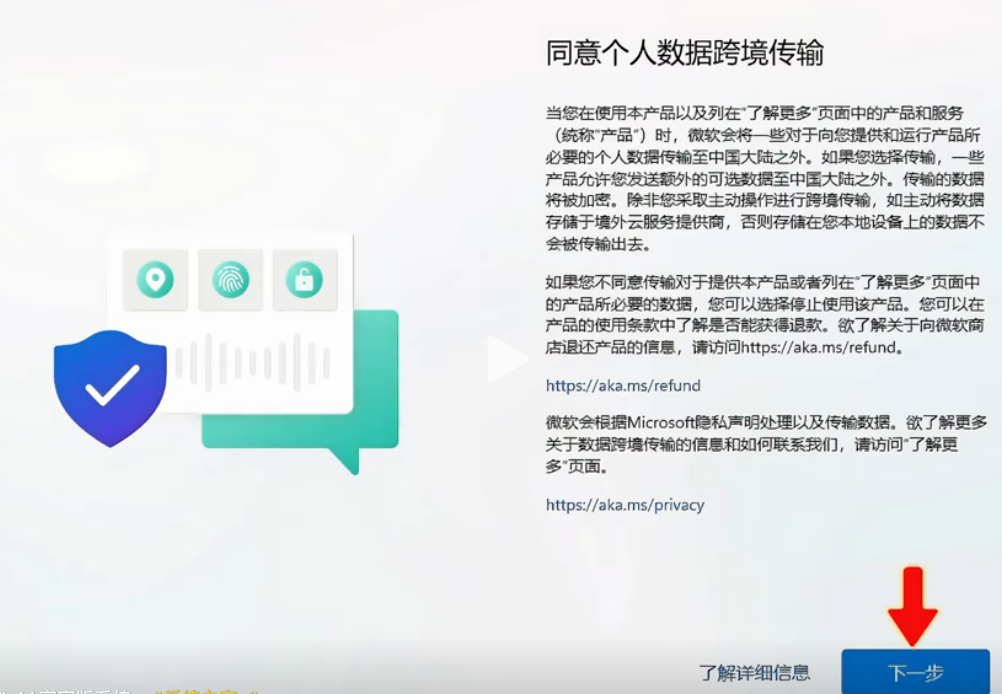
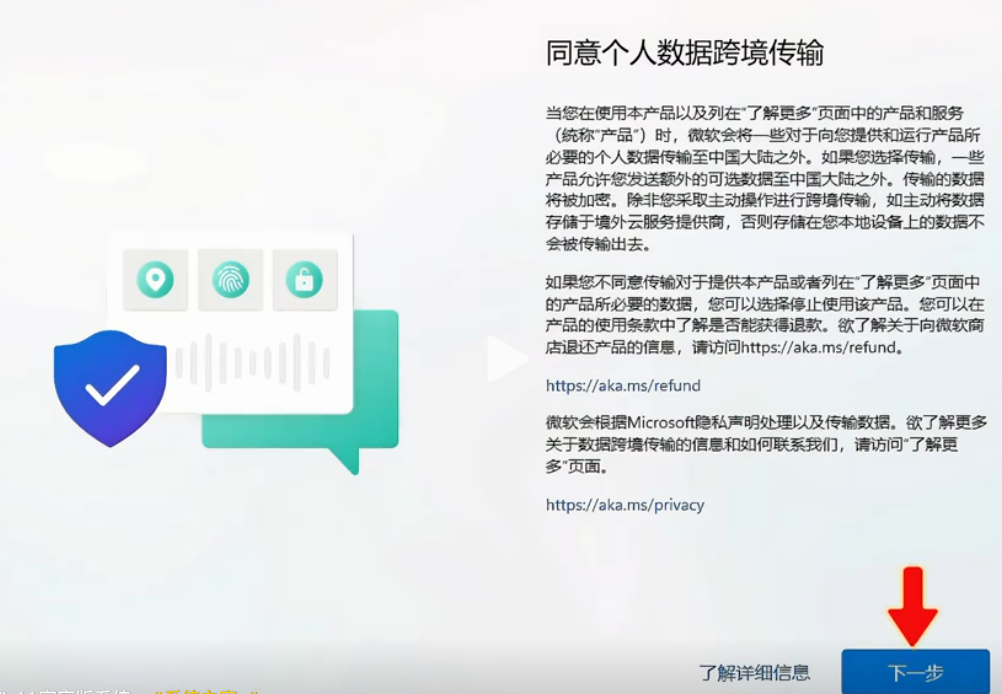
系统写入完成重启,就会进入安装界面,展开驱动及相关的部署,这个过程也不要去操作或强制中断,耐心等待即可。看到这个页面就点击下一步。
进入桌面,Win11 25H2 系统就安装成功了。
** U 盘重装方法**
前期准备:一台可正常联网使用的电脑,一个空间 8GB 及以上的 U 盘(U 盘有数据需备份,制作启动盘会清空数据)。
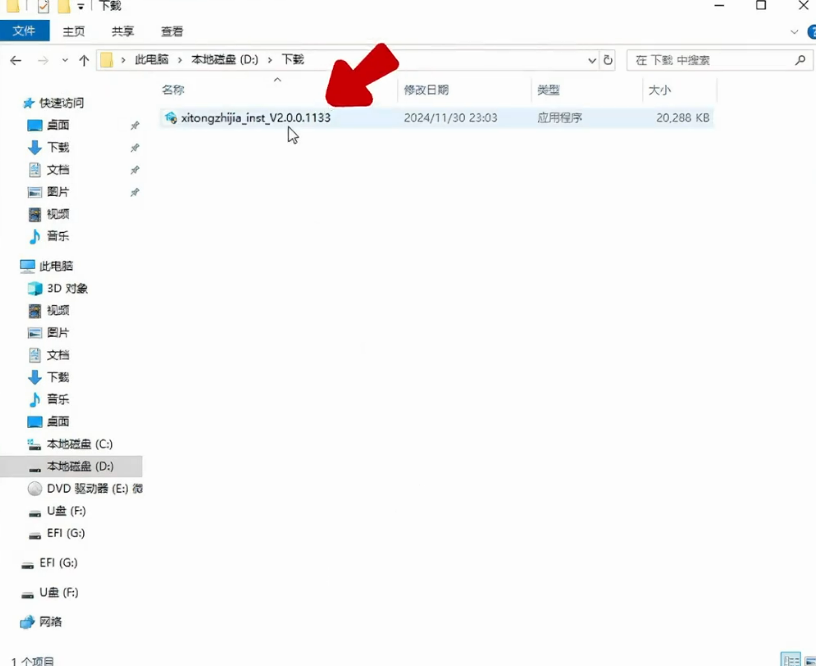
关闭退出电脑上的安全软件和防火墙。在电脑上下载【系统之家装机大师】工具,在【此电脑】找到这个装机工具,然后运行。
选择【U 盘模式】,如果你的电脑有多个 U 盘设备,记得检查一下当前名称是不是需要制作设备的名称。
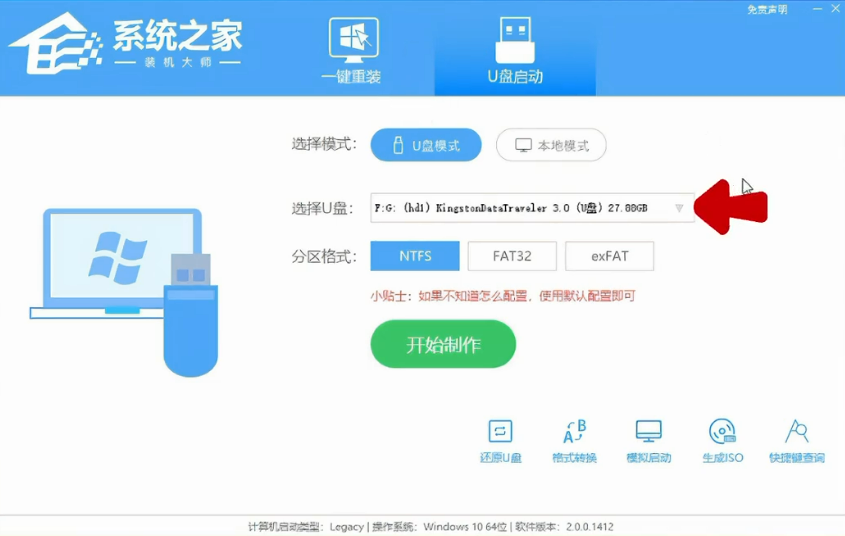
分区格式使用默认的【NTFS】,然后点击开始制作,提示框弹出就选择确定。
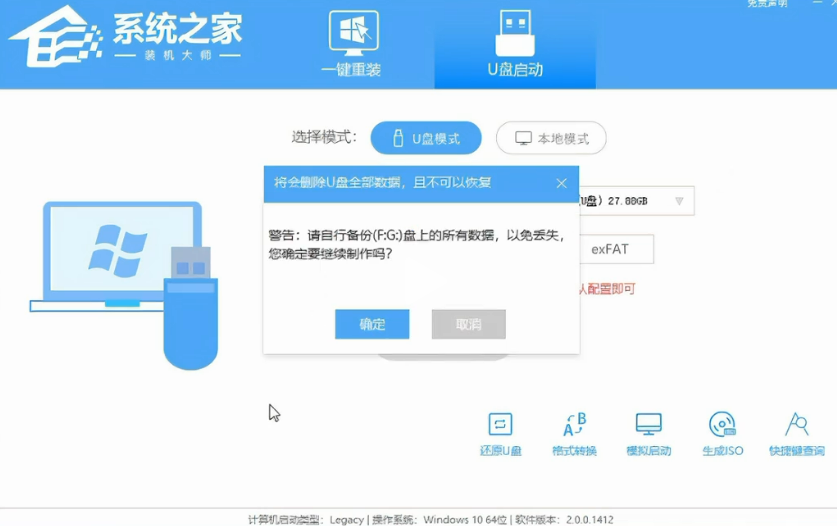
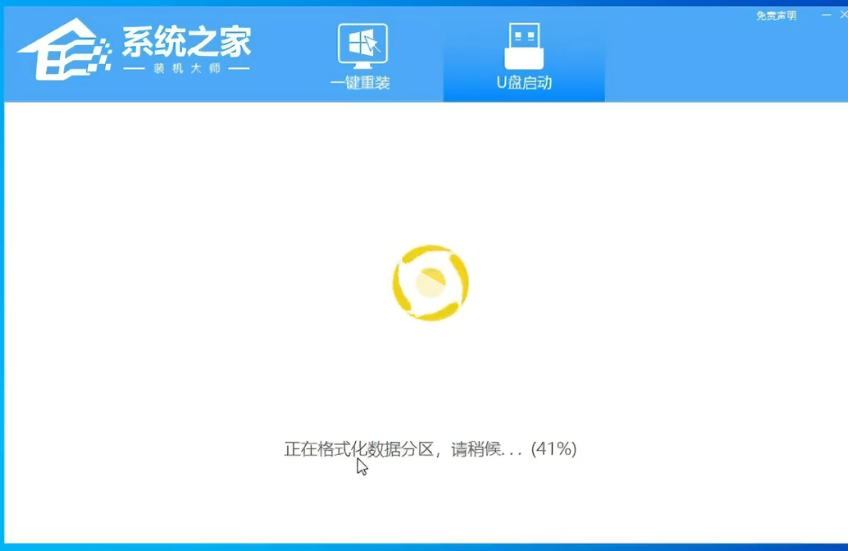
选择【取消下载并制作 U 盘】,这时候程序就会开始下载相关的 PE 数据。如果没有下载,可尝试重启路由器或重置网络。接着程序会将 PE 数据写入 U 盘设备中。这个过程不要拔出 U 盘或强制关闭软件和电脑。耐心等待写入完成。
等待写入完成提示点击确定,然后点击系统之家装机工具的【模拟启动】,选择【BIOS 启动】,等待工具进行模拟启动。
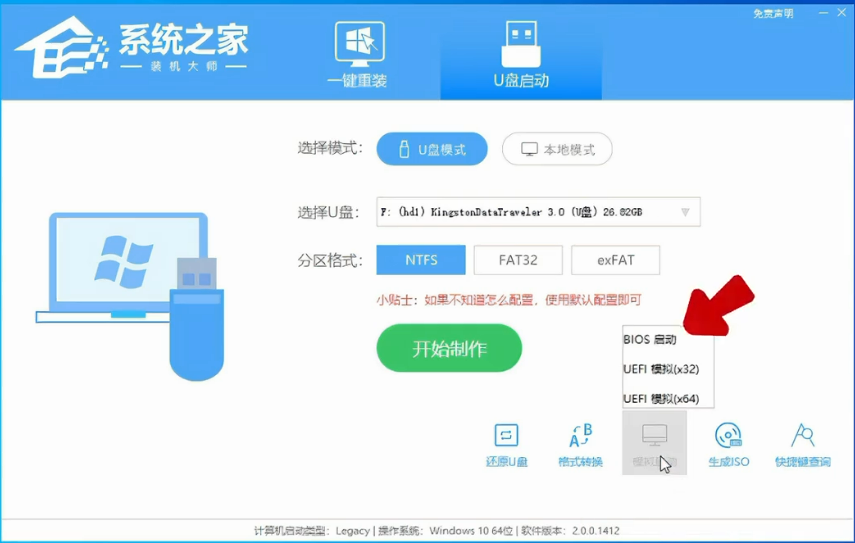
要出现 PE 的选择界面才是成功。如果没有可重新制作一遍。
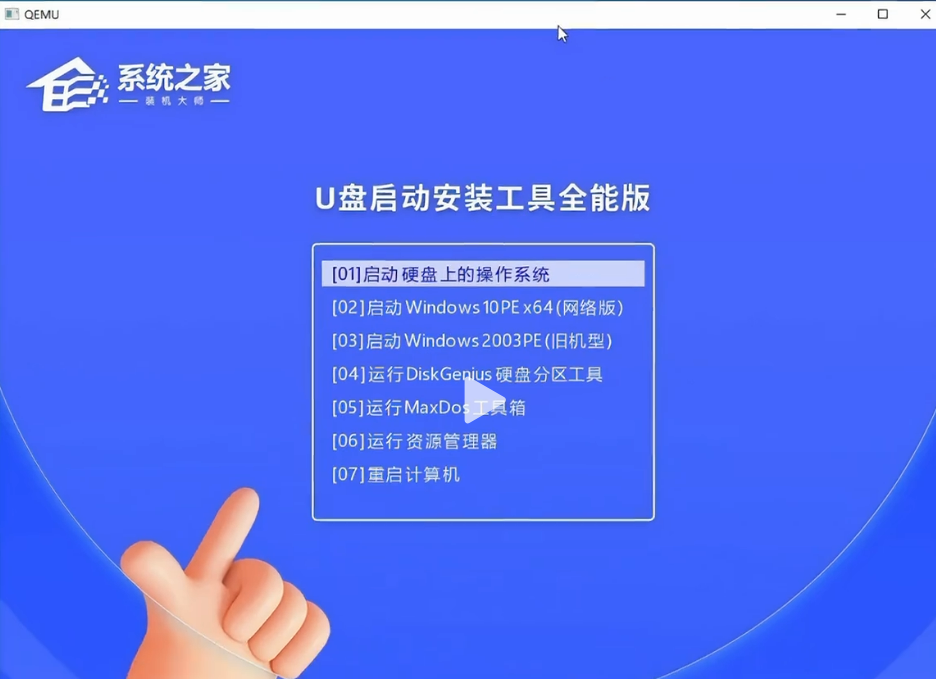
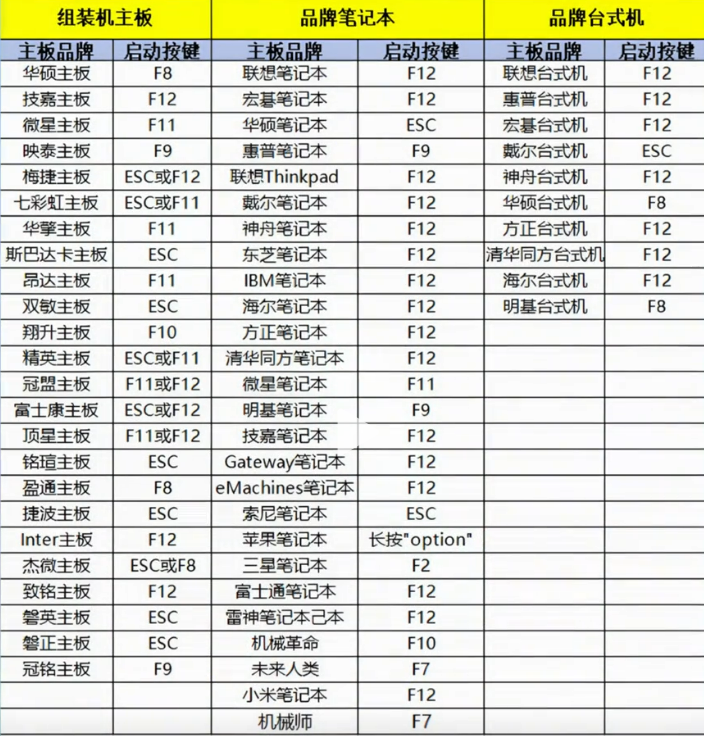
在系统之家官网下载 Win11 25H2 镜像文件(包含专业版、中文家庭版等),大家根据自己的需求,选择下载即可。下载完成后复制到 U 盘启动盘中。通过主板对应的按键,重启电脑启动 U 盘进入PE 系统。
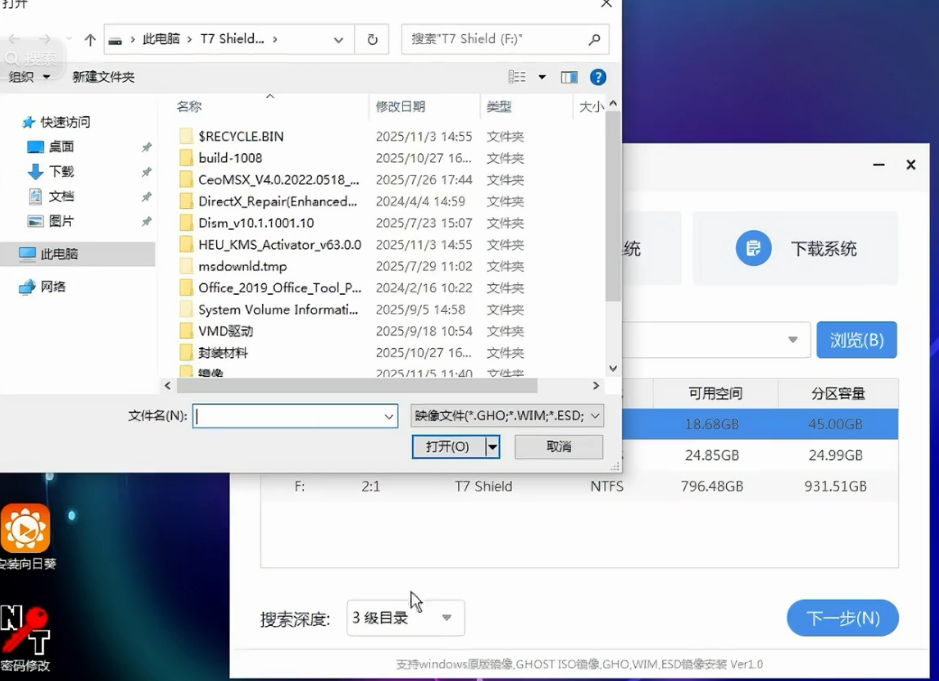
打开【一键装机】,点击浏览找到 U 盘下载好的 Win11 25H2 系统。
选择后点击下一步,取消【完成后重启】的勾选,点击安装。
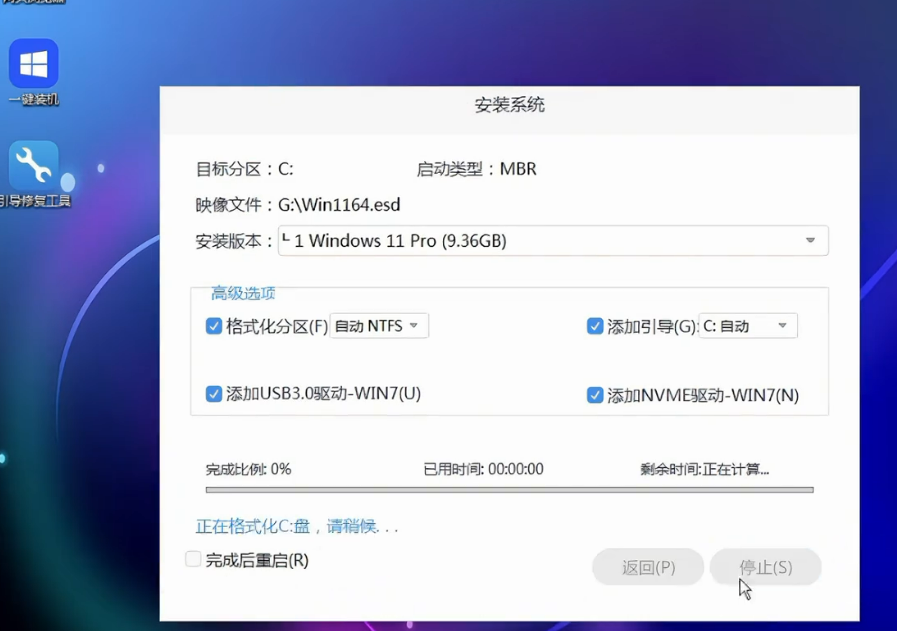
等工具将系统写入硬盘,这个过程不要强制关机,耐心等待完成即可。出现完成提示后,拔出 U 盘,然后点确定。
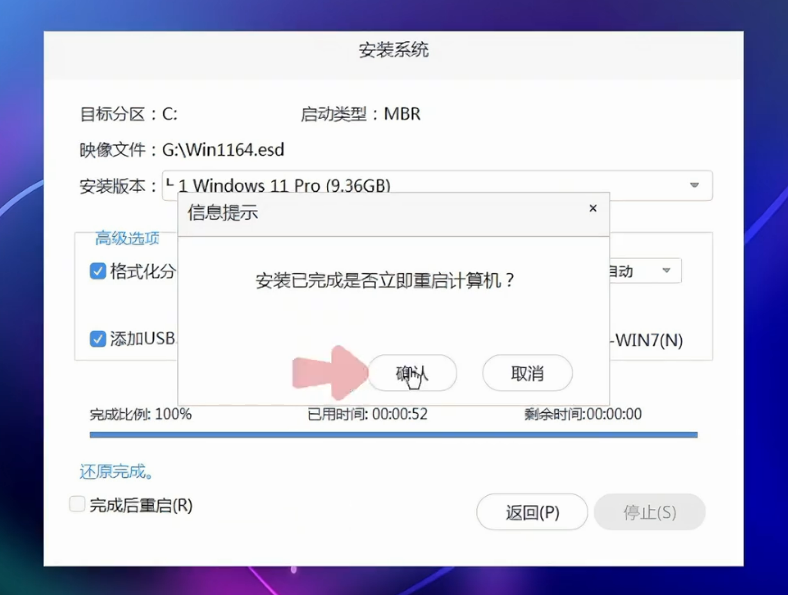
重启电脑后就会进入系统的安装步骤中,安装过程也不要强制关机。等出现这个页面,点击下一步进入桌面就可以了。