Windows 10 虚拟桌面:开启多任务处理新境界

目录
- 一、概念解析:是什么?为什么要用?如何用?
- [1.1 专业技术解释](#1.1 专业技术解释)
- [1.2 通俗易懂的白话解读](#1.2 通俗易懂的白话解读)
- [1.3 贴近生活的实际应用案例](#1.3 贴近生活的实际应用案例)
- 二、使用指南:从入门到精通
- [2.1 创建与切换虚拟桌面](#2.1 创建与切换虚拟桌面)
- [2.2 高级使用技巧](#2.2 高级使用技巧)
- [2.3 避坑指南](#2.3 避坑指南)
- 三、技术原理:深入理解虚拟桌面
- [3.1 核心技术架构](#3.1 核心技术架构)
- [3.2 运行机制分析](#3.2 运行机制分析)
- 四、总结与展望
- 五、互动引导与转载声明
一、概念解析:是什么?为什么要用?如何用?
1.1 专业技术解释
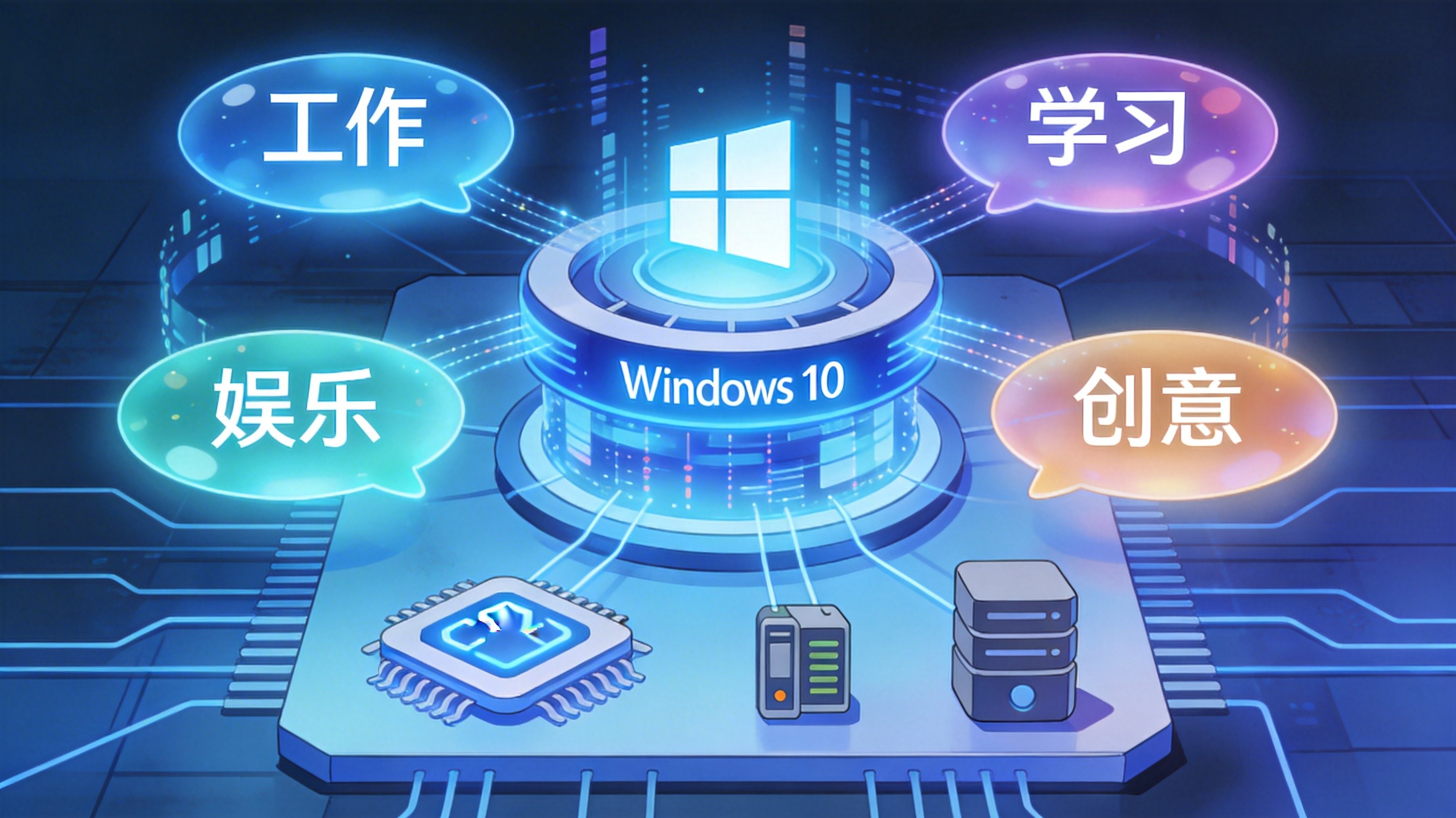
虚拟桌面(Virtual Desktop)是一种通过逻辑隔离方式将单一物理桌面环境扩展为多个独立桌面空间的技术,旨在提升用户多任务处理效率与系统资源利用率。其核心原理是通过操作系统提供的图形子系统接口,创建相互隔离的桌面会话,每个桌面可独立运行应用程序而互不干扰。
Windows 10 的虚拟桌面功能由 Desktop Window Manager (DWM)与 User Session Manager 协同驱动。每个虚拟桌面并非独立运行的图形会话,而是逻辑上的窗口容器,共享同一用户登录会话。通过 DWM 的合成机制,系统可动态切换当前激活的桌面视图,实现快速上下文转换。
1.2 通俗易懂的白话解读
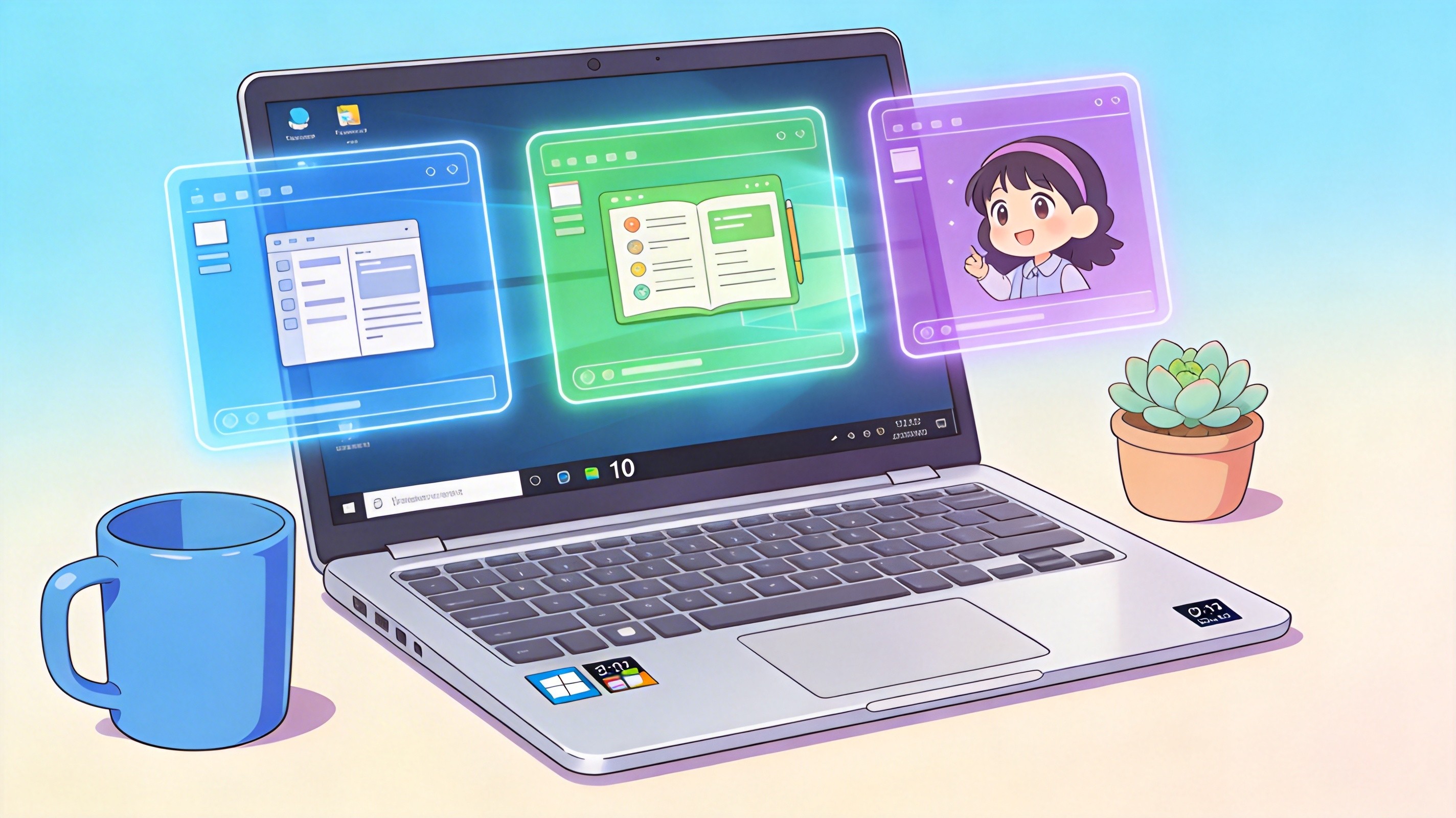
想象一下,你的电脑屏幕就像一个大办公室,而虚拟桌面就是这个大办公室里的多个独立小隔间。每个小隔间都可以用来处理不同的任务,比如一个小隔间用来工作,一个用来学习,一个用来娱乐。你可以在不同的小隔间之间自由切换,而不会被其他小隔间里的内容干扰。
使用虚拟桌面就像给你的电脑开了多个平行空间,每个空间都有自己独立的窗口布局和任务栏。你可以把工作相关的软件放在一个桌面,把娱乐相关的软件放在另一个桌面,这样在工作时就不会被娱乐软件的弹窗打扰,在娱乐时也不会被工作软件的通知打断。
1.3 贴近生活的实际应用案例
案例一:职场人士的高效工作流

小王是一名程序员,他每天需要同时处理多个项目。在使用虚拟桌面之前,他的电脑屏幕上堆满了各种代码编辑器、浏览器窗口和聊天软件,切换起来非常麻烦,经常会因为误操作而打断思路。
使用虚拟桌面后,小王创建了三个桌面:
- 桌面 1:工作区:运行代码编辑器、终端和项目管理工具,专注于代码编写和项目开发。
- 桌面 2:参考区:打开浏览器、文档和 API 文档,用于查找资料和参考信息。
- 桌面 3:沟通区:运行聊天软件和邮件客户端,用于与团队成员沟通和处理工作邮件。
通过虚拟桌面,小王可以在不同的工作场景之间快速切换,大大提高了工作效率,减少了因窗口切换而带来的干扰。
案例二:学生的学习与娱乐平衡

小李是一名大学生,他平时需要在电脑上学习、做作业,同时也喜欢玩游戏和看电影。在使用虚拟桌面之前,他经常会因为游戏弹窗或电影推荐而分心,影响学习效率。
使用虚拟桌面后,小李创建了两个桌面:
- 桌面 1:学习区:打开学习软件、文档和浏览器,用于学习和做作业。
- 桌面 2:娱乐区:运行游戏客户端和视频播放器,用于娱乐和放松。
通过虚拟桌面,小李可以在学习时专注于学习内容,不会被娱乐软件的干扰打断;在娱乐时也可以尽情享受,不用担心学习软件的通知打扰。
案例三:自由职业者的多任务管理

小张是一名自由职业者,他需要同时处理多个客户的项目,还要管理自己的财务和日常事务。在使用虚拟桌面之前,他的电脑屏幕上堆满了各种项目文件、财务软件和办公软件,切换起来非常困难,经常会因为找不到需要的文件而浪费时间。
使用虚拟桌面后,小张创建了四个桌面:
- 桌面 1:项目 A:打开项目 A 的相关文件、设计软件和沟通工具,专注于项目 A 的开发。
- 桌面 2:项目 B:打开项目 B 的相关文件、文档和邮件客户端,专注于项目 B 的管理。
- 桌面 3:财务管理:打开财务软件、电子表格和发票管理工具,用于管理自己的财务。
- 桌面 4:日常事务:打开日历、待办事项和浏览器,用于管理自己的日常事务。
通过虚拟桌面,小张可以在不同的项目和事务之间快速切换,大大提高了工作效率,减少了因文件查找而带来的时间浪费。
二、使用指南:从入门到精通
2.1 创建与切换虚拟桌面
创建虚拟桌面
有两种常见的方法可以创建虚拟桌面:
- 使用快捷键 :按下
Win + Ctrl + D组合键,即可快速创建一个新的虚拟桌面,并自动切换到该桌面。 - 通过任务视图 :按下
Win + Tab组合键,打开任务视图界面,点击右上角的"新建桌面"按钮,即可创建一个新的虚拟桌面。
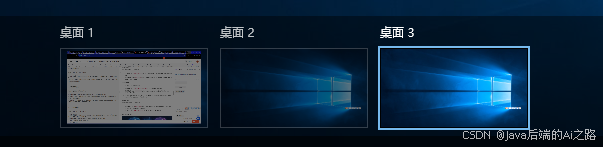
切换虚拟桌面
有三种常见的方法可以切换虚拟桌面:
- 使用快捷键 :按下
Win + Ctrl + 左/右方向键,即可在多个桌面间流畅切换。 - 通过任务视图 :按下
Win + Tab组合键,打开任务视图界面,点击你想要切换到的桌面缩略图,即可切换到该桌面。 - 使用鼠标:将鼠标悬停在任务栏上的"任务视图"按钮上,会弹出所有虚拟桌面的缩略图,点击你想要切换到的桌面缩略图,即可切换到该桌面。
关闭虚拟桌面
有两种常见的方法可以关闭虚拟桌面:
- 通过任务视图 :按下
Win + Tab组合键,打开任务视图界面,将鼠标悬停在要关闭的桌面缩略图上,点击右上角的"x",即可关闭该桌面。 - 使用快捷键 :按下
Win + Ctrl + F4组合键,即可快速关闭当前虚拟桌面。
2.2 高级使用技巧
窗口跨桌面移动
在任务视图(Win + Tab)中,右键任意窗口,选择"移动到",然后选择目标桌面,即可将该窗口移动到指定的虚拟桌面。
固定应用到所有桌面
右键任务栏上的应用图标,选择"在所有桌面中显示",即可将该应用固定到所有虚拟桌面,方便在不同桌面之间快速访问。
自定义桌面背景
在任务视图(Win + Tab)中,右键任意桌面缩略图,选择"选择背景",即可为该桌面设置自定义背景,方便区分不同的虚拟桌面。
使用脚本自动化部署
你可以使用 PowerShell 脚本自动化部署虚拟桌面的初始窗口配置,例如启动常用程序并自动分配到指定虚拟桌面。以下是一个简单的示例脚本:
# 创建新的虚拟桌面
New-Item -Path "HKCU:\Software\Microsoft\Windows\CurrentVersion\Explorer\VirtualDesktops\VirtualDesktops" -Name "NextDesktop"
# 获取所有虚拟桌面的数量
$desktopCount = (Get-ItemProperty -Path "HKCU:\Software\Microsoft\Windows\CurrentVersion\Explorer\VirtualDesktops\VirtualDesktops" -Name "LastVirtualDesktop" -ErrorAction SilentlyContinue).LastVirtualDesktop
# 切换到上一个虚拟桌面
$desktopCount = $desktopCount - 1
Set-ItemProperty -Path "HKCU:\Software\Microsoft\Windows\CurrentVersion\Explorer\VirtualDesktops\VirtualDesktops" -Name "LastVirtualDesktop" -Value $desktopCount2.3 避坑指南
重启失效
所有虚拟桌面在电脑重启后会被清空,需要重新创建。因此,建议在重启前将重要的窗口布局保存下来,或者使用脚本自动化部署初始窗口配置。
软件兼容
极少数全屏应用(如部分游戏)在切换虚拟桌面时可能会退出全屏。因此,在使用全屏应用时,建议先退出全屏模式,再切换虚拟桌面。
分清桌面
任务栏会高亮显示当前桌面有窗口的程序,注意别开错窗口。如果你在多个桌面中打开了相同的应用程序,建议通过任务视图或快捷键来切换桌面,避免误操作。
三、技术原理:深入理解虚拟桌面
3.1 核心技术架构
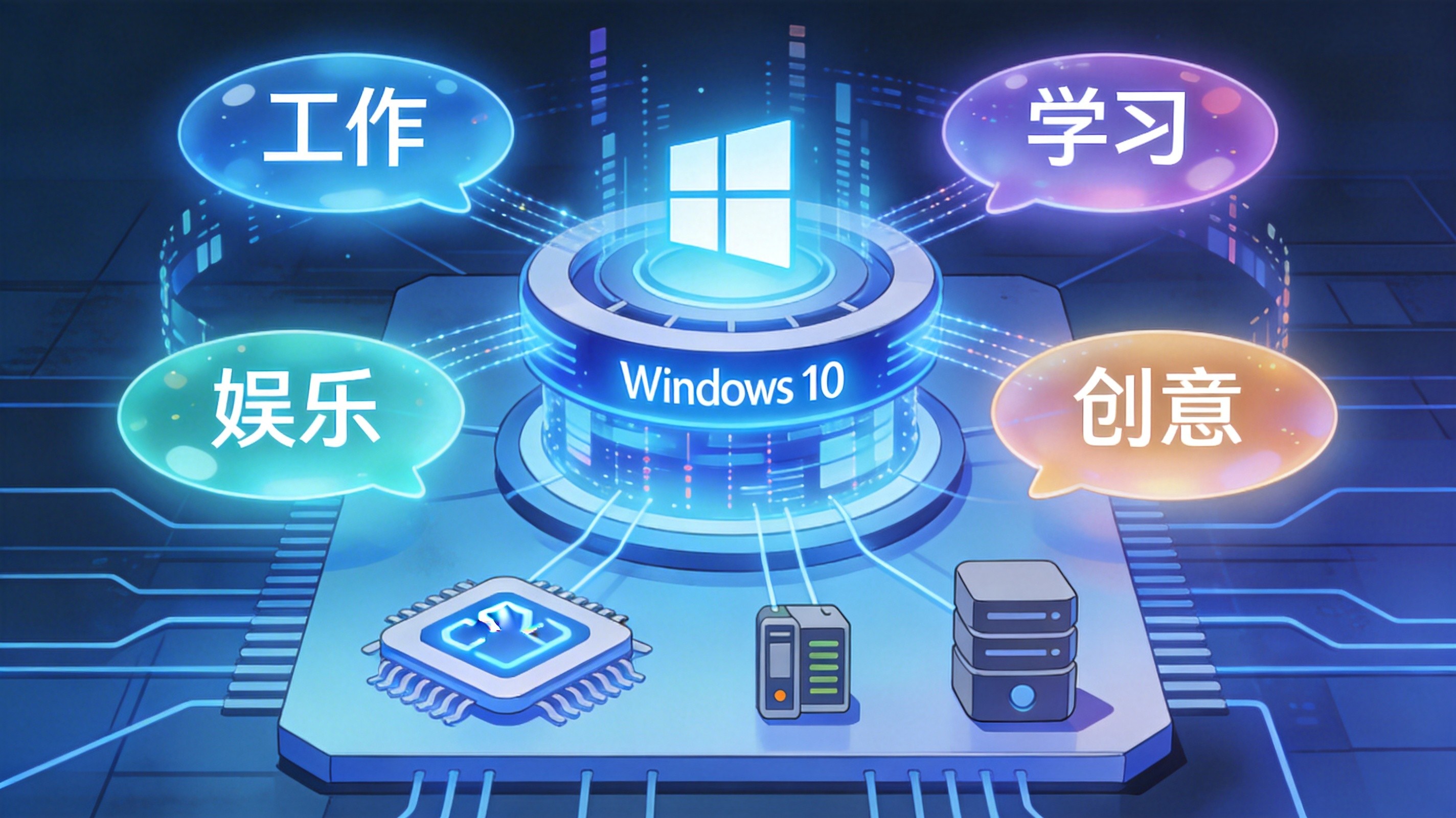
Windows 10 的虚拟桌面功能由三个核心模块构成:
- 桌面管理引擎 :负责创建、销毁、切换虚拟桌面,并管理桌面之间的关联状态。其核心逻辑是通过调用 Windows API(如
IVirtualDesktopManagerInternal接口),创建新的虚拟桌面实例,并管理虚拟桌面的生命周期。 - 快捷键映射系统 :支持用户自定义快捷键,通过监听全局键盘事件,并根据配置映射至特定的桌面操作。例如,按下
Win + Ctrl + D组合键可以创建新的虚拟桌面,按下Win + Ctrl + 左/右方向键可以切换虚拟桌面。 - 状态监控与反馈机制:记录虚拟桌面的当前状态、切换历史、快捷键绑定等信息,并在必要时提供可视化反馈(如状态栏、通知中心等)。例如,在任务视图中显示所有虚拟桌面的缩略图,方便用户快速切换。
3.2 运行机制分析
虚拟桌面的生命周期管理
虚拟桌面的生命周期包括创建、使用、切换和销毁四个阶段:
- 创建:通过调用 Windows API 创建新的虚拟桌面实例,并初始化桌面的窗口布局和任务栏。
- 使用:用户在虚拟桌面上运行应用程序,进行各种操作。每个虚拟桌面都是一个独立的会话空间,拥有各自的任务栏和窗口布局。
- 切换:用户通过快捷键、任务视图或鼠标操作切换虚拟桌面。系统会释放当前桌面的资源,加载目标桌面的资源,并更新状态监控模块中的当前桌面信息。
- 销毁:用户关闭虚拟桌面时,系统会清理该桌面所关联的资源(如窗口绑定、快捷键映射等),并将该桌面的窗口移动到其他虚拟桌面。
桌面切换时的资源调度策略
桌面切换过程中,Windows 会根据当前系统资源状态进行动态调度,确保切换流畅:
- 前准备阶段:检查目标桌面是否存在,并获取目标桌面的窗口布局和任务栏信息。
- 切换执行阶段:释放当前桌面的资源,加载目标桌面的资源,并更新状态监控模块中的当前桌面信息。
- 后处理阶段:更新任务栏和窗口布局,反馈切换结果。
四、总结与展望
Windows 10 的虚拟桌面功能是一项非常实用的多任务管理工具,它可以帮助用户将不同用途的软件窗口分组放置,实现工作、学习、娱乐的物理隔离,从此告别杂乱无章的窗口堆叠。通过合理使用虚拟桌面,用户可以提高工作效率,减少干扰,提升专注力。
未来,随着操作系统的不断发展,虚拟桌面功能可能会变得更加智能和强大。例如,可能会支持更多的自定义设置,如为每个桌面设置不同的分辨率、刷新率等;可能会支持更多的自动化功能,如根据用户的使用习惯自动创建和切换虚拟桌面;可能会支持更多的跨设备同步功能,如在不同设备之间同步虚拟桌面的布局和设置。
五、互动引导与转载声明
如果你在使用虚拟桌面的过程中遇到了问题,或者有任何好的使用技巧和经验,欢迎在评论区留言分享。让我们一起交流学习,共同提高!
转载声明
本文为原创文章,如需转载,请注明出处和作者。未经授权,禁止用于商业用途。