前言
最近在折腾云手机项目时,发现了一个宝藏项目 OpenClaw,它能让你在各种 IM 平台上部署自己的 AI 助手。经过几天的实战,成功在 Linux 系统上完成了部署,并接入了飞书企业应用。整个过程踩了不少坑,特此记录分享给大家。
本文适合人群:
- 想在服务器上部署私有 AI 助手的开发者
- 需要在企业 IM 中集成 AI 能力的团队
- 对智能办公自动化感兴趣的极客
技术栈:
- 运行环境:Linux(本文基于云手机 Linux 系统测试)
- AI 模型:Moonshot Kimi(国内可用,无需魔法上网)
- 即时通讯:飞书企业自建应用
- 核心工具:OpenClaw 2026.2.9
一、环境准备与依赖安装
1.1 系统环境说明
我的测试环境是云手机上的 Linux 系统,理论上任何 Linux 发行版都可以,包括 Ubuntu、CentOS、Debian 等。唯一的硬性要求是 Node.js 版本必须 ≥ 22.0。
1.2 安装 Node.js 22
这里有个坑:很多 Linux 系统自带的 Node.js 版本都比较老,直接用 apt 装的可能只有 12.x 或 14.x,完全不够用。
正确姿势是使用 NodeSource 官方源:
bash
# 添加 NodeSource 22.x 仓库
curl -fsSL https://deb.nodesource.com/setup_22.x | sudo -E bash -

# 安装 Node.js 和 npm
sudo apt-get install -y nodejs

# 更新包索引(可选但推荐)
sudo apt update
sudo apt install -y nodejs npm

# 验证版本(重要!)
node --version  # 应该显示 v22.x.x
npm --version   # 应该显示 9.x.x 或更高

# 升级 npm 到最新版
npm install -g npm@11.9.0
踩坑提示: 如果之前装过旧版本 Node.js,建议先卸载干净再装,避免版本冲突。
二、获取 Kimi API 密钥
2.1 为什么选择 Kimi
市面上的 AI 服务商很多,但考虑到:
- OpenAI 需要魔法上网 + 信用卡
- Claude API 国内访问不稳定
- 国产大模型中 Kimi 的代码能力比较强
所以选了 Moonshot 的 Kimi Coding API,国内直连,按量付费,新用户还送体验额度。
2.2 申请步骤
-
访问 Kimi Code 平台:https://www.kimi.com/code/
-
注册/登录账号(支持手机号)
-
进入控制台,开通付费服务(支持支付宝/微信)
-
点击"创建 API Key",记录下生成的密钥
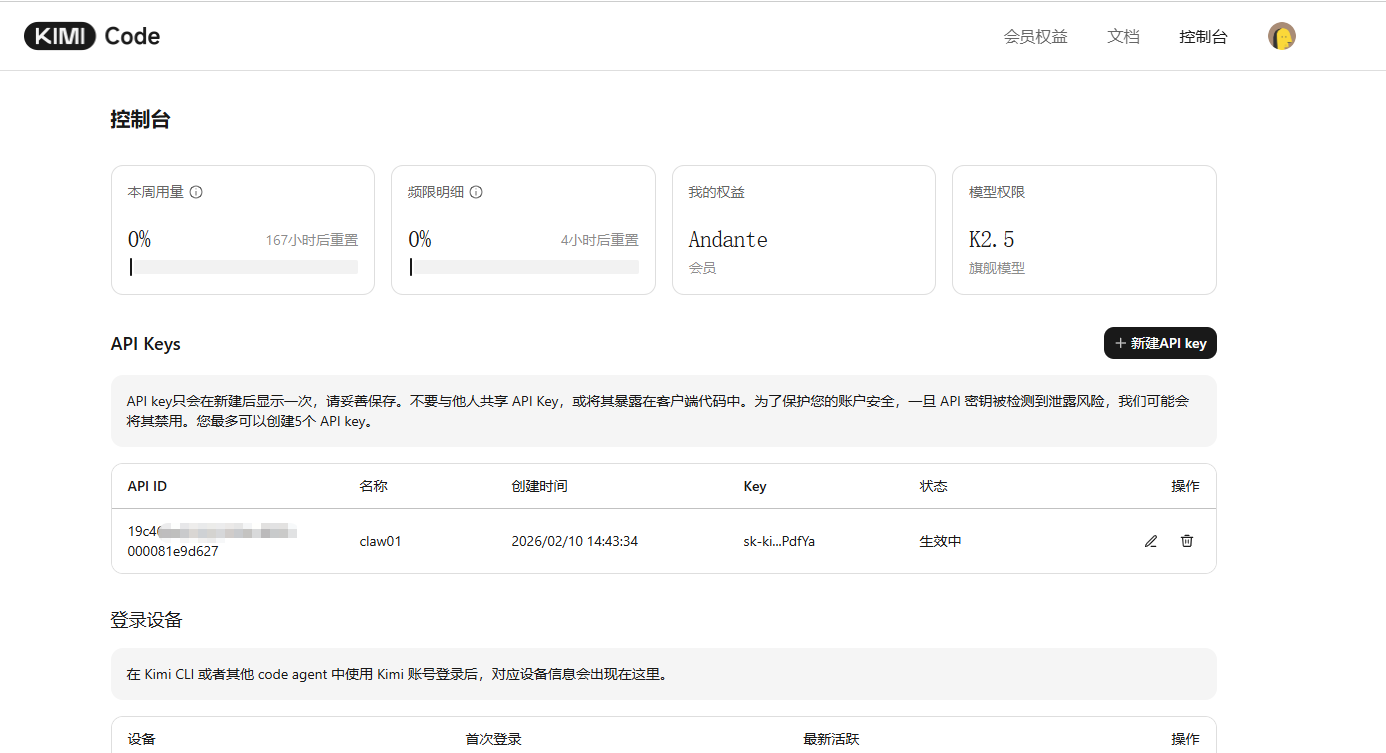
格式示例:sk-kimi-xxxxxxxxxxxxxxxxxxxxxxxxxxxxxxxxxxxxxxxx
⚠️ 安全提醒: API Key 相当于你的账号密码,千万别泄露到 GitHub 或公开渠道!
三、OpenClaw 一键安装
3.1 执行安装脚本
OpenClaw 提供了官方安装脚本,非常方便:
bash
curl -fsSL https://openclaw.ai/install.sh | bash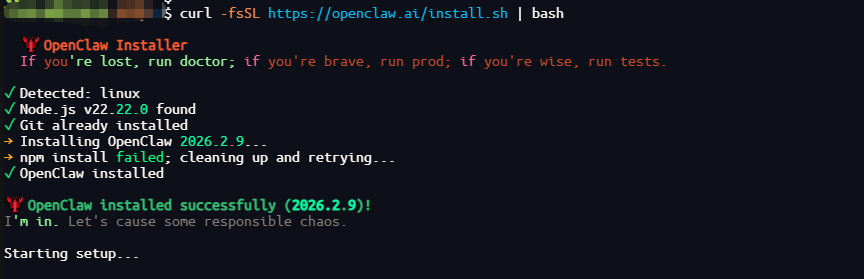
3.2 交互式配置流程
脚本运行后会进入交互式配置,下面是我的选择路径,供参考:
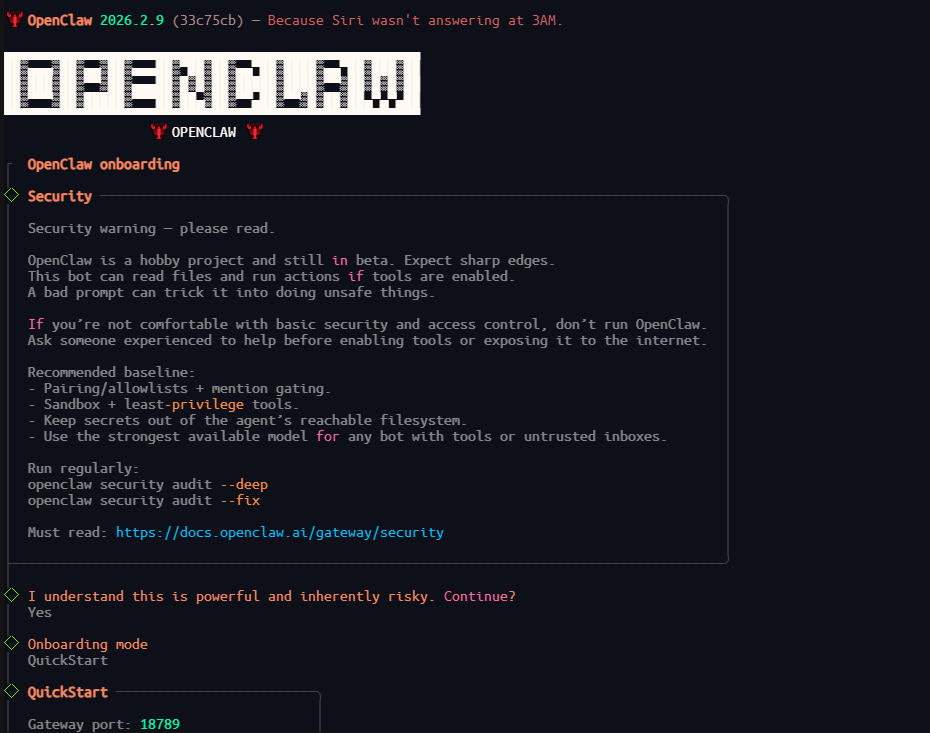
Step 1: 安全声明确认
I understand this is powerful and inherently risky. Continue?
→ 选择 Yes
这一步主要是告诉你 OpenClaw 可以执行文件操作和系统命令,有一定风险。如果是生产环境,务必做好权限控制。
Step 2: 选择配置模式
Onboarding mode
→ 选择 QuickStart
QuickStart 模式会自动配置大部分参数,适合新手。如果你是老司机,也可以选 Advanced 逐项配置。
Step 3: 网关默认配置
系统会展示默认的网关配置信息:
Gateway port: 18789
Gateway bind: Loopback (127.0.0.1)
Gateway auth: Token (default)
Tailscale exposure: Off
划重点:
- 端口 18789 是 Web 控制台和 WebSocket 服务
- 绑定本地回环表示只能本机访问,需要外网访问的话后续要改配置
- Token 认证是默认方式,记得保管好生成的 token
Step 4: 选择 AI 模型提供商
Model/auth provider
→ 选择 Moonshot AI (Kimi K2.5)
Step 5: 认证方式
Moonshot AI (Kimi K2.5) auth method
→ 选择 Kimi Code API key (subscription)
Step 6: 输入 API Key
Enter Kimi Coding API key
→ 粘贴你在第二步获取的 API Key
│  sk-kimi-xxxxxxxxxxxxxxxxxxxxxxxxxxxxxxxxxxxxxxxx
粘贴后会自动验证,如果配置成功,会显示:
Model configured
Default model set to kimi-coding/k2p5
Step 7: 确认默认模型
Default model
→ 选择 Keep current (kimi-coding/k2p5)
k2p5 是 Kimi 的代码增强版本,支持更长的上下文和更好的代码理解能力。
Step 8: 跳过初始 IM 配置
这一步会列出所有支持的即时通讯平台:
Channel status
  Telegram: not configured
  WhatsApp: not configured
  Discord: not configured
  Feishu: install plugin to enable
  ...
暂时不用管,后面我们会单独配置飞书。
Step 9: 选择启动方式
How do you want to hatch your bot?
→ 选择 Hatch in TUI (recommended)
TUI(Terminal User Interface)是终端界面模式,可以直接在命令行里和 AI 对话,非常适合调试。

Step 10: 安装完成
看到以下信息说明安装成功:
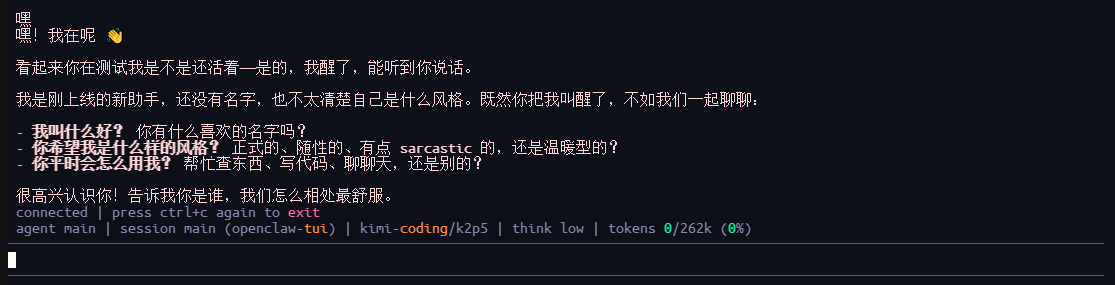
openclaw tui - ws://127.0.0.1:18789 - agent main - session main
session agent:main:main
Wake up, my friend!
此时按 Ctrl+C 两次退出 TUI 模式,准备配置飞书接入。
四、飞书机器人接入配置
4.1 安装飞书插件
OpenClaw 采用插件化架构,飞书支持需要额外安装:
bash
openclaw plugins install @m1heng-clawd/feishu安装成功后会显示插件版本信息。
安装成功提示:
xxxx@xxxx-alip:~$ openclaw plugins install @m1heng-clawd/feishu

🦞 OpenClaw 2026.2.9 (33c75cb) --- If something's on fire, I can't extinguish it---but I can write a beautiful postmortem.

Downloading @m1heng-clawd/feishu...
Extracting /tmp/openclaw-npm-pack-KqWCiI/m1heng-clawd-feishu-0.1.9.tgz...
WARNING: Plugin "feishu" contains dangerous code patterns: Environment variable access combined with network send --- possible credential harvesting (/tmp/openclaw-plugin-7ubCNF/extract/package/src/media.ts:484)
Installing to /home/linaro/.openclaw/extensions/feishu...
Installing plugin dependencies...
Config warnings:
- plugins.entries.feishu: plugin feishu: duplicate plugin id detected; later plugin may be overridden (/home/linaro/.nvm/versions/node/v22.22.0/lib/node_modules/openclaw/extensions/feishu/index.ts)
Installed plugin: feishu
Restart the gateway to load plugins.
4.2 创建飞书企业自建应用
4.2.1 进入开发者后台
- 浏览器访问:https://open.feishu.cn/
- 使用企业管理员账号登录
- 点击"创建企业自建应用"
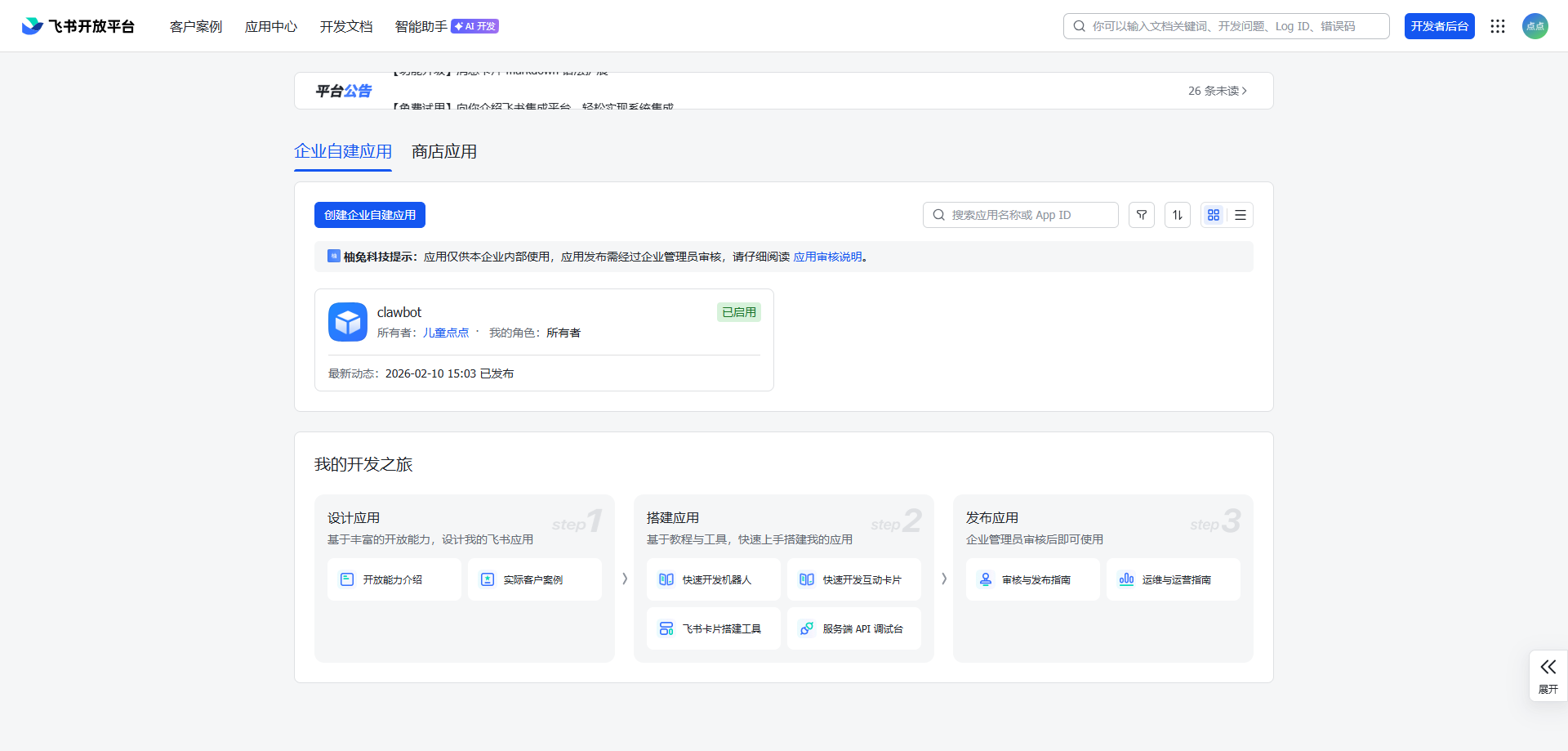
4.2.2 填写应用基本信息
- 应用名称: 比如 "智能助理" / "clawbot" / "办公小助手"
- 应用描述: 简单介绍功能,比如 "基于 AI 的智能问答和任务处理机器人"
- 应用图标: 上传一个 Logo(可选)
点击"创建"后会自动跳转到应用详情页。
4.2.3 获取应用凭证
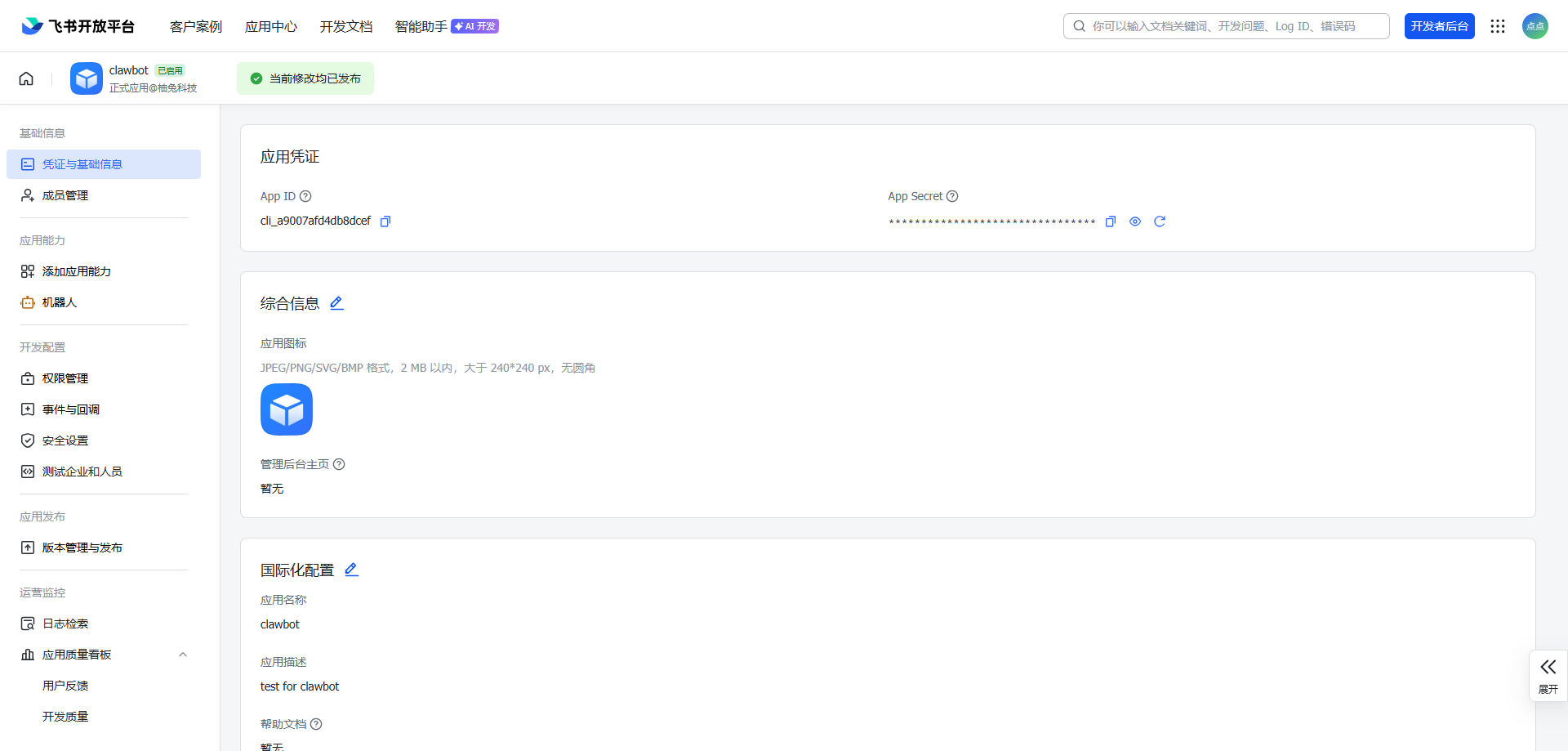
在应用详情页左侧菜单点击"凭证与基础信息",会看到两个关键信息:
App ID: cli_xxxxxxxxxxxx
App Secret: xxxxxxxxxxxxxxxxxxxx
复制这两个值,后面要用。
4.3 配置 OpenClaw 飞书频道
回到 Linux 终端,执行以下命令:
bash
# 设置 App ID
openclaw config set channels.feishu.appId "cli_xxxxxxxxxxxx"

# 设置 App Secret
openclaw config set channels.feishu.appSecret "xxxxxxxxxxxxxxxxxxxx"

# 启用飞书频道
openclaw config set channels.feishu.enabled true
**注意替换成你自己的凭证!
4.4 重启网关服务
配置修改后需要重启才能生效:
bash
openclaw gateway restart如果一切正常,会显示:
Gateway restarted successfully4.5 飞书应用权限配置
这一步是关键,很多人卡在这里。必须开通以下权限,否则机器人无法正常工作。
4.5.1 添加应用权限
返回飞书开发者后台,点击"权限管理" → "添加权限",勾选以下项:
| 权限 | 权限 ID | 用途说明 |
|---|---|---|
| 获取与发送单聊、群组消息 | im:message | 核心消息功能 |
| 接收群聊中@机器人消息事件 | im:message.group_at_msg:readonly | 群聊响应 |
| 读取用户发给机器人的单聊消息 | im:message.p2p_msg:readonly | 私聊响应 |
| 以应用的身份发消息 | im:message:send_as_bot | 主动发送消息 |
| 获取与上传图片或文件资源 | im:resource | 图片和文件处理 |
| 获取通讯录基本信息 | contact:contact.base:readonly | 识别用户身份 |
| 获取用户基本信息 | contact:user.base:readonly | 用户信息查询 |
全部勾选后点击"申请权限"。
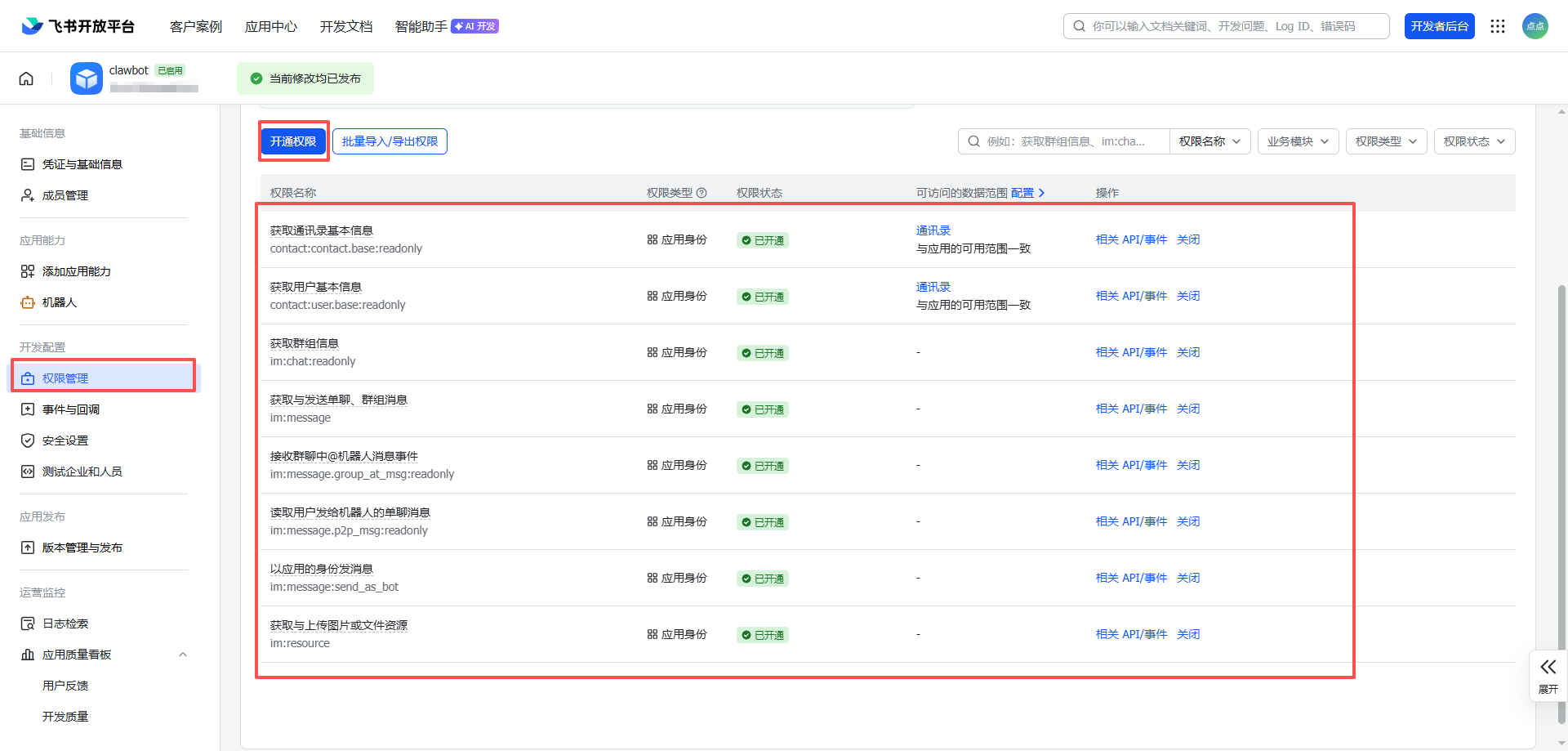
⚠️ 常见错误: 少开一个权限都会导致某些功能不可用,建议全开。
4.5.2 配置事件订阅(核心步骤!)
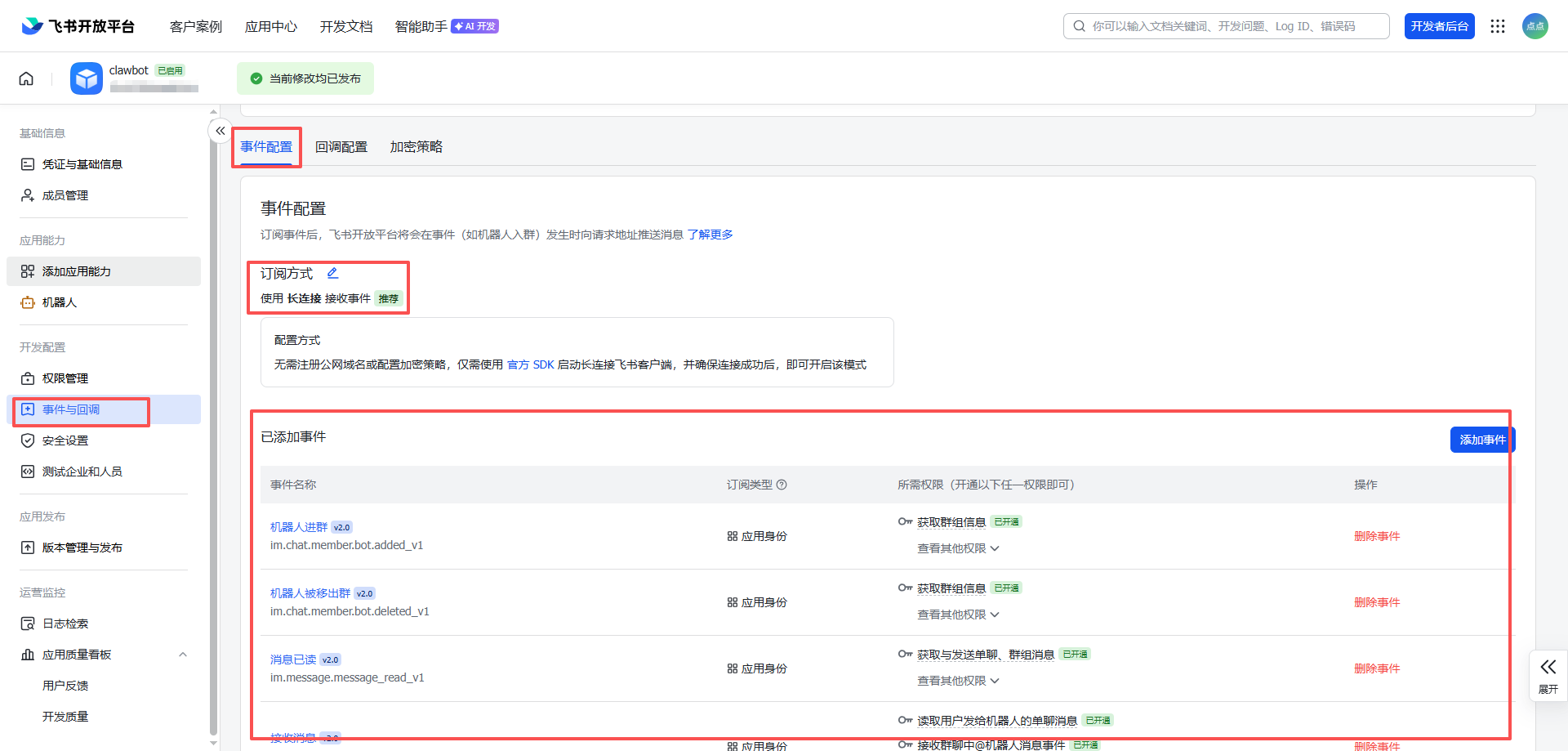
点击左侧"事件与回调"菜单,分两步配置:
第一步:设置回调方式
回调配置 → 订阅方式 → 选择"长连接" → 保存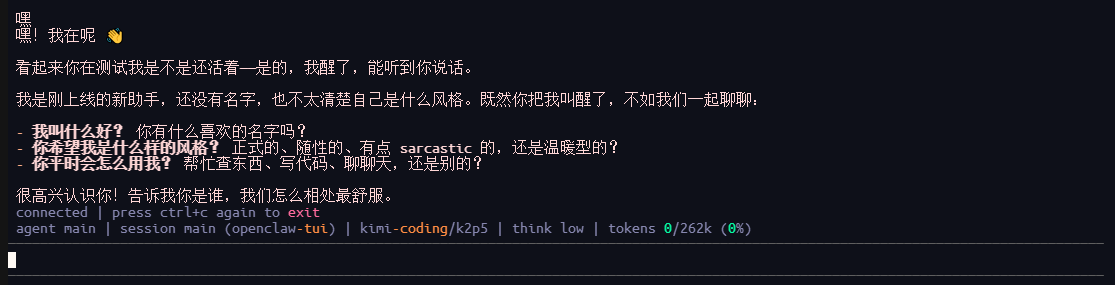
第二步:设置事件推送
事件配置 → 订阅方式 → 选择"长连接" → 保存⚠️ 重点提醒: 必须选"长连接"!如果选了 HTTP 回调,需要公网 IP 和域名,云手机环境很难搞定。
第三步:添加事件订阅
点击"添加事件",搜索并添加以下 4 个事件:
| 事件 | 事件 ID | 说明 |
|---|---|---|
| 机器人进群 | im.chat.member.bot.added_v1 | 检测被拉进群聊 |
| 机器人被移出群 | im.chat.member.bot.deleted_v1 | 检测被移出群聊 |
| 消息已读 | im.message.message_read_v1 | 已读状态同步 |
| 接收消息 | im.message.receive_v1 | 接收用户消息(最重要!) |
4.6 发布应用版本
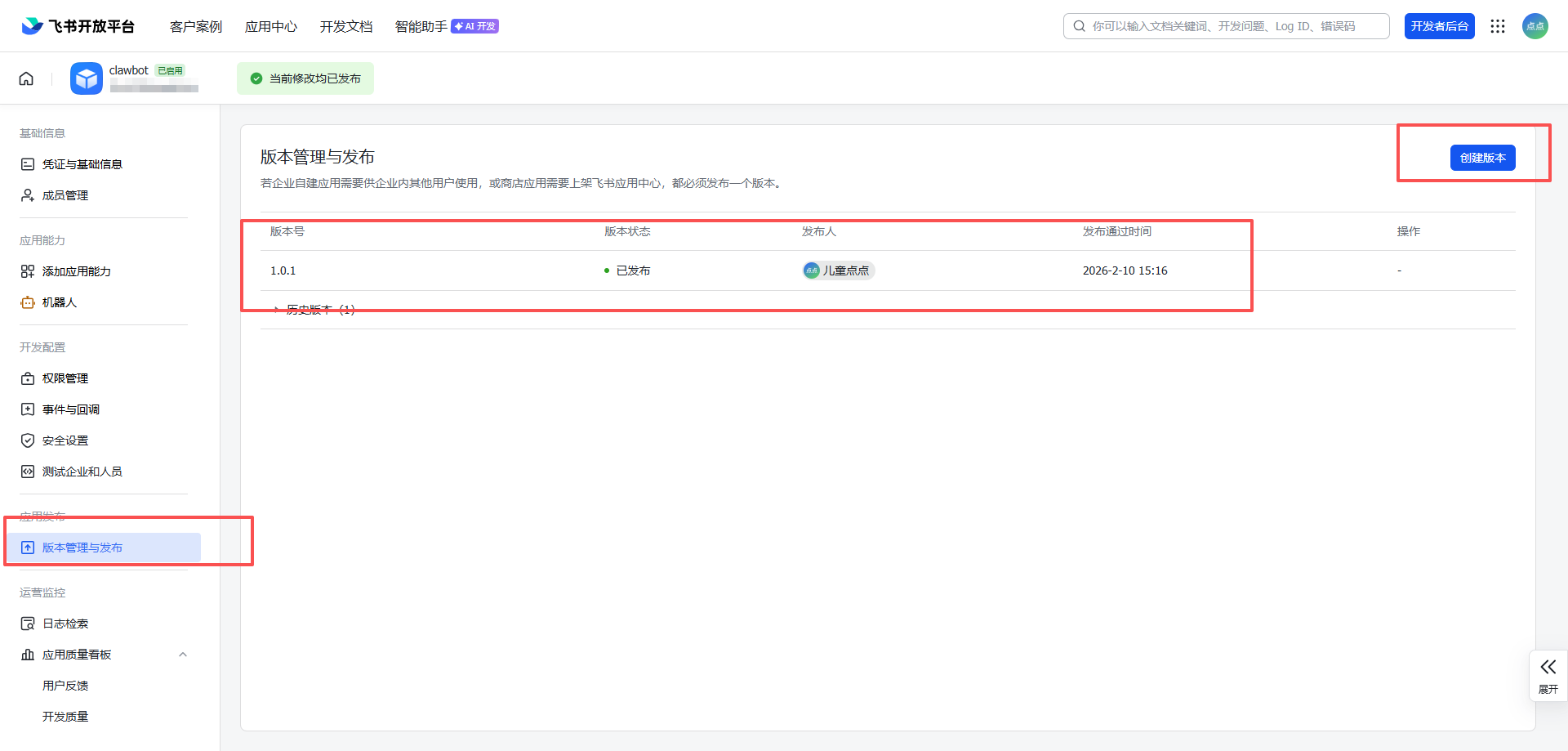
最后一步,发布应用:
- 点击"版本管理与发布"
- 点击"创建版本"
- 填写版本号(如 1.0.0)和更新说明
- 点击"保存并发布"
部分企业需要管理员审核,等待审核通过即可。
五、功能测试与使用
5.1 基础对话测试
- 打开飞书 APP 或网页版
- 在搜索框输入你的应用名称(如"clawbot")
- 点击进入对话窗口
- 发送消息:
你好,请介绍一下自己
如果机器人能正常回复,说明配置成功!
5.2 实用功能演示
示例 1:代码审查
帮我看看这段 Python 代码有没有问题:

def calc_sum(nums):
    total = 0
    for i in range(len(nums)):
        total = total + nums[i]
    return total
AI 会指出代码可以优化为 sum(nums) 或使用列表推导式。
示例 2:文本总结
请总结以下会议记录的要点:
[粘贴会议记录内容]
示例 3:多轮对话
用户:给我推荐一本适合新手的 Python 书
AI:推荐《Python编程:从入门到实践》...
用户:这本书讲数据分析吗?
AI:[基于上下文继续回答]
OpenClaw 会自动维护会话上下文,支持多轮对话。
六、进阶玩法:自动化任务
6.1 定时任务自动化
OpenClaw 配合 Skills 可以实现很多自动化场景,下面分享几个实用案例。
场景 1:代码仓库监控
需求: 监控 GitLab 仓库,有新的 Merge Request 时自动通知
实现:
bash
# 安装 Git 相关插件
openclaw plugins install @openclaw/git-tools

# 在飞书中配置
请帮我监控 GitLab 的 main 分支,
每当有新的 MR 提交时,自动:
1. 检查代码规范
2. 运行单元测试
3. 生成审查报告
4. 发送到"开发组"群聊
场景 2:文档自动归档
需求: 每周五自动整理本周的工作文档
配置:
设置每周五下午 5 点:
1. 扫描飞书云文档"工作记录"文件夹
2. 按日期归类本周创建的文档
3. 生成目录索引
4. 移动到"归档/2026年第X周"文件夹
5. 在群里发送归档完成通知
场景 3:智能问答知识库
需求: 基于公司文档建立问答系统
步骤:
-
上传公司的产品文档、API 文档到飞书云盘
-
在飞书中对话:
请学习"产品文档"文件夹中的所有内容,
当团队成员在群里提问相关问题时,
自动引用文档内容给出准确答案。 -
后续有人问"怎么使用 XX 功能",AI 会自动从文档中提取相关内容回答
场景 4:日报周报自动生成
需求: 根据飞书日历和聊天记录生成工作报告
对话配置:
每天下午 6 点自动生成我的工作日报:
1. 从飞书日历提取今天完成的会议和任务
2. 从聊天记录中提取我的工作交流内容
3. 按"完成事项、进行中事项、明日计划"分类
4. 生成 Markdown 格式日报
5. 发送到"工作汇报"群并 @ 我
场景 5:异常告警自动处理
需求: 监控服务器日志,发现异常自动响应
实现思路:
bash
# 结合 crontab 和 OpenClaw
# 1. 定时读取日志文件
# 2. 发现 ERROR 关键字时调用 OpenClaw API
# 3. AI 分析日志并给出处理建议
# 4. 严重问题自动发送告警到飞书群
6.2 自定义自动化的万能公式
OpenClaw 的强大之处在于用自然语言描述流程,它会自动理解并执行:
模板:
请创建一个自动化任务:
【触发条件】每天/每周/每当XX发生时
【数据来源】从XX获取XX数据
【处理逻辑】按XX规则处理,如果XX则XX
【输出目标】将结果发送到XX,通知XX
实例:
请创建一个自动化任务:
每当有人在"Bug 反馈"群里提交新问题时,
从消息中提取问题描述、复现步骤、优先级,
自动创建 Jira Issue,
并回复"已创建 Issue XXX-123,研发同学会尽快处理"。
七、常见问题与解决方案
Q1: 安装时提示 Node.js 版本过低
错误信息:
System Node 12.22.12 is below the required Node 22+解决方案:
卸载旧版本,按本文"第一章"重新安装 Node.js 22:
bash
sudo apt remove nodejs npm
curl -fsSL https://deb.nodesource.com/setup_22.x | sudo -E bash -
sudo apt-get install -y nodejs
Q2: 飞书机器人不回复消息
排查步骤:
- 检查权限是否全部开通(im:message.receive_v1 最容易漏)
- 确认事件订阅已添加且选择了"长连接"
- 查看 OpenClaw 日志:
bash
openclaw logs --tail 50- 重启网关:
bash
openclaw gateway restartQ3: API Key 配置后无法连接
可能原因:
- API Key 复制时包含了空格或换行符
- Kimi 账户余额不足
- 网络连接问题
验证方法:
bash
# 查看当前配置
openclaw config get providers.moonshot.apiKey

# 重新设置
openclaw config set providers.moonshot.apiKey "sk-kimi-xxx"
Q4: 如何查看和修改配置
查看所有配置:
bash
openclaw config查看特定配置:
bash
openclaw config get channels.feishu.appId修改配置:
bash
openclaw config set channels.feishu.enabled true配置文件位置:
~/.openclaw/openclaw.jsonQ5: 如何控制服务启停
bash
# 查看服务状态
openclaw gateway status

# 启动服务
openclaw gateway start

# 停止服务
openclaw gateway stop

# 重启服务
openclaw gateway restart

# 查看日志
openclaw logs

# 实时查看日志
openclaw logs --follow
Q6: 如何升级 OpenClaw
bash
# 拉取最新代码
cd ~/.openclaw
git pull

# 重新安装依赖
npm install

# 重启服务
openclaw gateway restart
八、性能优化与安全建议
8.1 性能优化
调整并发限制
bash
# 限制最大并发会话数(默认无限制)
openclaw config set gateway.maxConcurrentSessions 10
配置缓存策略
bash
# 启用响应缓存(适合重复性问题多的场景)
openclaw config set cache.enabled true
openclaw config set cache.ttl 3600  # 缓存 1 小时
优化上下文窗口
bash
# 设置最大上下文长度(减少 token 消耗)
openclaw config set session.maxMessages 20
8.2 安全加固
1. 启用访问控制
bash
# 只允许特定用户使用(白名单模式)
openclaw config set channels.feishu.allowedUsers '["user_id_1", "user_id_2"]'

# 只允许在特定群聊中使用
openclaw config set channels.feishu.allowedGroups '["group_id_1"]'
2. 限制工具权限
bash
# 禁用文件系统访问(生产环境推荐)
openclaw config set tools.filesystem.enabled false

# 禁用代码执行
openclaw config set tools.codeExec.enabled false
3. 敏感信息脱敏
bash
# 启用日志脱敏
openclaw config set logging.sanitize true
4. 定期审计
bash
# 运行安全审计
openclaw security audit --deep

# 自动修复安全问题
openclaw security audit --fix
8.3 备份与恢复
备份配置和会话
bash
# 备份配置文件
cp ~/.openclaw/openclaw.json ~/openclaw-backup-$(date +%Y%m%d).json

# 备份会话数据
tar -czf ~/openclaw-sessions-$(date +%Y%m%d).tar.gz ~/.openclaw/agents/main/sessions/
恢复配置
bash
# 恢复配置
cp ~/openclaw-backup-20260210.json ~/.openclaw/openclaw.json

# 重启服务
openclaw gateway restart
九、总结与展望
9.1 本文要点回顾
- 环境准备: Linux 系统 + Node.js 22+
- AI 服务: Kimi API(国内可用,按量付费)
- 核心工具: OpenClaw 开源框架
- IM 集成: 飞书企业自建应用(长连接模式)
- 进阶能力: 自动化任务 + 自然语言编排
9.2 适用场景
- 🏢 企业办公自动化: 日报周报、会议纪要、文档归档
- 💻 研发效能提升: 代码审查、Git 监控、CI/CD 集成
- 📊 数据监控告警: 服务器监控、业务指标预警
- 🤖 智能客服系统: 基于知识库的自动问答
- 🎯 个人效率工具: 任务提醒、日程管理、信息聚合
9.3 后续可以探索的方向
- 多模态能力: 接入图像识别、语音转文字
- 私有化部署: 使用本地大模型(如 Ollama)替代云端 API
- 多渠道联动: 同时接入钉钉、企业微信、Slack 等
- 工作流引擎: 结合 n8n、Zapier 实现更复杂的自动化
- 数据分析: 接入 BI 工具,生成可视化报表
十、参考资源
- OpenClaw 官方文档: https://docs.openclaw.ai/
- OpenClaw GitHub: https://github.com/openclaw/openclaw
- Kimi API 文档: https://platform.moonshot.cn/docs
- 飞书开放平台: https://open.feishu.cn/document/
- 飞书机器人开发指南: https://open.feishu.cn/document/home/develop-a-bot-in-5-minutes/create-an-app
- Node.js 官方下载: https://nodejs.org/
写在最后
从尝试到成功部署,前后折腾了两天,主要时间都花在飞书权限配置和事件订阅上。希望这篇教程能帮助到想要部署私有 AI 助手的朋友们少走弯路。
如果你在部署过程中遇到问题,欢迎在评论区留言,我会尽量解答。觉得有用的话,别忘了点赞收藏!
我的部署环境:
- 系统:Linux (云手机)
- OpenClaw 版本:2026.2.9
- Node.js 版本:22.22.0
- AI 模型:Kimi K2.5 Coding
原创不易,转载请注明出处。
发布时间:2026-02-10# Linux 环境下 OpenClaw AI 助手部署实战(飞书机器人接入)