Windows 下 MySQL 安装与使用教程(复制可用版)
你需要的是一份可直接复制操作、步骤详尽的 Windows 系统 MySQL 安装使用教程,以下内容基于 MySQL 8.0 社区版(官方稳定版,适配 Windows 10/11),所有命令、配置和操作步骤均可直接复制执行。
一、环境说明
- 操作系统:Windows 10/11(64 位,32 位系统需下载对应版本,推荐 64 位)
- MySQL 版本:mysql-8.4.8-winx64(社区版,免安装 ZIP 包,避免安装器的网络问题)
二、下载 MySQL 安装包
-
官方下载地址(无需注册登录):
https://dev.mysql.com/downloads/mysql/ -
下载步骤:
- 打开链接后,下滑找到「MySQL Community (GPL) Downloads」→ 选择「MySQL Community Server」;
- 找到「Operating System」下拉框,选择「Windows」;
- 选择「ZIP Archive」(64 位选
mysql-8.4.8-winx64.zip),点击「Download」; - 跳过登录:点击页面下方「No thanks, just start my download.」直接下载。
三、解压与配置(核心步骤,复制即用)
1. 解压到无中文/空格目录
将下载的 ZIP 包解压到无中文、无空格的目录(关键!避免启动报错),例如:
D:\MySQL\mysql-8.0.36-winx642. 创建 MySQL 配置文件
在解压目录根目录(如 D:\mysql\mysql-8.4.8-winx64)新建 my.ini 文件(右键→新建→文本文档,重命名为 my.ini,注意删除 .txt 后缀),复制以下内容粘贴到文件中(路径需替换为你的解压路径):
ini
[mysqld]
# 设置3306端口
port=3306
# 设置mysql的安装目录
basedir=D:\mysql\mysql-8.4.8-winx64
# 设置mysql数据库的数据存放目录
datadir=D:\mysql\mysql-8.4.8-winx64\data
# 允许最大连接数
max_connections=200
# 允许连接失败的次数
max_connect_errors=10
# 服务端使用的字符集
character-set-server=utf8mb4
# 创建新表时将使用的默认存储引擎
default-storage-engine=INNODB
# 【8.4兼容写法】注释掉无效的authentication_policy,使用默认认证策略
# 若需强制用mysql_native_password,改用下面的写法(二选一)
# plugin-load-add = mysql_native_password.so
# mysql_native_password=ON

[mysql]
# 设置mysql客户端默认字符集
default-character-set=utf8mb4

[client]
# 设置mysql客户端连接服务端时使用的端口和字符集
port=3306
default-character-set=utf8mb4

[mysql]
# 设置mysql客户端默认字符集
default-character-set=utf8mb4

[client]
# 设置mysql客户端连接服务端时使用的端口和字符集
port=3306
default-character-set=utf8mb4
3. 配置环境变量(全局可用 mysql 命令)
-
右键「此电脑」→「属性」→「高级系统设置」→「环境变量」;
-
在「系统变量」中找到「Path」,点击「编辑」;
-
点击「新建」,粘贴 MySQL 的 bin 目录路径(替换为你的解压路径):
D:\mysql\mysql-8.4.8-winx64\bin -
依次点击「确定」保存所有设置。
四、初始化 MySQL(生成临时密码)
- 打开管理员权限 的 CMD 命令提示符(Win+R 输入
cmd→ 右键「命令提示符」→「以管理员身份运行」); - 执行初始化命令(直接复制,无需切换目录):

五、注册为 Windows 服务(开机自启,推荐)
-
管理员 CMD 执行注册服务命令(复制执行):
bashmysqld --install MySQL80MySQL80是服务名,可自定义(如MySQL),成功返回Service successfully installed.;- 若提示「已存在」,先执行
sc delete MySQL80删除旧服务,再重新注册。
-
启动 MySQL 服务:
bashnet start MySQL80成功返回
MySQL80 服务正在启动... MySQL80 服务已经启动成功。 -
常用服务管理命令(后续可直接复制):
- 停止服务:
net stop MySQL80 - 卸载服务:
mysqld --remove MySQL80
- 停止服务:
六、连接 MySQL 并修改初始密码
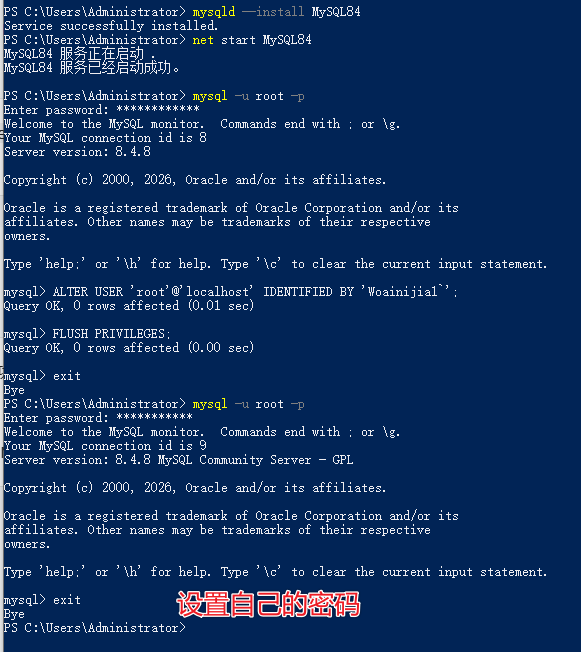
七、MySQL 基础使用(复制即用的常用命令)
进入 mysql> 提示符后,执行以下命令(结尾必须加 ;):
1. 数据库操作
sql
-- 查看所有数据库
SHOW DATABASES;

-- 创建新数据库(例:创建 test_db 数据库)
CREATE DATABASE test_db CHARACTER SET utf8mb4;

-- 使用指定数据库
USE test_db;

-- 删除数据库(谨慎执行)
DROP DATABASE test_db;
2. 数据表操作
sql
-- 创建数据表(例:创建 user 表)
CREATE TABLE user (
    id INT PRIMARY KEY AUTO_INCREMENT,
    username VARCHAR(50) NOT NULL,
    age INT,
    create_time DATETIME DEFAULT CURRENT_TIMESTAMP
) ENGINE=InnoDB DEFAULT CHARSET=utf8mb4;

-- 查看当前数据库的所有表
SHOW TABLES;

-- 查看表结构
DESC user;

-- 删除表(谨慎执行)
DROP TABLE user;
3. 数据操作
sql
-- 插入数据
INSERT INTO user (username, age) VALUES ('张三', 20), ('李四', 25);

-- 查询数据
SELECT * FROM user;

-- 更新数据
UPDATE user SET age = 21 WHERE username = '张三';

-- 删除数据
DELETE FROM user WHERE username = '李四';
停止 MySQL 服务
net stop MySQL84
重启 MySQL 服务
net stop MySQL84 && net start MySQL84
卸载 MySQL 服务(如需清理)
mysqld --remove MySQL84行端口。