文章目录
- [1.方案一:Python 一行命令 HTTP 服务 (最接近 Linux 体验)](#1.方案一:Python 一行命令 HTTP 服务 (最接近 Linux 体验))
-
- [1. 在发送方电脑 A 上操作](#1. 在发送方电脑 A 上操作)
- [2. 在接收方电脑 B 上操作](#2. 在接收方电脑 B 上操作)
- [2.方案二:Windows 共享文件夹 (适合频繁传输)](#2.方案二:Windows 共享文件夹 (适合频繁传输))
- [3. Linux电脑向Win电脑传输文件](#3. Linux电脑向Win电脑传输文件)
- 总结
✨✨✨学习的道路很枯燥,希望我们能并肩走下来!
编程真是一件很奇妙的东西。你只是浅尝辄止,那么只会觉得枯燥乏味,像对待任务似的应付它。但你如果深入探索,就会发现其中的奇妙,了解许多所不知道的原理。知识的力量让你沉醉,甘愿深陷其中并发现宝藏。

本文开始
1.方案一:Python 一行命令 HTTP 服务 (最接近 Linux 体验)
通过python命令运行http服务进行局域网文件传输
前提:配置Python环境变量
1. 在发送方电脑 A 上操作
- 准备文件:将要传输的文件夹打包成一个压缩包(例如 data.zip)。
启动服务: - 在文件所在目录的地址栏输入 cmd 并回车,打开命令提示符。
【注】如果配置了python环境变量,直接cmd中输入 python -m http.server 8000 即可; - cmd中切换到需要传输文件所在目录
cd /d "D:\xxx" - 启动HTTP服务,端口8000
python -m http.server 8000 - 查看IP地址:在命令提示符中继续输入 ipconfig,找到并记下 IPv4 地址(例如 192.168.18.10)。
2. 在接收方电脑 B 上操作
- 下载文件:打开浏览器,在地址栏输入 http://电脑A的IP地址:8000
例如 http://192.168.18.10:8000,即可看到文件列表。点击 data.zip 即可下载。 - 解压使用:下载完成后,在目标路径解压文件,即可开始训练。
💡 提示:传输结束后,在电脑 A 的命令行窗口按 Ctrl + C 即可关闭服务。
2.方案二:Windows 共享文件夹 (适合频繁传输)
如果您需要经常性地传输文件,使用 Windows 自带的共享功能会更方便,传输速度也更快。
- 在发送方电脑 A 上设置共享
启用共享设置:进入"控制面板" → "网络和共享中心" → "更改高级共享设置",在当前网络类型下,勾选"启用网络发现"和"启用文件和打印机共享"。为方便操作,可在"所有网络"中勾选"关闭密码保护共享"。
共享目标文件夹:右键点击要共享的文件夹(如 D:\测试),选择"属性" → "共享" → "高级共享",勾选"共享此文件夹"。建议点击"权限",为 Everyone 用户添加"读取"和"更改"权限。 - 在接收方电脑 B 上访问共享
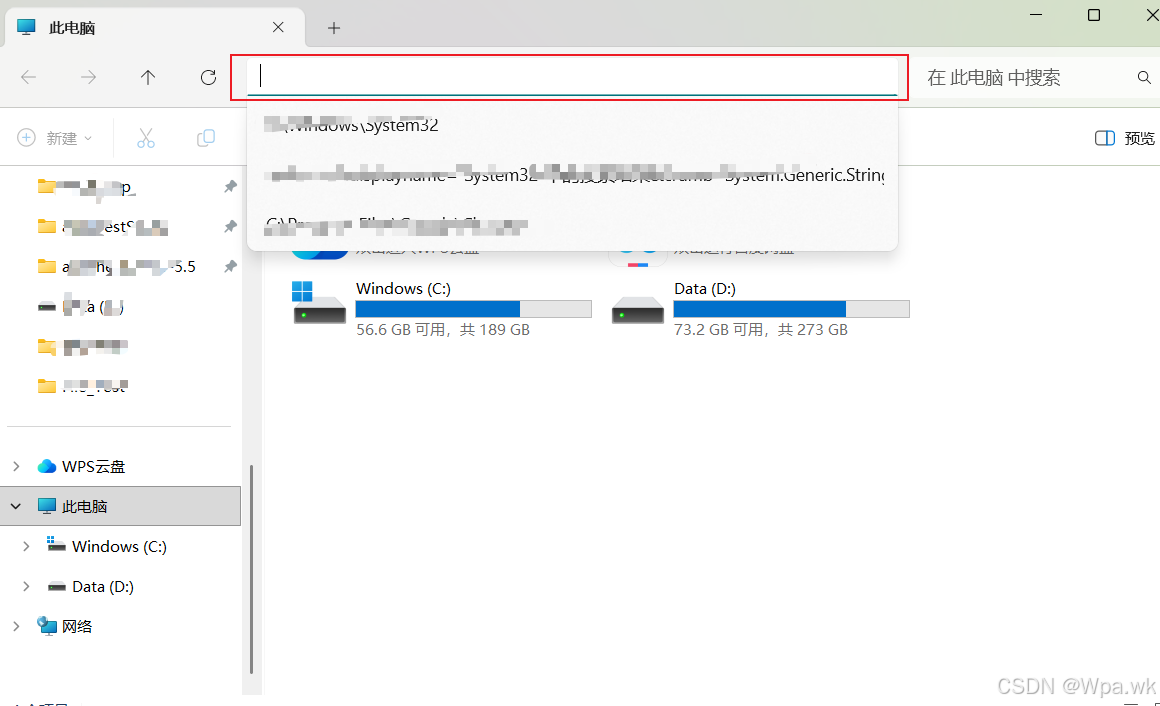
获取IP地址:在电脑 A 上按 Win + R,输入 cmd 并回车,再输入 ipconfig 记下其 IPv4 地址(例如 192.168.18.10)。 - 访问共享:在电脑 B 的"此电脑"地址栏输入 \电脑A的IP地址(例如 \192.168.18.10)并回车。
如果需要,输入电脑 A 的账户密码即可访问。您可以将整个文件夹复制到本地,或直接在共享文件夹内进行读写操作。
在下面输入栏输入电脑A的IP地址即可
3. Linux电脑向Win电脑传输文件
- 在 Linux 上启动一个临时 FTP 服务器(使用 Python):
- 进入你要共享的目录:
cd /home/top/测试/
【注意】:要先打压缩包 - 启动 Python 内置的 HTTP 服务器(注意:这是 HTTP,不是 FTP,但更简单):启动HTTP服务,端口8000
python
python -m http.server 8080- 在 Windows 浏览器中访问:
http://192.168.18.26:8000
然后可以下载压缩包
总结
✨✨✨各位读友,本篇分享到内容是否更好的帮助你理解,如果对你有帮助给个👍赞鼓励一下吧!!
🎉🎉🎉世上没有绝望的处境,只有对处境绝望的人。
🎉🎉🎉一遇挫折就灰心丧气的人,永远是个失败者。而一向努力奋斗,坚韧不拔的人会走向成功。
感谢每一位一起走到这的伙伴,我们可以一起交流进步!!!一起加油吧!!!
