欢迎加入开源鸿蒙跨平台社区:https://openharmonycrossplatform.csdn.net
🎯 欢迎来到 Flutter for OpenHarmony 社区!本文将深入讲解 Flutter 中 TabBar 标签栏组件的使用方法,带你从基础到精通,掌握这一常见的导航组件。
一、TabBar 组件概述
在 Flutter for OpenHarmony 应用开发中,TabBar(标签栏)是一种用于组织和切换不同内容区域的导航组件。它通常位于页面顶部,通过水平滚动的标签让用户在不同内容之间快速切换。
📋 TabBar 组件特点
| 特点 | 说明 |
|---|---|
| 水平滚动 | 标签过多时可横向滚动 |
| 指示器 | 支持多种指示器样式 |
| 动画效果 | 切换时有平滑的动画 |
| 灵活布局 | 可自定义标签样式和布局 |
| 联动控制 | 与 TabBarView 联动控制页面切换 |
💡 使用场景:TabBar 常用于分类导航、内容切换、多标签页面、选项卡等场景。
二、TabBar 基础用法
2.1 最简单的 TabBar
最基础的 TabBar 需要 TabController 来控制标签状态。
dart
class TabBarExample extends StatefulWidget {
  const TabBarExample({super.key});

  @override
  State<TabBarExample> createState() => _TabBarExampleState();
}

class _TabBarExampleState extends State<TabBarExample>
    with SingleTickerProviderStateMixin {
  late TabController _tabController;

  @override
  void initState() {
    super.initState();
    _tabController = TabController(length: 3, vsync: this);
  }

  @override
  void dispose() {
    _tabController.dispose();
    super.dispose();
  }

  @override
  Widget build(BuildContext context) {
    return Scaffold(
      appBar: AppBar(
        title: const Text('TabBar 示例'),
        bottom: TabBar(
          controller: _tabController,
          tabs: const [
            Tab(text: '首页'),
            Tab(text: '发现'),
            Tab(text: '我的'),
          ],
        ),
      ),
      body: TabBarView(
        controller: _tabController,
        children: const [
          Center(child: Text('首页内容')),
          Center(child: Text('发现内容')),
          Center(child: Text('我的内容')),
        ],
      ),
    );
  }
}代码解析:
SingleTickerProviderStateMixin:提供动画控制器所需的 TickerTabController:控制标签栏的切换状态TabBar:顶部标签栏组件TabBarView:与 TabBar 联动的内容区域
⚠️ 注意事项:使用 TabBar 必须配合 TabController,记得在 dispose 中释放资源。
三、TabBar 常用属性
3.1 controller - 标签控制器
控制 TabBar 的行为和状态。
dart
TabBar(
  controller: _tabController,
  tabs: const [
    Tab(icon: Icon(Icons.home), text: '首页'),
    Tab(icon: Icon(Icons.search), text: '搜索'),
  ],
)深入理解:TabController 是 TabBar 和 TabBarView 之间的桥梁,它维护了当前选中的标签索引、动画进度等信息。一个 TabController 可以同时控制一个 TabBar 和一个 TabBarView。
3.2 tabs - 标签列表
定义 TabBar 中显示的标签。
dart
TabBar(
  tabs: [
    Tab(text: '文本标签'),
    Tab(icon: Icon(Icons.star)),
    Tab(icon: Icon(Icons.favorite), text: '混合标签'),
  ],
)使用技巧:
- 纯文本标签:使用
Tab(text: '标签') - 纯图标标签:使用
Tab(icon: Icon(Icons.icon_name)) - 混合标签:同时设置
icon和text
3.3 indicatorColor - 指示器颜色
设置底部指示器的颜色。
dart
TabBar(
  indicatorColor: Colors.blue,
  tabs: const [Tab(text: '标签1'), Tab(text: '标签2')],
)视觉效果:指示器会根据选中的标签位置进行动画移动,颜色可以通过这个属性自定义。
3.4 indicatorWeight - 指示器粗细
设置底部指示器的厚度。
dart
TabBar(
  indicatorWeight: 4,
  tabs: const [Tab(text: '标签1'), Tab(text: '标签2')],
)设计建议:
- 默认值为 2.0
- 粗一点的指示器(3-4)更醒目
- 细一点的指示器(1-2)更精致
3.5 indicatorSize - 指示器大小
控制指示器的宽度。
dart
TabBar(
  indicatorSize: TabBarIndicatorSize.label,
  tabs: const [Tab(text: '标签1'), Tab(text: '标签2')],
)| 值 | 说明 |
|---|---|
TabBarIndicatorSize.tab |
指示器宽度等于整个标签(默认) |
TabBarIndicatorSize.label |
指示器宽度等于文字宽度 |
3.6 labelColor - 选中标签颜色
设置选中标签的文字颜色。
dart
TabBar(
  labelColor: Colors.blue,
  tabs: const [Tab(text: '标签1'), Tab(text: '标签2')],
)
3.7 unselectedLabelColor - 未选中标签颜色
设置未选中标签的文字颜色。
dart
TabBar(
  labelColor: Colors.blue,
  unselectedLabelColor: Colors.grey,
  tabs: const [Tab(text: '标签1'), Tab(text: '标签2')],
)
3.8 labelStyle - 选中标签样式
自定义选中标签的文字样式。
dart
TabBar(
  labelStyle: const TextStyle(
    fontSize: 16,
    fontWeight: FontWeight.bold,
  ),
  tabs: const [Tab(text: '标签1'), Tab(text: '标签2')],
)
3.9 unselectedLabelStyle - 未选中标签样式
自定义未选中标签的文字样式。
dart
TabBar(
  labelStyle: const TextStyle(fontSize: 16, fontWeight: FontWeight.bold),
  unselectedLabelStyle: const TextStyle(fontSize: 14),
  tabs: const [Tab(text: '标签1'), Tab(text: '标签2')],
)
📊 TabBar 属性速查表
| 属性 | 类型 | 默认值 | 说明 |
|---|---|---|---|
controller |
TabController? | - | 标签控制器 |
tabs |
List | - | 标签列表(必填) |
indicatorColor |
Color? | - | 指示器颜色 |
indicatorWeight |
double | 2.0 | 指示器粗细 |
indicatorSize |
TabBarIndicatorSize? | - | 指示器大小 |
labelColor |
Color? | - | 选中标签颜色 |
unselectedLabelColor |
Color? | - | 未选中标签颜色 |
labelStyle |
TextStyle? | - | 选中标签样式 |
unselectedLabelStyle |
TextStyle? | - | 未选中标签样式 |
isScrollable |
bool | false | 是否可滚动 |
四、自定义指示器样式
4.1 圆角指示器
dart
TabBar(
  indicator: BoxDecoration(
    borderRadius: BorderRadius.circular(20),
    color: Colors.blue,
  ),
  labelColor: Colors.white,
  unselectedLabelColor: Colors.black,
  tabs: const [Tab(text: '标签1'), Tab(text: '标签2')],
)应用场景:适合现代化的 UI 设计,圆角指示器看起来更柔和。
4.2 下划线指示器
dart
TabBar(
  indicator: const UnderlineTabIndicator(
    borderSide: BorderSide(
      width: 4,
      color: Colors.red,
    ),
  ),
  tabs: const [Tab(text: '标签1'), Tab(text: '标签2')],
)
4.3 渐变指示器
dart
TabBar(
  indicator: BoxDecoration(
    gradient: const LinearGradient(
      colors: [Colors.blue, Colors.purple],
    ),
    borderRadius: BorderRadius.circular(10),
  ),
  labelColor: Colors.white,
  tabs: const [Tab(text: '标签1'), Tab(text: '标签2')],
)设计建议:渐变指示器可以增加视觉吸引力,适合强调品牌色彩的应用。
五、TabBar 与 TabBarView 联动
TabBar 通常与 TabBarView 配合使用,实现标签与内容的联动切换。
5.1 基础联动
dart
Column(
  children: [
    TabBar(
      controller: _tabController,
      tabs: const [
        Tab(text: '推荐'),
        Tab(text: '热门'),
        Tab(text: '最新'),
      ],
    ),
    Expanded(
      child: TabBarView(
        controller: _tabController,
        children: const [
          Center(child: Text('推荐内容')),
          Center(child: Text('热门内容')),
          Center(child: Text('最新内容')),
        ],
      ),
    ),
  ],
)使用技巧:将 TabBarView 放在 Expanded 中,让它占据剩余空间。
5.2 保持页面状态
使用 AutomaticKeepAliveClientMixin 保持 TabBarView 中页面的状态。
dart
class _TabPageState extends State<_TabPage>
    with AutomaticKeepAliveClientMixin {
  @override
  bool get wantKeepAlive => true;

  @override
  Widget build(BuildContext context) {
    super.build(context); // 必须调用
    return Center(child: Text('页面内容'));
  }
}应用场景:当 TabBarView 中的页面包含滚动列表、表单等需要保持状态的内容时特别有用。
六、滚动式 TabBar
当标签数量较多时,可以启用滚动功能。
6.1 启用滚动
dart
TabBar(
  isScrollable: true,
  controller: _tabController,
  tabs: const [
    Tab(text: '推荐'),
    Tab(text: '热门'),
    Tab(text: '最新'),
    Tab(text: '关注'),
    Tab(text: '附近'),
    Tab(text: '视频'),
    Tab(text: '音乐'),
    Tab(text: '游戏'),
  ],
)设计建议:
- 标签数量超过 4 个时建议启用滚动
- 可以为每个标签添加图标提高识别度
- 考虑使用更紧凑的标签样式
6.2 自定义滚动标签样式
dart
TabBar(
  isScrollable: true,
  indicatorSize: TabBarIndicatorSize.label,
  labelPadding: const EdgeInsets.symmetric(horizontal: 16),
  tabs: const [
    Tab(icon: Icon(Icons.home), text: '首页'),
    Tab(icon: Icon(Icons.explore), text: '发现'),
    Tab(icon: Icon(Icons.notifications), text: '通知'),
    Tab(icon: Icon(Icons.person), text: '我的'),
  ],
)
视觉效果 :indicatorSize: TabBarIndicatorSize.label 让指示器只覆盖文字部分,更加精致。
七、TabBar 实际应用场景
7.1 新闻分类导航
dart
TabBar(
  isScrollable: true,
  controller: _tabController,
  tabs: const [
    Tab(text: '要闻'),
    Tab(text: '科技'),
    Tab(text: '财经'),
    Tab(text: '体育'),
    Tab(text: '娱乐'),
    Tab(text: '军事'),
  ],
)设计要点:
- 新闻应用标签较多,启用滚动
- 选中标签使用强调色
- 未选中标签使用中性色
7.2 应用功能切换
dart
TabBar(
  controller: _tabController,
  indicatorColor: Colors.transparent,
  labelColor: Colors.blue,
  unselectedLabelColor: Colors.grey,
  tabs: const [
    Tab(text: '首页'),
    Tab(text: '订单'),
    Tab(text: '我的'),
  ],
)
视觉效果 :indicatorColor: Colors.transparent 隐藏指示器,只通过颜色变化显示选中状态。
7.3 品牌配色 TabBar
dart
Theme(
  data: ThemeData(
    highlightColor: Colors.transparent,
    splashColor: Colors.transparent,
  ),
  child: TabBar(
    controller: _tabController,
    indicator: BoxDecoration(
      gradient: const LinearGradient(
        colors: [Colors.orange, Colors.pink],
      ),
      borderRadius: BorderRadius.circular(20),
    ),
    labelColor: Colors.white,
    unselectedLabelColor: Colors.grey,
    tabs: const [
      Tab(text: '关注'),
      Tab(text: '推荐'),
      Tab(text: '热门'),
    ],
  ),
)色彩心理学:
- 橙色代表活力、温暖
- 粉色代表浪漫、温柔
- 适合社交、生活方式类应用
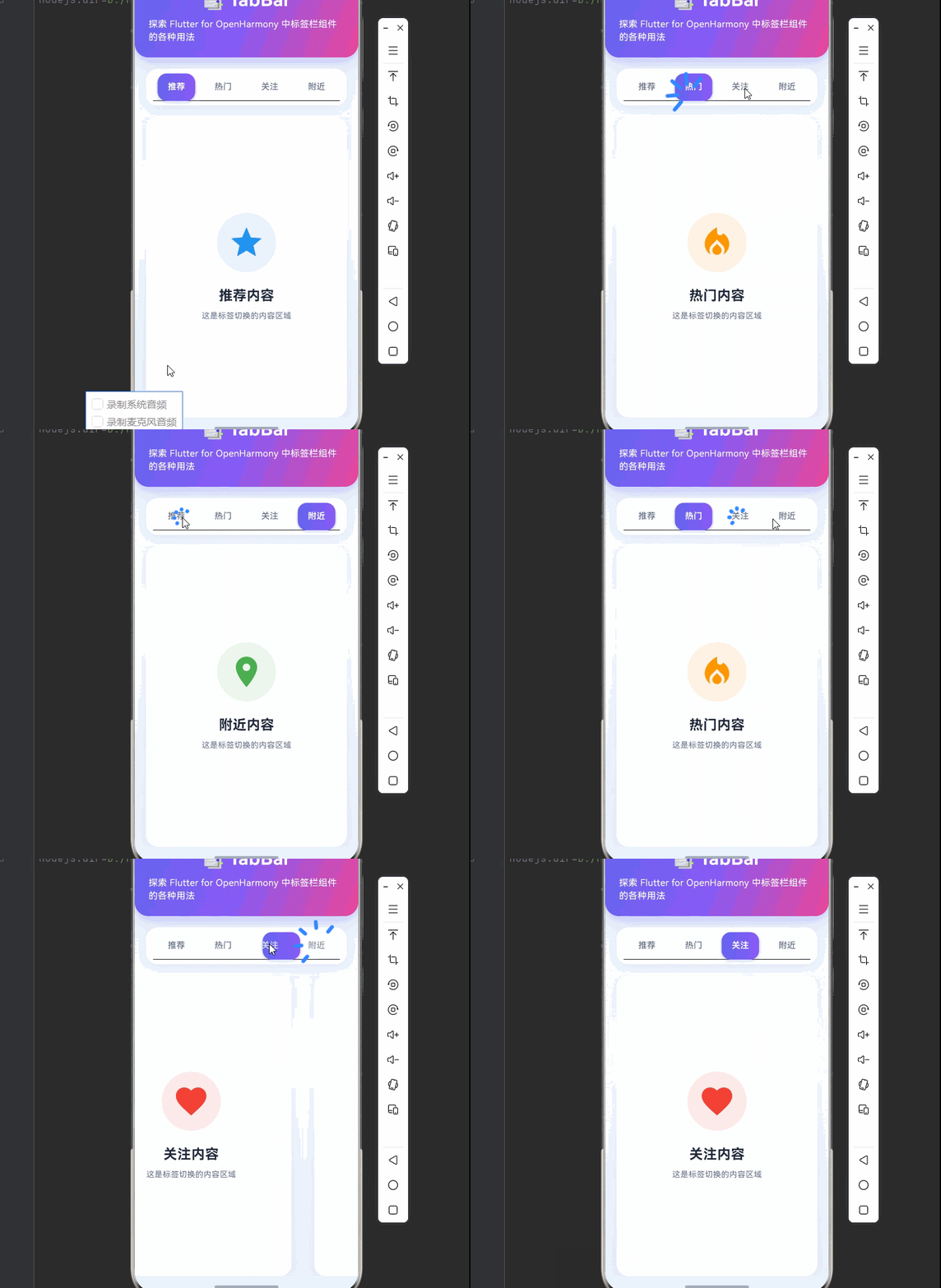
八、完整示例代码
dart
import 'package:flutter/material.dart';

void main() {
  runApp(const TabBarDemo());
}

class TabBarDemo extends StatelessWidget {
  const TabBarDemo({super.key});

  @override
  Widget build(BuildContext context) {
    return MaterialApp(
      title: 'TabBar 组件演示',
      debugShowCheckedModeBanner: false,
      theme: ThemeData(
        colorScheme: ColorScheme.light(
          primary: const Color(0xFF6366F1),
          secondary: const Color(0xFF8B5CF6),
          surface: const Color(0xFFE8EAF6),
          background: const Color(0xFFF8F9FF),
          brightness: Brightness.light,
        ),
        useMaterial3: true,
      ),
      home: const TabBarPage(),
    );
  }
}

class TabBarPage extends StatefulWidget {
  const TabBarPage({super.key});

  @override
  State<TabBarPage> createState() => _TabBarPageState();
}

class _TabBarPageState extends State<TabBarPage>
    with SingleTickerProviderStateMixin {
  late TabController _tabController;

  @override
  void initState() {
    super.initState();
    _tabController = TabController(length: 4, vsync: this);
  }

  @override
  void dispose() {
    _tabController.dispose();
    super.dispose();
  }

  @override
  Widget build(BuildContext context) {
    return Scaffold(
      body: Container(
        decoration: const BoxDecoration(
          gradient: LinearGradient(
            begin: Alignment.topCenter,
            end: Alignment.bottomCenter,
            colors: [
              Color(0xFFE8F4FF),
              Color(0xFFF8F9FF),
              Color(0xFFE8F4FF),
            ],
          ),
        ),
        child: SafeArea(
          child: Column(
            children: [
              // 标题区域
              Container(
                padding: const EdgeInsets.all(24),
                decoration: BoxDecoration(
                  gradient: const LinearGradient(
                    begin: Alignment.topLeft,
                    end: Alignment.bottomRight,
                    colors: [
                      Color(0xFF6366F1),
                      Color(0xFF8B5CF6),
                      Color(0xFFEC4899),
                    ],
                  ),
                  borderRadius: const BorderRadius.only(
                    bottomLeft: Radius.circular(24),
                    bottomRight: Radius.circular(24),
                  ),
                  boxShadow: [
                    BoxShadow(
                      color: const Color(0xFF6366F1).withOpacity(0.3),
                      blurRadius: 20,
                      offset: const Offset(0, 8),
                    ),
                  ],
                ),
                child: const Column(
                  children: [
                    Text(
                      '📑 TabBar',
                      style: TextStyle(
                        fontSize: 32,
                        fontWeight: FontWeight.bold,
                        color: Colors.white,
                      ),
                    ),
                    SizedBox(height: 8),
                    Text(
                      '探索 Flutter for OpenHarmony 中标签栏组件的各种用法',
                      style: TextStyle(
                        fontSize: 16,
                        color: Colors.white,
                      ),
                    ),
                  ],
                ),
              ),

              // TabBar
              Container(
                margin: const EdgeInsets.all(20),
                padding: const EdgeInsets.all(8),
                decoration: BoxDecoration(
                  color: Colors.white,
                  borderRadius: BorderRadius.circular(20),
                  boxShadow: [
                    BoxShadow(
                      color: Colors.black.withOpacity(0.05),
                      blurRadius: 20,
                      offset: const Offset(0, 4),
                    ),
                  ],
                ),
                child: TabBar(
                  controller: _tabController,
                  indicator: BoxDecoration(
                    gradient: const LinearGradient(
                      colors: [Color(0xFF6366F1), Color(0xFF8B5CF6)],
                    ),
                    borderRadius: BorderRadius.circular(16),
                    boxShadow: [
                      BoxShadow(
                        color: const Color(0xFF6366F1).withOpacity(0.3),
                        blurRadius: 8,
                        offset: const Offset(0, 2),
                      ),
                    ],
                  ),
                  indicatorColor: Colors.transparent,
                  indicatorSize: TabBarIndicatorSize.tab,
                  labelColor: Colors.white,
                  unselectedLabelColor: const Color(0xFF64748B),
                  labelStyle: const TextStyle(
                    fontWeight: FontWeight.w600,
                    fontSize: 15,
                  ),
                  unselectedLabelStyle: const TextStyle(
                    fontWeight: FontWeight.w500,
                    fontSize: 15,
                  ),
                  indicatorPadding: const EdgeInsets.symmetric(horizontal: 8),
                  padding: const EdgeInsets.symmetric(horizontal: 4),
                  tabs: const [
                    Tab(text: '推荐'),
                    Tab(text: '热门'),
                    Tab(text: '关注'),
                    Tab(text: '附近'),
                  ],
                ),
              ),

              // TabBarView
              Expanded(
                child: TabBarView(
                  controller: _tabController,
                  children: [
                    _buildContent('推荐内容', Icons.star, Colors.blue),
                    _buildContent('热门内容', Icons.local_fire_department, Colors.orange),
                    _buildContent('关注内容', Icons.favorite, Colors.red),
                    _buildContent('附近内容', Icons.location_on, Colors.green),
                  ],
                ),
              ),
            ],
          ),
        ),
      ),
    );
  }

  Widget _buildContent(String title, IconData icon, Color color) {
    return Container(
      margin: const EdgeInsets.symmetric(horizontal: 20),
      decoration: BoxDecoration(
        color: Colors.white,
        borderRadius: BorderRadius.circular(20),
        boxShadow: [
          BoxShadow(
            color: Colors.black.withOpacity(0.05),
            blurRadius: 20,
            offset: const Offset(0, 4),
          ),
        ],
      ),
      child: Center(
        child: Column(
          mainAxisAlignment: MainAxisAlignment.center,
          children: [
            Container(
              padding: const EdgeInsets.all(20),
              decoration: BoxDecoration(
                color: color.withOpacity(0.1),
                shape: BoxShape.circle,
              ),
              child: Icon(icon, size: 64, color: color),
            ),
            const SizedBox(height: 24),
            Text(
              title,
              style: const TextStyle(
                fontSize: 24,
                fontWeight: FontWeight.bold,
                color: Color(0xFF1E293B),
              ),
            ),
            const SizedBox(height: 8),
            const Text(
              '这是标签切换的内容区域',
              style: TextStyle(
                fontSize: 14,
                color: Color(0xFF64748B),
              ),
            ),
          ],
        ),
      ),
    );
  }
}
九、总结
TabBar 是 Flutter for OpenHarmony 中实现标签导航的重要组件,通过合理使用可以创建直观易用的内容切换界面。
🎯 核心要点
- 基础用法:需要 TabController 控制状态
- 样式定制:通过指示器、颜色、样式等自定义外观
- 联动控制:与 TabBarView 配合实现页面切换
- 滚动支持:isScrollable 支持多标签滚动
- 状态保持:使用 AutomaticKeepAliveClientMixin 保持页面状态
📚 使用建议
| 场景 | 推荐方案 |
|---|---|
| 少量标签(<4) | 固定宽度 TabBar |
| 多标签(≥4) | 可滚动 TabBar |
| 简单内容 | 直接使用 TabBarView |
| 复杂内容 | 配合 AutomaticKeepAliveClientMixin |
| 强调选中 | 使用渐变指示器 |
| 精致设计 | indicatorSize.label |
掌握 TabBar 组件后,你可以轻松创建专业的标签导航界面,为用户提供清晰直观的内容切换体验。