cos核心
腾讯云对象存储(COS)的使用,核心是创建存储桶 → 上传 / 下载 / 管理文件 → 配置权限与访问,支持控制台、工具、SDK/API 三种方式。下面是完整入门流程与常用操作指南。
注册使用
- 注册并登录 腾讯云账号https://console.cloud.tencent.com/cos,完成实名认证。
- 进入 对象存储 COS 控制台 。(同类于oss阿里云的对象存储)创建存储库和文件荚
- 在 访问管理 获取 SecretId / SecretKey,用于 API/SDK/ 工具调用。
上传图片
可通过vue直传,但会暴露信息
可通过node 后端上传的,安装multer @koa/multer依赖包,可上传图片,文件,视频,两者是相互依赖
- 包装依赖
javascript
npm i -S @koa/multer multer //静态资源上传:img,video,
npm i -S cos-nodejs-sdk-v5 //腾讯云cos- 创建cos的文件夹,创建cos.js文件
- 上传文件 使用cos的sdk上传
cos.js文件
javascript
const multer=require('@koa/multer')
const COS=require('cos-nodejs-sdk-v5')
var cos=new COS({
	SecretId:'改成自己的',
	SecretKey:'改成自己的',
	Protocol:'https:'
})
// 存储桶名称
let Bucket='改成自己的'
// 地域
let Region='ap-beijing'
// 文件夹名称
let Foldername='改成自己的/'
// 定义上传函数
let cosfun=function(filename,path){
	return new Promise((resolve,reject)=>{
		cos.uploadFile({
			Bucket,
			Region,
			Key:Foldername+filename,
			FilePath:path
		})
		.then(res=>{
			// console.log('success=',res)
			resolve(res.Location)
		})
		.catch(err=>{
			// console.log('err=',err)
			reject(err)
		})
	})
}
// 配置上传文件
// diskStorage磁盘存储引擎方法
const storage = multer.diskStorage({
	// 1.所在的目录
  destination:(req, file, cb)=>{
    cb(null, 'upload/image')
  },
	// 2.更改文件名
	filename: function (req, file, cb) {
    const uniqueSuffix = Date.now()
		const ori_name=file.originalname.split('.')
    cb(null, `wh-${uniqueSuffix}.${ori_name[ori_name.length-1]}`)
  }
})

const upload = multer({ storage: storage })

module.exports={upload,cosfun}
4.上传图片的接口
router/merchant-infor/infor.js
javascript
const KoaRouter = require('koa-router');
const router = new KoaRouter();
// 统一给前端返回的body响应
const result=require('../../config/result.js')
// 操作数据库的接口
const {getToken,addUrl,searchUrl} = require('../../config/databaseapi.js')
// 校验
const {regCheck}=require('../../config/checking.js')
// 验证token合法性
const {Auth}=require('../../token/auth.js')
// 图片上传
const {upload,cosfun}=require('../../cos/cos.js')
// 图片上传接口upload.single('file')做为中间件
router.post('/uploadres',upload.single('file'),async ctx=>{
	// 接收前端上传的静态资源文件
	console.log('reback=',ctx.file)
	try {
		const res=await cosfun(ctx.file.filename,ctx.file.path)
		new result(ctx,'SUCCESS',200,'https://'+res).answer()
	} catch (error) {
		//TODO handle the exception
		new result(ctx,'上传失败,服务器发生错误',500).answer()
	}

})
// 商家信息上传
router.post('/uploadshop',new Auth().m, async ctx=>{
	const {id,name,address,logo}=ctx.request.body
	console.log(name)
})
module.exports=router.routes()
5.在app.js中全局引入
javascript
// 商家设置
const uploadres=require('./router/merchant-infor/infor.js')
// 配置路由登录
router.use('/api',uploadres)
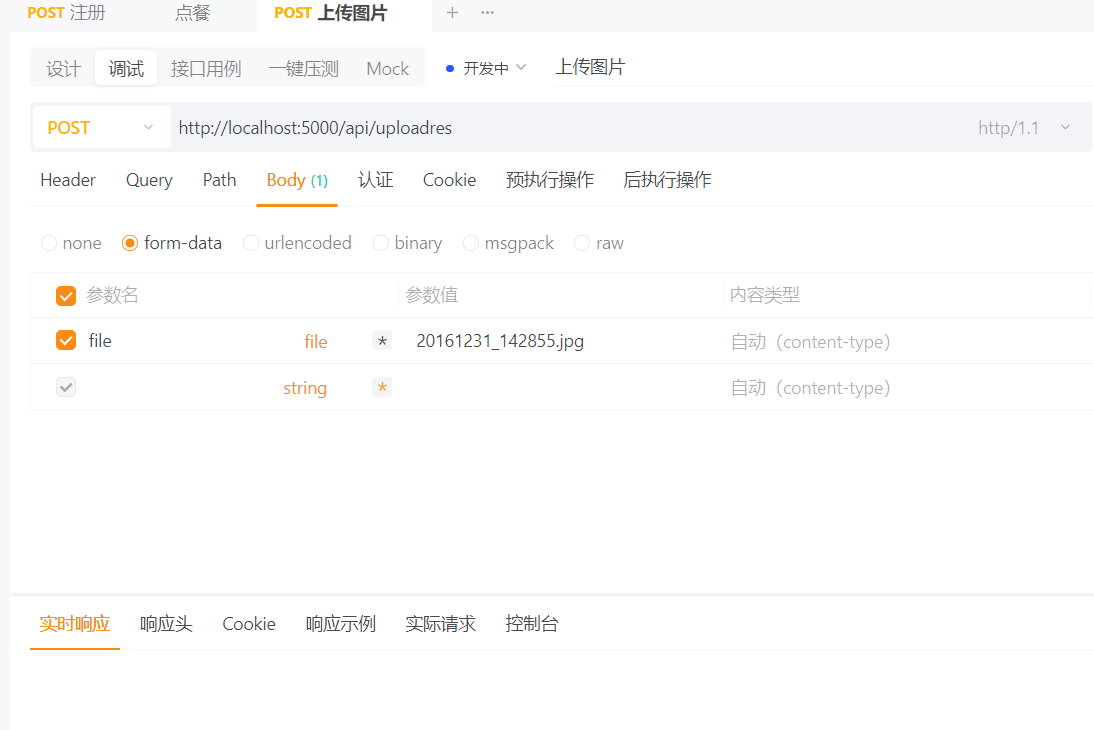
6.利用Apipost测试上传图片
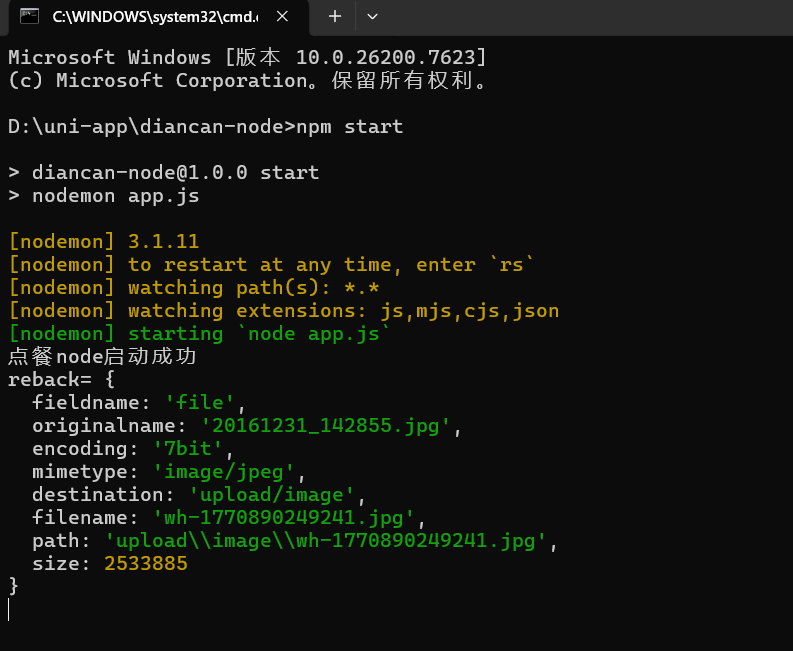
上传成功,打印回显
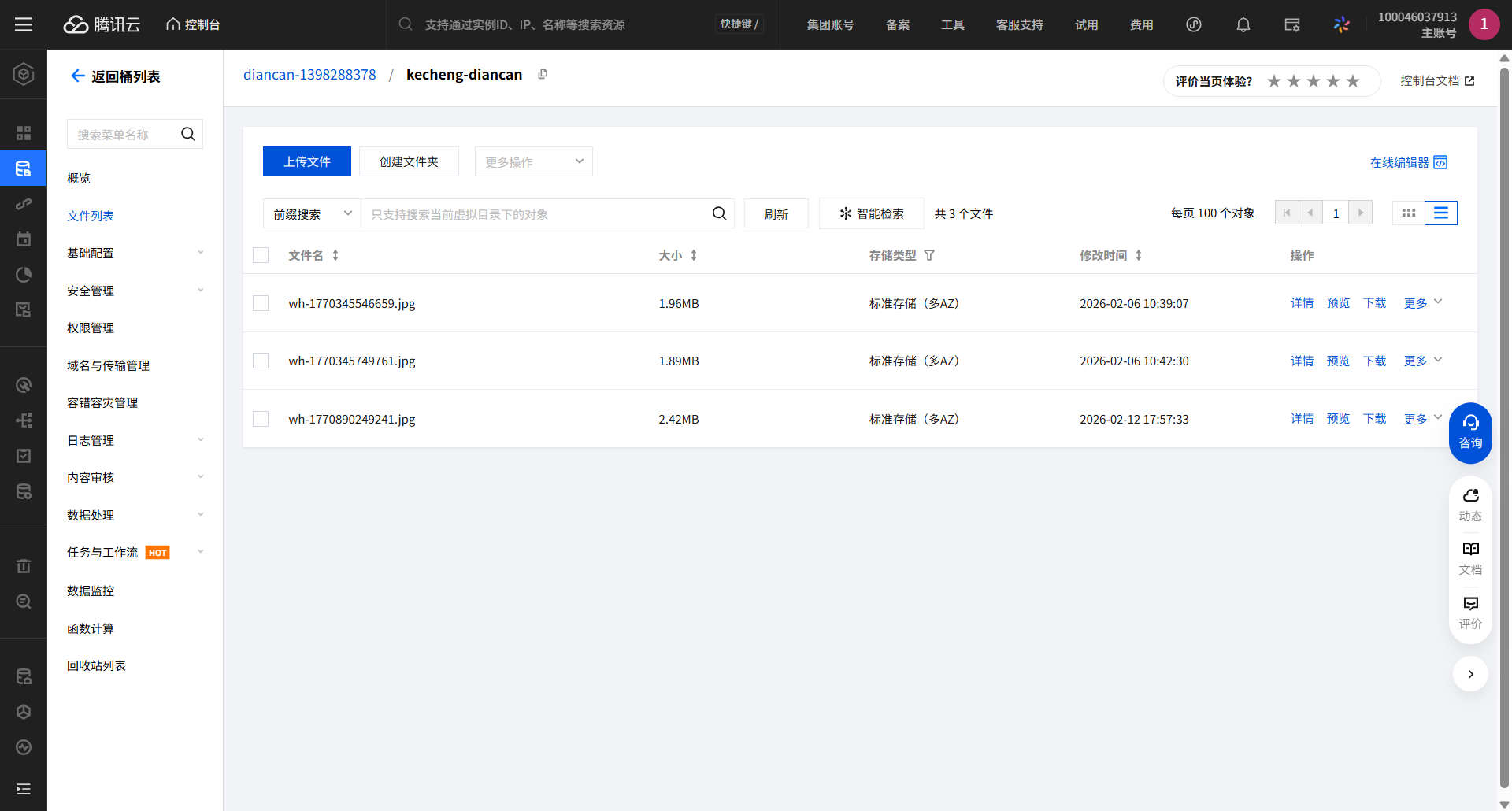
腾讯云显示