Chrome浏览器现已原生集成Gemini AI助手,无需安装第三方插件即可通过侧边栏直接调用。它不仅支持智能问答,更具备 Auto Browse(自动浏览) 功能,可自动化处理网页任务,显著提升工作效率。目前该功能处于测试阶段,仅向美区谷歌账号开放。以下为在中国大陆环境下成功开启此功能的详细步骤。
一、环境准备
1.使用系统安装版Chrome
使用正式安装的、或者便携版Chrome都行。
2.更新Chrome至最新稳定版
在代理环境下,将Chrome升级至最新版本
二、语言设置
1.进入Chrome设置 → 左侧选择 "语言" → 点击 "添加语言"。
2.添加 "English (United States)"。
3.点击其右侧的 "...",选择 "移到顶部",并勾选 "以此语言显示Chrome界面内容",重启浏览器生效。
三、启用实验功能
在Chrome地址栏依次访问以下链接,将选项由 Default 改为 Enabled:
chrome://flags/#glicchrome://flags/#glic-side-panel
四、修改系统配置文件(关键步骤)
1.完全关闭Chrome,并通过任务管理器结束所有Chrome进程。
2.用文本编辑器打开 Local State 文件(路径如下):
- Windows: %LOCALAPPDATA%\Google\Chrome\User Data\Local State
- macOS: ~/Library/Application Support/Google/Chrome/Local State
- Linux: ~/.config/google-chrome/Local State
3.找到并修改以下三项为:
"variations_permanent_consistency_country": "版本号","us",
"variations_country": "us",
"is_glic_eligible": true
4.重要:修改后保存文件,并右键将其属性设置为 "只读",防止Chrome自动重置配置。
六、功能测试
1.开启代理并选择美国节点。
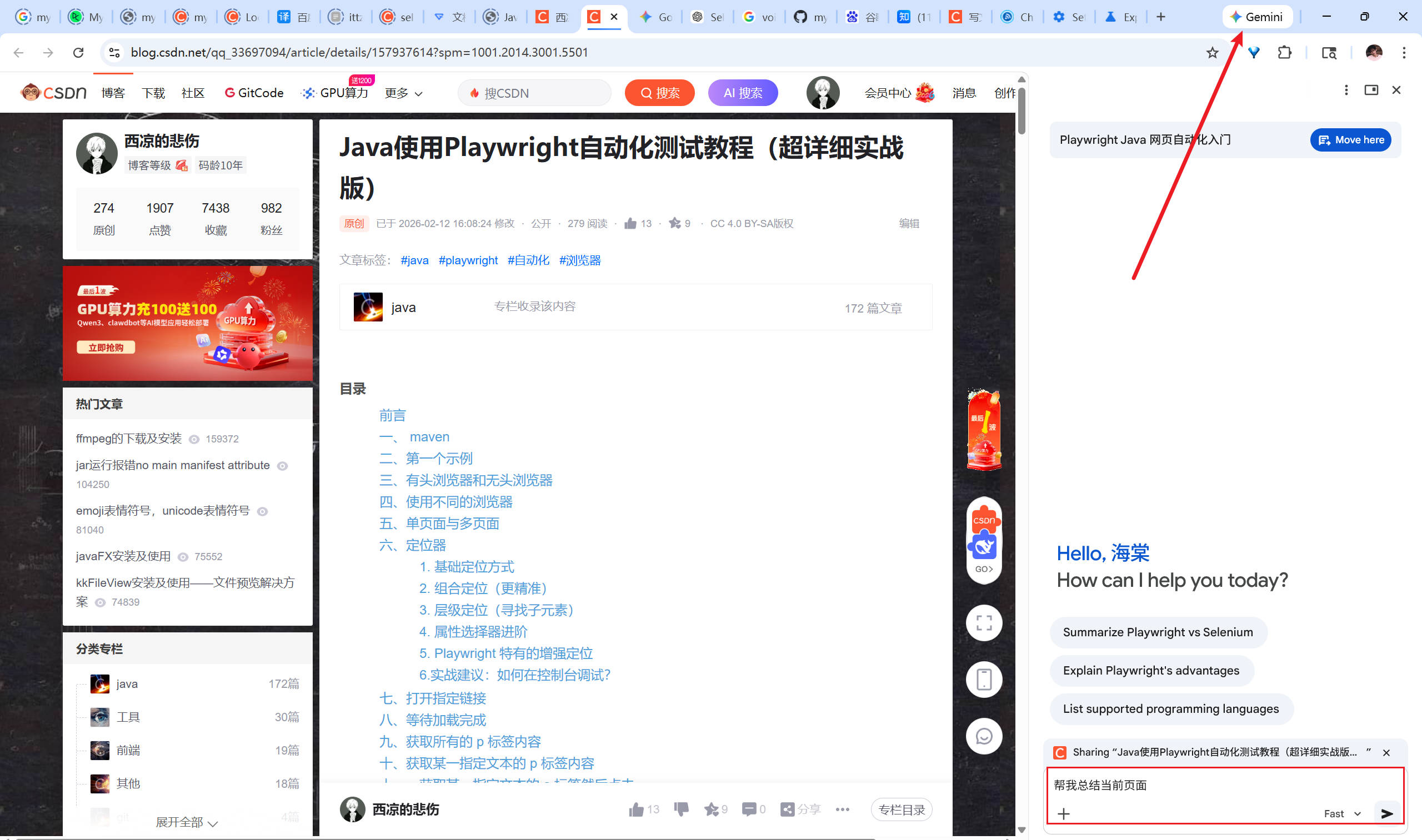
2.登录谷歌账号,Chrome右上角将显示Gemini图标。
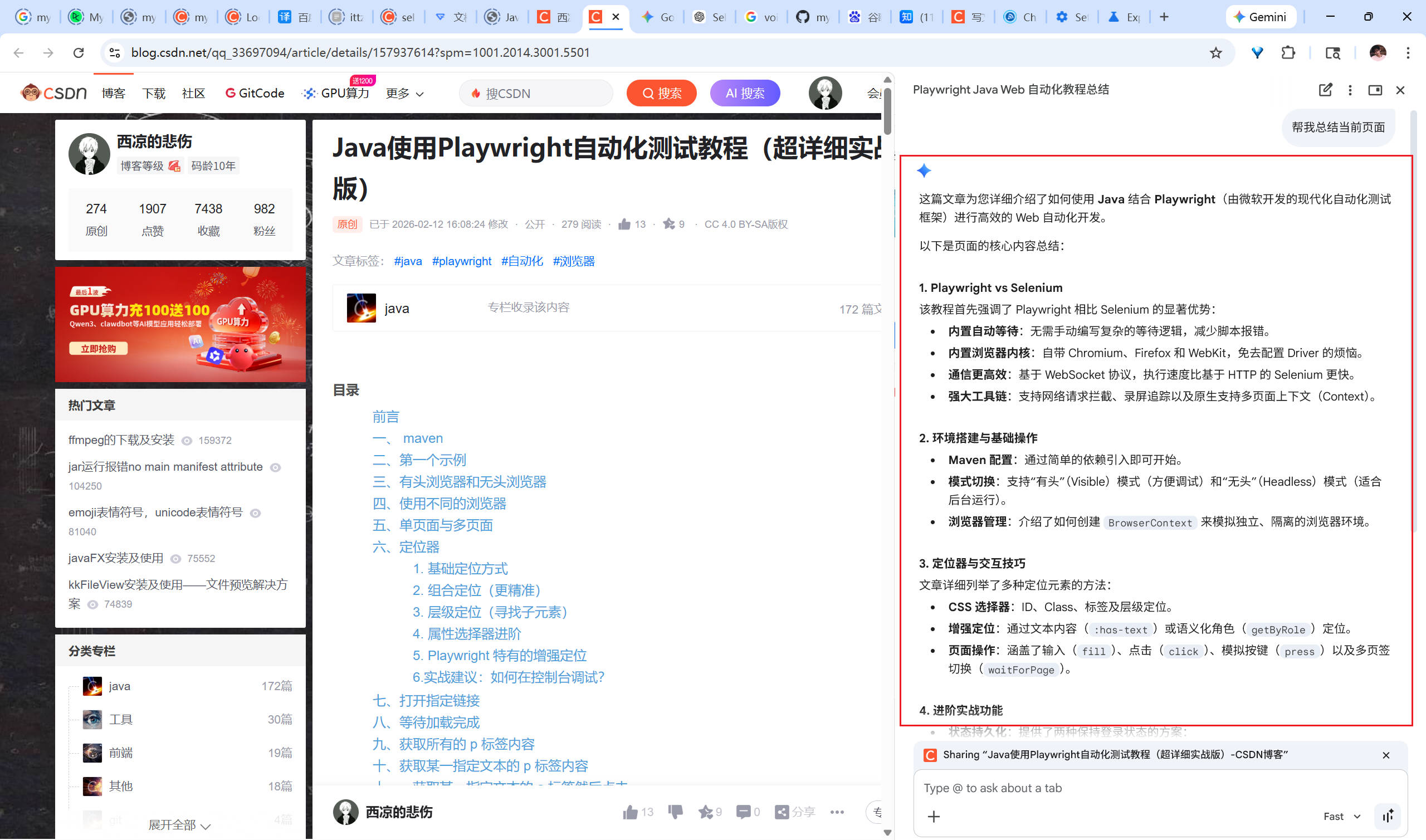
3.点击Gemini图标,侧边栏会弹出对话框
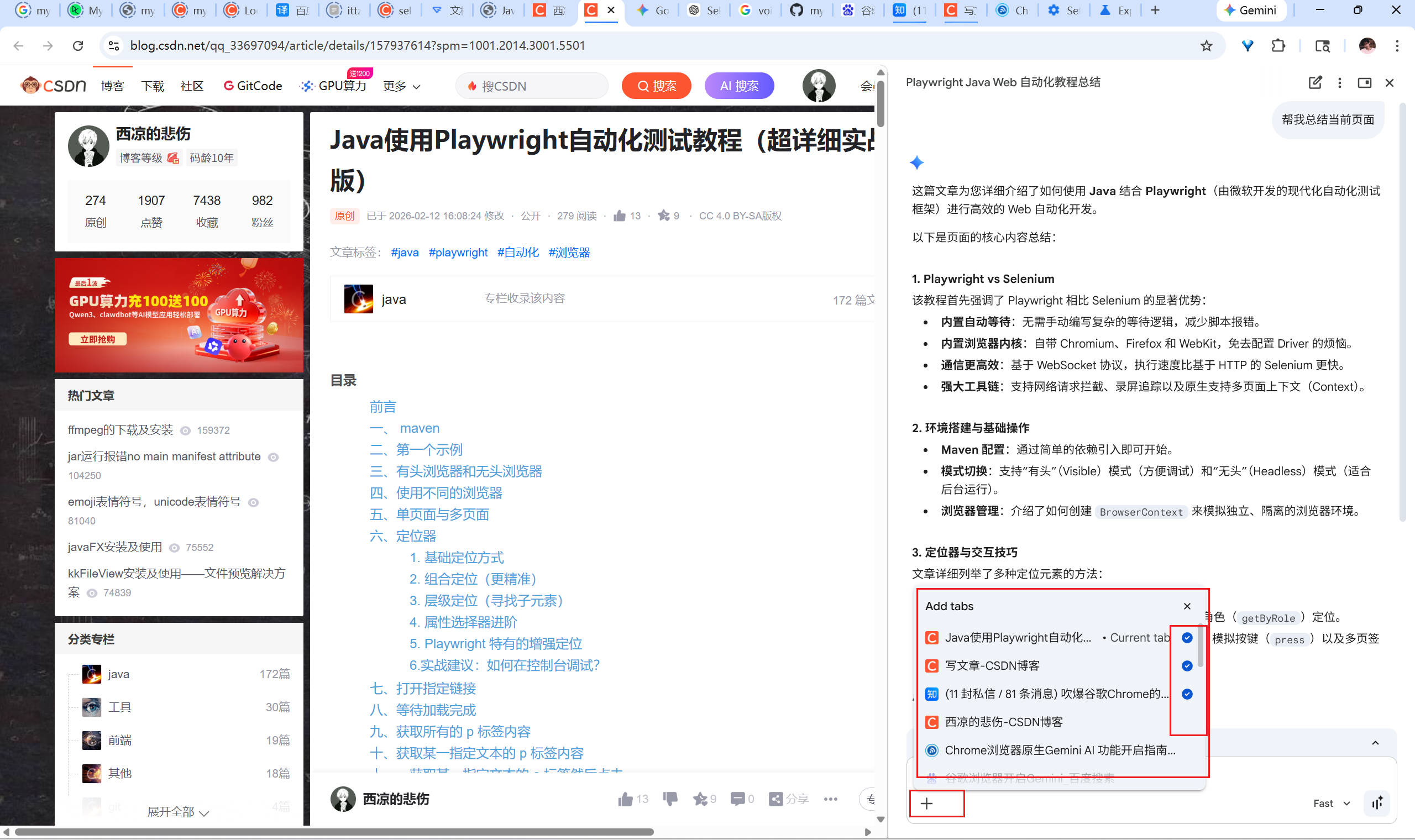
可选择Fast、Thinking、Pro 等模式,输入指令(如"总结")即可对当前页面进行分析。也可以点击加号,勾选当前浏览器打开的页签,对其询问问题。