一、问题的提出
刚刚拿到一个小主机,是win7系统,打开很多软件时都会报错,非常影响工作,于是我就想把这个系统换成Windows11系统,但是我手边没有U盘,也装不了什么winpe、大白菜或者老毛桃,这可怎么办?
要知道,装系统可是一件大工程,记得在马来西亚时,上门装个Windows系统收费就高达80马币,在小米客服中心人家也要收100块钱,还要求你把C盘外所有数据都备份,否则安装过程中丢失概不负责。
本着能省则省的原则,我开始自己尝试学习装系统。首先,我要明确我的目标是装win11系统,再次是安装方法是用电脑硬盘直接安装,不借助U盘或者是移动硬盘,尽量能省去繁琐过程比如:设置计算机名、确认系统时间、安装硬件驱动等等。
二、问题的解决
1.搜索安装工具
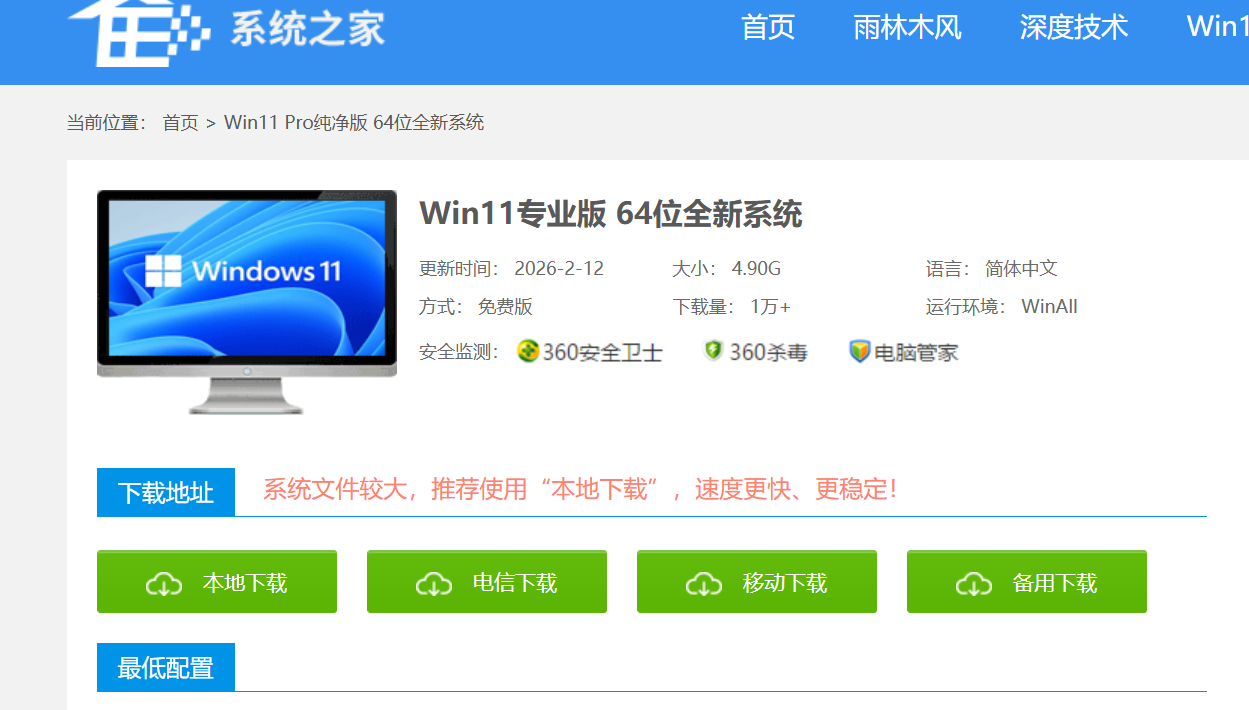
经过百度上以"一键硬盘安装系统",我很快查到了下面这个Win11专业版64位全新系统下载,而且是最新的免费版,这样安装后就不必再更新了。又看到语言类型、大小和下载量都是比较适合我,我就决定把它下载下来。
2. 确认系统安装要求
在查看完教程后,我确认了自己系统符合下面的安装要求:
1、处理器:1 GHz 64位处理器
2、内存:2 GB及以上
3、显卡:最低要求Super VGA(800 x 600)
4、硬盘可用空间:20G(主分区,NTFS格式)
5、显示器:要求分辨率在1024×768像素及以上,或可支持触摸技术的显示设备。
3. 下载安装包
然后,我点击本地下载,把安装包下载到本地。因为系统重装会格式化C盘,我在安装系统前注意备份C盘上的重要数据,尤其是桌面文档、我的文档、图片、浏览器收藏夹的内容。下载后发现是一个ISO文件,我用winrar软件将其解压到非系统盘。
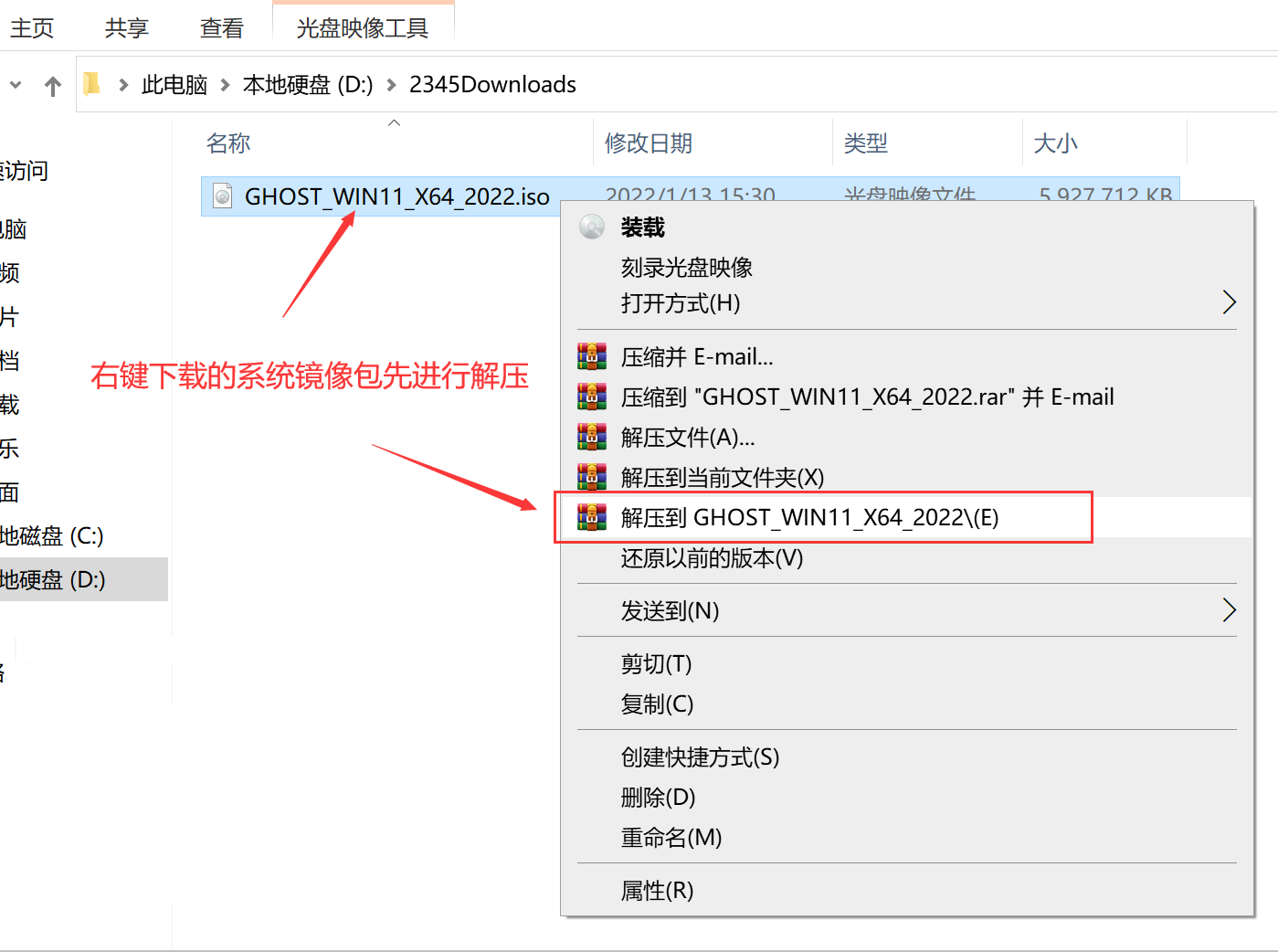
解压安装包
4. 安装系统
点击文件目录中的一键安装系统.exe,它就会自动重启安装。
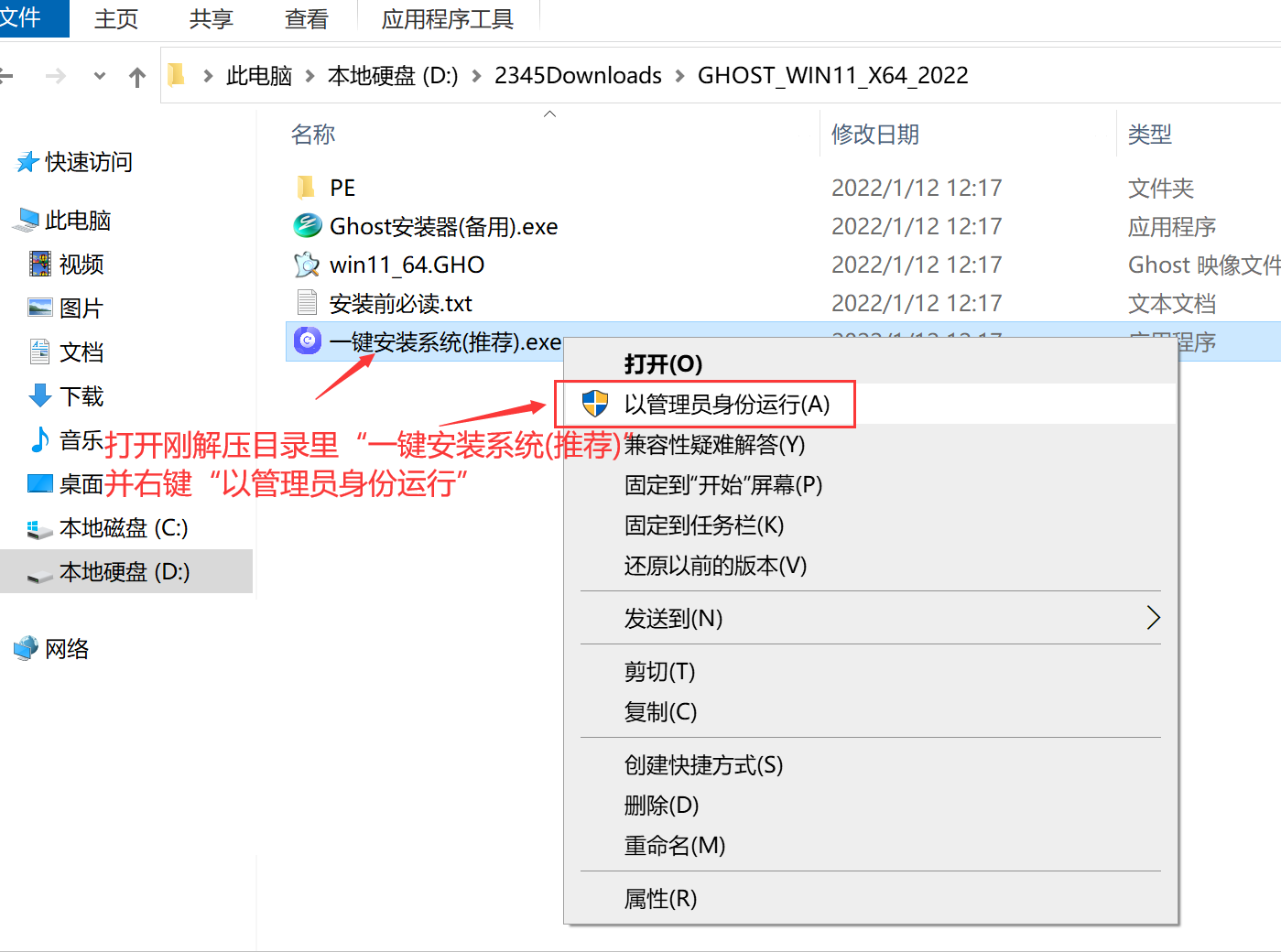
以管理员身份运行
5. 重启配置
如果在上一步你没有备份的话,在这一步还可以设置要备份的位置和内容。最后点击立即重装,即可开启系统安装。预计5-8分钟可以安装完系统,而且提供必要的驱动、杀毒软件等常见应用。
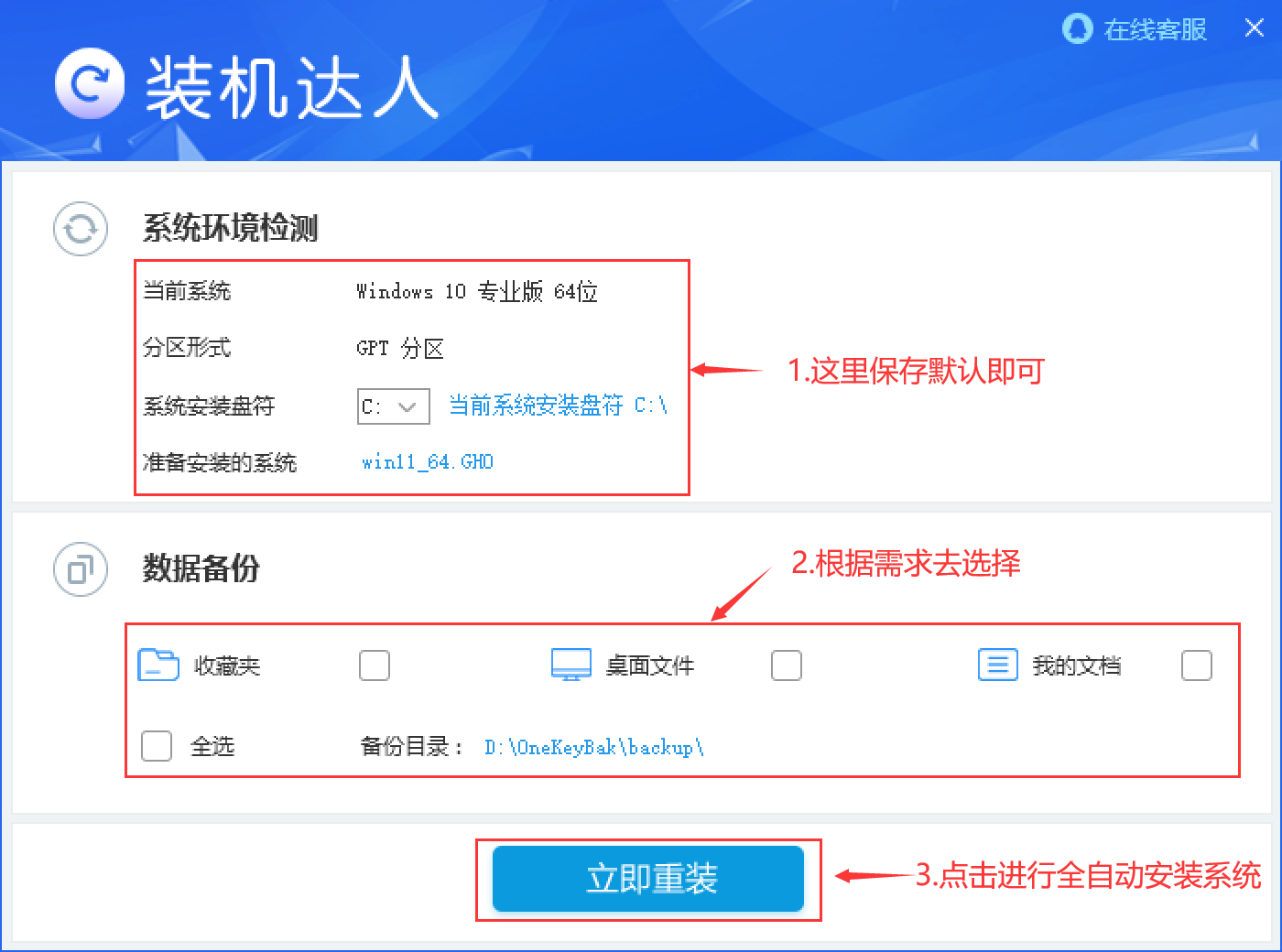
立即重装
三、写在最后
以上安装方法简单实用,全程不需要过多地干预操作,而且成功率非常高,适合装机小白使用。如果你是新电脑,在装之前最好是对电脑进行分区,把这个ISO文件放在非系统盘,这样才能保证安装成功。
对于有经验的装机用户,可以采用U盘安装。不过需要下载U盘启动盘制作工具如老毛桃等工具,插入U盘,一键制作USB启动盘,将下载的系统复制到已成功制作好的启动U盘里,重启电脑,设置U盘为第一启动项,启动进入PE,运行桌面上的"PE一键装机",即可启动GHOST32进行镜像安装。