索引、邮件合并、简繁转换
- [一. 索引](#一. 索引)
-
- [1. 标记索引项](#1. 标记索引项)
- [2. 插入索引](#2. 插入索引)
- [3. 例题](#3. 例题)
- [二. 邮件合并](#二. 邮件合并)
-
- [1. 打开数据源](#1. 打开数据源)
- [2. 插入合并域](#2. 插入合并域)
- [3. 完成并导出](#3. 完成并导出)
- [4. 例题](#4. 例题)
- [三. 简繁转换](#三. 简繁转换)
-
- [1. 简繁转换设置](#1. 简繁转换设置)
- [2. 例题](#2. 例题)
一. 索引
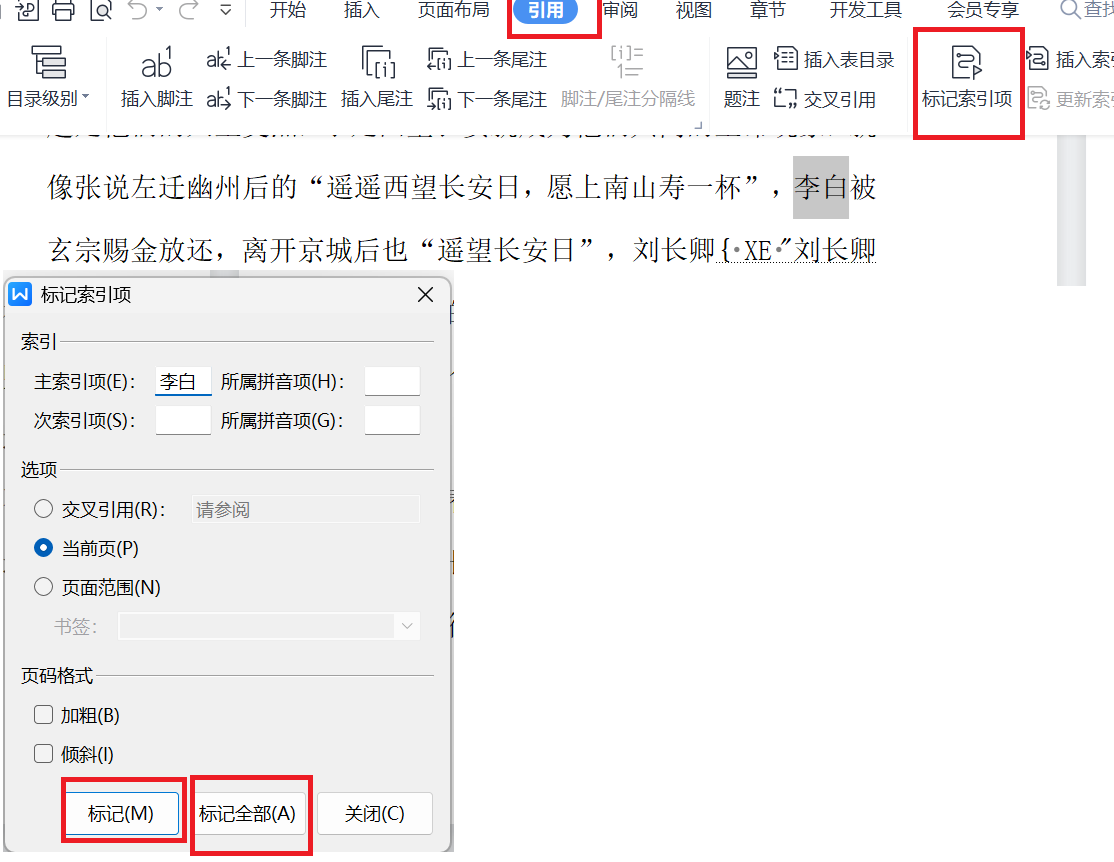
1. 标记索引项
先标记后插
Ctrl + f 查找

2. 插入索引
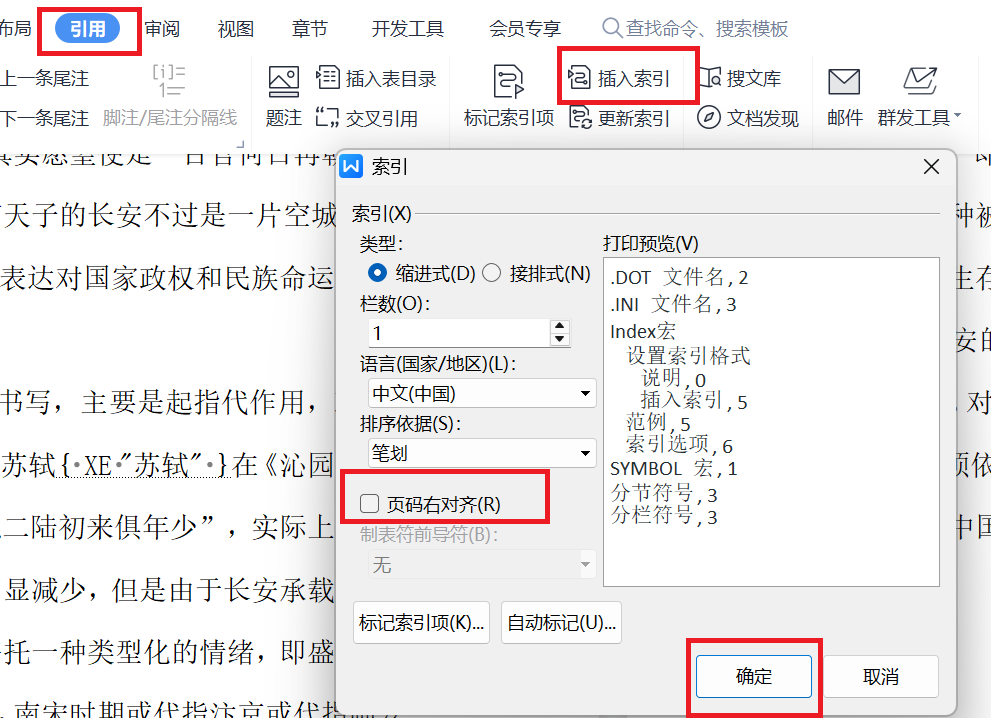
3. 例题
将文档中所有的文本"李白"和"杜甫"都标记为索引项;
链接: link
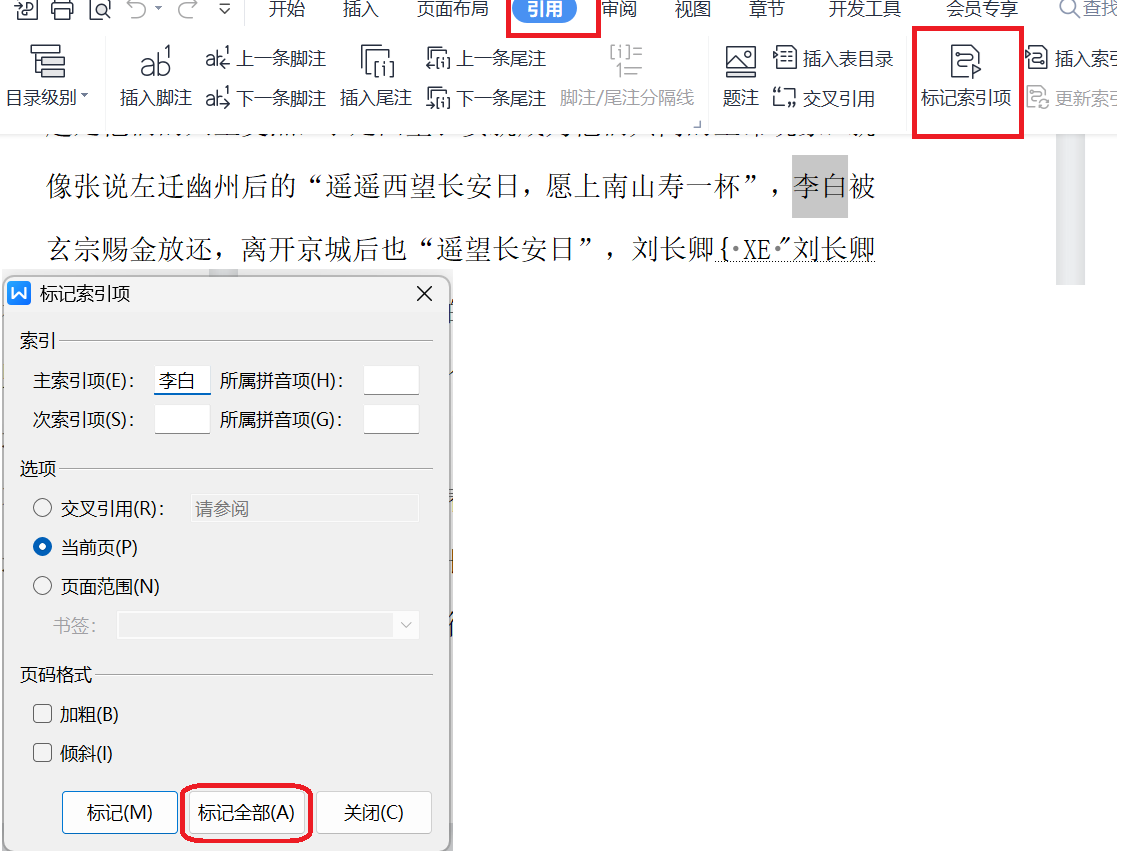
杜甫同理
二. 邮件合并
1. 打开数据源
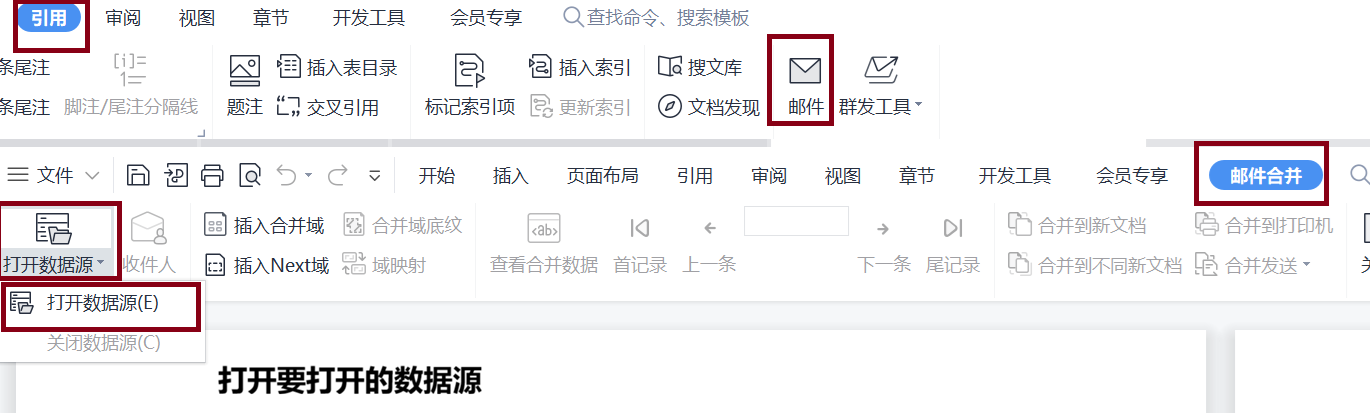
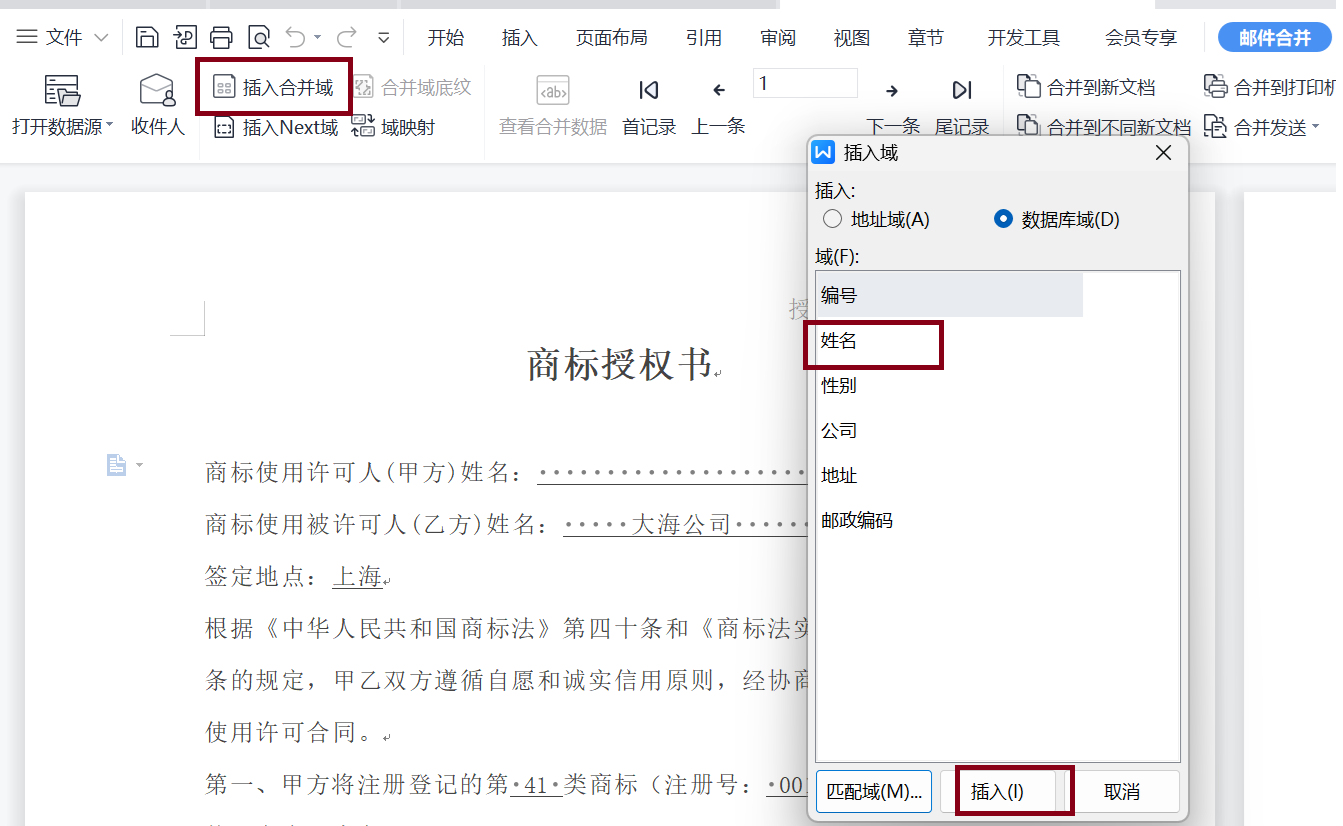
2. 插入合并域
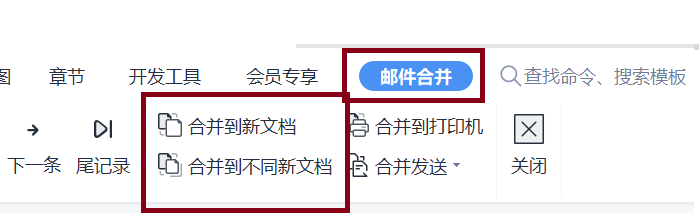
3. 完成并导出
4. 例题
使用邮件合并功能,以考生文件夹中的"商标人.txt"文件为数据源,在文本内容"商标使用...方姓名:"后面的横线空白处插入姓名合并域;
链接: link
三. 简繁转换
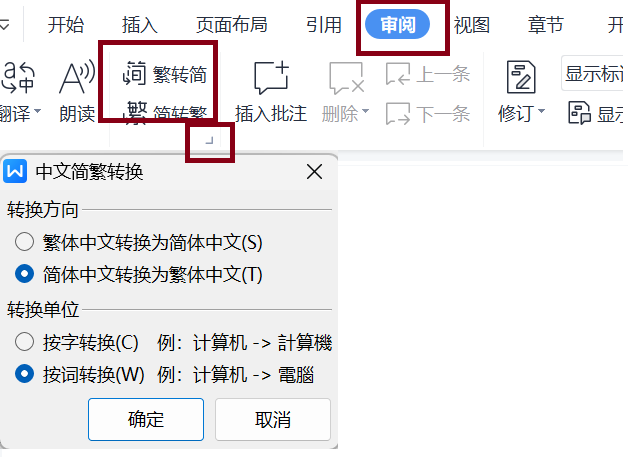
1. 简繁转换设置
2. 例题
将文档的繁体中文转换为简体中文
链接: link