
本文作者:张铎,TRAE 开发者用户
本文以 GoLand 为例,其他 JetBrains 系列 IDE 的配置也可以参考使用。

前言
对于不少开发 Go 语言的同学而言,GoLand 是最为熟悉的一把"单兵利器",作为 JetBrains 全家桶的一员,它在编辑、开发、调试等方面,延续了 IDEA、PyCharm 等产品一贯的开箱即用体验。
不少习惯了 JetBrains 系列的同学,初次上手 TRAE IDE 时可能一时难以适应偏 VS Code 风格的编辑体验,不得不在 TRAE 和原本使用的 IDE 之间频繁来回切换。
其实要改变这一点并不难。只要做几处简单的配置和调整,就能让你的 TRAE IDE 在使用体验上更接近 GoLand。本文把我自己的一些心得整理了一下,分享给大家,希望能对你有一点帮助。

UI 外观与布局
想要有熟悉的 GoLand 味道,颜值和配色都很关键。我们先从视觉和布局入手。
主题与图标
TRAE 无缝支持大部分的原生 VS Code 插件。通过安装插件,你就可以轻松一键 get GoLand 的经典 Darcula 暗色系外观。可以获得与 GoLand 几乎一致的视觉风格,包括编辑器配色和文件树图标,带来亲切的视觉感受。
-
插件安装指南
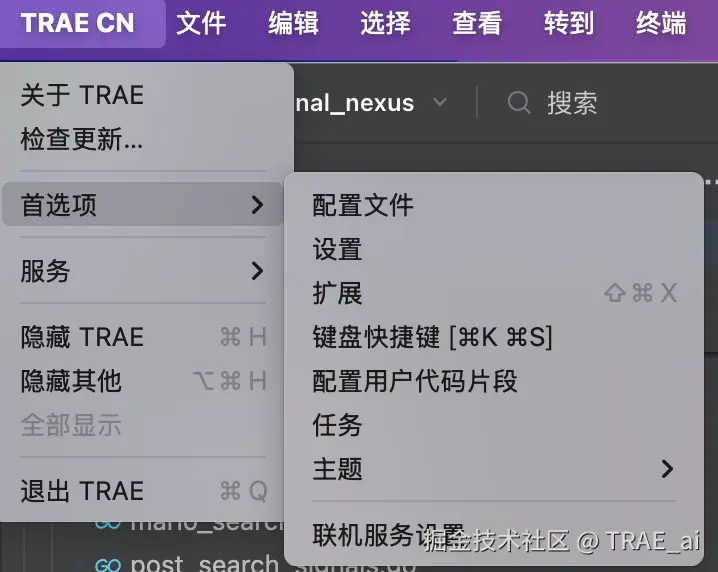
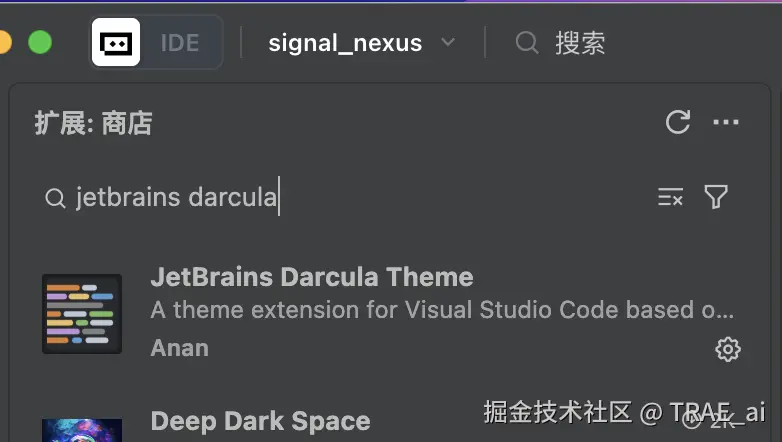
TRAE 本质上共享 VS Code 插件库,这里简述一下插件的安装方式,后文不再赘述:通过点击「首选项-扩展」或 Shift+Command+X 组合键打开插件市场,并搜索插件名,即可直接安装。
-
JetBrains 颜色主题:
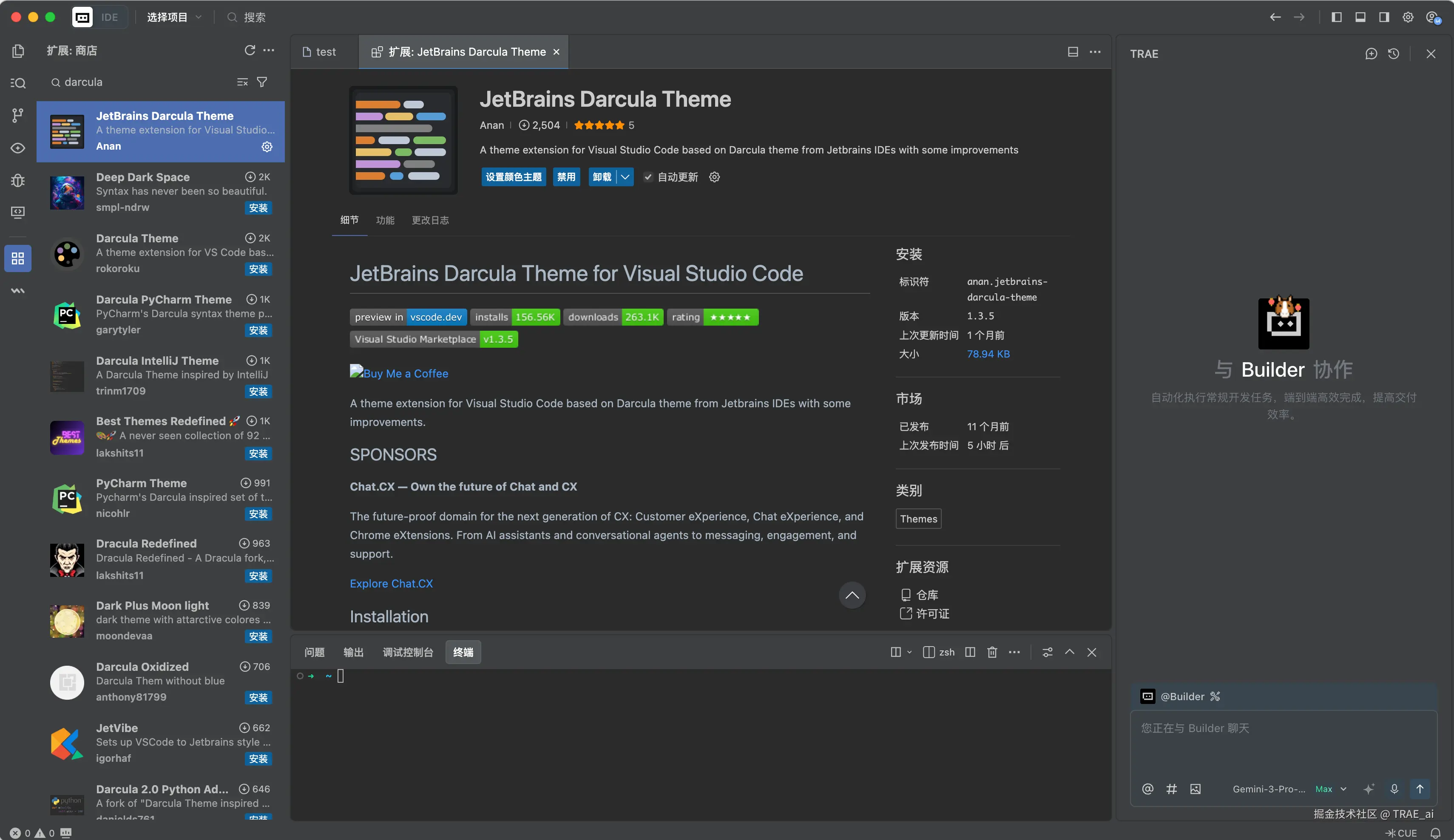
JetBrains Darcula Theme 配置后可以获得 Jetbrains 同款编辑器配色
-
JetBrains 文件图标:
JetBrains Icon Theme 配置后可获得 Jetbrains 同款 Icon 配色
示例 (settings.json):安装后,在主题设置中选择对应主题,或直接在 JSON 中指定。
json
{
    "workbench.ColorTheme": "JetBrains Darcula Theme",
    "workbench.IconTheme": "jetbrains-icon-theme"
}
可选 (微调) :如果你觉得默认主题颜色过深或过浅,可以通过 colorCustomizations 微调,更精确地复刻 GoLand 色值。
css
{
    "workbench.colorCustomizations": {
        "[JetBrains Darcula Theme]": {
            "editor.background": "#2B2B2B",
            "sideBar.background": "#3C3F41",
            "activityBar.background": "#3C3F41",
            "statusBar.background": "#3C3F41"
        }
    }
}
字体与行高
可以使用 JetBrains 官方字体 JetBrains Mono,它为代码阅读做了专门优化。
-
下载与安装: JetBrains Mono 官网
示例 (settings.json):
json
{
    "editor.fontFamily": "JetBrains Mono, Menlo, Monaco, 'Courier New', monospace",
    "editor.fontSize": 14,
    "editor.lineHeight": 1.6,
    // 建议终端也使用相同字体,保持视觉统一
    "terminal.integrated.fontFamily": "JetBrains Mono"
}
面板与布局习惯
在 GoLand 中,大家通常习惯于一个高度集成的视图,主界面应包含清晰的项目树、代码大纲、问题诊断、调试控制台和终端等,从而形成一个高效的工作闭环。在 TRAE 中也可以做相似的布局配置
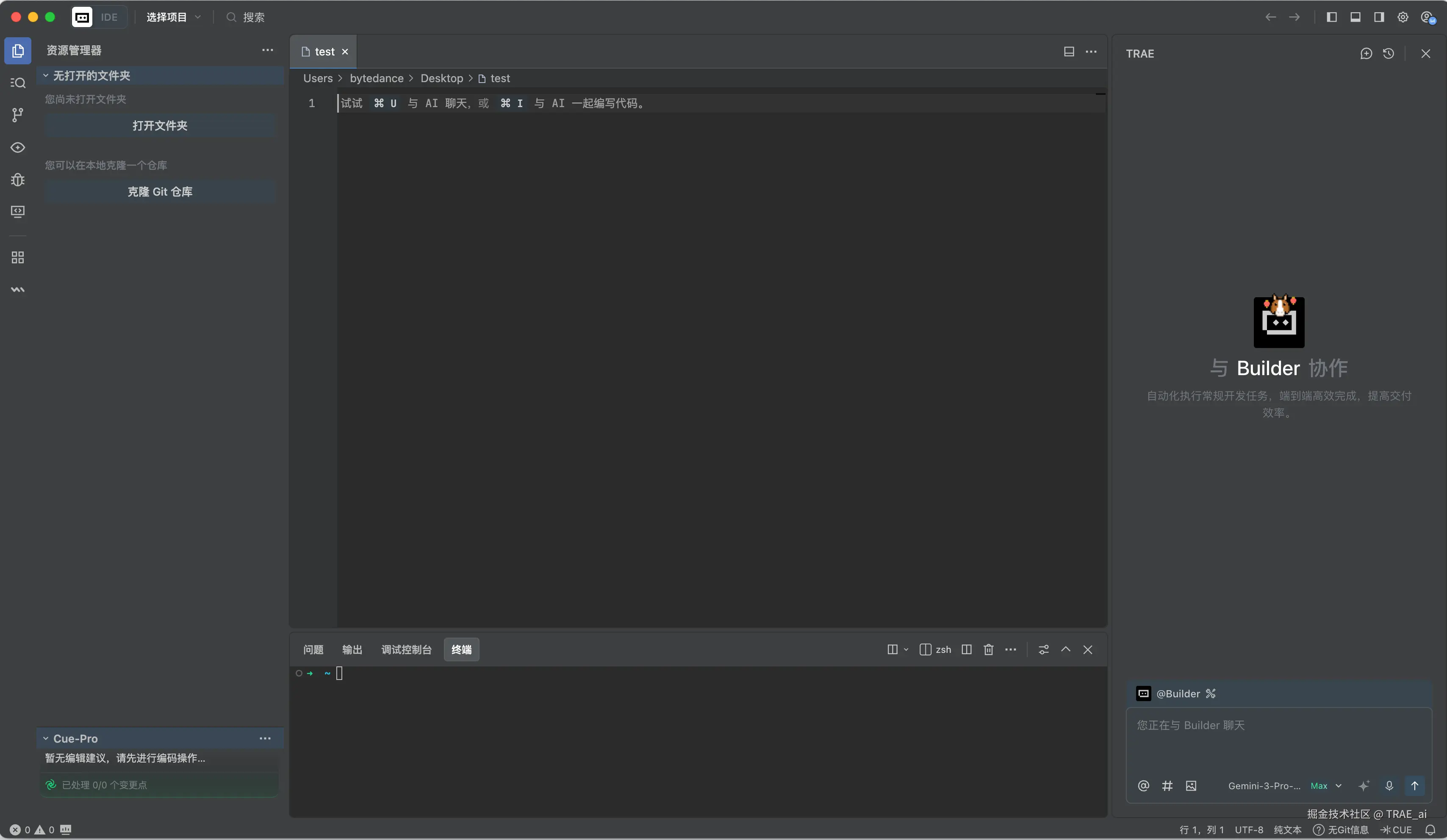
建议 (布局设置):
-
左侧:资源管理器 (Explorer) ,并在其下方或旁边放置 大纲 (Outline) 视图。
-
底部面板: 通过 **⌘J (Cmd+J) **或 Ctrl+J 切换显示/隐藏,常用的标签页包括 问题 (Problems)、输出 (Output)、调试控制台 (Debug Console) 和 终端 (Terminal) 。
-
右侧: 代码编辑区。
建议 (快捷开关): 熟练使用快捷键来控制面板,可以极大提升效率。
-
⇧⌘E (Shift+Cmd+E):切换到资源管理器
-
⇧⌘P (Shift+Cmd+P):打开命令面板 (Command Palette),一切操作的入口
-
⌘J (Cmd+J):切换底部面板的显示与隐藏
-
⇧⌘M (Shift+Cmd+M):切换到问题面板
阅读体验优化
建议: 为了提高代码阅读体验,开启以下 settings.json 选项,让代码阅读更舒适。
json
{
    // 在滚动时,让当前代码块的父结构(如函数、结构体)吸附在顶部
    "editor.stickyScroll.enabled": true,
    // 在编辑器顶部显示文件路径和符号路径,方便定位
    "breadcrumbs.enabled": true,
    // 括号对着色,便于区分
    "editor.bracketPairColorization.enabled": true
}
Unicode 高亮
-
现象: 如果代码中需要出现中文冒号、括号等字符,会被黄色波浪线警告,看起来可能会有点恼人。
-
解决: 在 settings.json 中设置 "editor.unicodeHighlight.ambiguousCharacters": false。

快捷键与导航
通常切换快捷键组合的适应成本是比较高的,我们可以通过一些配置,让操作习惯从 GoLand 无缝迁移过来。
快捷键映射插件
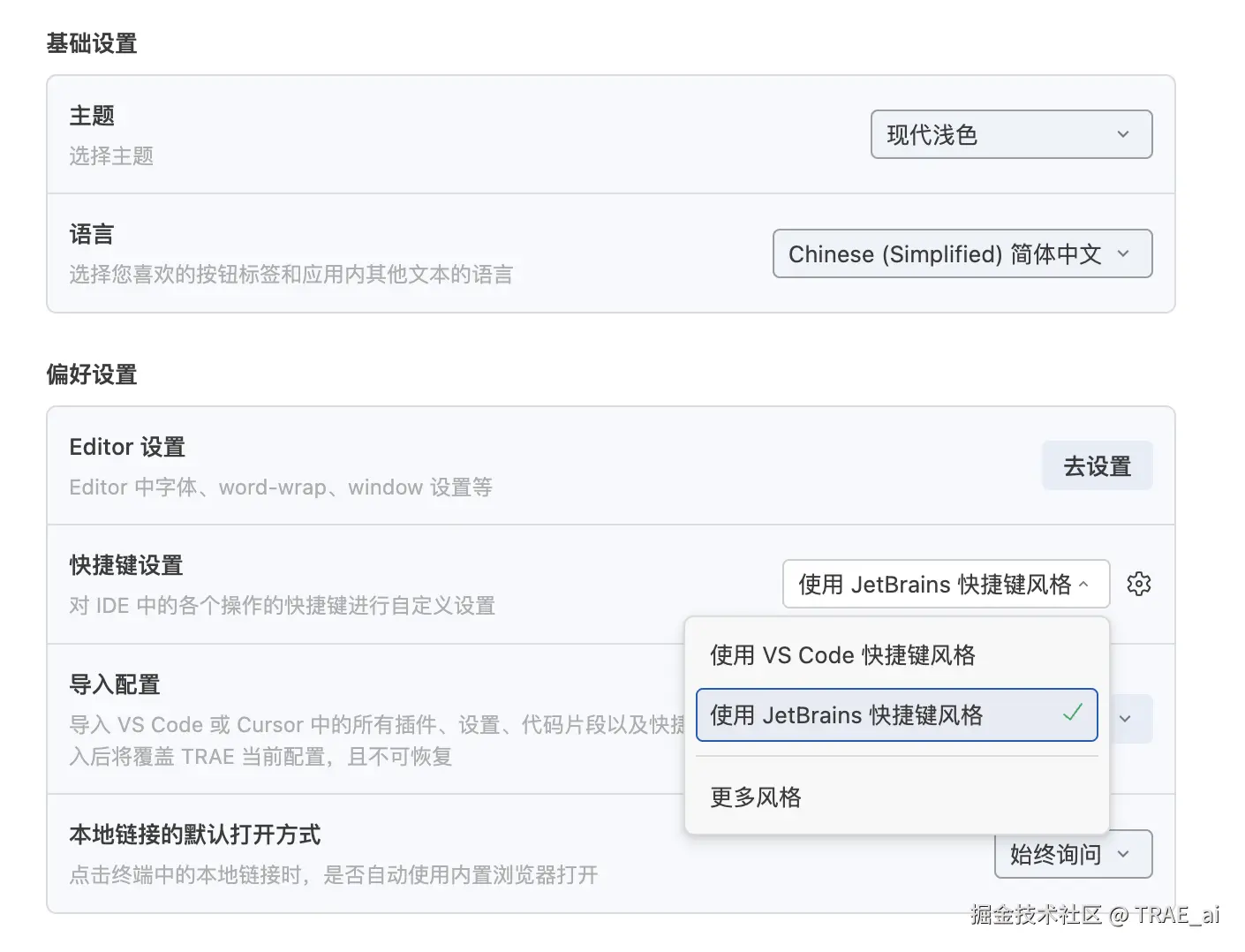
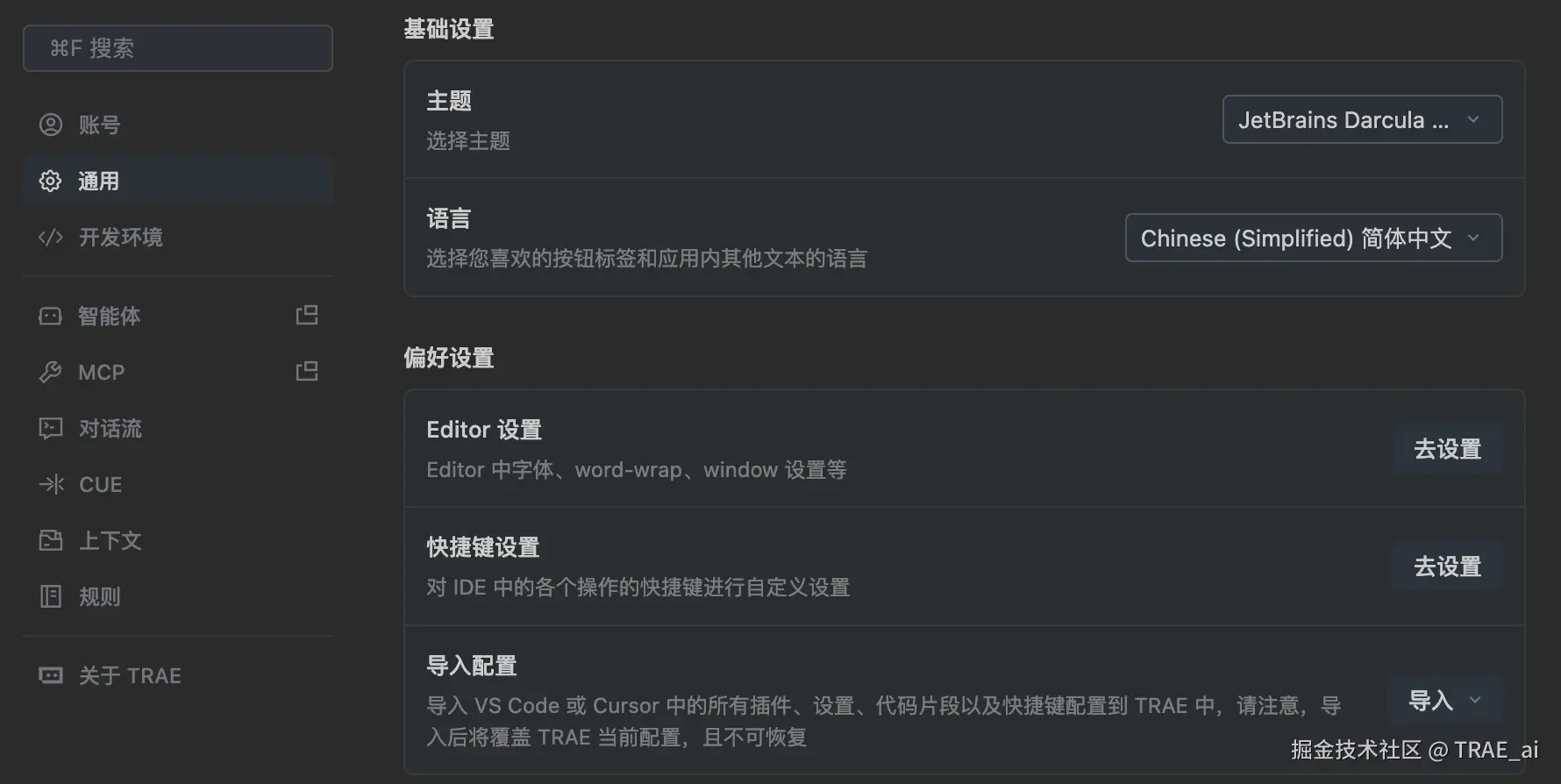
建议: 最新版 TRAE 已经支持一键导入 Jetbrains 风格快捷键,可自行在偏好设置中直接进行修改,选择自己所需的快捷键键位(目前支持 VS Code / JetBrains 两种快捷键风格切换)
你也可以通过自行配置其他 JetBrains 键位插件,它们会将 VS Code 的快捷键替换为 JetBrains 的风格。
-
IntelliJ IDEA Keybindings (更流行)
-
JetBrains IDE Keymap
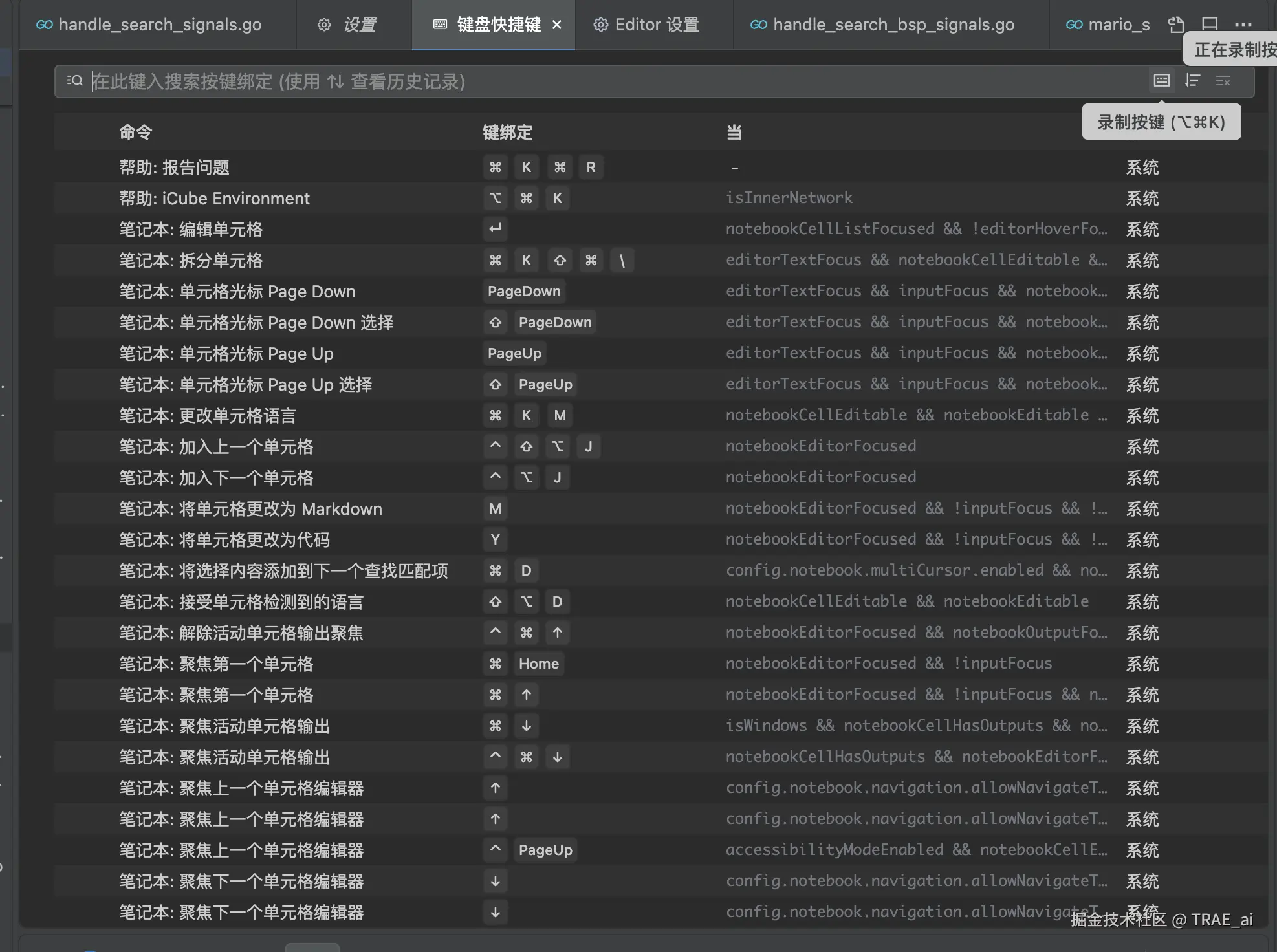
注意: 配置后,TRAE 自身的一些默认快捷键(如 ⌘K 系列)可能会与插件快捷键冲突。需要手动调整。
快捷键冲突与自定义
入口: 通过命令面板 (⇧⌘P ) 搜索 Preferences: Open Keyboard Shortcuts (JSON) ,即可打开 keybindings.json 文件进行手动配置。
冲突案例: TRAE/VS Code 的 ⌘K 是一个组合键的起始,例如 ⌘K ⌘S 是保存所有文件。而 JetBrains Keymap 插件会把 ⌘K 映射为 Git Commit 。如果你不习惯,可以在 keybindings.json 中移除或修改它。
代码的前进后退跳转
- 背景: 这是在类 VS Code 编辑器上进行代码浏览的一大痛点,GoLand 键位的前后跳转键被 bind 到了上/下一个文件上,导致跳转基本不能正常使用。


- 建议: 修改键位冲突,将可以通过「键盘快捷键」的按键录制能力找到对应键位的绑定,仅保留 JetBrains IDE Keymap 设定的前进/返回 定义


CamelHumps 驼峰式导航
-
背景: 在 GoLand 中,⌥+←/→ (Alt+Left/Right) 可以在驼峰命名(camelCase )的单词内部按"驼峰"进行跳转。IntelliJ IDEA Keybindings 插件也支持此功能。
-
建议: 在 settings.json 中开启此选项以获得更精细的光标移动体验。
json
{
    "intellij-idea-keybindings.useCamelHumpsWords": true
}
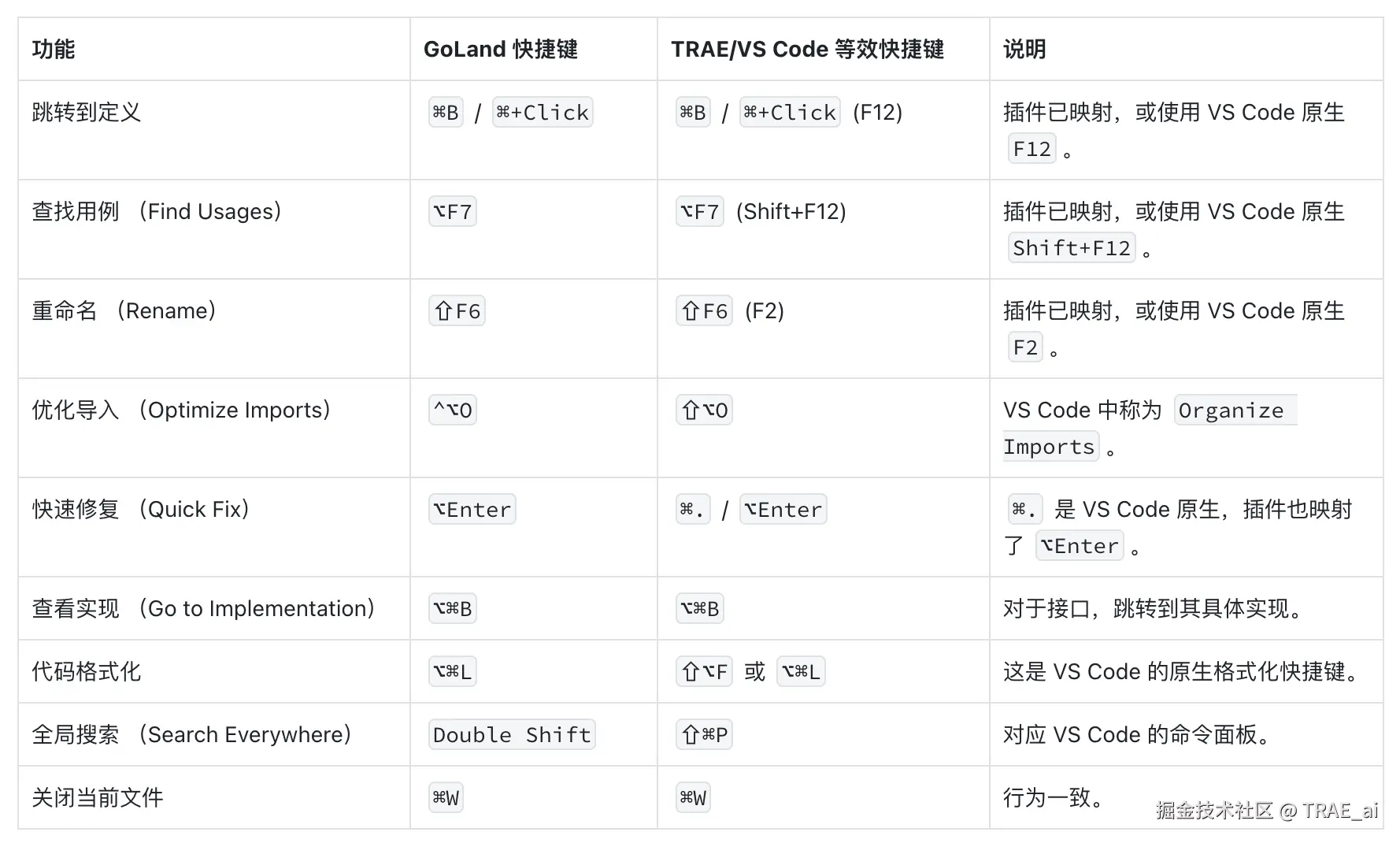
常用操作映射清单
以下是安装快捷键插件后,一些 GoLand 常用操作在 TRAE/VS Code 中的等效快捷键(以 macOS 为例):
功能

运行与调试
本文介绍重点在 UI 设置以及一些简单配置上。更多开发能力配置技巧,欢迎参考这篇文档:
本地环境配置和远程调试是开发流程中的核心环节。
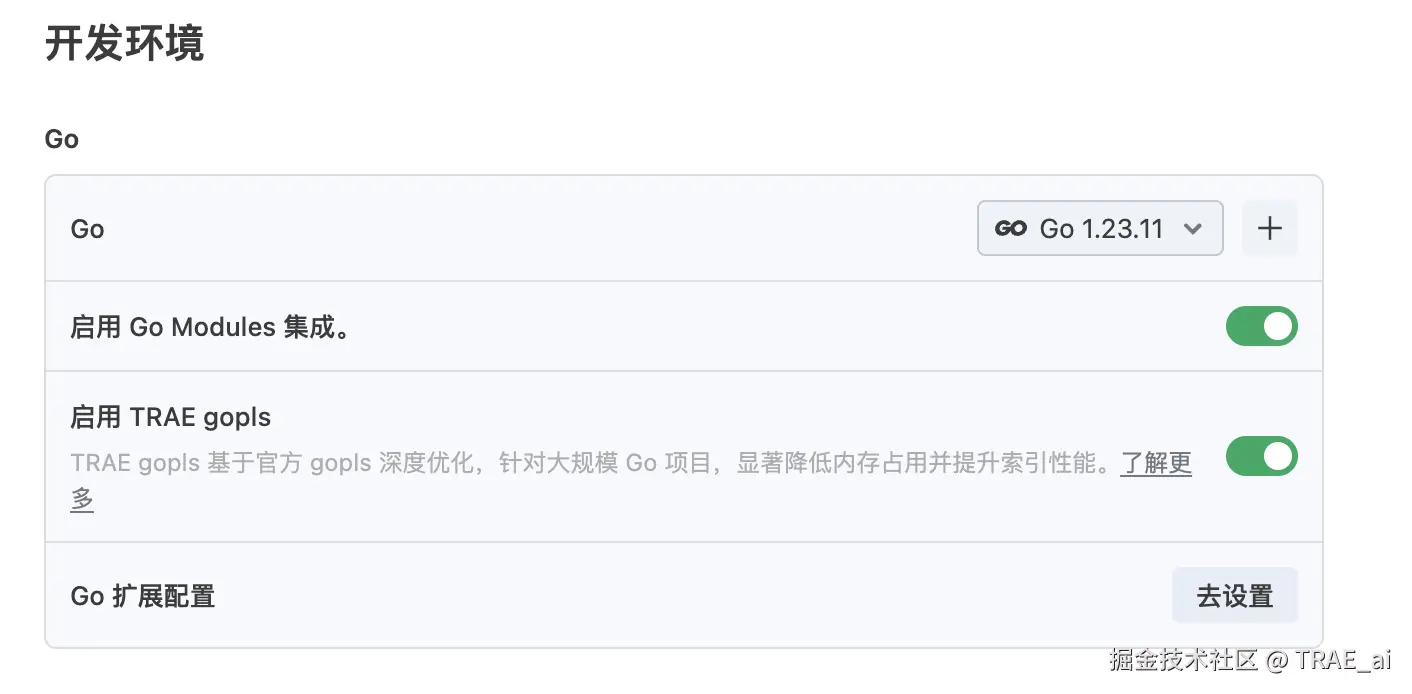
项目粒度的 Go 版本跟随
最新版 TRAE 已经支持项目粒度的 Go 语言版本绑定,可通过「设置-开发环境」为你的项目配置特定的 Go 语言版本,同时推荐打开 TRAE goapls,经过深度优化,可显著降低大型 Go 项目的内存占用,提升索引性能
基础调试配置
目的: 配置 launch.json 文件来定义不同的调试场景。
Tips: 在"运行和调试"面板,点击"创建 launch.json 文件",TRAE 会为你生成一个基础模板。
示例 ( .vscode/launch.json)
perl
{
    "version": "0.2.0",
    "configurations": [
        {
            "name": "启动主服务",
            "type": "go",
            "request": "launch",
            // 坑位:建议写死为 'debug',避免 'auto' 模式在非 main 包文件下误判为 test,导致报错 "not an executable file"。
            "mode": "debug",
            "program": "${workspaceFolder}", // 运行整个项目
            "envFile": "${workspaceFolder}/.env" // 加载 .env 文件中的环境变量
        },
        {
            "name": "运行当前文件",
            "type": "go",
            "request": "launch",
            "mode": "debug",
            "program": "${file}", // 仅运行当前打开的文件 (需为 main 包)
            "envFile": "${workspaceFolder}/.env"
        }
    ]
}
远程调试 (Attach to Process)
配置 Delve DAP
-
背景: 当需要在任意远程服务器上 attach 一个已经运行的 Go 进程时,需要手动配置。更多关于 Delve DAP 的远程调试细节,可以查阅 VSCode Go 插件的官方 Wiki (github.com/golang/vsco...
-
步骤:
在远程服务器上启动 Delve: 你需要使用 dlv 以 headless 模式启动,并监听一个端口。dlv --listen=:2345 --headless=true --api-version=2 exec ./your_program
在 TRAE 中添加 attach 配置:
示例 ( .vscode/launch.json)
perl
{
    "configurations": [
        // ... 其他配置
        {
            "name": "远程 Attach (动态IP/端口)",
            "type": "go",
            "request": "attach",
            "mode": "remote",
            // 坑位:`remotePath` 必须是远程服务器上代码的绝对路径。
            "remotePath": "/path/to/your/project/on/remote",
            // 使用 inputs 实现动态输入,避免硬编码
            "host": "${input:debug_host}",
            "port": "${input:debug_port}",
            // 关键:substitutePath 用于映射本地与远程代码路径,让断点能正确命中。
            "substitutePath": [
                {
                    "from": "${workspaceFolder}",
                    "to": "/path/to/your/project/on/remote"
                }
            ]
        }
    ],
    "inputs": [
        {
            "id": "debug_host",
            "type": "promptString",
            "description": "输入远程调试服务器的 IP 地址"
        },
        {
            "id": "debug_port",
            "type": "promptString",
            "description": "输入 Delve 监听的端口 (如 2345)",
            "default": "2345"
        }
    ]
}
测试与覆盖率
UI 入口: 侧边栏的 Testing 面板是 Go 测试的主战场,提供了比命令行更友好的交互体验。
- 建议: 可直接在该面板中点击运行或调试按钮来执行单个测试、包测试或整个项目的测试。
环境变量配置 ( settings.json ):
- 建议: 通过 go.testEnvFile 指定一个 .env 文件,让所有测试都能加载必要的环境变量。
kotlin
{
    "go.testEnvFile": "${workspaceFolder}/.env",
    "go.testTimeout": "600s",
    // 建议:配置常用的 test flags
    "go.testFlags": [
        "-count=1", // 关闭测试缓存
        "-v",       // 显示详细输出
        "-race"     // 开启竞态检测
    ]
}
测试覆盖率:
-
建议: 安装 Coverage Gutters 插件。
-
用法:
在终端运行 **go test -coverprofile=coverage.out ./... **生成覆盖率文件。
点击状态栏的 Watch 按钮(由 Coverage Gutters 提供),插件会自动读取 coverage.out 文件。
-
效果: 编辑器行号旁会用绿色(已覆盖)和红色(未覆盖)来标记代码行,一目了然。

规范与格式化
保持代码风格统一是团队协作的基础。
格式化工具:
-
建议: 使用 goimports ,它能在格式化代码的同时,自动整理 import 语句。
-
关键配置 (settings.json ) : 为了遵循公司内部代码规范,需要配置 gopls 对 import 进行分组。
json
{
    "editor.formatOnSave": true,
    "go.formatTool": "goimports",
    // 关键:gopls 会读取此配置,将公司/项目的包放在第三方包之后
    "gopls": {
        "formatting.local": "code.byted.org,git.byted.org"
    }
}
Auto Import 实践:
- 个人建议: 不开启 AI 的自动 import 功能。更稳妥的方式是,在代码中输入包名后,手动按 ⇧⌥O (Shift+Alt+O, Organize Imports) 或直接 ⌘S (Cmd+S) 保存,触发 goimports 自动添加。
静态检查 (Lint):
-
建议: 使用 golangci-lint,它是一个集成了多种 Go linter 的高性能工具。
-
配置 (settings.json)
json
{
    "go.lintTool": "golangci-lint",
    // 可选:在保存时对当前文件进行 lint 检查
    "go.lintOnSave": "file"
}
go.mod 自动添加 toolchain
- 现象: 当项目依赖了某个需要更高 Go 版本的库时,go mod tidy 会自动在 go.mod 文件中添加 toolchain 指令,这可能不是你想要的。
- 建议: 为避免此问题,建议在 go.mod 中始终使用三段式的版本号,如 go 1.24.0 ,而不是 go 1.24。
go.mod UI 差异
- Tips: 在 GoLand 中,习惯于在 go.mod 文件上右键执行 tidy 等操作。在 TRAE/VS Code 中,这些操作的入口位于打开的 go.mod 文件的顶部 CodeLens 区域(蓝色文字链接)。

Git 与 MR
TRAE 的 Git 操作体验与 GoLand 有所不同,但有一些配置和插件可以很好地实现相近效果。
智能提交 (Smart Commit):
- 建议: 在 settings.json 中开启 ** "git.enableSmartCommit": true**。这样,在没有文件被 add 到暂存区时,直接点击提交按钮,会自动将所有已修改的文件暂存并提交,更接近 GoLand 的体验。
Amend & Force Push:
- Amend: 在"源代码管理"面板的提交信息输入框上方,点击 ** ... **更多操作,选择 **Commit Staged (Amend) **。
- Force Push: 同样在 **... **菜单中,选择 **Push to... **,然后选择带有 **(force) **标识的远程分支。为减少误操作,可以保留 git.confirmForcePush 为 true。
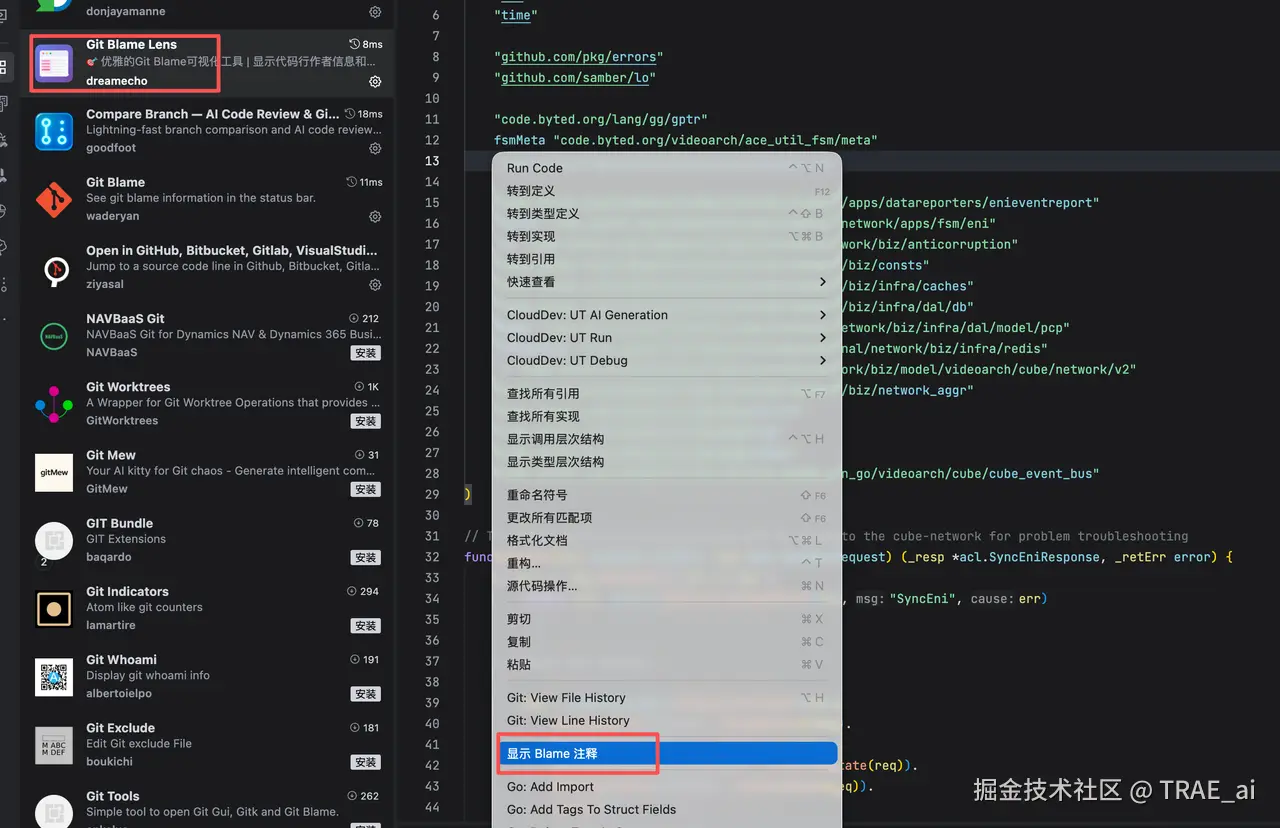
Git Blame Lens 插件
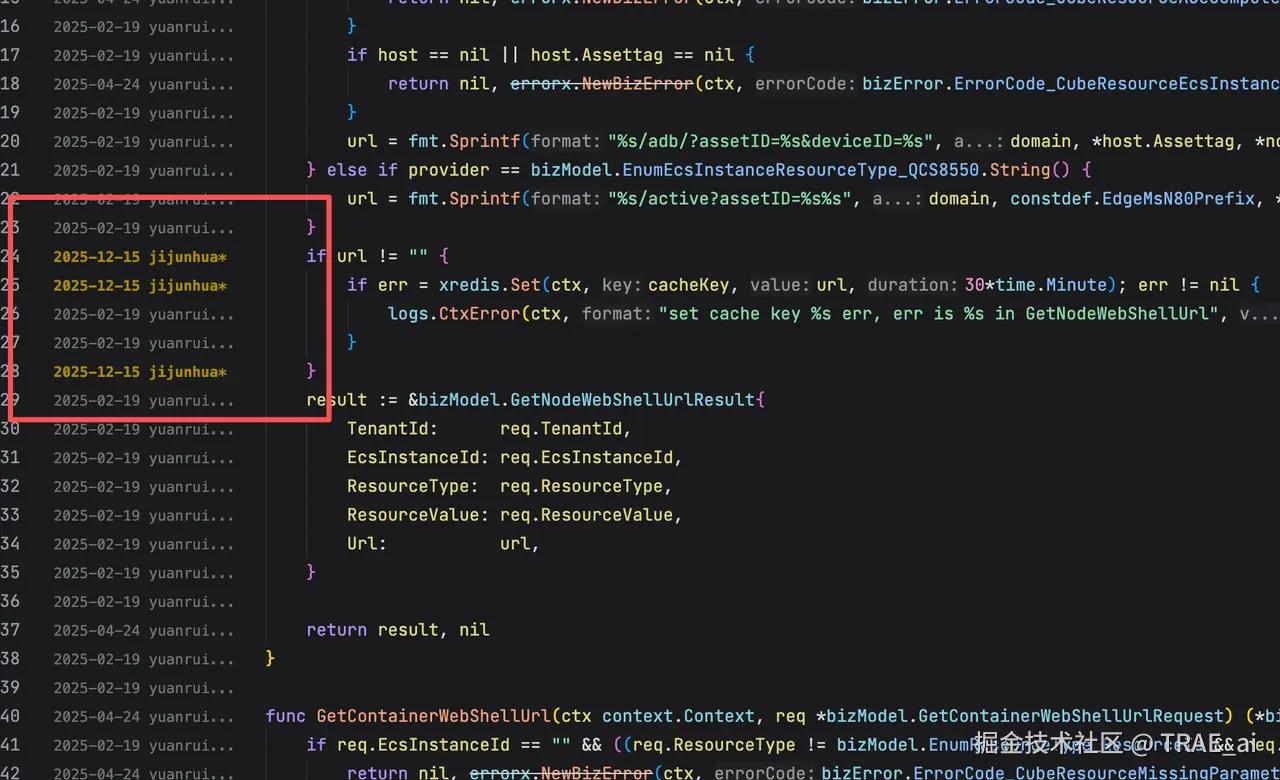
- 安装该插件,可以获取与 GoLand 系列类似的 git blame 体验:右键左边框点击「显示 Blame 注释」,即可显示 jetbrains 同款 git 提交展示
MR 链接:
- Tips: 当 git push 一个新分支后,创建 MR 的链接会显示在底部面板的 输出 (Output) -> Git 频道里。
插件增强:
-
Git Graph: 强烈推荐安装。提供了一个比 VS Code 自带更强大、更直观的图形化 Git 提交历史视图,非常接近 GoLand 的 Git Log 界面。
-
GitLens: 功能强大,其行内 blame 功能(在当前行显示最后一次提交信息)非常实用。

接入 MCP Server:让 TRAE 协同 GoLand 高效工作
Jetbrains 系列 IDE 的更新版本也提供了一组"远程 IDE 能力接口",通过一个 MCP Server 暴露给外部客户端使用,这些工具基本覆盖了"运行、项目结构、文件与目录操作、搜索、分析与重构、终端命令、VCS 信息"等常见功能,我们通过为 TRAE 配置这些 MCP 就可以直接使用 Goland (或其他 Jetbrains IDE ) 的相关能力。目前 Jetbrains MCP 提供的能力可以归纳为以下几类:
-
运行与调试: 获取项目中的所有 Run Configuration 并执行指定的任何一个,无论是启动服务还是跑测试。
-
代码分析与检查: 对指定文件运行 GoLand 的代码检查,返回错误和警告,就像在 IDE 里看到的那样。
-
代码重构与修改: 执行安全可靠的 rename 重构、对文件进行格式化、或者精确替换文件内的文本。
-
文件与项目探索: 在项目中按名称或 glob 模式查找文件、列出目录树、或直接在 GoLand 编辑器里打开某个文件。
-
终端命令执行: 在 GoLand 内嵌的终端里执行任意 Shell 命令。
-
符号与依赖查询: 获取代码中特定符号(如函数、变量)的详细信息,或列出项目的依赖项。
配置方法
对于熟悉 JetBrains IDE 的开发者,启用过程非常简单:
-
打开 GoLand,进入 Settings → Tools → MCP Server。
-
勾选 Enable MCP Server。
-
在 Clients Auto-Configuration 部分,找到你使用的 TRAE IDE,点击 Auto-Configure。
-
重启你的 AI 客户端(如 TRAE),配置即可生效。
如果你的客户端不在列表中,也可以通过 Copy SSE Config 或 Copy Stdio Config 手动配置。
安全边界
在使用 Jetbrains MCP 相关能力时,需要了解其边界,避免不符合预期的行为:
-
"勇敢模式"(Brave Mode): 默认情况下,执行终端命令等有风险的操作需要你在 GoLand 端手动确认。你可以在设置中开启 Run shell commands or run configurations without confirmation (brave mod **e) **,实现无感执行。建议仅在完全信任客户端,且主要用于执行测试、构建等常规命令时开启。
-
权限与范围: 所有操作都严格限制在当前打开的项目目录内,无法访问项目外的文件系统。MCP Server 也无法读取二进制文件的内容。
-
资源限制: 读取大文件或执行长时间命令会受到超时(timeout)和最大行数(maxLinesCount)的限制,返回的输出可能会被截断。

总结
通过以上这些配置技巧,希望帮助已经习惯 GoLand 的同学,把 TRAE 调整到一个 "看起来顺眼、按起来不别扭、跑起来靠谱" 的状态,把迈出"第一步"的门槛再压低一点。
如果你现在用的不是 GoLand,而是 IDEA、PyCharm,或者本身就在用 VS Code,其实迁移思路也差不多:先搞定主题/字体/图标,其次是快捷键和导航习惯,最后再把运行、调试、工作流等关键场景一点点复刻出来。
另外,老实说在很多场景下,IDE 双开也是一个很务实的选择。效率工具的使用不是非此即彼的二选一,把各自的价值都发挥出来,反而可能更有意义。比如在复杂项目下,可以这样双开 TRAE + GoLand:
-
业务开发、补单测、润色注释用 TRAE,充分发挥 AI 的增量价值;需要做大范围 review、复杂代码导航和测试时,可以切回 GoLand,利用它成熟而稳定的性能表现。
-
排查线上问题时,可以在 TRAE 里 attach 远程进程、看日志,让 AI 一起帮忙分析调用链;对着可疑代码块再用 GoLand 做精细跳转、全局检索和静态检查。
-
做接口迁移或批量改名这类高风险操作时,用 GoLand 负责"安全落刀",让重构工具兜底;TRAE 则帮你生成迁移脚本、补测试、看覆盖率哪里还不够。
以上是我自己的一些 GoLand ↔ TRAE 迁移心得。如果这篇分享能帮你把 TRAE 用成顺手的 AI IDE,那目的就算达到了。不妨来试一试吧!