商务合作微信:CTF_JunMo
任务描述:
基于OVSDB项目通过Postman工具增加或删除交换机;在OpenvSwitch中实现OVSDB主动模式的配置。任务拓扑如图7-6所示。
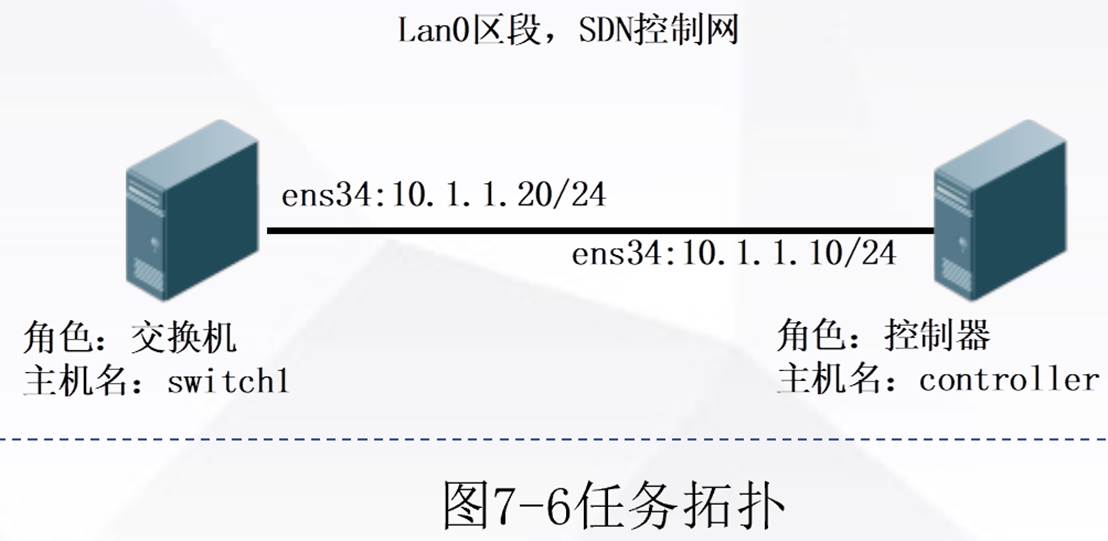
角色规划如表7-6所示。
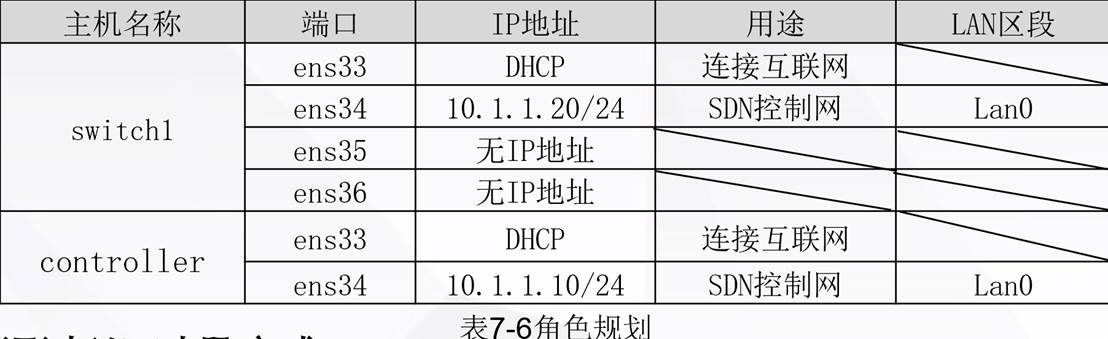
具体可以通过以下步骤完成。
(1)启动ODL控制器。
(2)启动OVS,并连接到ODL控制器。
(3)通过Postman工具对OVS进行配置。
任务实施:
(1)启动ODL控制器此处略,参考项目5操作。
(2)返回OpenDaylight控制台,执行feature:install命令安装OVSDB组件。

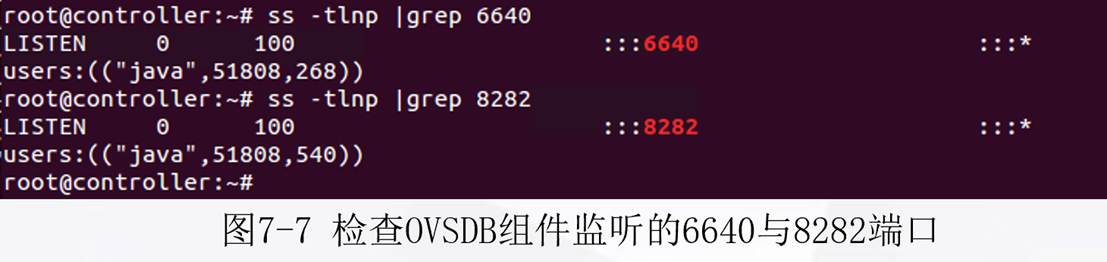
(3)在第2个终端命令行中,使用【ss】命令检查OVSDB组件监听的6640与8282端口是否正常。

检查端口操作如图7-7所示。
(4)登录交换机,打开终端命令行,并切换为root用户身份,加载环境变量并执行【ovs-ctl】命令启动OpenvSwitch守护进程。

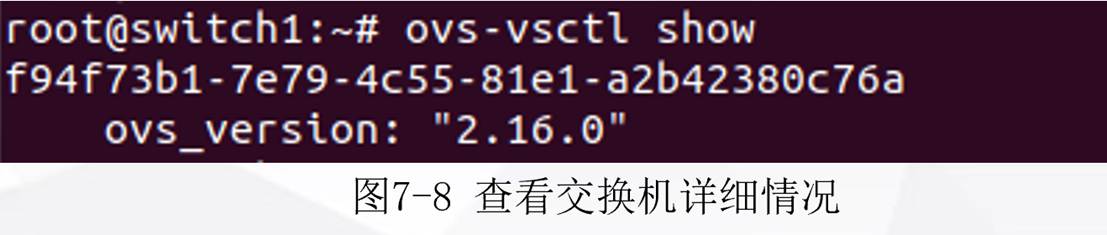
(5)查看OpenvSwitch中交换机详细情况。

操作结果如图7-8所示。
(6)在交换机中运行命令设置OpenvSwitch以主动模式连接OVSDB组件。

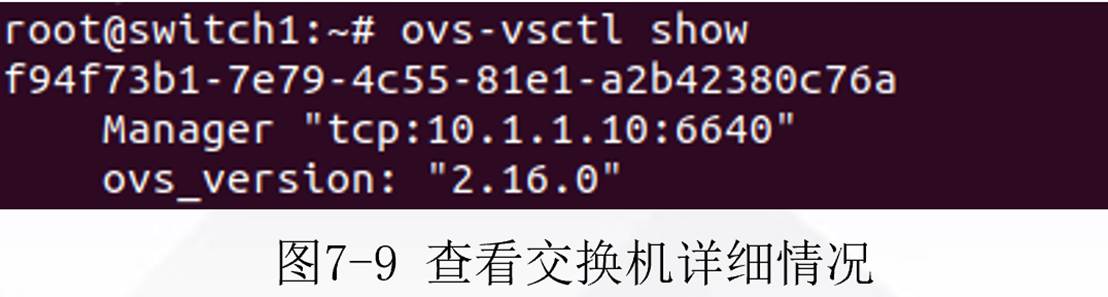
(7)再次查看交换机详细情况。

操作结果如图7-9所示。
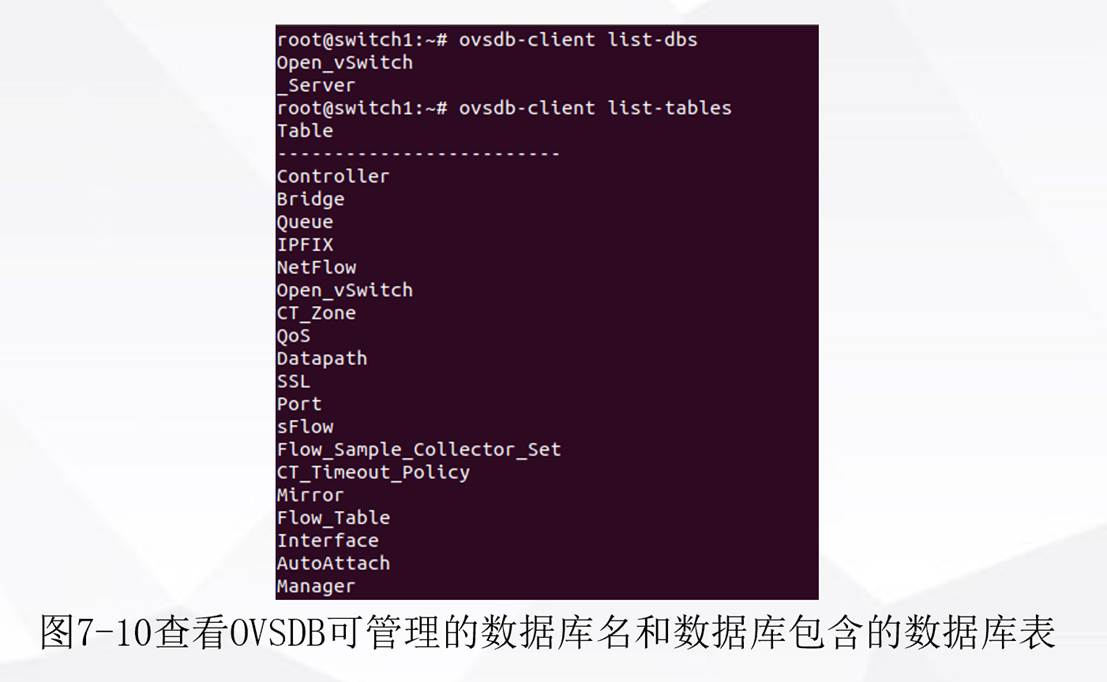
(8)在交换机中执行命令查看OVSDB可管理的数据库名和数据库包含的数据库表。
 操作结果如图7-10所示。
(9)返回控制器并通过终端命令行打开Postman工具。

(10)为Postman设置鉴权。单击工作空间中的【Auth】标签页,将标签页中的【Type】更改为【Basic Auth】,并在右侧填写【Username】和【Password】为【admin】。
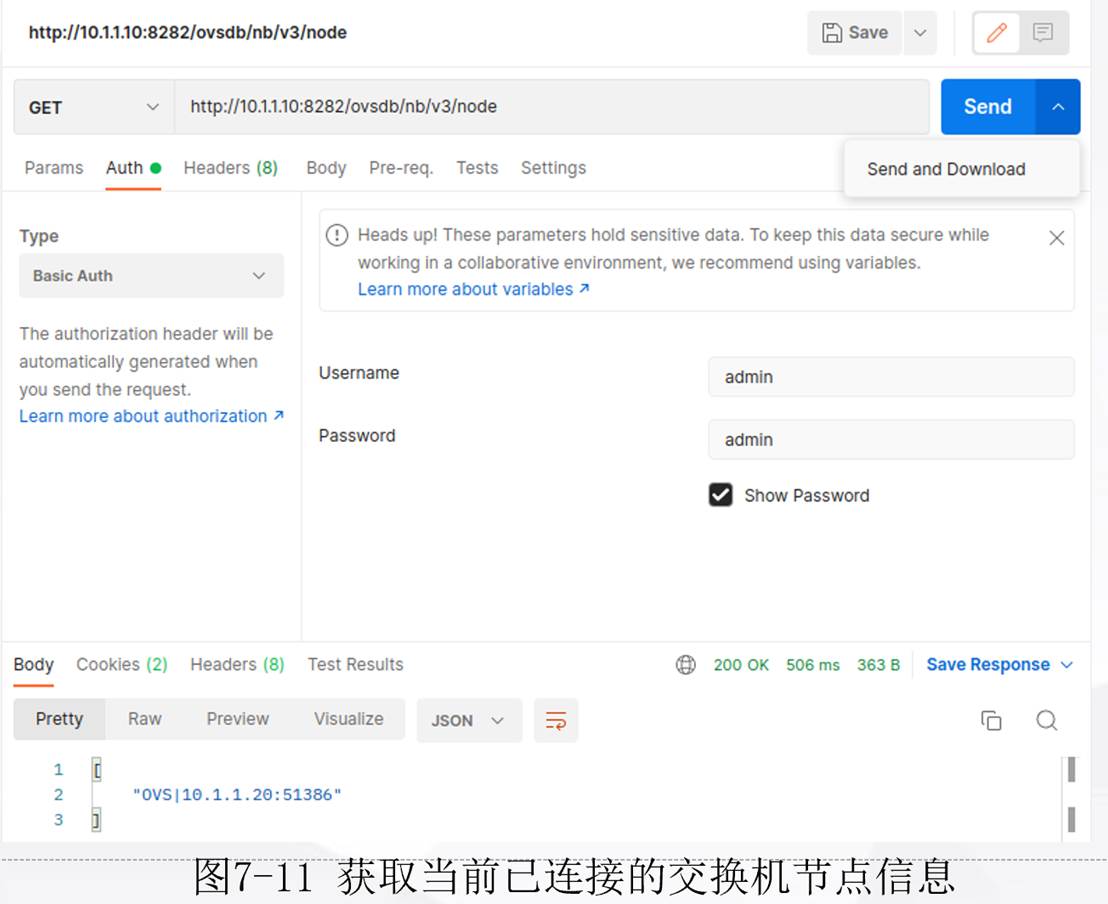
(11)通过Postman查看交换机节点信息,在设置完鉴权后,确保左上角的方法为【GET】,然后在URL地址栏中填写为http://10.1.1.10:8282/ovsdb/nb/v3/node后,单击【Send】按钮向OpenDaylight的OVSDB组件请求获取当前已连接的交换机节点信息,返回结果将显示在底部的Body页面中。
如图7-11所示,获取到一行数据为" OVS|10.1.1.20:51386",表示当前连接到OVSDB的节点为OVS交换机,它的IP是10.1.1.20,使用的端口是51386。
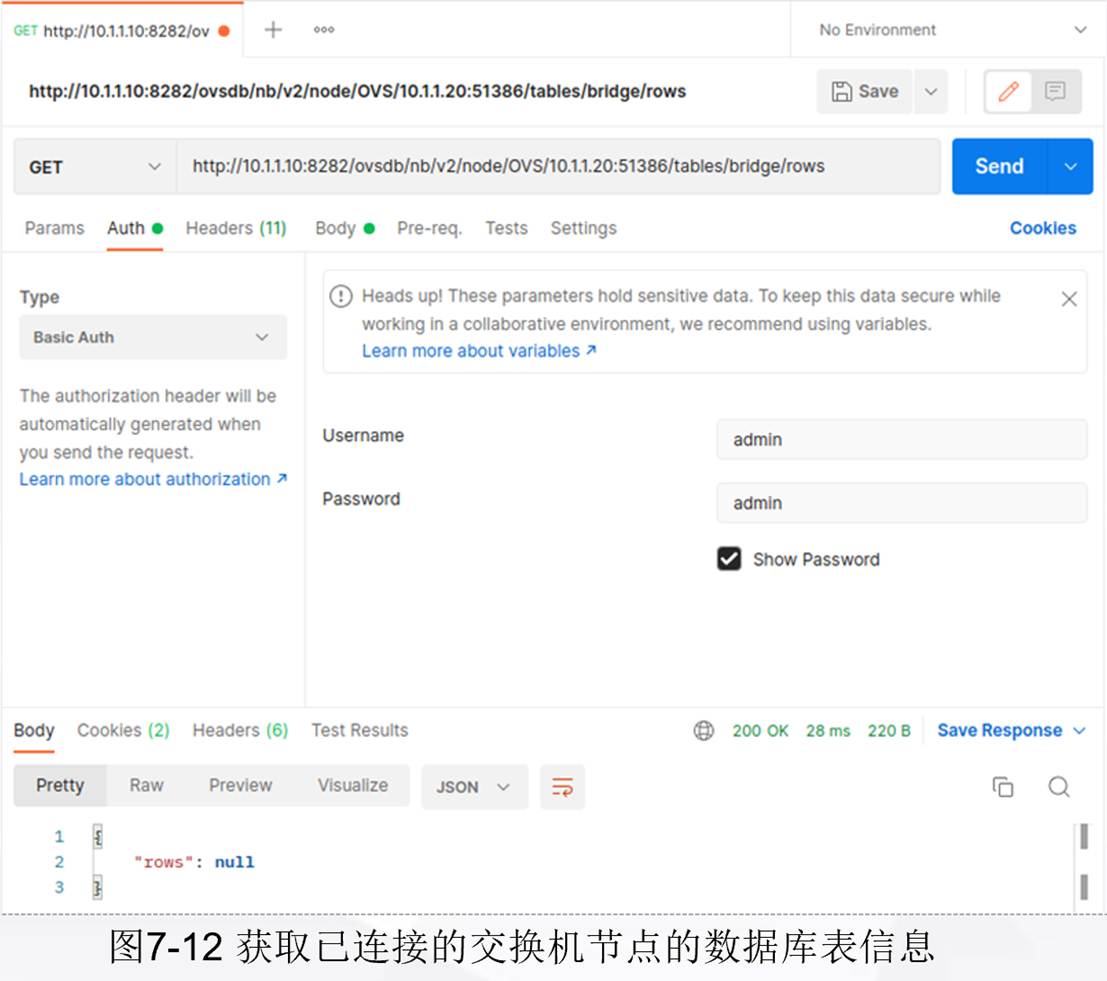
(12)获取已连接的交换机节点的数据库表信息。在Postman中,保持GET方法不变,将URL地址填写为http://10.1.1.10:8282/ovsdb/nb/v2/node/OVS/10.1.1.20:51386/tables/bridge/rows。然后单击Send按钮,尝试通过OVSDB组件向10.1.1.20节点查询交换机数据库表的内容,反馈结果将显示在底部的Body标签页中。
如图7-12所示,由于OpenvSwitch守护进程启动后仅设置了连接OVSDB组件,并没有创建任何交换机,因此查询到的信息为null,即为空。
(13)通过Postman为OpenvSwitch添加一个名为br-sw的交换机。
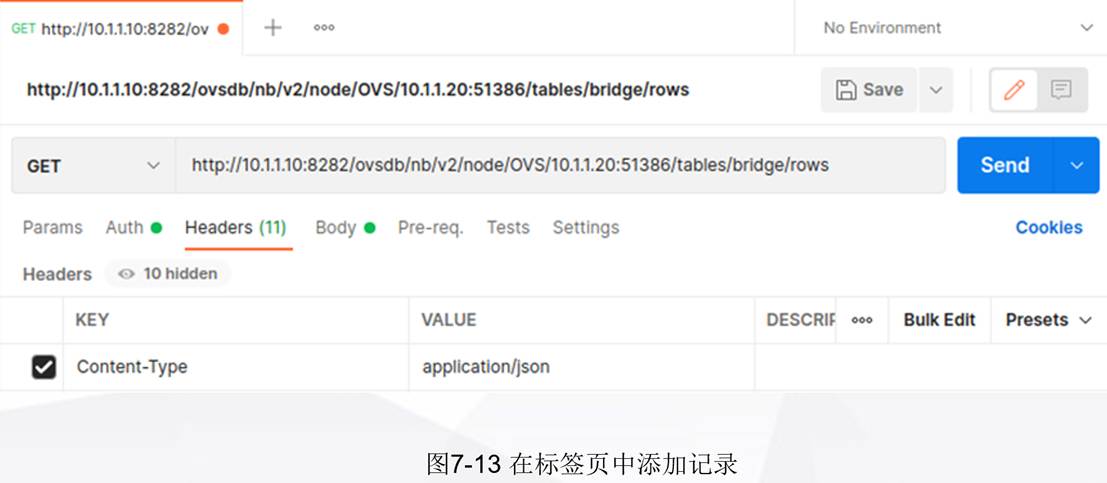
①在Postman中切换标签页为Headers,并在标签页中添加一条KEY值为Content-Type,VALUE值为application/json的记录。如图7-31所示。
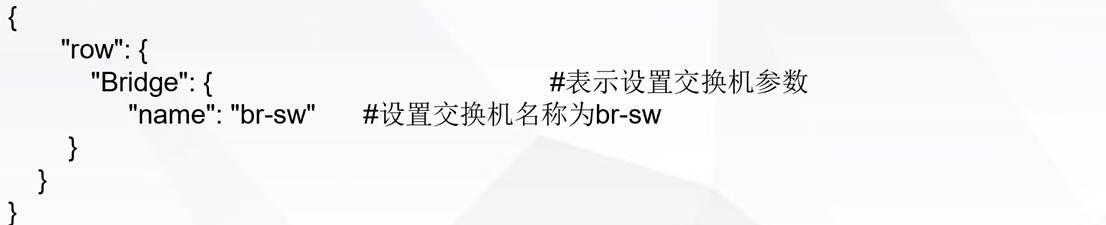
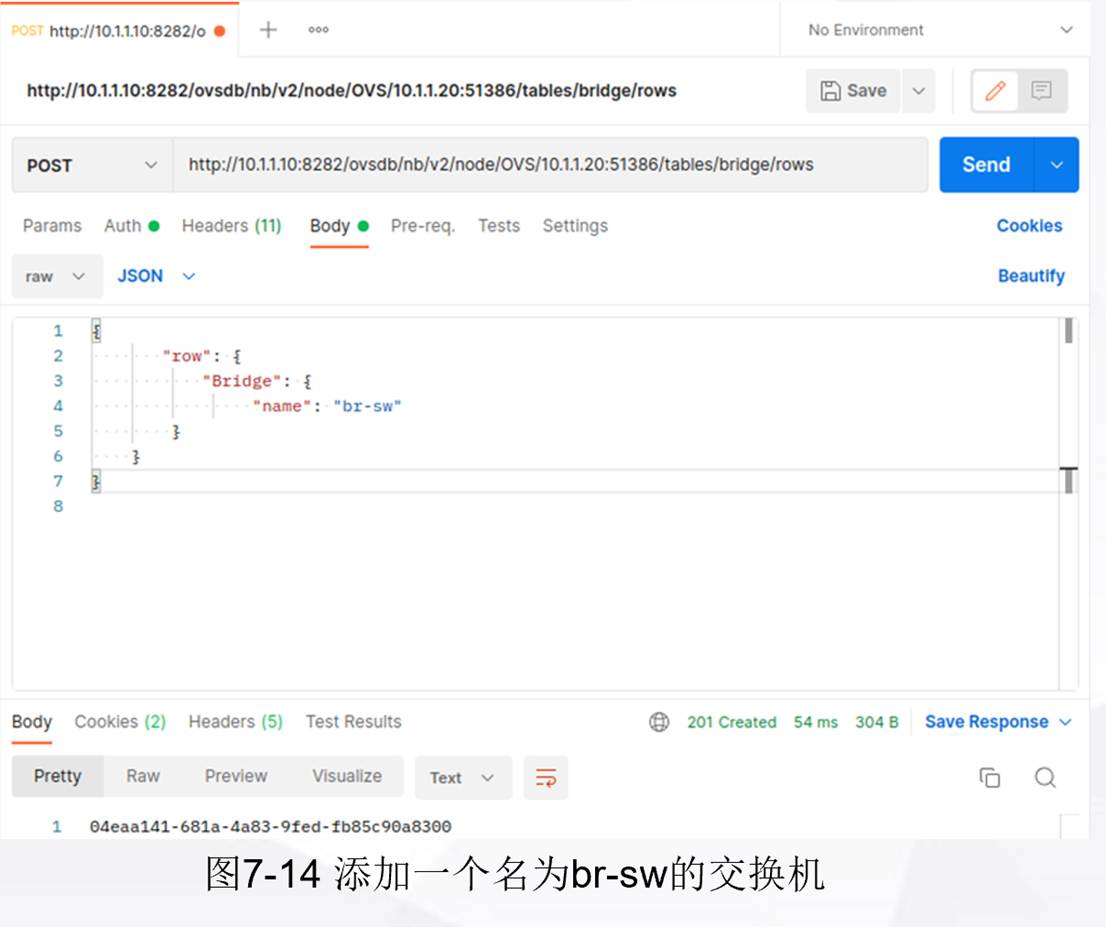
②更改【GET】方法为【POST】,保持URL路径不变,然后切换到【Body】标签页,勾选代码格式为【raw】,然后在下方的文本框中输入以下代码(##为注释语,可忽略),最后单击Send按钮,反馈的结果将以所创建的交换机的唯一ID值(UUID)显示在Body中。如图7-14所示。
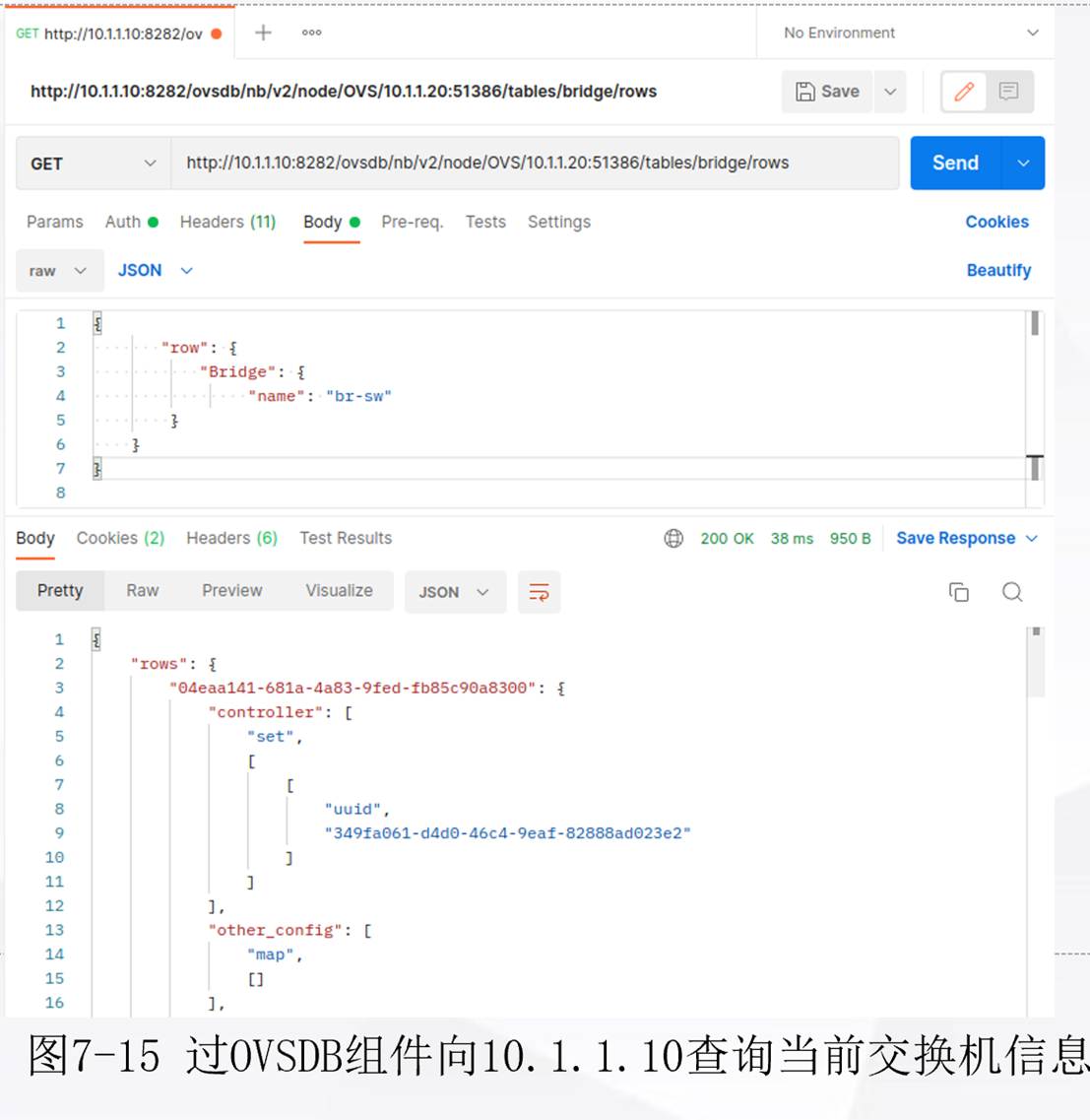
(14)再次查看10.1.1.10上的交换机数据库表的信息。将Postman工具中的【POST】工具更改为【GET】,保持URL路径不变,然后单击【Send】按钮,尝试通过OVSDB组件向10.1.1.10查询当前交换机信息,反馈结果将显示在底部的Body标签页中,拖动底部右侧导航条可以阅读完整内容。如图7-15所示。
可以看出,name为br-sw就是先前创建的交换机。
任务验证:
(1)在交换机上查看交换机信息。
操作结果如图7-16所示。
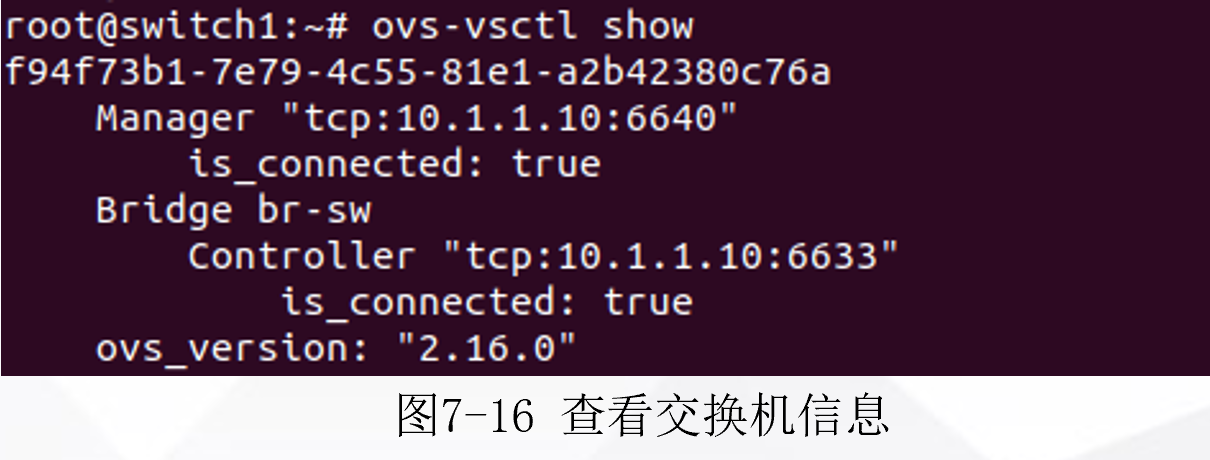
可以看出,交换机已经创建成功,并且创建的交换机会将控制器自动设置为Manager所在的IP,并且连接已经正常。
君陌-LNM发布、转载的文章中所涉及的技术、思路和工具仅供以安全为目的的学习交流使用,任何人不得将其用于非法用途及盈利等目的,否则后果自行承担!
如侵权请私聊我们删文