目录
- [一. 数据准备](#一. 数据准备)
- [二. 普通的过滤数据的办法](#二. 普通的过滤数据的办法)
- [三. 通过切片器进行过滤](#三. 通过切片器进行过滤)
-
- [3.1 转换为超级表](#3.1 转换为超级表)
- [3.2 插入切片器](#3.2 插入切片器)
一. 数据准备
| 姓名 | 性别 | 语文 | 数学 | 英语 |
|---|---|---|---|---|
| 张三1 | 男 | 60 | 70 | 75 |
| 李四1 | 女 | 35 | 25 | 59 |
| 王五1 | 男 | 90 | 95 | 100 |
| 张三2 | 男 | 145 | 165 | 103 |
| 李四2 | 女 | 200 | 235 | 115.5 |
| 王五2 | 男 | 255 | 305 | 128 |
| 张三3 | 男 | 310 | 375 | 140.5 |
| 李四3 | 女 | 365 | 445 | 153 |
| 王五3 | 男 | 420 | 515 | 165.5 |
| 张三4 | 男 | 475 | 585 | 178 |
二. 普通的过滤数据的办法
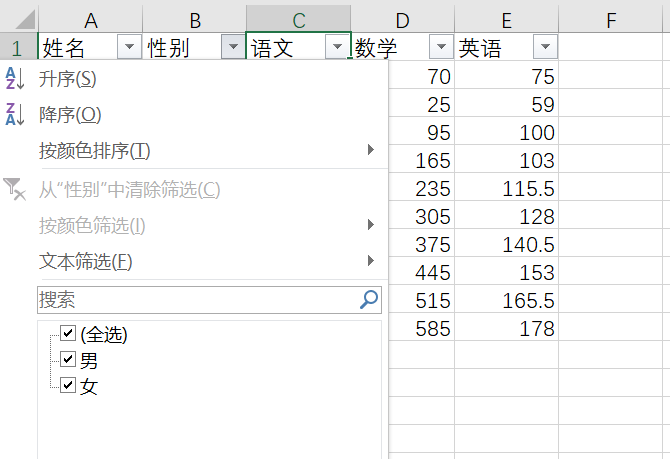
🔷 Ctrl + Shift + L快捷键为表格的表头添加过滤列,然后就可以筛选数据。
三. 通过切片器进行过滤
3.1 转换为超级表
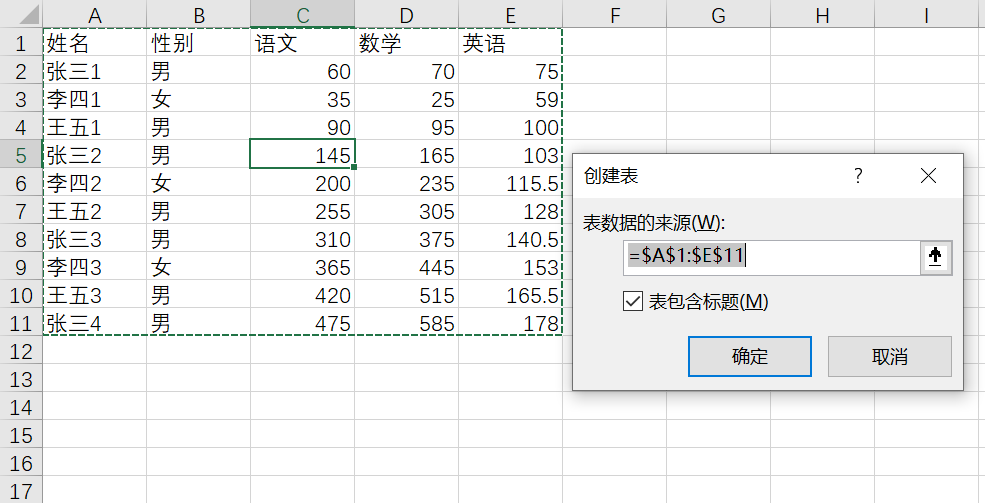
🔷 Ctrl + t,将普通表转换为超级表
3.2 插入切片器
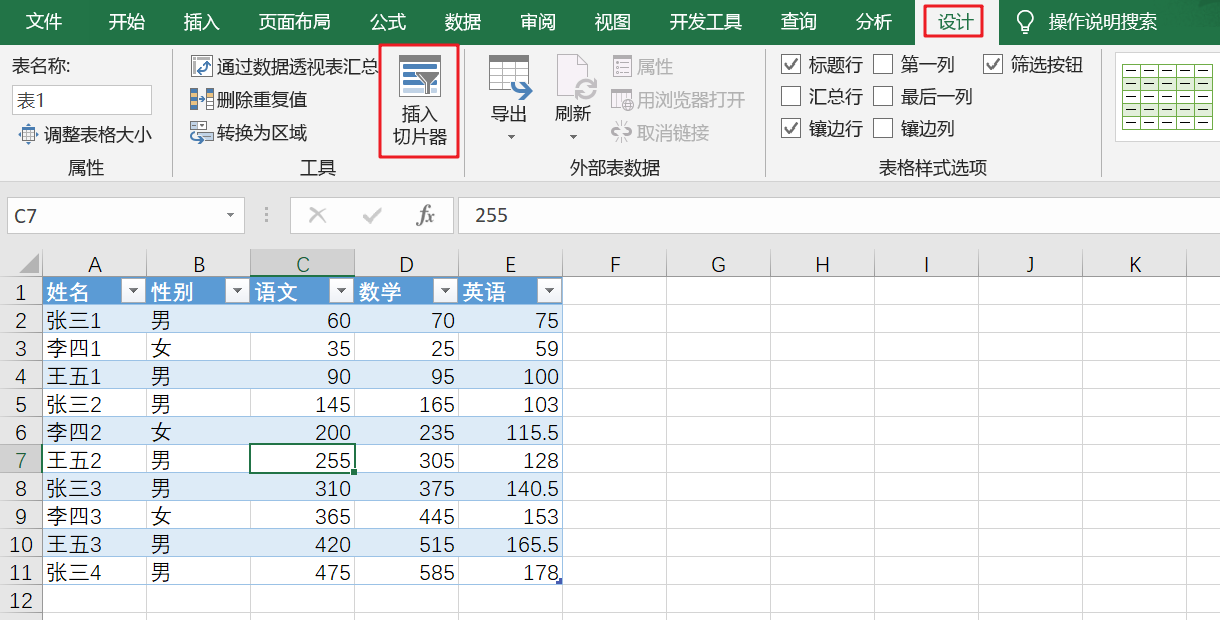
🔷点击超级表中的任意单元格,然后在【设计】选项卡中找到【插入切片器】
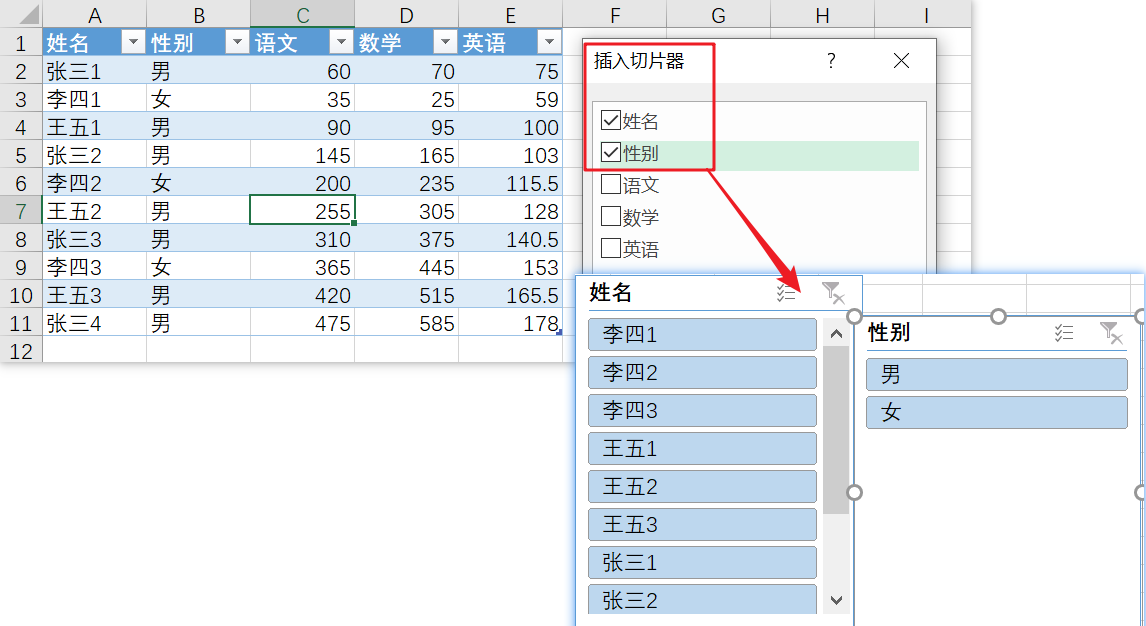
🔷然后表头就会转换为切片器,选中需要过滤的表头之后就会弹出切片器面板,然后就可以通过切片器面板中的项目快速进行数据过滤了。