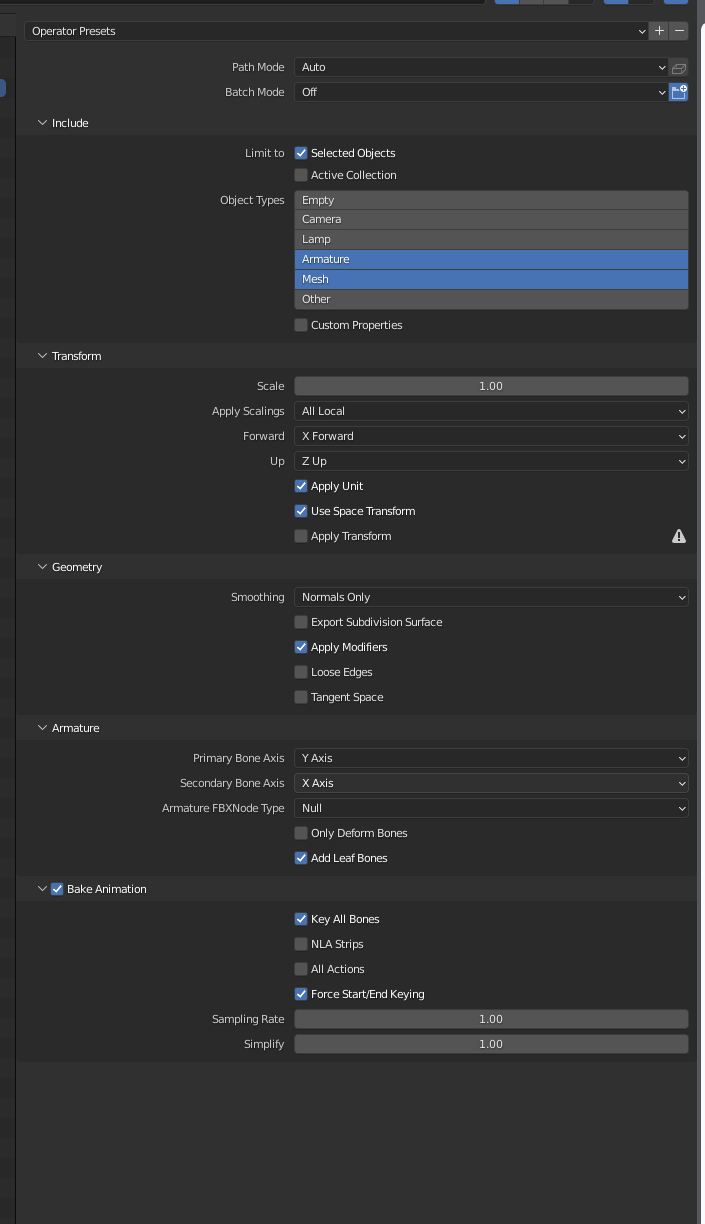
Blender导出FBX到UE4,最核心的问题就是坐标轴 和缩放。
核心原因 :Blender默认是 Z轴向上 、Y轴向前 ;而UE4/UE5虽然是 Z轴向上 ,但前向是X轴,单位是厘米。如果不转换,模型导入UE4会是趴着的(旋转错误)或者比例不对。
直接给结论,你在Blender里做这两步操作就行了:
🔧 第一步:设置Blender场景
-
单位设置(确保缩放正确):
-
右侧属性栏 -> 场景属性(小圆锥图标)-> 单位:
-
单位系统:公制
-
长度:厘米
-
-
-
侧重点:
- 不需要在Blender里手动旋转模型(-90度那种老方法现在不推荐),通过导出设置自动处理最好。
🚀 第二步:导出FBX的设置(关键!)
按 File -> Export -> FBX (.fbx),右侧面板按以下参数设置:
-
Include(包含):
- 勾选 Selected Objects(只导出选中物体,避免误导其他东西)。
-
Transform(变换):
-
Scale(缩放) :1.00(默认就是1,不要改)。
-
Apply Scalings(应用缩放) :FBX Units Scale (这是最重要的一步,确保UE4里是1厘米对应1厘米)。
-
Forward(前向) :-Z 轴 ❓
-
补充说明:实际上最稳的配合是------Forward设
-Z,Up设Y,但这个会让人晕。对于纯静态网格体,有一个不会出错的傻瓜设置: -
Forward = X Forward ,Up = Z Up。
-
然后在下面的下面的 "!注意"里勾选 Bake Space Transform(烘焙空间变换)。
-
-
-
Geometry(几何体):
- Apply Modifiers(应用修改器):看情况勾选。如果想带着修改器进UE(如倒角),则不勾;想导出最终效果,则勾选。
-
Armature(骨架)(如果是角色):
-
Primary Bone Axis(主骨轴) :Y (或试Z,但Y最常用)
-
Secondary Bone Axis(次骨轴) :X
-
勾选 Add Leaf Bones(保持默认即可)。
-
✅ 推荐使用的"傻瓜式"万全设置(静态网格体)
直接在导出界面照抄:
-
Forward :
X -
Up :
Z -
Apply Scalings :
FBX Units Scale -
✔ 勾选 Bake Space Transform
这个组合下,Blender里你看着是什么方向,进UE4就是什么方向(并且X轴是前),不需要你在Blender里预旋转。
⚠️ 额外检查点
-
法线/着色问题:如果导入UE4后模型是黑色的,或者光影很奇怪,是因为Blender的法线方向。
- 在Blender里进入编辑模式,全选(A),按
Shift + N(重新计算外侧法线)。
- 在Blender里进入编辑模式,全选(A),按
-
角色动画:如果是带骨骼的模型,导出时建议把动作先删掉只导T-Pose,在UE4里重新绑骨骼重定向通常比直接带动作进去更稳。
总结:单位设为厘米,缩放选FBX Units,必要时勾选Bake Space Transform,坐标问题就解决了。