Kuikly-OH 跨平台实战:DAY1 KuiklyUI-OH 从环境搭建到华为云真机部署
目录
[Kuikly-OH 跨平台实战:DAY1 KuiklyUI-OH 从环境搭建到华为云真机部署](#Kuikly-OH 跨平台实战:DAY1 KuiklyUI-OH 从环境搭建到华为云真机部署)
[引 言](#引 言)
[1 搭建 KuiklyUI 环境](#1 搭建 KuiklyUI 环境)
[1.1 创建项目目录](#1.1 创建项目目录)
[1.2 拉取官方仓库代码](#1.2 拉取官方仓库代码)
[1.3 代码结构概览](#1.3 代码结构概览)
[1.4 执行编译脚本](#1.4 执行编译脚本)
[1.4.1 执行 Windows 编译脚本](#1.4.1 执行 Windows 编译脚本)
[1.4.2 问题解决:JAVA_HOME 指向无效目录](#1.4.2 问题解决:JAVA_HOME 指向无效目录)
[1.4.3 优化:配置 Gradle 国内镜像源](#1.4.3 优化:配置 Gradle 国内镜像源)
[1.4.4 构建成功与产物说明](#1.4.4 构建成功与产物说明)
[2 Android Studio 中运行 Kuikly 项目](#2 Android Studio 中运行 Kuikly 项目)
[2.1 正确打开 Kuikly 项目](#2.1 正确打开 Kuikly 项目)
[2.2 安装必要的开发插件](#2.2 安装必要的开发插件)
[2.2.1 安装插件步骤](#2.2.1 安装插件步骤)
[2.2.2 验证插件安装](#2.2.2 验证插件安装)
[2.3 解决 Gradle JDK 版本不兼容问题](#2.3 解决 Gradle JDK 版本不兼容问题)
[2.3.1 检查系统 JDK 环境](#2.3.1 检查系统 JDK 环境)
[2.3.2 在 Android Studio 中切换 Gradle JDK](#2.3.2 在 Android Studio 中切换 Gradle JDK)
[2.4 连接 MuMu 模拟器作为测试设备](#2.4 连接 MuMu 模拟器作为测试设备)
[2.5 运行 androidApp 模块并验证效果](#2.5 运行 androidApp 模块并验证效果)
[3 DevEco Studio 签名配置与 HAP 构建](#3 DevEco Studio 签名配置与 HAP 构建)
[3.1 生成密钥库文件(.p12)与证书请求文件(.csr)](#3.1 生成密钥库文件(.p12)与证书请求文件(.csr))
[3.1.1 生成密钥库文件(.p12)](#3.1.1 生成密钥库文件(.p12))
[3.1.2 生成证书请求文件(.csr)](#3.1.2 生成证书请求文件(.csr))
[3.2 AppGallery Connect 平台证书与 Profile 配置](#3.2 AppGallery Connect 平台证书与 Profile 配置)
[3.2.1 申请发布证书](#3.2.1 申请发布证书)
[3.2.2 创建 APP ID](#3.2.2 创建 APP ID)
[3.2.3 创建并下载 Profile 文件](#3.2.3 创建并下载 Profile 文件)
[3.3 DevEco Studio 签名信息配置](#3.3 DevEco Studio 签名信息配置)
[3.4 Release 版 HAP 包构建与验证](#3.4 Release 版 HAP 包构建与验证)
[4 AppGallery Connect 云真机部署与运行验证](#4 AppGallery Connect 云真机部署与运行验证)
[4.1 云调试服务启动与设备选择](#4.1 云调试服务启动与设备选择)
[4.2 HAP 包上传与安装](#4.2 HAP 包上传与安装)
[4.3 应用运行验证与资源释放](#4.3 应用运行验证与资源释放)
[5 总结](#5 总结)
[6 参考资料](#6 参考资料)
欢迎加入开源鸿蒙跨平台社区:
https://openharmonycrossplatform.csdn.net/
引 言
Kuikly 是基于 Kotlin 多平台技术构建的 UI 与逻辑一体化跨平台解决方案,由腾讯公司级前端 Oteam 推出。其目标是提供一个 高性能、全平台开发框架,具备统一代码库、极致易用性和动态灵活性。
本篇博客将以实战为导向,从 0 到 1 完整覆盖 Kuikly-OH 项目的开发全流程:从环境搭建与代码初始化,到 Android 端的运行验证,再到鸿蒙端的签名配置、HAP 包构建,最终通过华为云真机完成部署与测试。帮助开发者快速上手鸿蒙跨平台开发。
通过本次的系统性学习,你将掌握:
- Kuikly-OH 项目的环境搭建与编译流程
- Android Studio 中 Kuikly 项目的运行与调试
- DevEco Studio 中鸿蒙应用的签名配置与 HAP 包构建
- AppGallery Connect 云真机服务的部署与验证方法
无论你是初次接触跨平台开发的新手,还是希望拓展鸿蒙生态的资深开发者,本系列都将为你提供清晰、可落地的实践路径。
1 搭建 KuiklyUI 环境
1.1 创建项目目录
首先,我们需要在本地创建一个干净的项目目录,用于存放 KuiklyUI 的源代码和后续开发的鸿蒙项目。
本文中我在 D 盘根目录下创建总文件夹 KuiklyUI_OH,作为所有跨平台项目的根目录。
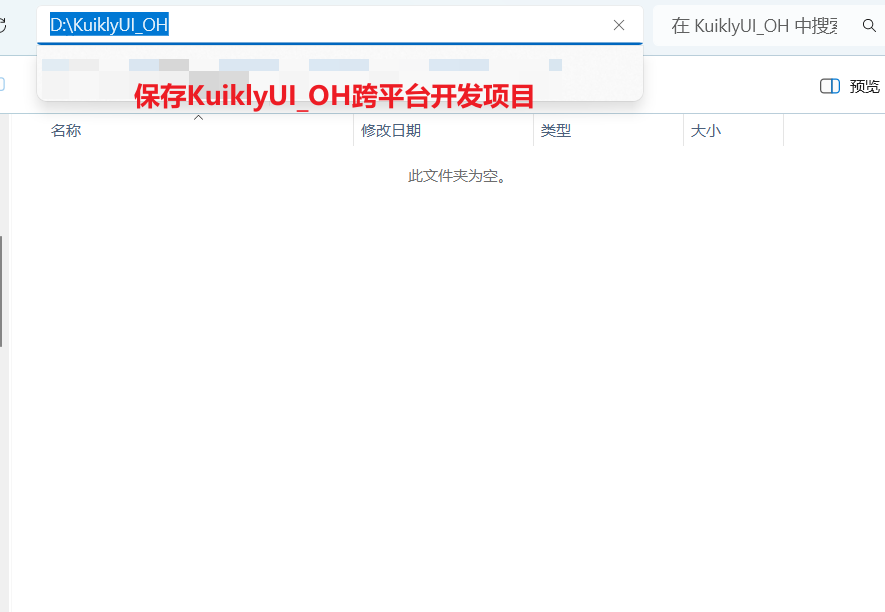
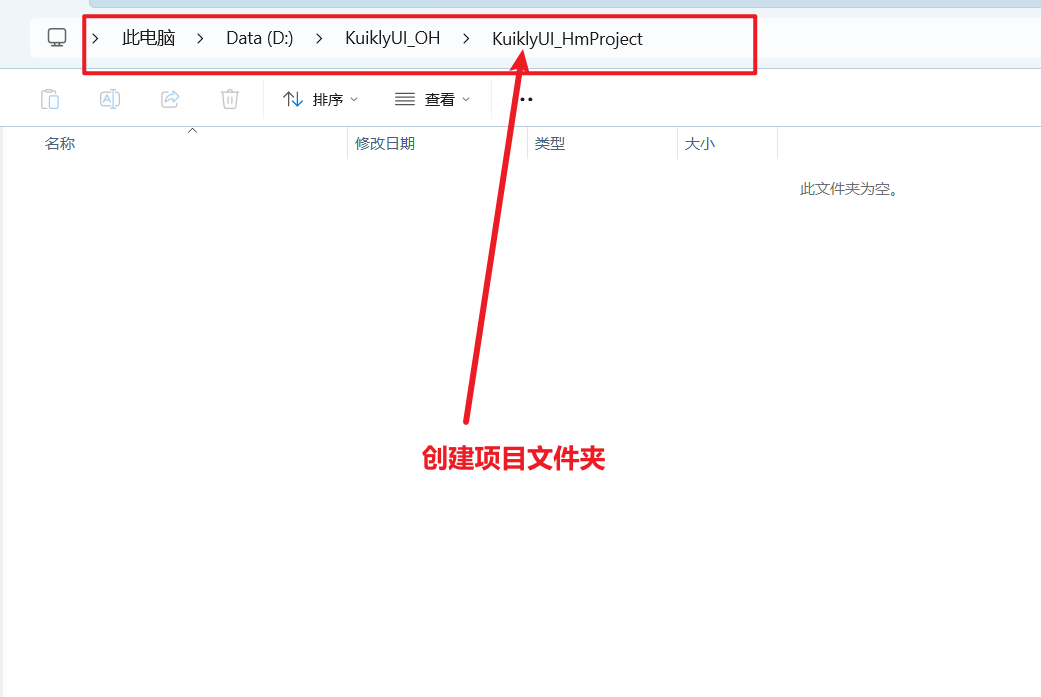
进入 KuiklyUI_OH 文件夹,创建具体的项目文件夹 KuiklyUI_HmProject。
路径示例:D:\KuiklyUI_OH\KuiklyUI_HmProject
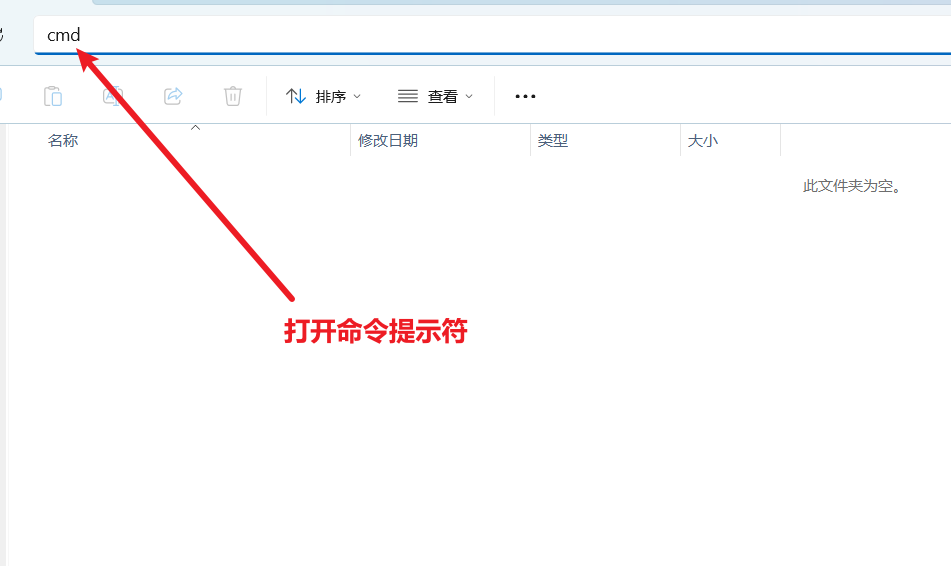
打开文件资源管理器,在地址栏输入 cmd 并回车,快速在当前目录打开命令提示符。
1.2 拉取官方仓库代码
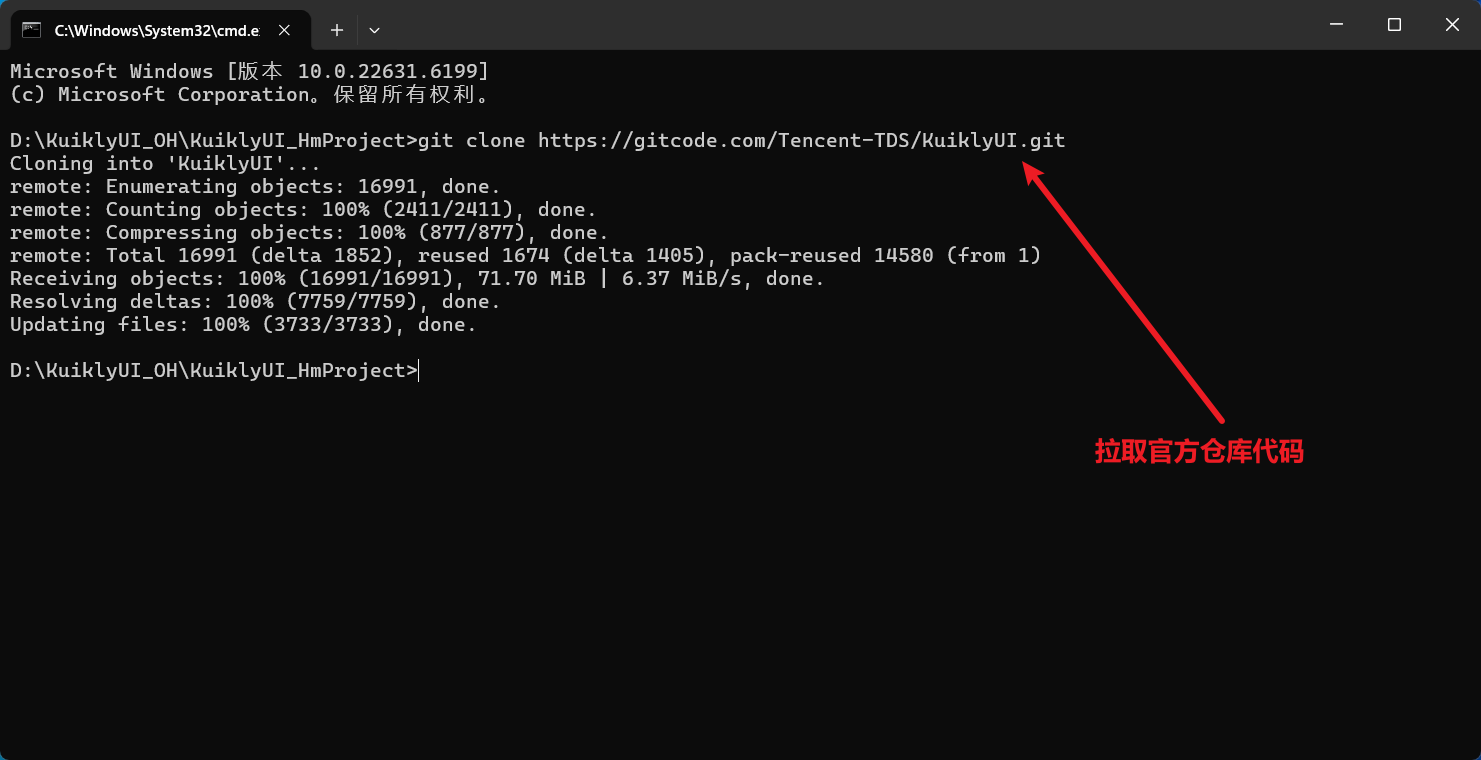
接下来,我们通过 Git 工具 / cmd命令打开命令提示符后从官方仓库克隆 KuiklyUI 的源代码。
Windows系统下安装 Git 参考链接:
https://blog.csdn.net/m0_74451345/article/details/155858889?spm=1001.2014.3001.5502
1. 在打开的命令提示符中,执行以下克隆命令
git clone https://gitcode.com/Tencent-TDS/KuiklyUI.git2. 等待命令执行完成。这个过程会将所有源代码下载到本地的 KuiklyUI 文件夹中。
1.3 代码结构概览
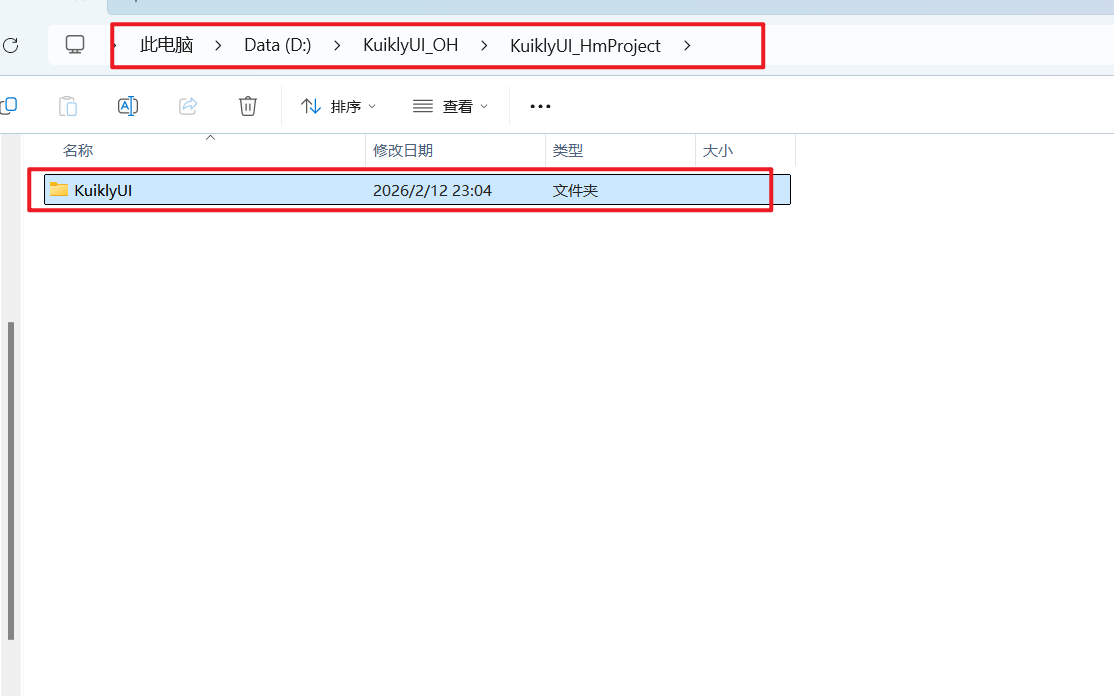
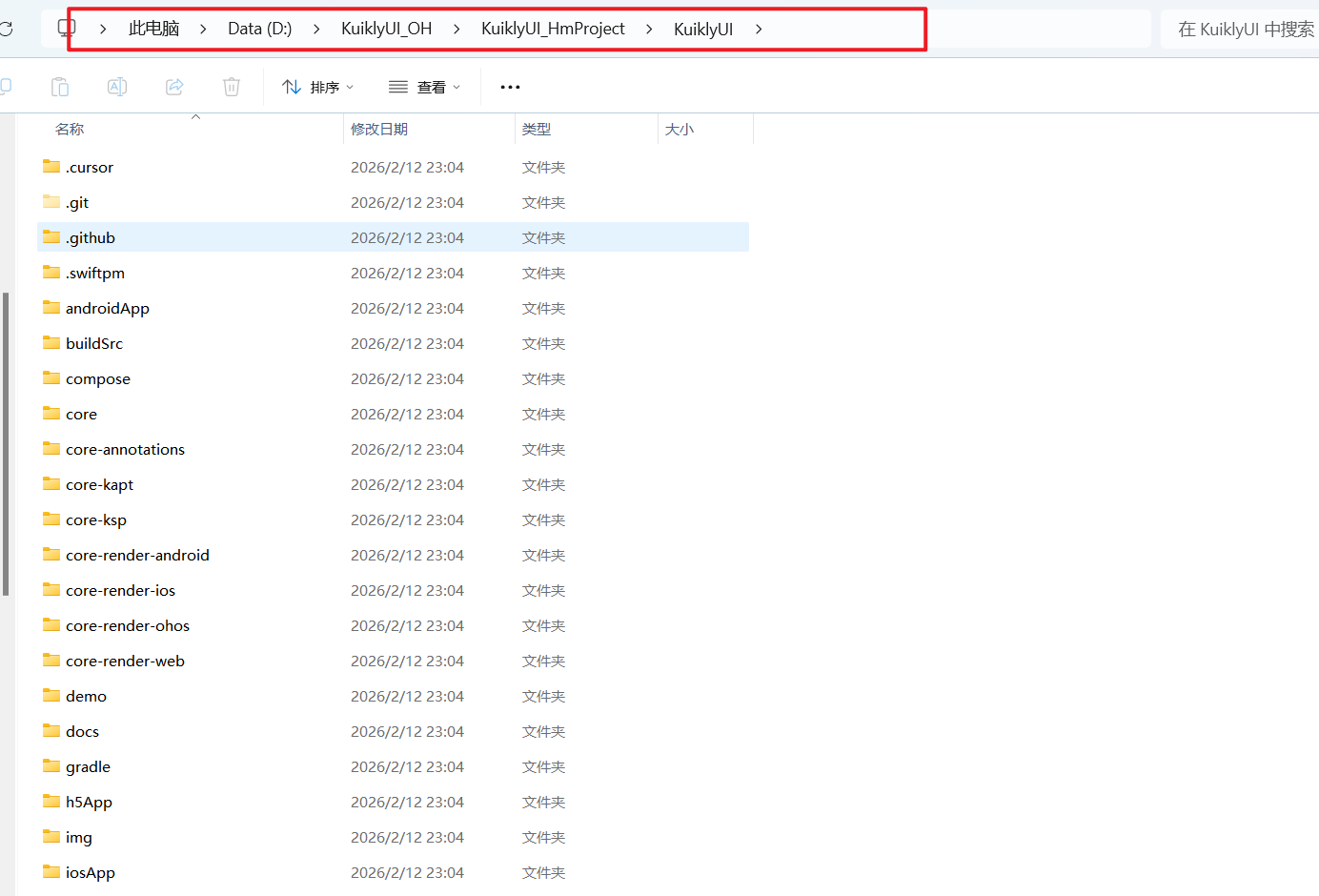
克隆完成后,我们可以看到 KuiklyUI_HmProject 目录下生成了一个 KuiklyUI 文件夹。进入该文件夹,可以看到完整的项目结构:
- 核心渲染目录 :如
core-render-ohos,专门用于鸿蒙平台的渲染实现。 - Demo 目录 :
demo文件夹中包含了丰富的示例代码,是学习和调试的最佳入口。 - 构建脚本 :针对 Windows 系统,提供了
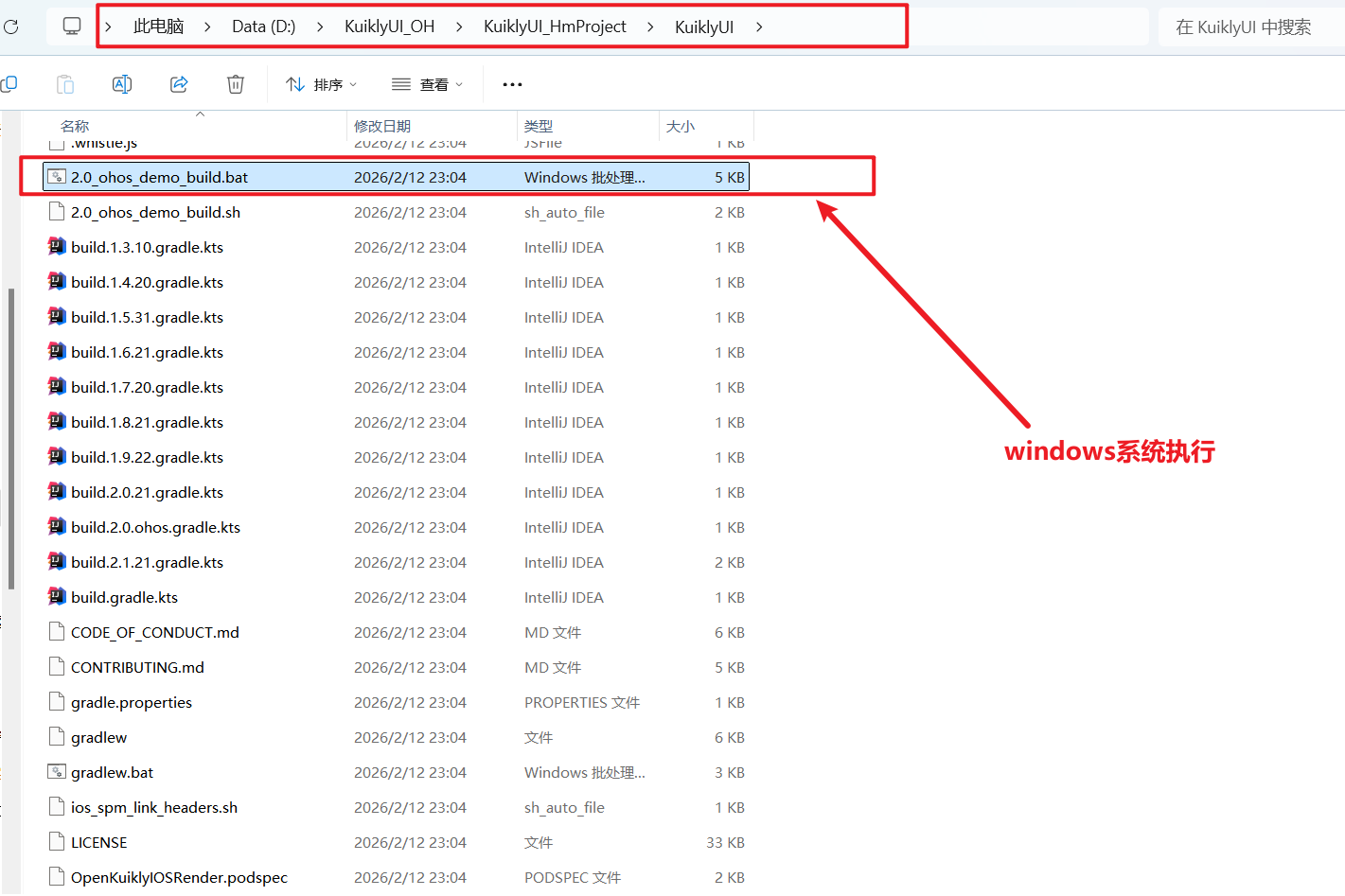
2.0_ohos_demo_build.bat批处理文件,用于快速构建鸿蒙 Demo。 - 多平台支持 :同时包含了
androidApp、iosApp、h5App等目录,体现了 KuiklyUI 强大的跨平台能力。
1.4 执行编译脚本
在完成项目结构概览后,我们需要执行专门的编译脚本,将 Kuikly 核心代码编译为鸿蒙(OpenHarmony)平台可识别的动态库和头文件,为后续在 DevEco Studio 中运行鸿蒙 App 做准备。
1.4.1 执行 Windows 编译脚本
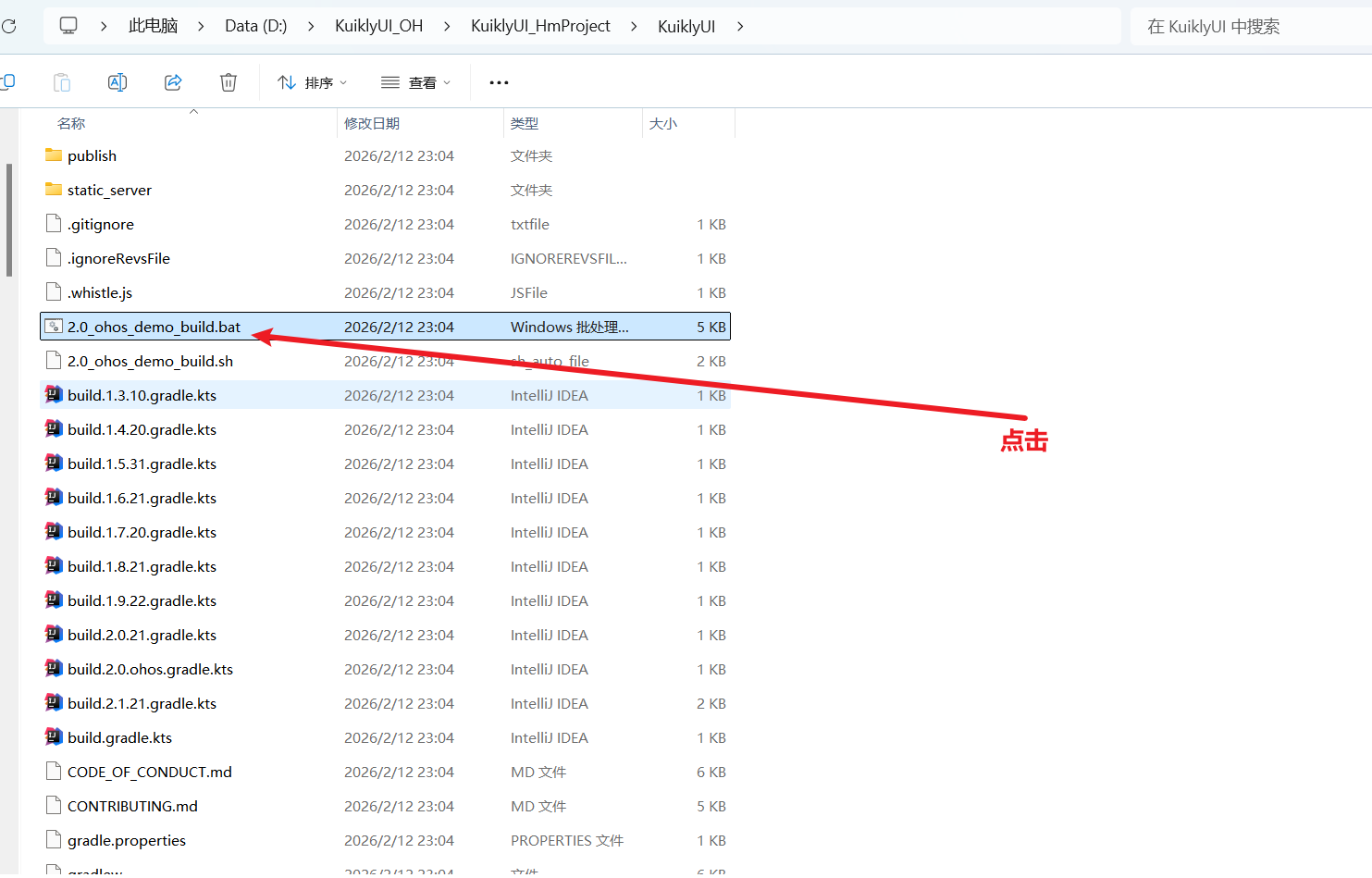
Kuikly 项目根目录提供了针对 Windows 平台的编译脚本 2.0_ohos_demo_build.bat,我们直接双击运行即可:
脚本会自动执行以下核心步骤:
- Step 0:检测并使用 DevEco Studio 的 OpenHarmony SDK 路径。
- Step 1:备份当前项目的 Gradle 版本配置。
- Step 2:临时将 Gradle 版本切换为 8.0,以兼容鸿蒙编译环境。
- Step 3 :构建鸿蒙端核心产物(动态库
libshared.so和头文件libshared_api.h)。 - Step 5:恢复原始 Gradle 版本配置。
- Step 6 :将构建产物复制到
ohosApp模块的指定目录。
1.4.2 问题解决:JAVA_HOME 指向无效目录
首次执行脚本时,可能会遇到如下错误:
注意:这里的错误是我遇到的,若没有类似的问题可以忽略。(因为我的环境变量没有修改为现有的JDK17,还是延用旧的JDK14所以出现错误。)
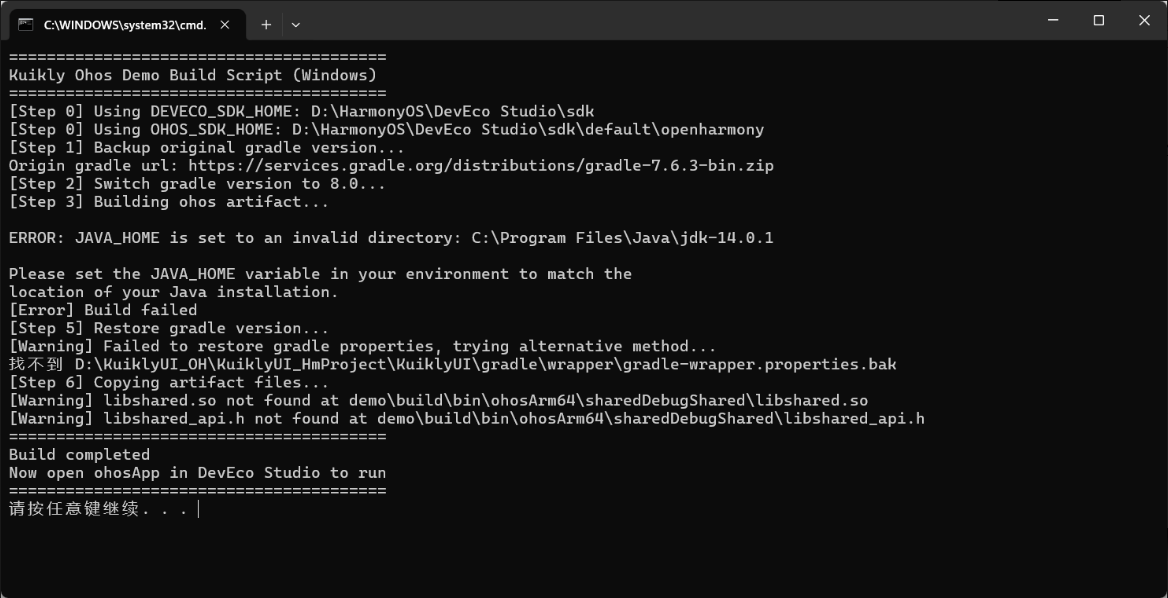
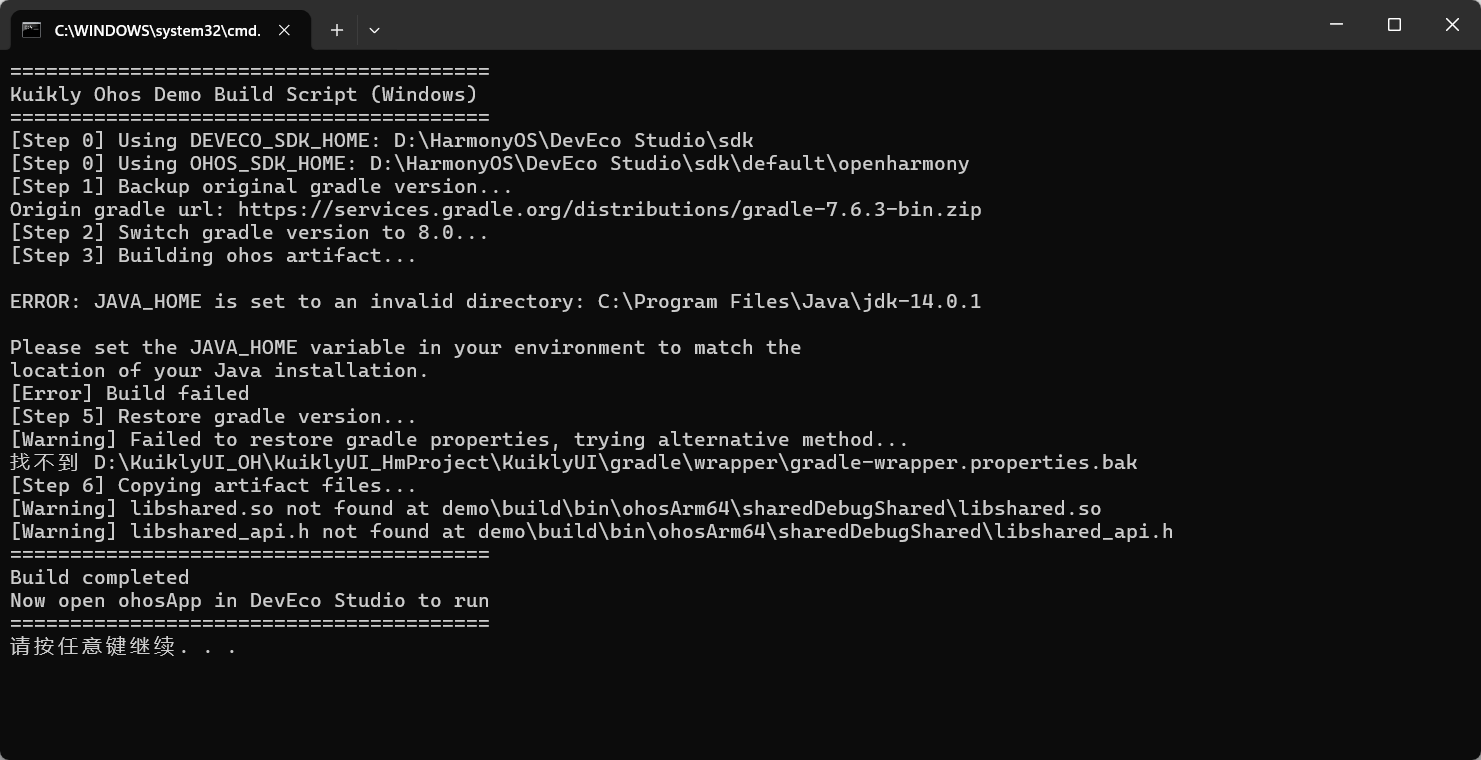
ERROR: JAVA_HOME is set to an invalid directory: C:\Program Files\Java\jdk-14.0.1
Please set the JAVA_HOME variable in your environment to match the location of your Java installation.
这是因为系统环境变量 JAVA_HOME 指向了旧版 JDK 14,与鸿蒙编译要求的 JDK 17 不兼容。
解决方法:
-
右键「此电脑」→「属性」→「高级系统设置」→「环境变量」。
-
找到系统变量中的
JAVA_HOME,将其值修改为 JDK 17 的根目录,例如:C:\Program Files\Java\jdk-17 -
点击「确定」保存,重启 CMD 后重新执行编译脚本。
C:\Program Files\Java\jdk-17 # 这里是我的jdk 17安装路径,可在电脑上查看下自己的路径
1.4.3 优化:配置 Gradle 国内镜像源
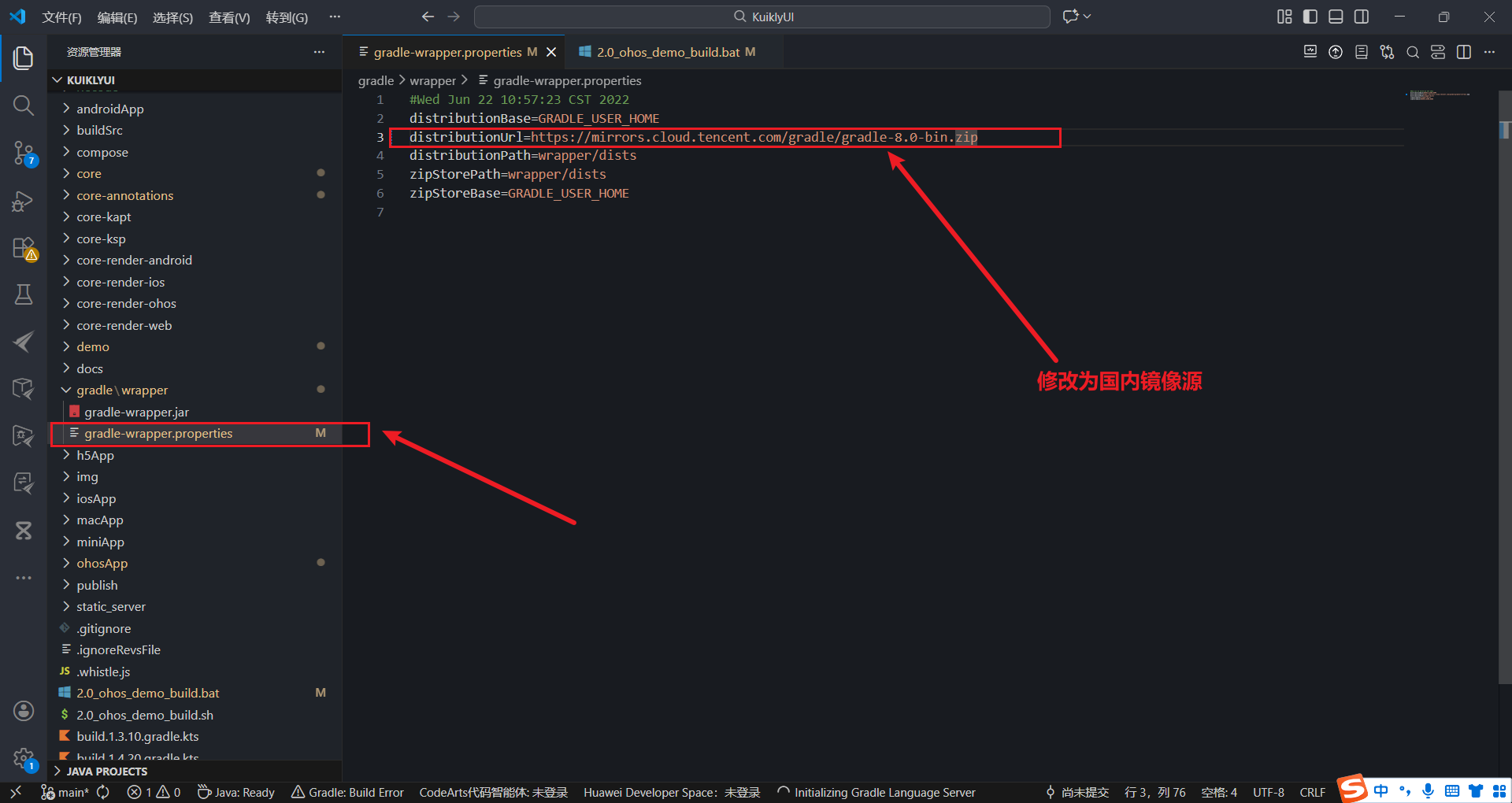
在脚本执行过程中,Gradle 会自动下载指定版本(8.0)或者其他版本的安装包。由于默认的官方源在国内访问速度较慢,我们可以提前修改 gradle-wrapper.properties 文件,使用国内镜像源加速下载:
-
打开项目根目录下的
gradle/wrapper/gradle-wrapper.properties文件。 -
将
distributionUrl字段修改为腾讯云镜像地址:distributionUrl=https://mirrors.cloud.tencent.com/gradle/gradle-8.0-bin.zip
1.4.4 构建成功与产物说明
当脚本执行完成后,若出现以下提示,说明鸿蒙端产物构建成功:
BUILD SUCCESSFUL in 21m 22s
16 actionable tasks: 13 executed, 3 up-to-date
[Step 6] Copying artifact files...
libshared.so: copied to ohosApp\entry\libs\arm64-v8a
libshared_api.h: copied to ohosApp\entry\src\main\cpp\thirdparty\biz_entry

Build completed
Now open ohosApp in DevEco Studio to run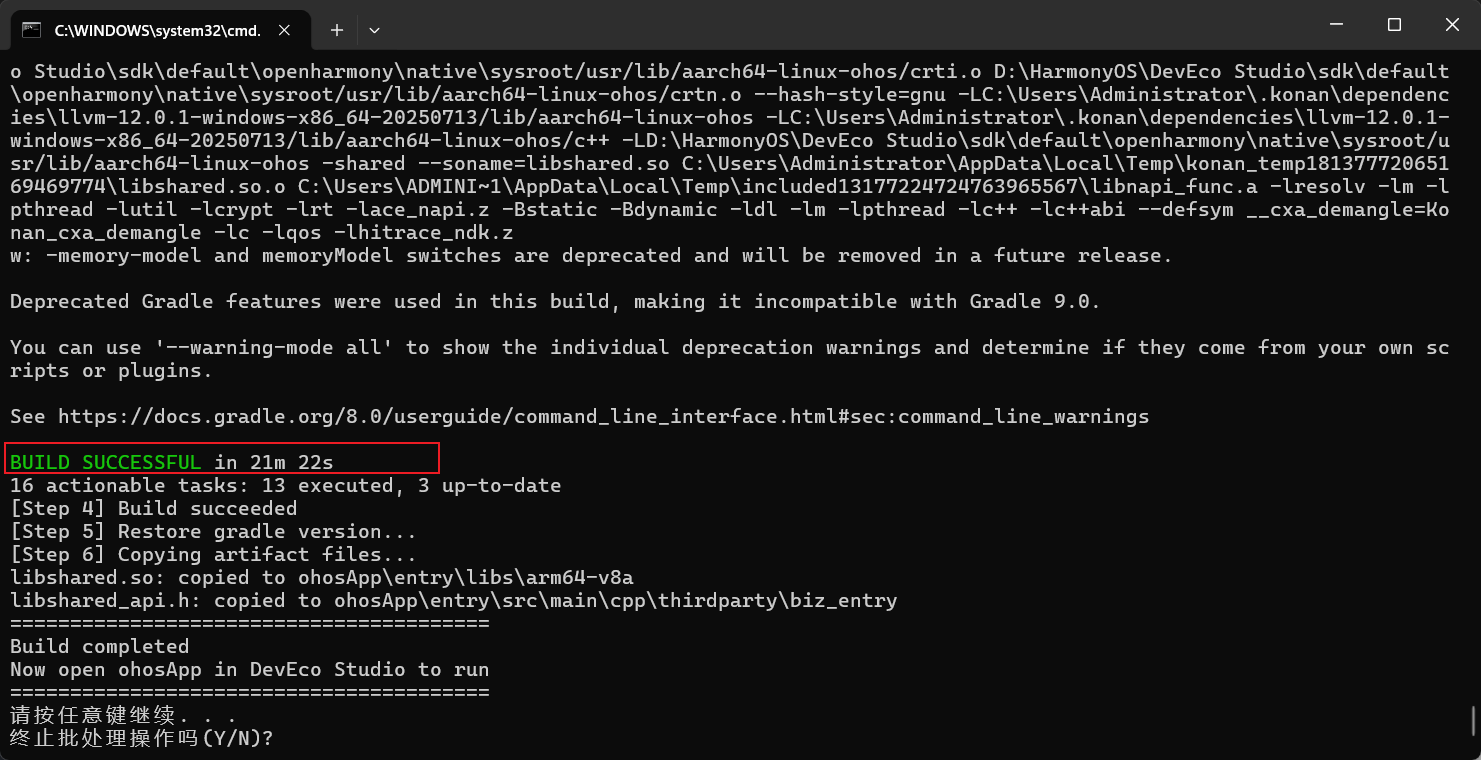
核心产物说明:
libshared.so:Kuikly 核心逻辑的鸿蒙动态库,负责页面渲染和业务逻辑。libshared_api.h:动态库的头文件,供鸿蒙原生代码调用 Kuikly 能力。
这些产物会被自动复制到 ohosApp 模块的对应目录,为后续在 DevEco Studio 中开发鸿蒙应用做好了准备。
2 Android Studio 中运行 Kuikly 项目
在 Android Studio 中运行 Kuikly 项目(Android 端验证)
完成 KuiklyUI 环境搭建与编译脚本执行后,我们优先在 Android 端验证项目可行性 ------ 通过 Android Studio 搭配 MuMu 模拟器运行项目,既能快速验证核心环境配置,也为后续鸿蒙端适配打下基础。
相关内容参考链接(Android Studio 下载与安装 ): https://blog.csdn.net/m0_74451345/article/details/151120149?sharetype=blogdetail&sharerId=151120149&sharerefer=PC&sharesource=m0_74451345&spm=1011.2480.3001.8118
2.1 正确打开 Kuikly 项目
Kuikly 是多平台多模块项目,切勿直接打开子模块(如 androidApp),否则会导致依赖缺失。
- 打开 Android Studio,点击顶部菜单
File→Open。 - 在文件浏览器中,导航到项目根目录:
- 选中
KuiklyUI文件夹,点击OK,等待 Android Studio 加载整个项目结构。
例如博主之前创建拉取的目录,如下:
D:\KuiklyUI_OH\KuiklyUI_HmProject\KuiklyUI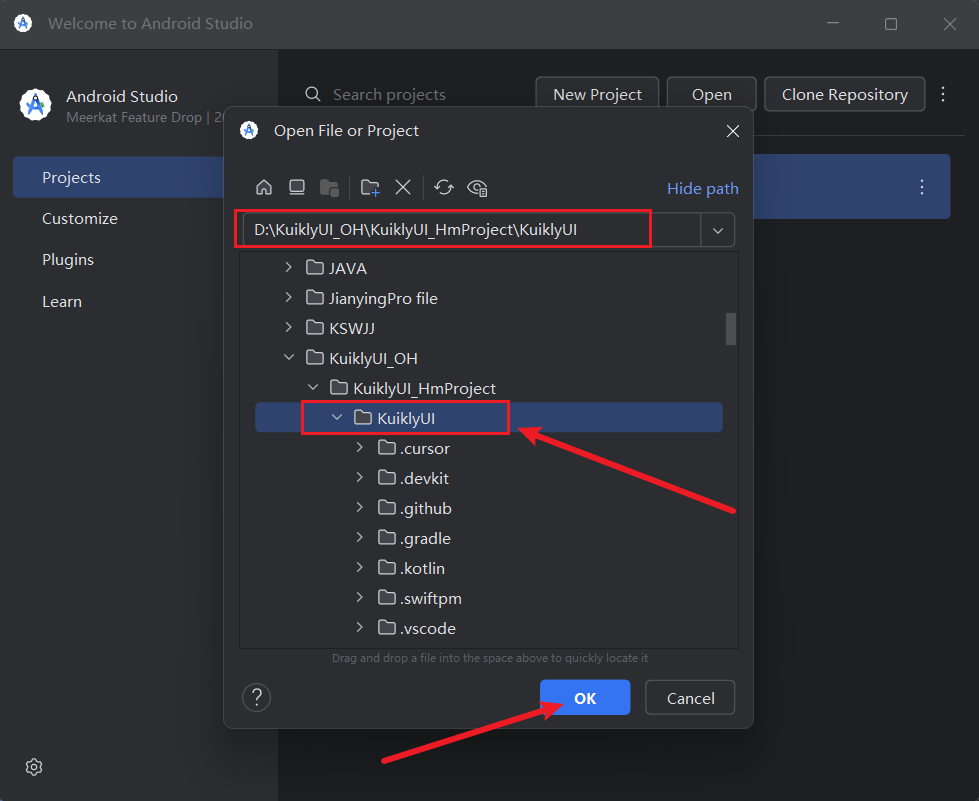
2.2 安装必要的开发插件
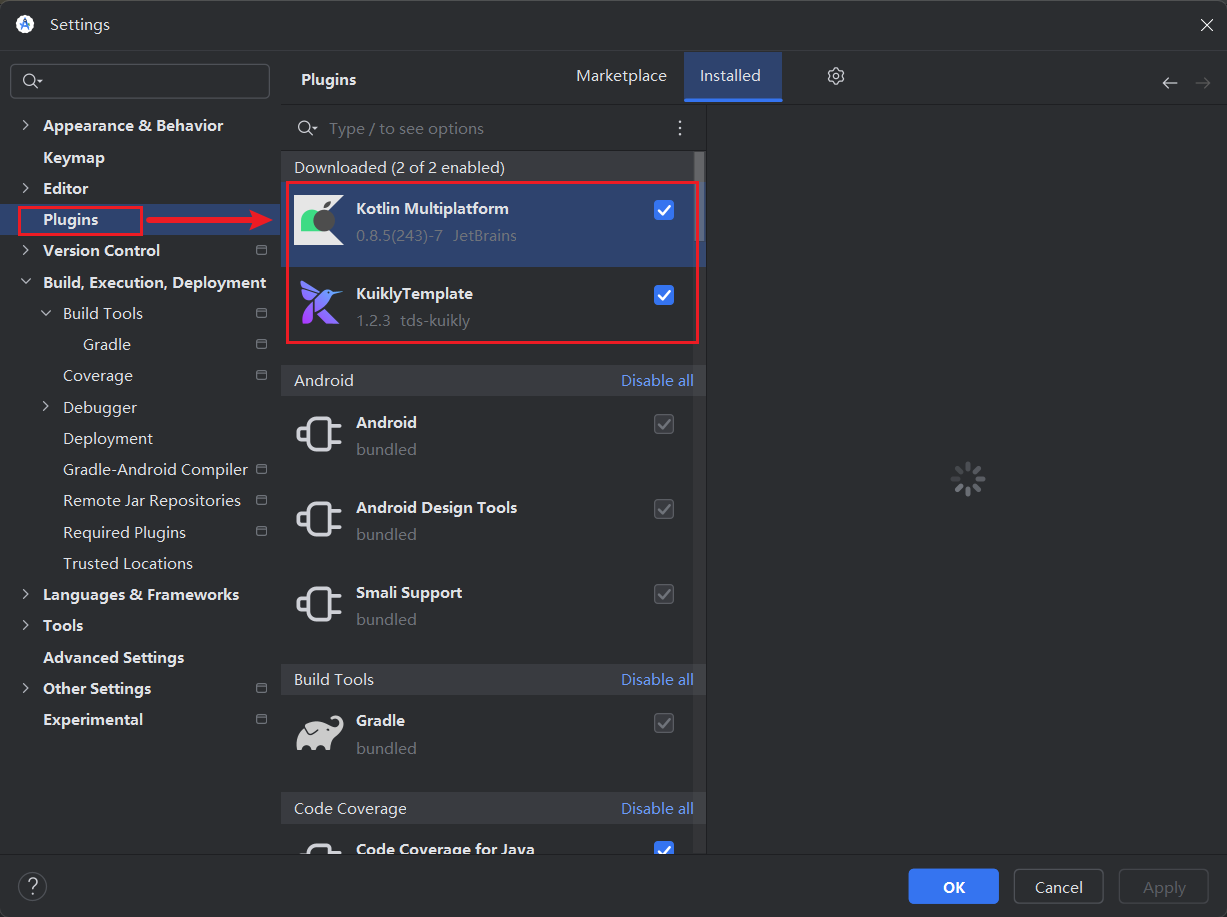
Kuikly 项目依赖两个核心插件,它们提供了 KMP 开发支持和 Kuikly 专属的项目模板与代码生成能力:
- Kotlin Multiplatform Mobile:Kotlin 跨平台开发的核心插件,提供代码高亮、调试和多模块管理能力。
- KuiklyTemplate:Kuikly 官方提供的辅助插件,用于创建项目、生成页面代码和配置运行环境。
2.2.1 安装插件步骤
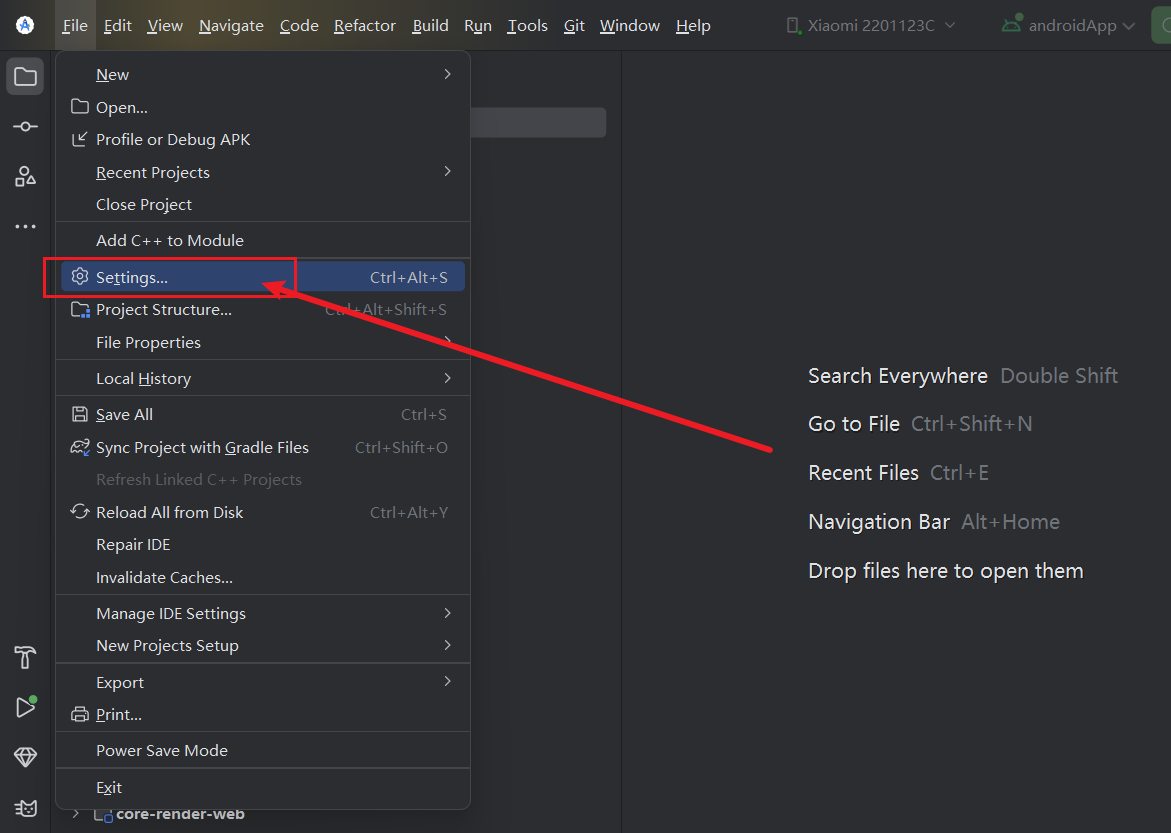
- 点击顶部菜单
File→Settings(或快捷键Ctrl+Alt+S)打开设置面板。 - 在左侧导航栏选择
Plugins,切换到Marketplace标签页。 - 在搜索框中分别搜索并安装以下插件:
Kotlin Multiplatform Mobile(通常已内置,若未安装则点击Install)KuiklyTemplate(需从 Marketplace 安装)
- 安装完成后,点击
Apply→OK,并重启 Android Studio 使插件生效。
2.2.2 验证插件安装
重启后,再次进入 Settings → Plugins,在 Installed 标签下确认两个插件已启用(勾选状态):
2.3 解决 Gradle JDK 版本不兼容问题
首次打开项目时,若 Android Studio 版本 ≥ 2024.2.1,默认 Gradle JDK 为 21,会与项目要求的 JDK 17 不兼容,出现如下错误:
注意:因为我的 Android Studio 版本 为 2024.3.2,所以这里要修改为 JDK 17 版本。
Your build is currently configured to use incompatible Java 21.0.6 and Gradle 8.0. Cannot sync the project.2.3.1 检查系统 JDK 环境
先确认系统已安装 JDK 17:
java -version
# 输出应类似:java version "17.0.17" 2025-10-21 LTS

where java
# 找到 JDK 17 根目录,如:C:\Program Files\Java\jdk-17
若未安装 JDK 17 可参考一下文章链接来安装:
https://blog.csdn.net/m0_74451345/article/details/155857985?spm=1001.2014.3001.5502
2.3.2 在 Android Studio 中切换 Gradle JDK
- 点击
File→Settings(或快捷键Ctrl+Alt+S)。 - 依次展开
Build, Execution, Deployment→Build Tools→Gradle。 - 在
Gradle JDK下拉框中,选择已安装的17 Oracle OpenJDK 17.0.17。 - 点击
Apply→OK,再执行File→Sync Project with Gradle Files(或者点击底部左下角的刷新按钮)重新同步项目。
2.4 连接 MuMu 模拟器作为测试设备
为了运行 Android App,我们通过 ADB 连接 MuMu 模拟器:
-
启动 MuMu 模拟器,确保其处于运行状态。
-
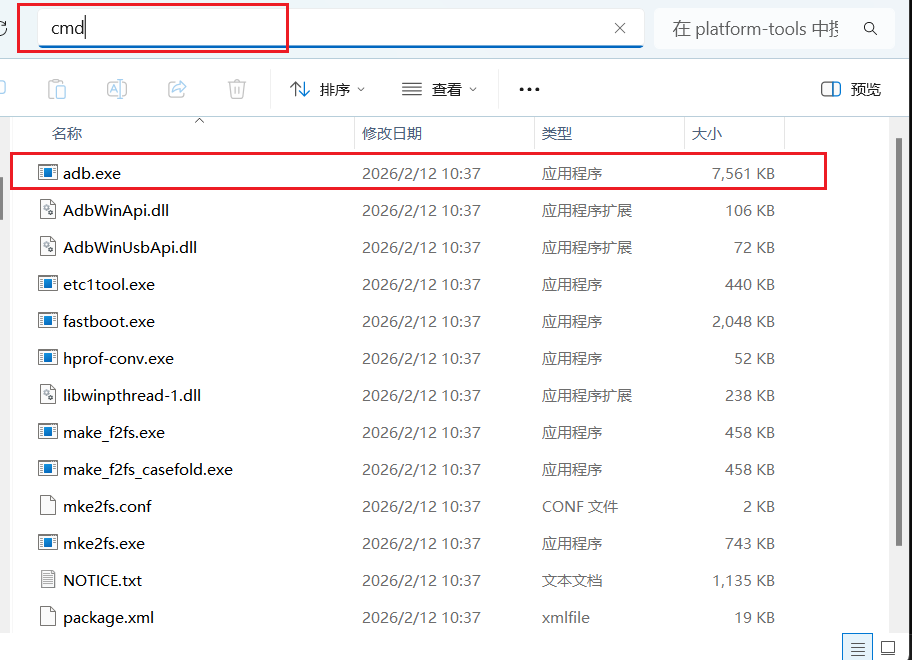
打开 Android SDK 的
platform-tools目录(如本人安装的路径为D:\PCzyxxrj\Android\Sdk\platform-tools)。 -
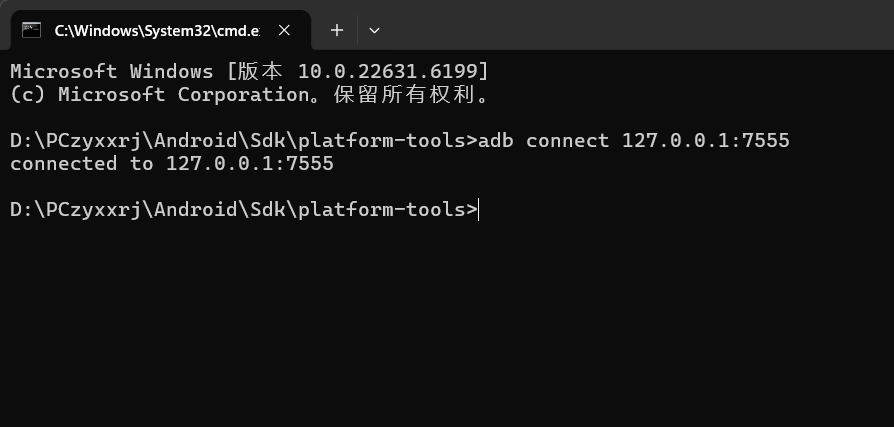
在该目录下打开 CMD,执行连接命令:
adb connect 127.0.0.1:7555
输出 connected to 127.0.0.1:7555 表示连接成功
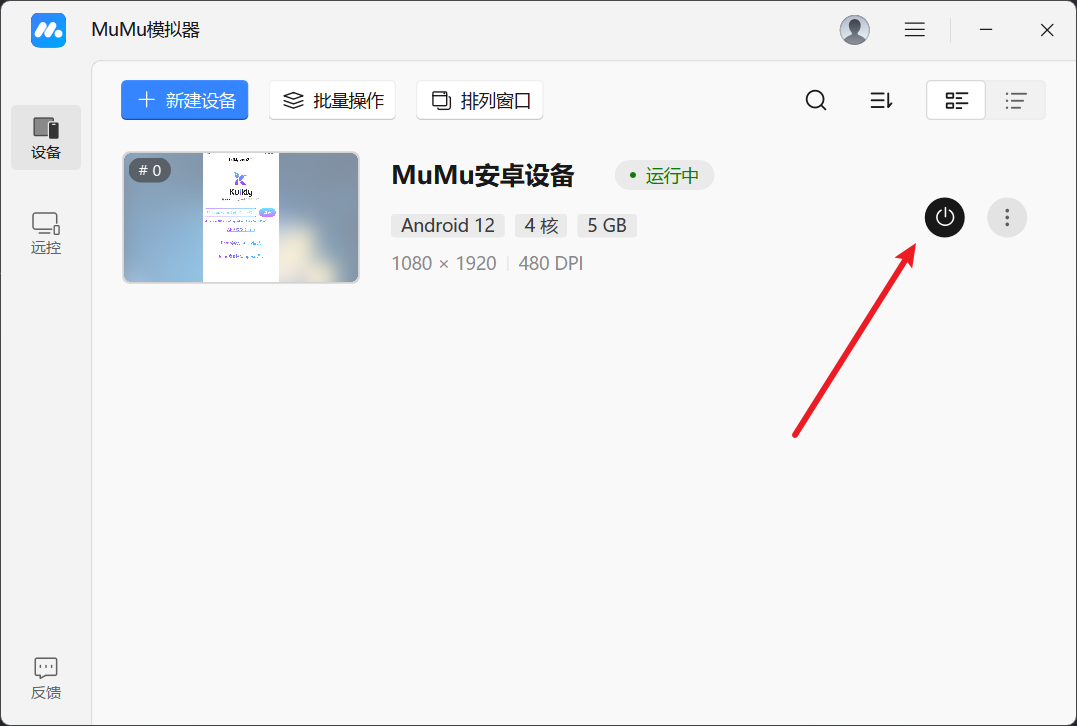
连接成功后,Android Studio 会自动识别该设备。
2.5 运行 androidApp 模块并验证效果
- 在 Android Studio 顶部的运行配置下拉框中,选择
androidApp。 - 确认已连接 MuMu 模拟器(或 Android 真机),点击运行按钮(绿色三角图标)。
- 等待编译、安装完成后,App 会在设备上启动,显示 Kuikly 页面路由界面:
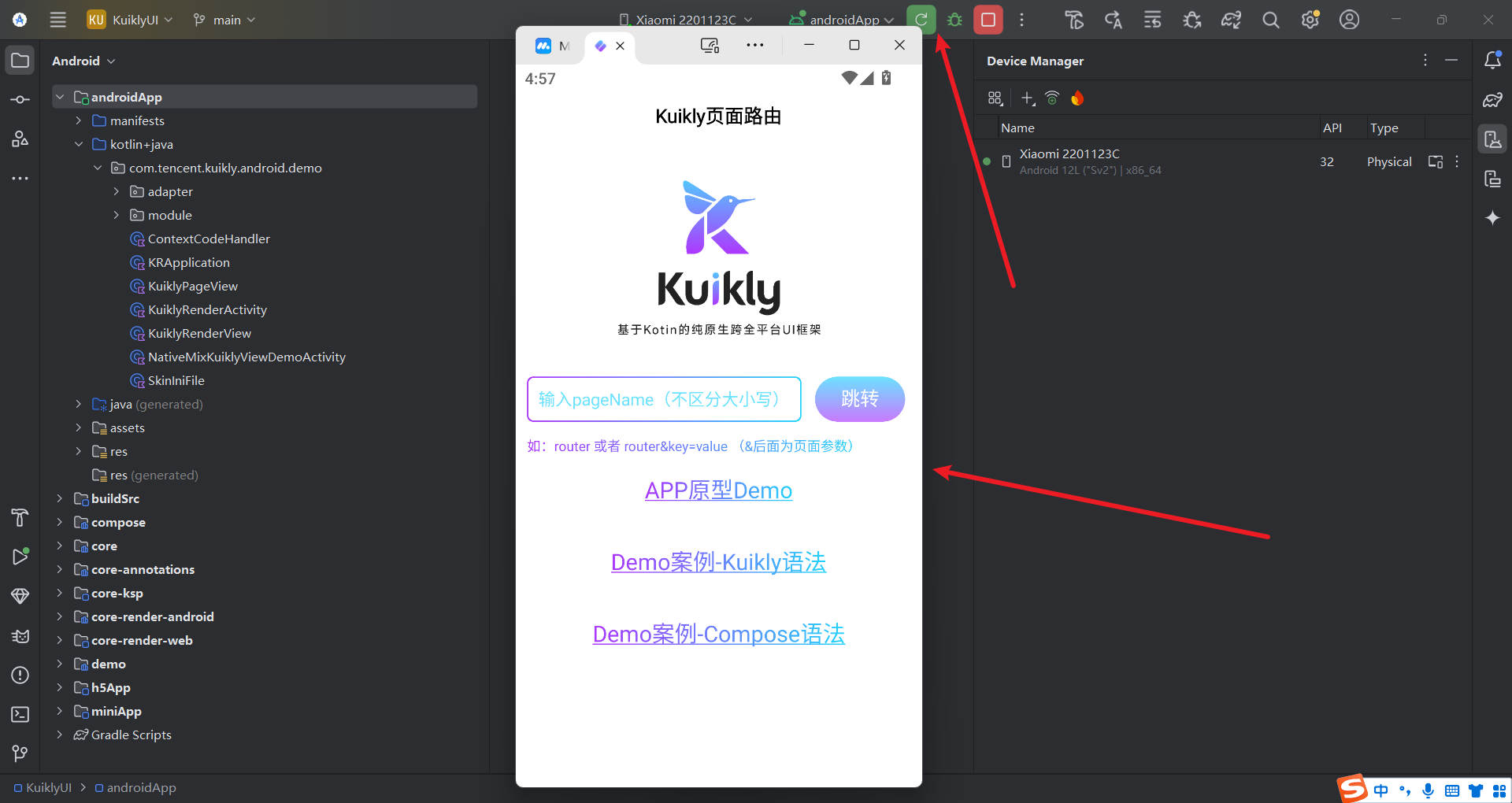
在输入框中输入页面名称(如 router 或 demo),点击【跳转】,即可体验 Kuikly 的跨平台页面渲染能力,验证 Android 端运行正常。
🚀 小结:
通过以上【打开项目 → 安装插件 → 配置 JDK → 连接设备 → 运行验证】的完整流程,我们确认了 Kuikly 项目在 Android 端的环境配置完全正确。这不仅为后续鸿蒙端开发扫清了障碍,也验证了 Kuikly 跨平台框架的核心能力。
3 DevEco Studio 签名配置与 HAP 构建
在上一部分中,我们完成了 Kuikly 项目在 Android 端的环境搭建与运行验证。下面将聚焦于鸿蒙端,详细讲解如何在 DevEco Studio 中完成签名配置,并构建出可直接部署到设备的 Release 版 HAP 安装包。
首先,需要通过 DevEco Studio 打开项目。
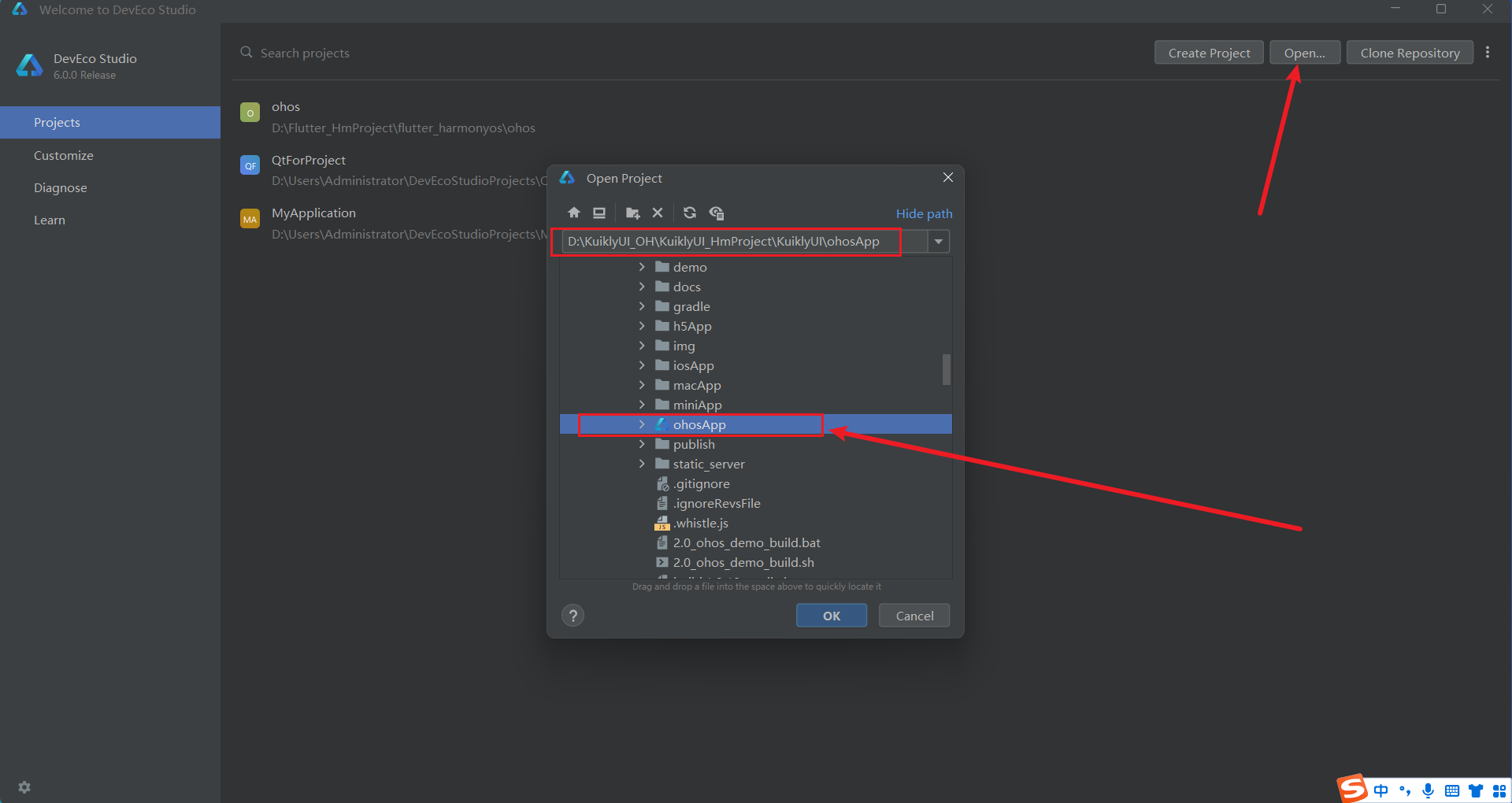
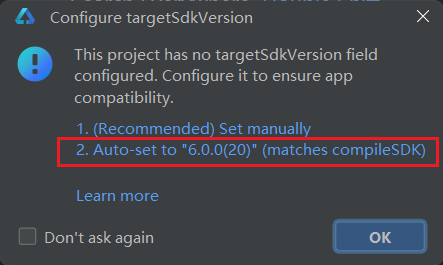
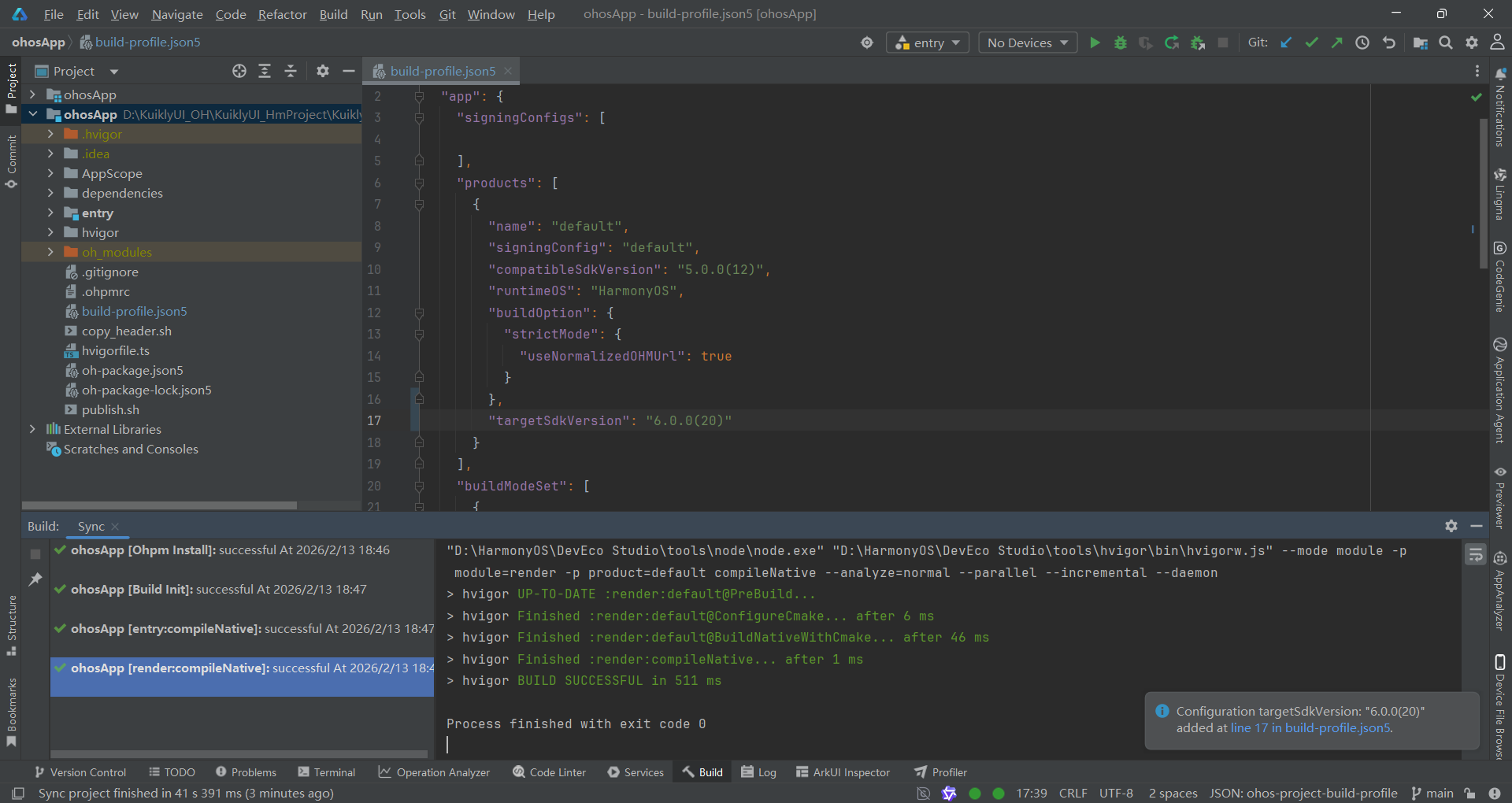
3.1 生成密钥库文件(.p12)与证书请求文件(.csr)
鸿蒙应用发布需要合法的数字签名,我们首先需要生成密钥库文件(.p12)和证书请求文件(.csr),用于后续在 AppGallery Connect 平台申请正式证书。
3.1.1 生成密钥库文件(.p12)
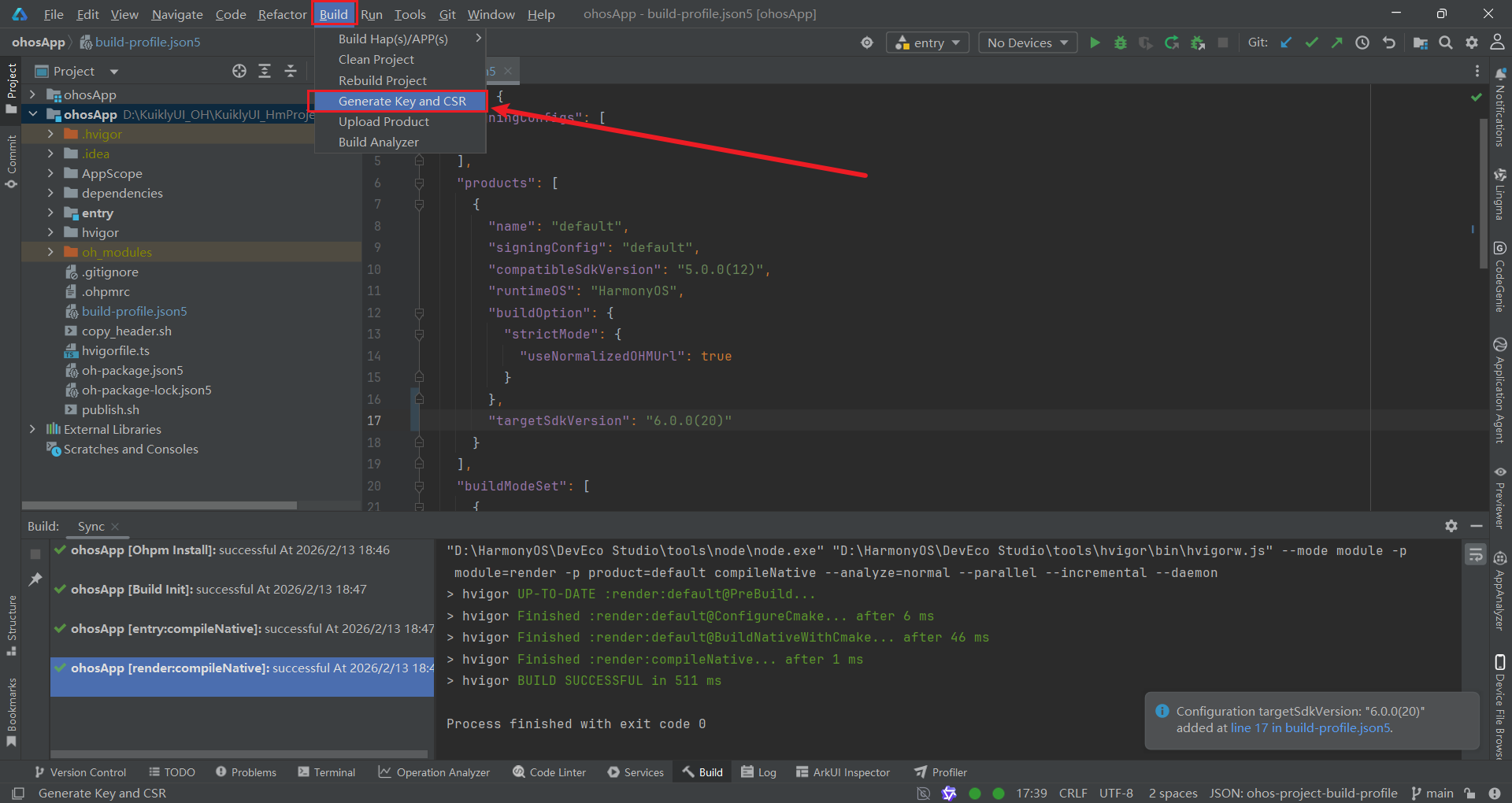
- 打开 DevEco Studio,在顶部菜单栏选择
Build→Generate Key and CSR。
- 点击
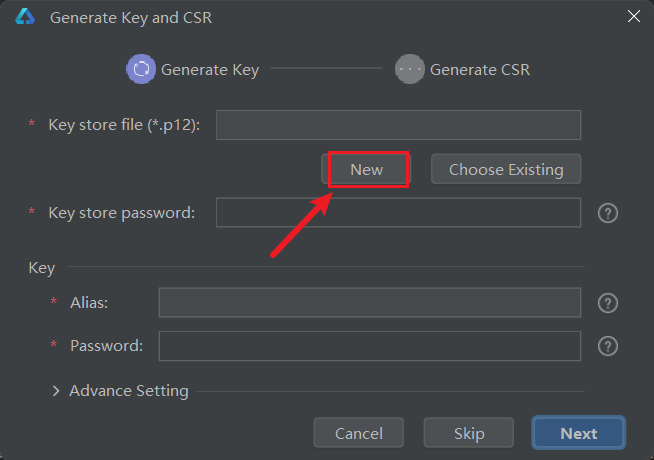
Key store file (*.p12)旁的New按钮,在项目根目录下创建一个名为p12file的文件夹,用于集中管理签名文件。
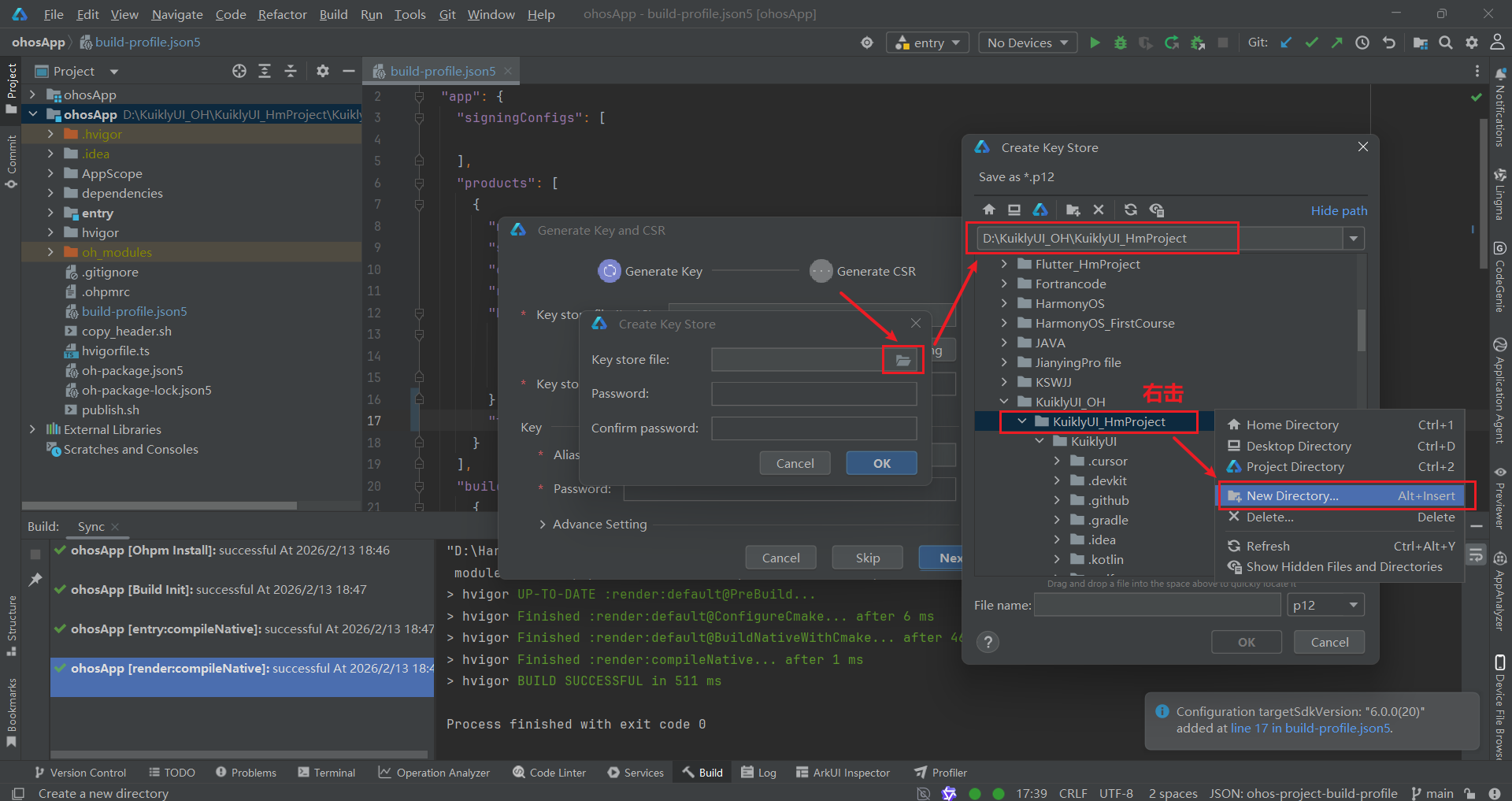
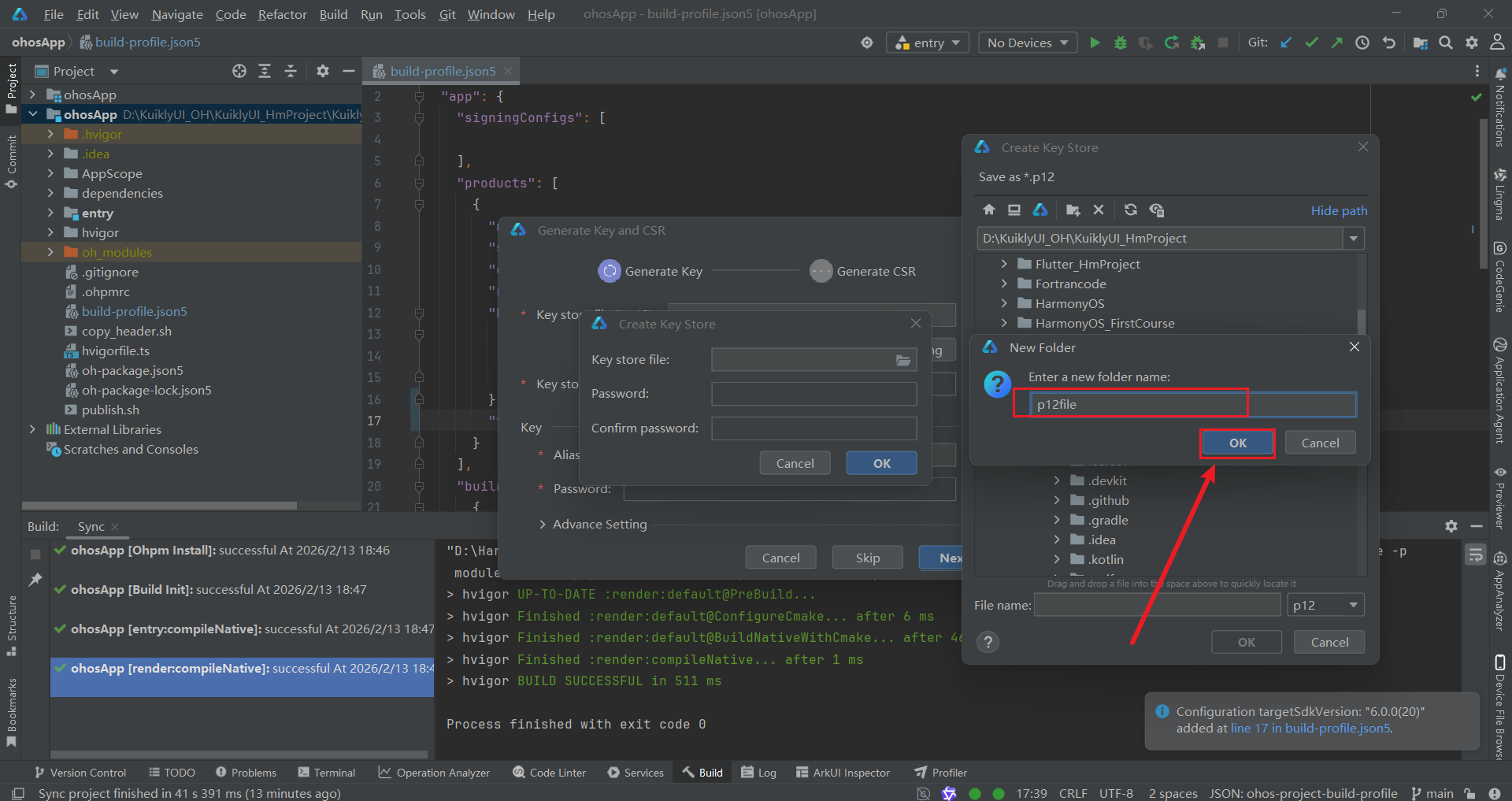
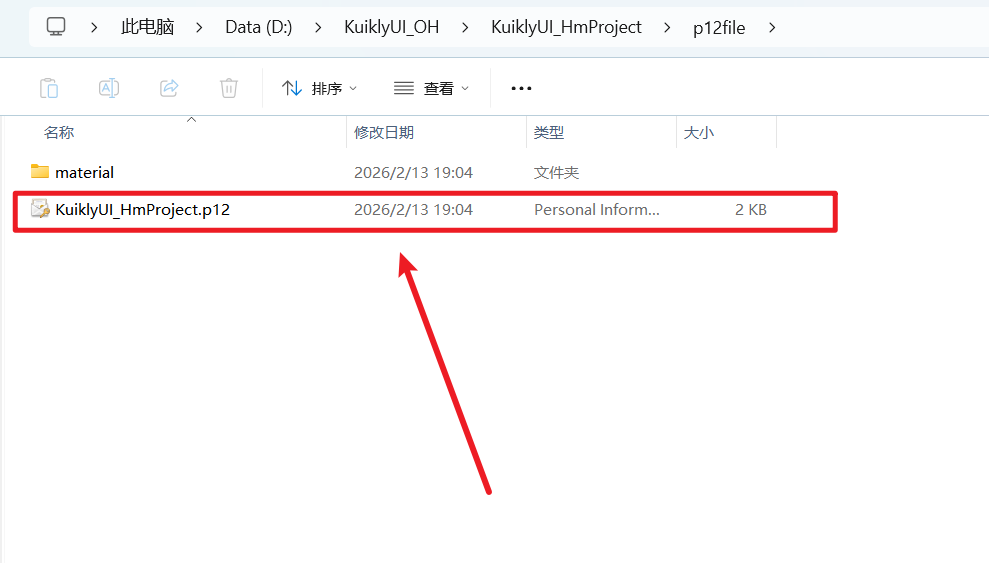
- 进入
p12file文件夹,将文件命名为KuiklyUI_HmProject.p12,点击OK。
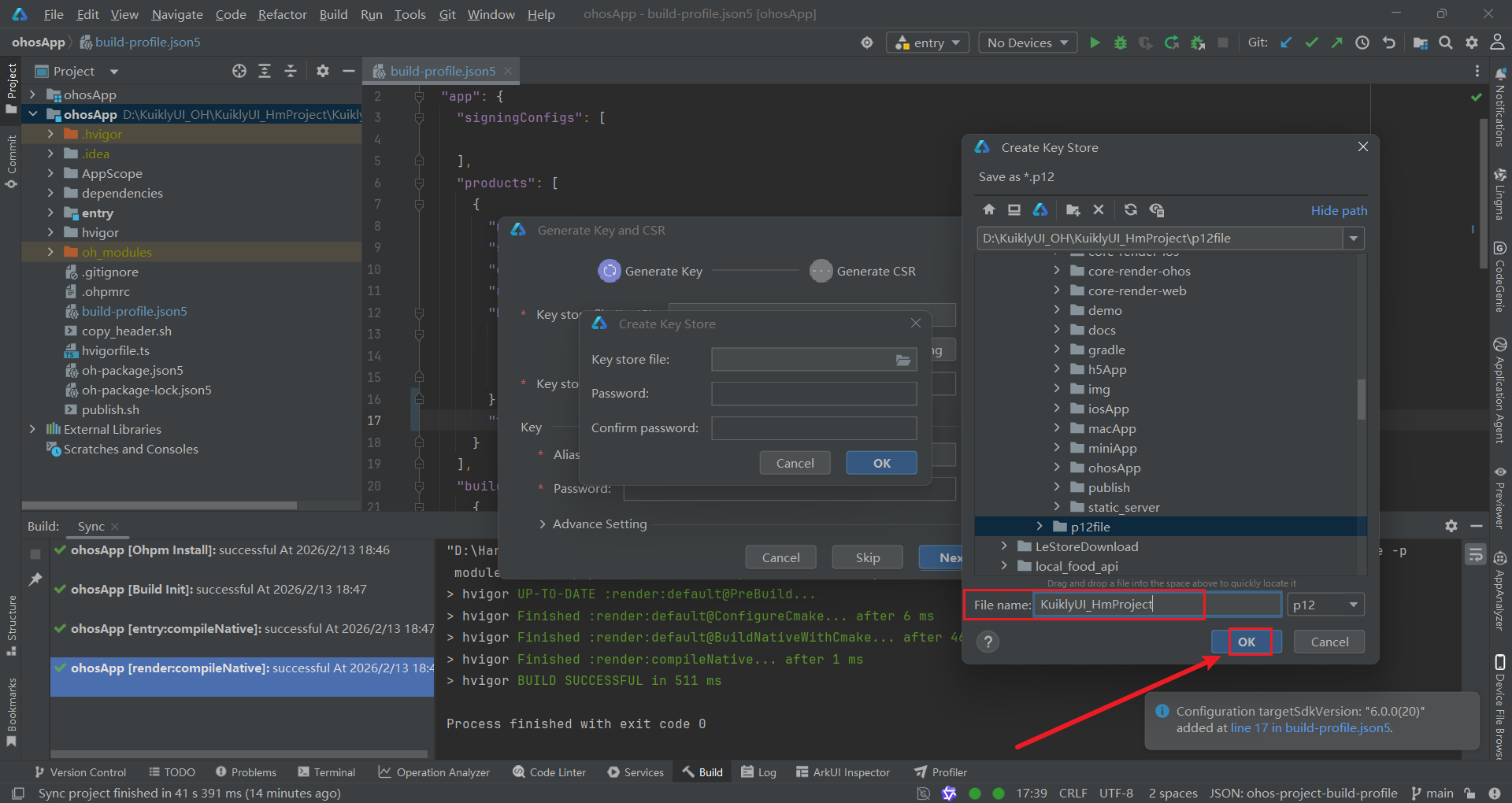
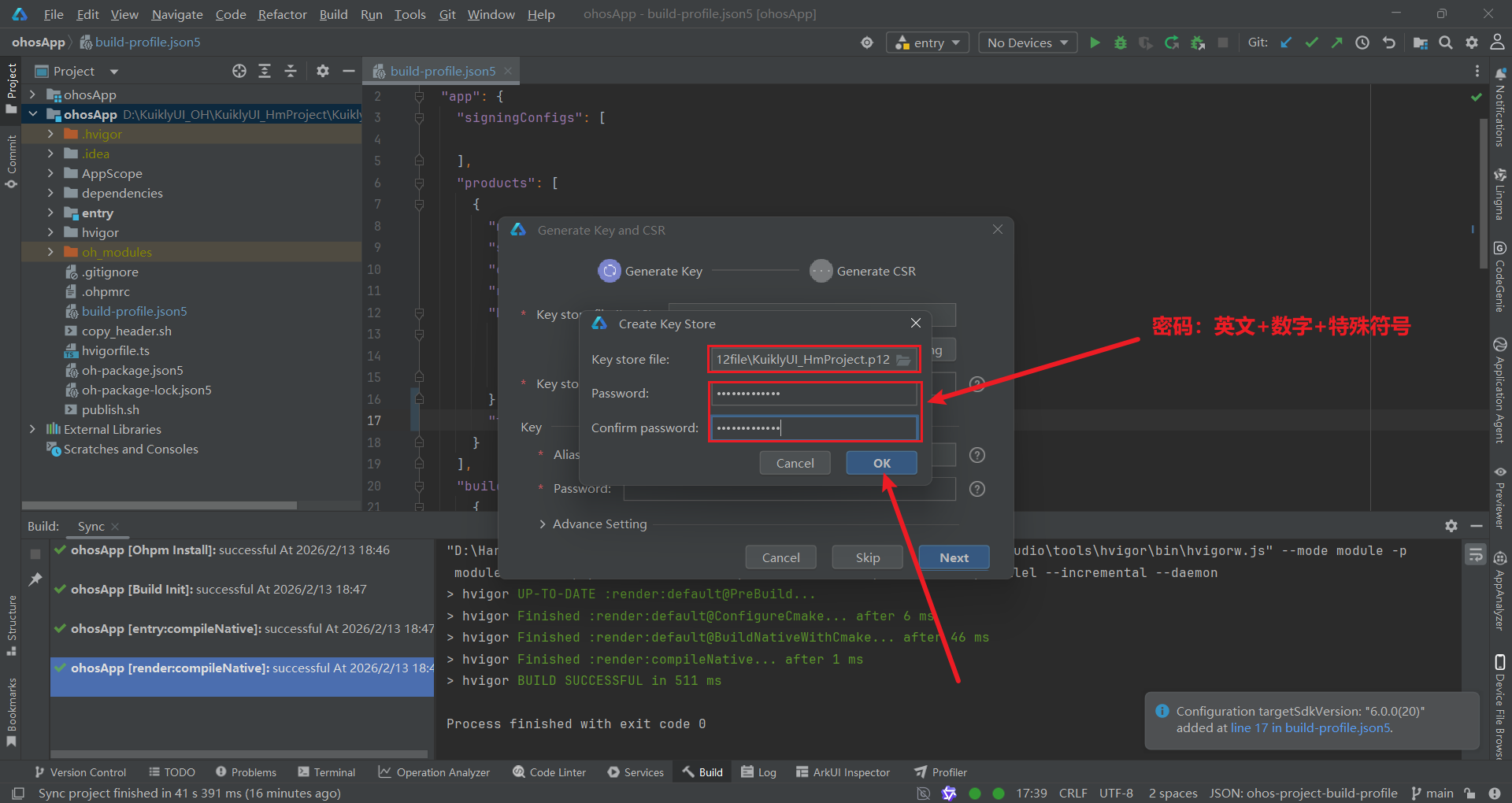
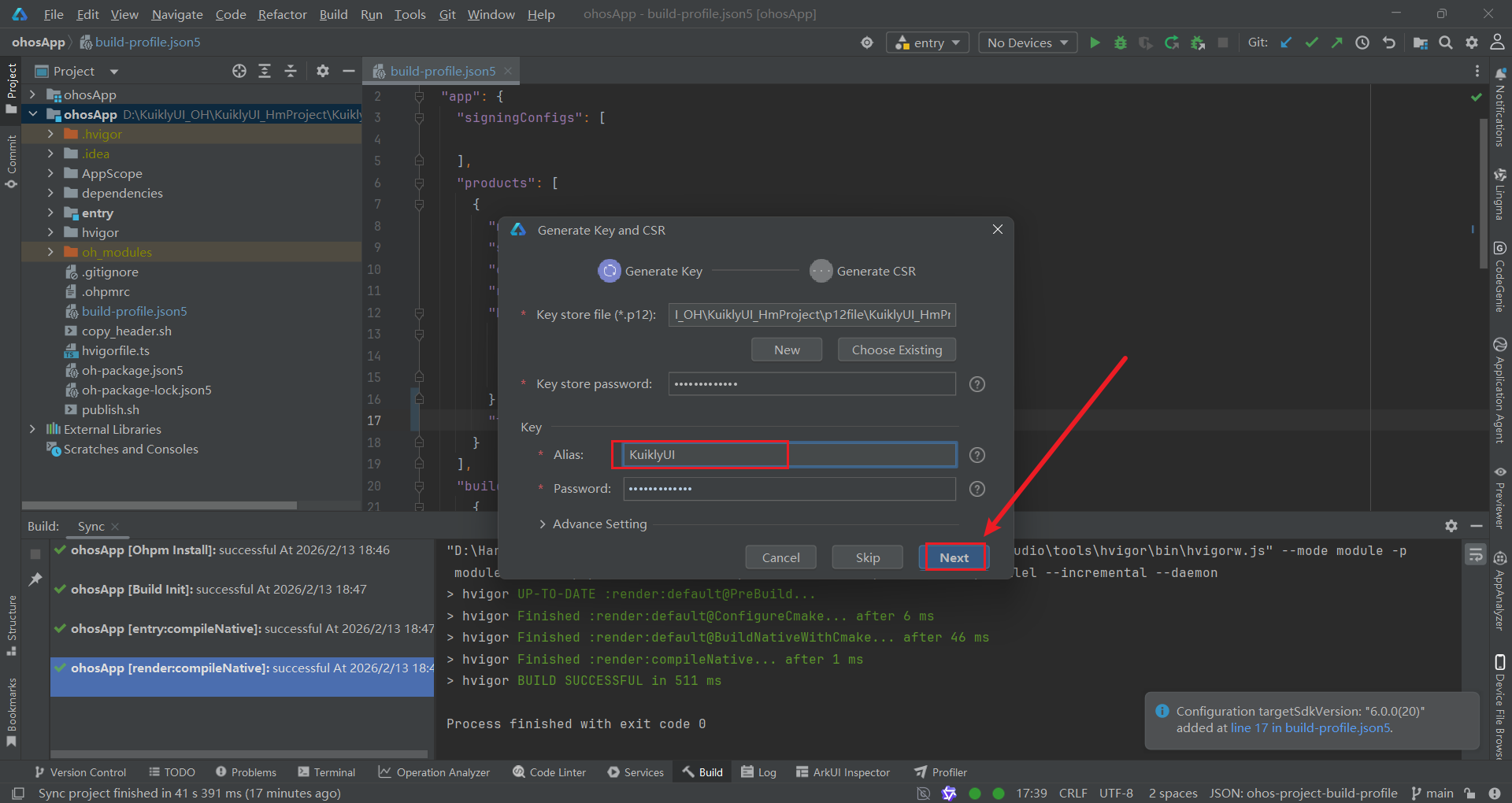
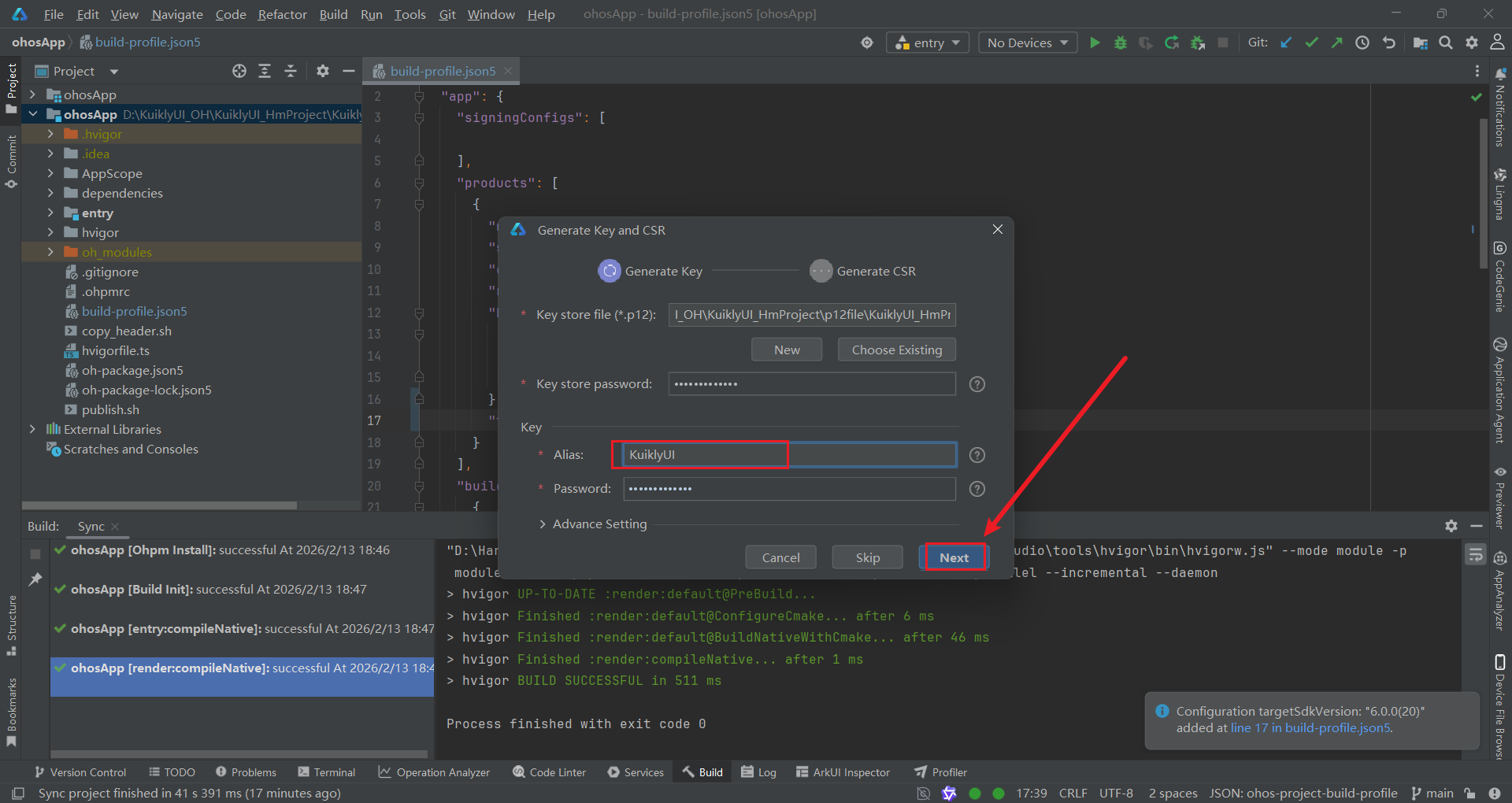
- 设置密钥库密码(需包含英文、数字和特殊符号),并在
Alias字段中输入KuiklyUI,同时设置密钥密码(可与密钥库密码相同)。
- 点击
Next,进入 CSR 文件生成步骤。
3.1.2 生成证书请求文件(.csr)
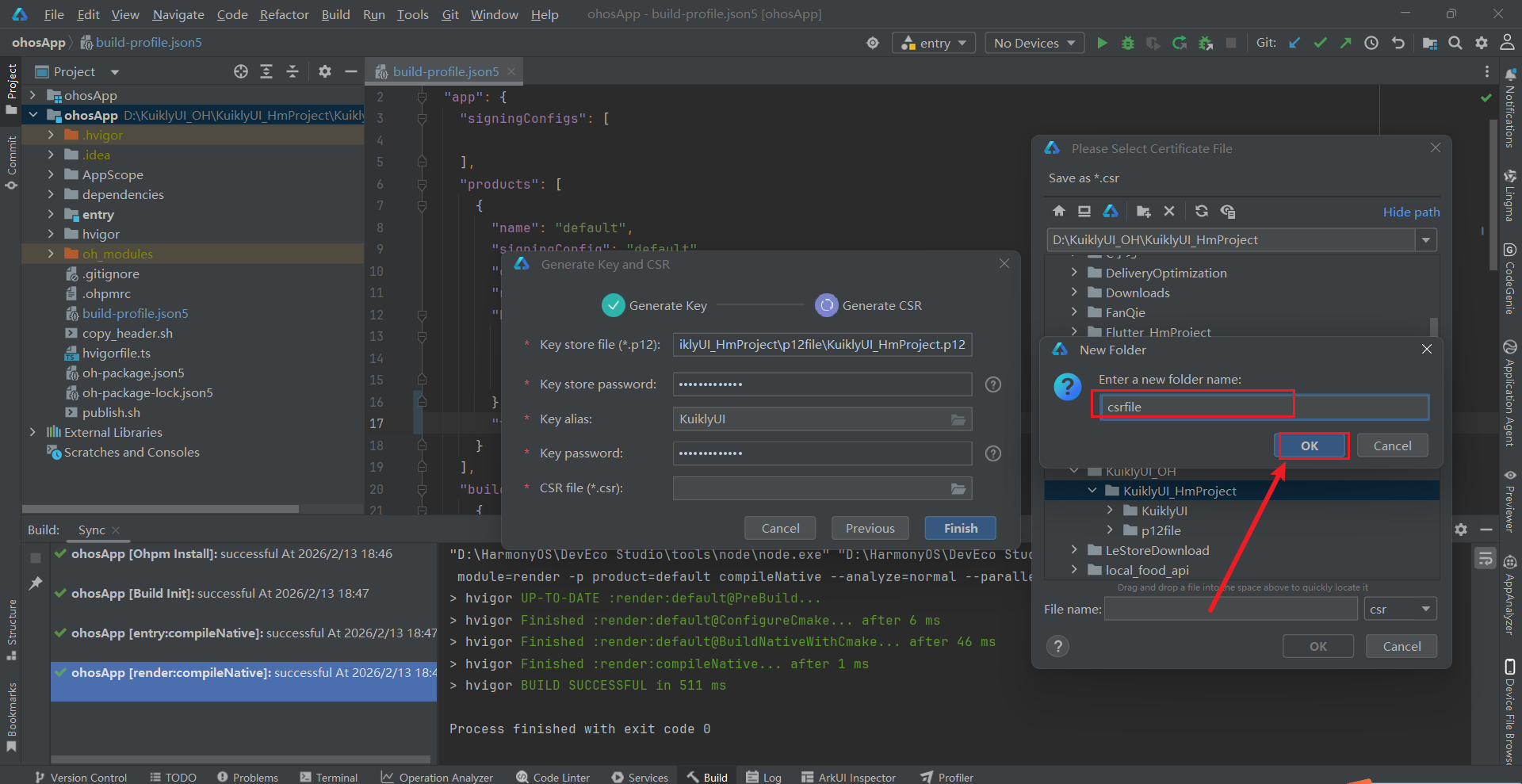
- 在向导中点击
CSR file (*.csr)旁的文件夹图标,在项目根目录下创建一个名为csrfile的文件夹。
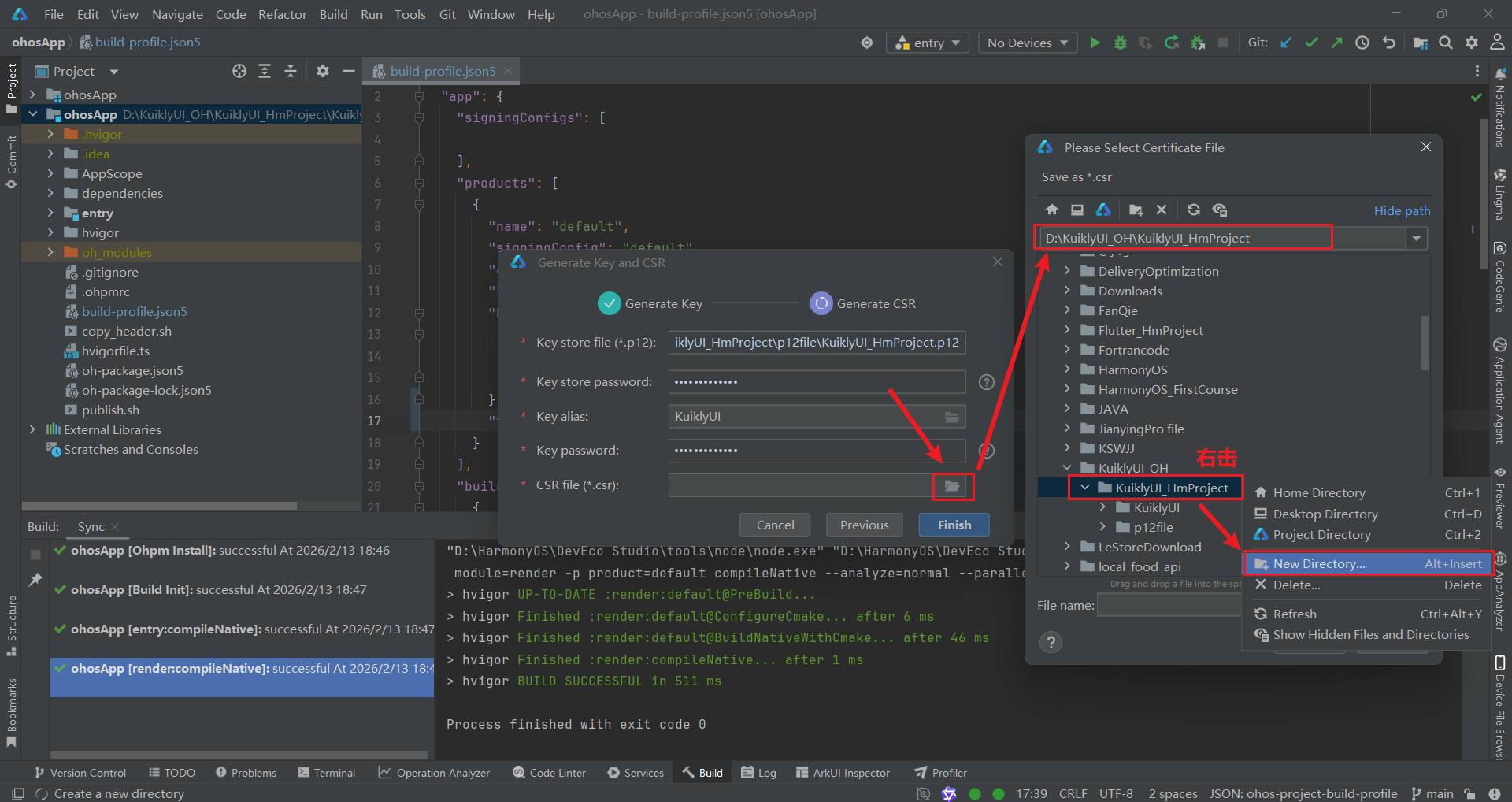
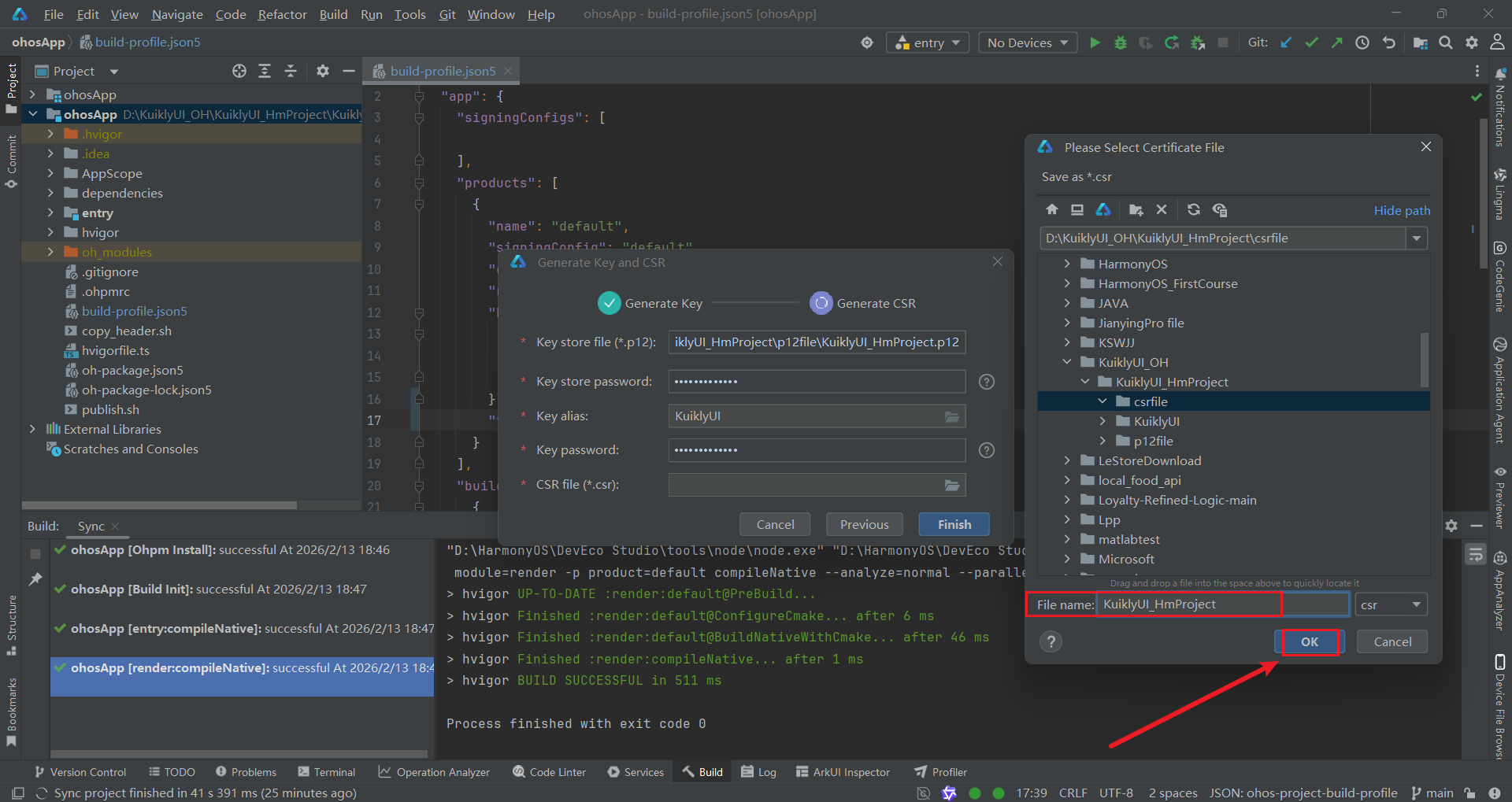
- 进入
csrfile文件夹,将文件命名为KuiklyUI_HmProject.csr,点击OK。
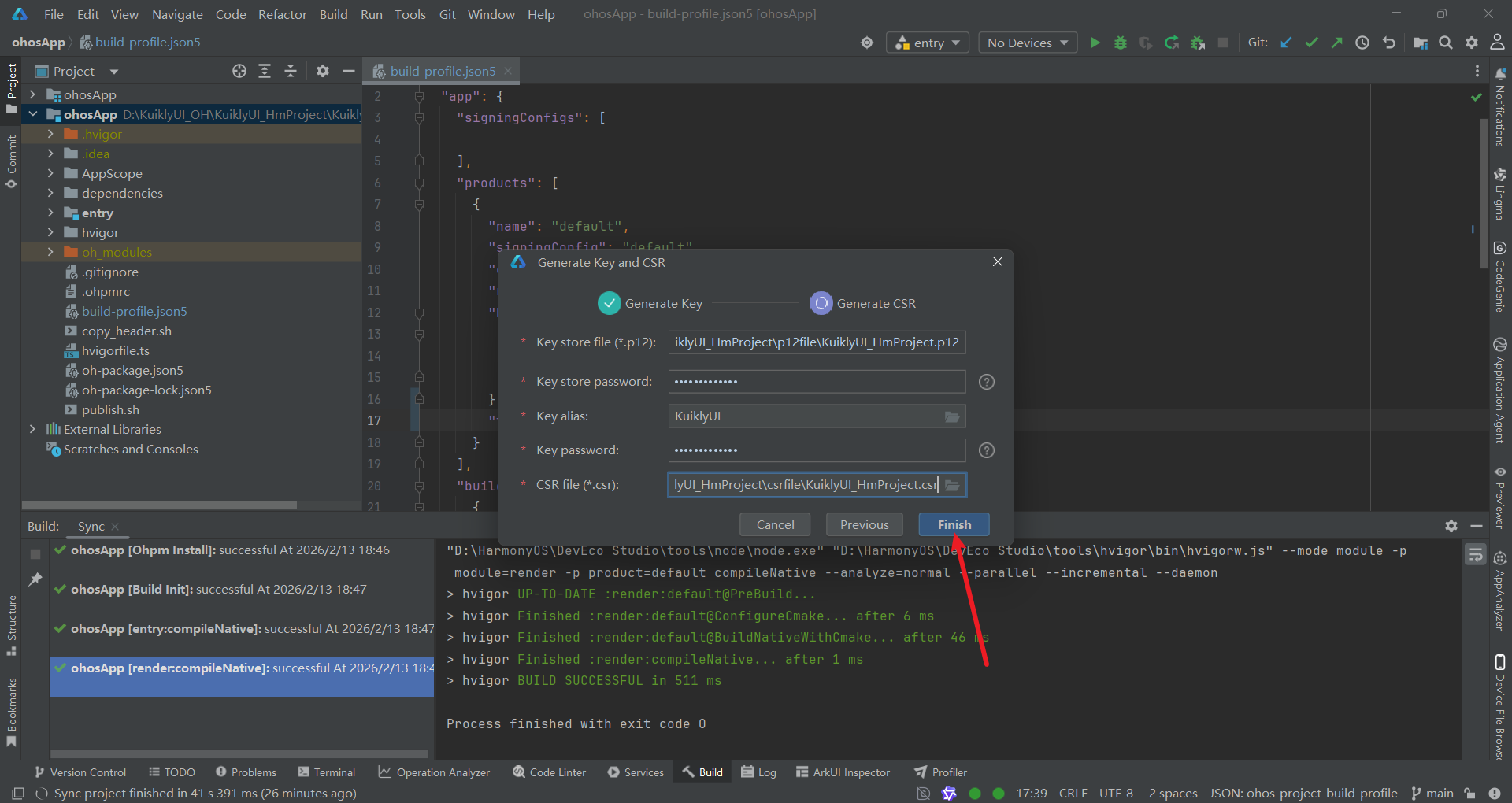
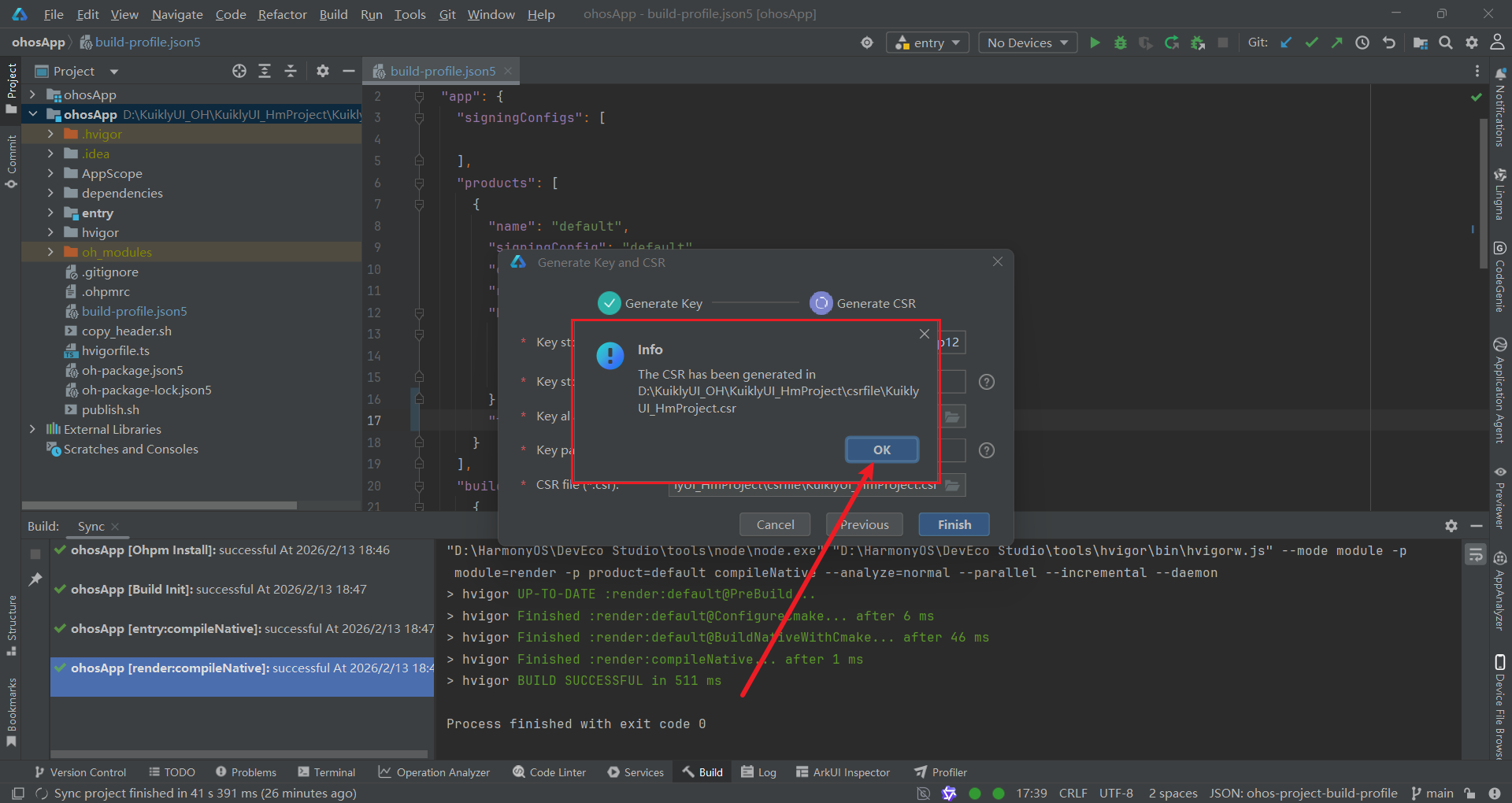
- 确认所有信息无误后,点击
Finish,完成文件生成。此时,csrfile文件夹中将生成KuiklyUI_HmProject.csr文件。
3.2 AppGallery Connect 平台证书与 Profile 配置
接下来,我们需要登录 AppGallery Connect(AGC)平台,使用生成的 CSR 文件申请正式发布证书,并创建 Profile 文件,用于应用签名和部署。
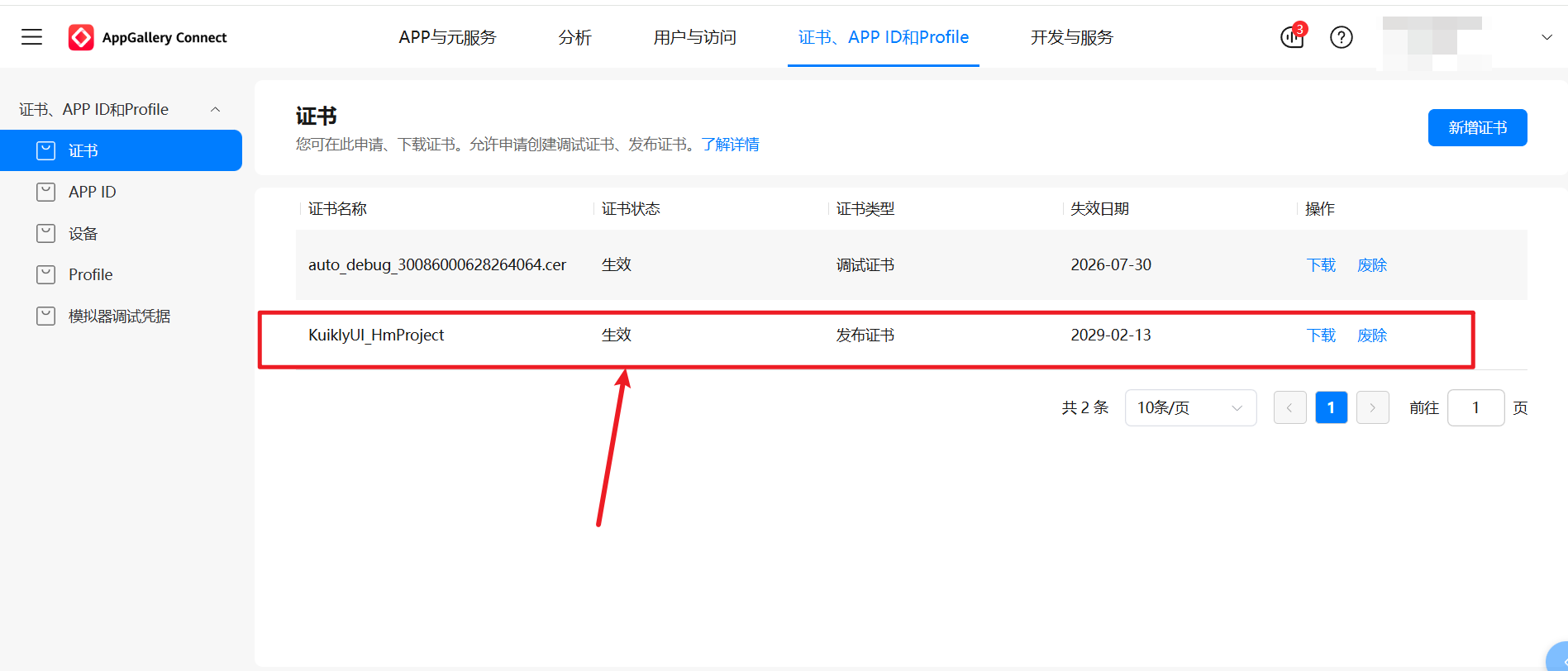
3.2.1 申请发布证书
- 登录 AppGallery Connect 控制台,进入
KuiklyUI_HmProject项目。 - 在左侧导航栏选择
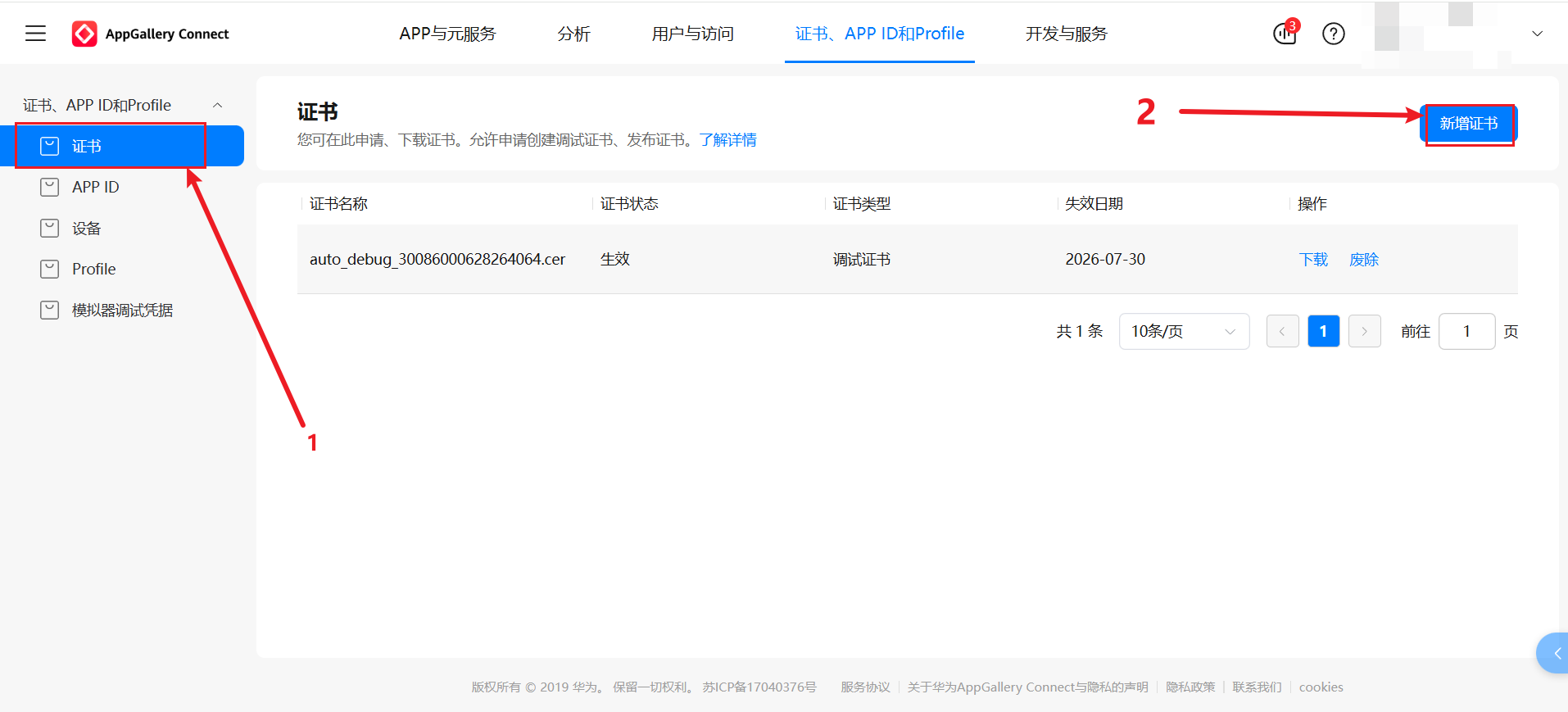
证书、APP ID和Profile→证书,点击右上角的新增证书。
- 填写证书名称,如:
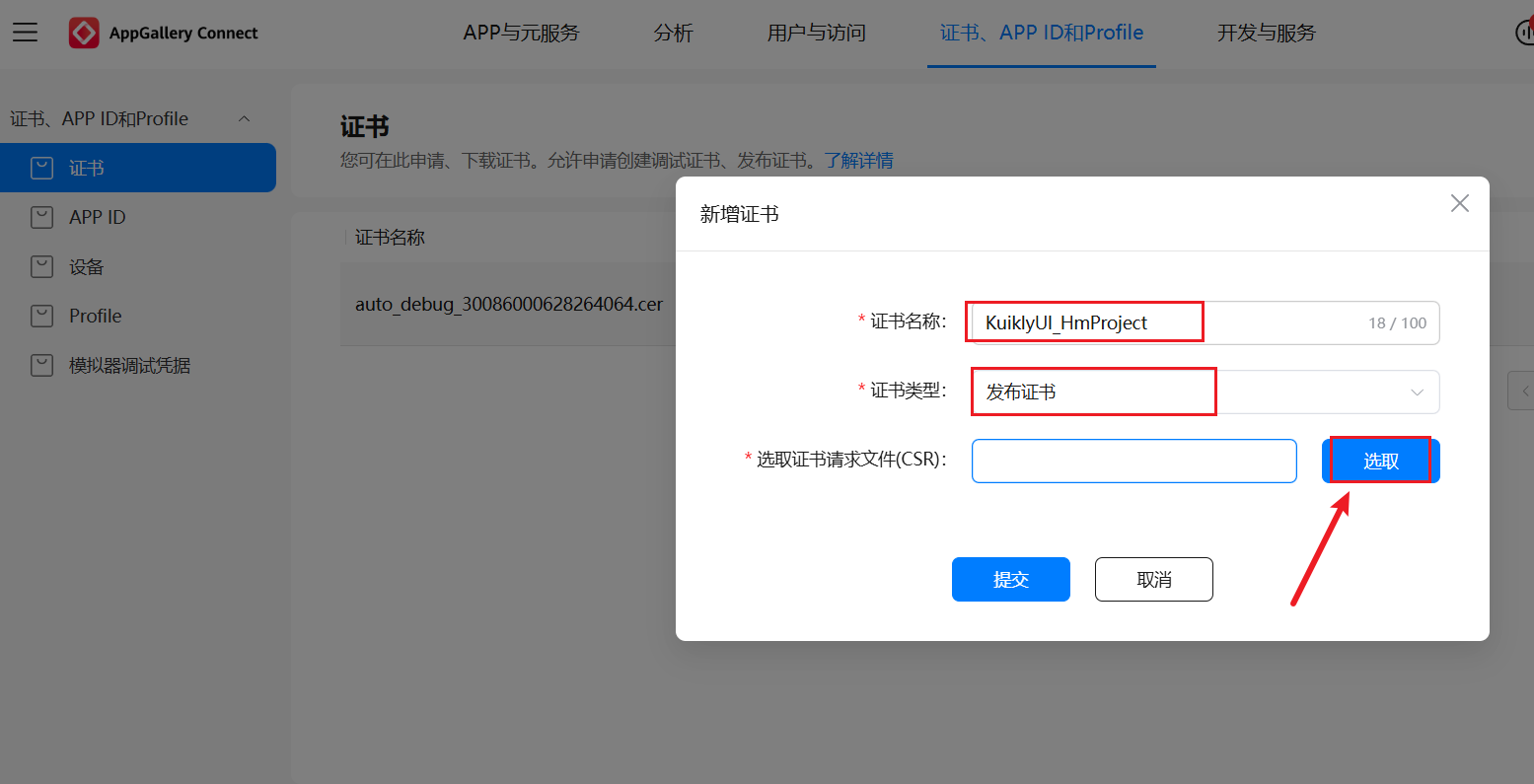
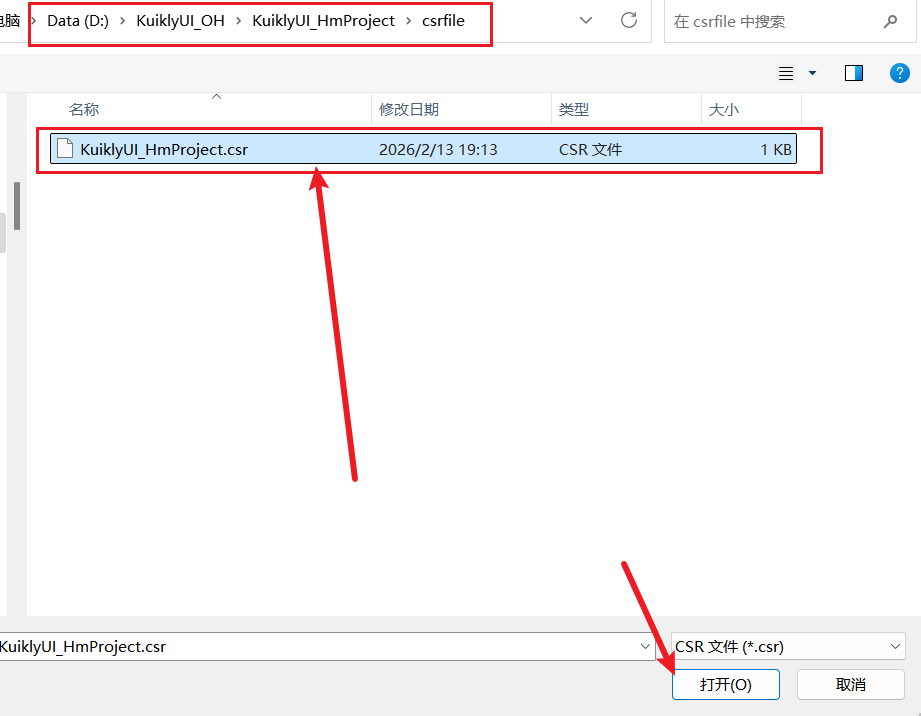
KuiklyUI_HmProject,证书类型选择发布证书,并上传之前生成的KuiklyUI_HmProject.csr文件。
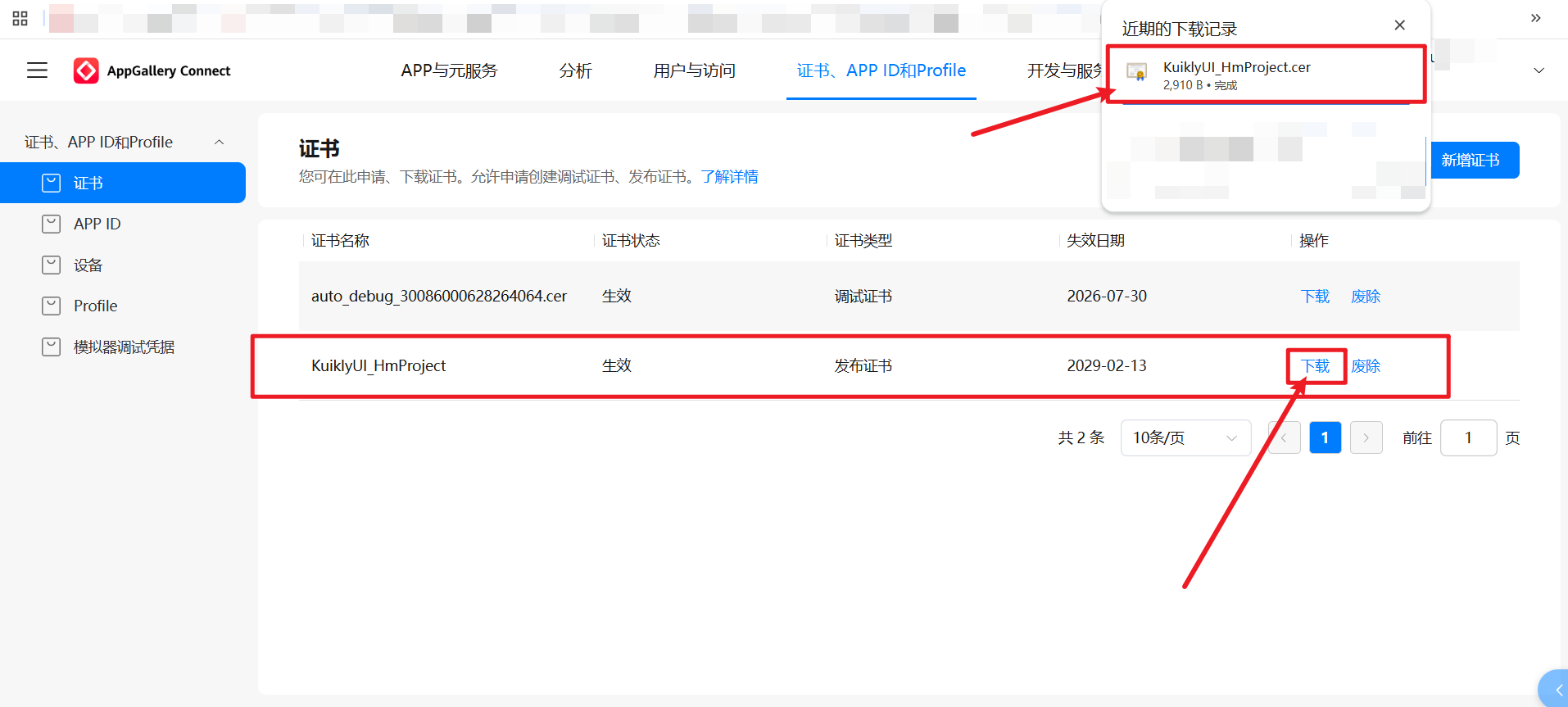
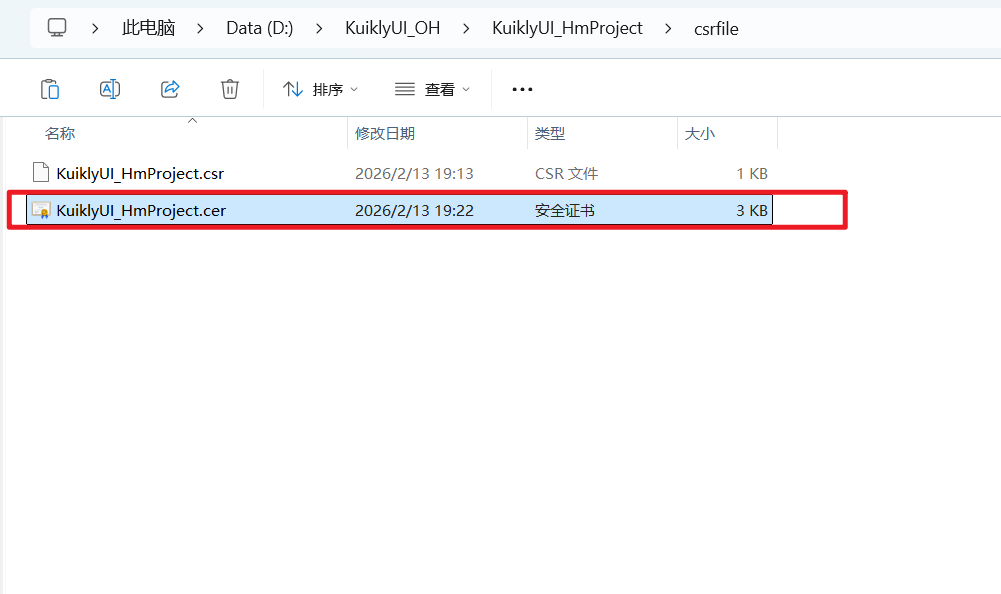
- 点击
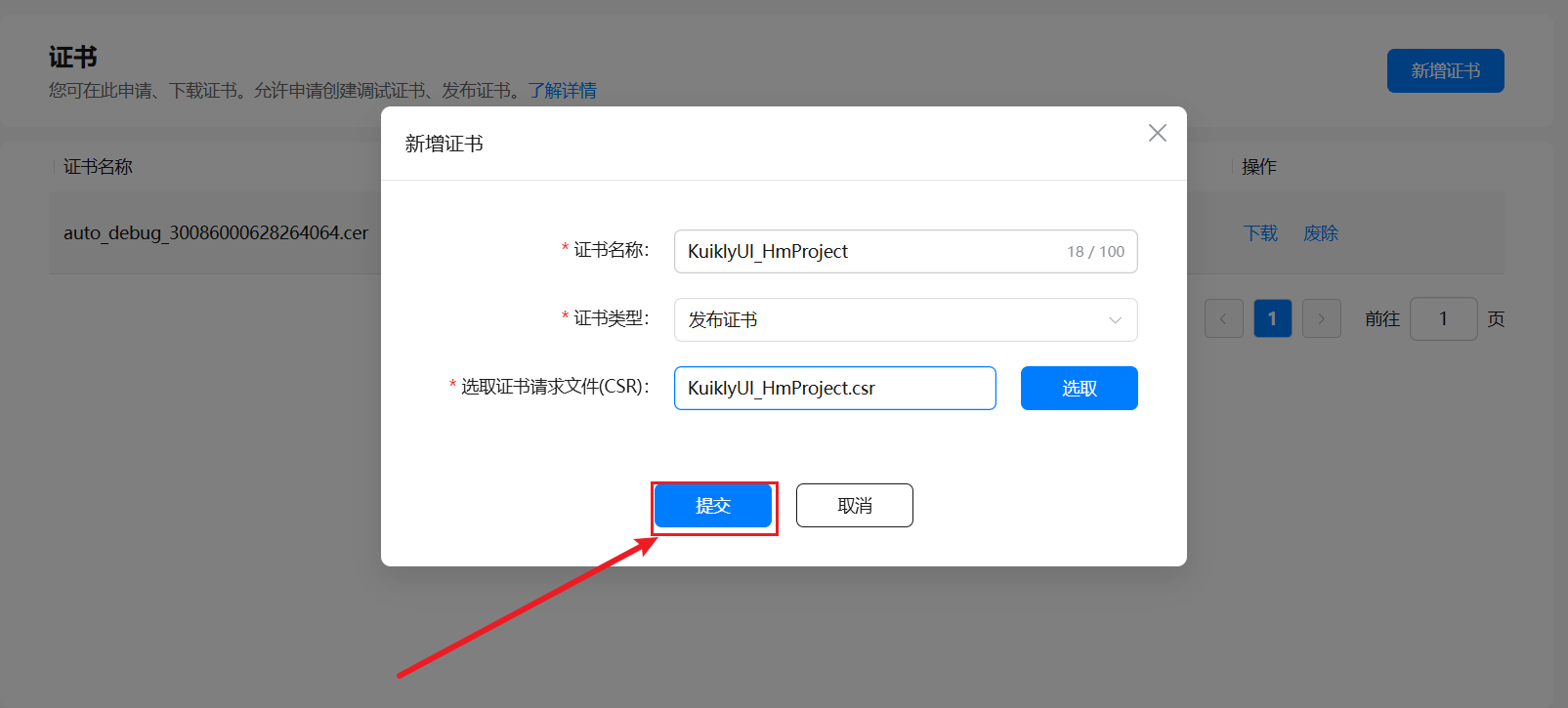
提交,证书生效后,点击下载获取KuiklyUI_HmProject.cer证书文件,保存至csrfile文件夹中。
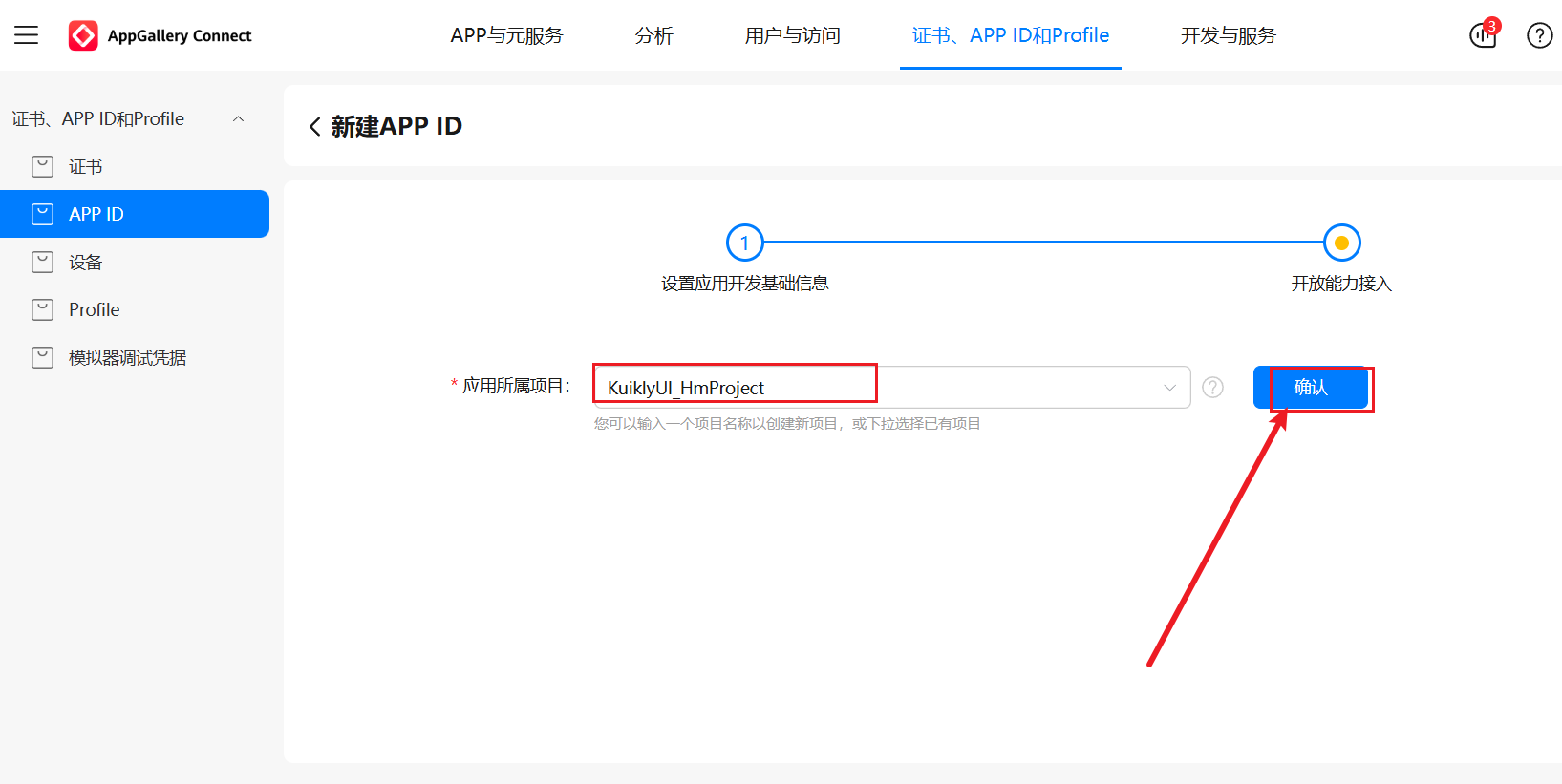
3.2.2 创建 APP ID
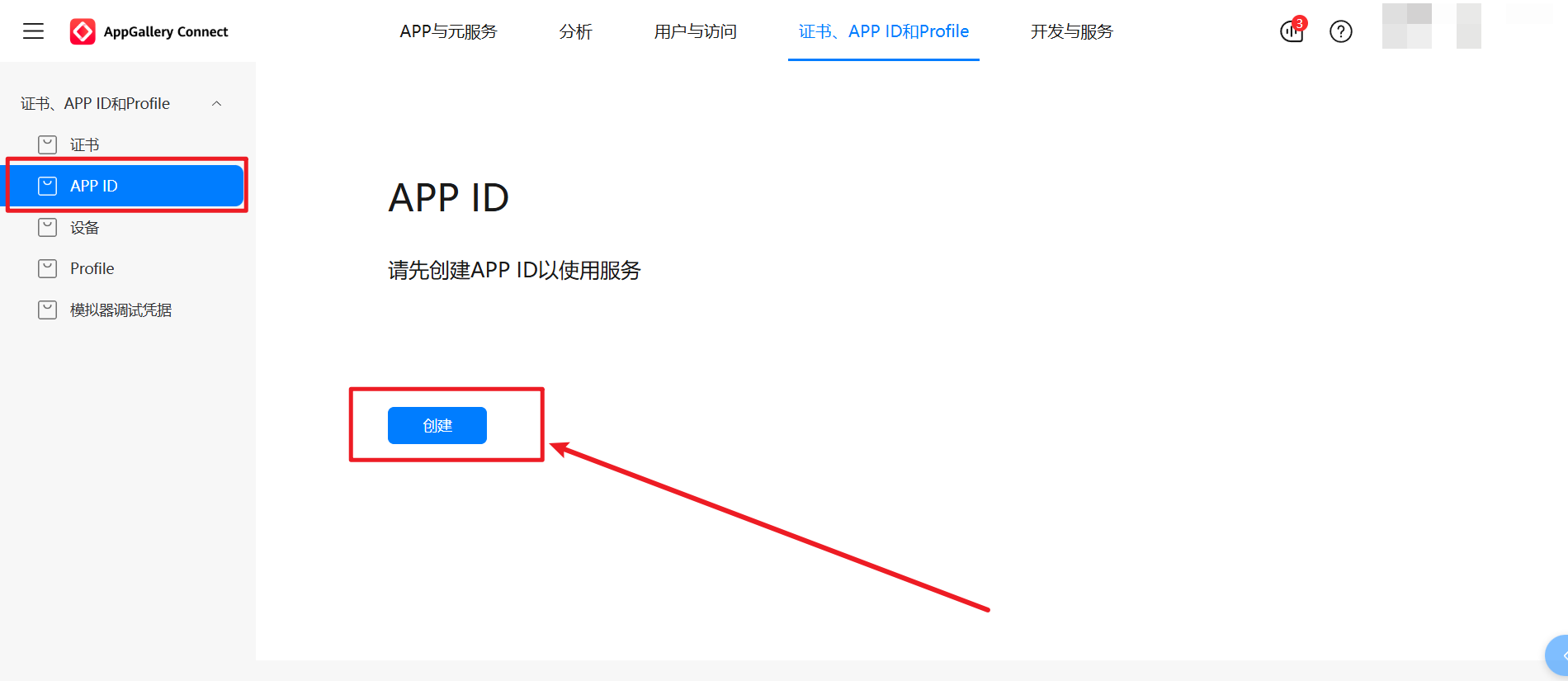
- 在左侧导航栏选择
APP ID,点击创建。
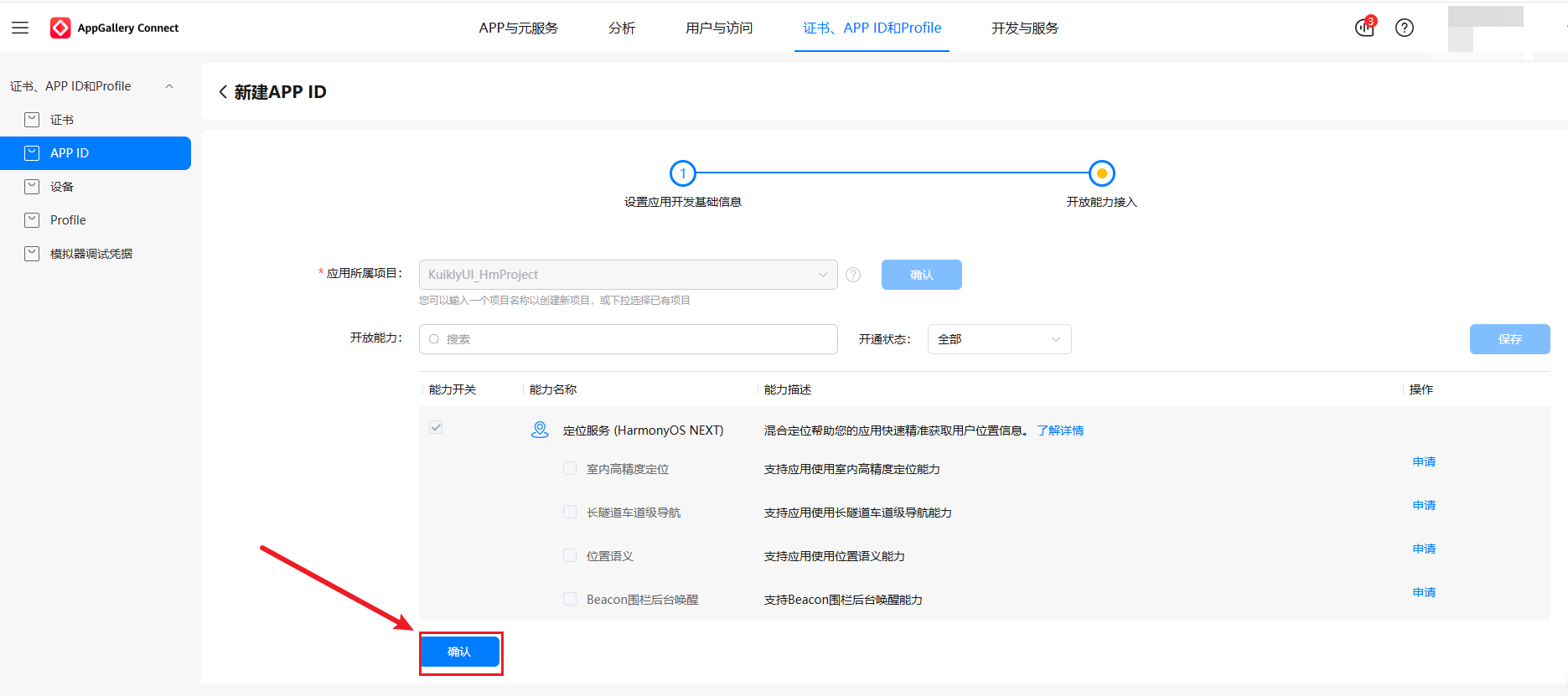
- 应用类型选择
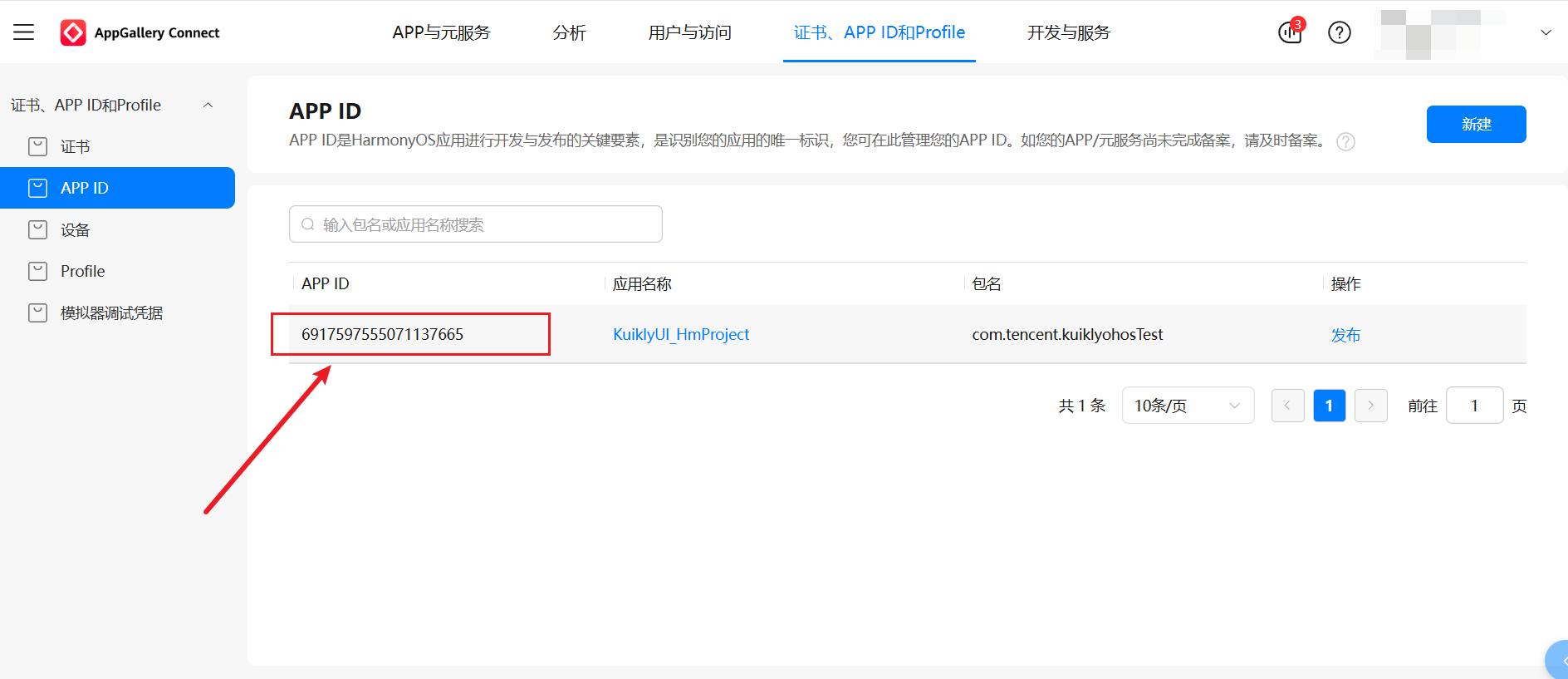
HarmonyOS应用,应用名称填写KuiklyUI_HmProject,应用包名需与app.json5中的bundleName完全一致(如原来的报名可能为com.tencent.kuiklyohosTest ,我在后面的操作中修改为com.tencent.kuiklyohosTest)。
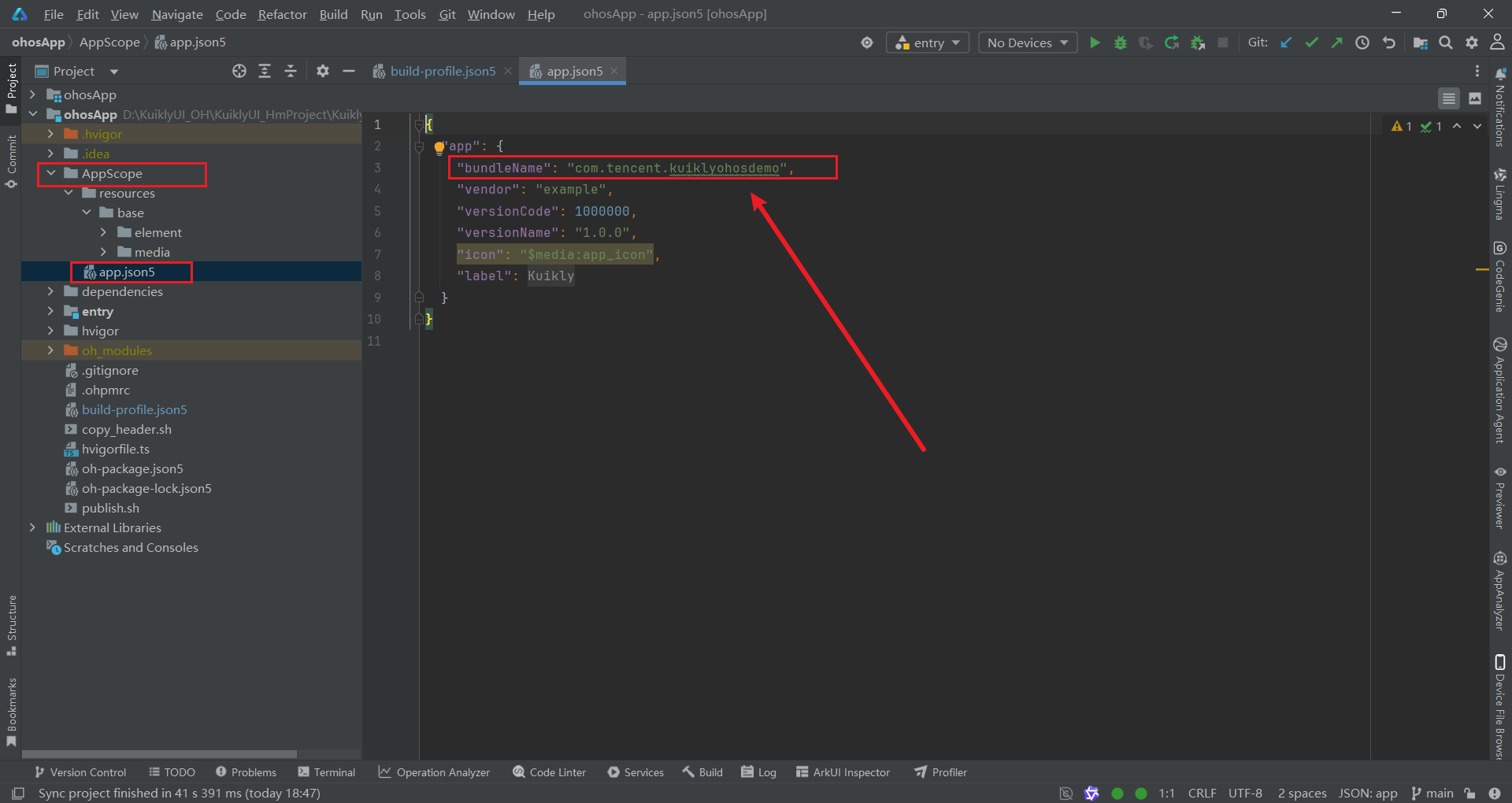
⚠️ 注意:若包名已存在,需修改为唯一值,确保与项目配置一致,否则后续签名和部署将失败。
- 应用分类选择
应用,点击下一步→确认,完成 APP ID 创建。
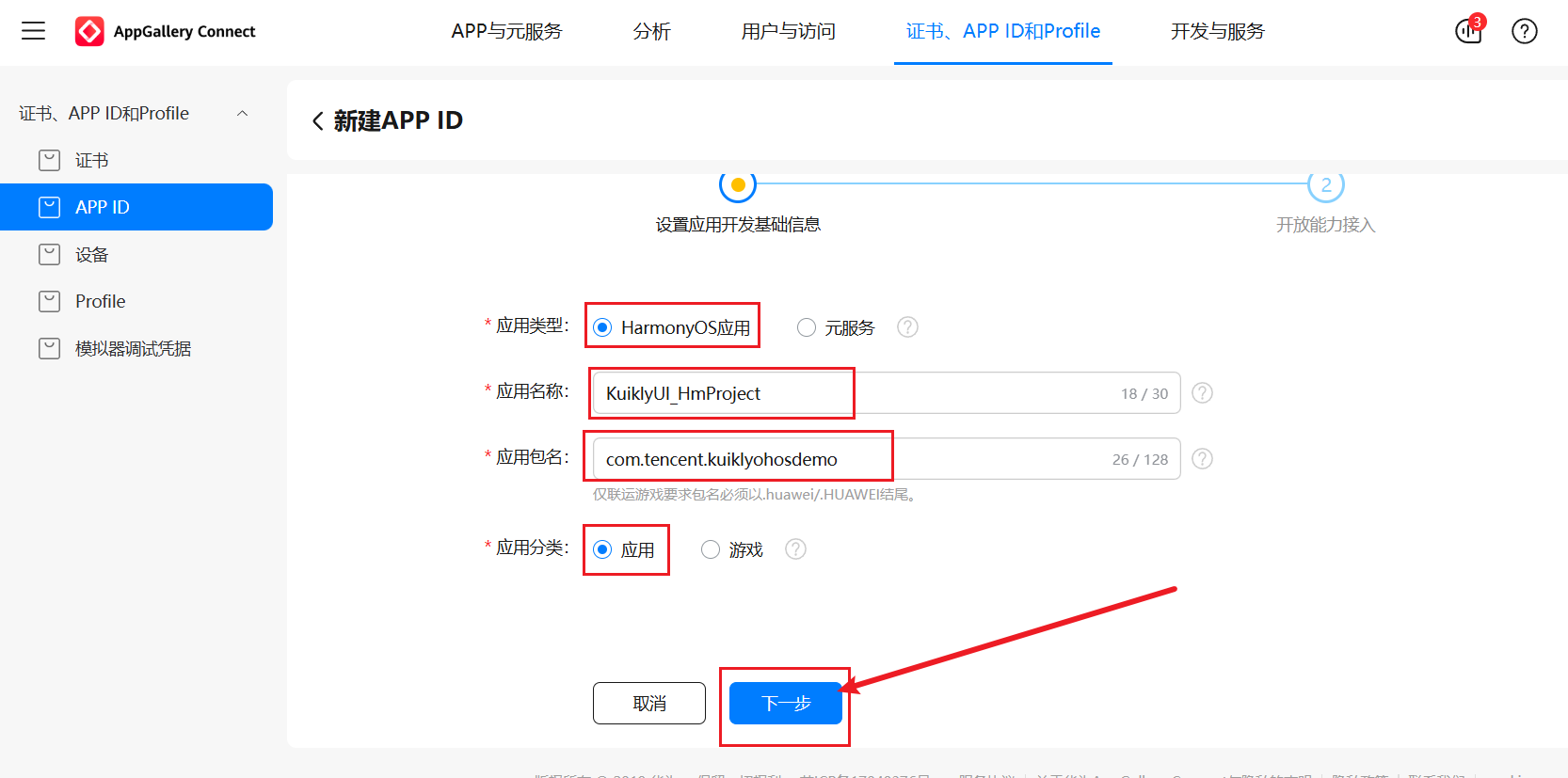
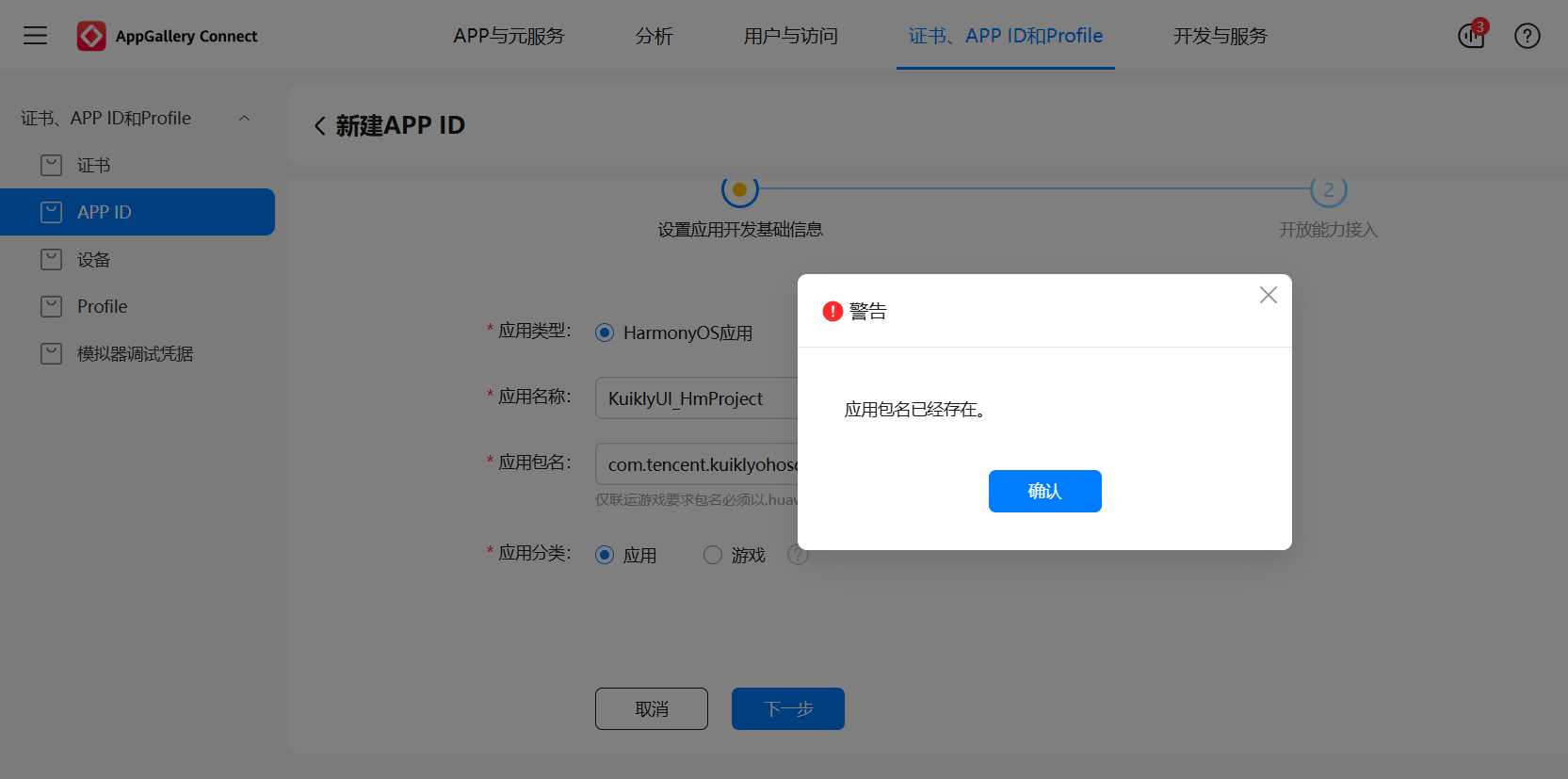
⚠️ 注意:下面图片中出现了 "应用包名已经存在" 的警告提示,若包名已存在,需修改为唯一值,确保与项目配置一致,否则后续签名和部署将失败。
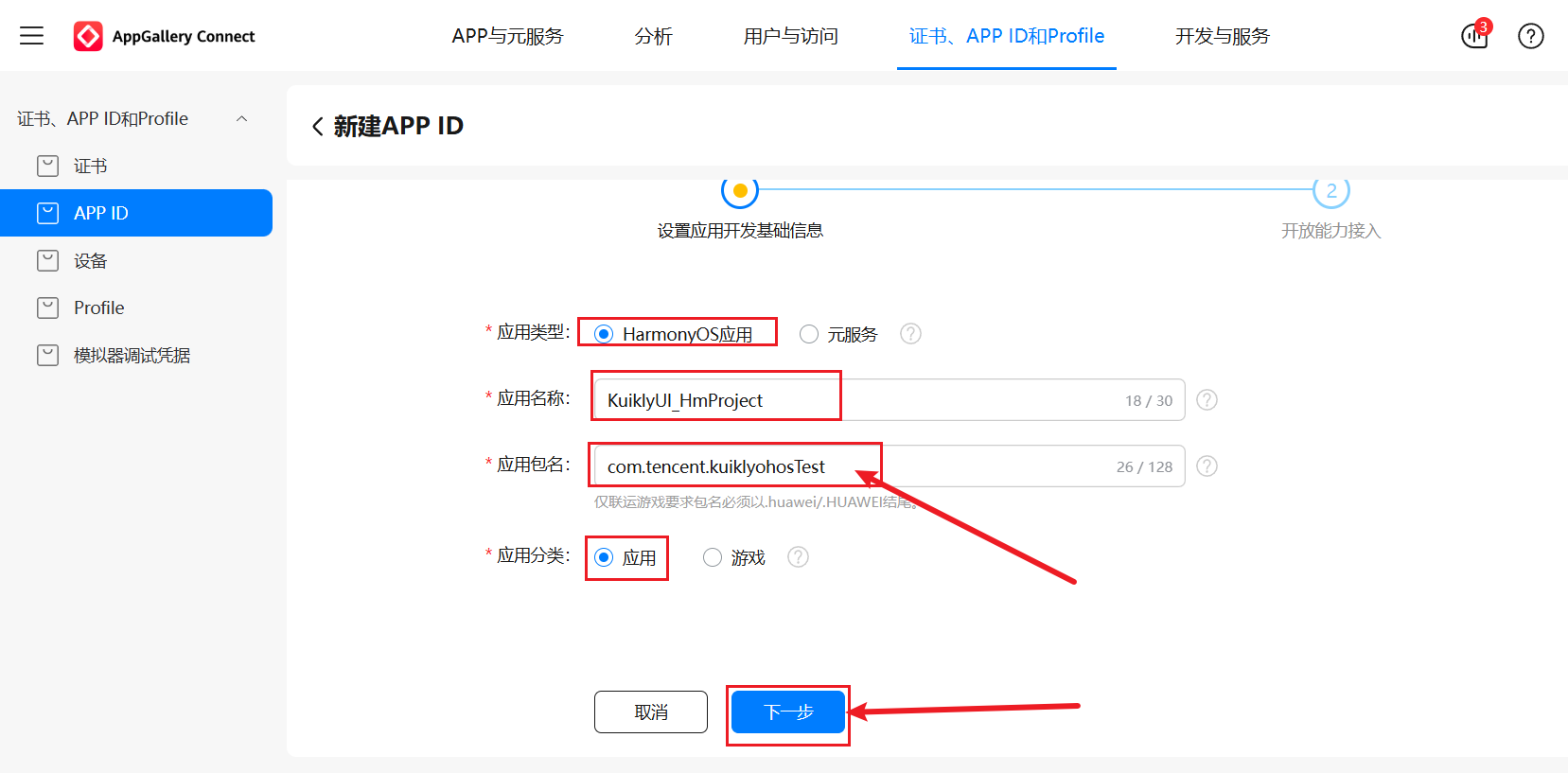
修改下包名后重试下。
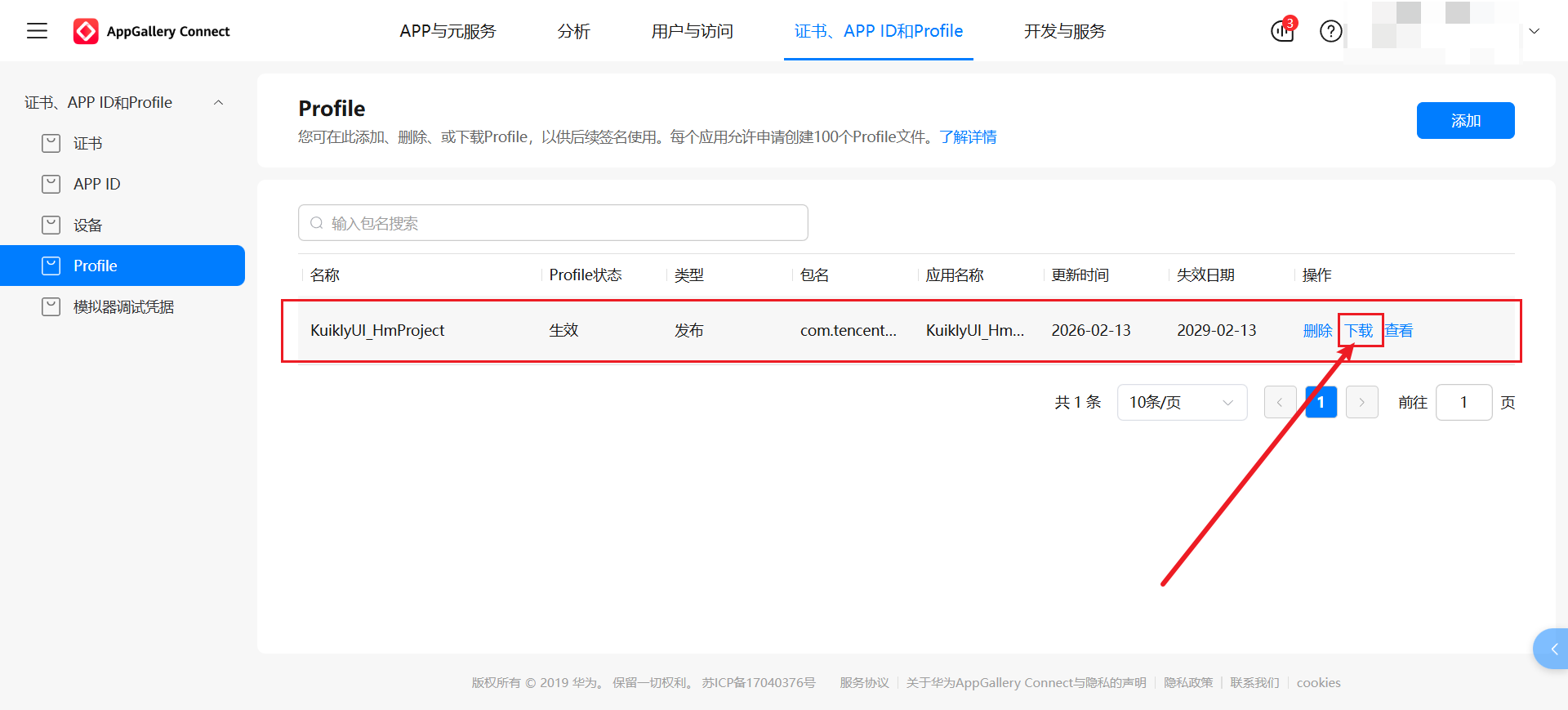
3.2.3 创建并下载 Profile 文件
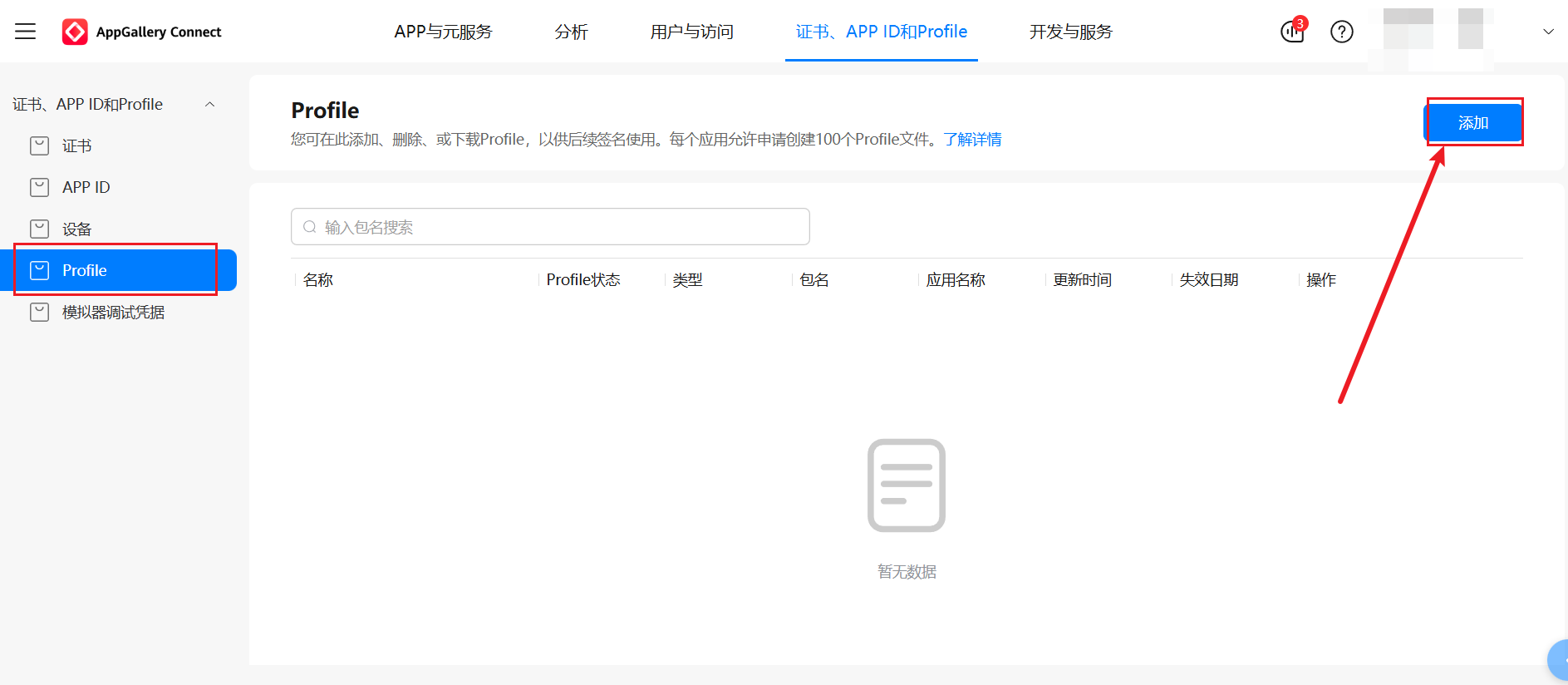
- 在左侧导航栏选择
Profile,点击添加。
- 应用名称选择
KuiklyUI_HmProject,Profile 名称填写KuiklyUI_HmProject,类型选择发布。
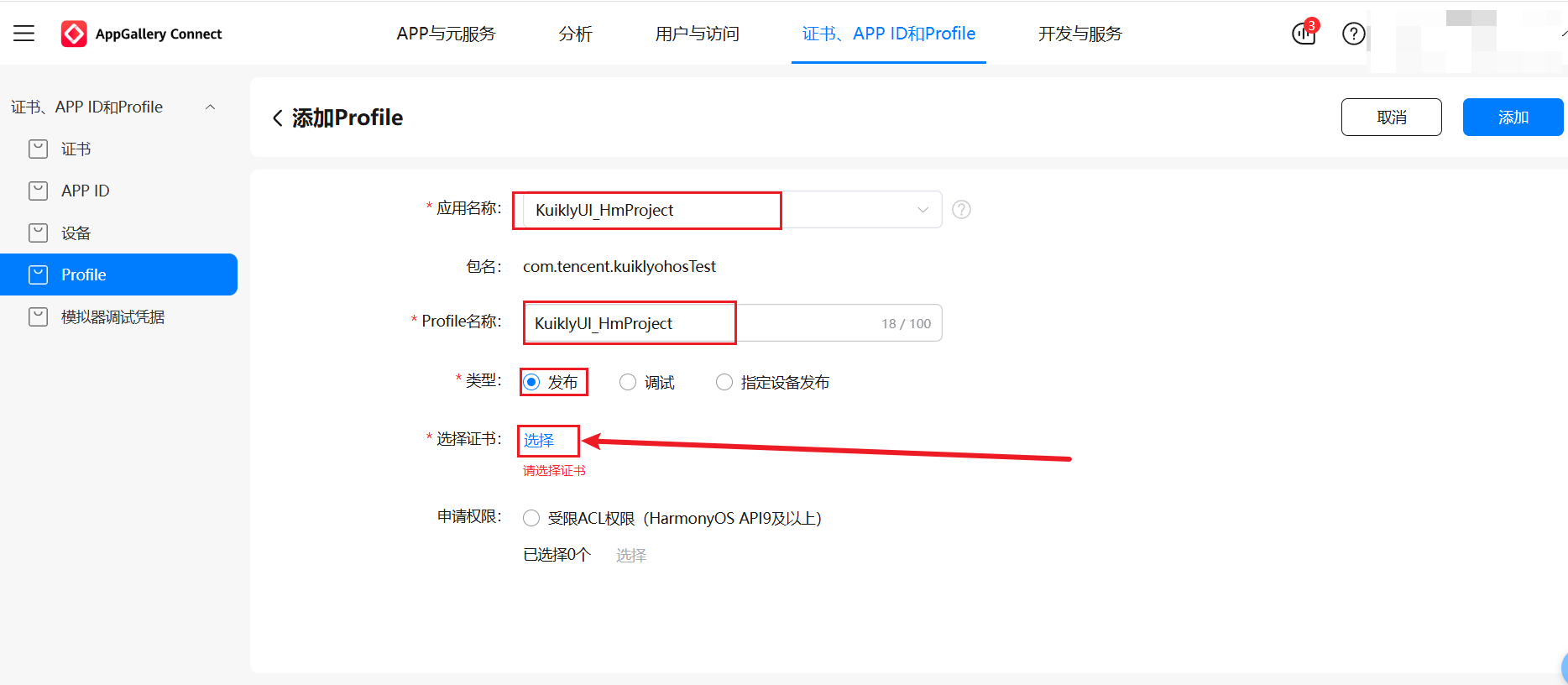
- 点击
选择证书,关联之前申请的KuiklyUI_HmProject发布证书。
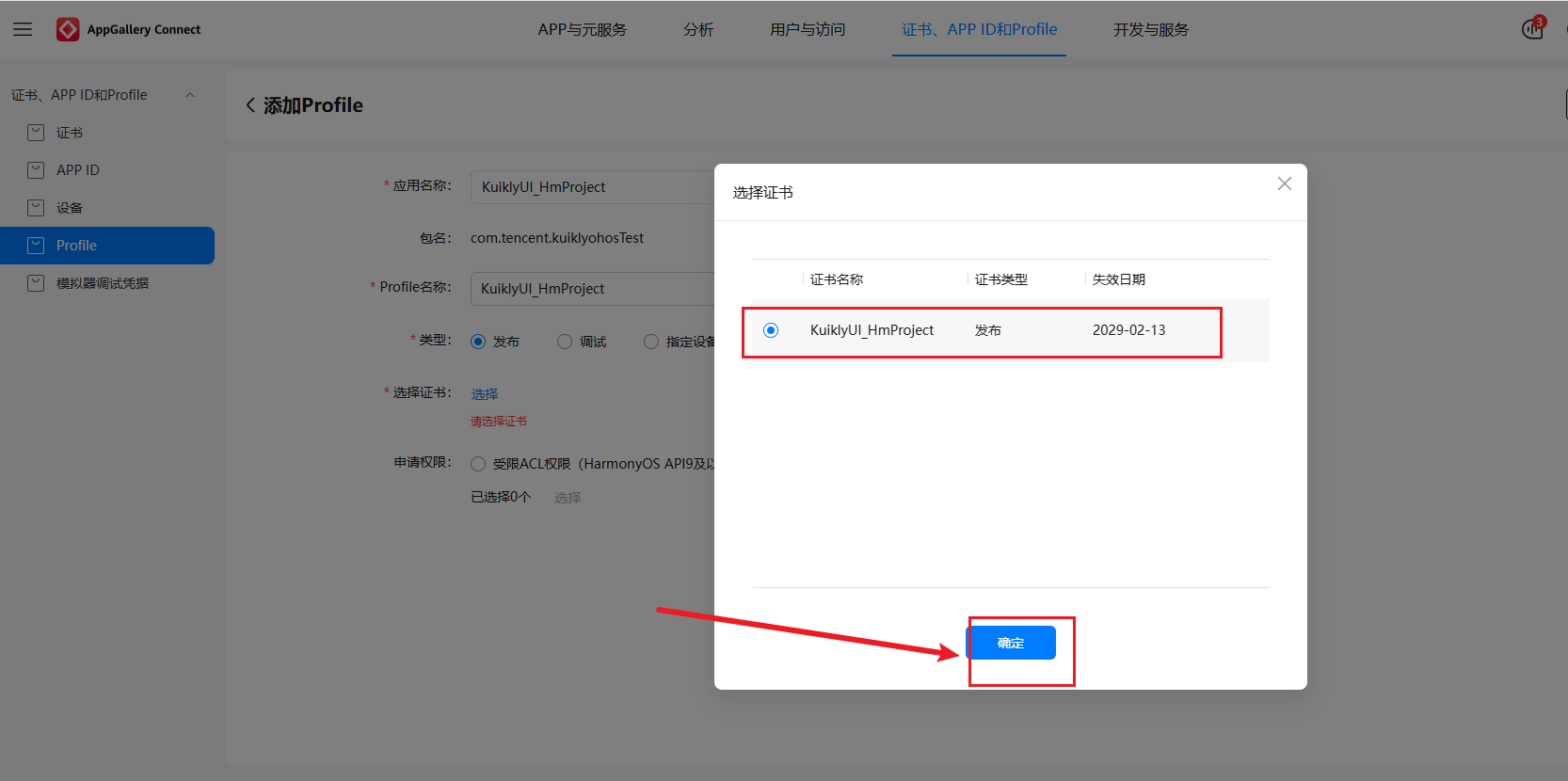
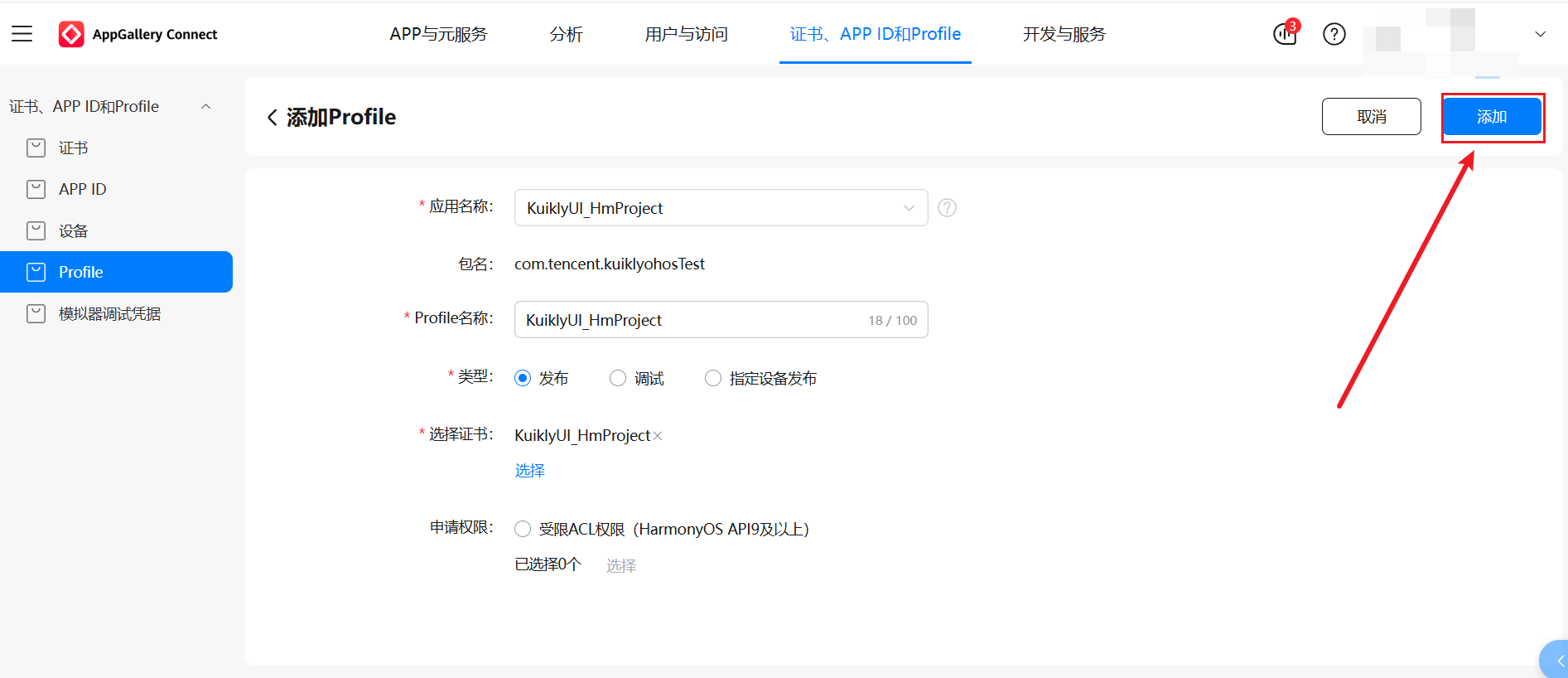
- 点击
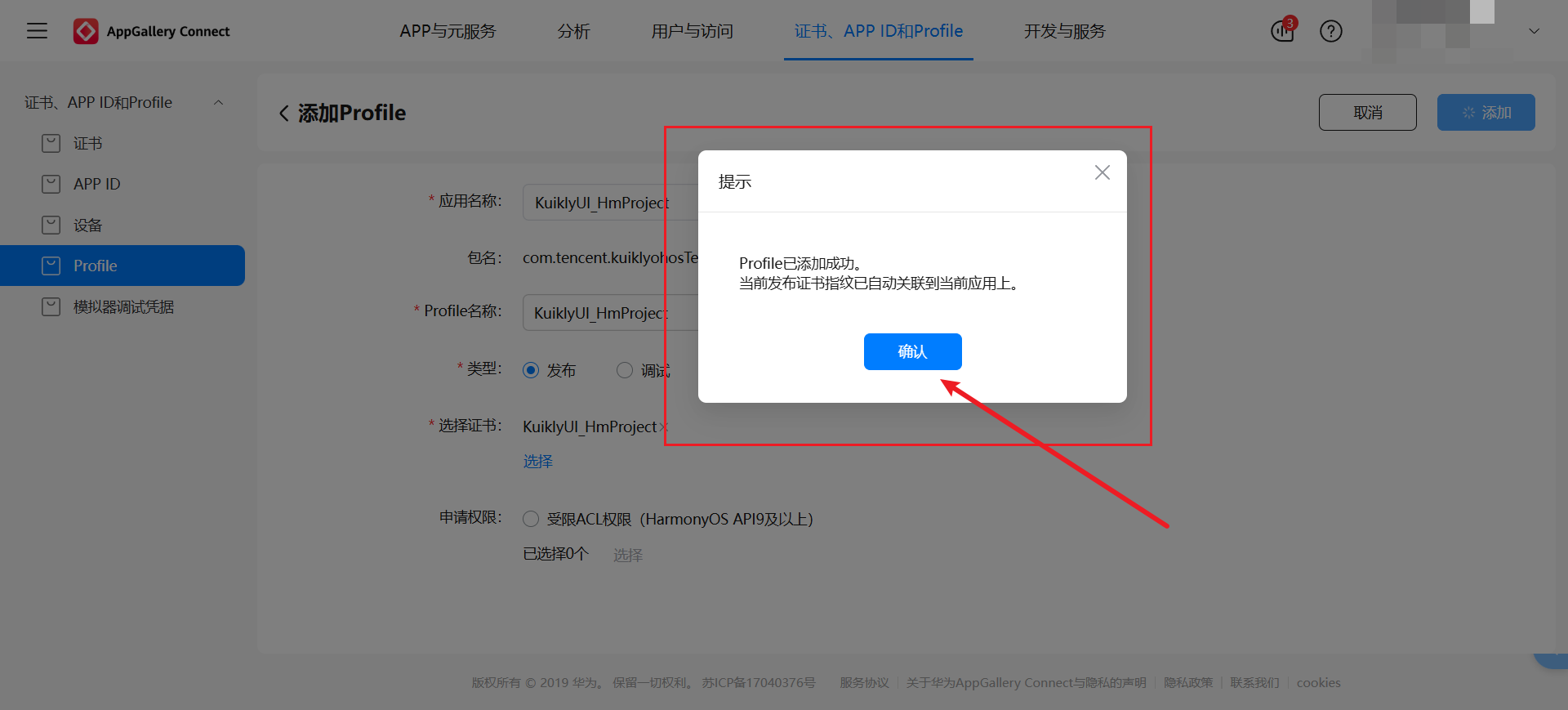
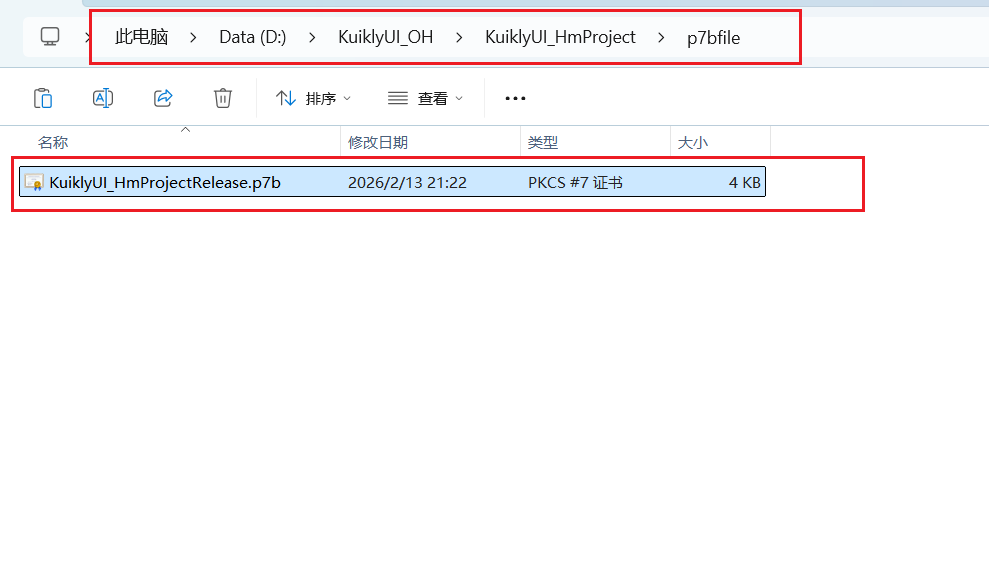
添加,Profile 生效后,点击下载获取KuiklyUI_HmProjectRelease.p7b文件,保存至项目根目录下新建的p7bfile文件夹中。
3.3 DevEco Studio 签名信息配置
回到 DevEco Studio,我们需要将生成的签名文件配置到项目中,确保构建出的 HAP 包带有合法签名。
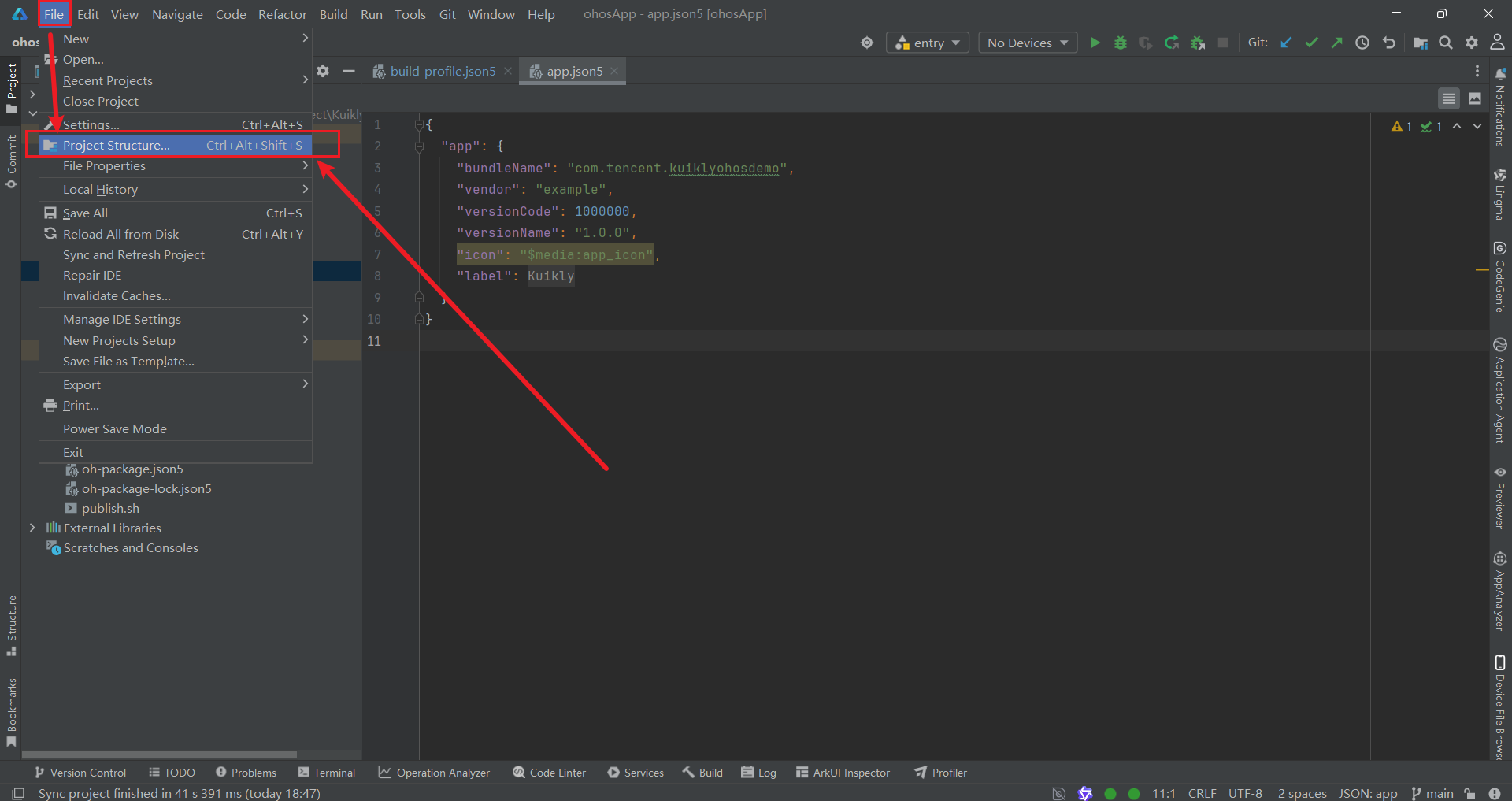
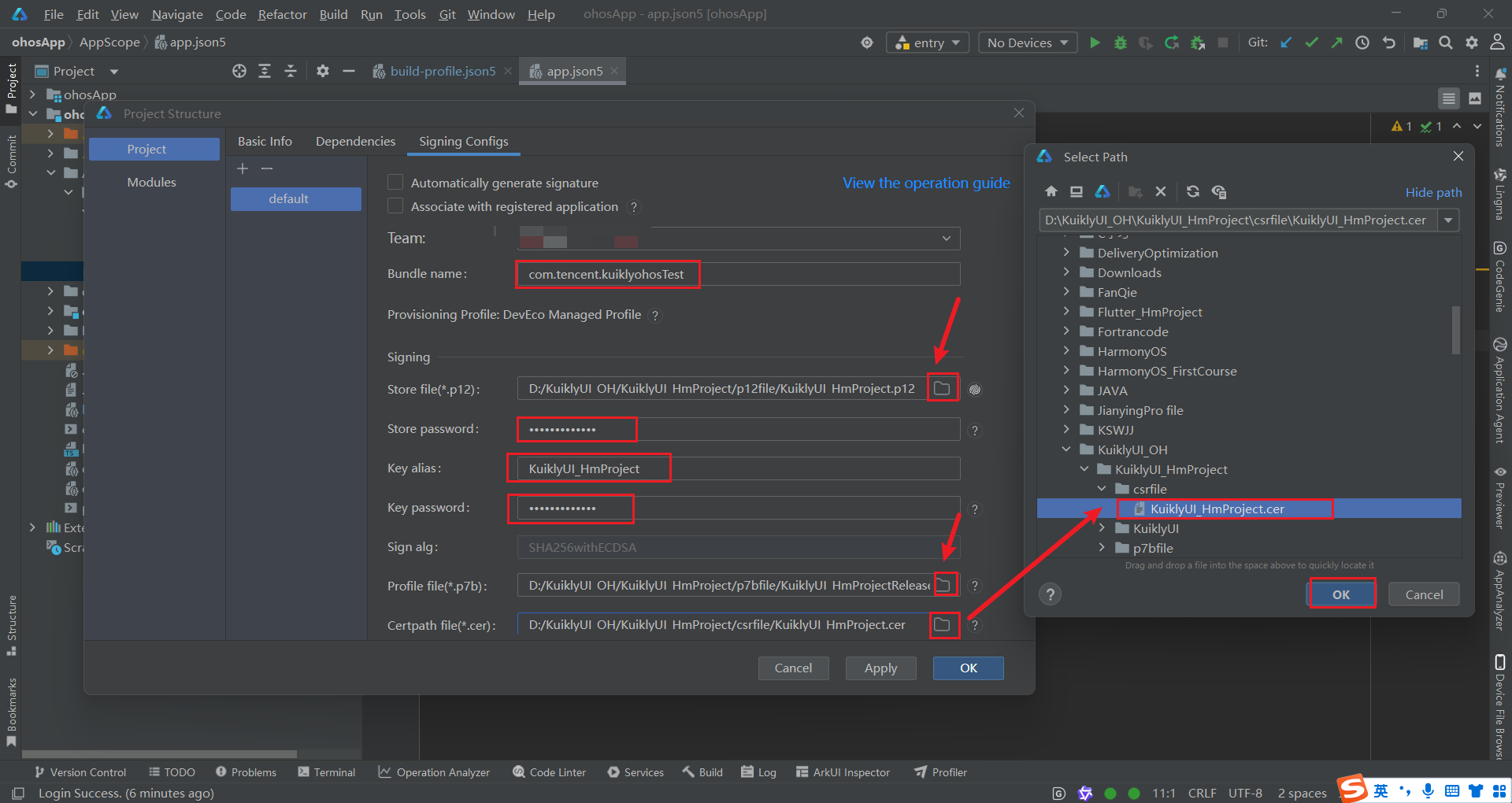
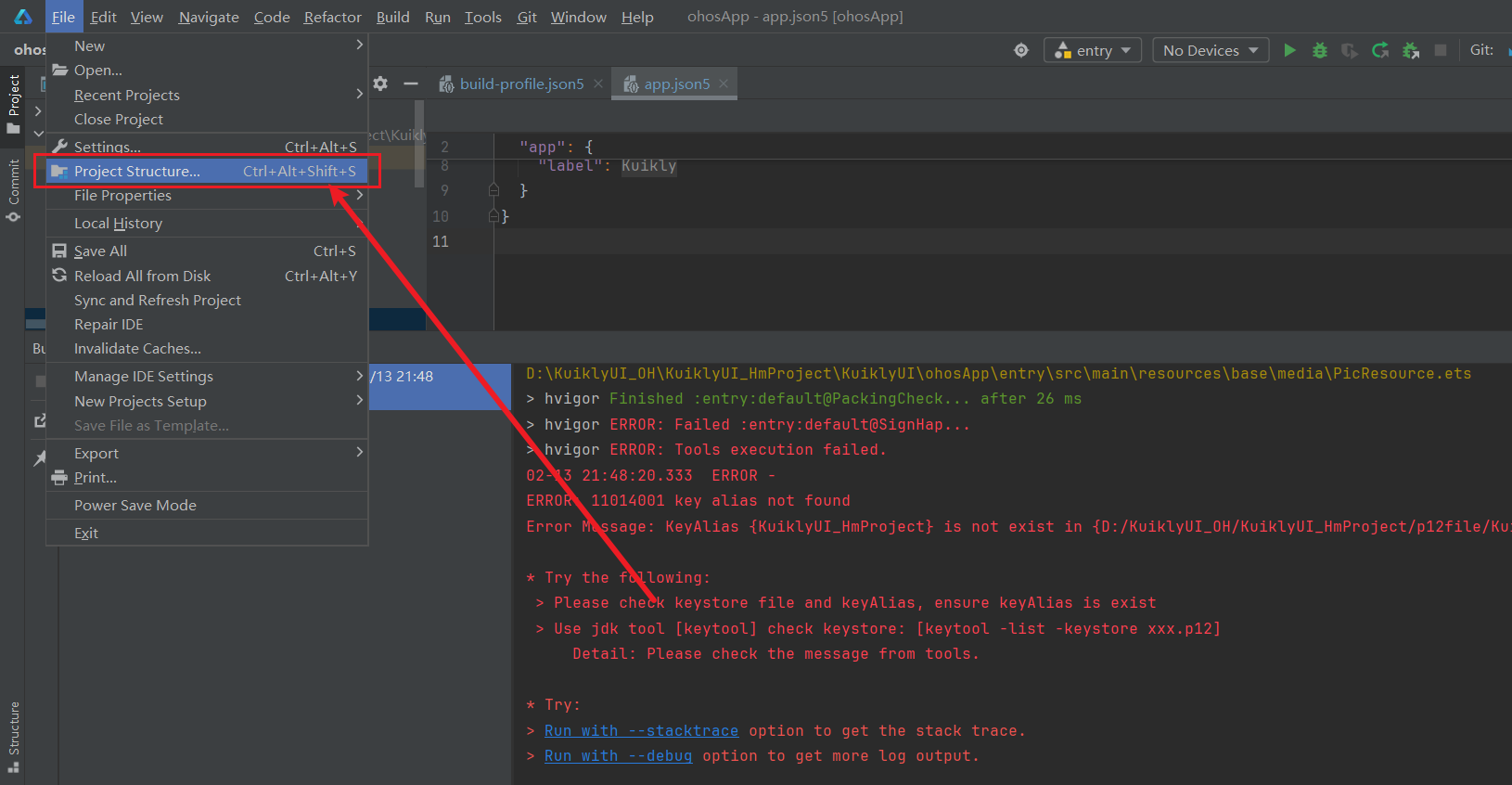
1. 打开 DevEco Studio,点击顶部菜单栏 File → Project Structure → Signing Configs。
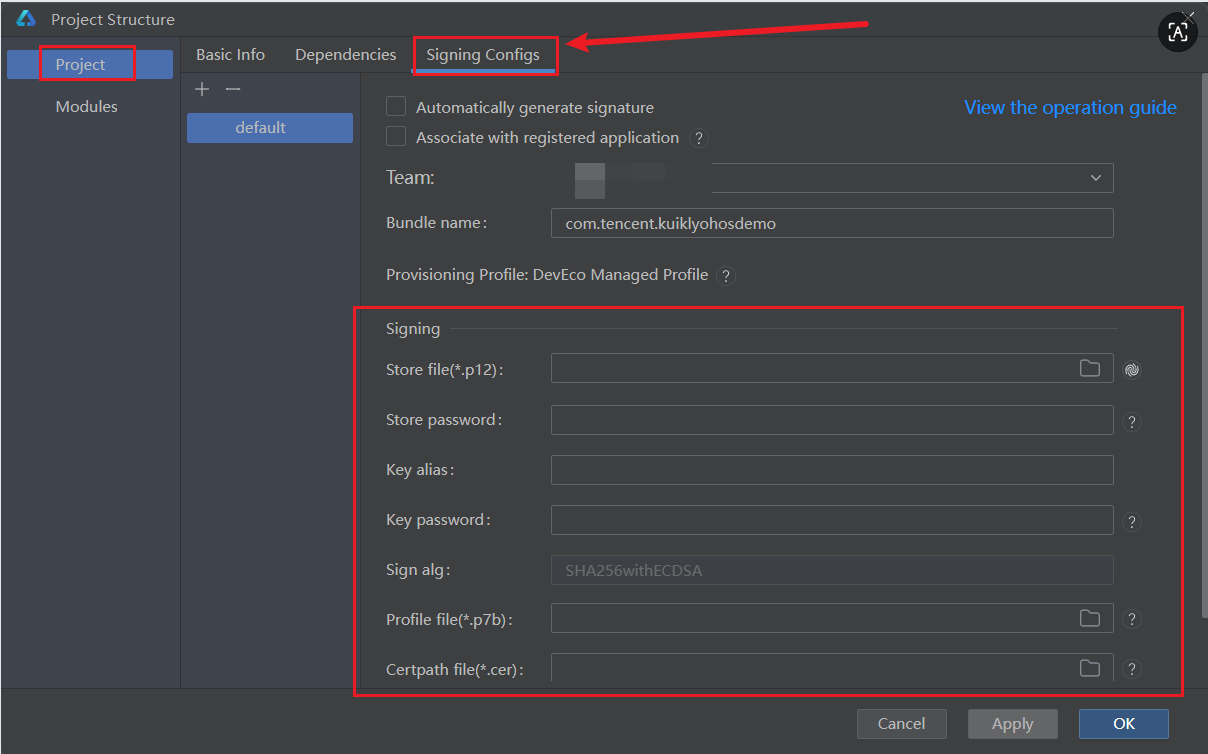
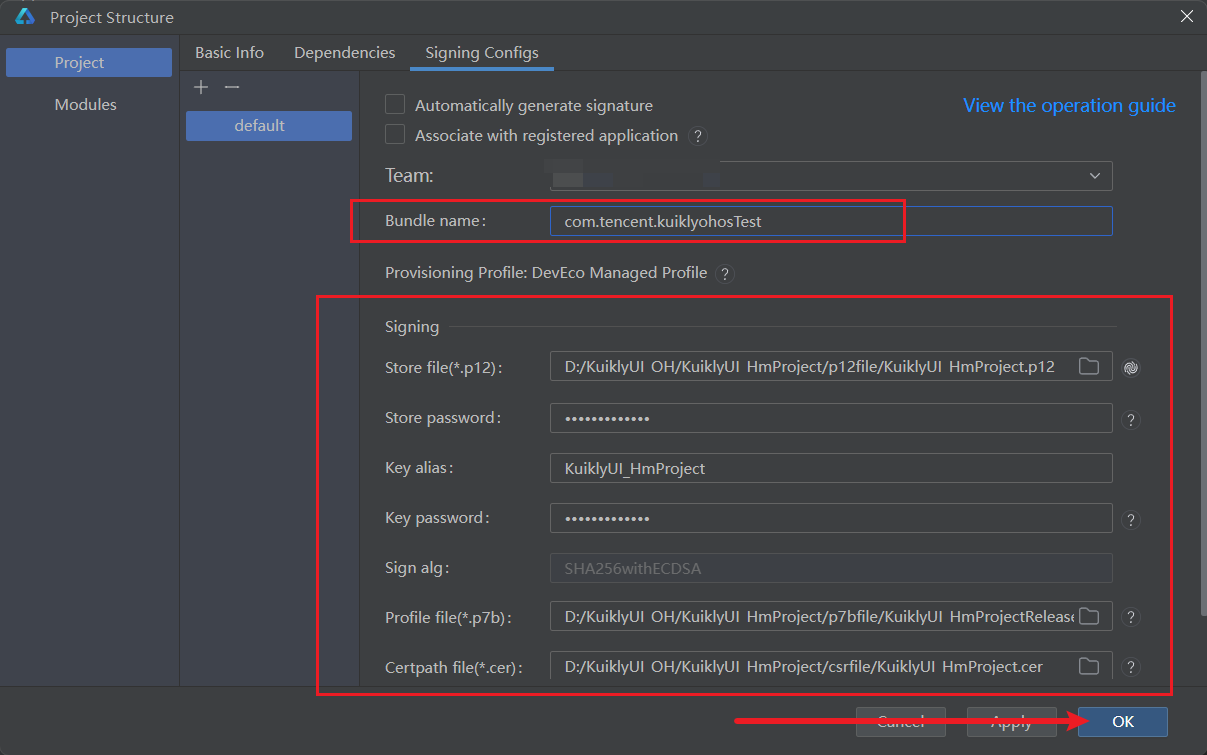
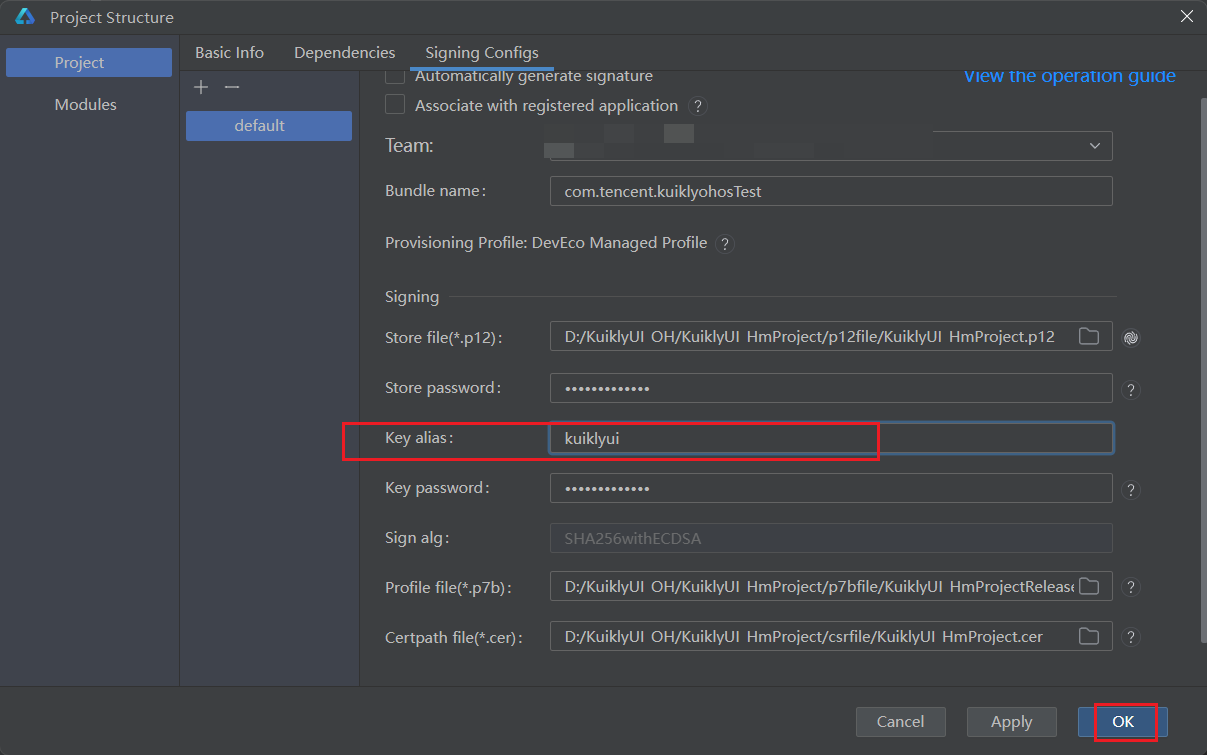
2. 填写以下关键信息:
- Store file :选择
p12file文件夹中的KuiklyUI_HmProject.p12。 - Store password:输入之前设置的密钥库密码。
- Key alias :需与密钥库中的别名一致。若构建时出现
Key alias not found错误,可通过keytool -list -keystore KuiklyUI_HmProject.p12命令查看到真实别名(如kuiklyui),并在此处填写。 - Key password:输入之前设置的密钥密码。
- Profile file :选择
p7bfile文件夹中的KuiklyUI_HmProjectRelease.p7b。 - Certpath file :选择
csrfile文件夹中的KuiklyUI_HmProject.cer。
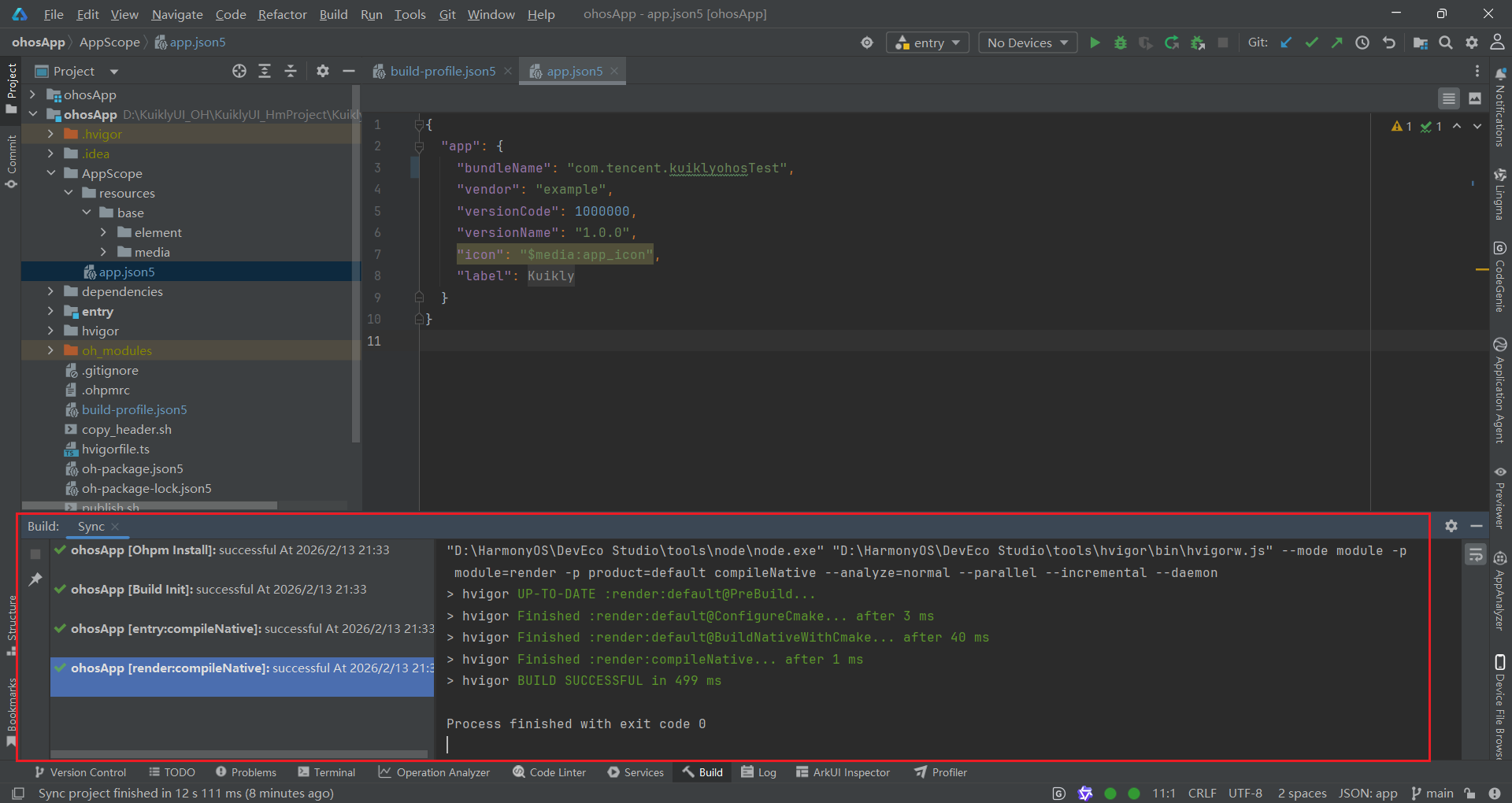
3. 点击 Apply → OK,完成签名配置。
3.4 Release 版 HAP 包构建与验证
签名配置完成后,我们可以构建 Release 版 HAP 包,用于部署到鸿蒙设备。
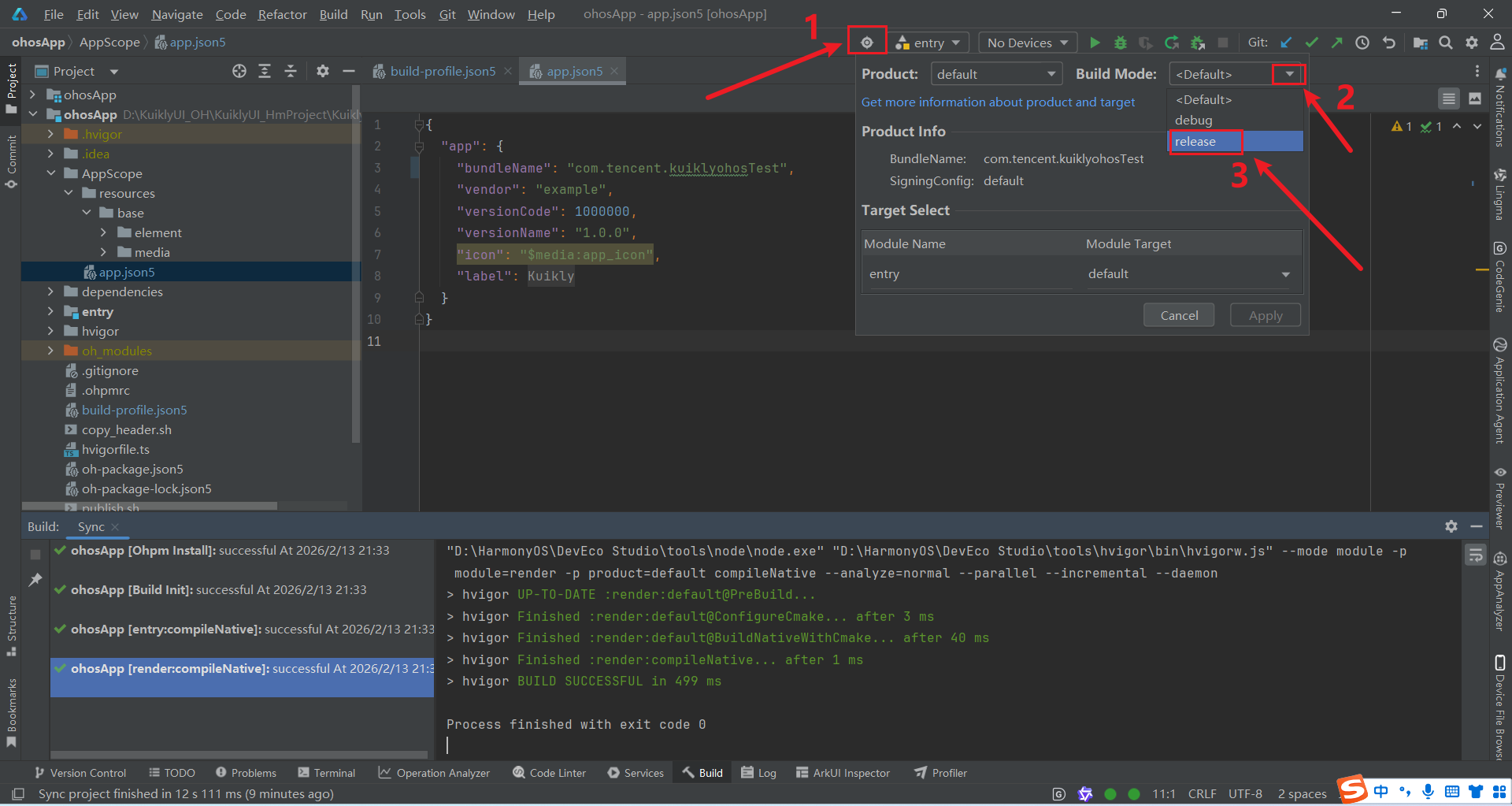
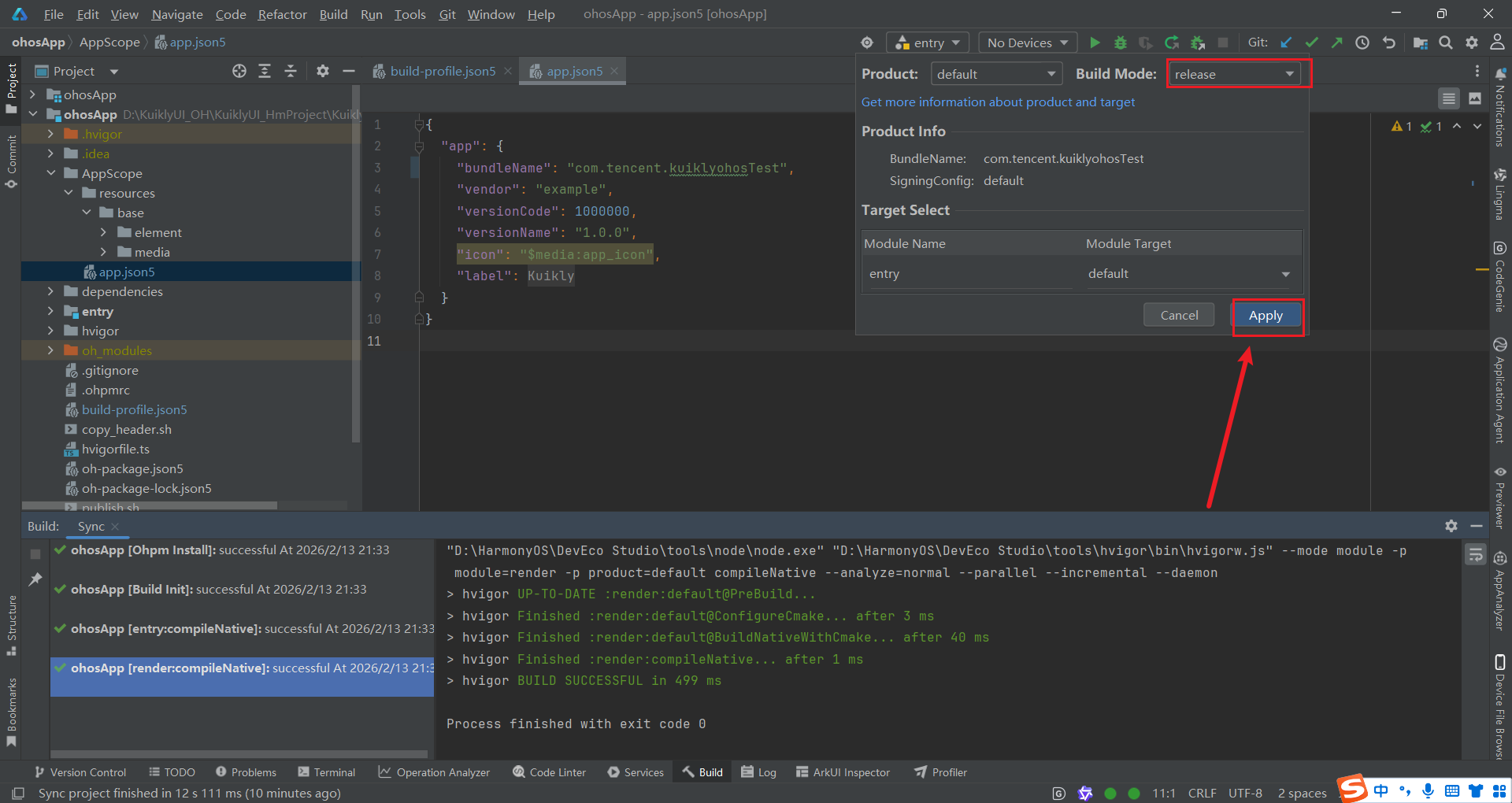
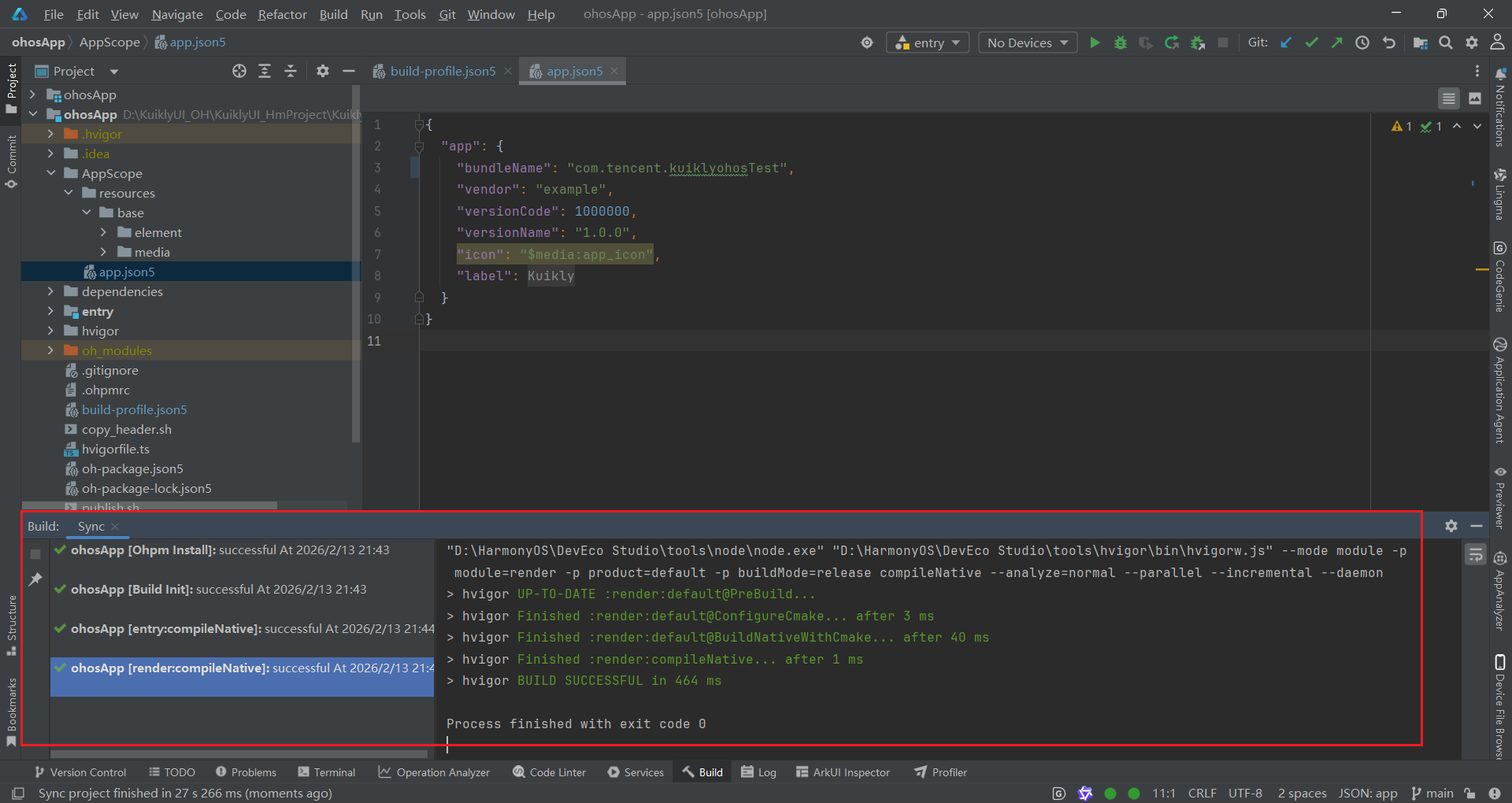
- 在 DevEco Studio 工具栏,点击
Build Variants按钮,将Build Mode切换为release。
- 点击顶部菜单栏
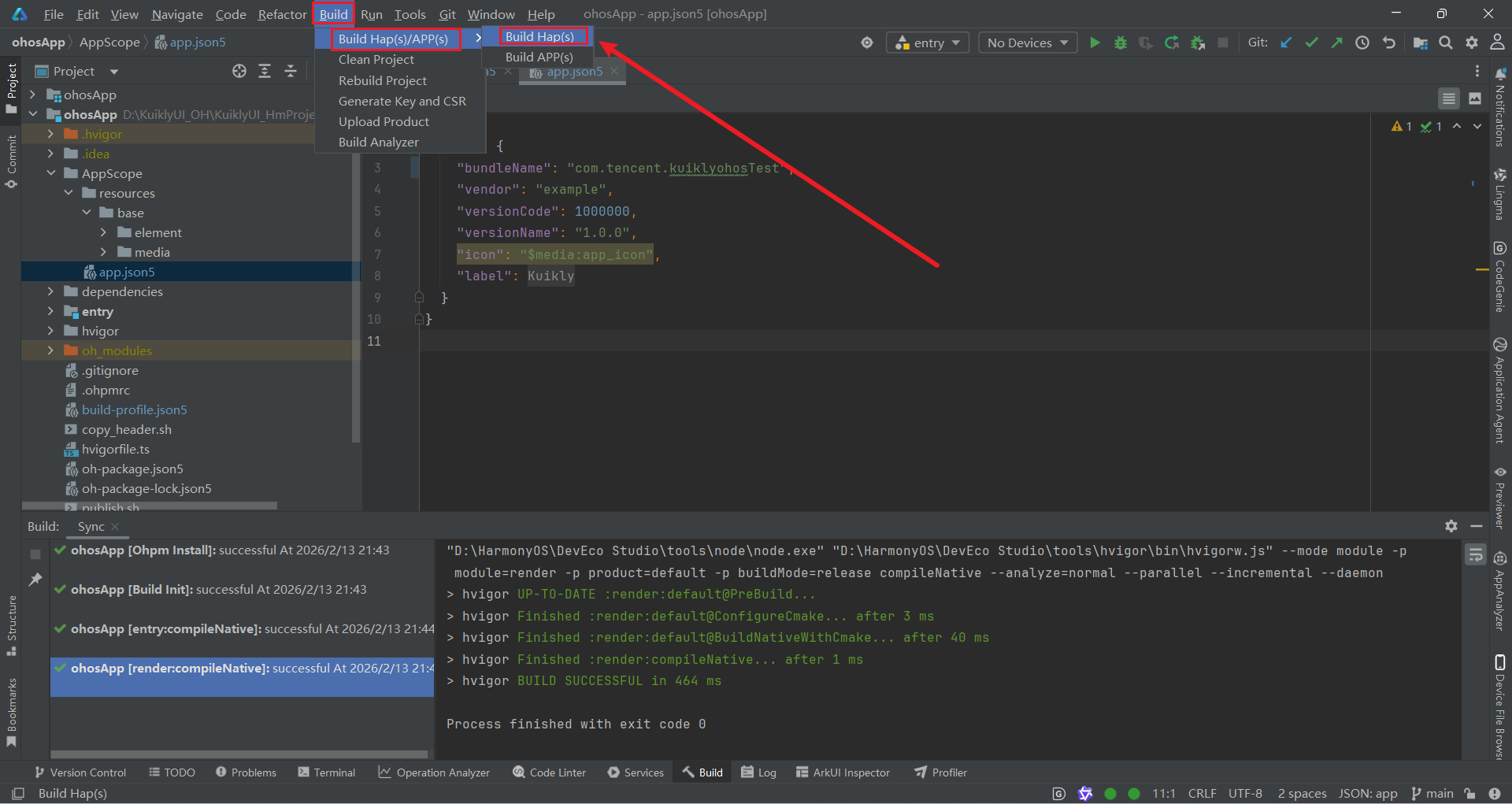
Build→Build Hap(s)/APP(s)→Build Hap(s),开始构建。
注意:我这里出现了报错,显示
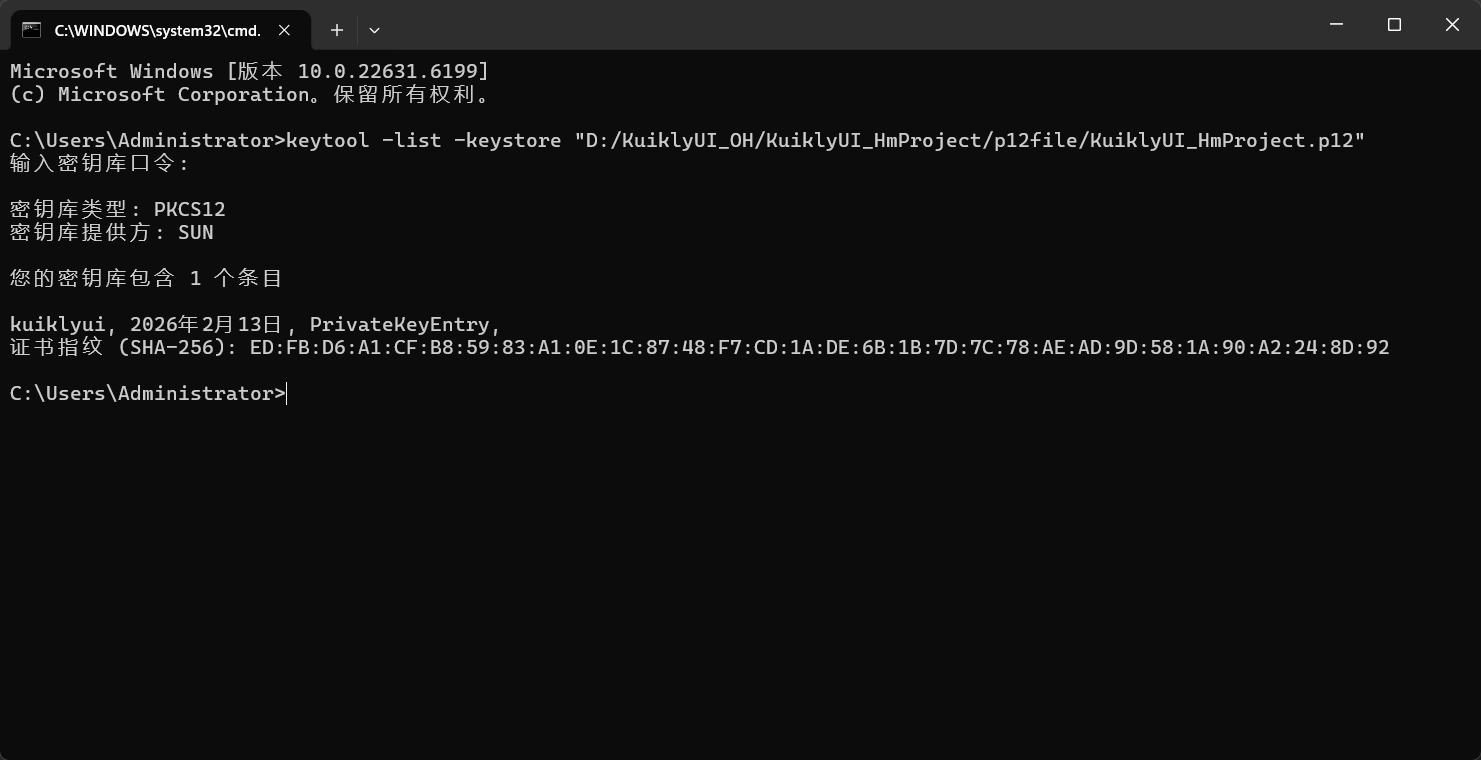
Key alias not found错误,是因为前面的真实别名(如kuiklyui)填写错误了。Key alias :需与密钥库中的别名一致。若构建时出现
Key alias not found错误,可通过keytool -list -keystore KuiklyUI_HmProject.p12命令查看到真实别名(如kuiklyui),并在此处填写。
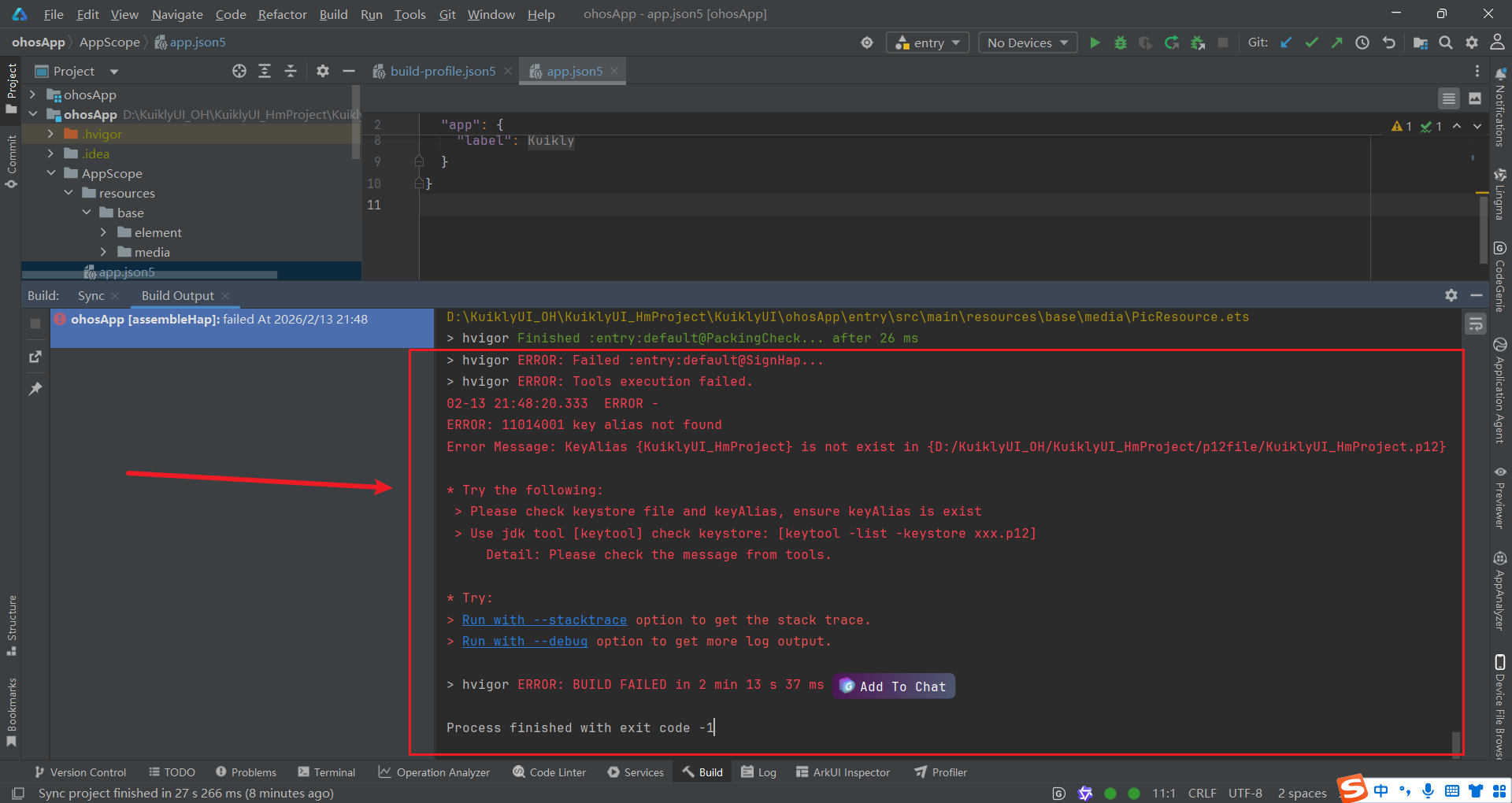
Win+R 键输入cmd 打开命令提示符窗口,输入以下命令查看之前的别名。
重新修改别名。
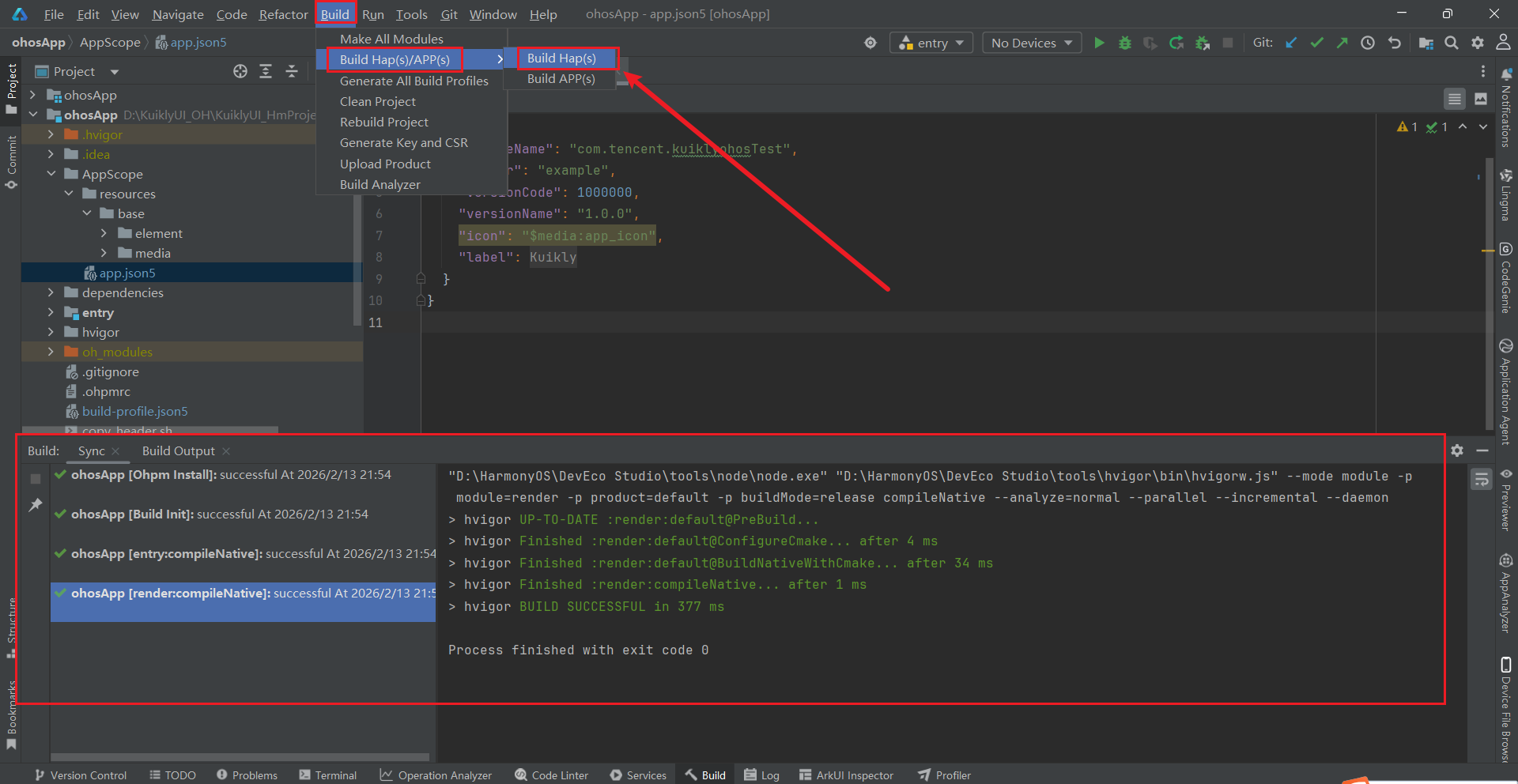
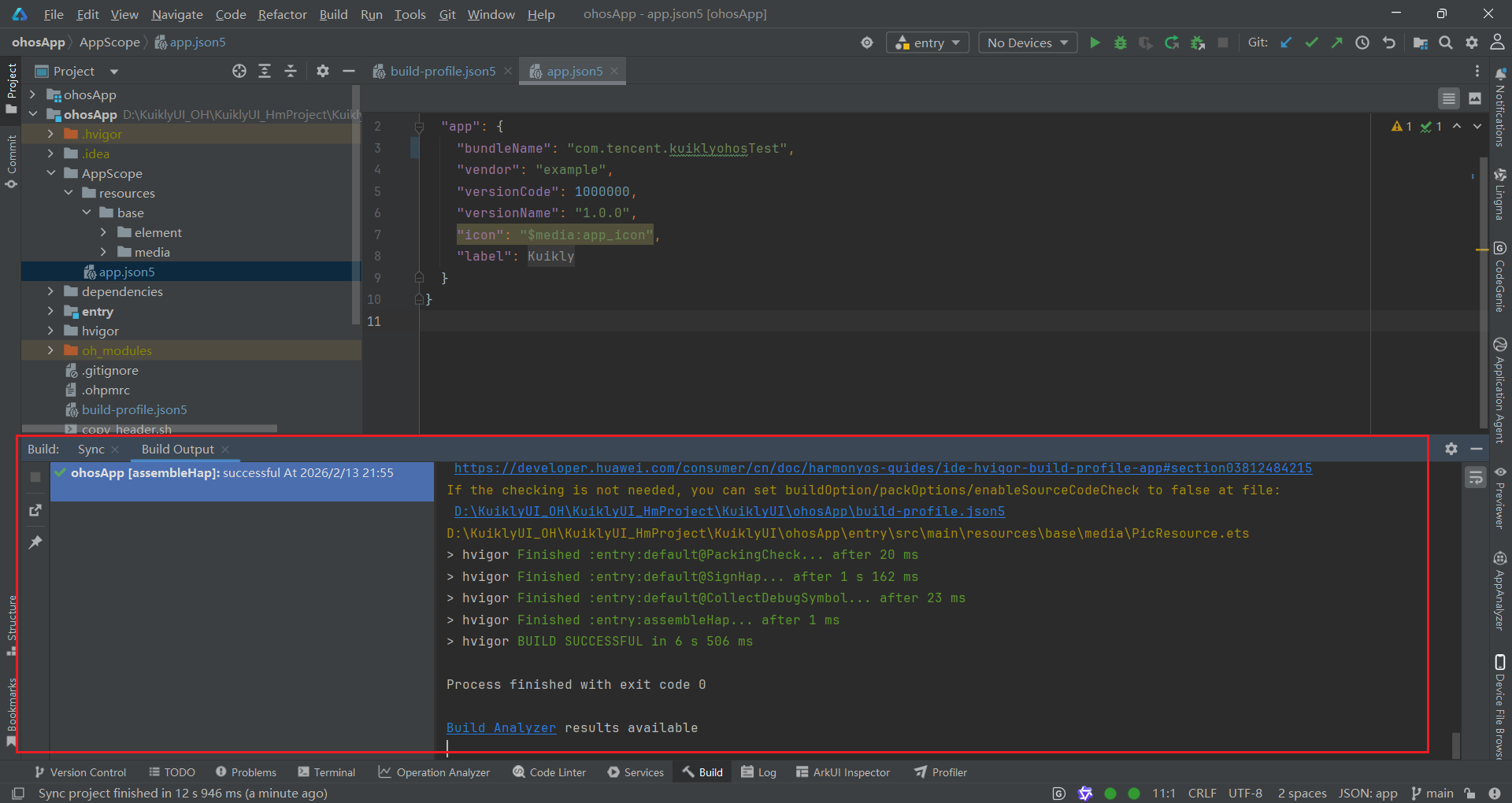
Release 版 HAP 包构建成功。
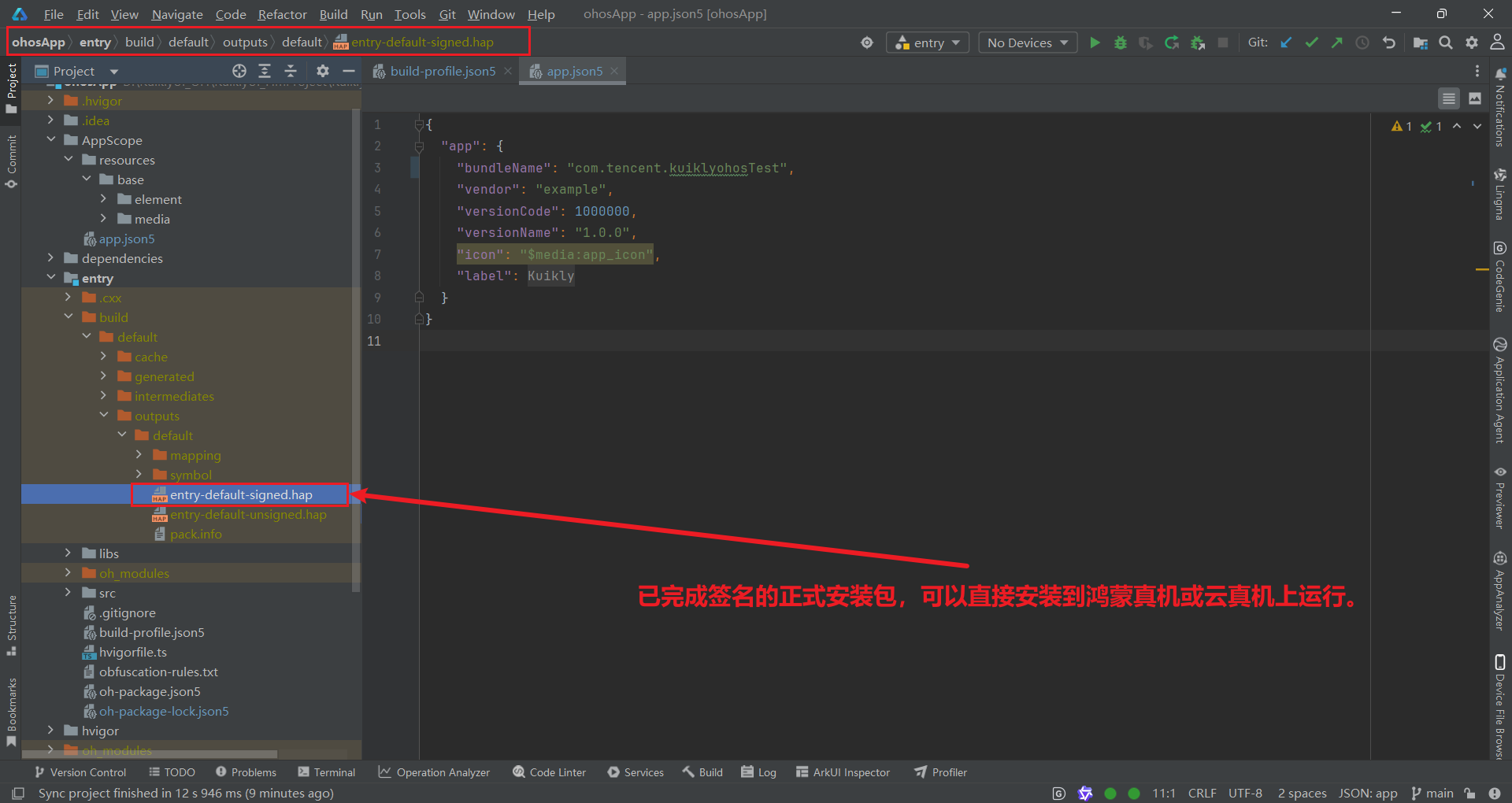
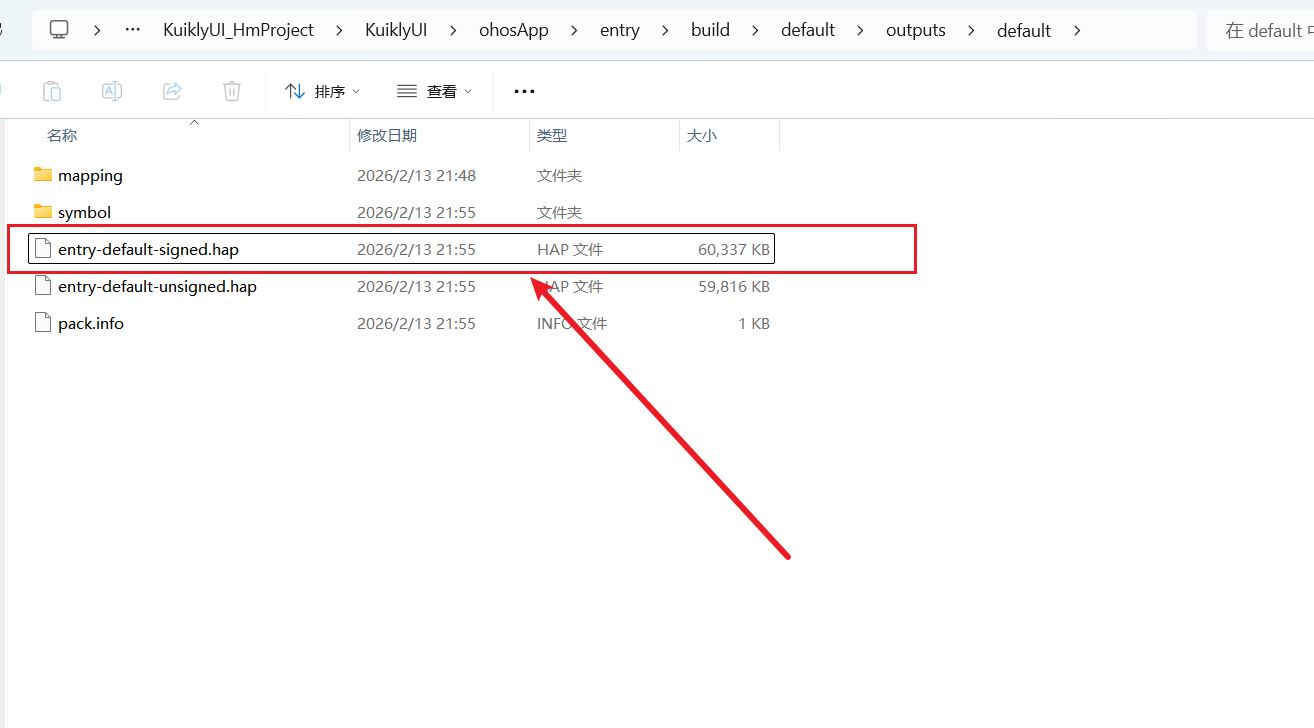
- 构建成功后,在
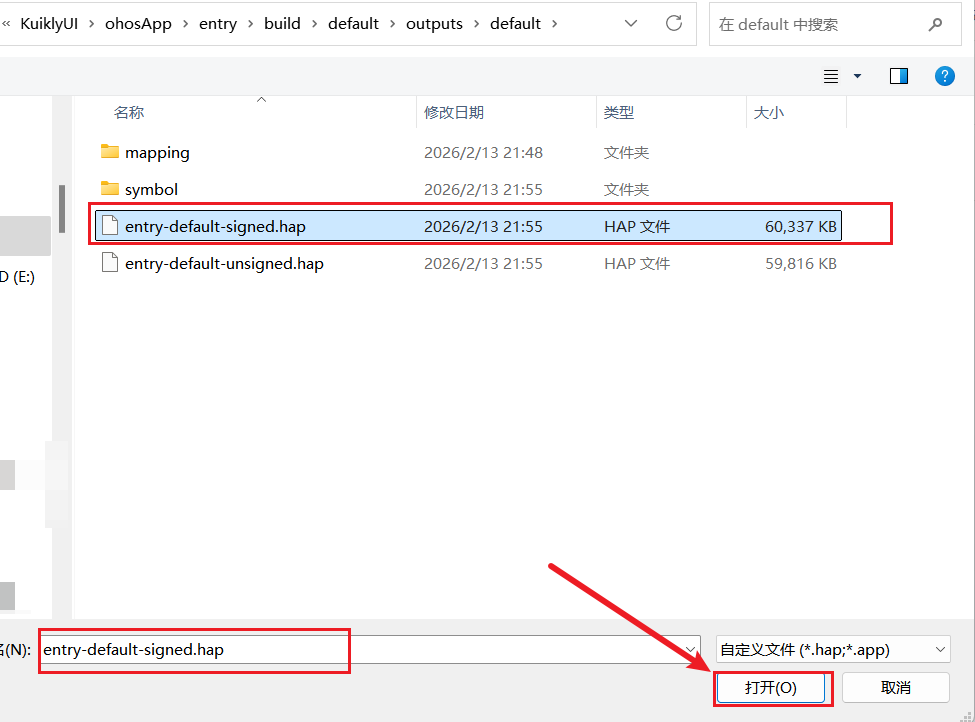
ohosApp/entry/build/default/outputs/default目录下找到entry-default-signed.hap文件,这就是带有合法签名的正式安装包,可直接安装到鸿蒙设备或云真机上运行。
4 AppGallery Connect 云真机部署与运行验证
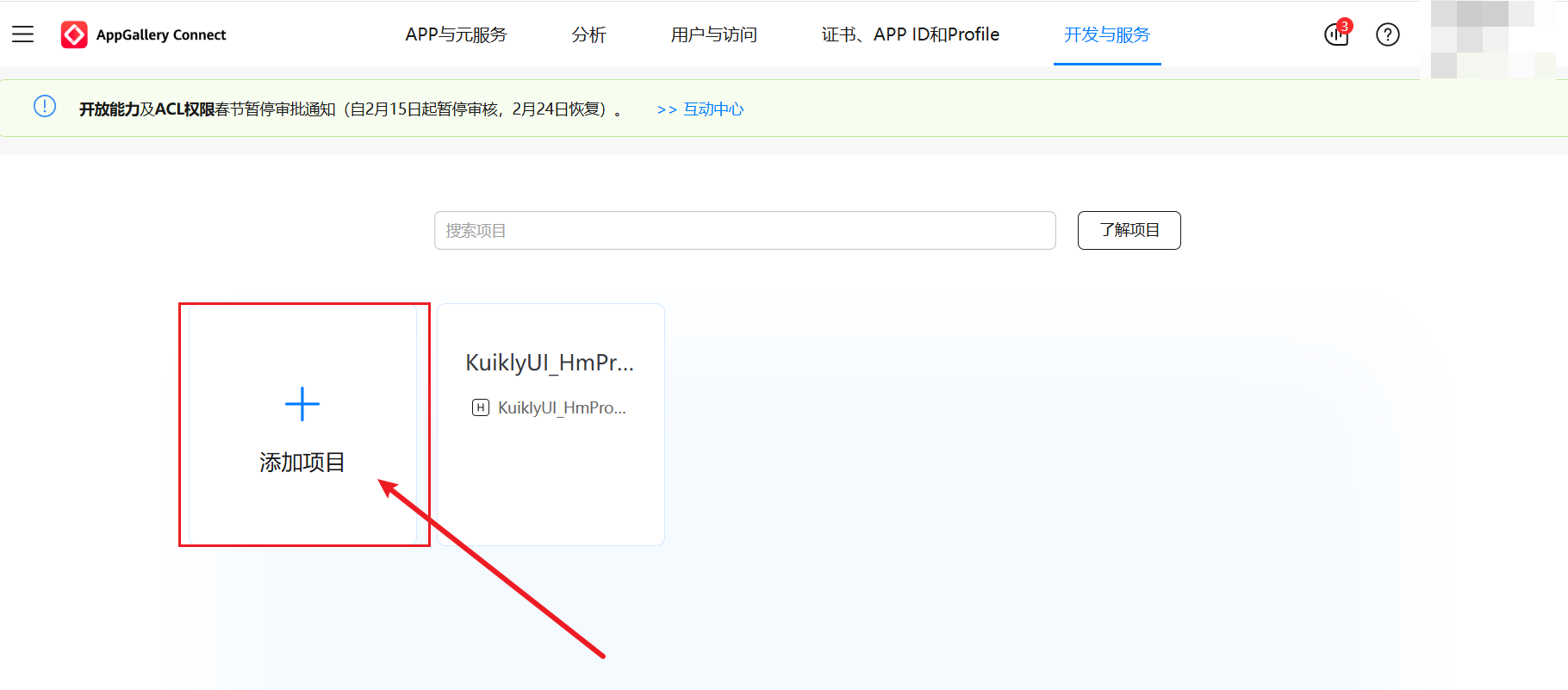
构建完成后,我们可以通过 AppGallery Connect 的云调试服务,将 Kuikly 应用部署到华为云真机上进行运行验证,确保应用在真实鸿蒙设备上的兼容性和功能完整性。
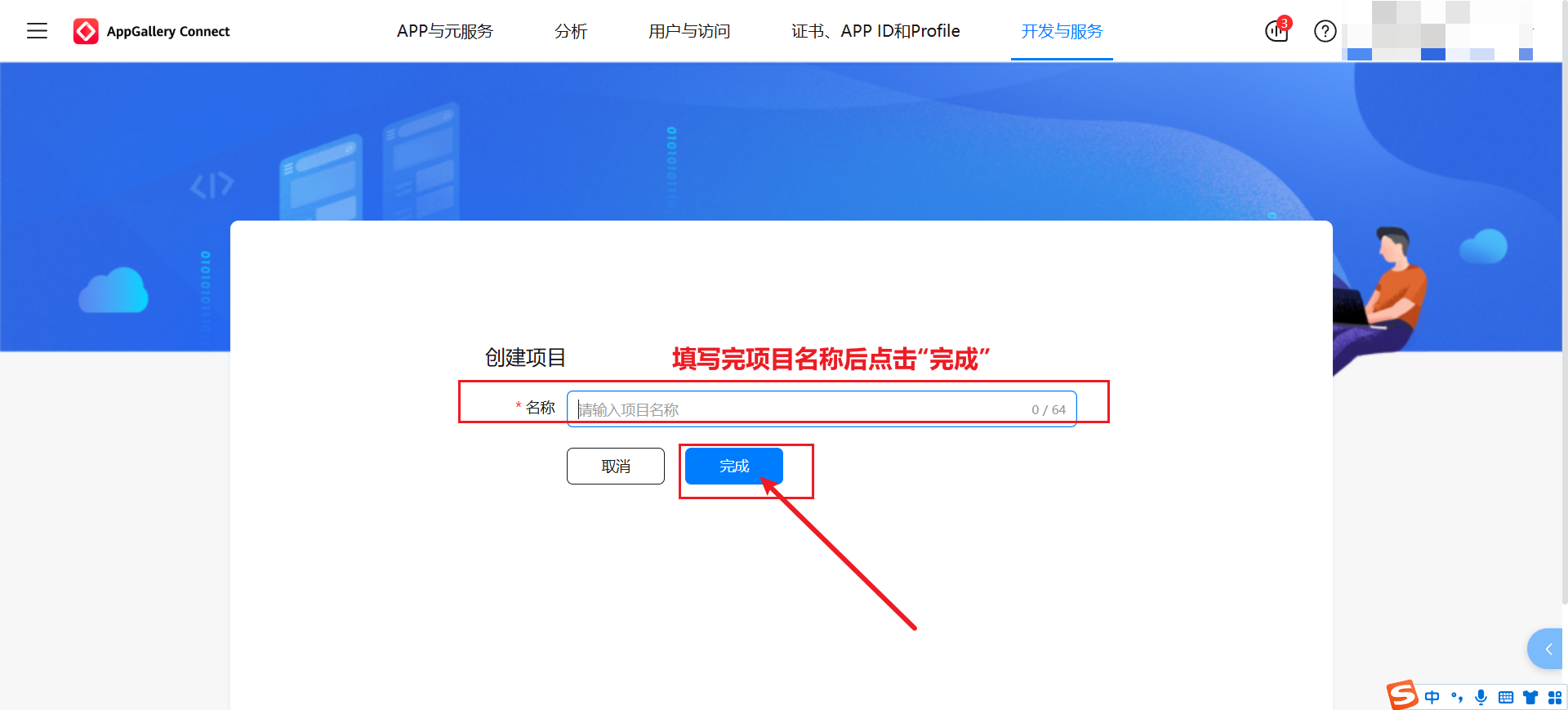
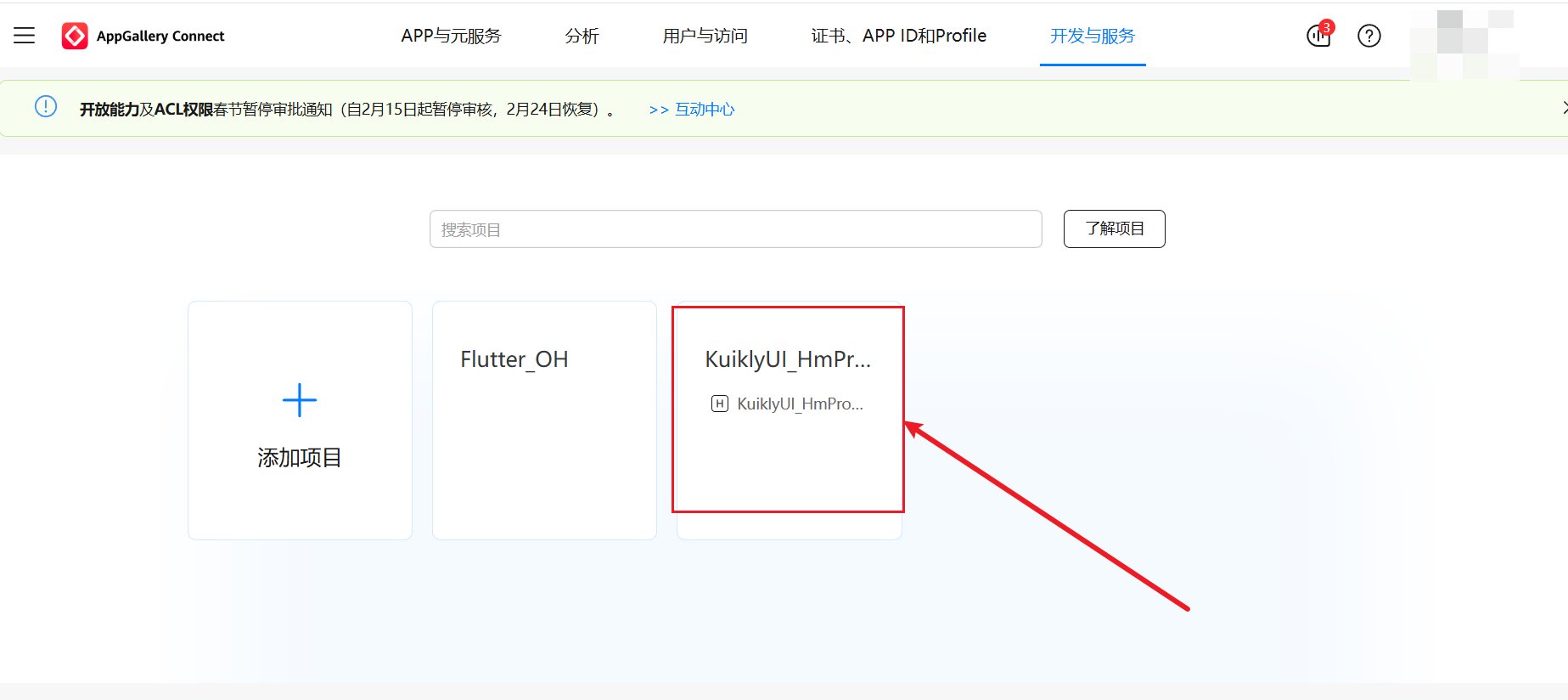
4.1 云调试服务启动与设备选择
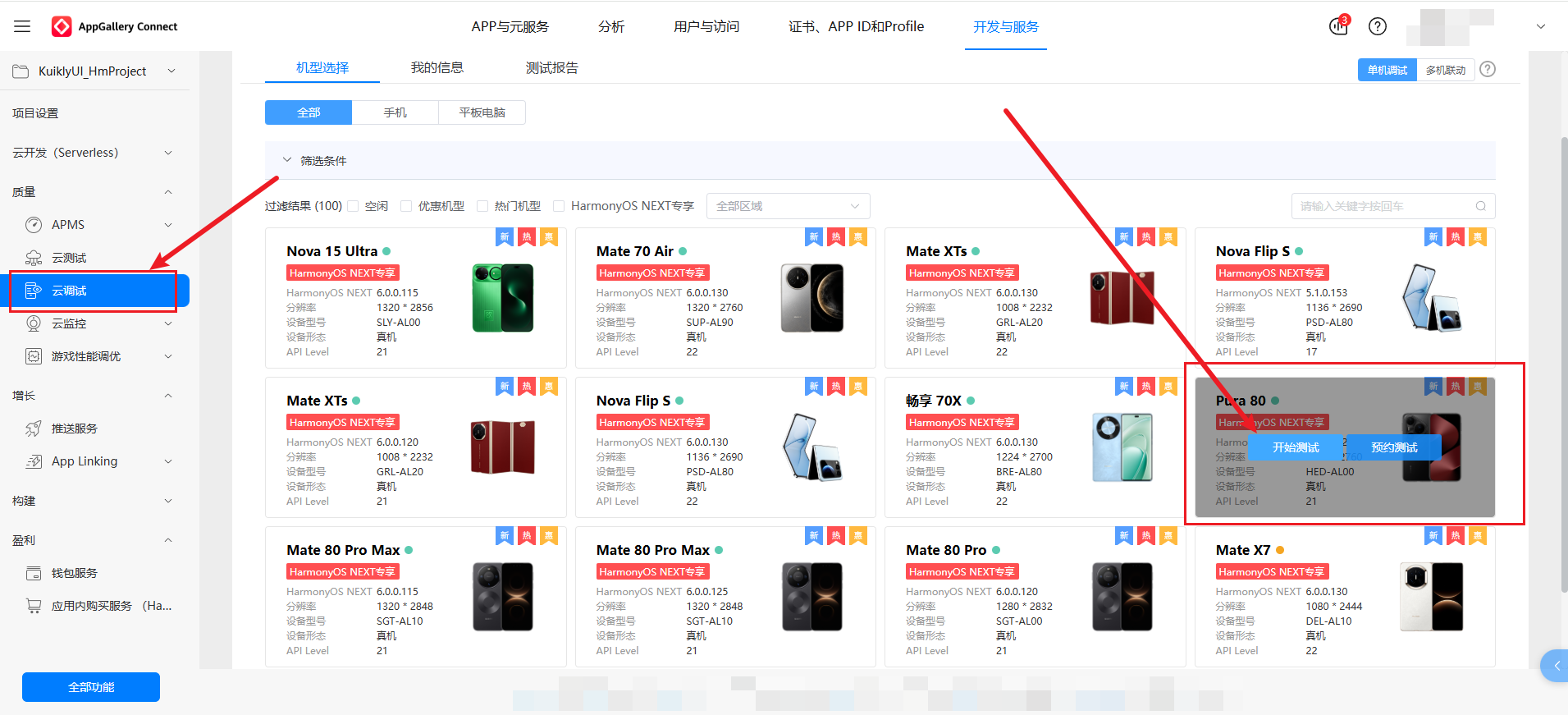
- 在 AppGallery Connect 控制台,进入
开发与服务→云调试。 - 在机型选择页面,可根据需求筛选设备(如 HarmonyOS NEXT 专享机型),选择一款空闲设备(如 Pura 80),点击
开始测试。
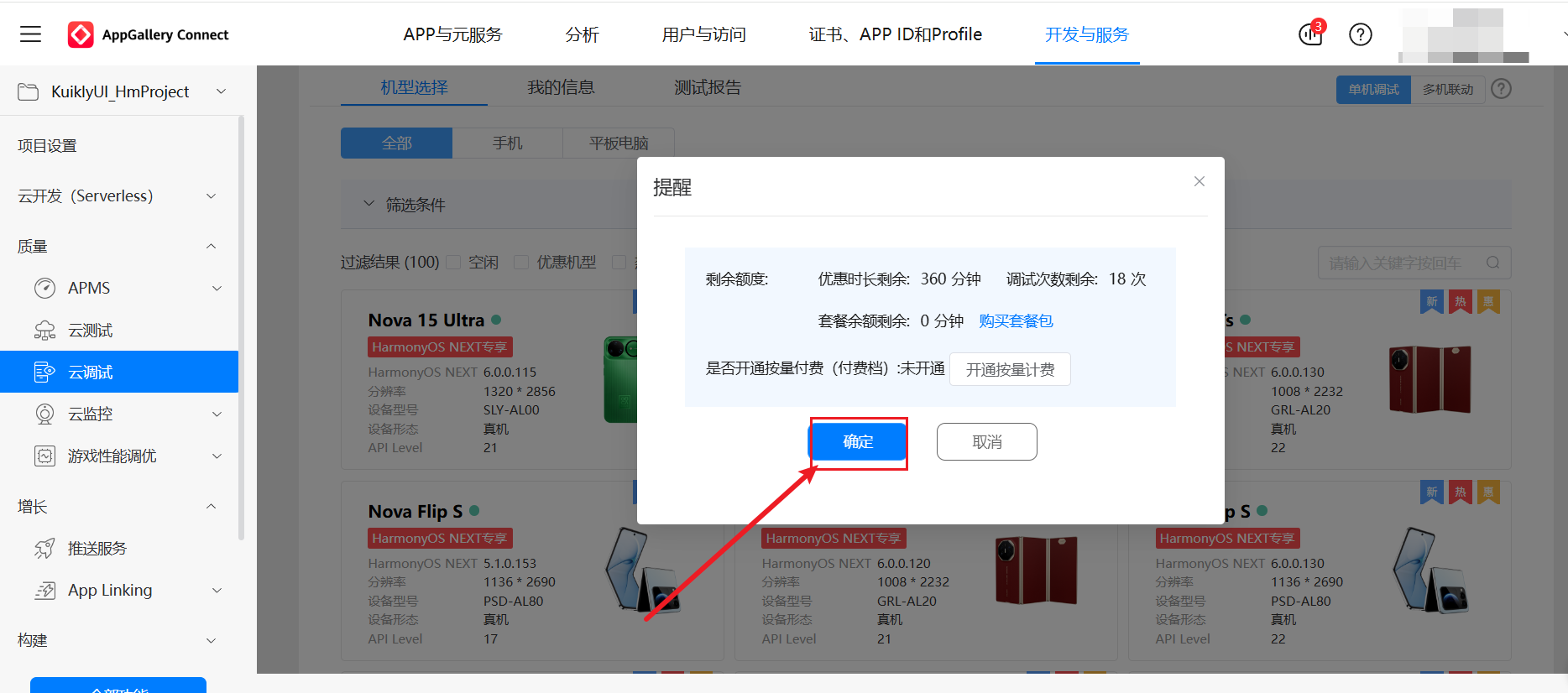
- 在弹出的提示框中确认剩余优惠时长,点击
确定,启动云真机服务。
4.2 HAP 包上传与安装
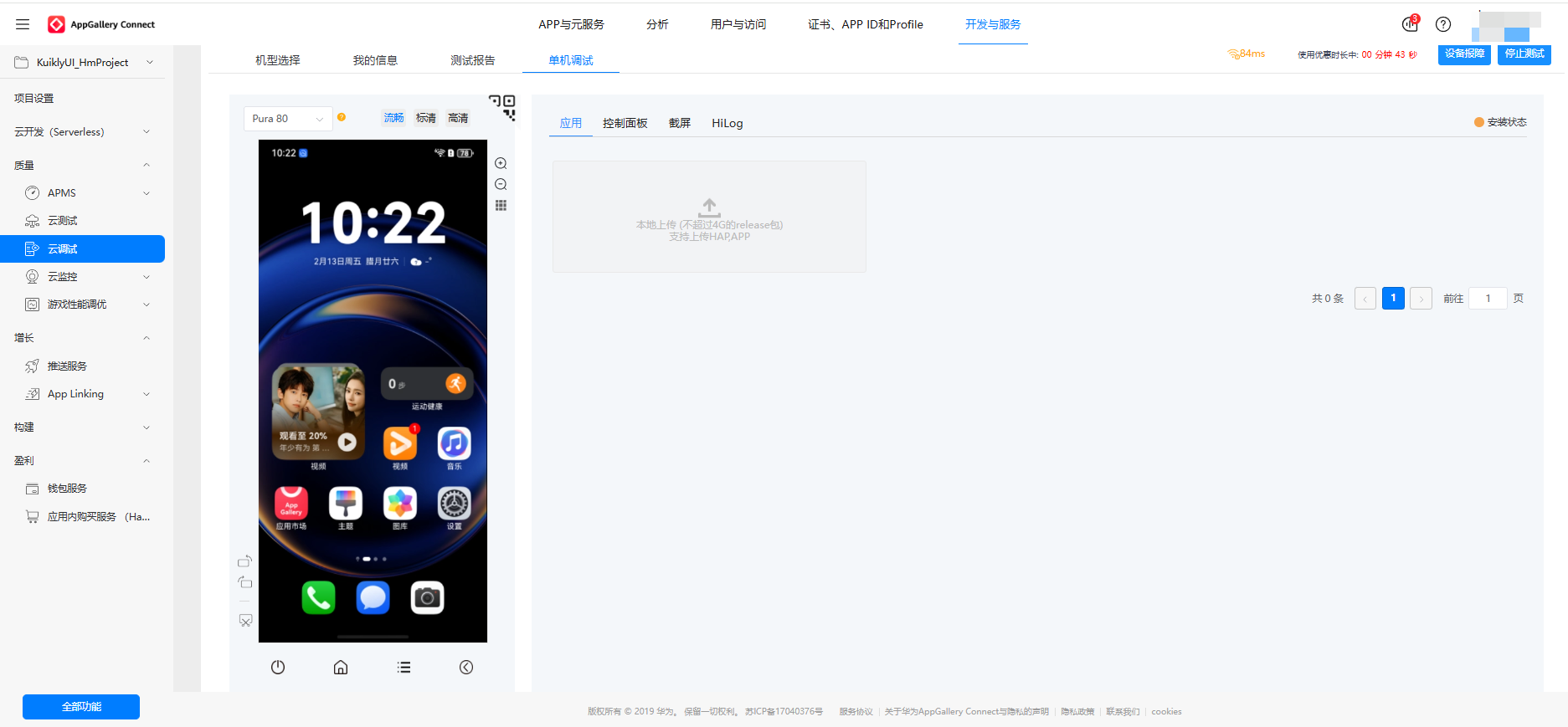
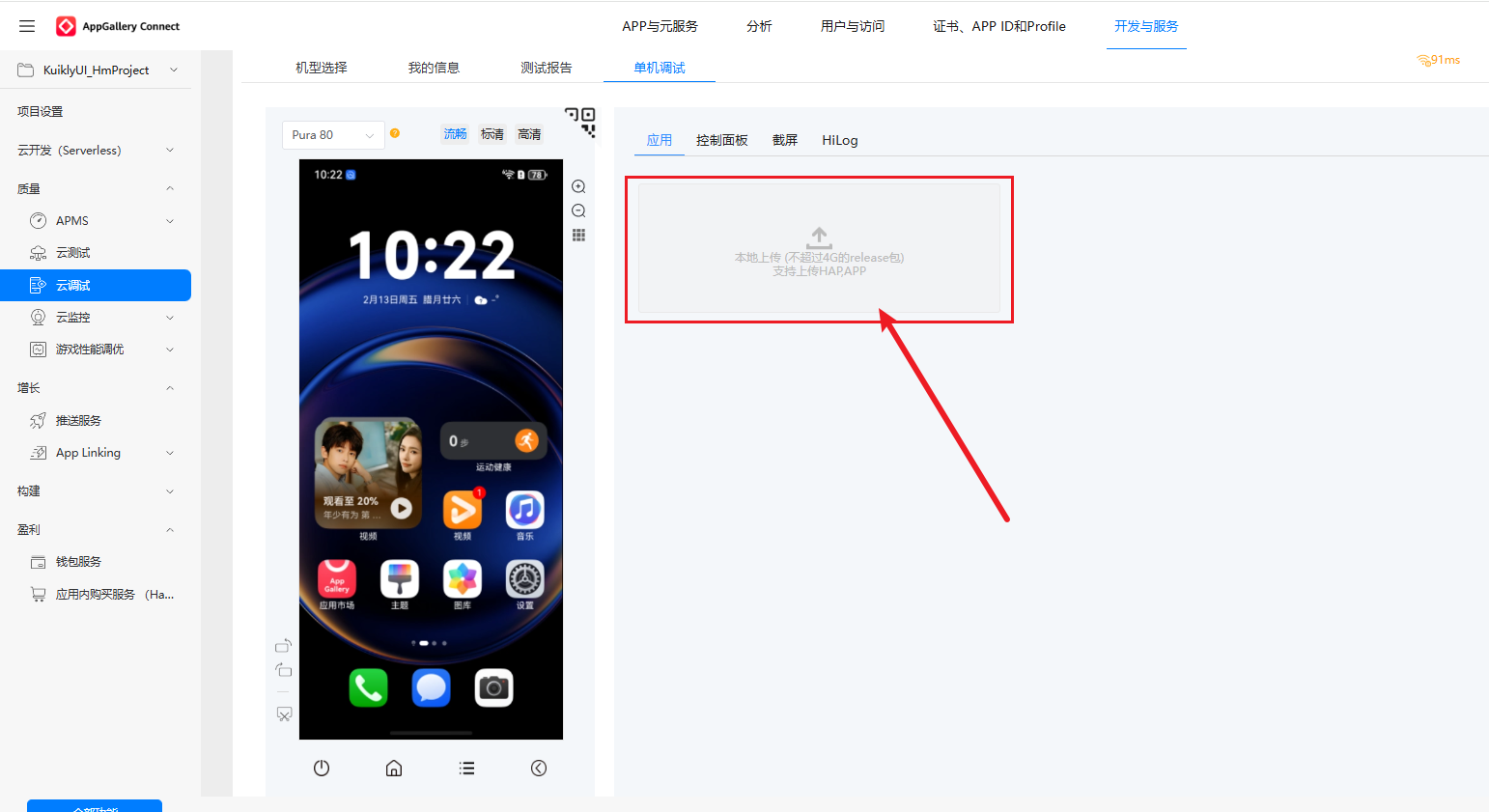
- 进入云调试的
单机调试页面,在右侧应用区域点击本地上传区域,选择之前构建的entry-default-signed.hap文件。
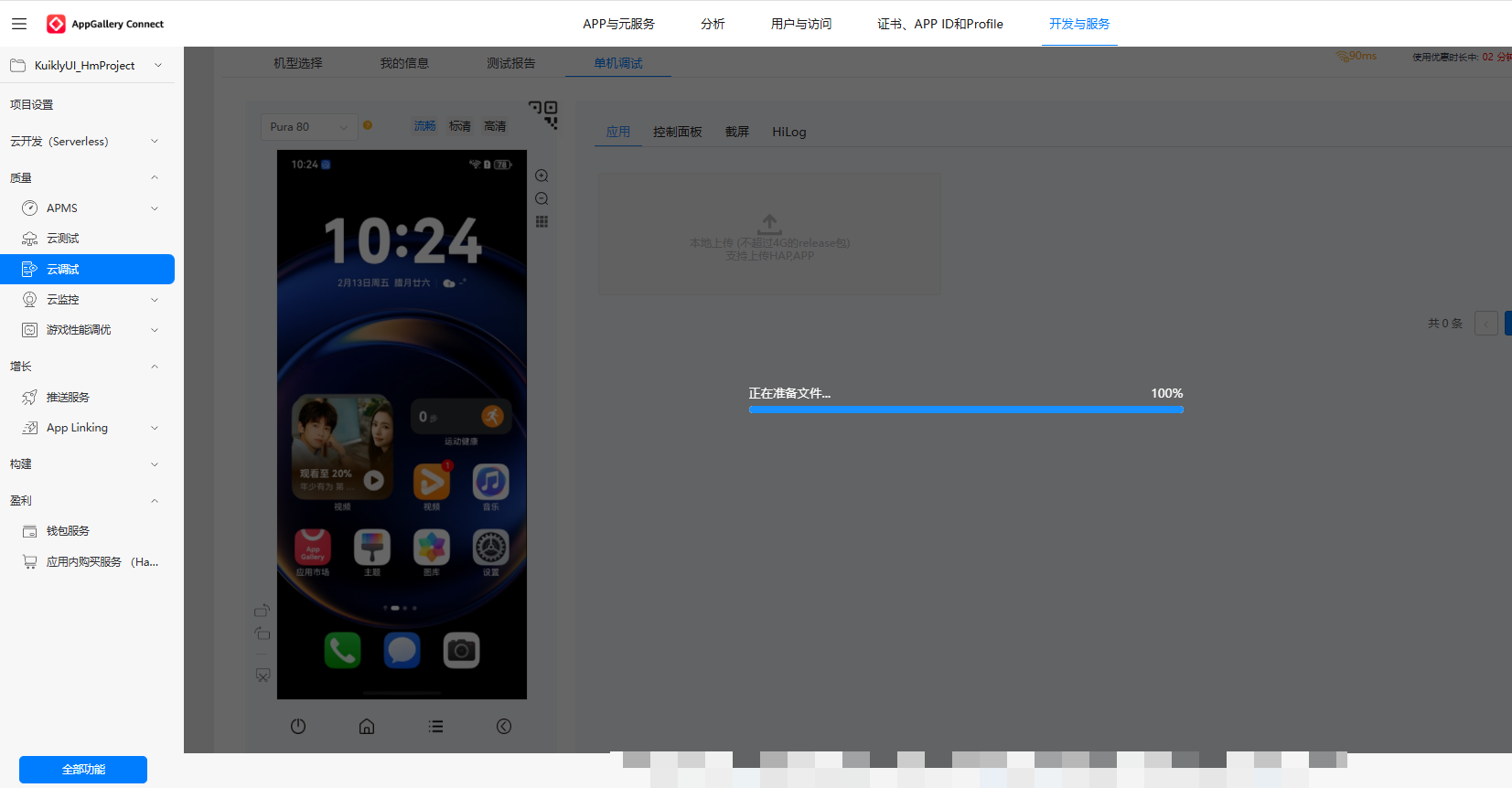
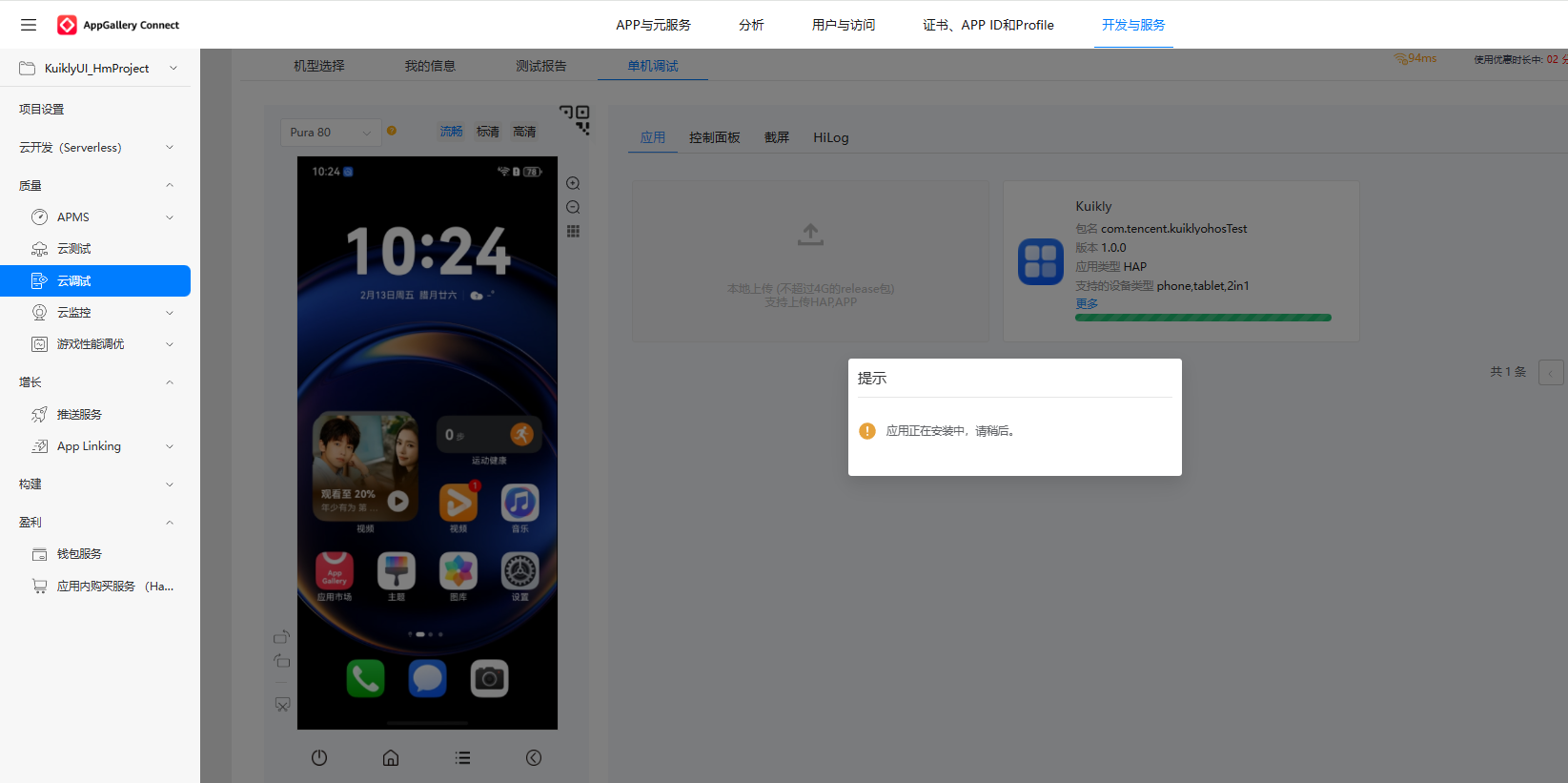
- 等待文件上传完成,系统将自动开始安装应用,提示 "应用正在安装中,请稍后"。
4.3 应用运行验证与资源释放
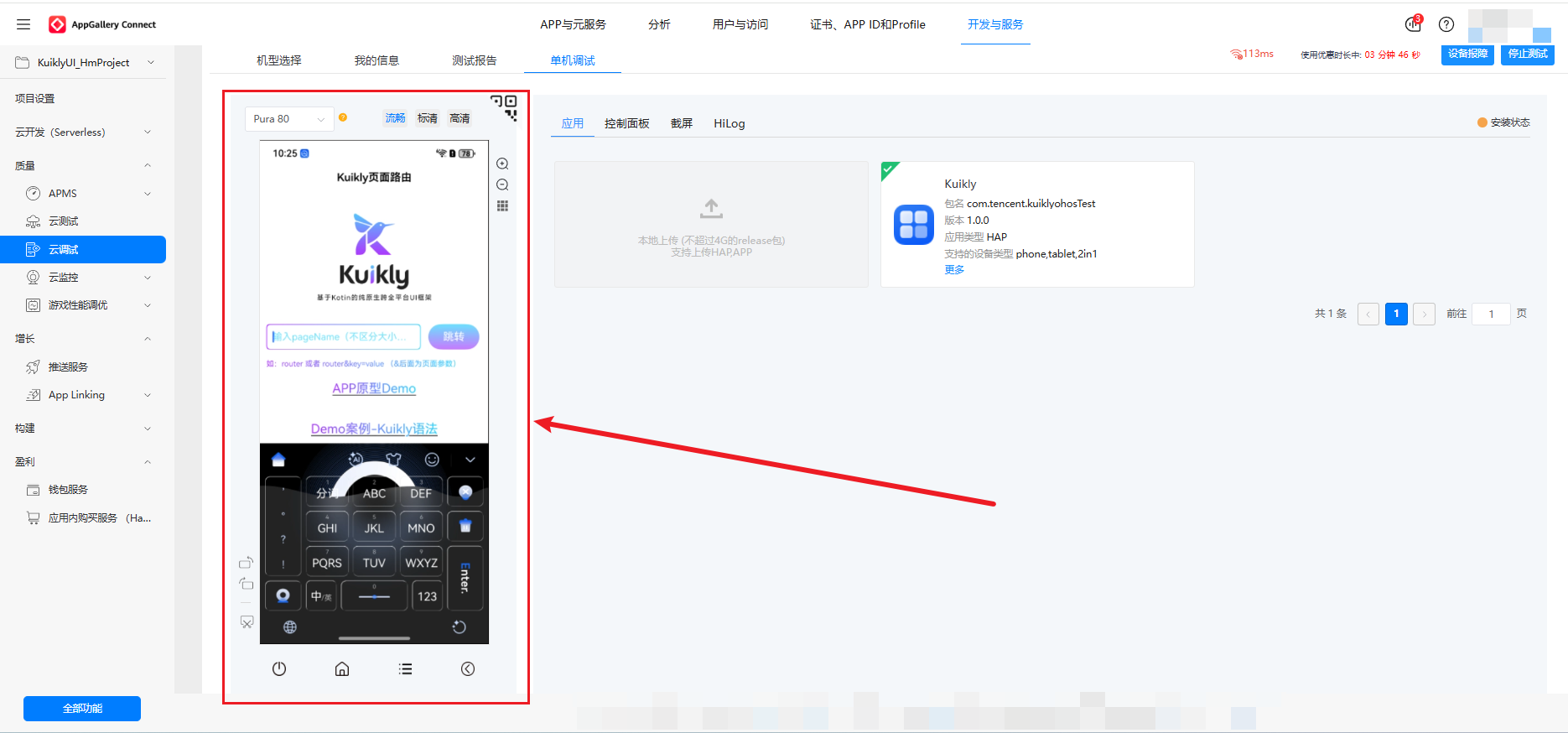
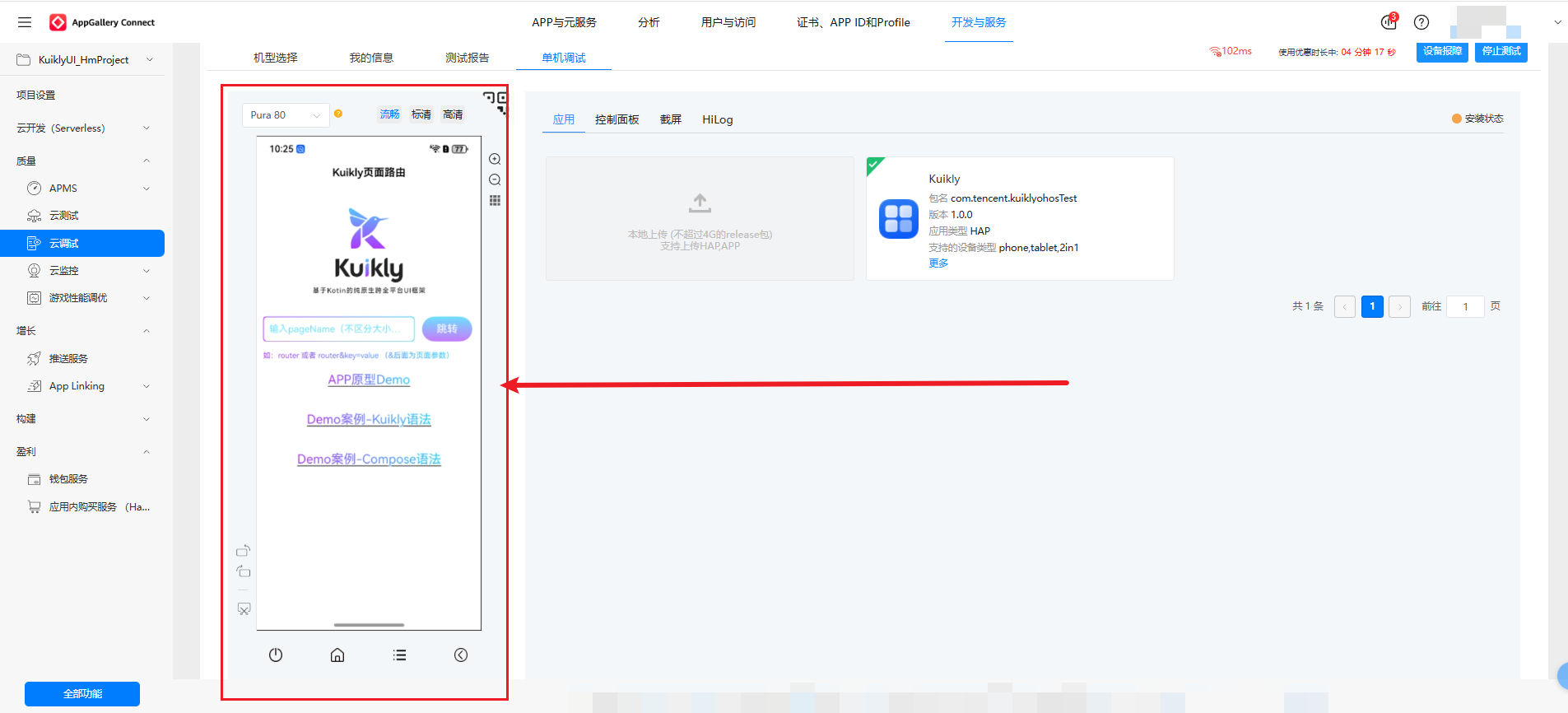
- 应用安装完成后,将自动启动,在左侧的云真机屏幕上可以看到 Kuikly 应用的主界面(如 Kuikly 页面路由、APP 原型 Demo 等功能入口),验证应用正常运行。
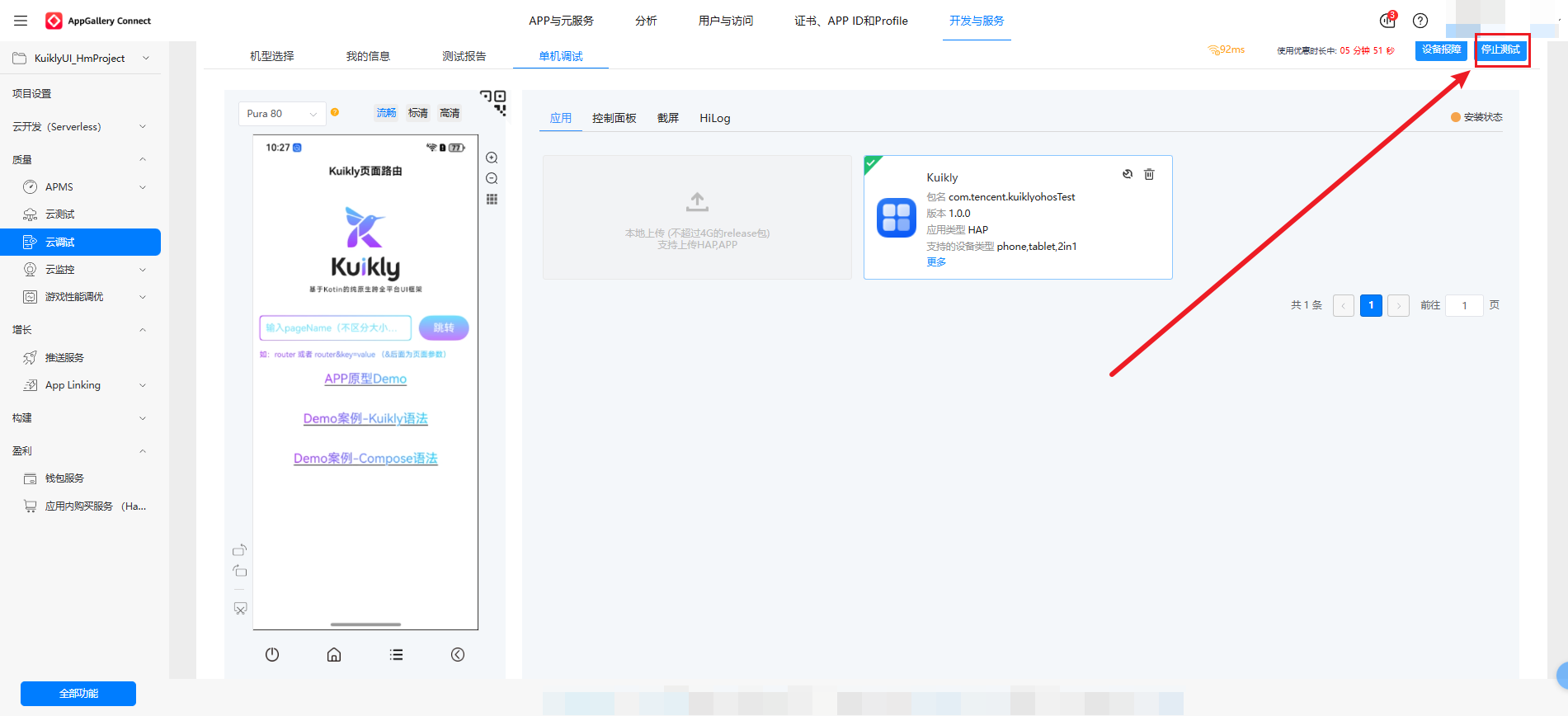
- 测试完成后,点击右上角的
停止测试,在弹出的提示框中点击确定,释放云真机资源,避免消耗优惠时长。
🚀 小结:
通过本章的学习,我们完成了 Kuikly 项目在鸿蒙端的签名配置、HAP 构建以及云真机部署验证。从生成签名文件、在 AGC 平台配置证书与 Profile,到 DevEco Studio 中完成签名配置,再到通过云调试服务验证应用运行,每一步都为 Kuikly 跨平台应用的鸿蒙端发布奠定了坚实基础。
5 总结
本篇博客以 Kuikly-OH 跨平台开发为核心,通过四个关键阶段,完整呈现了从项目初始化到鸿蒙云真机部署的全链路实践:
-
**环境搭建与项目初始化:**从创建项目目录、拉取官方代码,到解决编译过程中的 JAVA_HOME 与 Gradle 镜像问题,我们完成了 Kuikly-OH 项目的基础构建,为后续开发奠定了坚实基础。
-
**Android Studio 中运行 Kuikly 项目:**通过正确打开项目、安装必要插件、解决 Gradle JDK 版本兼容问题,并连接 MuMu 模拟器,我们成功验证了 Kuikly 应用在 Android 端的运行效果,展现了其跨平台兼容性的核心优势。
-
**DevEco Studio 签名配置与 HAP 构建:**从生成密钥库文件与证书请求,到在 AppGallery Connect 平台申请发布证书、创建 APP ID 与 Profile 文件,再到 DevEco Studio 中完成签名配置,我们最终构建出可直接部署的 Release 版 HAP 包,打通了鸿蒙应用发布的关键环节。
-
**AppGallery Connect 云真机部署与运行验证:**借助华为云调试服务,我们将构建好的 HAP 包部署到云真机上,完成了应用的安装、运行与功能验证,确保 Kuikly 应用在真实鸿蒙设备上的稳定性与兼容性。
通过这一系列实践,我们不仅能够掌握 Kuikly-OH 跨平台开发的核心技能,还可以更深入理解了鸿蒙应用发布与云调试的完整流程。Kuikly-OH 的跨平台能力,让开发者能够以更低的成本、更高的效率,同时覆盖 Android 与鸿蒙两大生态,为应用的快速迭代与多端分发提供了有力支撑。
6 参考资料
(1)参考文章链接:
Android Studio 下载与安装:
OpenHarmony环境搭建------02-JDK17安装教程:
https://blog.csdn.net/m0_74451345/article/details/155857985?spm=1001.2014.3001.5502
Windows系统下安装 Git :
https://blog.csdn.net/m0_74451345/article/details/155858889?spm=1001.2014.3001.5502
(2)Kuikly-OH介绍文章链接:
https://gitcode.com/Tencent-TDS/KuiklyUI#%E8%BF%90%E8%A1%8C-android-%E5%BA%94%E7%94%A8
📱 最后,文中也有许多待优化点,欢迎大家关注交流~