你是否遇到这样的场景:把资料发给客户或家人,但对方不会解压,甚至电脑里连压缩软件都没有?
其实,WinRaR的"自解压功能",就是专门解决这个问题的。它可以把压缩包直接变成一个可执行文件(.exe),对方双击就能自动解压,无需任何软件。下面我们看看如何使用。
一、什么是WinRAR自解压功能?
我们先来了解一下什么是WinRAR自解压功能。
简单理解,就是把"需要解压的软件包",变成"可以自己打开的文件"。
普通压缩包需要WinRAR / 7-Zip等工具,而自解压文件(SFX)→ 双击即可自动解压出来。
它本质上是把"解压程序 + 压缩文件"打包在一起,所以对方不需要安装任何工具。
二、如何使用WinRaR自解压功能?
创建过程非常简单,1分钟就能完成。
创建步骤:
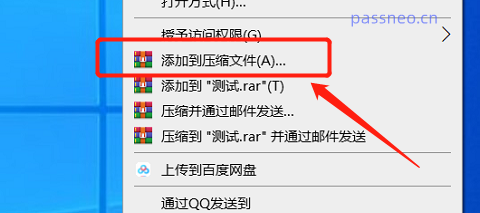
1、选中要打包的文件或文件夹,右键点击,选择WinRaR列表中的【添加到压缩文件...】。
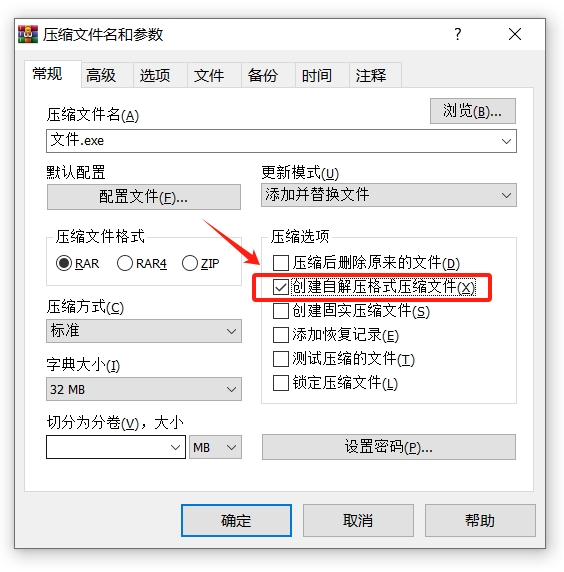
2、在弹出的 "压缩文件名和参数" 窗口中,切换到 "常规" 标签页,勾选关键选项:【创建自解压格式压缩文件】,然后点击【确定】,就会生成后缀为.exe的文件,这就是自解压包,直接发给别人即可使用。
高级设置(可选):
我们还可以根据需要,给自解压文件设置相关参数。
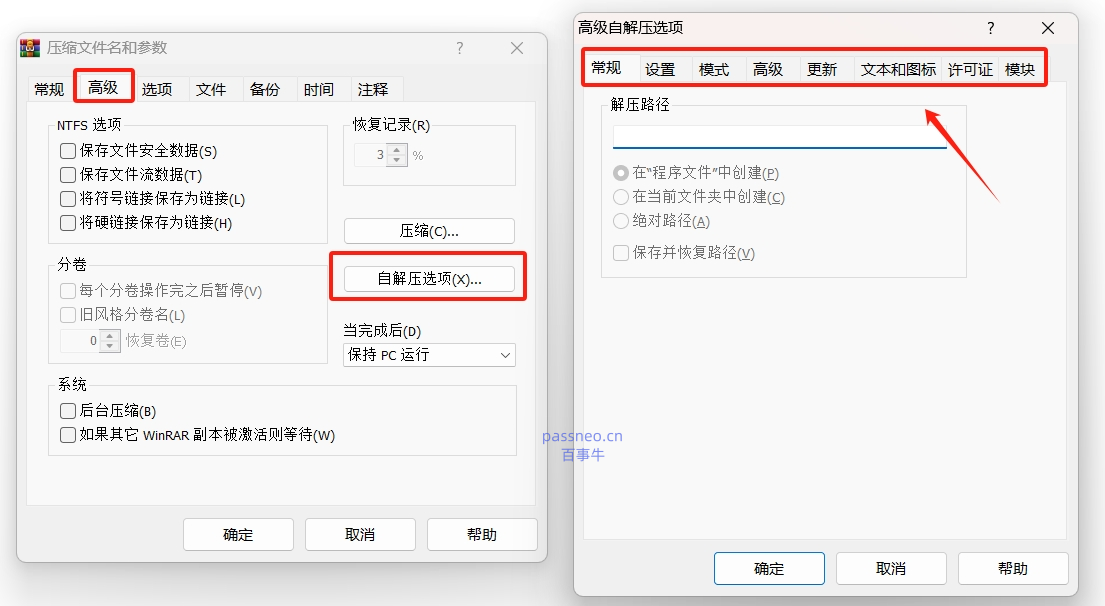
1、在"压缩文件名和参数" 窗口中,勾选【创建自解压格式压缩文件】后,切换到 "高级" 标签页。
2、点击"自解压选项",弹出新的窗口,就能解锁实用功能:比如在 "常规" 里指定解压路径(如 "桌面 / 项目资料"),避免文件散落;在 "设置" 里勾选 "解压后运行某程序",让对方解压完直接打开核心文件;还能在 "文本和图标" 中添加说明文字,比如 "解压后点击 XX.exe 开始使用"。
加密设置(可选):
如果你的文件比较重要,担心被他人随意打开,自解压.exe文件也可以添加密码。
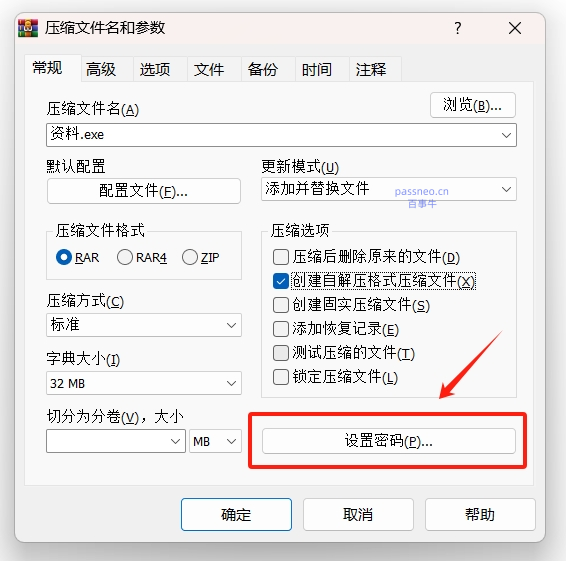
只需要设置完所有参数后,点击【设置密码】,在弹出的窗口里输入并确认密码,然后点击【确定】即可。
完成后,用户点击这个.exe文件,需要输入密码才能打开文件,所以记得将密码告诉对方。
三、注意事项
给自解压文件设置密码后,记得要记牢,否则不但对方打开不了文件,连作者本人也无法打开文件。
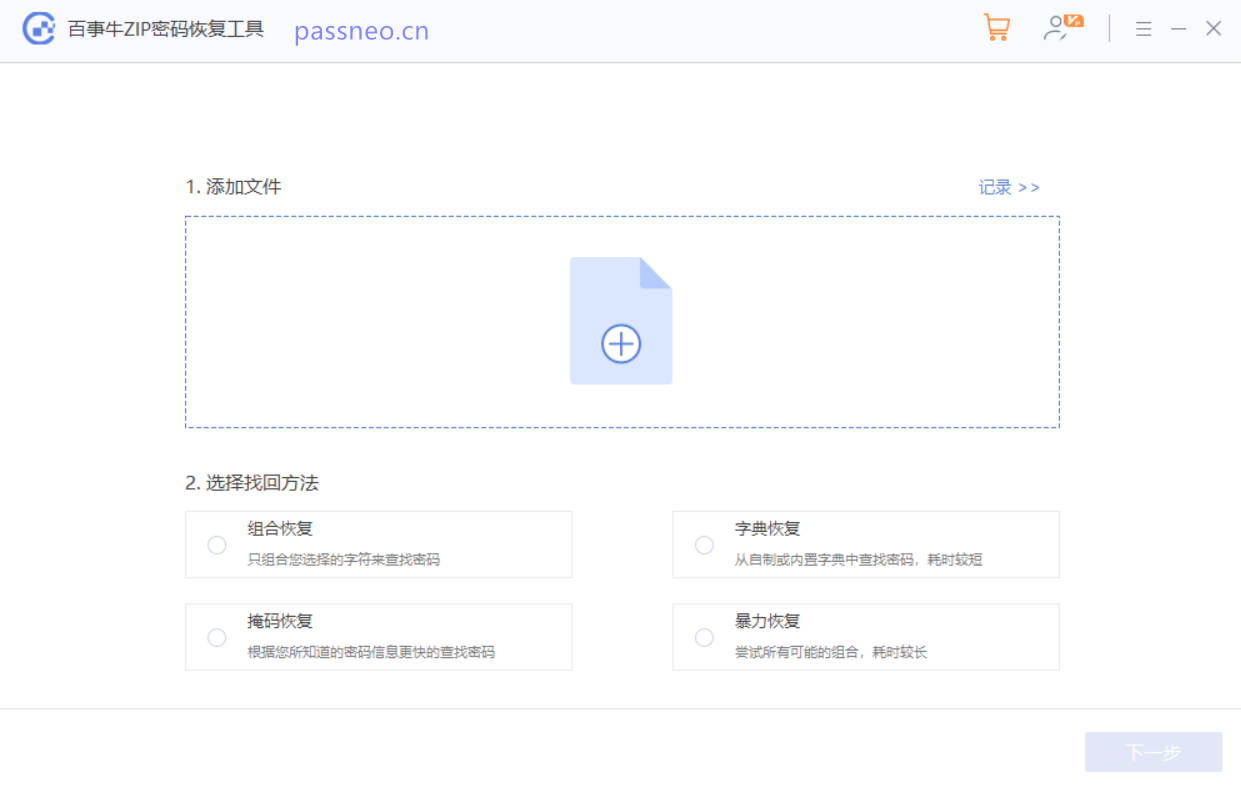
那要是不小心忘记了怎么办?这种情况,可以试试第三方工具,比如小编使用的ZIP工具,工具里提供了多种方法,可以用来找回压缩包密码,支持ZIP、7Z及RAR格式压缩包。
自解压文件,我们需要先复制文件,将后缀.exe 改为.zip,再用工具尝试恢复(修改前务必备份原文件)。
以上就是WinRaR自解压功能的介绍,希望对大家有所帮助!