在上一篇:一个月玩转MQTT(篇二:部署阿里云服务器和EMQX)-CSDN博客详细讲解了如何部署阿里云服务器,如何安装EMQX,这一篇接着讲,如何测试EMQX。
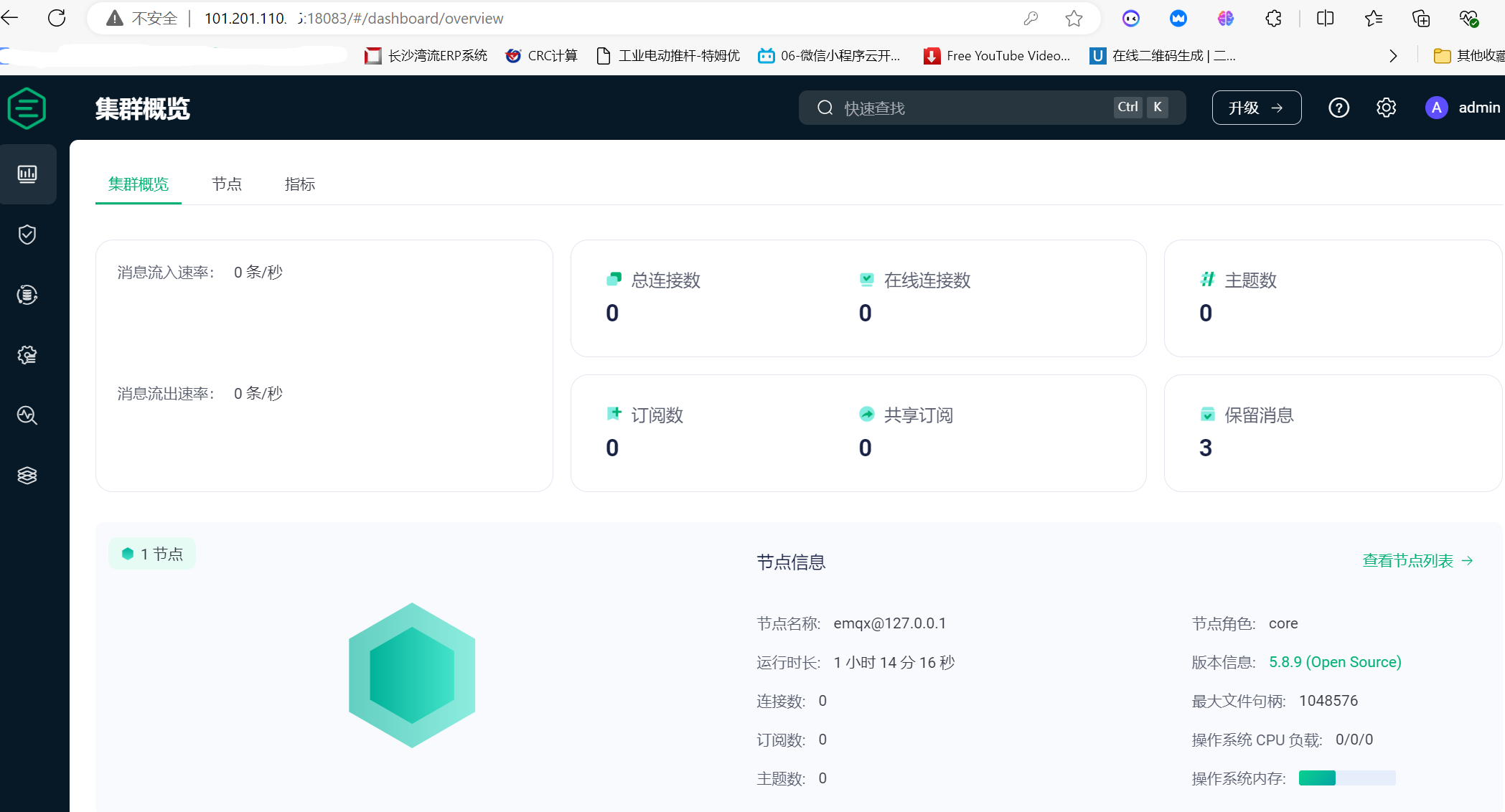
1、访问EMQX WEB控制台
首先,在浏览器中打开EMQX WEB控制台。比如我的地址 :http://101.201.110.56:18083。注意请使用您自己云服务器的公网IP。
2、打开websocket客户端
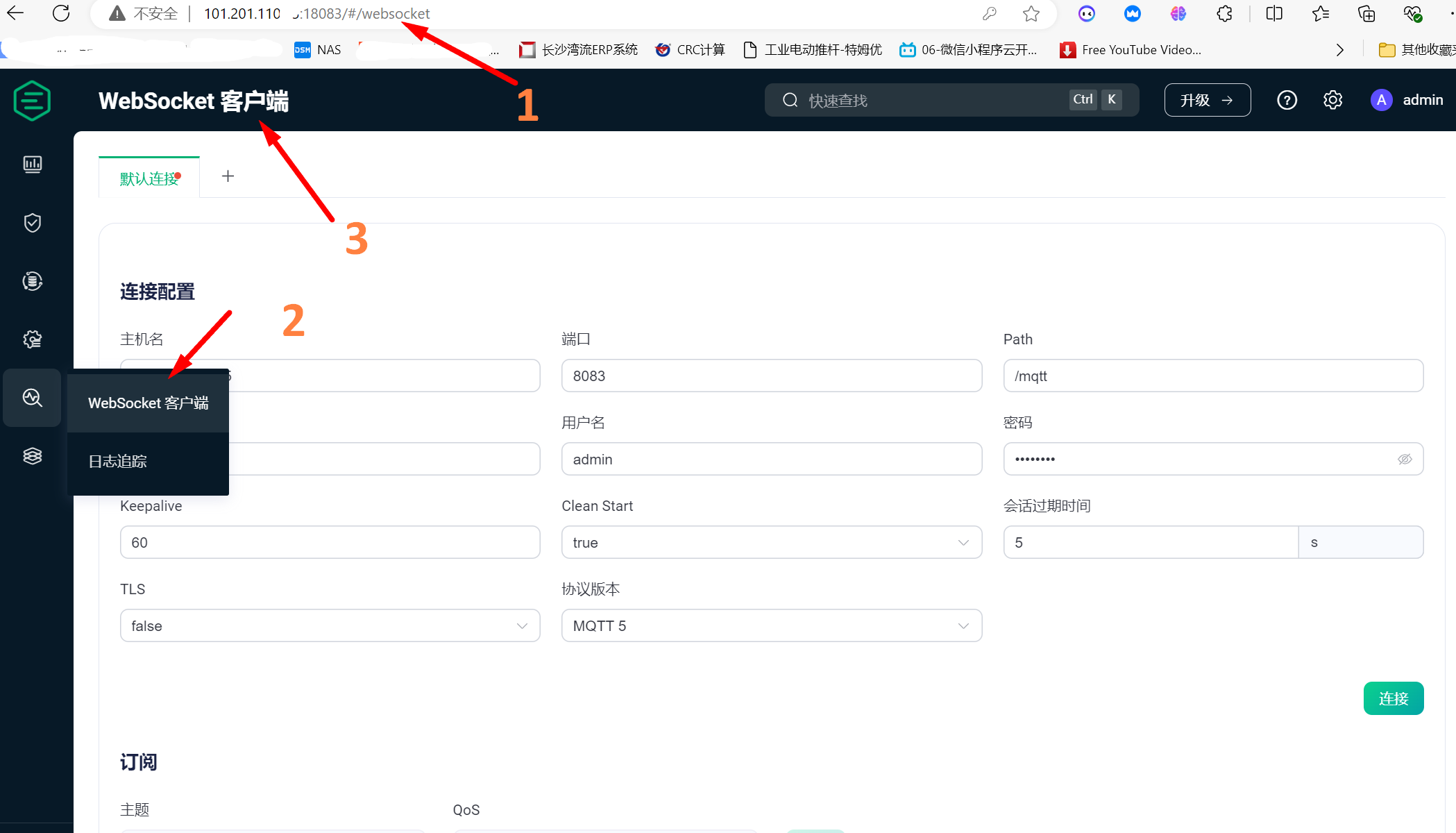
WebSocket 客户端是网页版的 MQTT 工具,可以直接在里面测试MQTT功能,比如可以建立MQTT连接,发布消息,订阅消息。
3、建立连接
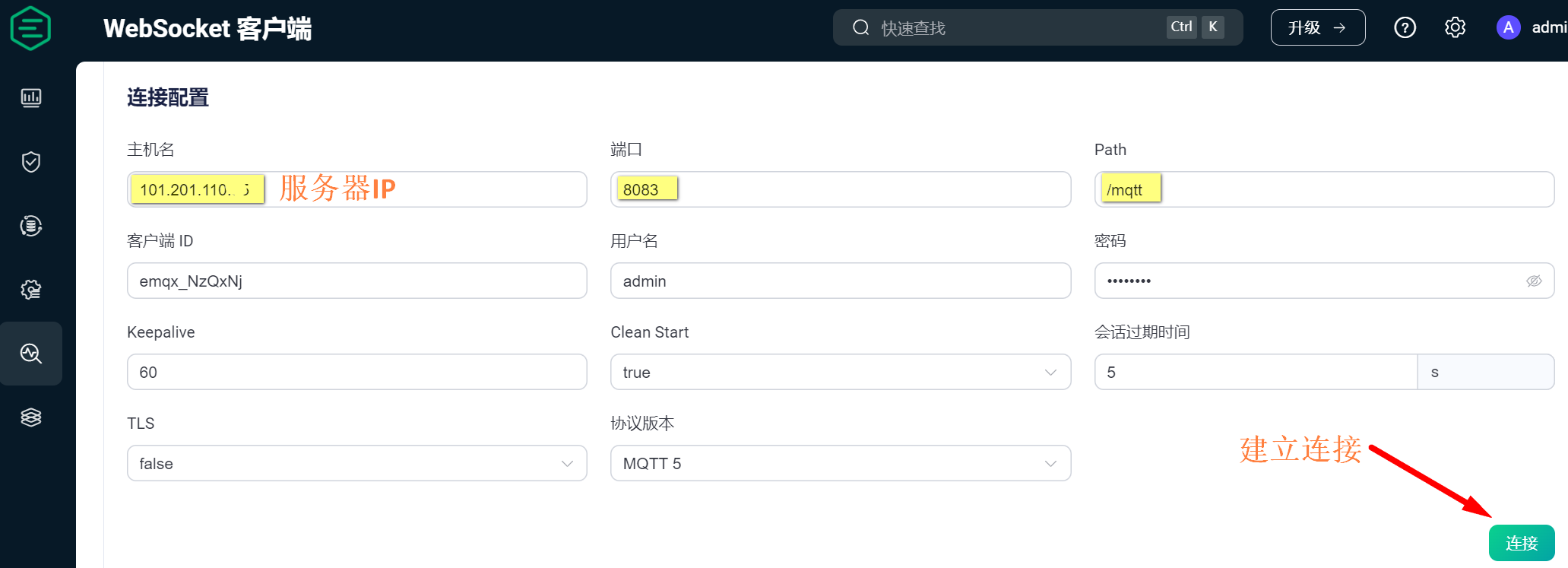
连接地址:ws://101.201.110.56:8083/mqtt
客户端 ID:自动生成(如 emqx_xxxx)
用户名 / 密码:留空或者随便填(匿名访问开启)
点击「连接」→ 按钮变成「断开」,状态栏显示「已连接」
4、订阅和发布消息
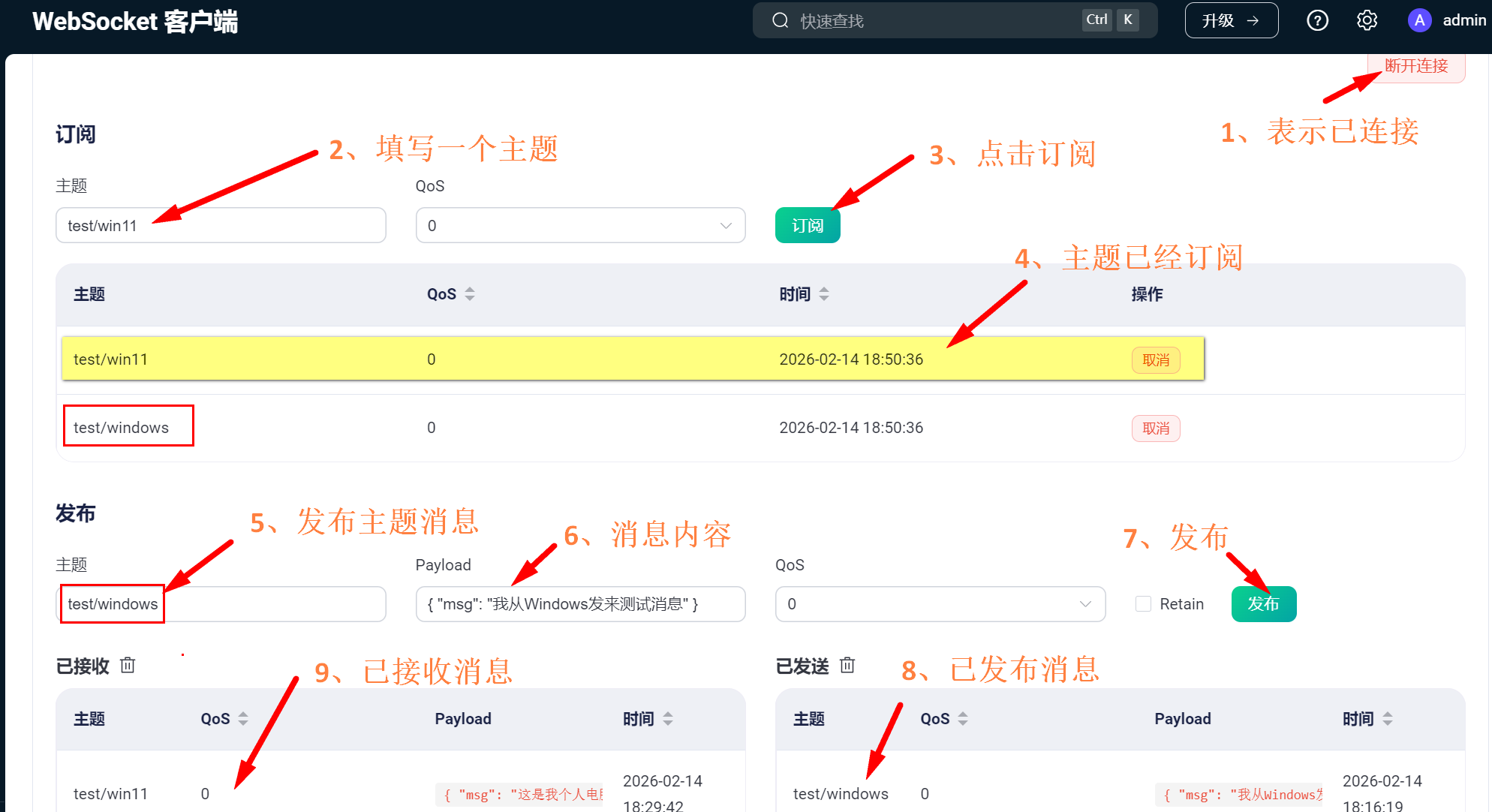

上图为websocket客户端实现的消息发布与订阅示例。事实上很简单。
1、订阅一个主题,主题可自行定义,上图中订阅了两个主题:"test/windows"和"test/win11"
2、发布主题为"test/windows"的消息:{"msg":"我从windows发来测试消息"},点击发布,可以在"已发送"列表里看到刚才发送的消息。
3、由于订阅了这个主题,所以在"已接收"列表里也可以看到刚才的消息。
这样测试就结束啦!
5、MQTTX客户端
我们不使用EMQX控制台页面下的websocket客户端,我们使用MQTTX客户端(桌面端软件)来测试一下。
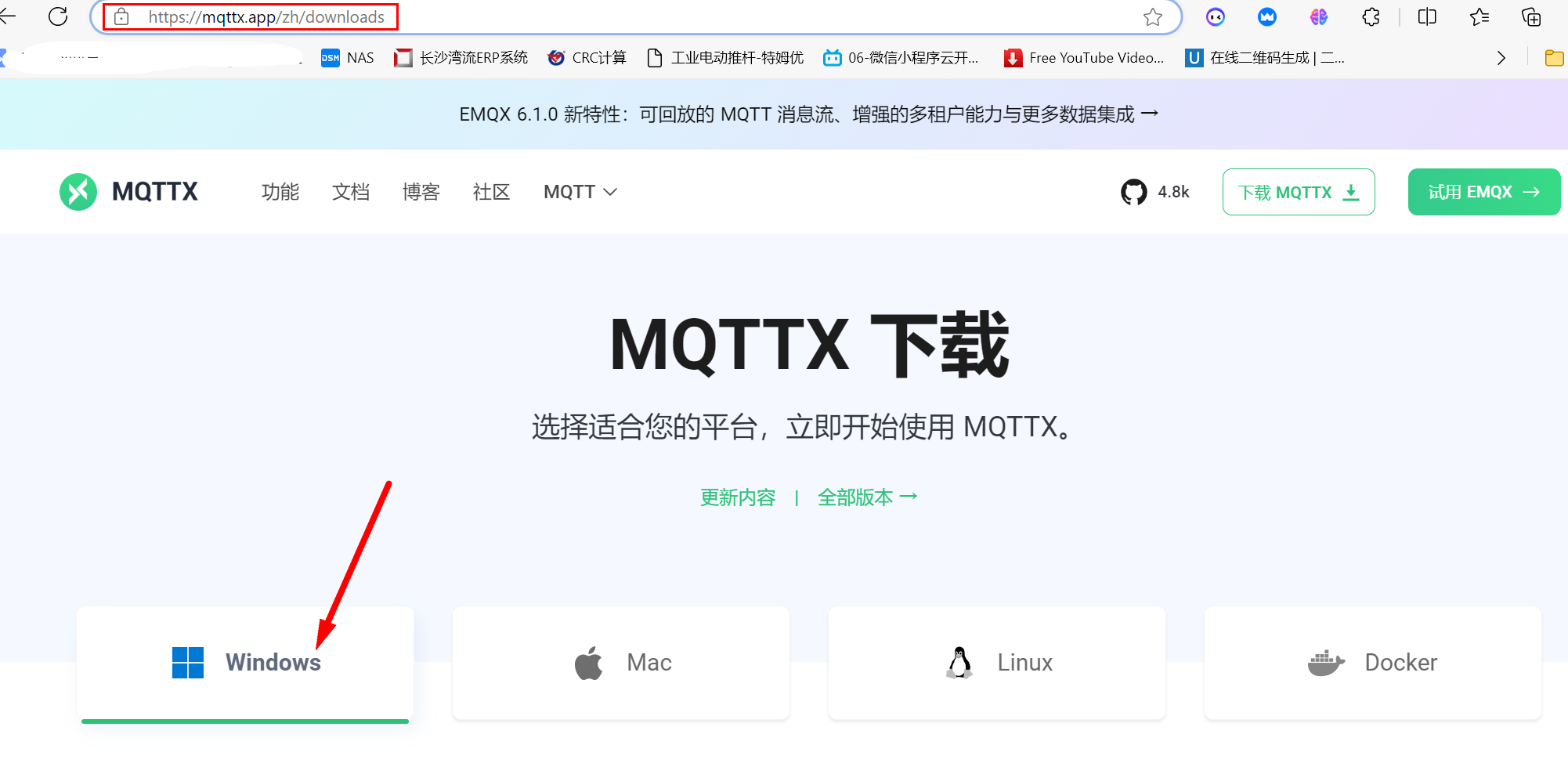
MQTTX 是 EMQ 官方推出的跨平台 MQTT 客户端(和EMQX 同一家),主打图形化、聊天式界面,操作直观MQTTX。支持 Windows/macOS/Linux,完美适配你的 Windows 11MQTTX。
支持 MQTT 3.1.1/5.0、TCP、WebSocket、TLS/SSL,完全覆盖你测试 EMQX 的需求MQTTX。
界面像聊天软件,订阅 / 发布一目了然,比命令行和 EMQX 自带的 WebSocket 工具更顺手MQTTX
下载并打开软件,很容易上手。
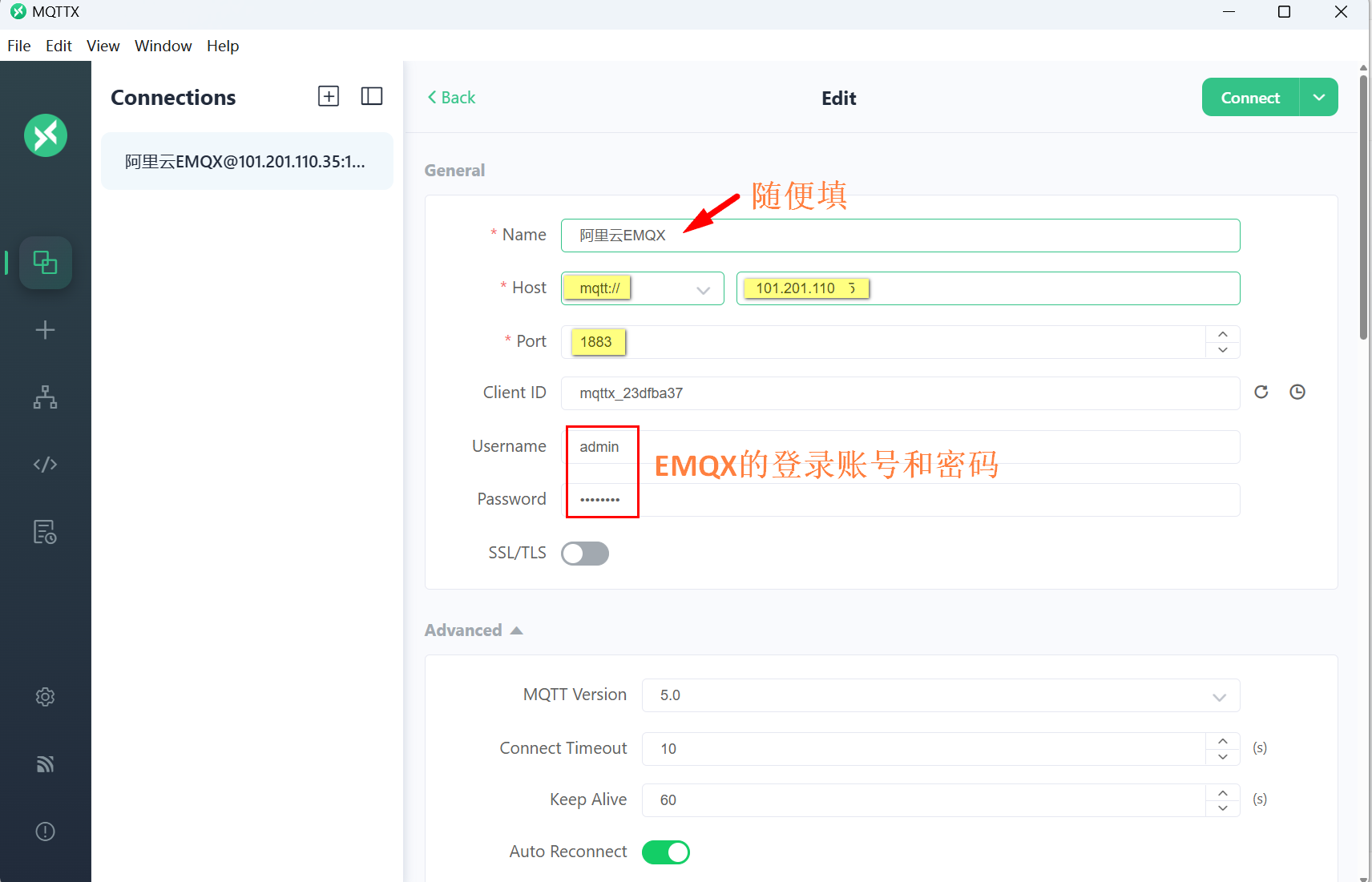
先新建一个连接。
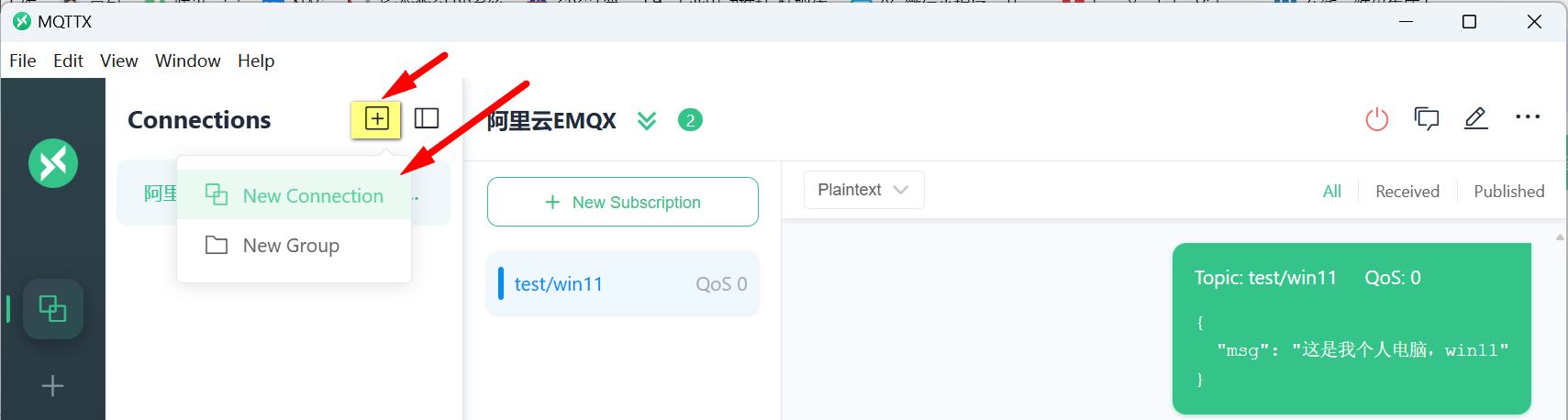
再建立一个订阅"test/win11"
发布"test/win11"消息,同时可以看到接收到这个的订阅消息。
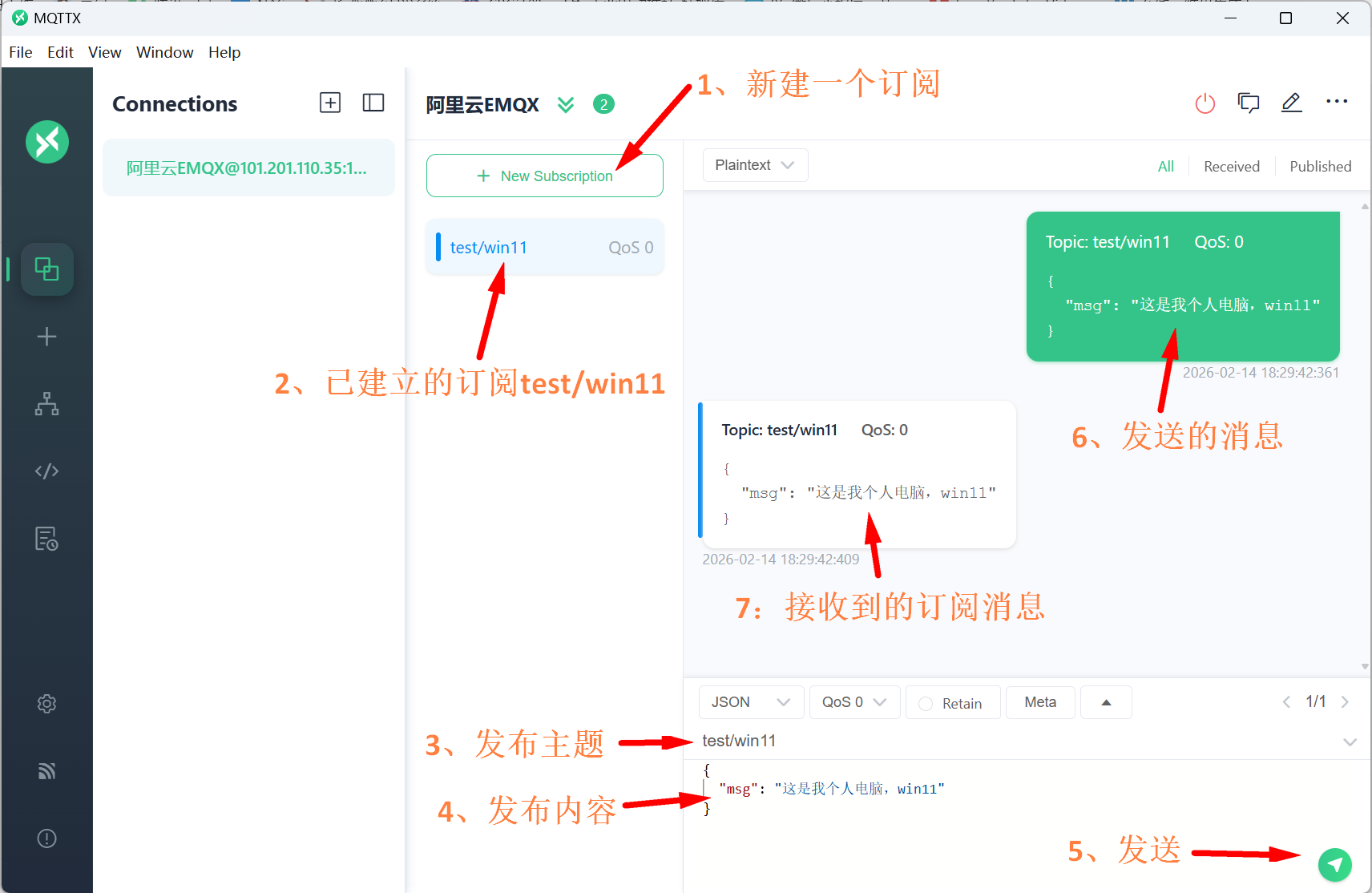
好啦,以上就是采用不同客户端,去订阅和发布消息的完整示例。
敬请期待下一篇。