Win11 使用 Proxifier 强制本地流量通过 Fiddler Classic 代理指南
在 Windows 11 环境中,通过 Proxifier + Fiddler Classic 可实现对本地(127.0.0.1)网络流量的强制代理,解决部分程序不遵循系统代理的问题。核心要点:避免代理循环 、精准流量控制 、确保HTTPS解密正常。
一、前置准备(必做)
1.1 Fiddler Classic 配置
- 启动 Fiddler,进入 Tools → Options → Connections
- 确认监听端口:默认8888 (记为
FIDDLER_PORT) - 勾选 Allow remote computers to connect(支持本地回环流量转发)
- 取消勾选 Act as system proxy on startup(避免与 Proxifier 冲突)
- 确认监听端口:默认8888 (记为
- 进入 HTTPS 选项卡,确保:
- 勾选 Decrypt HTTPS traffic(解密HTTPS流量)
- 已安装并信任 Fiddler 根证书(访问
http://127.0.0.1:8888可下载证书)
- 重启 Fiddler 使设置生效
1.2 Proxifier 安装
- 从Proxifier官网下载 Windows 版本并安装
- 以管理员权限运行 Proxifier(确保能拦截系统级流量)
二、Proxifier 核心配置
2.1 添加 Fiddler 代理服务器
-
打开 Proxifier,进入 Profile → Proxy Servers(配置文件→代理服务器)
-
点击 Add (添加),填写:
配置项 值 说明 Address 127.0.0.1 或 localhost 本地回环地址 Port FIDDLER_PORT(默认8888)与 Fiddler 监听端口一致 Protocol HTTP Fiddler 原生支持 HTTP 代理 -
点击 Check (检查)验证连接:显示 "Proxy is alive" 表示成功
-
点击 OK 保存代理服务器配置
2.2 关键规则设置(避免代理循环)
核心原则 :Fiddler 自身流量、Proxifier 自身流量、系统关键服务流量需直连,否则会形成代理循环导致网络瘫痪。
-
进入 Profile → Proxification Rules(配置文件→代理规则)
-
添加排除规则1:Fiddler 程序直连
- 点击 Add ,填写:
- Name:
Direct-Fiddler - Applications: 点击 Browse ,选择
Fiddler.exe(通常在C:\Program Files\Fiddler) - Action: 选择 Direct(直连)
- 点击 OK 保存
- Name:
- 点击 Add ,填写:
-
添加排除规则2:本地回环直连(关键)
- 点击 Add ,填写:
- Name:
Direct-Localhost - Target Hosts: 输入
127.0.0.1;localhost(分号分隔多个目标) - Action: 选择 Direct(直连)
- 点击 OK 保存
- Name:
- 点击 Add ,填写:
-
添加强制代理规则:本地流量转发
- 点击 Add ,填写:
- Name:
Proxy-Local-Traffic - Applications: 选择 All Applications(所有程序)或指定程序
- Target Hosts: 输入
*(匹配所有目标,包括127.0.0.1) - Action: 选择 Proxy Fiddler(Fiddler 代理服务器名称)
- 点击 OK 保存
- Name:
- 点击 Add ,填写:
-
规则优先级调整(从上到下执行)
Direct-Fiddler(最高优先级)Direct-LocalhostProxy-Local-Traffic- 系统默认规则(可禁用)
2.3 高级设置(可选)
- 进入 Profile → Name Resolution (名称解析)
- 勾选 Resolve hostnames through proxy(通过代理解析主机名)
- 进入 Profile → Advanced → Loopback
- 勾选 Enable loopback proxying(启用回环代理)
三、流量强制代理验证
3.1 基础验证
-
启动 Fiddler 并确保处于 Capturing 状态(左下角显示)
-
启动 Proxifier,观察状态栏显示 Connected
-
打开命令行,执行本地请求测试:
bashcurl http://127.0.0.1:8080 # 假设本地有服务监听8080端口 -
查看 Fiddler 会话列表:应显示
127.0.0.1:8080的请求记录
3.2 HTTPS 流量验证
- 访问本地 HTTPS 服务(如
https://localhost:8443) - 确认 Fiddler 能正常解密并显示 HTTPS 内容(绿色锁图标)
四、常见问题与解决
| 问题 | 现象 | 解决方案 |
|---|---|---|
| 代理循环 | 网络瘫痪,Proxifier 提示 "Loop detected" | 检查规则优先级,确保 Direct-Fiddler 和 Direct-Localhost 规则在最前 |
| 无法解密HTTPS | Fiddler 显示隧道请求(Tunnel to),无内容 | 1. 重新安装 Fiddler 根证书 2. 确保 Proxifier 规则包含 HTTPS 流量 3. 在 Fiddler 中勾选 Ignore server certificate errors |
| 特定程序抓不到包 | 程序流量未出现在 Fiddler 中 | 1. 以管理员权限运行 Proxifier 2. 检查规则是否包含目标程序 3. 确认程序未使用自定义网络栈 |
| 本地服务无法访问 | 访问 127.0.0.1 时超时 | 检查 Direct-Localhost 规则是否正确配置,确保本地服务流量直连 |
五、进阶优化(可选)
5.1 针对特定程序的强制代理
如需仅对特定程序强制代理,修改规则:
- 在
Proxy-Local-Traffic规则中,Applications 选择目标程序(如python.exe、node.exe) - 保留其他排除规则不变
5.2 端口级流量控制
在规则的 Target Hosts 中可指定端口,如:
- 仅代理本地 8080 端口:
127.0.0.1:8080 - 代理本地所有端口:
127.0.0.1:*
六、操作流程图
[程序流量] → [Proxifier 拦截] → [规则匹配]
  → 匹配 Fiddler/localhost → 直连
  → 其他流量 → 转发至 Fiddler:8888 → [Fiddler 处理] → 目标服务
直接给最硬核、最彻底的配置:
Win11 + Proxifier + Fiddler Classic
强制所有应用、所有流量 100% 走 Proxifier → Fiddler,不允许任何程序直连上网。
Proxifier 配置(全局强制接管所有流量)
1. 添加 Fiddler 代理
Profile → Proxy Servers → Add
- Address:
127.0.0.1 - Port:
8888 - Protocol: HTTP
→ OK → 设为 Default
2. 核心规则:强制所有应用走代理(无例外)
Profile → Proxification Rules
先清空/禁用原有规则
把默认的 Default 之类全部禁用或删除。
只留 2 条规则(从上到下优先级)
规则 1:只允许 Fiddler 自身直连(防死循环)
- Name:
Direct Fiddler - Applications: → Browse 选择
Fiddler.exe - Target Hosts:
* - Action: Direct
规则 2:所有其他程序 → 强制走 Fiddler 代理
- Name:
FORCE ALL TO FIDDLER - Applications:
Any - Target Hosts:
* - Target Ports:
* - Action: Proxy → 选择刚加的 Fiddler 代理
最终规则顺序(必须严格)
- Direct Fiddler(Direct)
- FORCE ALL TO FIDDLER(Proxy)
三、关闭 Windows 系统代理(避免干扰)
Win11 设置 → 网络和 Internet → 代理
- ✅ 关闭 :
自动检测设置 - ✅ 关闭 :
使用代理服务器
四、效果
这样配置后:
- 浏览器
- QQ/微信/钉钉
- 游戏、客户端软件
- UWP 应用
- 命令行(curl、python、node)
- 系统更新、各类后台服务
所有流量都会被 Proxifier 强行拦截 → 转发给 Fiddler Classic 。
没有任何程序能绕过。
五、常见问题
-
Proxifier 提示 Loop / 网络卡死
→ 只可能是:没给 Fiddler 设置 Direct 规则。
-
抓不到 HTTPS
→ Fiddler 重装证书。
-
某些软件依然连不上
→ 用管理员身份运行 Proxifier,才能接管系统权限的程序。
实际问题截图和解答
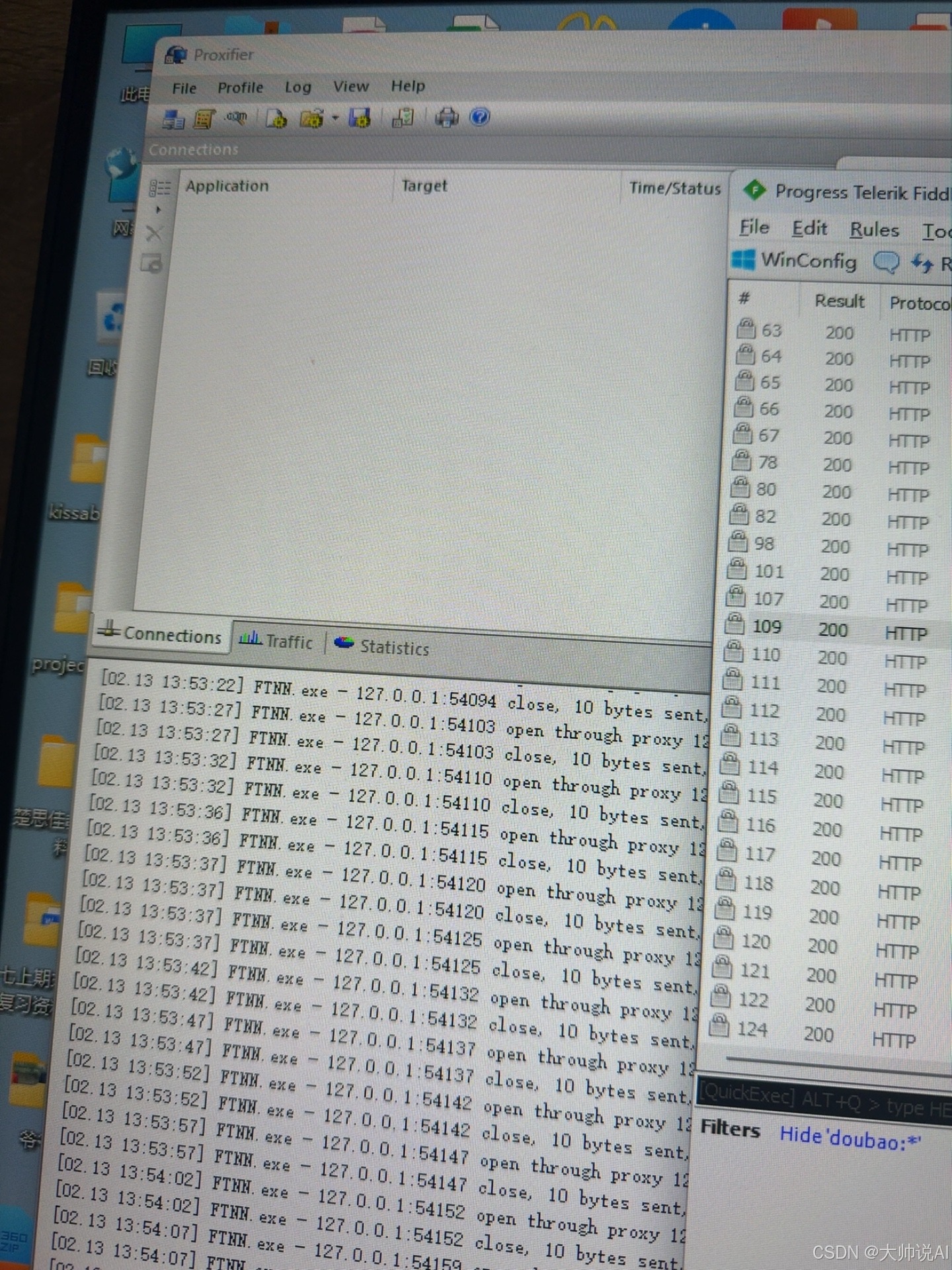
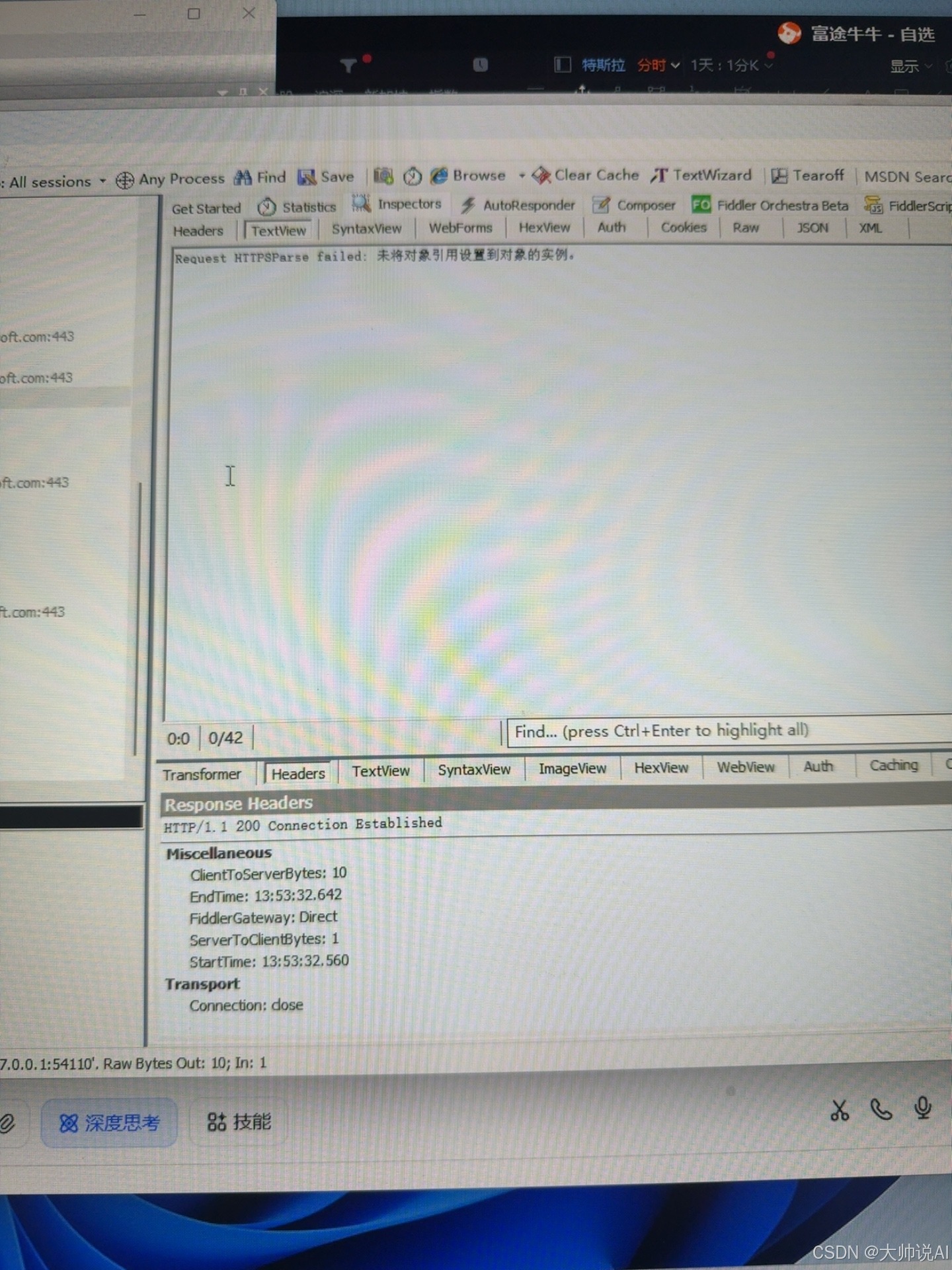
从两张截图可以确认,当前抓包的核心问题是代理自环,导致 Fiddler 只能看到空隧道,无法解析业务数据。
一、问题现象拆解
-
Proxifier 日志:
- 应用:
FTNN.exe - 目标:
127.0.0.1:xxxx(如 54094、54103、54110 等) - 动作:
open through proxy 127.0.0.1:8888 - 结果:
close, 10 bytes sent, 1 bytes received(握手失败,无有效数据)
- 应用:
-
Fiddler 日志:
- 协议:HTTP 200
- Host:
Tunnel to 127.0.0.1:xxxx - 错误:
Request HTTPSParse failed: 未将对象引用设置到对象的实例 - 响应头:
HTTP/1.1 200 Connection Established(仅隧道建立,无业务数据)
二、根本原因
Proxifier 规则把所有流量(包括访问 127.0.0.1 的流量)都强制转发到了 Fiddler(127.0.0.1:8888),导致:
FTNN.exe尝试访问本地服务 → 被 Proxifier 转发给 Fiddler- Fiddler 收到的目标地址是
127.0.0.1:xxxx,即它自己或本地服务 - 形成代理自环,Fiddler 只能建立空隧道,无法解析任何业务数据
三、解决方案(关键步骤)
需要在 Proxifier 中新增一条高优先级的直连规则,专门处理本地流量:
- 打开 Proxifier 规则设置 :
Profile → Proxification Rules - 添加新规则 :
- Name :
Direct Localhost - Applications :
Any - Target Hosts :
127.0.0.1;localhost - Target Ports :
*(或具体业务端口) - Action :
Direct(直连)
- Name :
- 调整规则优先级 :
- 规则顺序从上到下应为:
Direct Fiddler(Fiddler 自身直连)Direct Localhost(本地流量直连)Force All → Proxy Fiddler(其他流量强制代理)
- 规则顺序从上到下应为:
- 保存并重启 Proxifier
四、验证方法
修改规则后,重新运行 FTNN.exe:
- Proxifier 日志应显示:
FTNN.exe → 127.0.0.1:业务端口 Direct - Fiddler 中应出现真实的 HTTP/HTTPS 请求,而非
Tunnel to 127.0.0.1:xxxx - 双击请求可查看解密后的明文内容,不再出现
HTTPSParse failed错误
五、补充说明
- 少量
v20.events.data.microsoft.com是 Windows 遥测服务,属于正常系统流量,可通过 Fiddler 过滤器隐藏。 - 如果仍有问题,检查是否以管理员身份运行 Proxifier,确保规则能覆盖所有程序。
- 若
FTNN.exe使用了自定义网络栈,可能需要在程序内部单独配置代理。