我是如何从零开始一步步使用上Claude+MiniMax。献给不知道走出第一步的你。当前使用系统为Windows10
一、本地必须安装的软件
以下软件都是免费的,且安装步骤极简,我会写清 "下载地址 + 安装要点 + 验证方法",避免你踩配置坑:
|----------------------|--------------------------|------------------------------------------------------------------------------------------------------------------------------------------------------------------------------------------------------------------------------------|-----------------------------------------------------------------------------|
| 软件名称 | 作用 | 新手安装步骤 | 验证是否装对 |
| Python 3.9+(推荐 3.10) | 调用云端 API 的脚本运行环境 | 1. 下载地址:https://www.python.org/downloads/(选 "Windows Installer (64-bit)")2. 安装时必须勾选「Add Python to PATH」(最关键,避免后续找不到 Python)3. 点击 "Install Now",等待安装完成 | 1. 按 Win+R 输入 cmd 打开命令提示符2. 输入 python --version✅ 显示 Python 3.10.x 即成功 |
| VS Code | 编写 / 修改 Python 脚本和 C# 代码 | 2. VS Code(可选):https://code.visualstudio.com/,安装时勾选 "添加到 PATH" | 1. 右键桌面→新建→文本文档✅ 能打开、编辑、保存文件即成功 |
二、申请MiniMax账号
-
登录地址 https://www.minimaxi.com/ 注册账号信息/
-
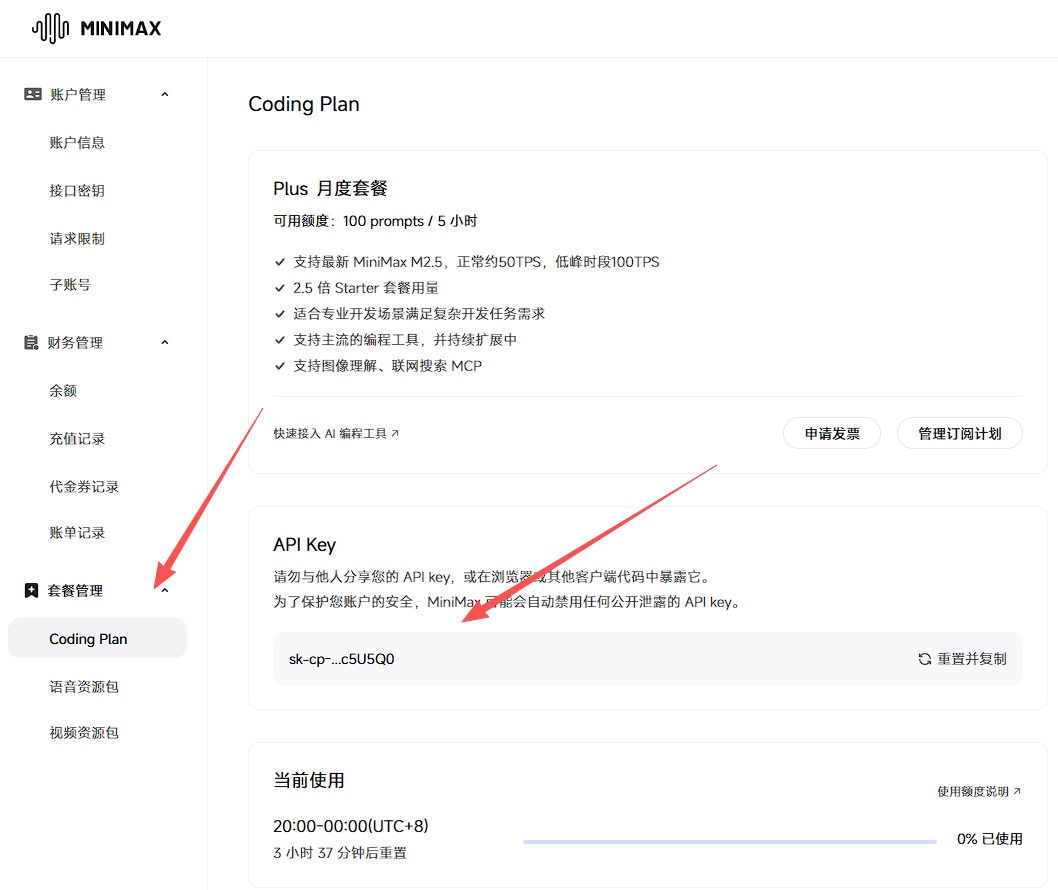
获取 API Key https://platform.minimaxi.com/user-center/payment/coding-plan
三、安装 cc-switch
1. 前往 cc-switch GitHub Releases 页面下载最新版本的安装包。
2. 添加 MiniMax 配置 启动 cc-switch,点击右上角 "+" ,选择预设的 MiniMax 供应商,并填写您的 MiniMax API Key。
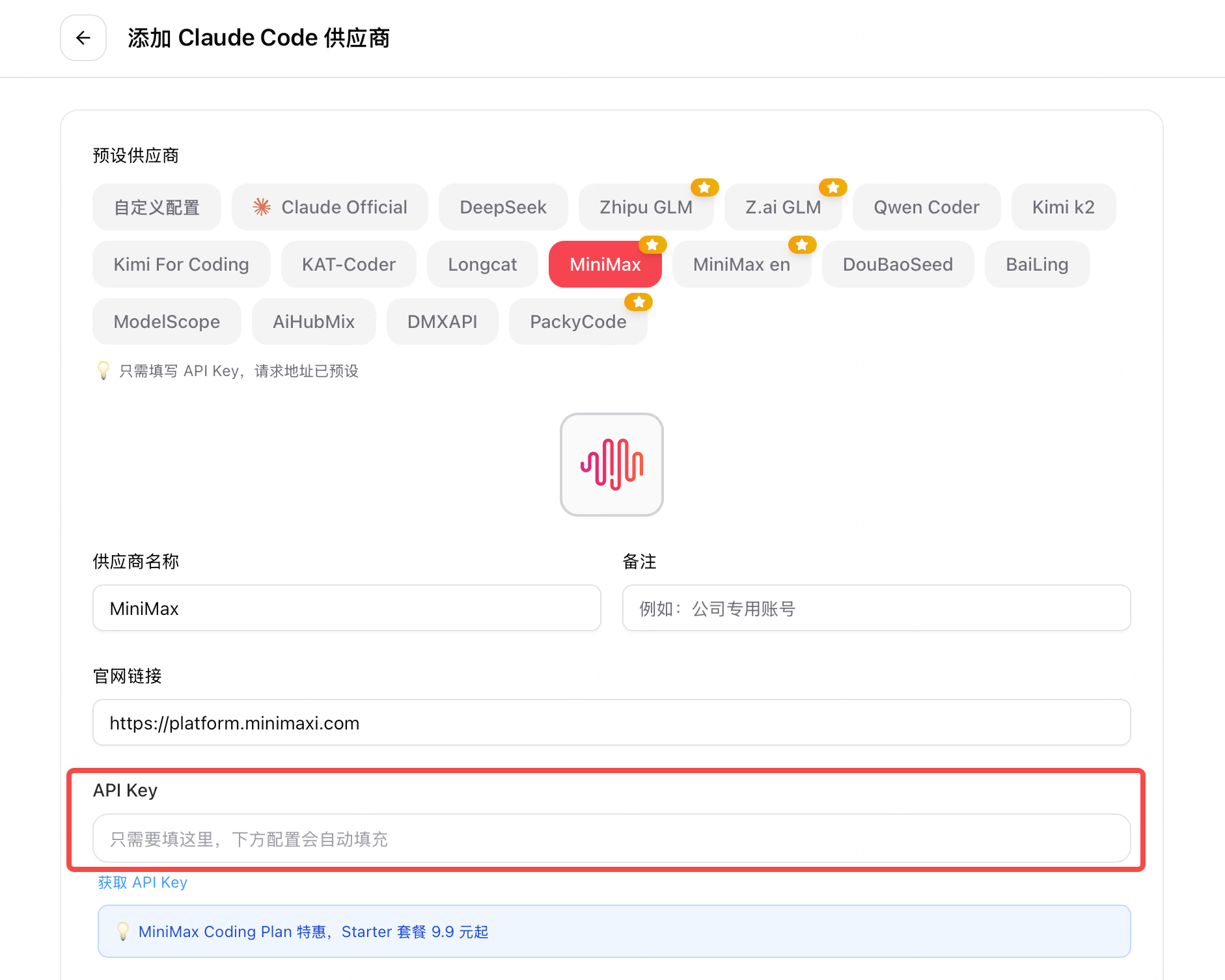
注意:API Key 为 CodingPlan 中的
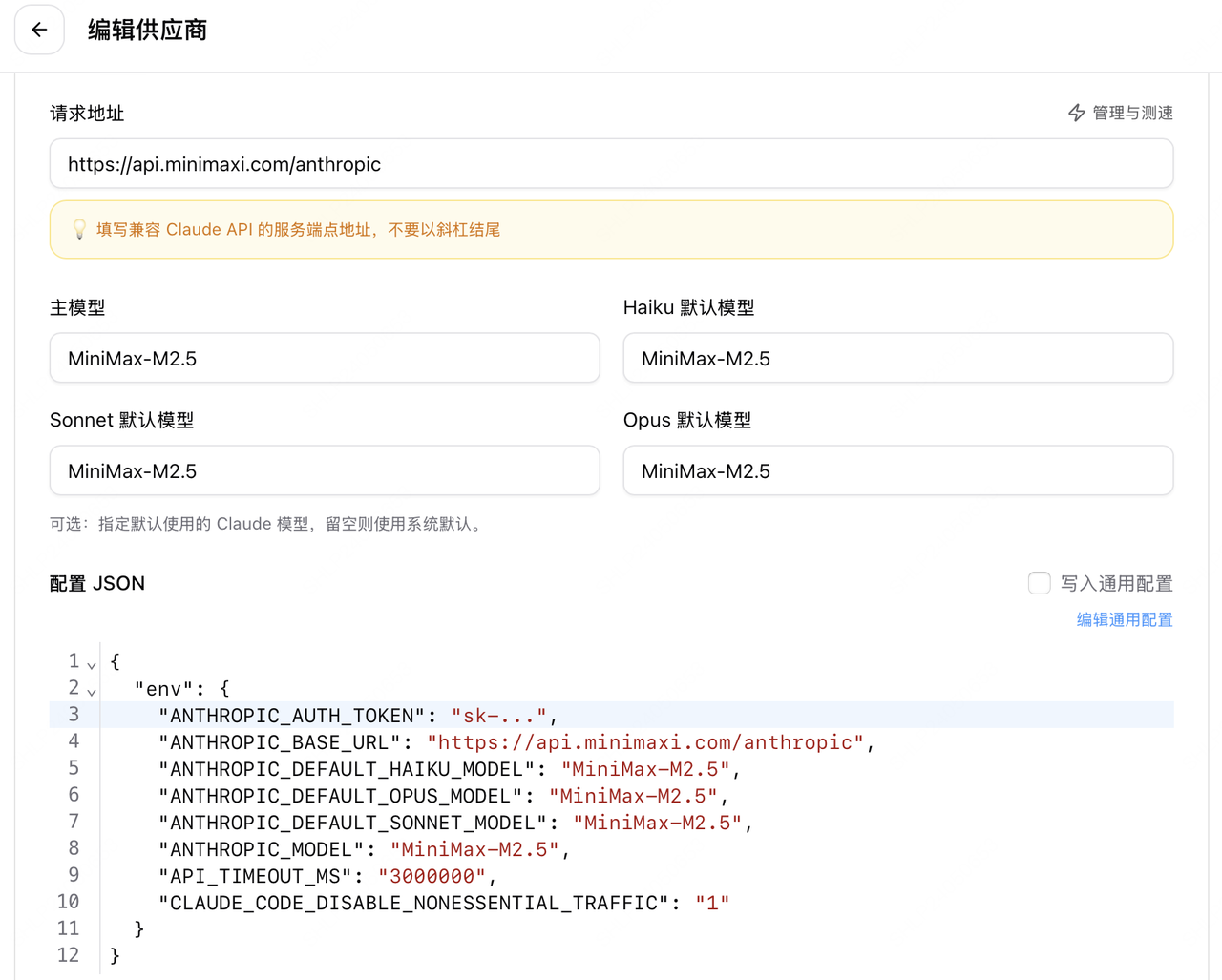
3. 配置模型名称 将模型名称全部改为 MiniMax-M2.5,完成后点击右下角的 "添加"。
4. 启用配置 回到首页,点击 "启用"

5. 编辑配置文件 编辑或新增 .claude.json 文件,MacOS & Linux 为 ~/.claude.json,Windows 为用户目录/.claude.json
# 新增 `hasCompletedOnboarding` 参数
{
  "hasCompletedOnboarding": true
}
四、在 Claude Code for VS Code 插件中使用
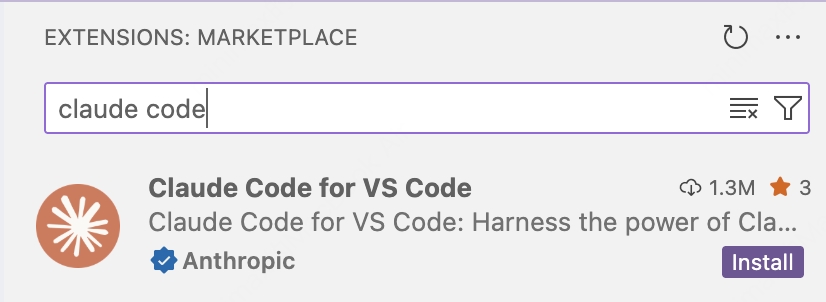
打开VS code 在 Extensions(Ctrl+Shit+X) 中搜索 Claude Code for VS Code
1. 安装插件
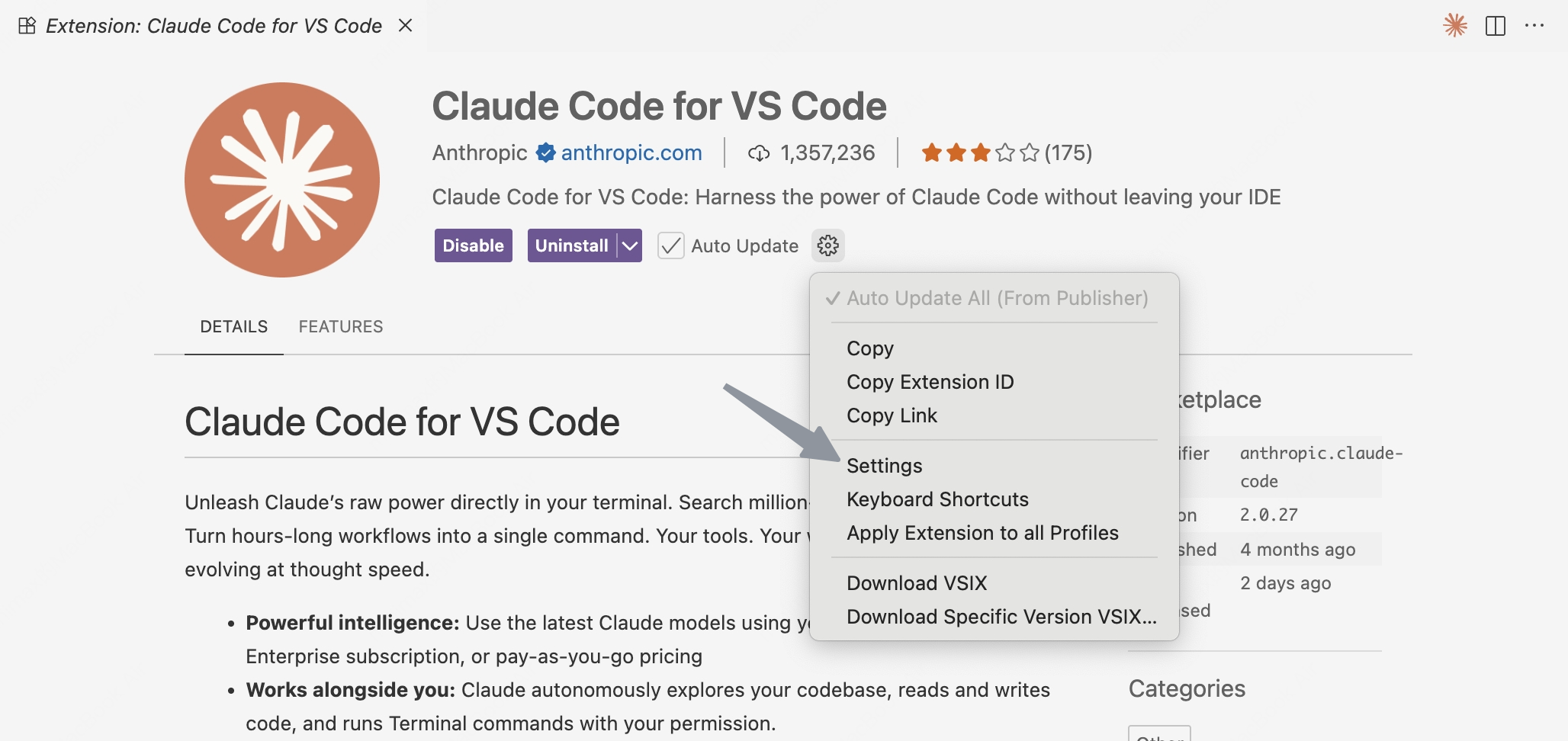
安装 Claude Code for VS Code 插件
2. 打开设置
完成安装后,点击 Settings
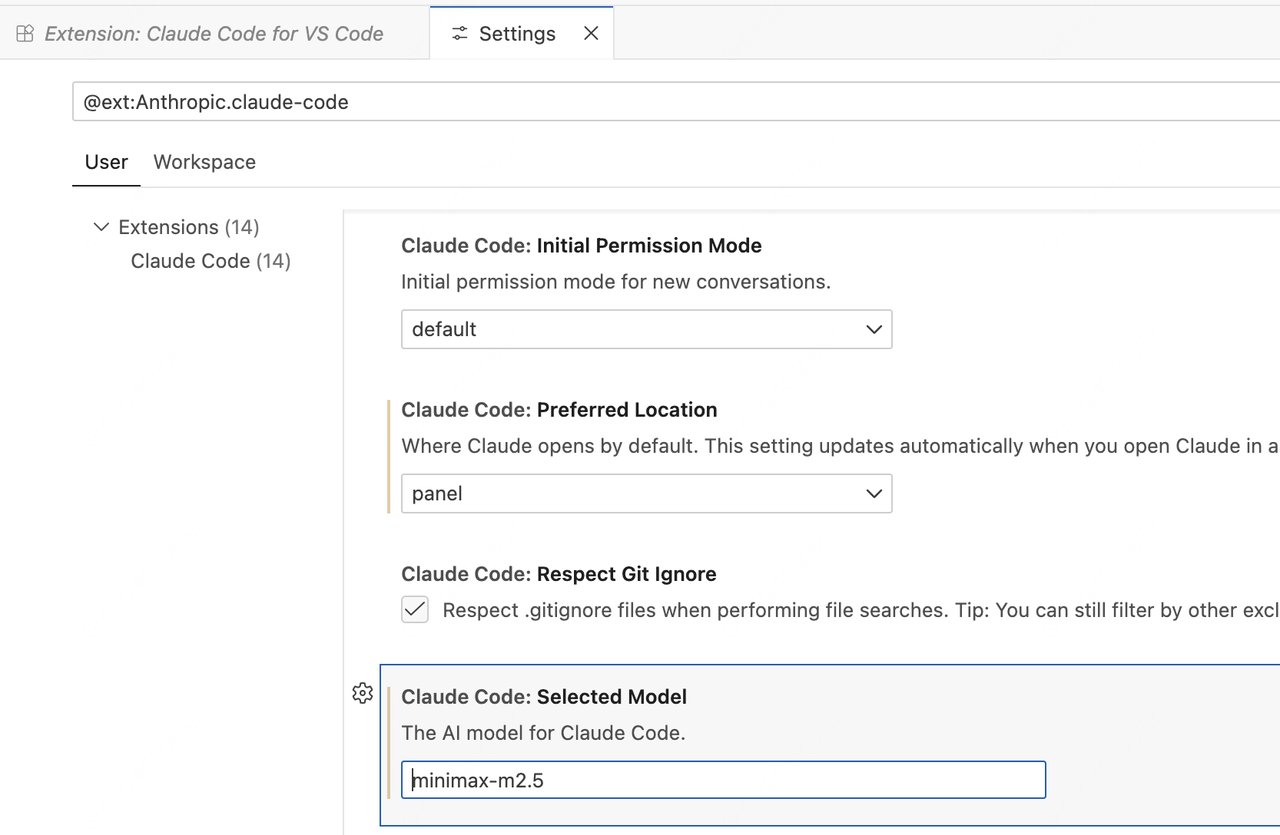
3. 配置模型
配置模型为 MiniMax-M2.5
- Settings →
Claude Code: Selected Model输入MiniMax-M2.5
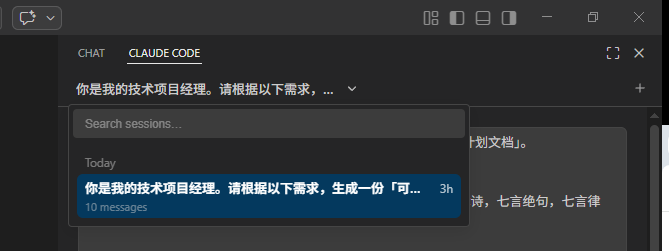
到此为止 VS Code 右边出现 CLAUDE CODE 聊天框,你就可以在里面开始你的操作。
五、提示
如果有不懂的,可以让 豆包或者其他免费AI聊天中,把一些规则性的提示文本写出来。避免过度浪费
参考资料:MiniMax官网文档 ,豆包。