文章目录
- 一、Selenium-IDE介绍
-
- [1.1 Selenium IDE 安装方式](#1.1 Selenium IDE 安装方式)
- [1.2 Selenium IDE 运行](#1.2 Selenium IDE 运行)
- [1.3 Selenium IDE 录制](#1.3 Selenium IDE 录制)
- [1.4 转换成Python语言](#1.4 转换成Python语言)
- [二、Selenium IDE脚本编辑与操作 【了解】](#二、Selenium IDE脚本编辑与操作 【了解】)
- [三、Selenium IDE 常用命令【了解】](#三、Selenium IDE 常用命令【了解】)
-
- [3.1 open(url)-打开](#3.1 open(url)-打开)
- [3.2 pause(waitTime)-暂停](#3.2 pause(waitTime)-暂停)
- [3.3 goBack()-后退](#3.3 goBack()-后退)
- [3.4 refresh()-刷新](#3.4 refresh()-刷新)
- [3.5 type(locator,value)-输入](#3.5 type(locator,value)-输入)
- [3.6 click(locator)-单击](#3.6 click(locator)-单击)
- [3.7 close()-关闭](#3.7 close()-关闭)
- 四、Firebug插件-不需要安装
-
- [4.1 定位调试插件-firebug](#4.1 定位调试插件-firebug)
- 五、总结
一、Selenium-IDE介绍
Selenium IDE:是一个Firefox插件,用于记录和播放用户与浏览器的交互。 (录制Web操作脚本)
1.1 Selenium IDE 安装方式
-
官网安装:https://addons.mozilla.org/en-GB/firefox/addon/selenium-ide/versions/
-
附加组件管理器 --> 搜索selenium IDE
-
离线安装
下载:https://github.com/SeleniumHQ/selenium-ide/releases
安装:下载好selenium_ide-xx-fx.xpi直接拖入浏览器安装
1.2 Selenium IDE 运行
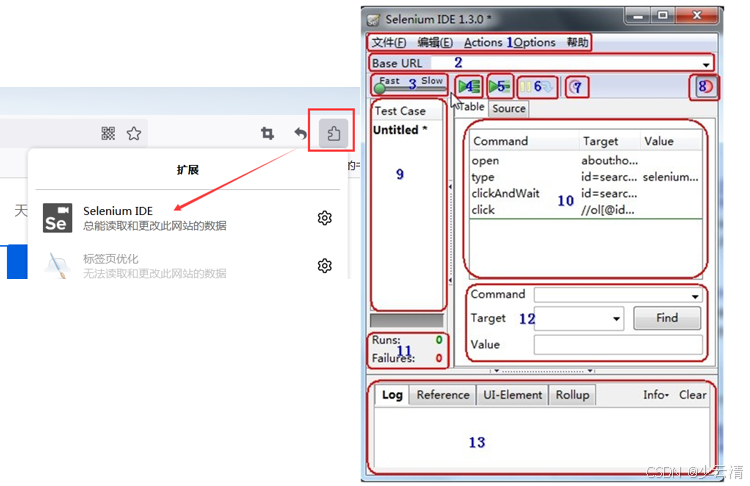
1、文件:创建、打开和保存测试案例和测试案例集。
- 编辑:复制、粘贴、删除、撤销和选择测试案例中的所有命令。
- Options : 用于设置seleniunm IDE。
2、用来填写被测网站的地址。
3、速度控制:控制案例的运行速度。
4、运行所有:运行一个测试案例集中的所有案例。
5、运行:运行当前选定的测试案例。
6、暂停/恢复:暂停和恢复测试案例执行。
7、单步:可以运行一个案例中的一行命令。
8、录制:点击之后,开始记录你对浏览器的操作。
9、案例集列表。
10、测试脚本;
- table标签:用表格形式展现命令及参数。
- source标签:用原始方式展现,默认是HTML语言格式,也可以用其他语言展示。
11、查看脚本运行通过/失败的个数。
12、当选中前命令对应参数。
13、日志/参考/UI元素/Rollup
1.3 Selenium IDE 录制
需求:使用Selenium IDE插件录制--->打开百度搜索引擎,搜索框输入淘宝官网,点击百度一下 按钮。
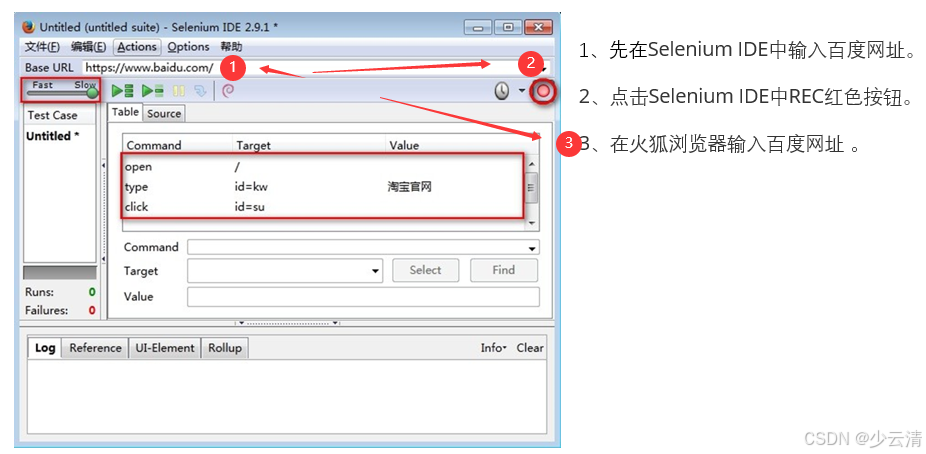
重点分析:
yacas
1.录制:录制时红色录制按钮一定要打开->按下状态
2.回放:由于网络延迟原因-建议选择最低
3.浏览器:回放时浏览器要保持打开状态(否则点击回放,脚本无响应)
重点说明:
yacas
1.id=kw:为百度搜索文本框id属性和值
2.id=su: 为百度一下按钮id属性和值
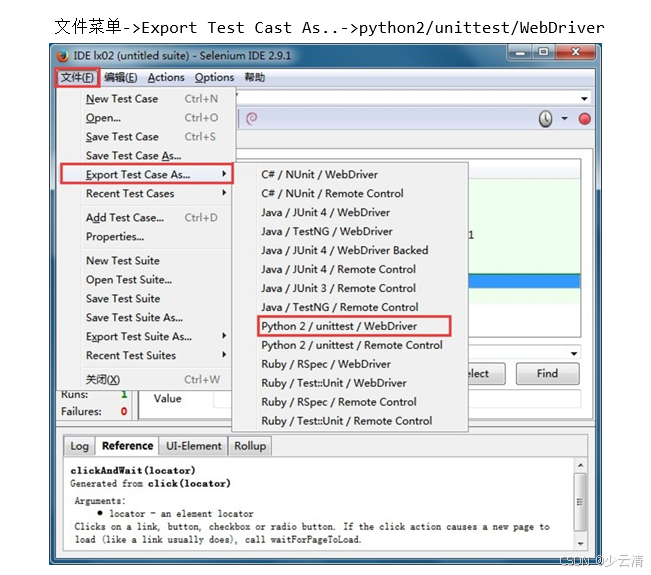
1.4 转换成Python语言
二、Selenium IDE脚本编辑与操作 【了解】
录制脚本时候是录制鼠标和键盘的所有在浏览器操作,那么脚本会出现多余的步骤,有时候我们需要手动填写脚本或修改脚本,所有我们有必要对Selenium IDE脚本编辑与操作有所了解;
目的:手动修改或编写脚本(采用录制方式很容易记录出多余的操作)
1、 编辑一行命令
yacas
Test Case:在Table标签下选中某一行命令,命令由command、Target、value三部分组成。可以对这三部分内容那进行编辑。2、 插入命令
yacas
在某一条命令上右击,选择 "insert new command" 命令,就可以插入一个空白,然后对空白行进程编辑3、插入注释
yacas
鼠标右击选择"insert new comment"命令插入注解空白行,本行内容不被执行,可以帮助我们更好的理解脚本,插入的内容以紫色字体显示。4、移动命令
yacas
有时我们需要移动某行命令的顺序,我们只需要左击鼠标拖动到相应的位置即可。5、删除命令
yacas
选择单个或多个命令,然后点击鼠标右键选择"Delete"6、命令执行
yacas
选定要执行的命令点击单个执行按钮即可,注意:有一些命令必须依赖于前面命令的运行结果才能成功执行,否则会导致执行失败。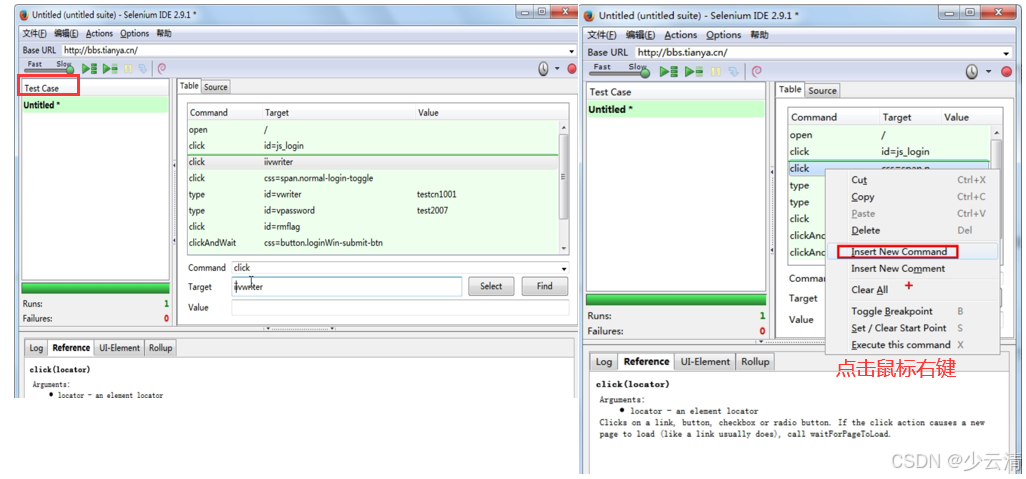
三、Selenium IDE 常用命令【了解】
3.1 open(url)-打开
作用:打开指定的URL,URL可以为相对或是绝对URL;

Target:要打开的URL;value值为空。
   1)当Target为空,将打开Base URL中填写的页面;
   2)当Target不为空且值为相对路径,将打开Base URL + Target页面。
如,假设Base URL为http://www.zhi97.com,而Target为/about.aspx,则执行open命令时,将打开http://www.zhi97.co m/about.aspx
   3)当Target以http://开头时,将忽略Base URL,直接打开Target的网址;
3.2 pause(waitTime)-暂停
python
Command:pause    //  作用:暂停脚本运行
Target:1000     //    waitTime:等待时间,单位为ms;等待1000ms
Vaule:
3.3 goBack()-后退
Command:goBack    // 作用:模拟单击浏览器的后退按钮;
Target:
Vaule:

提示:由于没有参数,所以Target和Value可不填;
必须是同一个窗口打开2个以上url,才生效。
3.4 refresh()-刷新
Command:refresh    // 作用:刷新当前页;
Target:
Vaule:

提示:由于没有参数,所以Target和Value可不填;
3.5 type(locator,value)-输入
Command:type     //  作用:向指定输入域中输入指定值;也可为下拉框、复选框和单选框按钮赋值.
Target:id=kw     //  Target:元素的定位表达式;
Vaule:淘宝官网    //   Value:要输入的值;
3.6 click(locator)-单击
Command:click    // 作用:单击一个链接、按钮、复选框或单选按钮;
Target: id=su
Vaule:

提示:如果该单击事件导致新的页面加载,命令将会加上后缀"AndWait",即"clickAnd Wait",或"waitF orPageToLoad"命令;
3.7 close()-关闭
Command:close    // 作用:模拟用户单击窗口上的关闭按钮,关闭当前窗口;
Target:
Vaule:

提示:由于没有参数,所以Target和Value可不填;
四、Firebug插件-不需要安装
注明:现在浏览器按F12即可调出控制台,这个插件不必安装,这个插件不需要安装
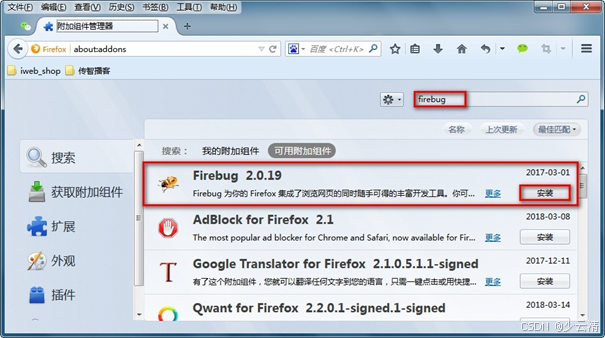
在线安装:
1、火狐浏览器 V35.0
2、附加组件管理器-->搜索FireBug
4.1 定位调试插件-firebug
- FireBug插件是火狐浏览器一款插件,能够调试所有网站语言,同时也可以快速定位HTML页面中的元素;
- 作用:定位元素(获取元素定位和查看元素属性);
五、总结
1、Selenium IDE插件作用:
- 录制web自动化脚本
- 转换成指定的语言(Python)
2、Firebug插件作用:
- 定位元素