Rust学习教程1:搭建 Rust 环境的详细入门指南
从零开始,手把手教你用 VS Code / Cursor 搭建完整的 Rust 开发环境,包含安装、配置、调试与常见问题解决。
📑 目录
- [一、🚀 为什么选择 VS Code + Rust?](#一、🚀 为什么选择 VS Code + Rust?)
- [二、🛠️ 环境准备](#二、🛠️ 环境准备)
- [三、⬇️ 安装 Rust 工具链](#三、⬇️ 安装 Rust 工具链)
- [四、📦 Cargo 包管理器入门](#四、📦 Cargo 包管理器入门)
- [五、🔌 安装 rust-analyzer 扩展](#五、🔌 安装 rust-analyzer 扩展)
- [六、🎯 创建你的第一个 Rust 项目](#六、🎯 创建你的第一个 Rust 项目)
- [七、⚡ rust-analyzer 核心功能](#七、⚡ rust-analyzer 核心功能)
- [八、🐛 配置调试环境](#八、🐛 配置调试环境)
- [九、❓ 常见问题与解决方案](#九、❓ 常见问题与解决方案)
- [十、📚 学习资源](#十、📚 学习资源)
- [十一、✅ 总结](#十一、✅ 总结)
一、🚀 为什么选择 VS Code + Rust?
Rust 作为一门系统级编程语言,凭借其内存安全、零成本抽象和高性能等特性,近年来深受开发者喜爱。而在编辑器选择上,VS Code + rust-analyzer 是目前官方推荐的最佳组合------rust-analyzer 对 VS Code 的支持最为完善,能提供出色的代码补全、类型提示、跳转定义和重构能力。
本指南将覆盖从环境安装到进阶配置的完整流程,适合 Rust 初学者和希望优化开发体验的开发者。
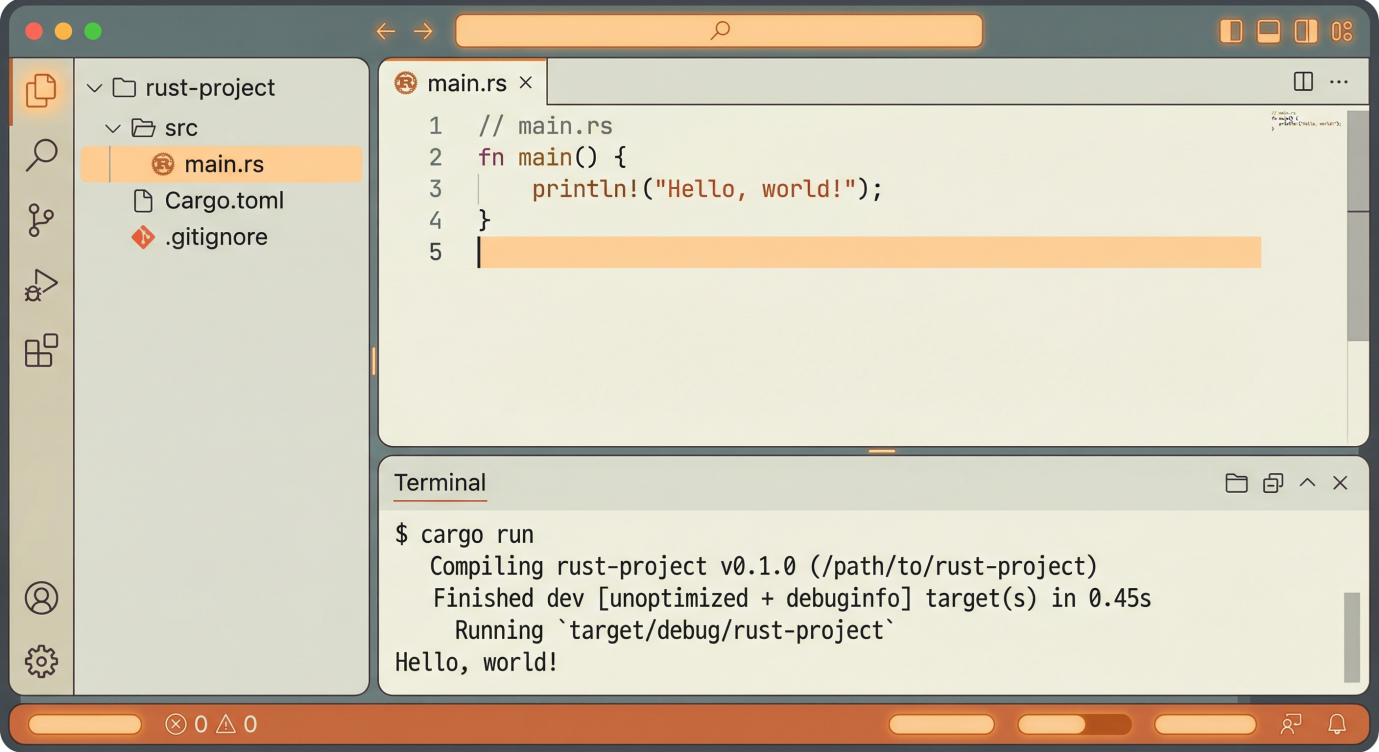
图 1:使用 VS Code 打开 Rust 项目的界面示意
二、🛠️ 环境准备
2.1 📥 安装 Visual Studio Code
- 访问 VS Code 官网 下载安装包
- 根据你的操作系统选择对应版本(Windows / macOS / Linux)
- 安装完成后,确保 VS Code 版本较新(rust-analyzer 仅支持最近两个主要版本)
2.2 💻 系统要求
| 操作系统 | 额外要求 |
|---|---|
| Windows | 需要安装 C++ 构建工具(用于链接器 link.exe),rustup 安装时会提示 |
| macOS | 可能需要运行 xcode-select --install 安装 Xcode 命令行工具 |
| Linux | 需要安装 build-essential(Ubuntu/Debian)或等效的 GCC 工具链 |
三、⬇️ 安装 Rust 工具链
Rust 通过 rustup 进行安装和管理,这是官方推荐的方式。
3.1 📥 下载并运行 rustup
Windows 用户:
- 访问 rustup.rs 或直接下载:
- 64 位 (x64): rustup-init.exe
- ARM64: rustup-init.exe
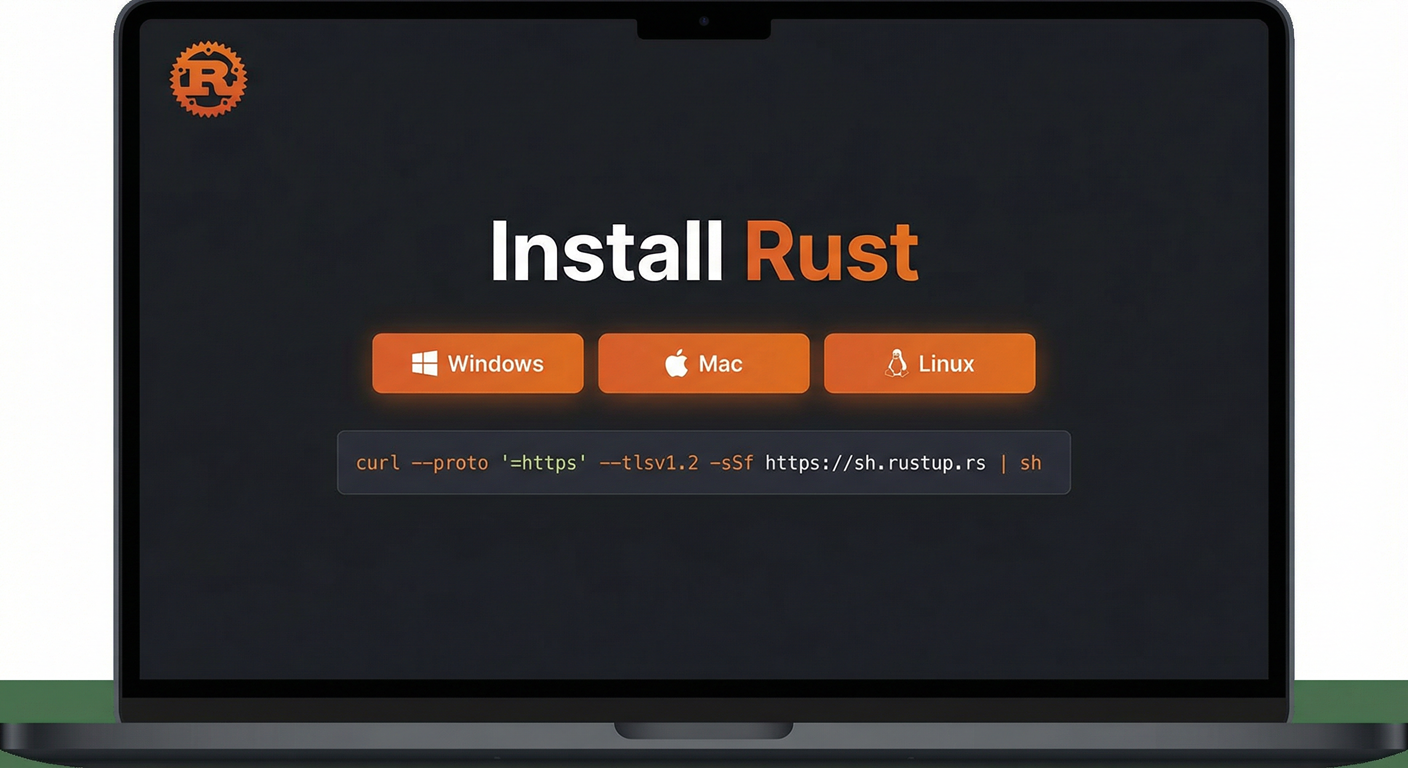
图 2:rustup.rs 官网可根据平台选择安装方式
- 运行安装程序,按提示操作
- 如果出现 "linker 'link.exe' not found" 等错误,安装程序会提示安装 Visual Studio C++ 构建工具,选择「是」即可自动安装;或手动安装 Microsoft C++ Build Tools,并勾选「Desktop development with C++」
macOS / Linux 用户:
在终端执行:
bash
curl --proto '=https' --tlsv1.2 -sSf https://sh.rustup.rs | sh按提示选择默认安装即可。
3.2 ✅ 验证安装
安装完成后,务必重启终端和 VS Code,确保 PATH 已更新,然后执行:
bash
rustc --version
cargo --version
rustup --version
若能看到版本号,说明安装成功。
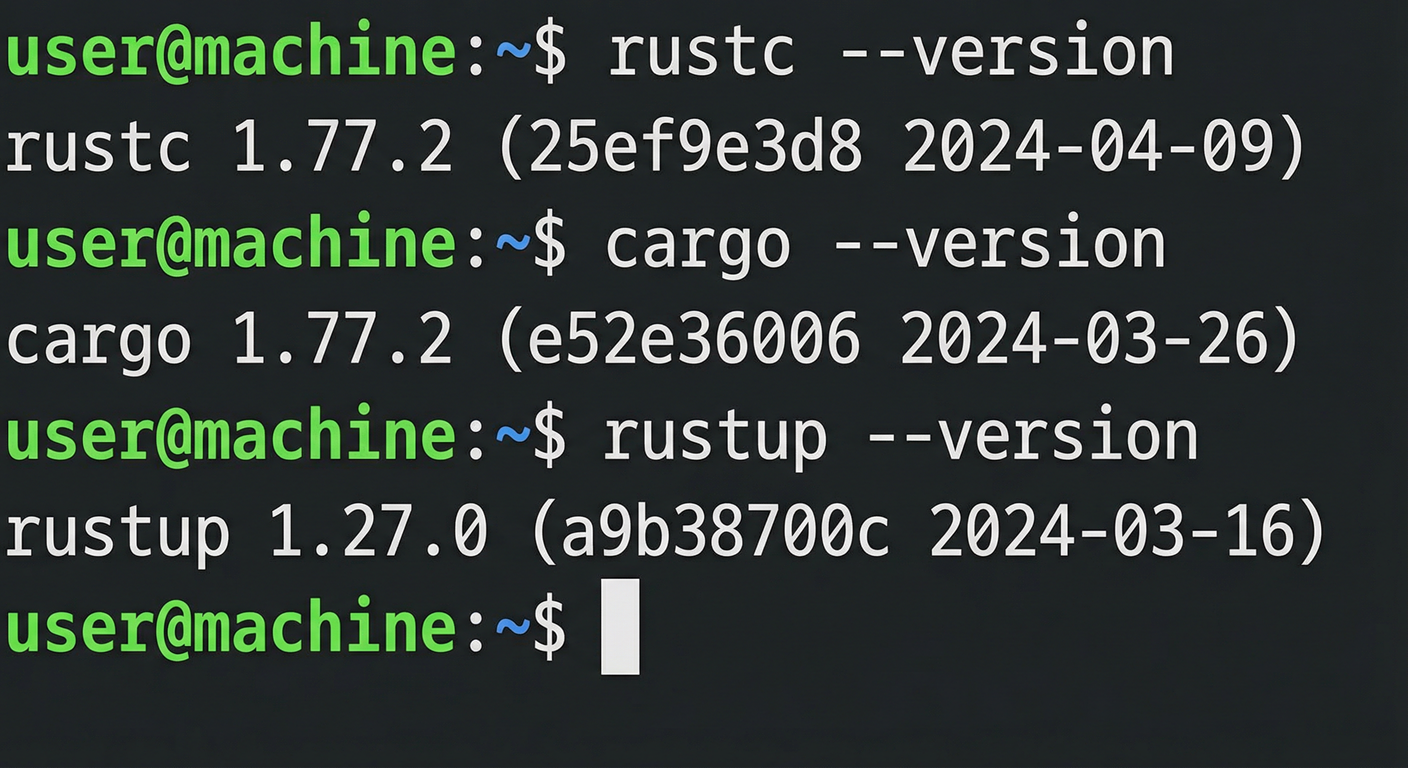
图 3:在终端中验证 rustc、cargo、rustup 版本
3.3 📚 安装 rust-src 组件(重要!)
rust-analyzer 需要标准库源码才能提供完整的代码补全和跳转。执行:
bash
rustup component add rust-src如果遇到变量解析异常等问题,可尝试重新安装:
bash
rustup component remove rust-src
rustup component add rust-src
3.4 🔄 更新 Rust
Rust 每 6 周发布一个稳定版,建议定期更新:
bash
rustup update查看本地文档(包含《Rust 程序设计语言》等):
bash
rustup doc四、📦 Cargo 包管理器入门
在进入 VS Code 扩展配置和项目创建之前,有必要先了解 Cargo ------Rust 官方自带的包管理器和构建工具。安装 Rust 时 Cargo 会自动随 rustc 一起安装,几乎所有 Rust 项目都会使用它。
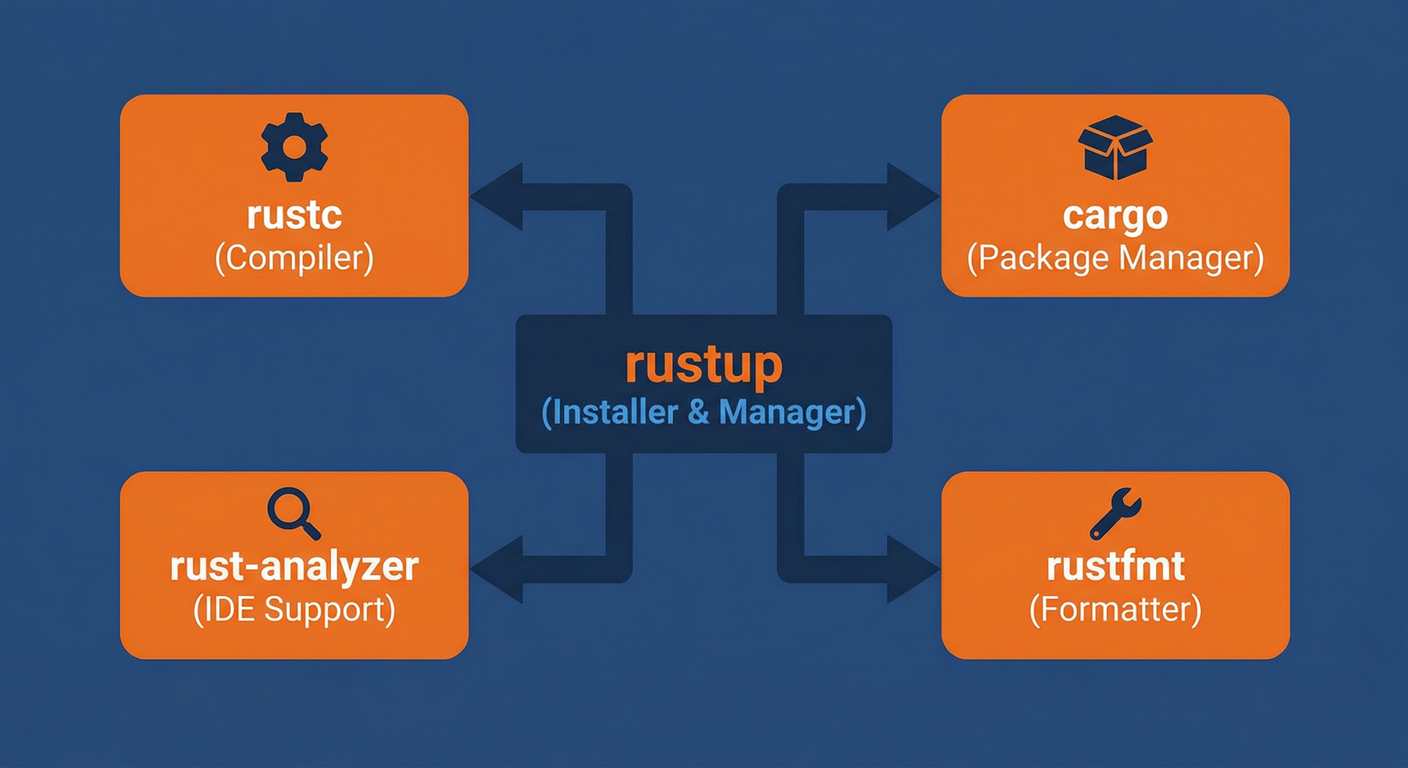
图 4:Rust 工具链:rustup 管理 rustc、cargo、rustfmt、clippy 等
4.1 📖 什么是 Cargo?
Cargo 负责:
- 创建项目 :
cargo new生成标准项目结构 - 编译构建 :
cargo build编译代码 - 运行项目 :
cargo run构建并运行 - 依赖管理 :从 crates.io 下载并管理第三方库(crate)
- 运行测试 :
cargo test - 代码检查 :
cargo check快速检查而不生成可执行文件
理解 Cargo 是写好 Rust 项目的前提,下面逐项介绍。
4.2 📄 Cargo.toml 清单文件详解
每个 Cargo 项目的根目录都有一个 Cargo.toml,使用 TOML 格式,定义项目元信息和依赖。
package 部分
定义项目基本信息,至少需要 name 和 version:
toml
[package]
name = "hello_world"     # 项目名,编译出的可执行文件默认使用此名
version = "0.1.0"        # 语义化版本 (semver)
edition = "2021"         # Rust 版本,2015/2018/2021
authors = ["Your Name <you@example.com>"]
description = "A simple Hello World program"
常用字段说明:
| 字段 | 说明 |
|---|---|
name |
项目名称,发布到 crates.io 时需唯一 |
version |
版本号,遵循 x.y.z 格式 |
edition |
Rust 版本,影响语法和特性 |
authors |
作者列表 |
description |
项目简介 |
license |
开源协议,如 MIT、Apache-2.0 |
repository |
源码仓库 URL |
dependencies 部分
声明项目依赖的第三方库,例如:
toml
[dependencies]
serde = { version = "1.0", features = ["derive"] }
rand = "0.8"
tokio = { version = "1", features = ["full"] }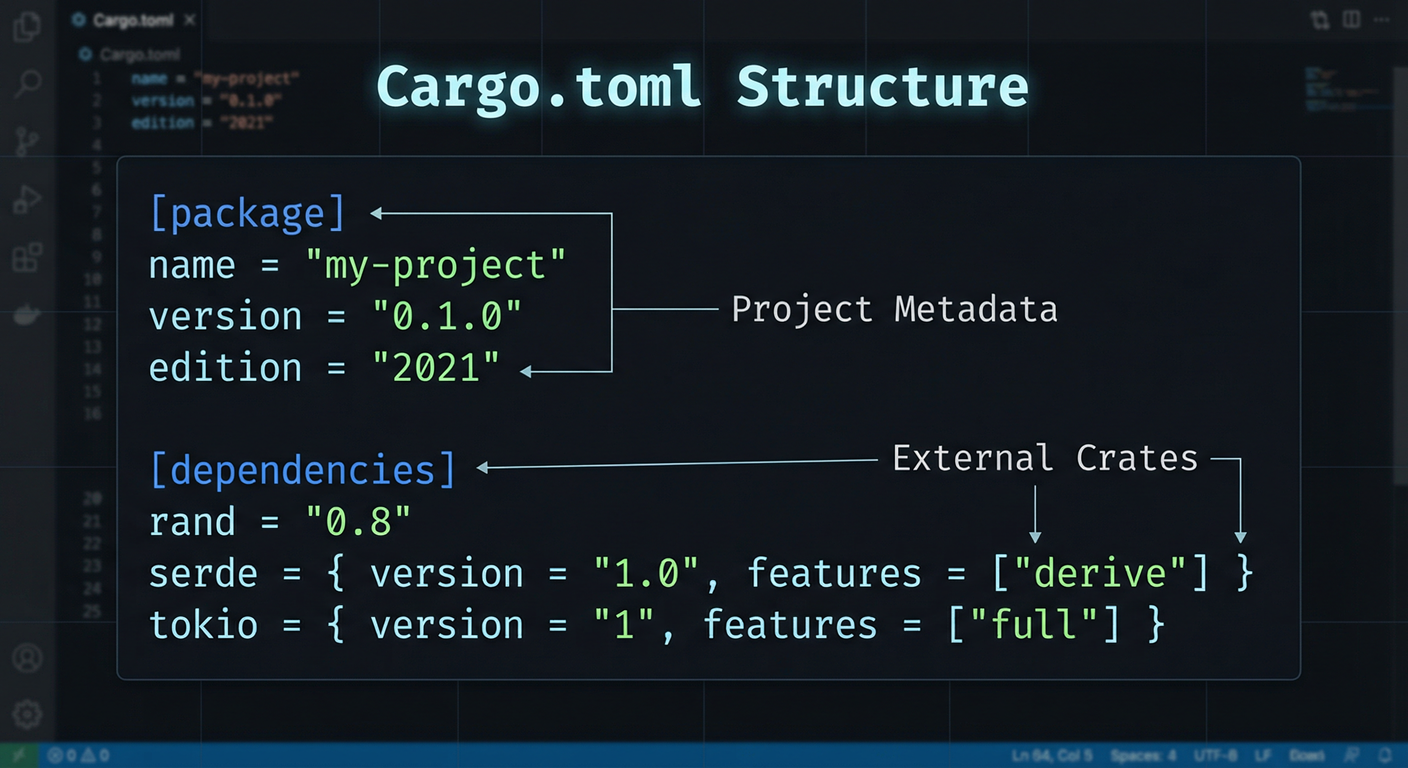
图 5:Cargo.toml 的 package 与 dependencies 结构
4.3 ➕ 添加与管理依赖
使用 cargo add(推荐)
从 Rust 1.62 起,可使用 cargo add 快速添加依赖,无需手动编辑 Cargo.toml:
bash
# 添加最新版本的 rand
cargo add rand

# 指定版本
cargo add serde@1.0

# 添加开发/测试依赖
cargo add --dev criterion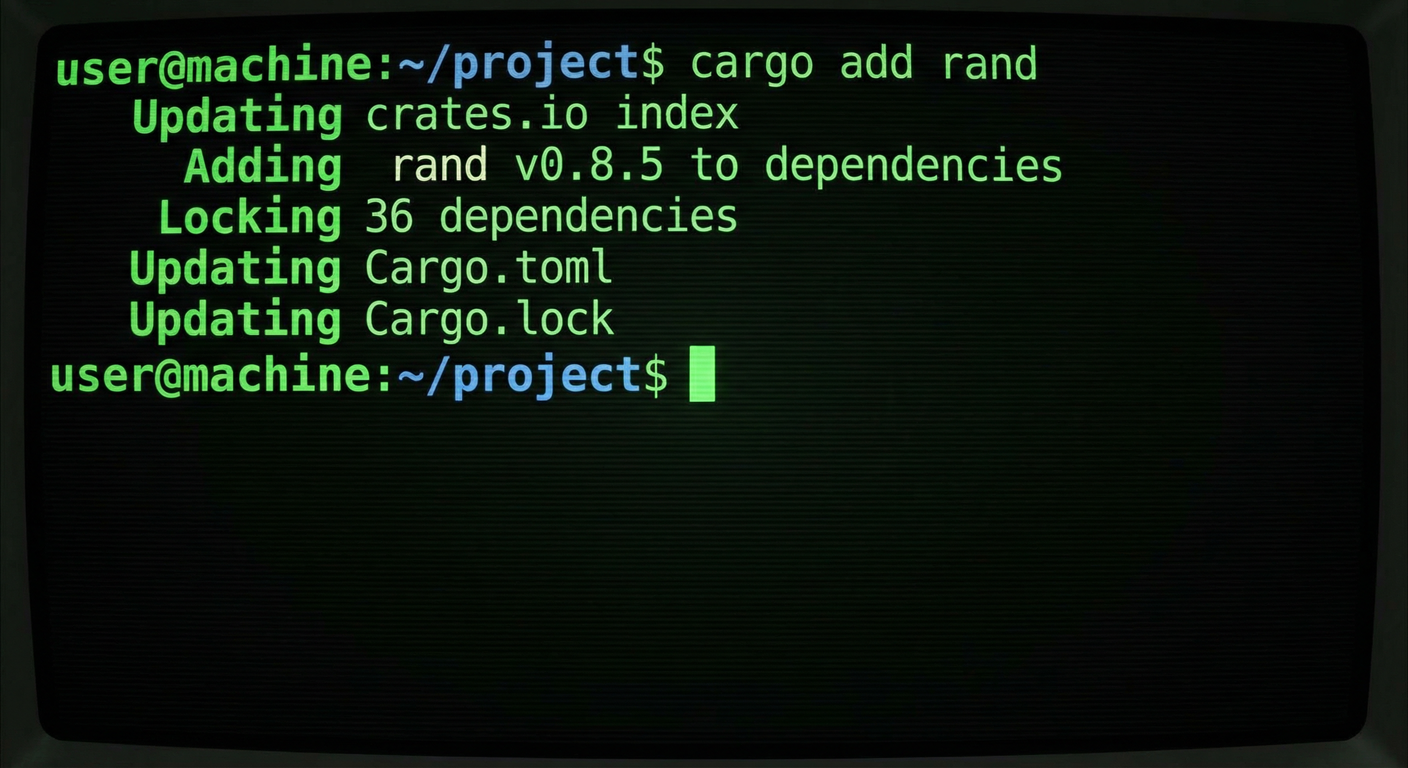
图 6:使用 cargo add 添加依赖,Cargo.toml 会自动更新
手动编辑 Cargo.toml
在 [dependencies] 下添加一行:
toml
[dependencies]
rand = "0.8"           # 使用 0.8.x 的最新版本
serde = "1.0"          # 使用 1.x 的最新版本
reqwest = { version = "0.11", features = ["json"] }  # 指定特性
首次执行 cargo build 时,Cargo 会从 crates.io 下载依赖并生成 Cargo.lock。
4.4 🛠️ 常用 Cargo 命令速查
| 命令 | 说明 |
|---|---|
cargo new <name> |
创建新项目 |
cargo init |
在当前目录初始化项目 |
cargo build |
编译项目(debug 模式) |
cargo build --release |
发布模式编译,优化性能 |
cargo run |
编译并运行 |
cargo check |
快速检查语法和类型,不生成可执行文件 |
cargo test |
运行测试 |
cargo add <crate> |
添加依赖 |
cargo update |
更新 Cargo.lock 中的依赖版本 |
cargo doc --open |
生成并打开项目文档 |
cargo fmt |
格式化代码(调用 rustfmt) |
cargo clippy |
运行 Clippy 检查 |
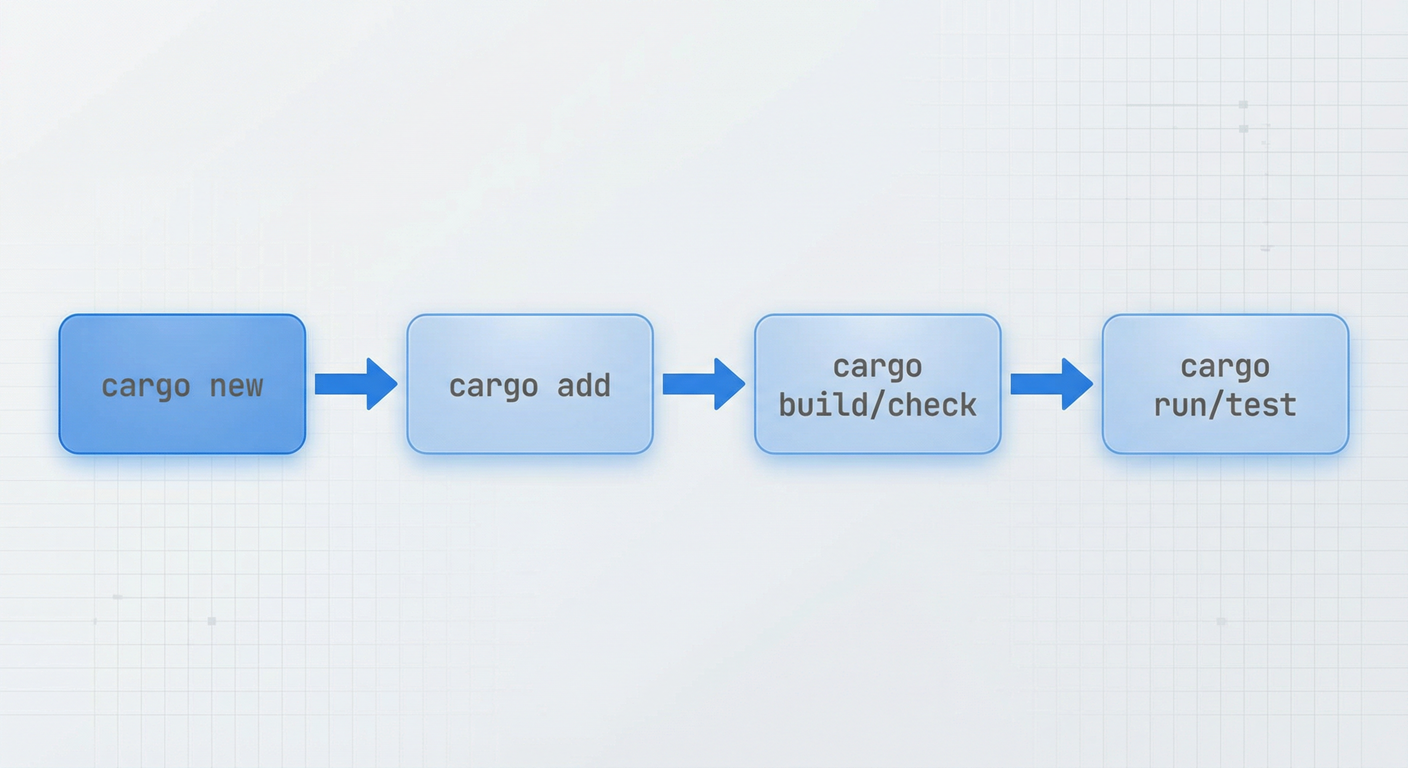
图 7:Cargo 开发流程:new → add → build/check → run/test
4.5 🔒 Cargo.toml 与 Cargo.lock 的区别
| 文件 | 谁维护 | 作用 |
|---|---|---|
| Cargo.toml | 开发者手写 | 声明项目信息和依赖的版本要求 (如 rand = "0.8") |
| Cargo.lock | Cargo 自动生成 | 锁定依赖的精确版本,保证可复现构建 |
- 库项目 :通常将
Cargo.lock加入.gitignore,由使用者决定依赖版本 - 可执行程序/应用 :建议提交
Cargo.lock,确保所有环境使用相同依赖版本
执行 cargo update 可更新 Cargo.lock 中的版本(在 Cargo.toml 允许的范围内)。
五、🔌 安装 rust-analyzer 扩展
5.1 📦 安装步骤
- 打开 VS Code,按
Ctrl+Shift+X(macOS:Cmd+Shift+X)打开扩展视图 - 搜索 rust-analyzer
- 找到由 The Rust Programming Language 发布的扩展,点击安装
- 安装 Release Version (稳定版)即可,除非你需要体验最新特性
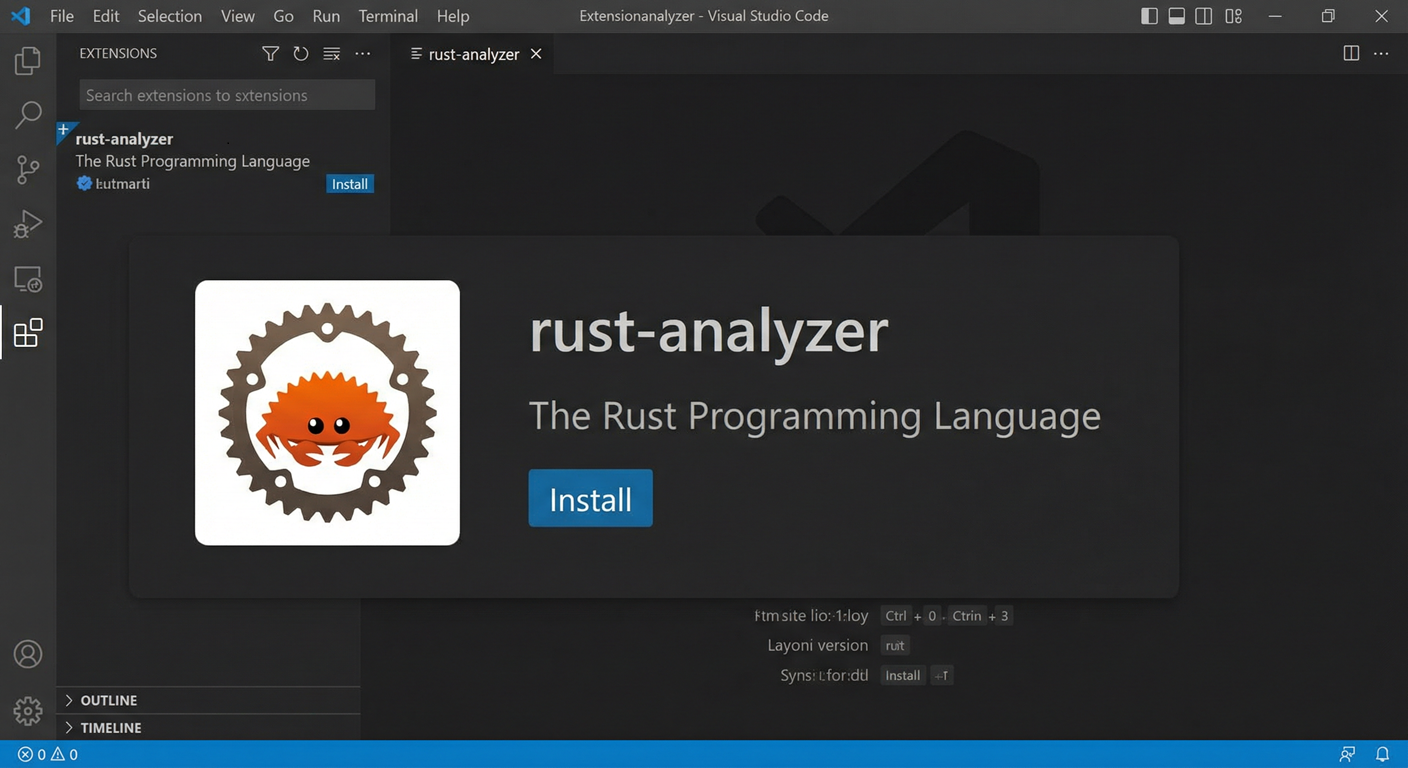
图 8:在扩展市场中搜索并安装 rust-analyzer
⚠️ 注意 :市场中还有另一个扩展
rust-lang.rust,该扩展已弃用,请务必使用 rust-analyzer。
5.2 🗑️ 卸载旧版 Rust 扩展
如果之前安装过旧的 Rust 扩展(rust-lang.rust),请先卸载,否则可能与 rust-analyzer 冲突。
5.3 ⏳ 首次加载
首次打开 Rust 项目时,rust-analyzer 会在左下角状态栏显示索引进度。等待其完成后再使用代码补全和跳转,效果最佳。
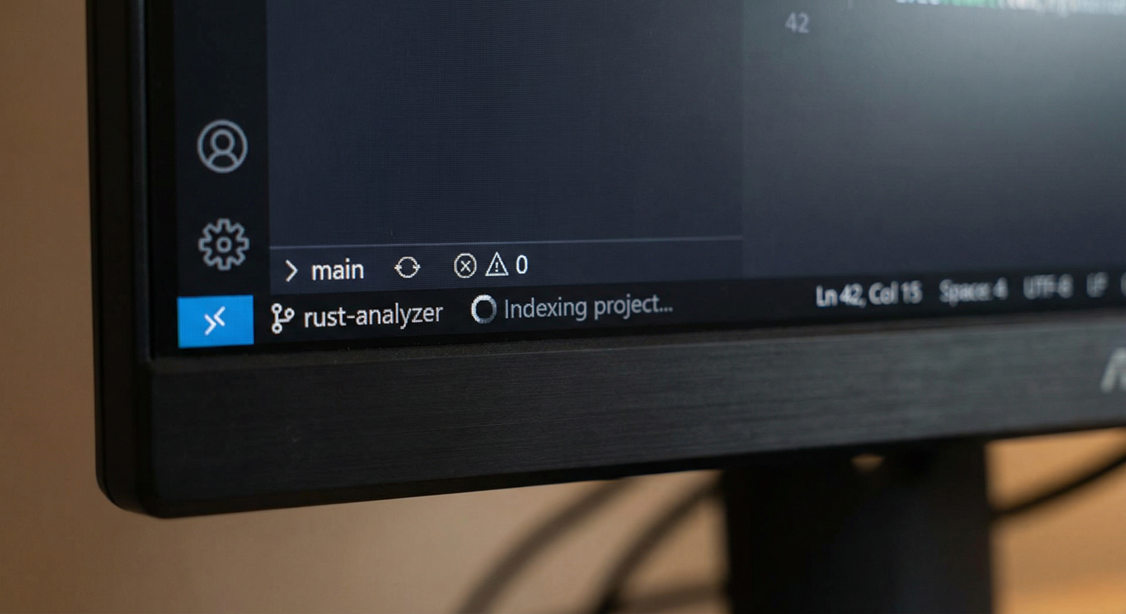
图 9:rust-analyzer 在状态栏显示索引进度
六、🎯 创建你的第一个 Rust 项目
6.1 🆕 使用 Cargo 创建项目
在终端中执行:
bash
cargo new hello_world
cd hello_world
code .
cargo new 会创建:
src/main.rs:入口文件,包含main()函数Cargo.toml:项目配置与依赖声明.gitignore:Git 忽略配置
6.2 📁 项目结构
hello_world/
├── src/
│   └── main.rs      # 主程序
├── Cargo.toml       # 项目清单
└── .gitignore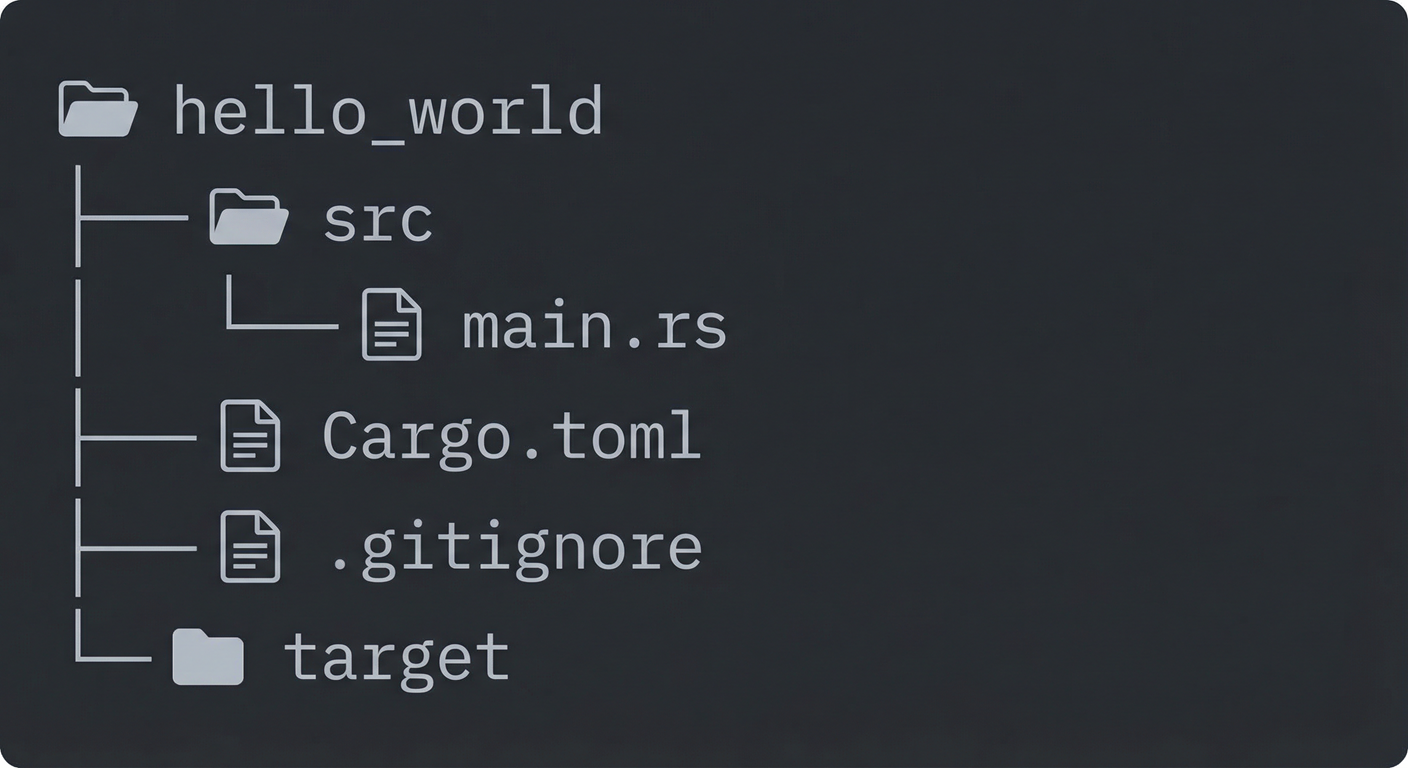
图 10:cargo new 创建的项目目录结构
默认的 main.rs 内容:
rust
fn main() {
    println!("Hello, world!");
}
6.3 ▶️ 构建与运行
在 VS Code 集成终端(``Ctrl+```)中:
bash
# 构建
cargo build

# 运行
cargo run
构建产物位于 target/debug/ 目录。
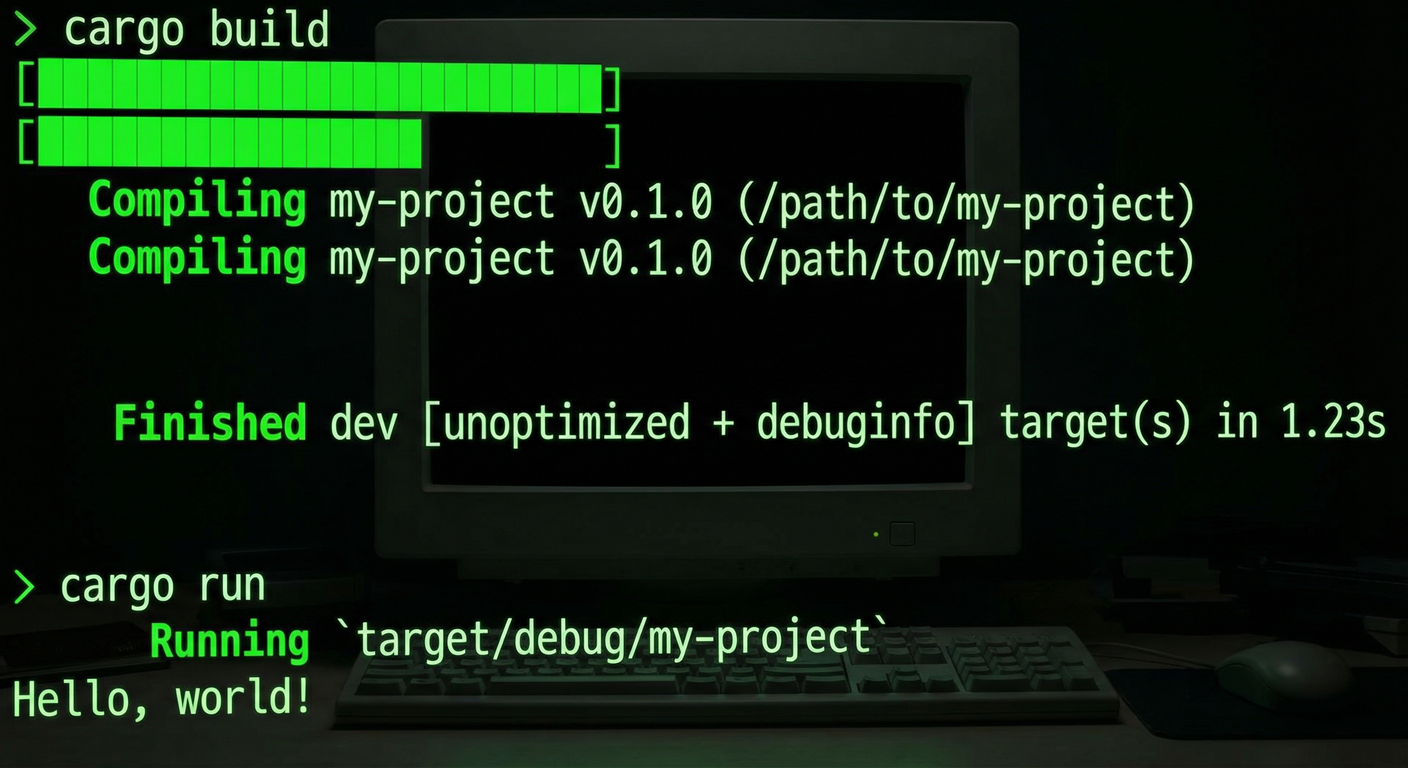
图 11:cargo build 编译成功与 cargo run 运行输出
七、⚡ rust-analyzer 核心功能
7.1 💡 IntelliSense 代码补全
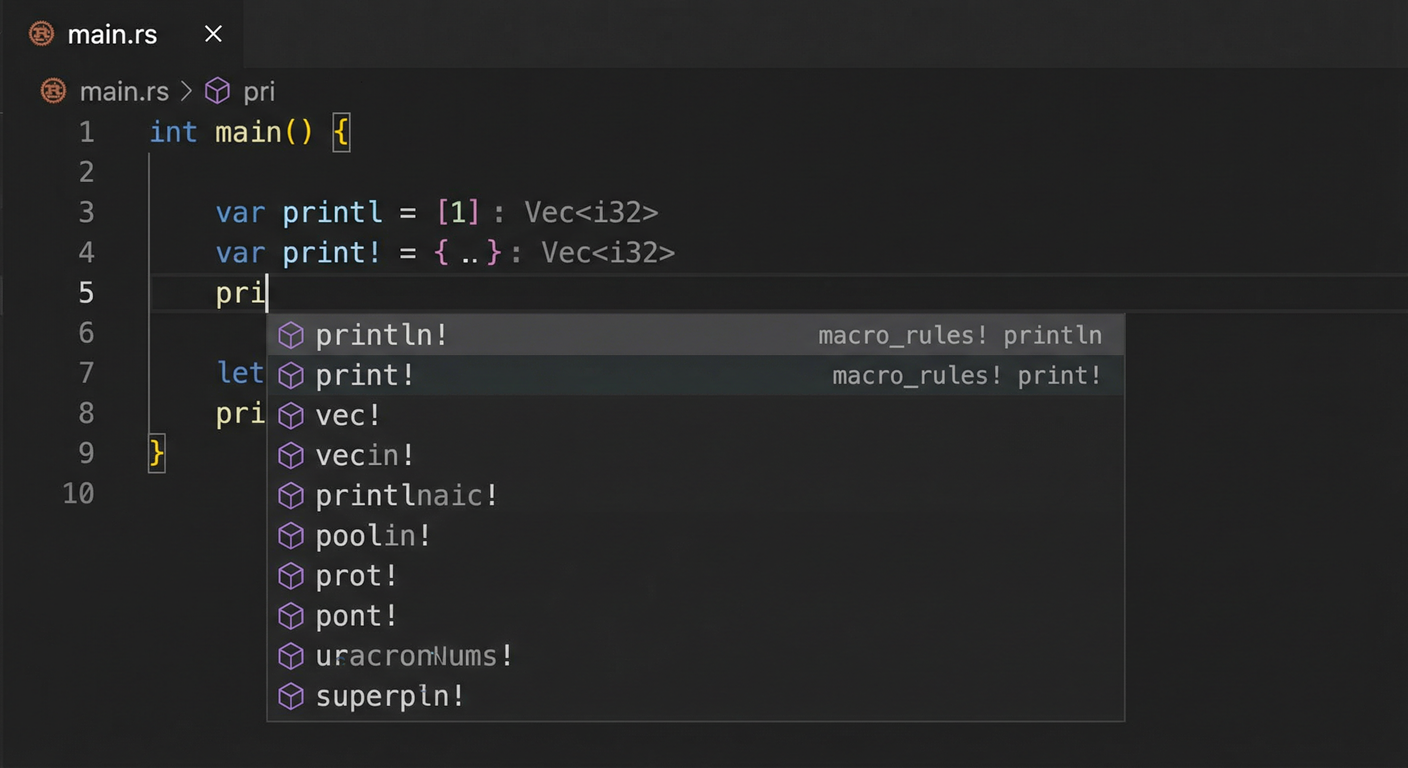
图 12:rust-analyzer 提供的代码补全与 Inlay 类型提示
- 输入时自动弹出补全建议
- 支持自动导入(
use语句) - 可按
Ctrl+Space手动触发补全
7.2 📌 Inlay 类型提示
变量、参数、闭包等会显示推断出的类型,帮助理解代码。可在 VS Code 设置中搜索「Inlay Hints」调整显示方式。
7.3 🖱️ 悬停文档
鼠标悬停在函数、类型、变量上即可查看文档和签名。
7.4 🧭 代码导航
| 功能 | 快捷键 |
|---|---|
| 转到定义 | F12 |
| 查看定义(peek) | Alt+F12 |
| 查找引用 | Shift+F12 |
| 调用层次结构 | Shift+Alt+H |
| 工作区符号搜索 | Ctrl+T |
| 当前文件符号 | Ctrl+Shift+O |
7.5 ✏️ 重命名与重构
- 将光标放在变量或函数上,按 F2 可重命名,所有引用会同步更新
- 使用 Ctrl+. 可触发快速修复(Quick Fix),如添加缺失的
use、修正类型等
7.6 🎨 代码格式化
按 Shift+Alt+F (macOS: Shift+Option+F)格式化当前文件。可启用「Format On Save」实现保存时自动格式化。
7.7 🔍 Linting:启用 Clippy
默认使用 cargo check 进行诊断。要使用更严格的 Clippy:
- 打开设置(
Ctrl+,) - 搜索
rust-analyzer.check.command - 将值改为
clippy
或在 settings.json 中添加:
json
{
  "rust-analyzer.check.command": "clippy"
}
7.8 ▶️ CodeLens 与调试入口
在 main() 或测试函数上方会显示 Run 和 Debug 按钮,可直接运行或启动调试。
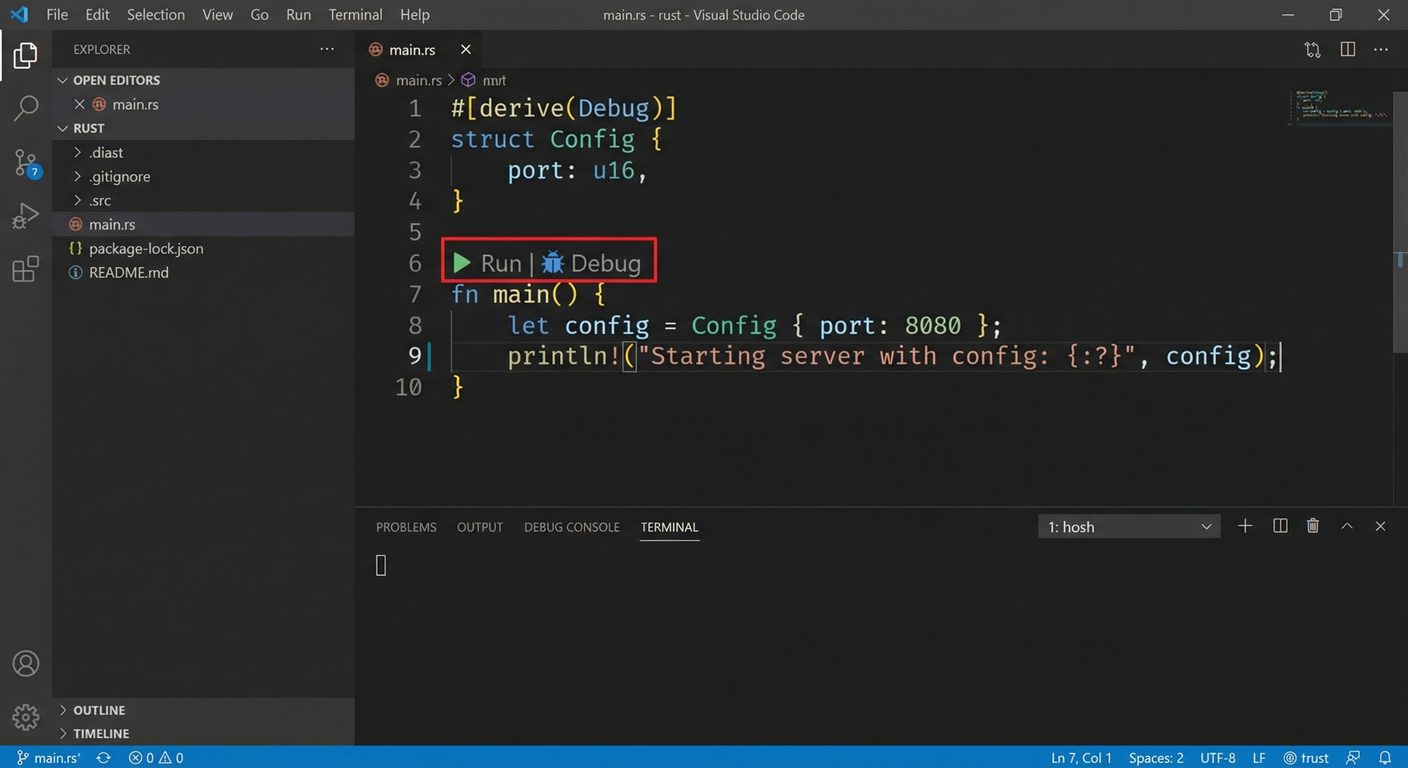
图 13:main 函数上方的 Run | Debug CodeLens
八、🐛 配置调试环境
8.1 🔌 安装调试扩展
根据系统选择其一:
| 平台 | 推荐扩展 |
|---|---|
| Windows | Microsoft C/C++ |
| macOS / Linux | CodeLLDB |
在扩展市场搜索并安装即可。未安装时,尝试调试会收到 rust-analyzer 的提示。
8.2 📍 启用「在任何位置设置断点」
- 打开设置,搜索 Breakpoints Everywhere
- 勾选 Debug: Allow Breakpoints Everywhere
8.3 ▶️ 使用 rust-analyzer 自带的调试
- 在
println!等行左侧行号处点击,设置断点(红点) - 点击
main()上方的 Debug CodeLens,或按Ctrl+Shift+P运行 Rust Analyzer: Debug
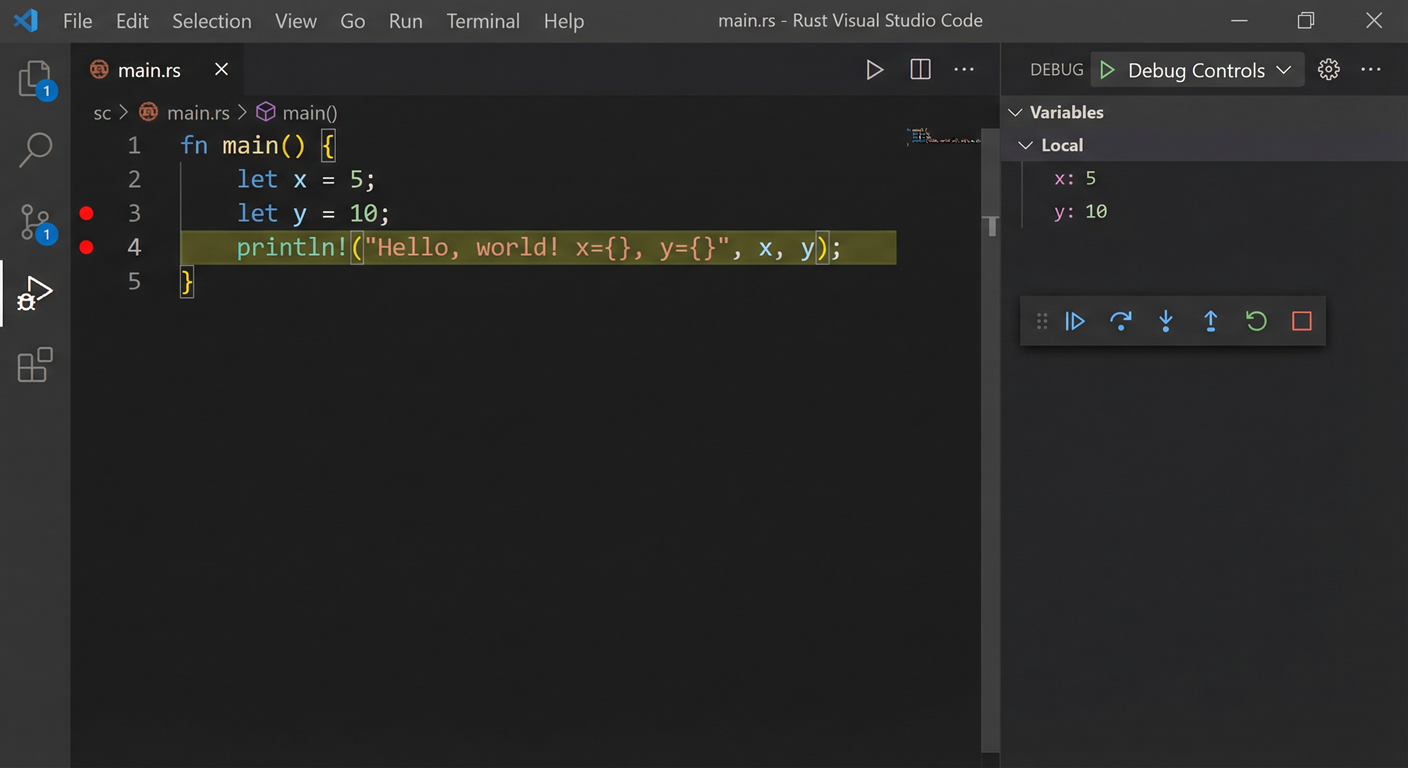
图 14:在 main.rs 中设置断点并启动调试
九、❓ 常见问题与解决方案
9.1 🔗 linker 'link.exe' not found(Windows)
原因:缺少 C/C++ 链接器。
解决 :安装 Microsoft C++ Build Tools,选择「Desktop development with C++」工作负载。还有 Windows SDK
9.2 📦 rust-analyzer 无补全或报错「can't find Cargo.toml」
- 确保在项目根目录 (含
Cargo.toml的文件夹)打开 VS Code - 等待 rust-analyzer 索引完成(看左下角状态)
- 检查是否安装了
rust-src:rustup component add rust-src
9.3 🔧 变量/类型解析异常
可能是 sysroot 或 rust-src 损坏,可尝试:
bash
rustup component remove rust-src
rustup component add rust-src
9.4 ⚠️ 扩展与内置 rust-analyzer 冲突
若通过 cargo install rust-analyzer 安装了独立二进制,且 PATH 中 ~/.cargo/bin 靠前,可能优先使用系统安装的版本。建议使用扩展自带的 server,或将 ~/.cargo/bin 中可能导致冲突的二进制重命名或移除。
9.5 📂 中文路径或特殊字符问题
尽量将项目放在英文路径下,避免因路径编码导致的异常。
9.6 🐢 性能慢、占用高
- 大型工作区可考虑使用
rust-analyzer.linkedProjects只分析部分 crate - 关闭
rust-analyzer.checkOnSave可减轻保存时的负担(不推荐长期关闭) - 将
target/加入files.watcherExclude,减少文件监控
十、📖 学习资源
- The Rust Programming Language(官方书)
- Rust by Example
- rust-analyzer 用户手册
- Cargo 官方手册(深入 Cargo 与依赖管理)
十一、✅ 总结
完成本指南后,你应该已经具备:
- 使用 rustup 安装的 Rust 工具链
- 安装并配置好的 rust-analyzer 扩展
- 可用的调试环境(CodeLLDB 或 C++ 扩展)
- 对代码补全、跳转、重构等功能的了解
- 常见问题的排查思路
接下来可以专注于学习 Rust 语法和生态,在 VS Code 中愉快地编写和调试 Rust 代码。如有问题,可查阅 rust-analyzer 文档 或在相关社区提问。