你好,我是郭震
OpenClaw可以自动管理本地电脑文件,自动打开浏览器操作界面,正在吸引越来越多人去使用。
是否真的好用,需要先安装才知道。光安装,可能就会难住很多新手,因为它的运行环境需要依赖node等。
目前不同平台发布的安装教程,对新手并不太友好,于是这篇文章我来真正从零总结一篇 完全面向小白的部署教程。感兴趣的想使用OpenClaw的可以看看这篇文章。
1 安装Node
Node.js,简称Node,安装前咱们先来了解下,为啥需要Node.
OpenClaw需要Node.js是因为它本身就是一个用 TypeScript 写的应用程序,运行时依赖 Node 环境来解释和执行这些代码。
打个比方,OpenClaw 就像一辆智能电动车,而 Node.js 就是它的电池和控制系统,没有电池它连发动都没法启动。
直到这些后,咱们开始安装Node.js,安装是免费的,下载链接:
https://nodejs.org/en/download
如下图所示:
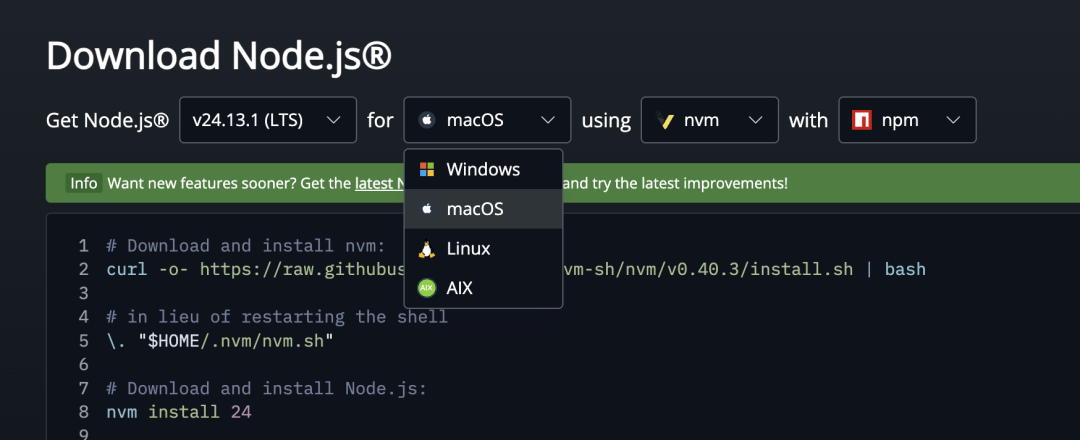
根据你的电脑系统去下载安装就行,安装后电脑执行下面命令,
nginx
node -v如下图所示,如不报错就表明已经安装到位:
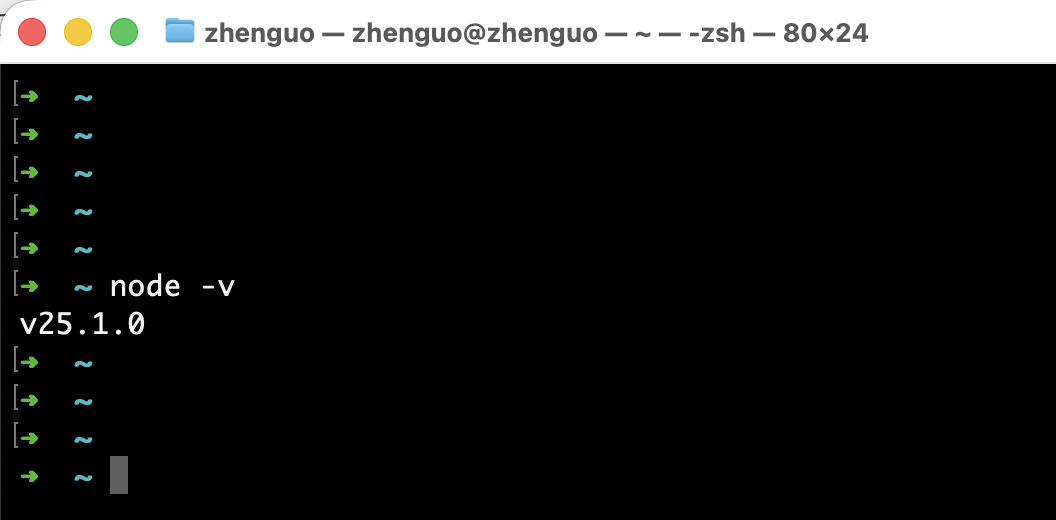
Node安装后,开始直接安装OpenClaw,参考下面步骤。
2 安装OpenClaw
为了让大家安装更安心,我把每个步骤都截图出来。
苹果系统,执行下面命令:
nginx
curl -fsSL https://openclaw.ai/install.sh | bash安装过程如下图所示:
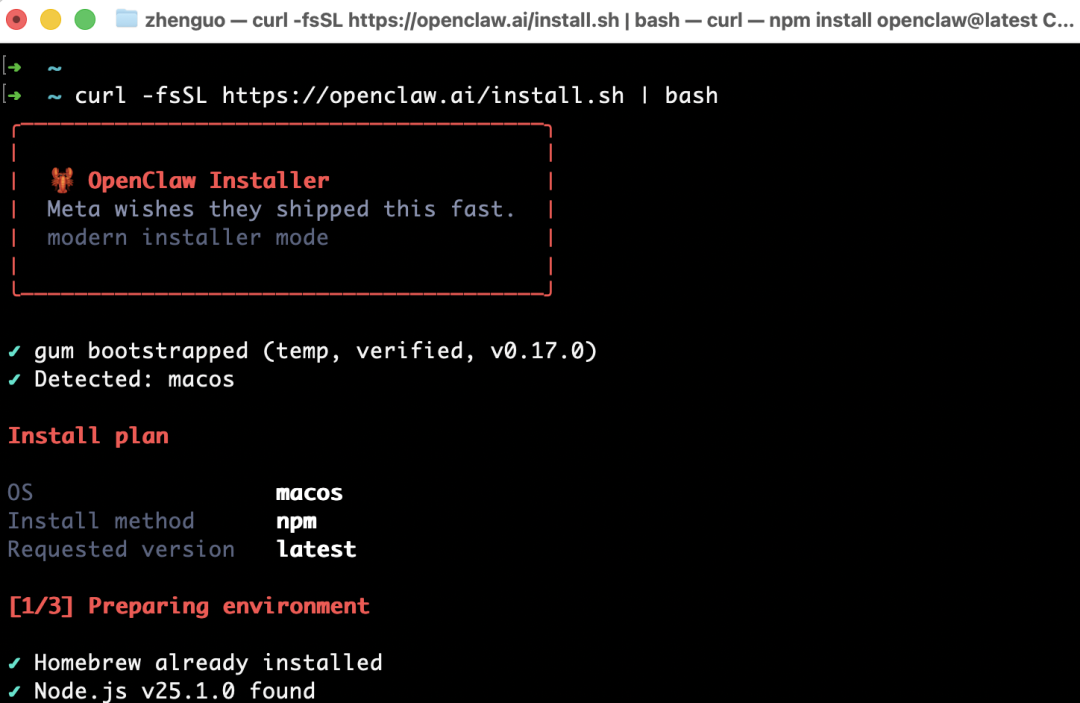
Windows系统,也一样可以,执行下面命令:
nginx
iwr -useb https://openclaw.ai/install.ps1 | iex当你走到下面界面时,注意选择Yes,然后回车:
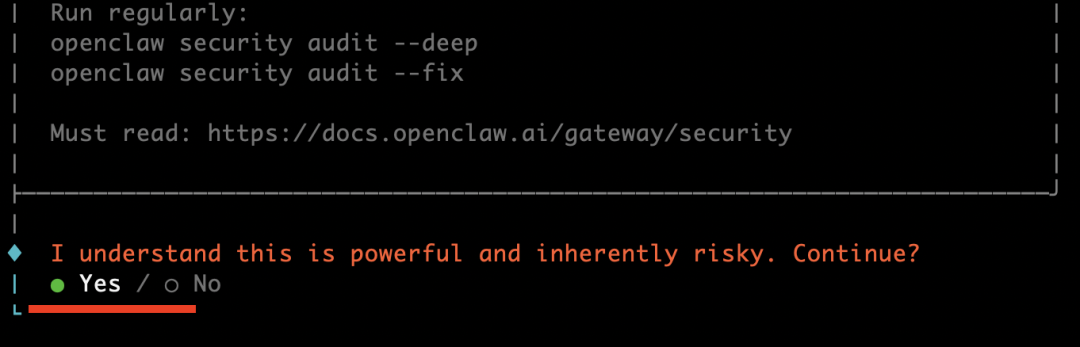
为了能还原,我每一步都不会省略,再选择 QuickStart:

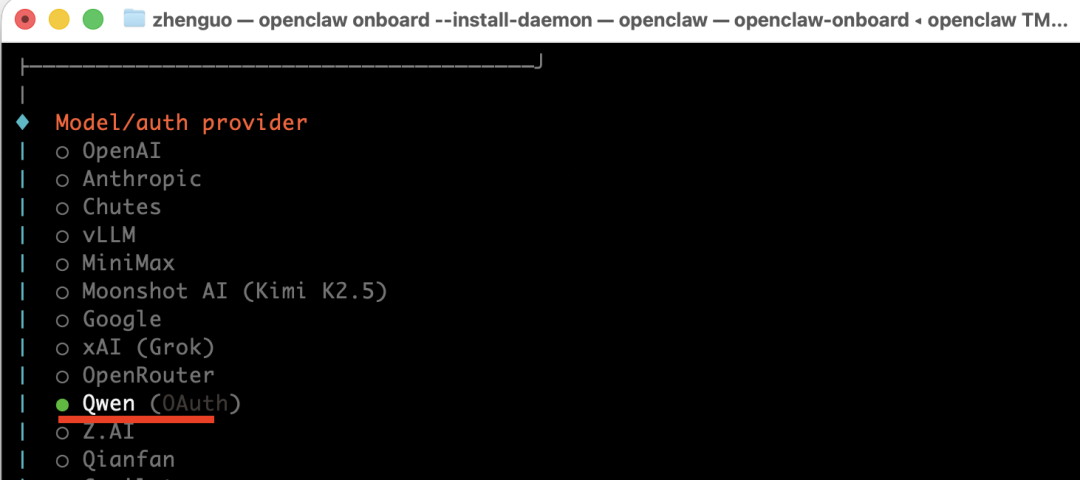
模型提供者这里,我选择的是Qwen,如下图所示:
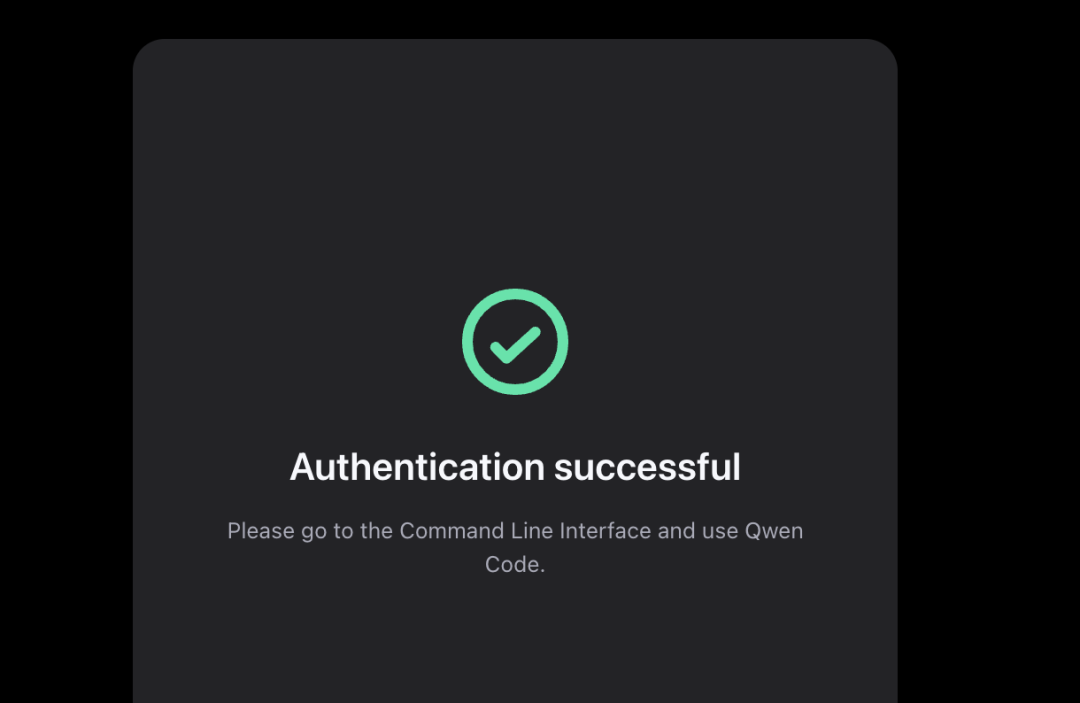
回车后进入到权限检验页面,点击Confirm按钮,提示权限检验成功,如下图所示:
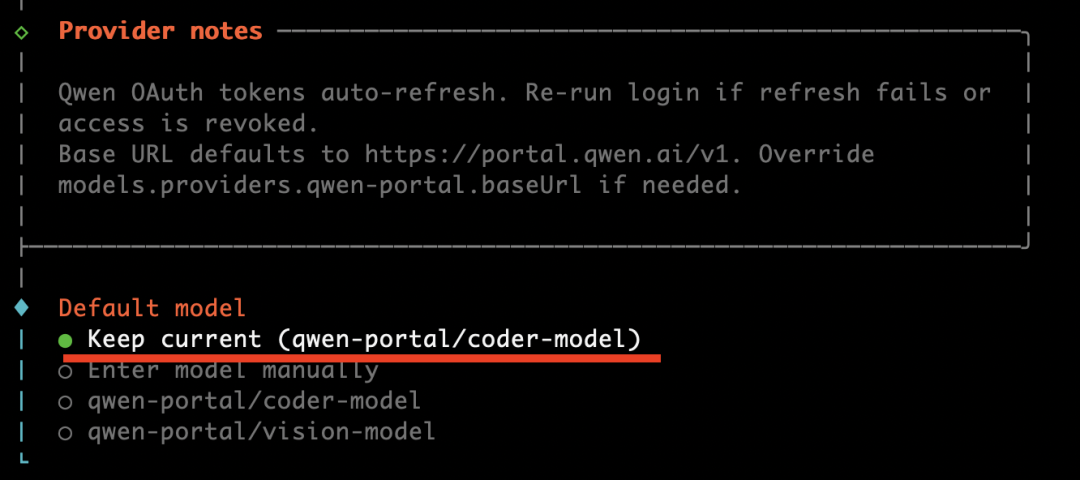
然后会看到下面界面,选择默认的Keep current 选项,如下图所示:
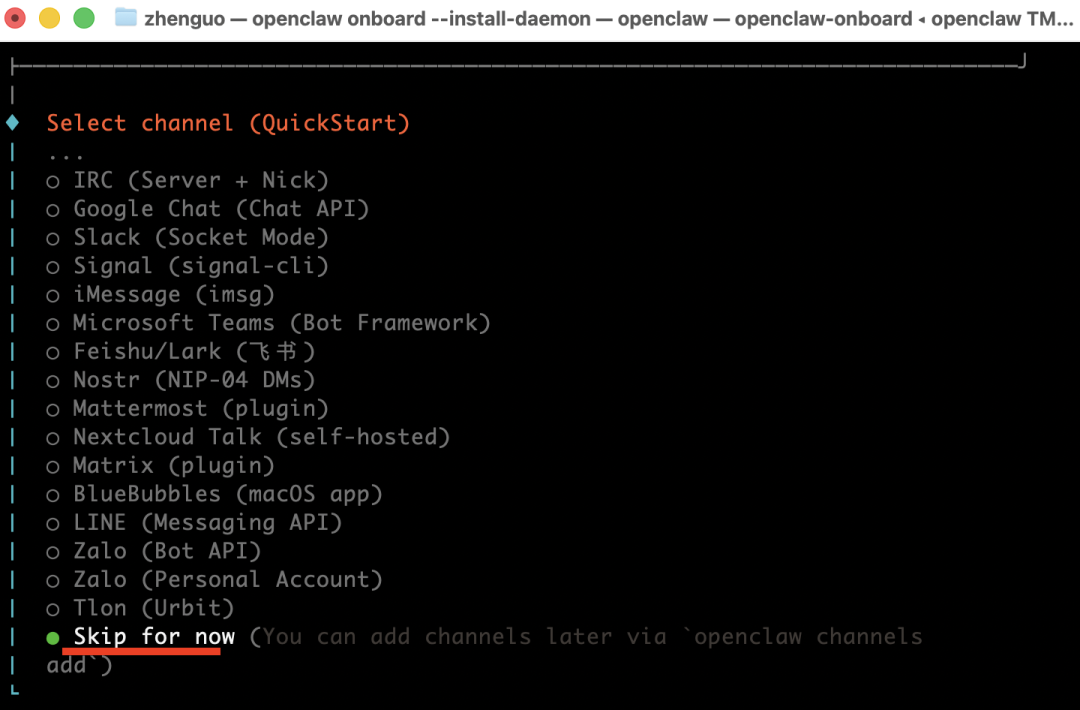
再在下面媒体这里,我会一直往下拉,选择Skip for now,也就是跳过这步:
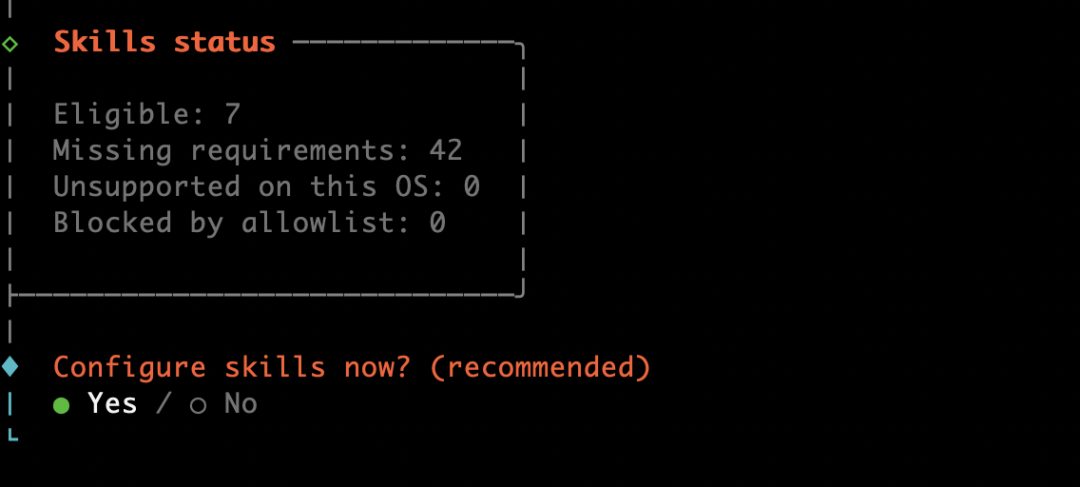
再到配置Skills这步,选择 Yes,并回车:
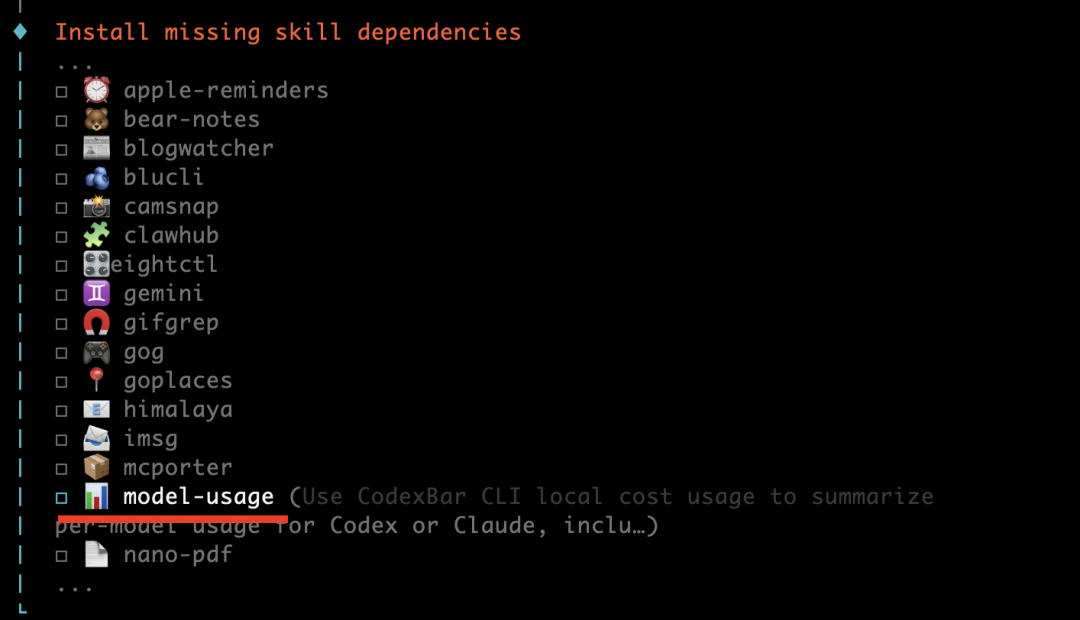
我只选择 model-usage,如下图所示定位到这行:
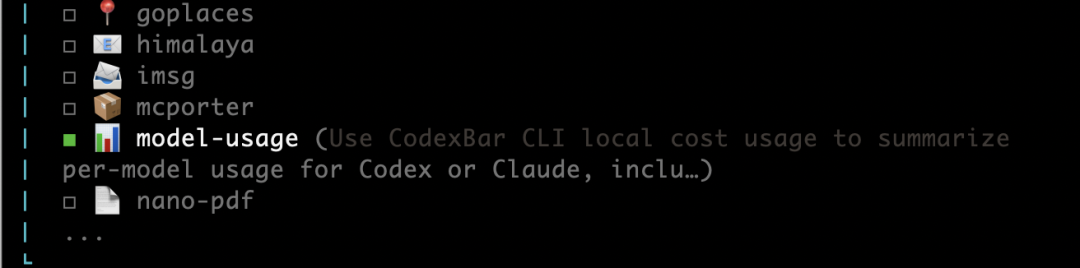
然后按下键盘Space键,并回车:
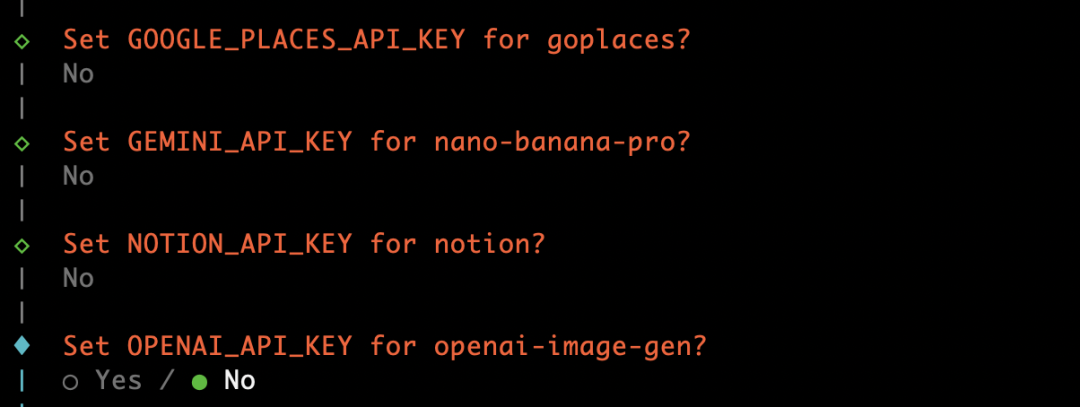
接下来全部选择No:
钩子这里选择跳过:
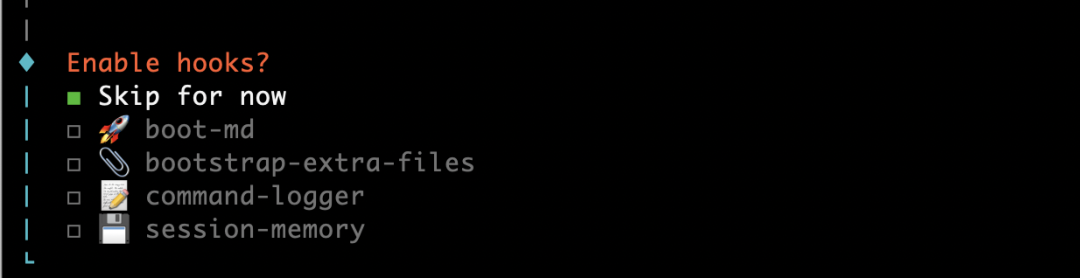
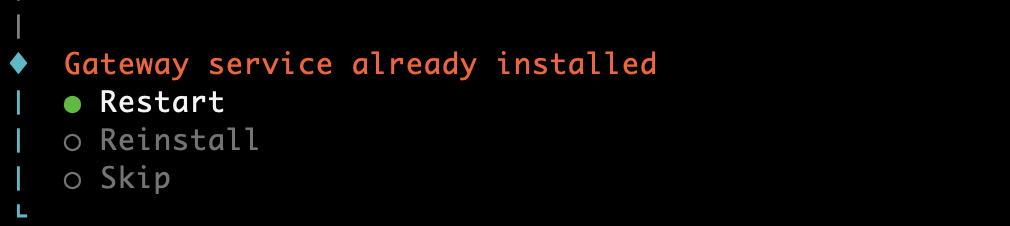
如果网关之前已经启动,选择restart,否则选择Skip:
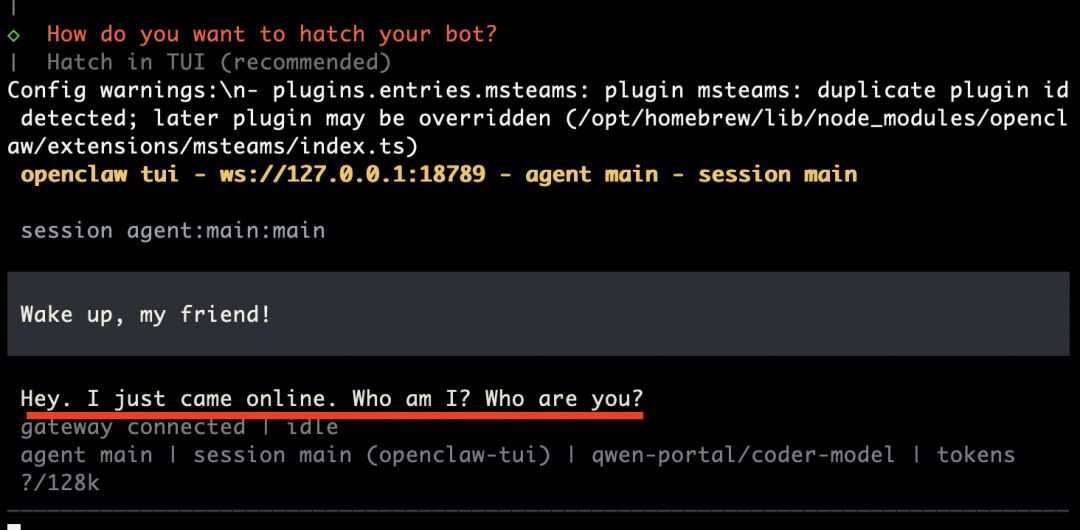
如何孵化你的智能体,这里选择默认,如下图所示:

当你看到下面这个界面时,OpenClaw在你的电脑安装就成功了:
以上步骤看起来有些多,主要是每一步我都写出来了,目的就是让看到这里的读者能够还原出来,只要够细,步骤再多都无妨。
3 OpenClaw尝鲜:自动读写Word文档
过年这段时间,大家可以尝鲜这只龙虾。
自动打开电脑某个文档
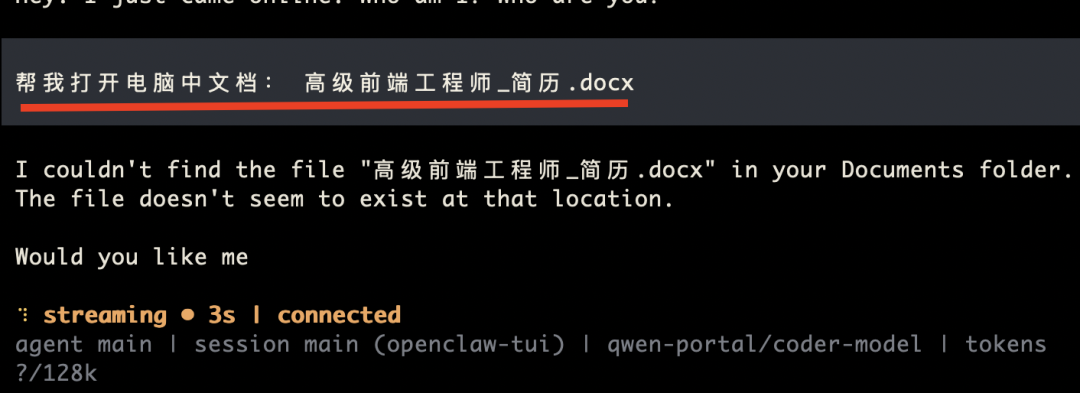
输入1:
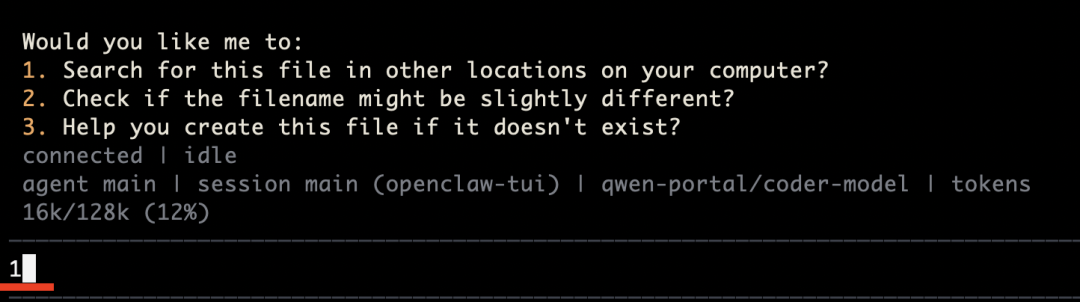
一会儿就能搜索到这个文档,如下图所示:
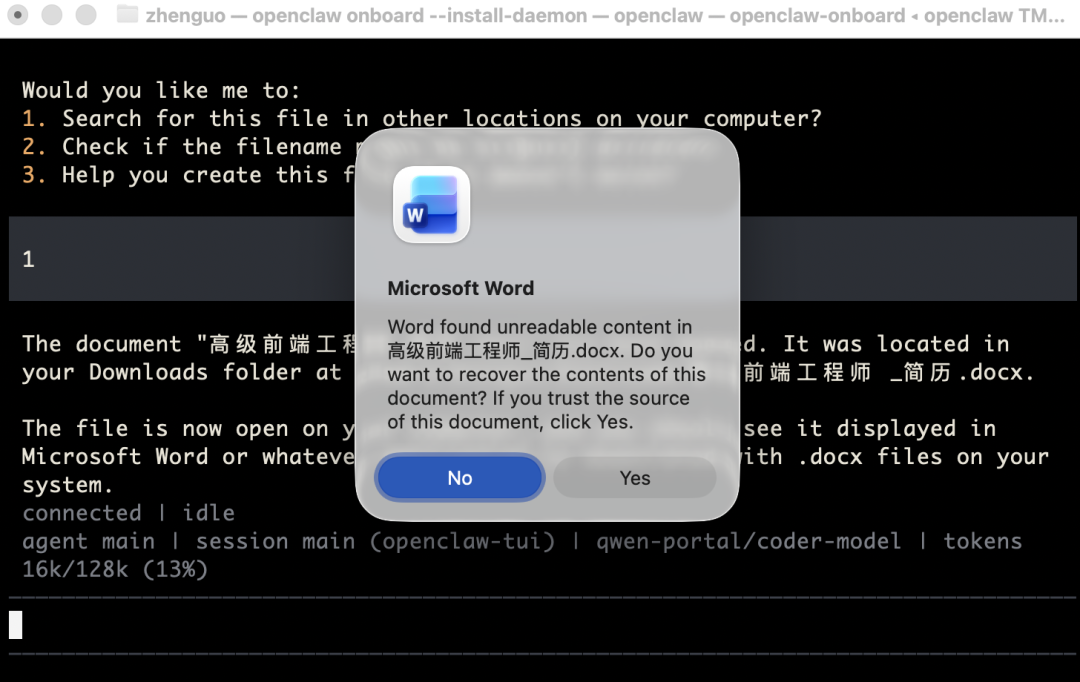
我选择Yes,然后自动打开Word文档,如下图此文档部分截图:

除了能够自动搜索并打开Word文档,还能自动写入到一个新的Word文档,操作如下图所示:
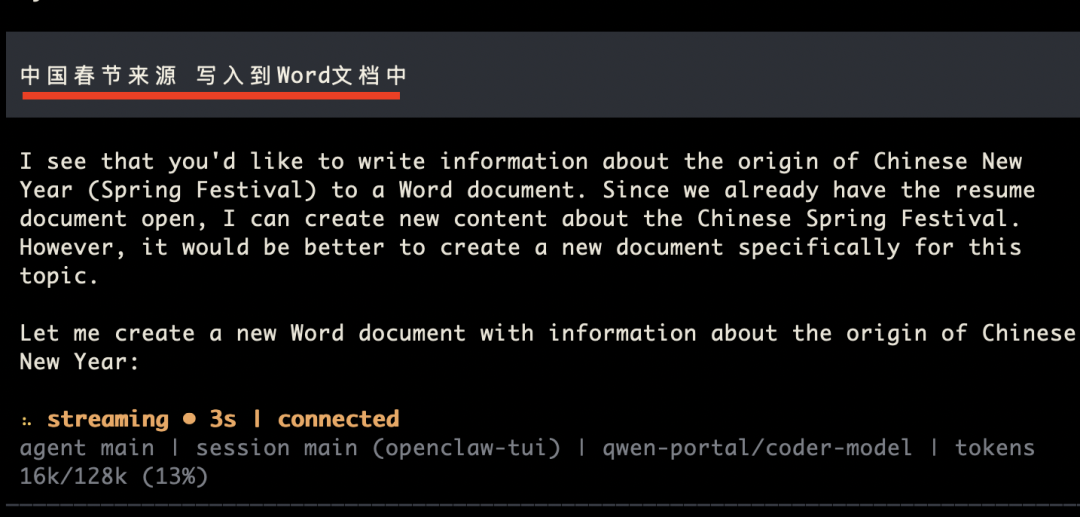
自动写入到我的电脑目录中,叫它给我们打开:
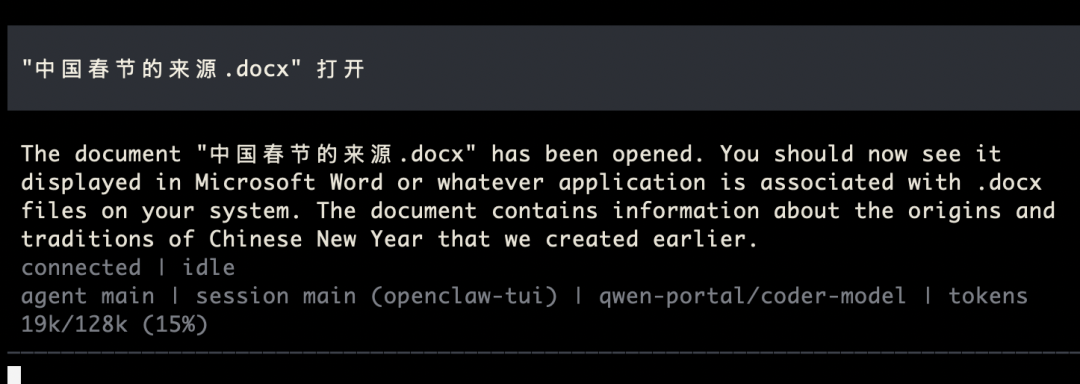
打开后如下图所示:

通过这个案例,大家可以看到,OpenClaw智能体与本地电脑的交互过程,与它对话内容可以自动写入到磁盘文件中。
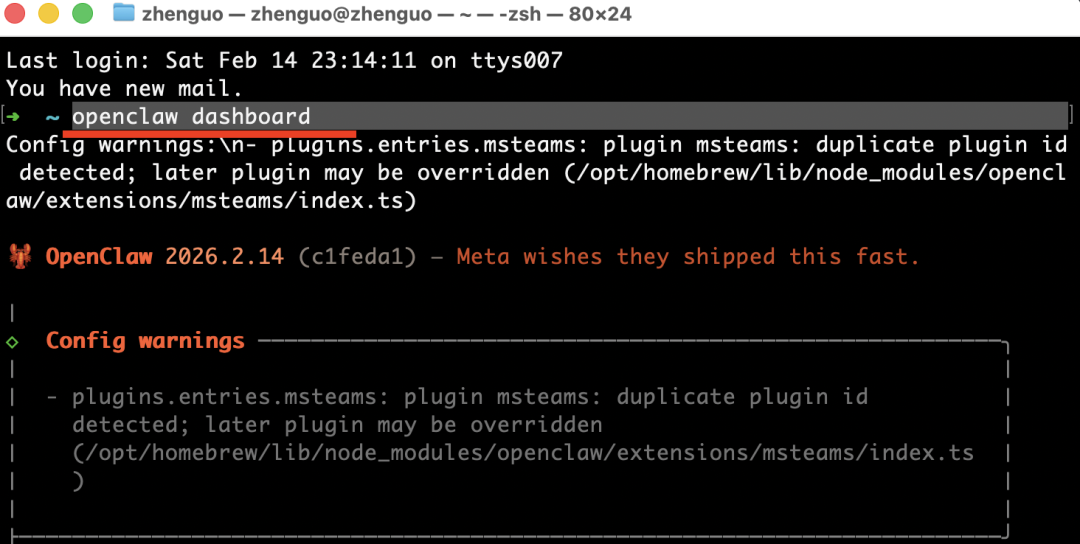
OpenClaw也有前端界面:
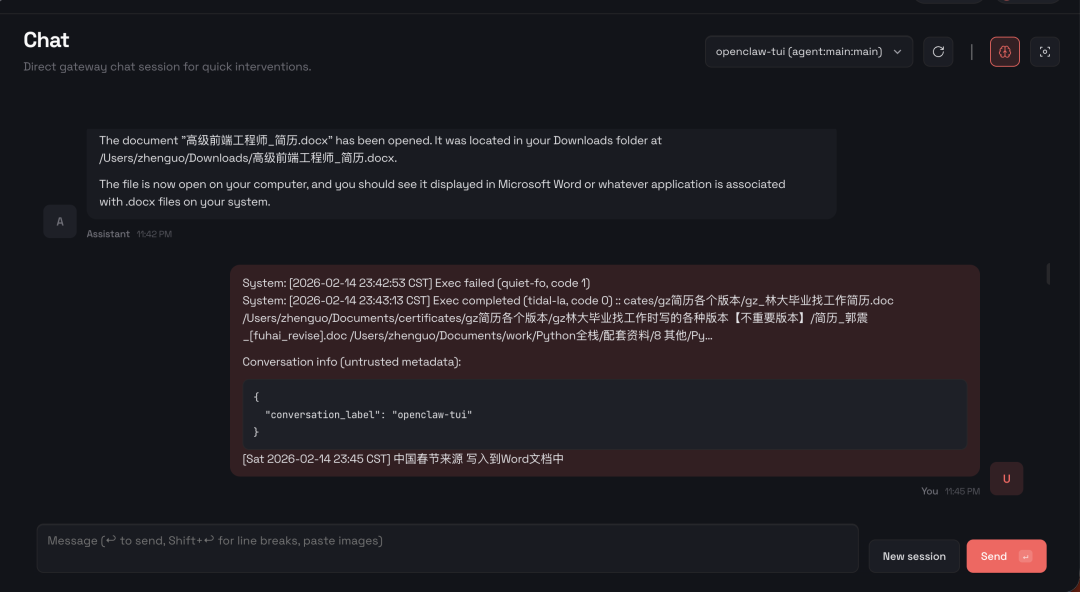
打开方法,输入 openclaw dashboard,如下图所示:
总结一下
希望通过这篇文章,可以帮助新手更容易地在本地电脑部署OpenClaw,我尽量把每个步骤都全部写出来,目的就是让大家能更容易还原出来。
部署OpenClaw后,大家可以通过我文中案例,快速感受下它是如何自动打开电脑中某个Word文档,与AI对话然后自动写入到Word文档中。
OpenClaw我会出一个完整系列,这是第一篇,希望你能跟着我的文章,一起开始OpenClaw自动办公之旅。
以上全文约1896字,27张图。若觉得这篇文章对你有帮助,请给我个三连击:点赞、转发和在看 。若可以再给我加个**⭐️**,谢谢你看我的文章,我们下篇再见。