文章目录
-
- [一、Lively Wallpaper 插件开发:LivelyProperties.json 全流程实战教程](#一、Lively Wallpaper 插件开发:LivelyProperties.json 全流程实战教程)
- [二、LivelyProperties.json 标准格式](#二、LivelyProperties.json 标准格式)
-
- [2.1 整体结构](#2.1 整体结构)
- [2.2 支持的配置类型及示例](#2.2 支持的配置类型及示例)
- [2.3 完整配置文件示例](#2.3 完整配置文件示例)
- [三、配置文件的读取与设置(核心 API 实战)](#三、配置文件的读取与设置(核心 API 实战))
-
- [3.1 初始化读取配置](#3.1 初始化读取配置)
- [3.2 主动修改并保存配置](#3.2 主动修改并保存配置)
- 四、监听配置面板修改并响应更新
-
- [4.1 核心监听逻辑](#4.1 核心监听逻辑)
- [4.2 完整业务逻辑示例](#4.2 完整业务逻辑示例)
- 五、全流程调试与注意事项
-
- [5.1 调试技巧](#5.1 调试技巧)
- [5.2 常见坑点](#5.2 常见坑点)
- 六、总结
一、Lively Wallpaper 插件开发:LivelyProperties.json 全流程实战教程
本文所有配置均严格遵循 Lively 官方 JSON Schema 规范(官方文档链接)。
Lively Wallpaper 是一款开源的动态壁纸工具,LivelyProperties.json 是其插件配置面板的核心配置文件。本文将从配置文件格式 、配置读取/设置 、监听配置修改三个维度,完整讲解插件与配置文件交互的全流程,帮助你快速实现可配置化的 Lively 插件。
为直观理解插件与配置文件的交互全流程,结合官方规范及 API 用法,绘制核心流程图如下(清晰展示配置定义、读取、修改、保存的完整链路):
方式一
方式二
定义LivelyProperties.json
插件加载初始化
调用lively.getProperty读取配置
应用配置到插件逻辑
配置修改方式
用户在Lively面板修改
触发propertyChanged事件
插件代码主动修改
调用lively.setProperty提交配置
Lively框架自动持久化
更新LivelyProperties.json
插件响应更新重新应用
流程图说明:插件无法直接操作配置文件,所有配置保存均需通过 Lively 提供的 API 及框架完成,确保配置同步生效。
-
LivelyProperties.json:定义插件配置面板 UI 组件(如滑块、复选框、颜色选择器)的 JSON 文件,同时也是配置值的持久化存储载体,需严格遵循官方 JSON Schema 规范编写。 -
双向交互逻辑:Lively 框架仅负责渲染配置面板,配置的读取、修改、保存、响应更新均需插件通过 API 手动实现,无自动双向绑定。
-
核心 API:
lively.getProperty()(读)、lively.setProperty()(写)、propertyChanged事件(监听修改)。
配置文件位置
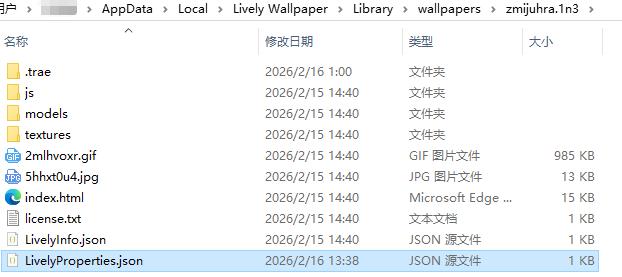
Lively 加载插件后,核心配置文件 LivelyProperties.json 及插件相关配置的保存路径,与你提供的路径密切相关,具体分两类(对应你给出的路径场景),明确区分「插件本体配置」和「临时缓存配置」:
-
插件本体配置 :对应路径
%USERPROFILE%\AppData\Local\Lively Wallpaper\Library\wallpapers\0wj1biqk.f41,该路径是当前加载插件(文件夹0wj1biqk.f41即为单个插件的存储目录)的根目录,LivelyProperties.json直接保存在此文件夹内,插件的所有持久化配置(如你在配置面板修改的参数)均会写入此文件,关闭 Lively 后不会丢失,也是插件加载时优先读取配置的路径。 -
插件临时缓存配置 :对应路径
%USERPROFILE%\AppData\Local\Lively Wallpaper\Library\SaveData\wptmp\ejfpwota.jcf,该路径是 Lively 加载插件时的临时缓存目录,其中ejfpwota.jcf为临时缓存文件(非标准 JSON 格式),仅用于插件加载时的临时配置缓存,关闭 Lively 后可能被清理,不建议手动修改此路径下的文件。
补充说明:每个插件对应 wallpapers 目录下一个独立的随机命名文件夹(如 0wj1biqk.f41),其内部的 LivelyProperties.json 是该插件的专属配置文件,与其他插件配置互不干扰;而 SaveData\wptmp 目录下的临时文件,会根据插件加载情况动态生成和清理,无需手动管理。
二、LivelyProperties.json 标准格式
2.1 整体结构
文件整体为 JSON 对象,每个键值对对应一个配置项(如开关、滑块),配置项在面板中的展示顺序可自定义。
核心规则:
-
必须是合法 JSON 格式(无注释、引号闭合、逗号规范),额外属性需符合官方
additionalProperties定义; -
每个配置项通过
type字段指定 UI 类型,type仅支持官方 enum 定义的 8 种类型; -
配置项的键(JSON 对象的
key)为配置项唯一标识(插件通过此标识读写值,不可重复); -
text为面板显示的配置名称(官方规范必填字段,部分类型除外); -
所有配置项必须包含
type和value字段(官方强制必填),部分类型需补充专属必填字段。
2.2 支持的配置类型及示例
基础常用类型
| 类型(type) | 用途 | 核心必填字段 | 规范示例 |
|---|---|---|---|
slider |
数值滑块(调节连续数值) | type、value、text、min、max、step | {"text":"透明度","type":"slider","value":1.0,"min":0,"max":1,"step":0.01} |
dropdown |
下拉菜单(单选固定选项) | type、value、text、items | {"text":"播放速度","type":"dropdown","value":0,"items":["慢速","正常"]} |
color |
颜色选择器(选择十六进制颜色) | type、value、text | {"text":"背景色","type":"color","value":"#000000"} |
checkbox |
复选框(布尔值开关) | type、value、text | {"text":"自动播放","type":"checkbox","value":true} |
其他规范类型(进阶掌握)
| 类型(type) | 用途 | 核心必填字段 | 规范示例 |
|---|---|---|---|
textbox |
文本输入框(输入自定义文本) | type、value、text | {"text":"自定义文字","type":"textbox","value":"Hello Lively"} |
folderDropdown |
文件夹下拉框(选择指定目录文件) | type、value、text、filter、folder | `{"text":"选择图片","type":"folderDropdown","value":"","filter":"*.jpg |
button |
按钮(触发自定义事件) | type、value、text | {"text":"重置配置","type":"button","value":"重置"} |
label |
标签(仅显示文本,无交互) | type、value(无额外必填字段) | {"type":"label","value":"外观设置区域"} |
2.3 完整配置文件示例
JSON
{
  "matrixColor": {
    "text": "字体颜色",
    "type": "color",
    "value": "#00FF46"
  },
  "isAutoPlay": {
    "text": "自动播放动画",
    "type": "checkbox",
    "value": true
  },
  "playSpeed": {
    "text": "播放速度",
    "type": "slider",
    "value": 1.0,
    "min": 0.5,
    "max": 2.0,
    "step": 0.1
  },
  "textAlign": {
    "text": "文字对齐",
    "type": "dropdown",
    "value": 1,
    "items": ["左对齐", "居中", "右对齐"]
  },
  "customText": {
    "text": "自定义文字",
    "type": "textbox",
    "value": "Hello Lively"
  },
  "bgImage": {
    "text": "背景图片",
    "type": "folderDropdown",
    "value": "",
    "filter": "*.jpg|*.png",
    "folder": "./images"
  },
  "resetBtn": {
    "text": "重置按钮",
    "type": "button",
    "value": "重置配置"
  },
  "settingTip": {
    "type": "label",
    "value": "文本"
  }
}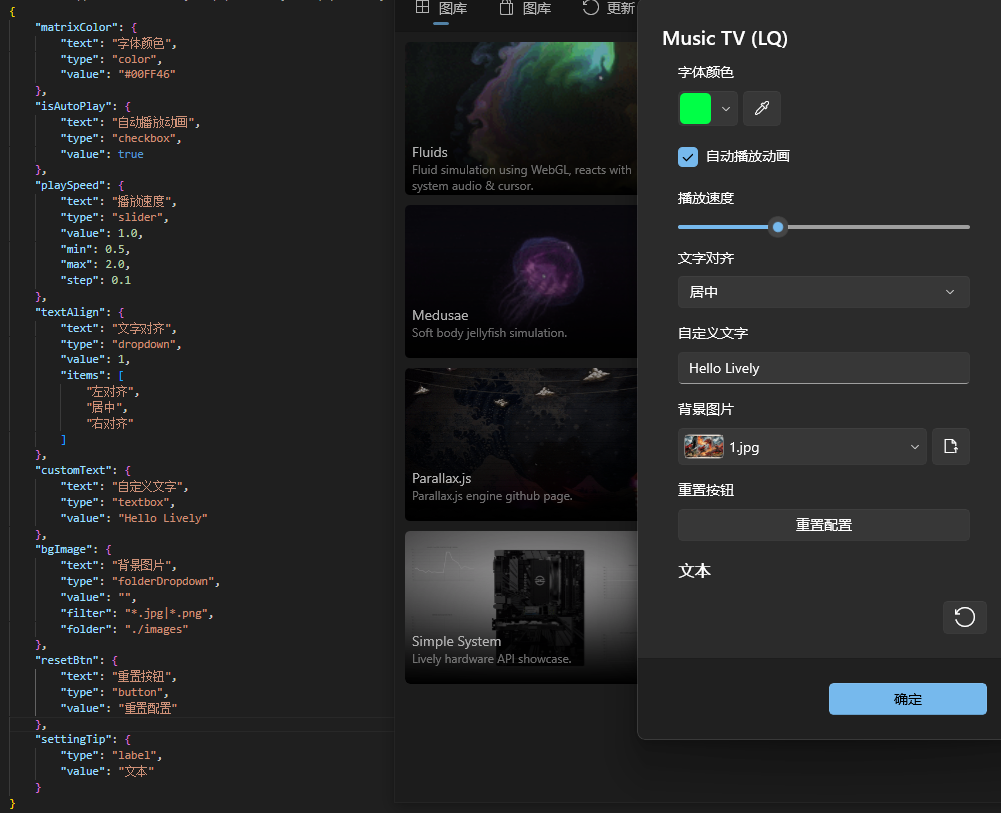
key 即 LivelyProperties.json 文件中,每个配置项对应的 JSON 对象的键(自定义命名),核心要求如下:
作用: 作为配置项的唯一标识,插件通过该 key 调用 lively.getProperty()/lively.setProperty() 读写配置值;
约束: 不可重复、需符合 JSON 键名规范(无特殊字符、不空格),无固定命名要求,建议语义化(如示例中的 matrixColor、playSpeed);
示例: 配置
{"matrixColor": {"type": "color", "value": "#00FF46", "text": "字体颜色"}}
中,matrixColor 即为该配置项的 key。
三、配置文件的读取与设置(核心 API 实战)
插件通过 Lively 提供的 JavaScript API 实现配置的读写,以下是完整的代码示例及解析,API 调用与官方规范配置完全适配。
3.1 初始化读取配置
插件加载时,优先读取配置文件中的值(无值则使用默认值),并应用到插件逻辑中,默认值类型需与官方规范中value 类型一致。
JavaScript
// 初始化读取配置
// 1. 读取单个配置项:lively.getProperty(key, defaultValue)
// 格式:getProperty(配置唯一标识, 默认值),默认值类型与官方规范一致
const isAutoPlay = lively.getProperty("isAutoPlay", true); // checkbox 类型(布尔值)
const playSpeed = lively.getProperty("playSpeed", 1.0);   // slider 类型(数字)
const matrixColor = lively.getProperty("matrixColor", "#00FF46"); // color 类型(字符串)
const textAlign = lively.getProperty("textAlign", 1);    // dropdown 类型(数字,选项索引)

// 2. 应用配置到插件(示例:设置画布背景色、动画速度)
function applyConfig() {
  const canvas = document.getElementById("lively-canvas");
  if (canvas) {
    canvas.style.color = matrixColor; // 应用颜色配置
    // 结合其他配置实现业务逻辑
    console.log(`自动播放:${isAutoPlay},播放速度:${playSpeed}x`);
  }
}

// 初始化时执行配置应用
applyConfig();
3.2 主动修改并保存配置
插件无法直接修改 LivelyProperties.json 文件本身,所有配置的保存均需通过 Lively 提供的 lively.setProperty() API 实现,调用该 API 后,Lively 框架会自动将修改后的配置持久化到对应路径的配置文件中,无需手动操作文件。
JavaScript
// 主动修改并保存配置
// 示例:按钮点击后修改播放速度(slider 类型)
document.getElementById("speedUpBtn").addEventListener("click", () => {
  // 1. 获取当前值
  let currentSpeed = lively.getProperty("playSpeed", 1.0);
  // 2. 修改值(不超过最大值,符合 slider 类型的官方约束)
  currentSpeed = Math.min(currentSpeed + 0.1, 2.0);
  // 3. 保存到配置文件:lively.setProperty(key, value)
  lively.setProperty("playSpeed", currentSpeed);
  // 4. 重新应用配置
  applyConfig();
});

// 示例:修改 checkbox 类型配置(布尔值)
document.getElementById("togglePlayBtn").addEventListener("click", () => {
  const newState = !lively.getProperty("isAutoPlay", true);
  lively.setProperty("isAutoPlay", newState);
  applyConfig();
});
四、监听配置面板修改并响应更新
当用户在 Lively 配置面板手动修改配置时,插件需监听 propertyChanged 事件,实时响应更新,确保面板修改与插件逻辑同步。
4.1 核心监听逻辑
JavaScript
// 监听配置修改事件
// 监听配置修改事件:lively.on("propertyChanged", 回调函数)
lively.on("propertyChanged", (e) => {
  // e.detail:包含修改的配置信息 { key: 配置标识, value: 新值 }
  const { key, value } = e.detail;

  // 方式1:针对性响应单个配置修改(适配各官方类型)
  switch (key) {
    case "isAutoPlay":
      // checkbox 类型,value 为布尔值
      togglePlay(value);       // 执行播放/暂停逻辑
      break;
    case "playSpeed":
      // slider 类型,value 为数字
      updateAnimationSpeed(value); // 更新动画速度
      break;
    case "matrixColor":
      // color 类型,value 为十六进制字符串
      updateTextColor(value); // 重新应用文字颜色
      break;
    case "textAlign":
      // dropdown 类型,value 为选项索引
      updateTextAlign(value); // 更新文字对齐方式
      break;
    default:
      applyConfig(); // 其他配置修改,统一重新应用
      break;
  }

  // 可选:主动保存修改(Lively 面板修改后会自动保存,此步骤可省略)
  // lively.setProperty(key, value);
});
4.2 完整业务逻辑示例
JavaScript
// 完整业务逻辑
// 定义业务函数(适配各类型配置)
function togglePlay(isAutoPlay) {
  const anim = document.getElementById("animation");
  if (isAutoPlay) {
    anim.style.animationPlayState = "running";
  } else {
    anim.style.animationPlayState = "paused";
  }
}

function updateAnimationSpeed(speed) {
  const anim = document.getElementById("animation");
  anim.style.animationDuration = `${10 / speed}s`; // 速度越快,时长越短
}

function updateTextColor(color) {
  const text = document.getElementById("customText");
  text.style.color = color;
}

function updateTextAlign(alignIndex) {
  const text = document.getElementById("customText");
  const alignMap = [ "left", "center", "right" ]; // 与 dropdown items 顺序一致
  text.style.textAlign = alignMap[alignIndex];
}

// 初始化 + 监听完整流程
window.onload = () => {
  // 1. 初始化读取配置(适配所有官方类型)
  let isAutoPlay = lively.getProperty("isAutoPlay", true);
  let playSpeed = lively.getProperty("playSpeed", 1.0);
  let matrixColor = lively.getProperty("matrixColor", "#00FF46");
  let textAlign = lively.getProperty("textAlign", 1);

  // 2. 应用初始配置
  applyConfig();
  togglePlay(isAutoPlay);
  updateAnimationSpeed(playSpeed);
  updateTextColor(matrixColor);
  updateTextAlign(textAlign);

  // 3. 监听配置修改,实时响应
  lively.on("propertyChanged", (e) => {
    const { key, value } = e.detail;
    // 更新本地变量并响应修改
    if (key === "isAutoPlay") togglePlay(value);
    if (key === "playSpeed") updateAnimationSpeed(value);
    if (key === "matrixColor") updateTextColor(value);
    if (key === "textAlign") updateTextAlign(value);
    // 其他类型配置统一应用
    applyConfig();
  });
};
五、全流程调试与注意事项
5.1 调试技巧
-
配置文件位置:插件目录下直接放置
LivelyProperties.json,Lively 会自动识别,若识别失败,优先检查 JSON 格式和字段是否符合官方规范; -
日志调试:使用
console.log()打印配置值,重点排查配置值类型是否与官方要求一致;
5.2 常见坑点
-
JSON 格式错误:禁止添加注释(
////* */)、确保引号/逗号规范,否则面板无法渲染;同时禁止添加官方规范中未定义的属性(官方additionalProperties约束); -
配置键重复:多个配置项使用相同的 key(JSON 对象的键)会导致读写混乱,需保证每个配置项 key 唯一;
-
未监听事件:用户修改面板配置后无响应,大概率是未绑定
propertyChanged事件,或事件回调中未处理对应配置项; -
类型不匹配:读取配置时默认值类型需与官方规范中
value类型一致(如 slider 用数字,checkbox 用布尔值,dropdown 用数字索引); -
缺失必填字段:部分类型(如 slider、folderDropdown)缺失官方要求的专属必填字段(如 slider 缺失 min/max/step),会导致对应参数控件无法使用;
-
type 类型错误:使用官方 enum 之外的 type 值(如原文档的 combobox、file),会导致配置项无法识别,需严格使用 8 种官方标准类型。
六、总结
-
LivelyProperties.json是"UI 定义 + 数据存储"双角色,整体为 JSON 对象,需严格遵循官方 JSON Schema 规范,type仅支持 8 种官方类型; -
所有配置项必须包含
type和value字段,部分类型需补充专属必填字段(如 slider 需 min/max/step),缺失会导致参数控件无法使用; -
配置读取用
lively.getProperty(key, 默认值),保存用lively.setProperty(key, 新值),默认值和修改后的值需符合对应类型的官方约束; -
监听
propertyChanged事件是实现"面板修改→插件响应"的核心,需在事件回调中更新插件逻辑 ; -
无自动双向绑定,所有配置交互逻辑需插件手动实现。
掌握以上流程后,你可以轻松实现任意复杂度的可配置化 Lively 插件,比如动态调整动画参数、自定义外观、加载本地资源等。