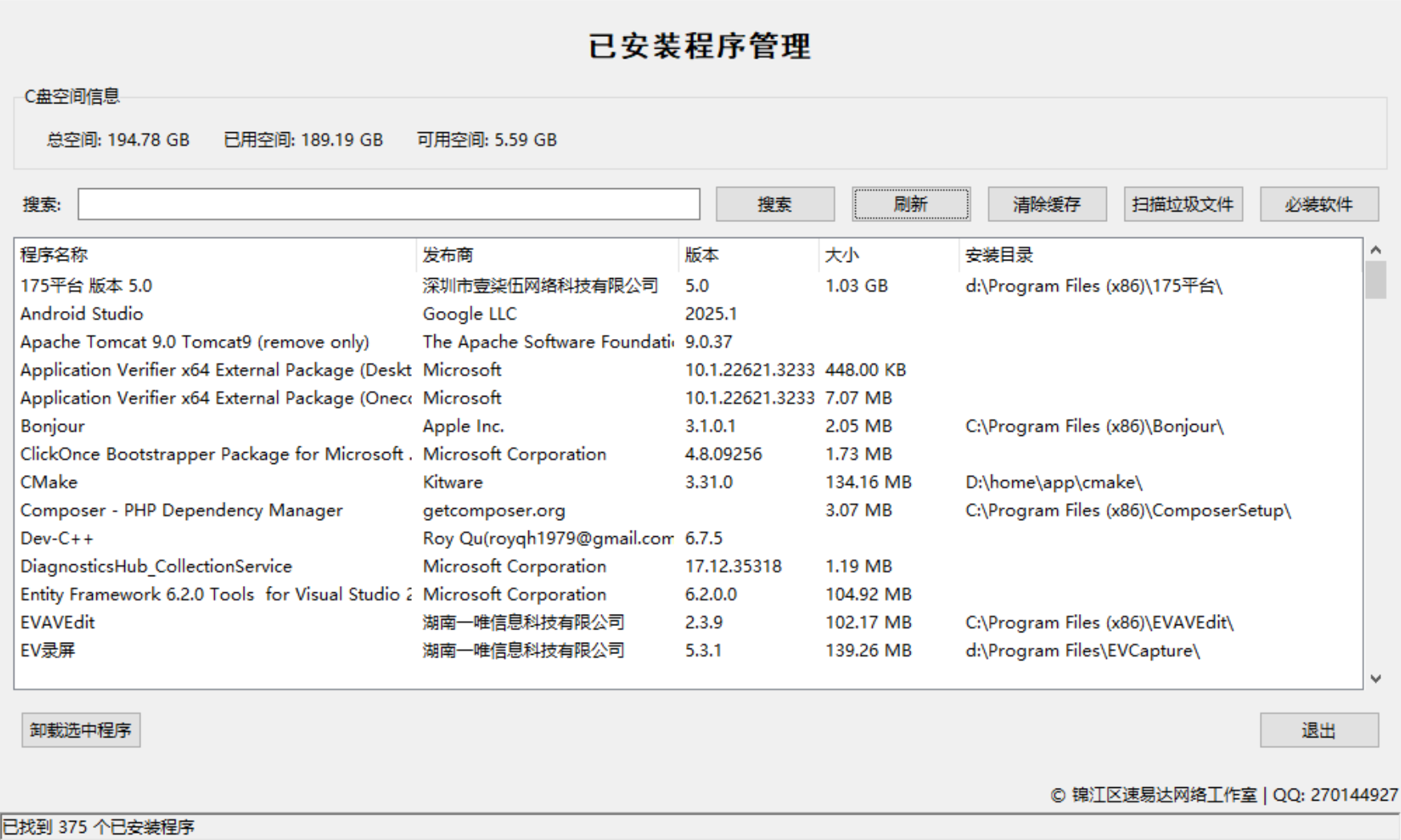
在日常使用电脑的过程中,随着安装的软件越来越多,系统盘(通常是C盘)的空间往往变得捉襟见肘。尤其是当C盘空间不足时,电脑运行速度会明显下降,甚至影响系统稳定性。为了解决这一问题,锦江区速易达网络工作室 推出了一款实用的"已安装程序管理"工具,帮助用户轻松管理软件、清理系统垃圾、释放磁盘空间。
一、C盘空间一目了然
工具首页清晰地展示了当前C盘的存储情况:
-
总空间:194.78 GB
-
已用空间:189.19 GB
-
可用空间:5.59 GB
从数据可以看出,C盘剩余空间仅剩不到6GB,已接近满载状态。此时,使用该工具进行软件管理和垃圾清理显得尤为必要。
二、功能齐全,操作便捷
该工具提供了多项实用功能,用户可通过顶部工具栏快速操作:
-
搜索:快速查找已安装的软件。
-
刷新:更新软件列表,实时显示最新状态。
-
清除缓存:清理系统和浏览器缓存文件。
-
扫描垃圾文件:自动识别无用文件,帮助用户一键清理。
-
必装软件:推荐常用或必备软件,方便用户一键安装。
三、软件列表详尽,便于管理
软件列表区域详细列出了当前系统中已安装的程序,包括以下关键信息:
-
程序名称:如"175平台"、"Android Studio"、"EV录屏"等。
-
发布商:显示软件的开发公司或作者。
-
版本号:便于用户判断是否需要更新。
-
大小:帮助用户识别占用空间较大的软件。
-
安装目录:显示软件的安装路径,便于手动定位或删除。
例如:
-
EV录屏 占用 139.26 MB,也安装在 D 盘。
-
Android Studio 和 Dev-C++ 等开发工具暂未显示大小,可能需要进一步扫描。
四、支持批量卸载,提升效率
用户可通过勾选软件列表中的项目,点击底部的"卸载选中程序 "按钮,实现批量卸载操作,避免了逐一进入控制面板卸载的繁琐流程。同时,"退出"按钮也让用户可以随时安全退出工具。
五、适用场景广泛
无论是普通办公用户、游戏玩家,还是开发者、系统维护人员,这款工具都能提供极大的便利。尤其适合以下情况:
-
C盘空间频繁不足;
-
需要批量清理不再使用的软件;
-
想要快速了解系统中安装了哪些软件及其占用情况;
-
希望一键清理缓存和垃圾文件,提升电脑运行速度。