通道
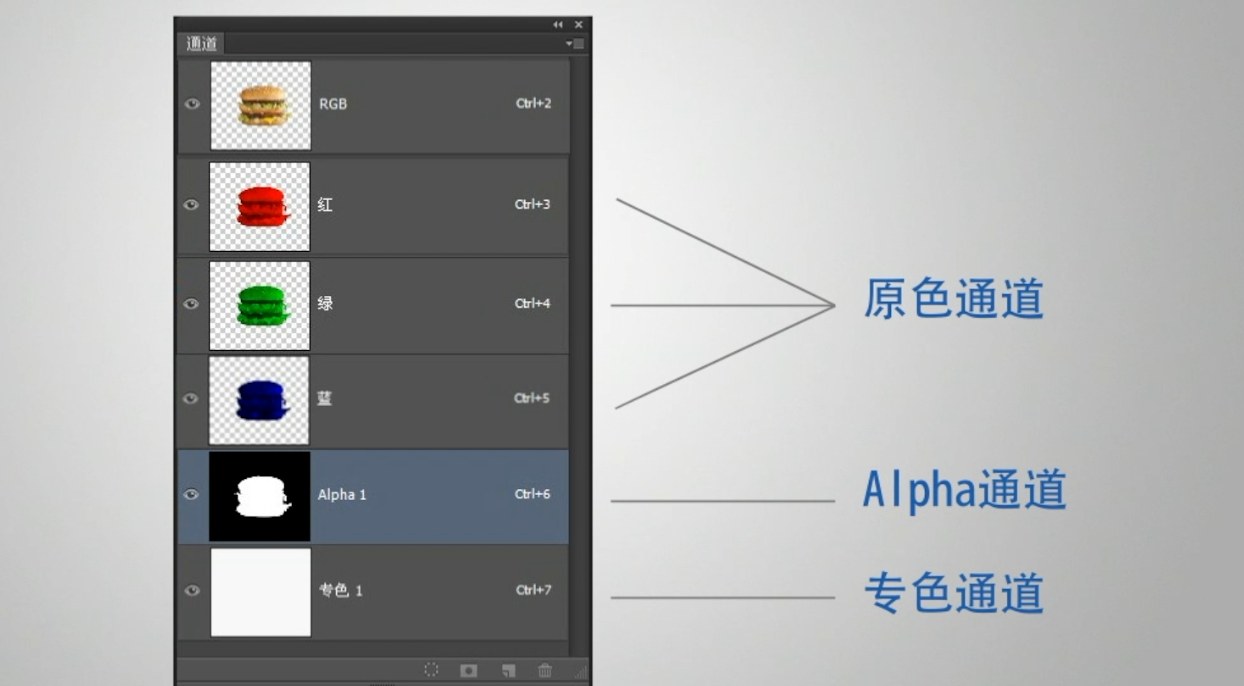
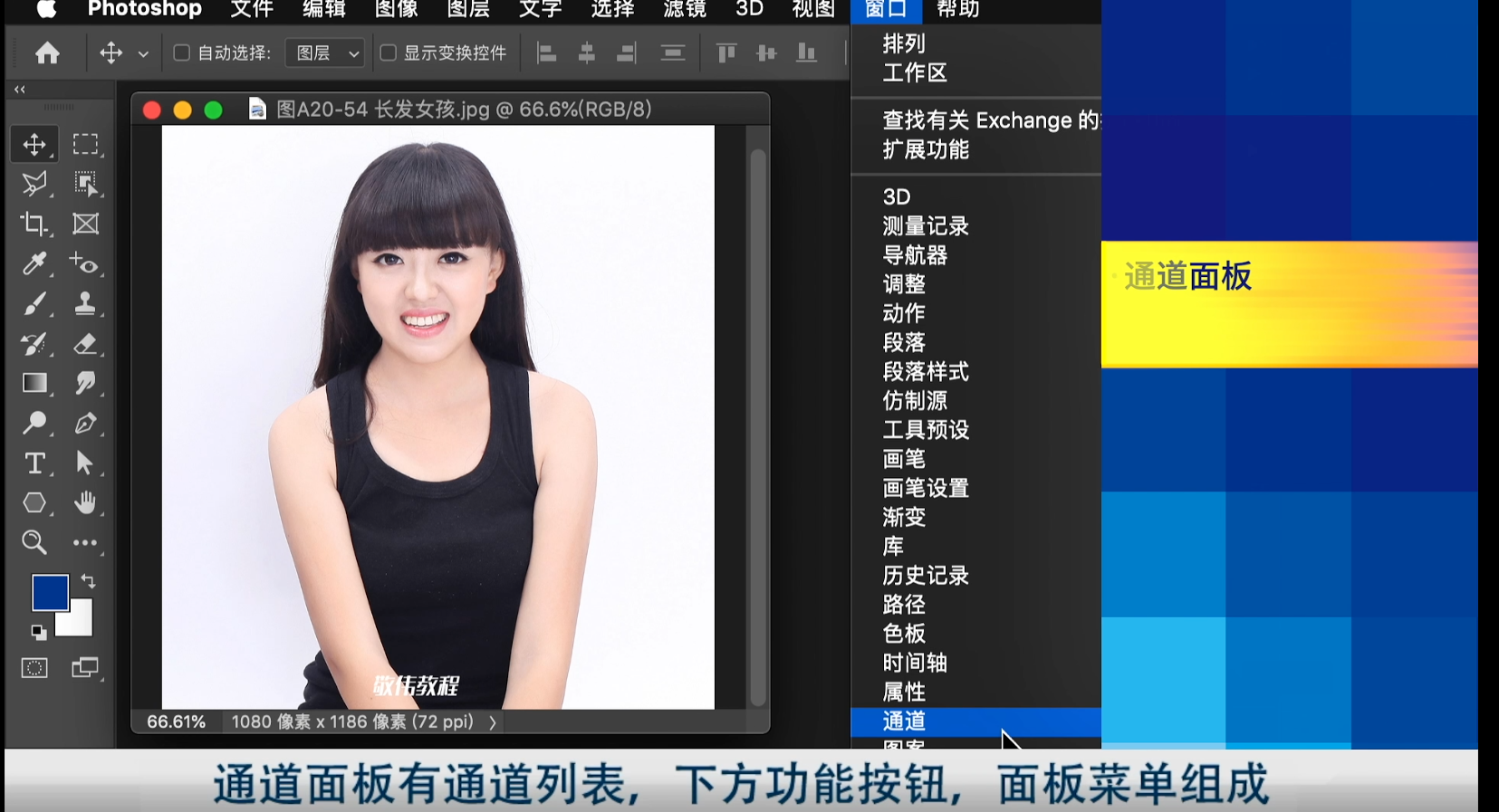
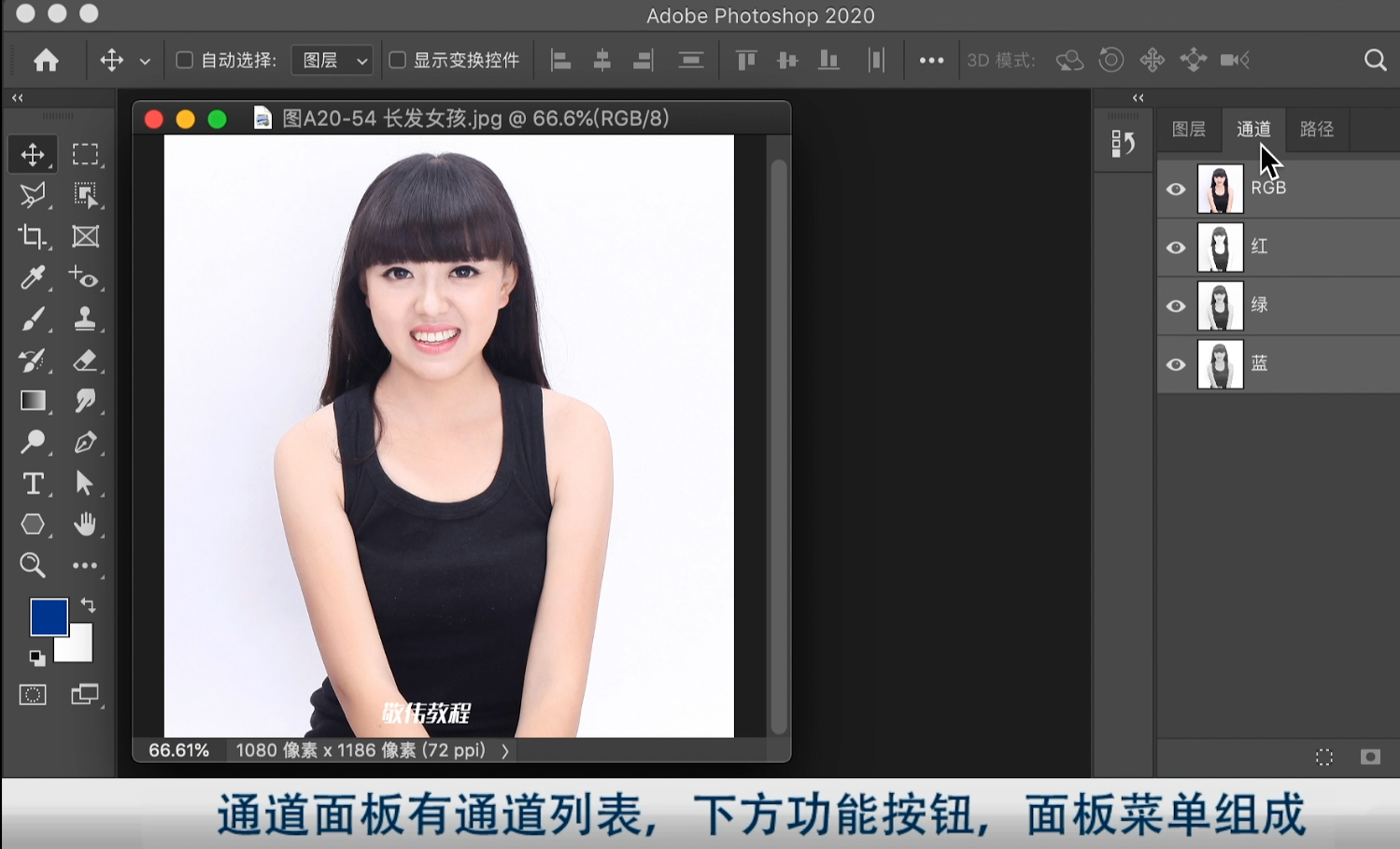
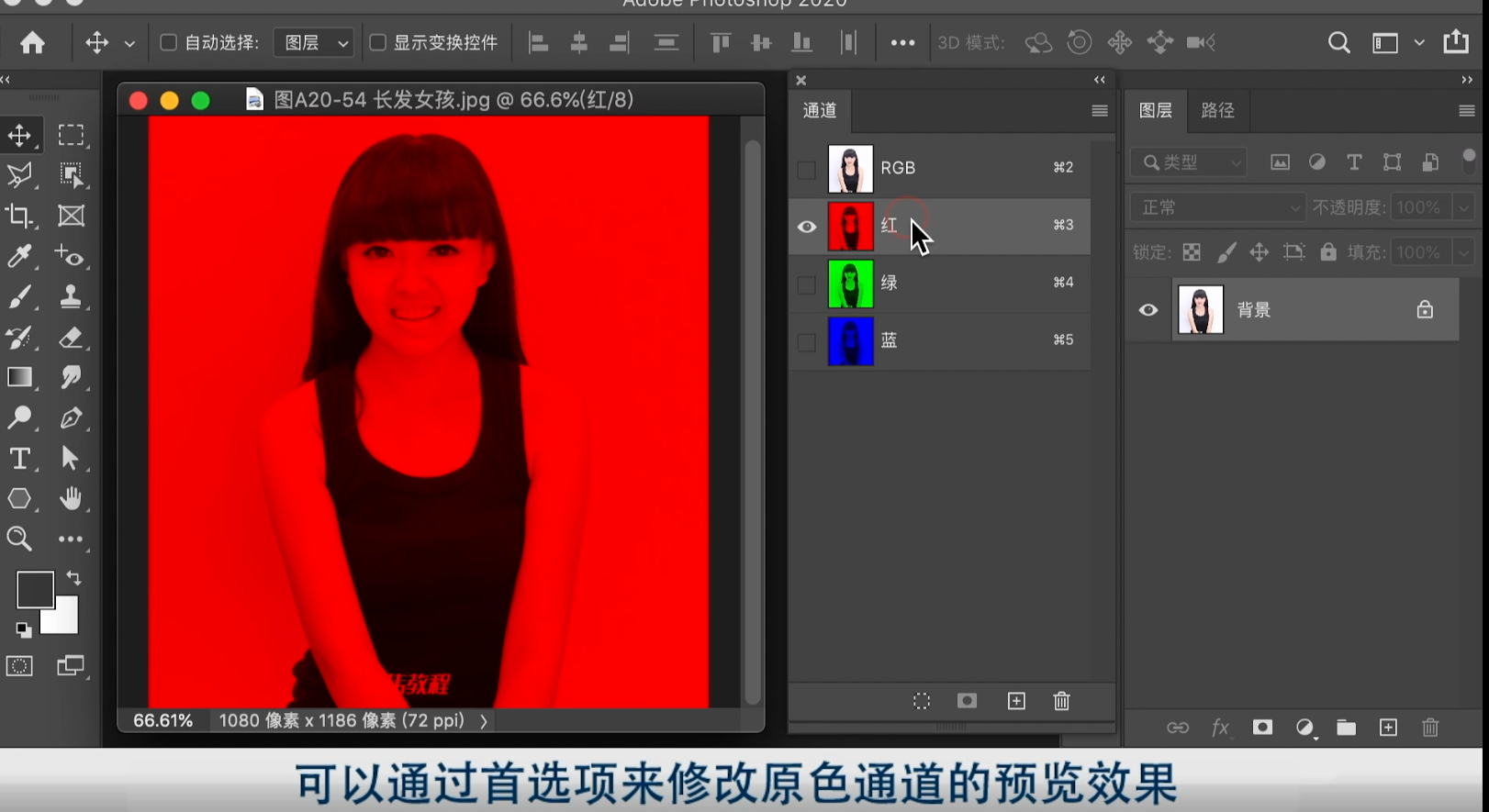
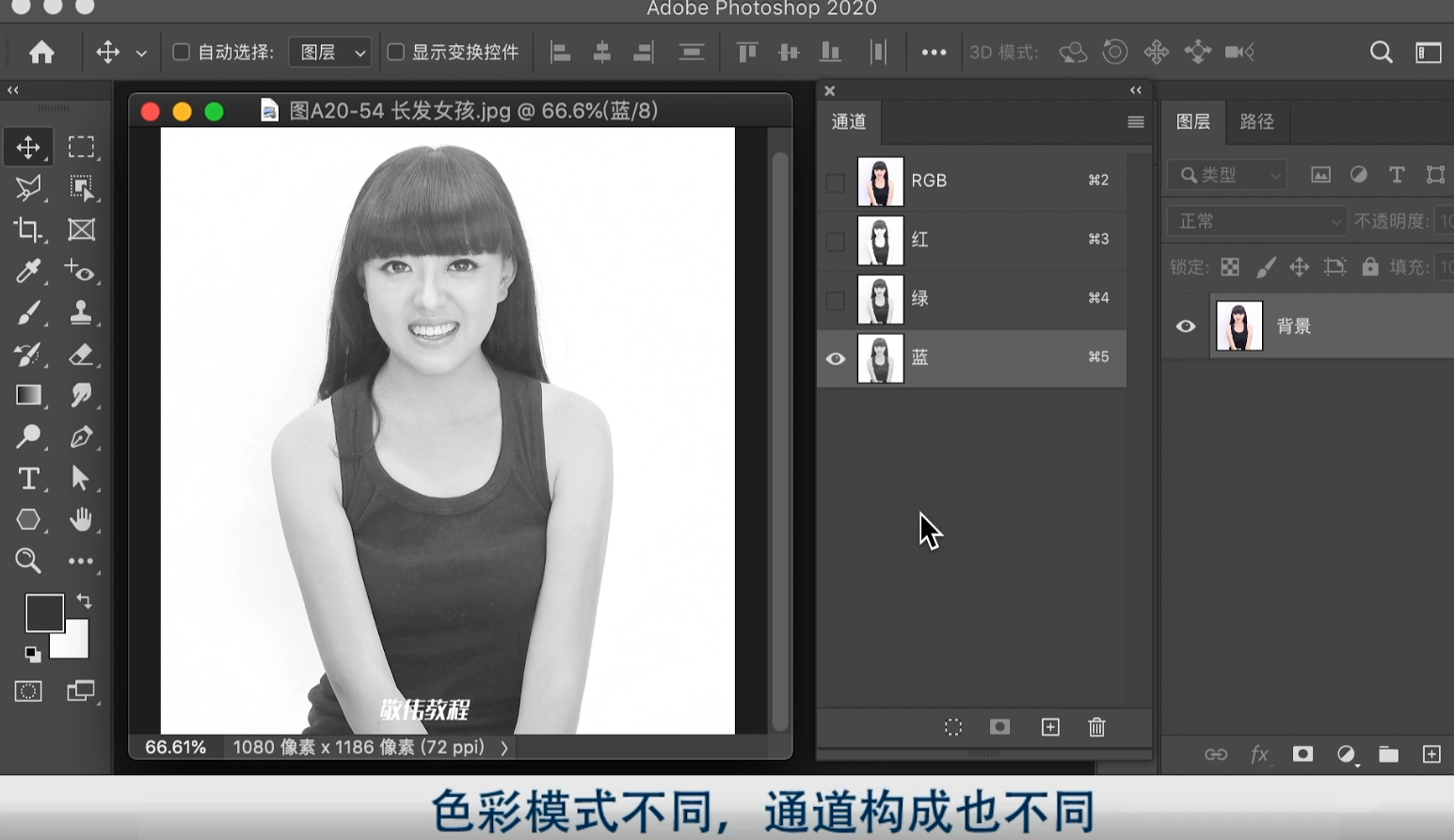
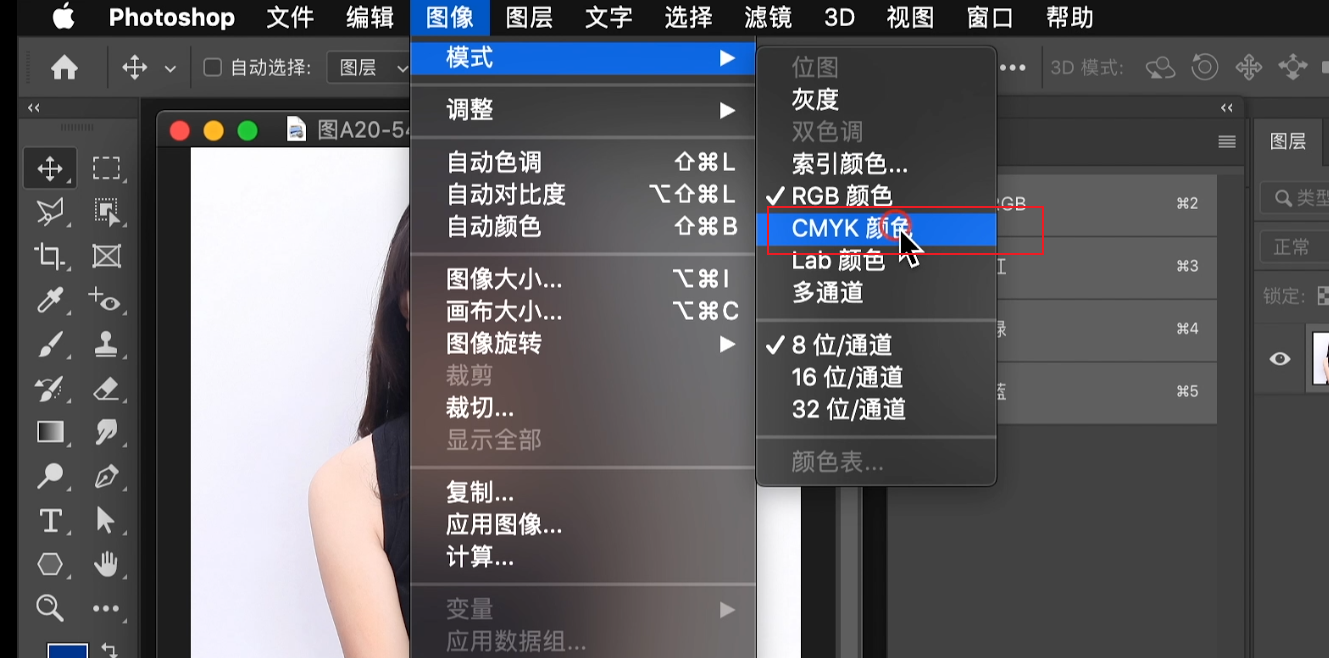
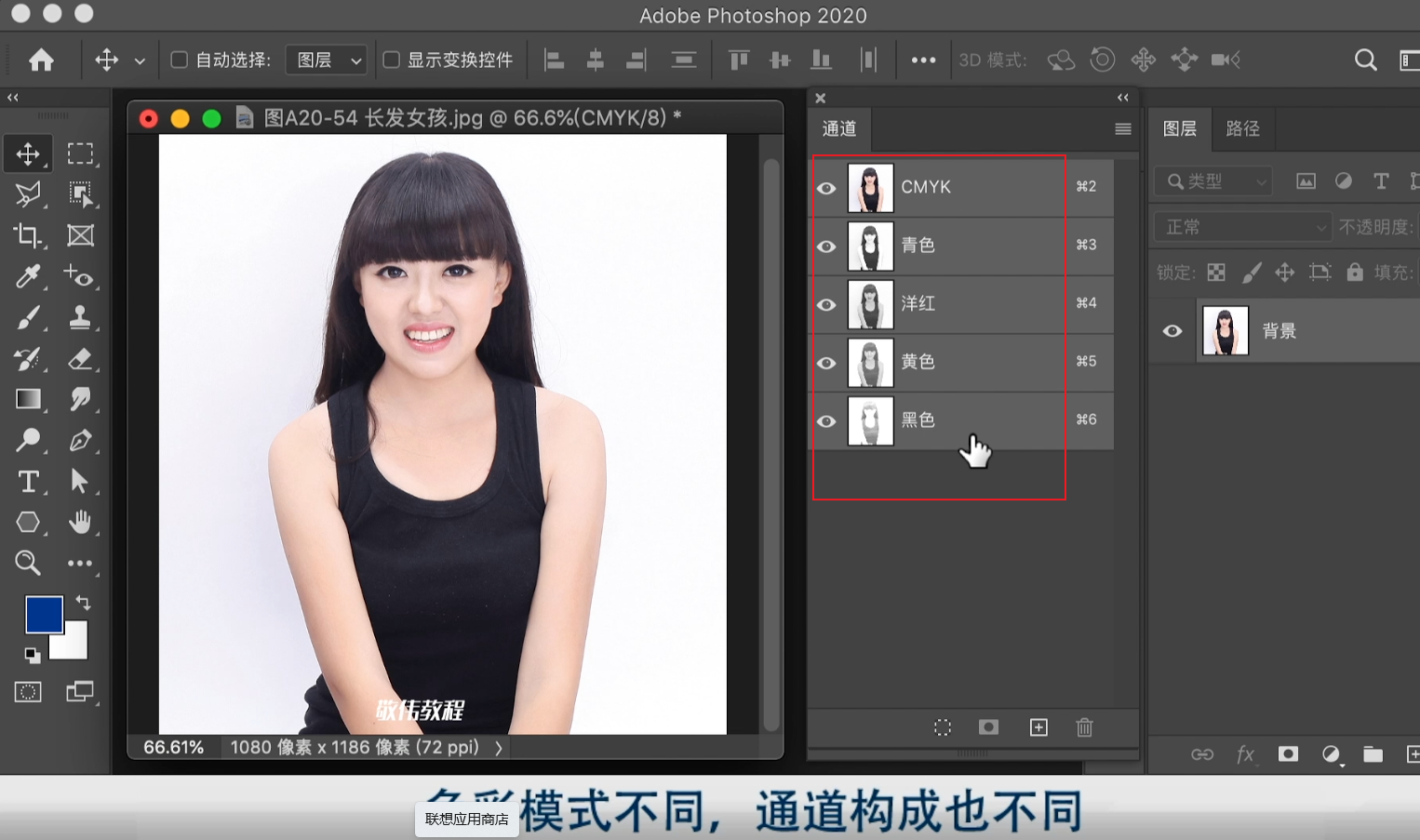
RGB 三个通道
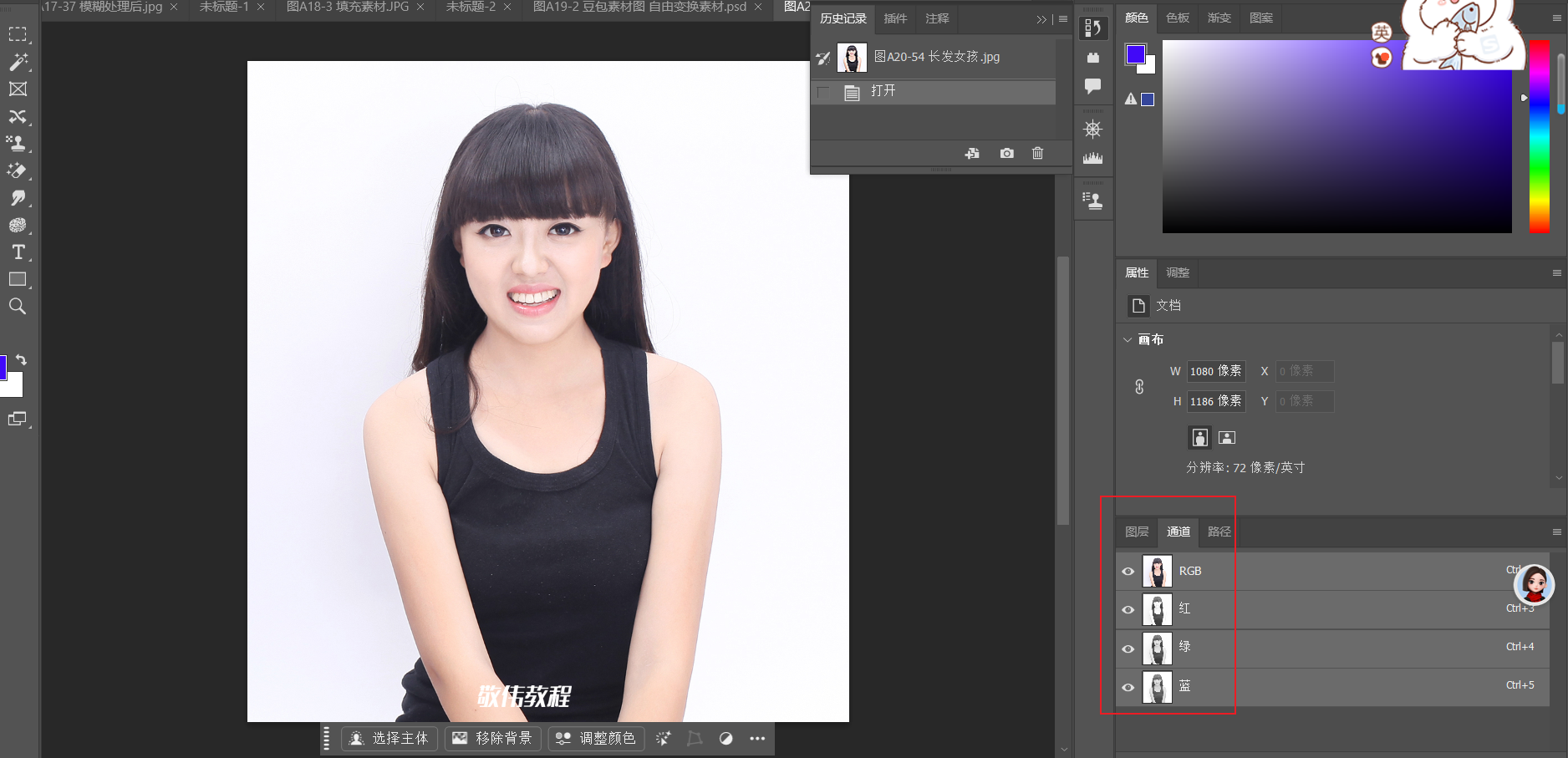
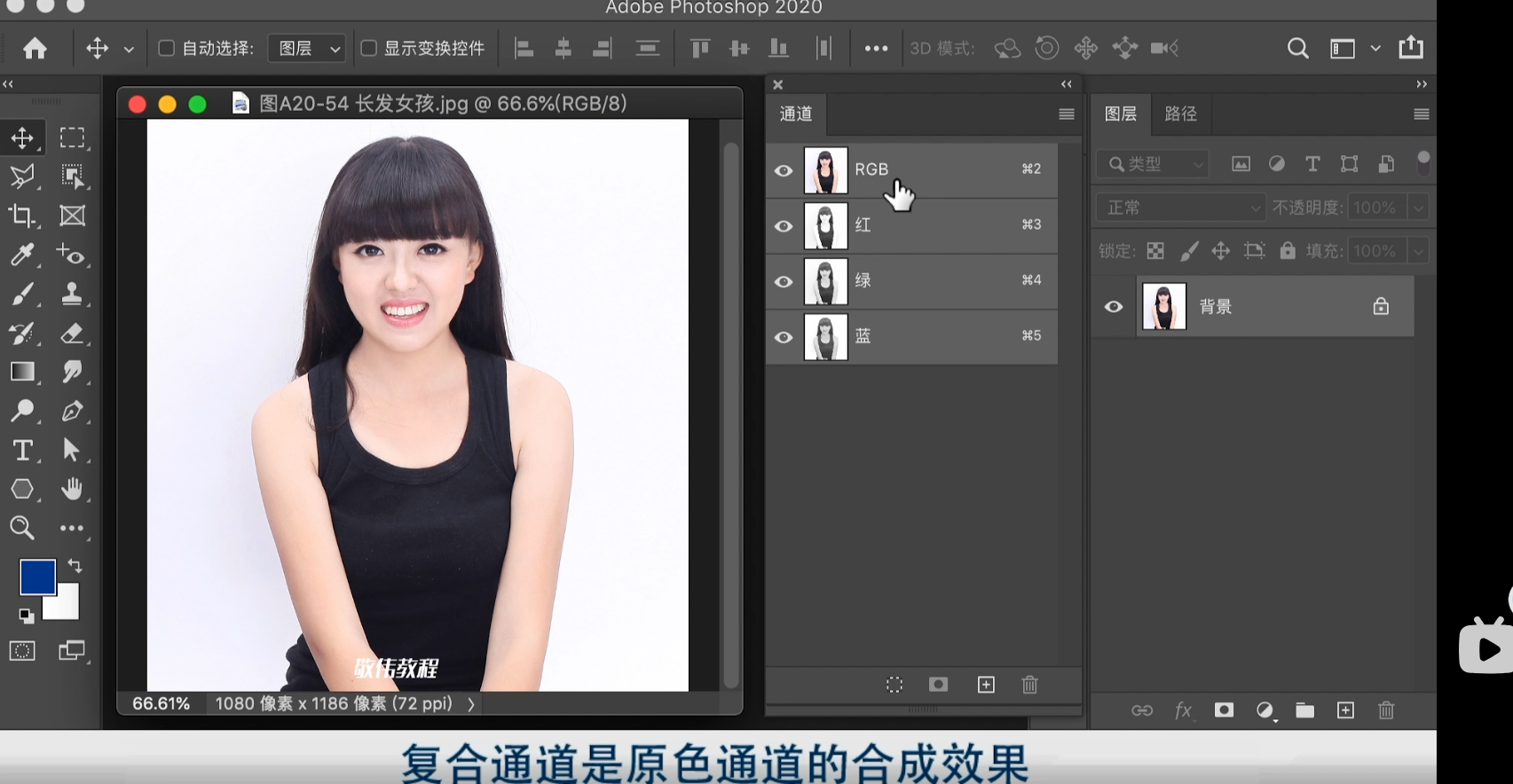
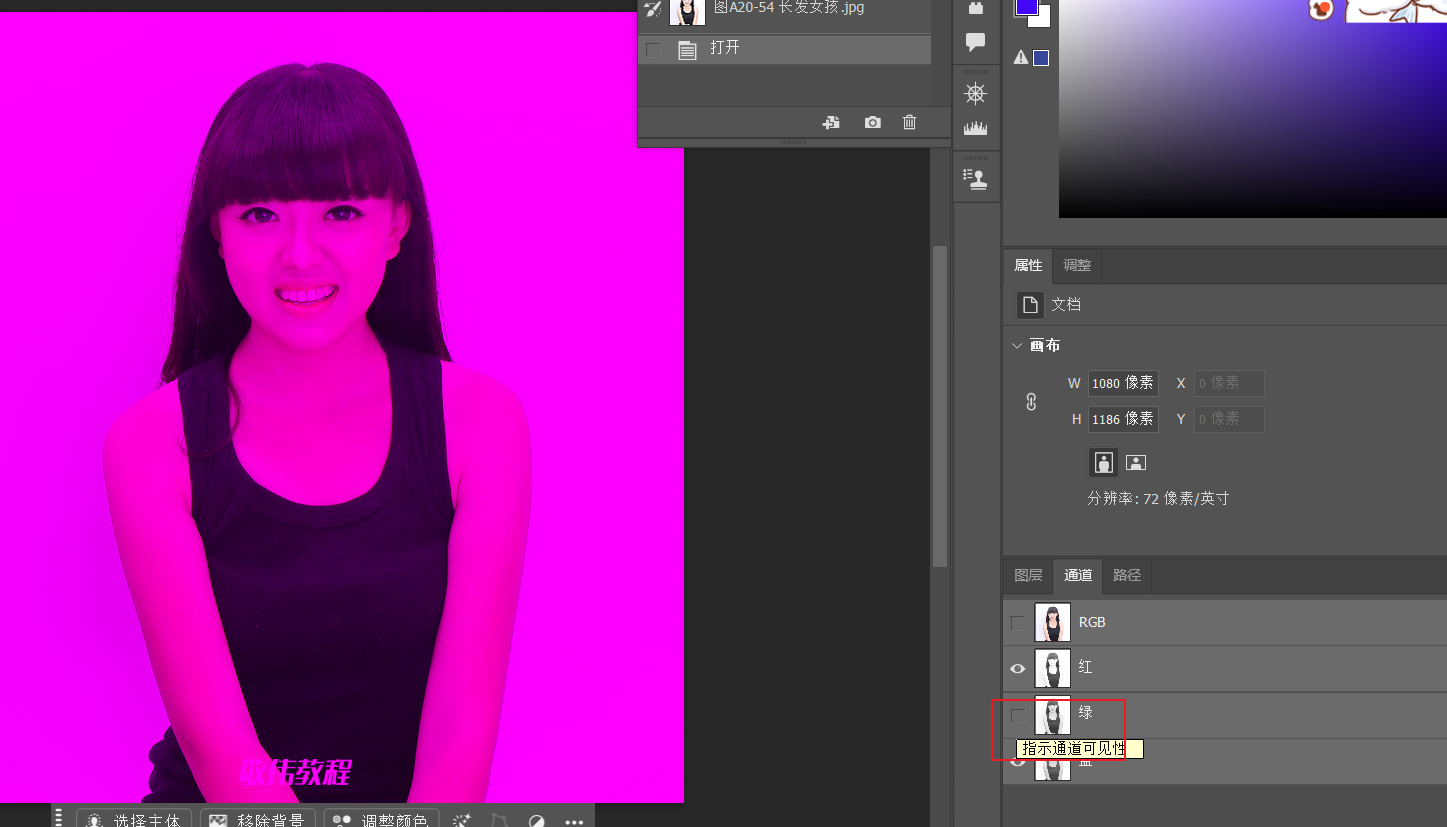
通道可见性
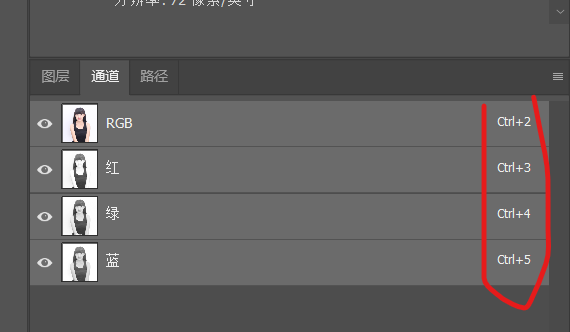
快捷键
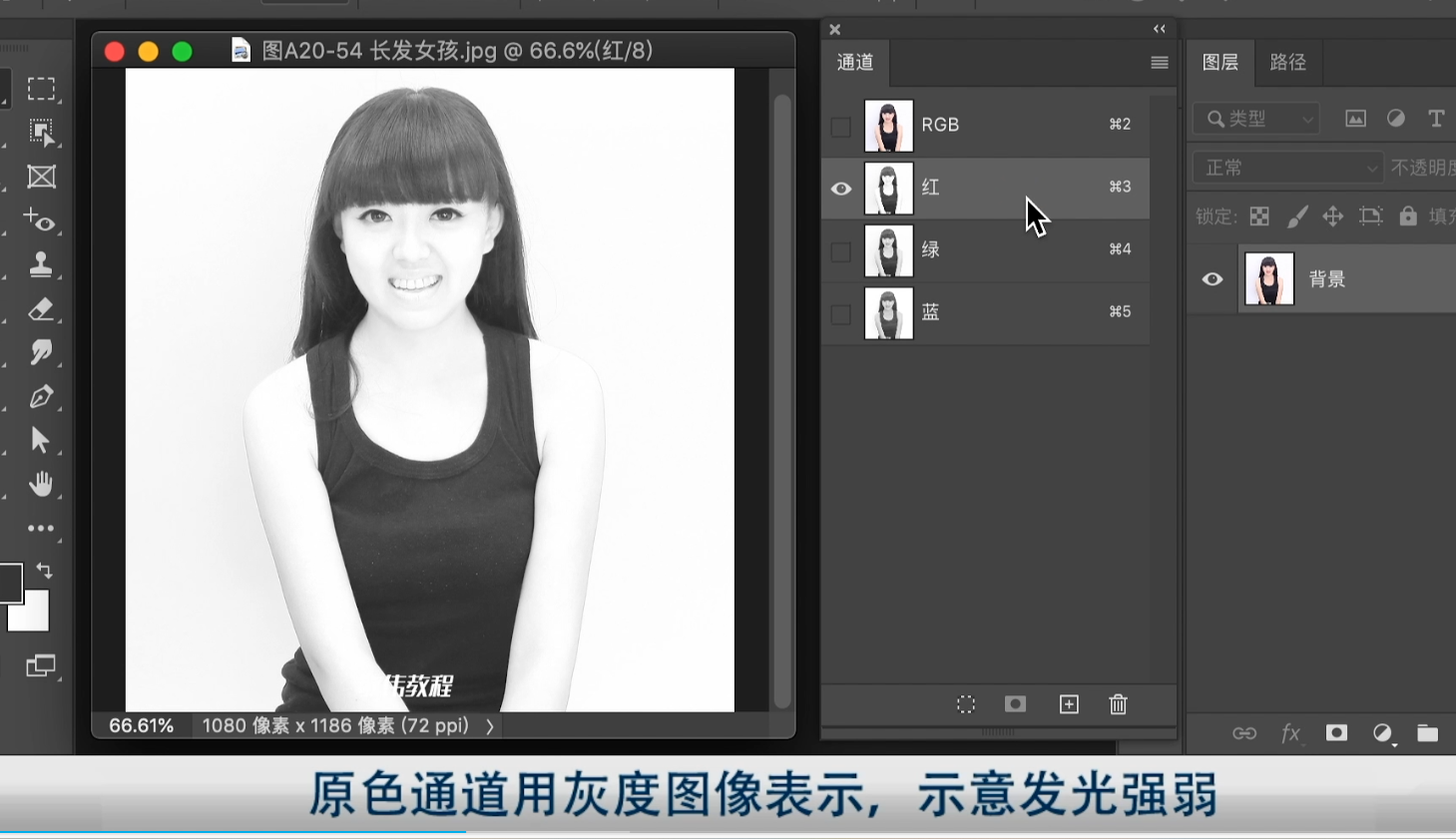
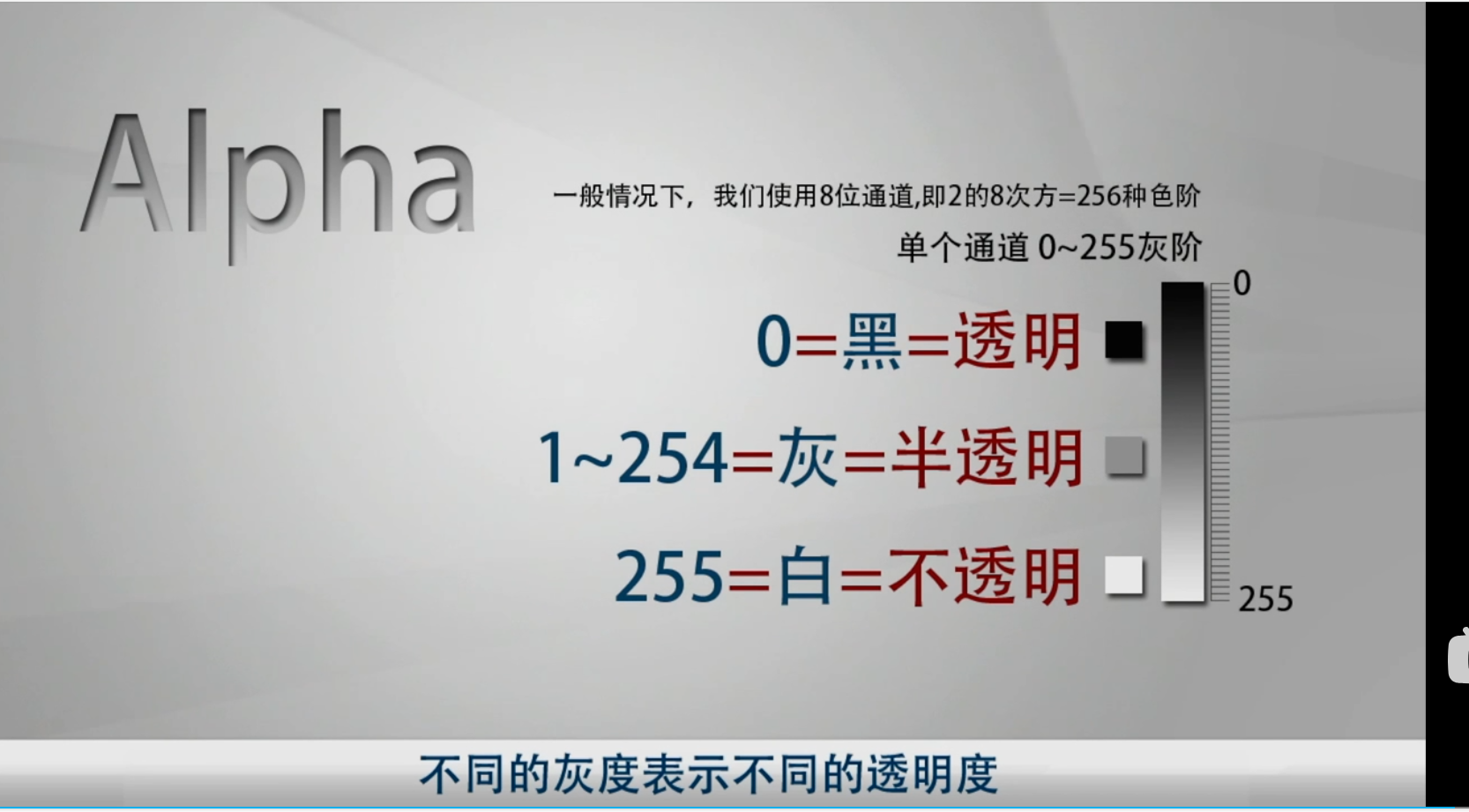
发光强弱 ---黑白灰
点击这里时候其他通道会自动隐藏
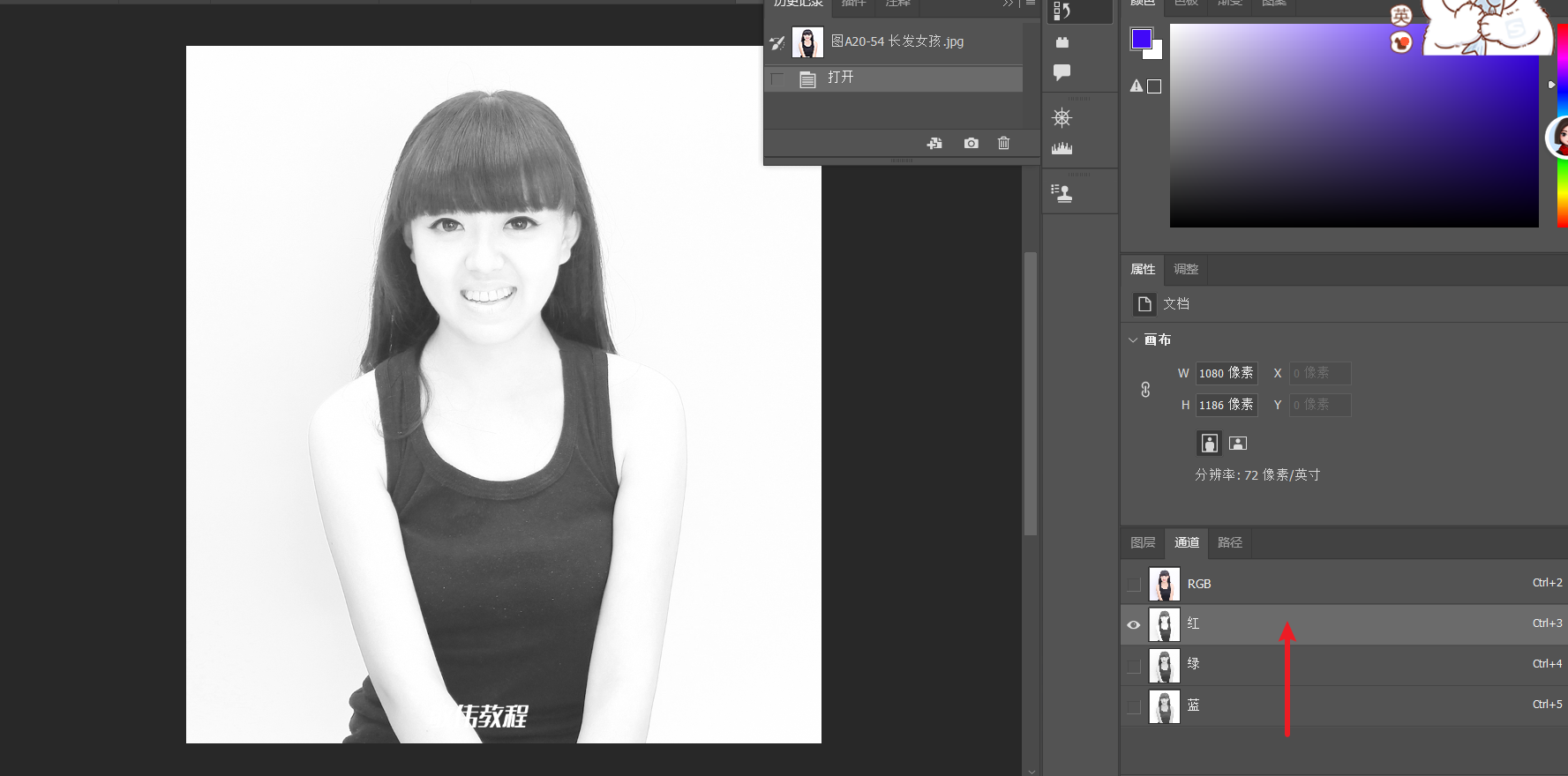
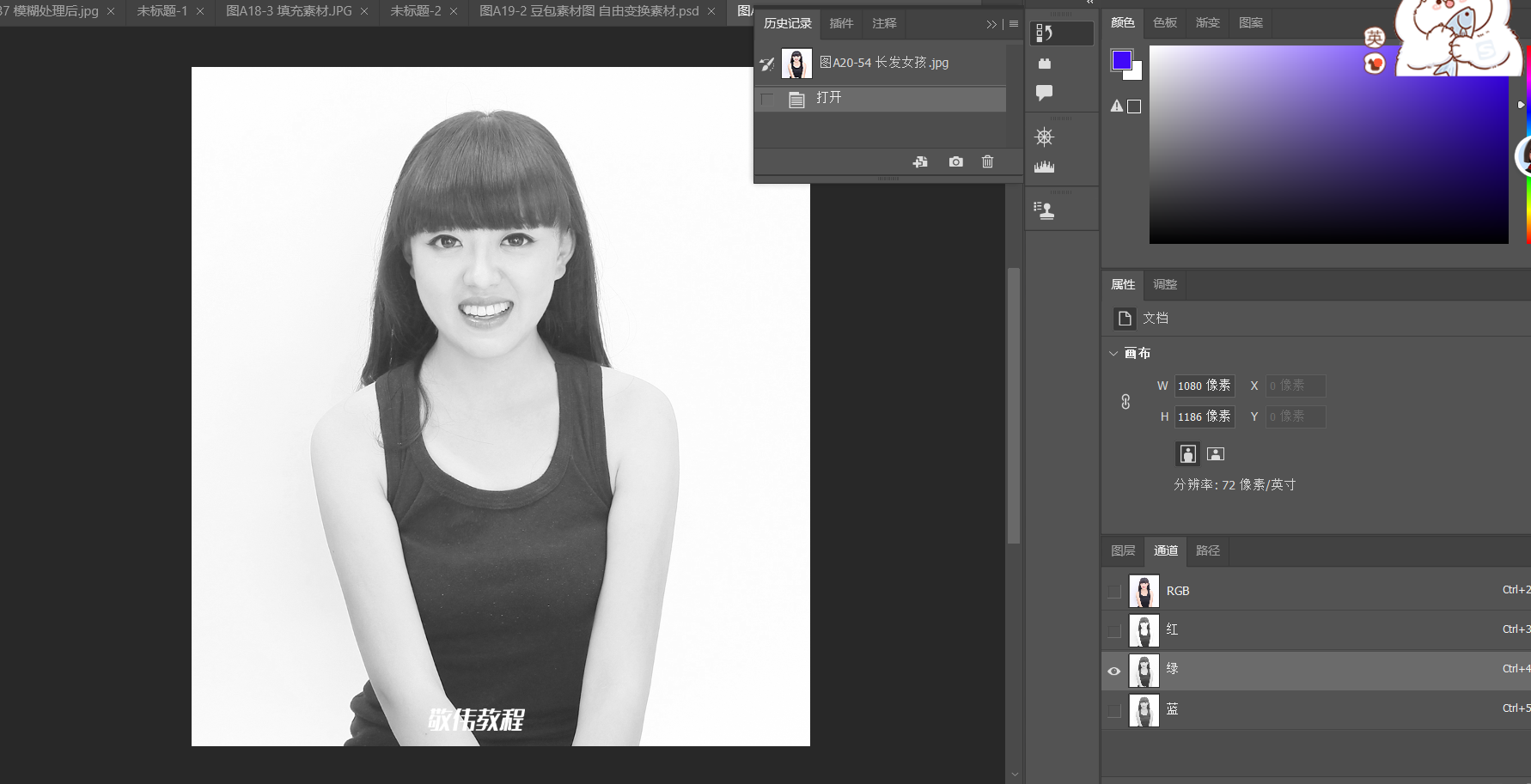
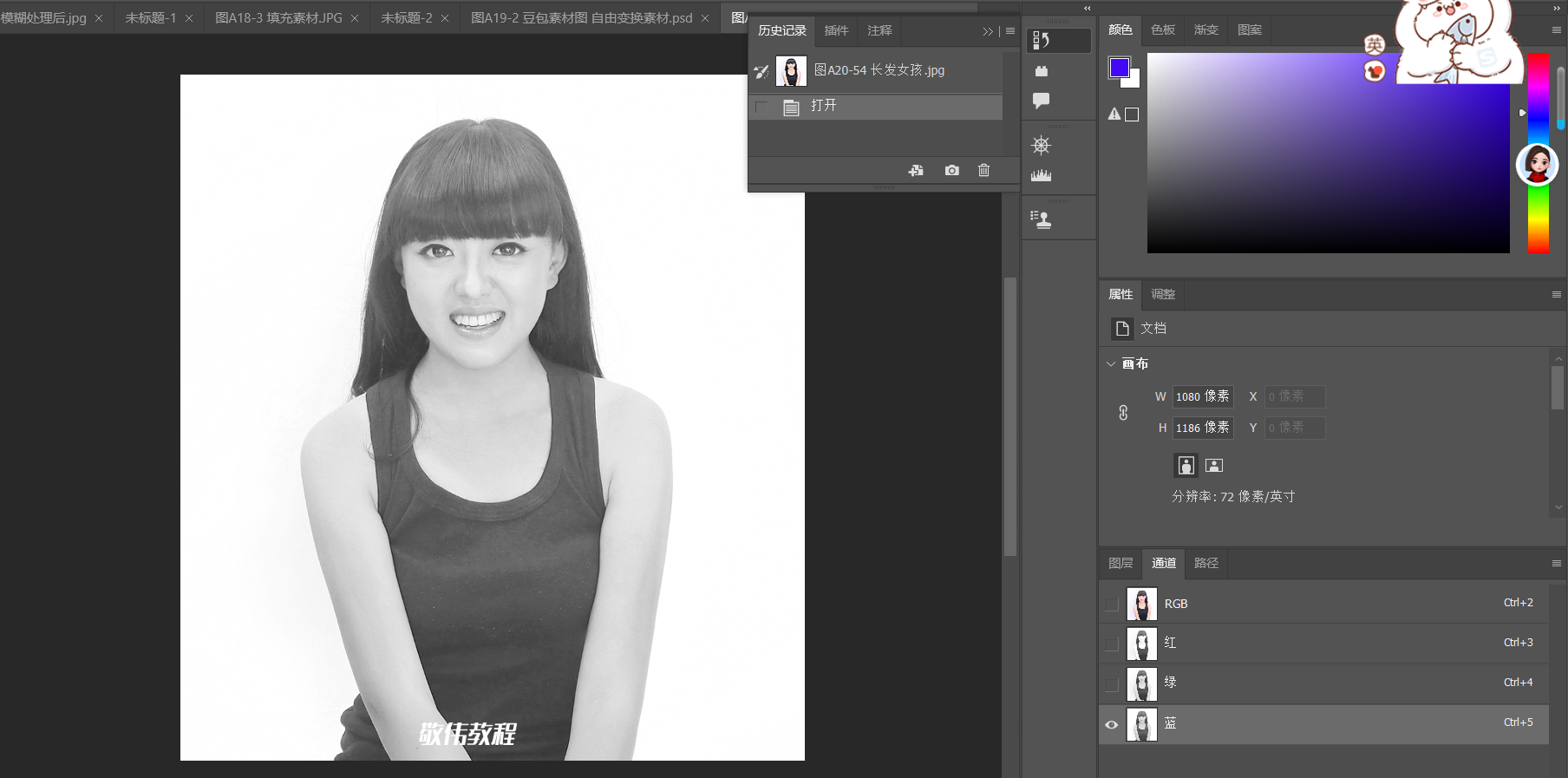
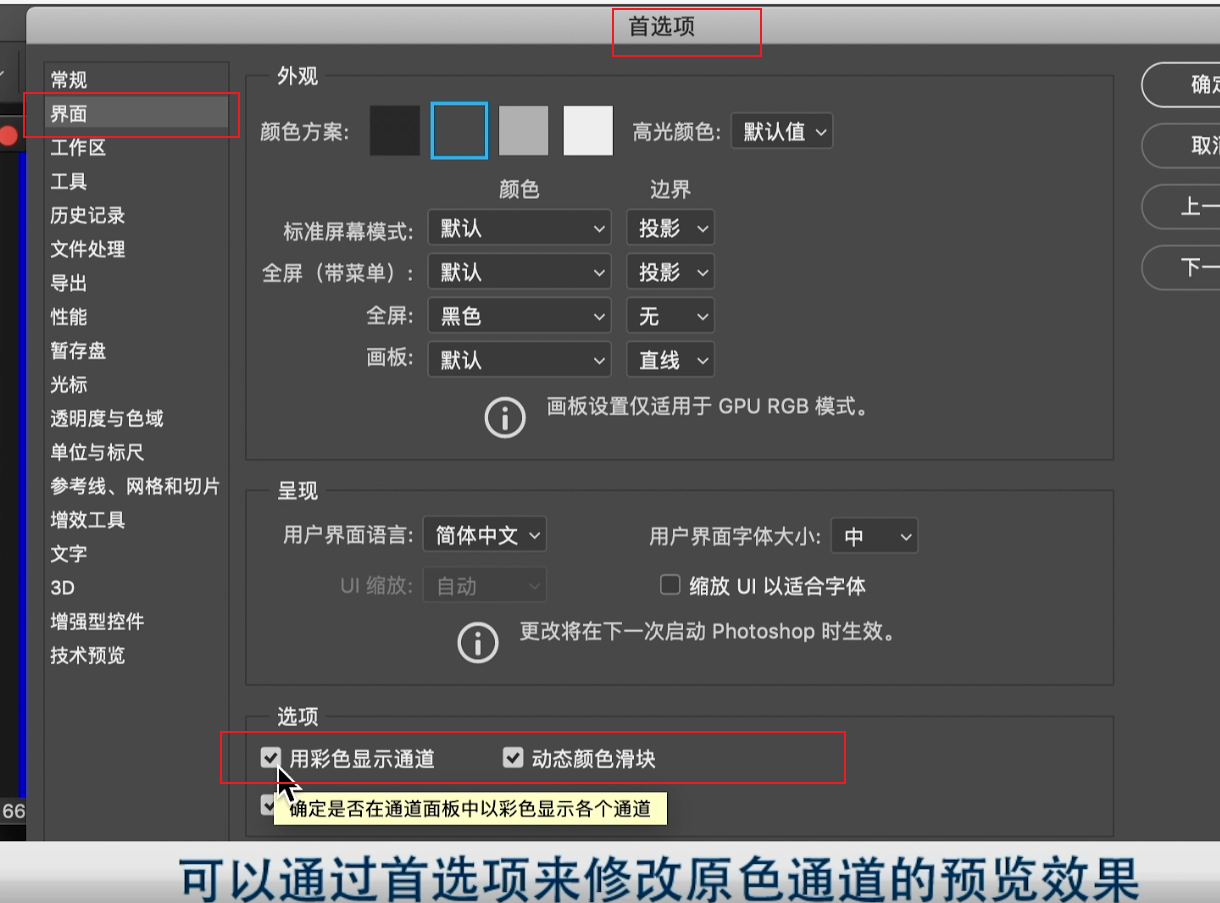
如果想彩色表示可以
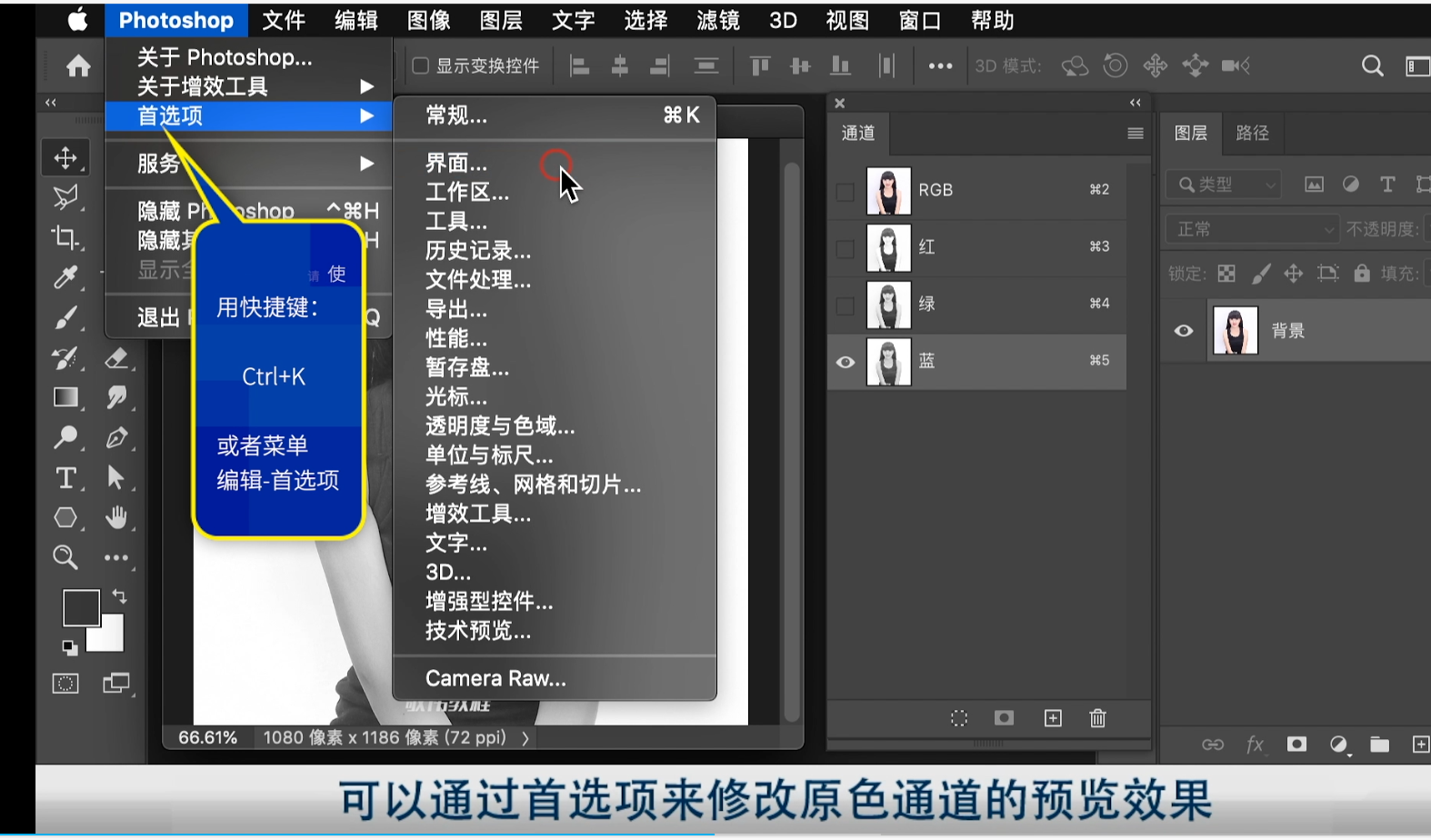
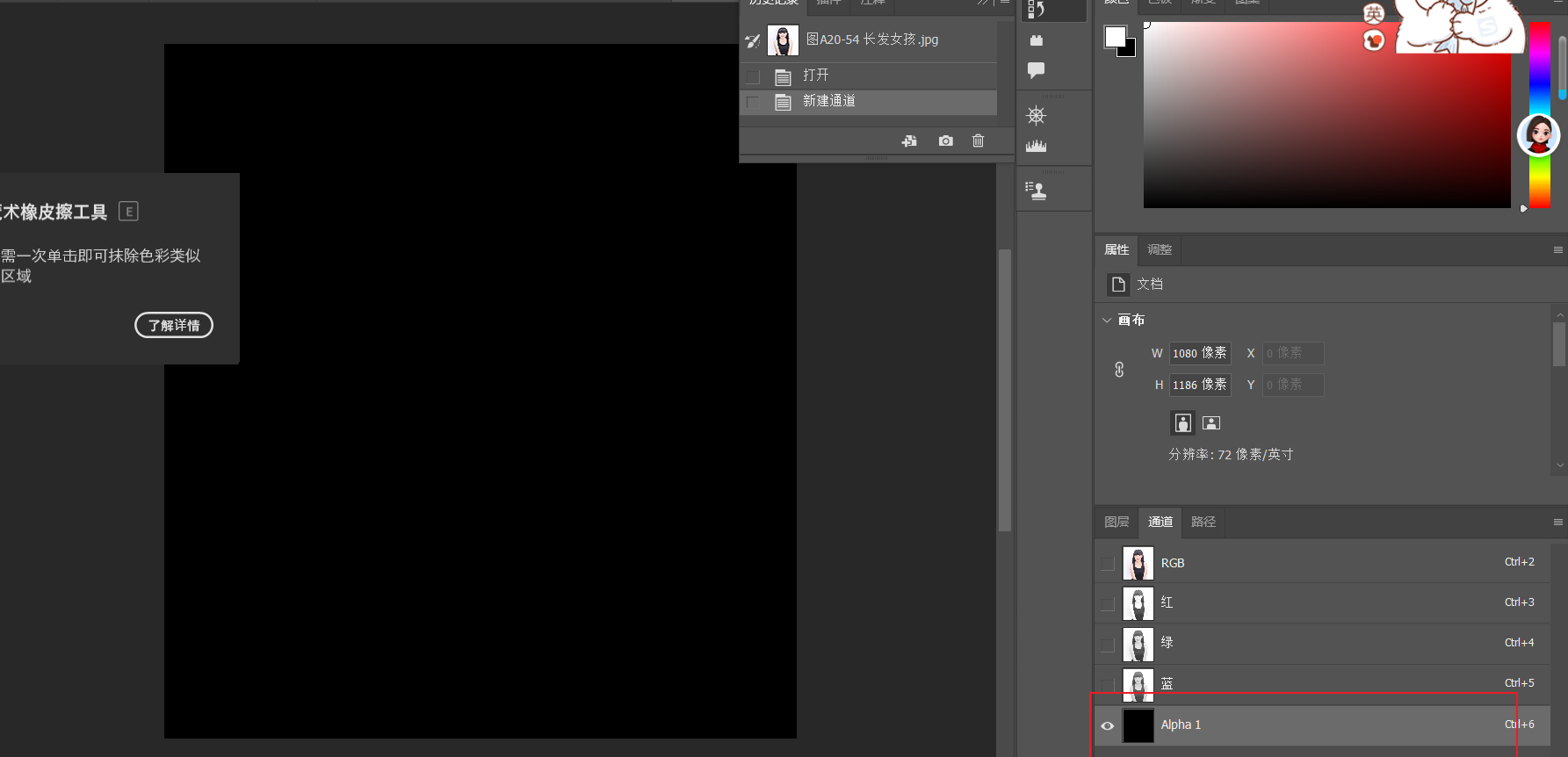
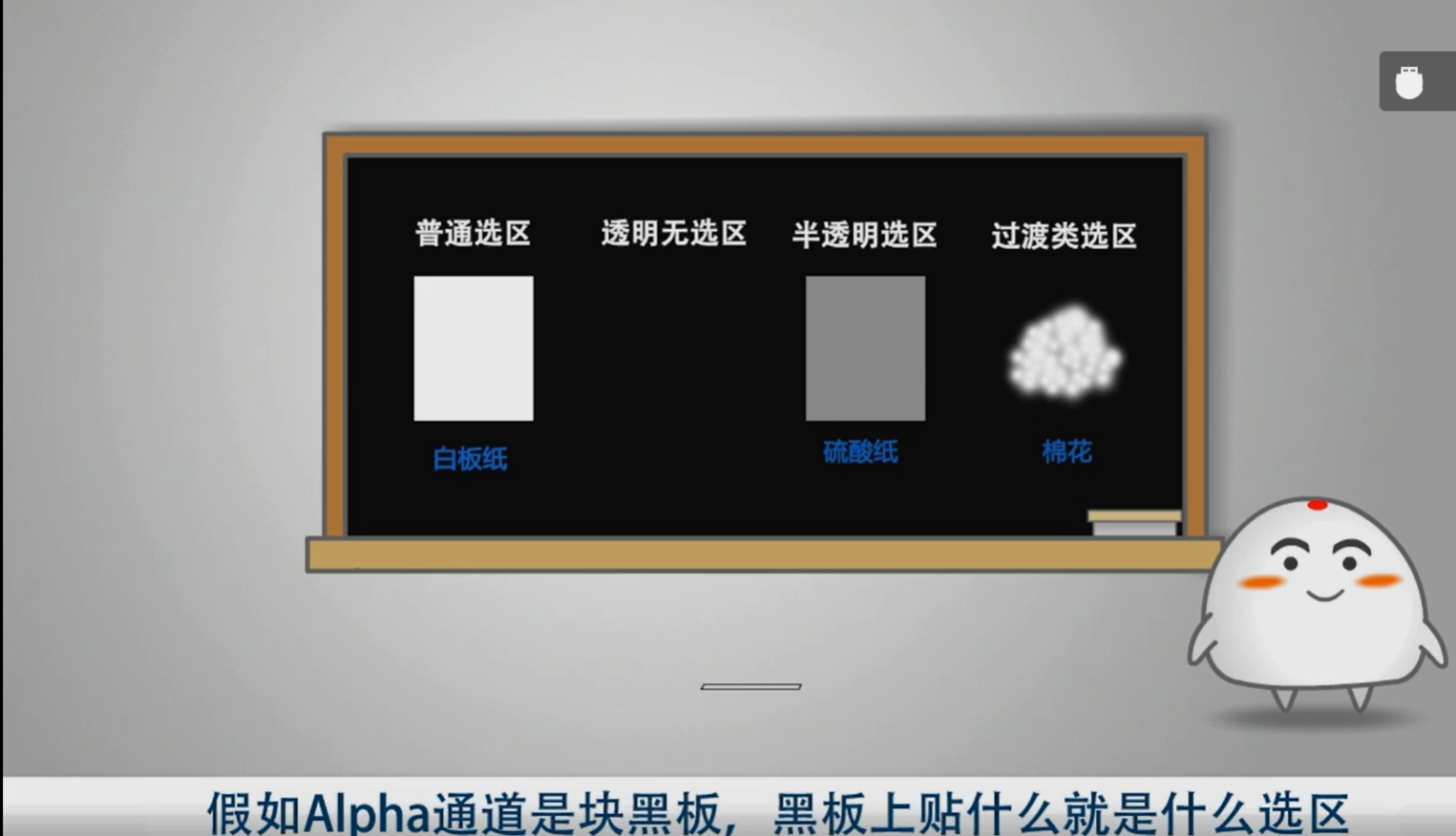
Alpha通道
存透明度信息的
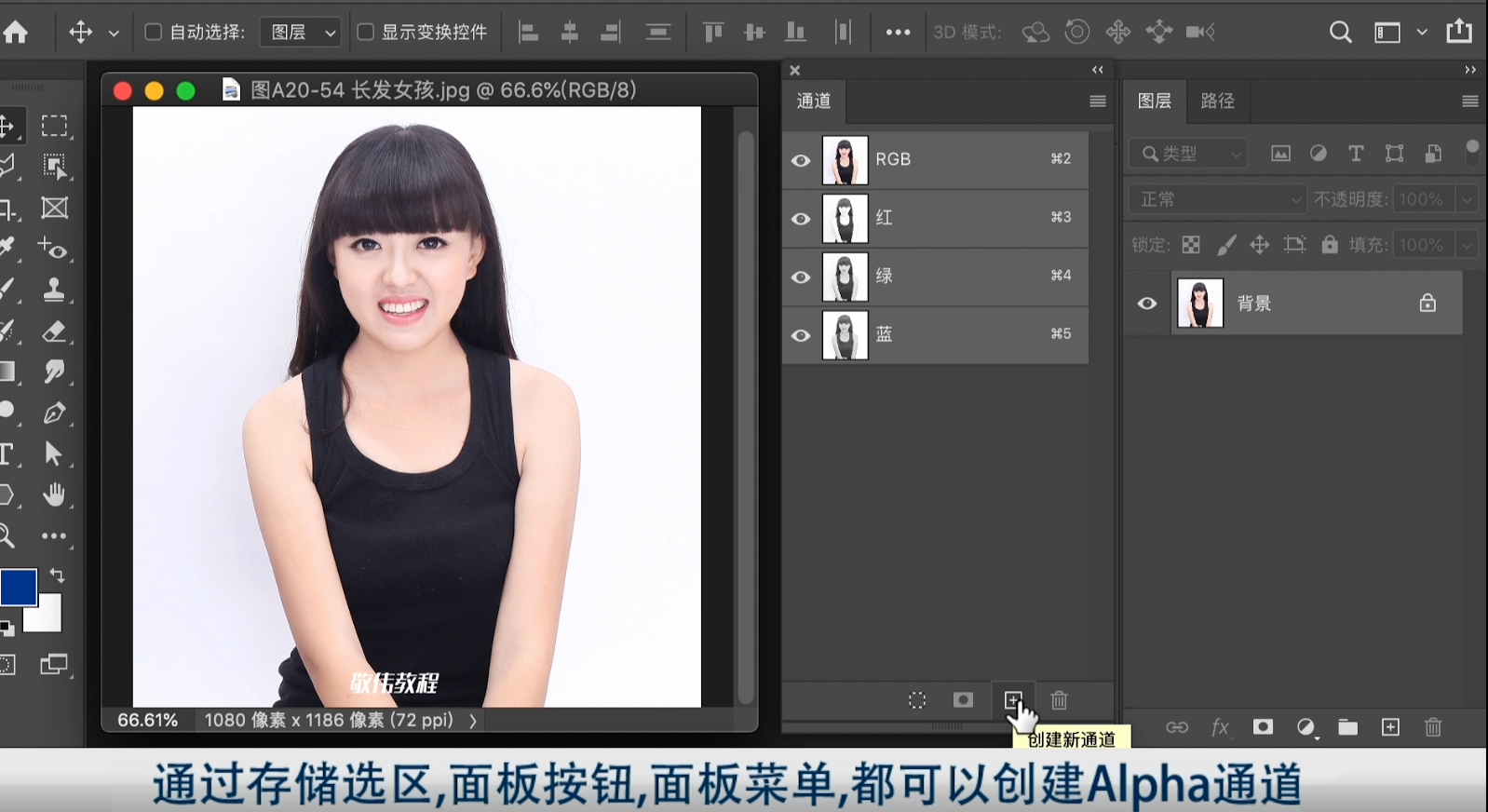
创建新通道
方式1 : 点击+
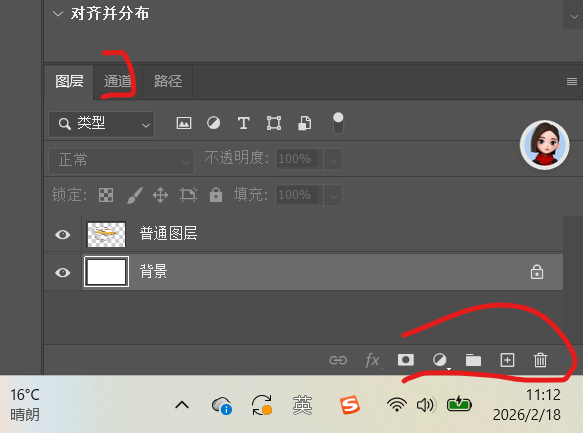
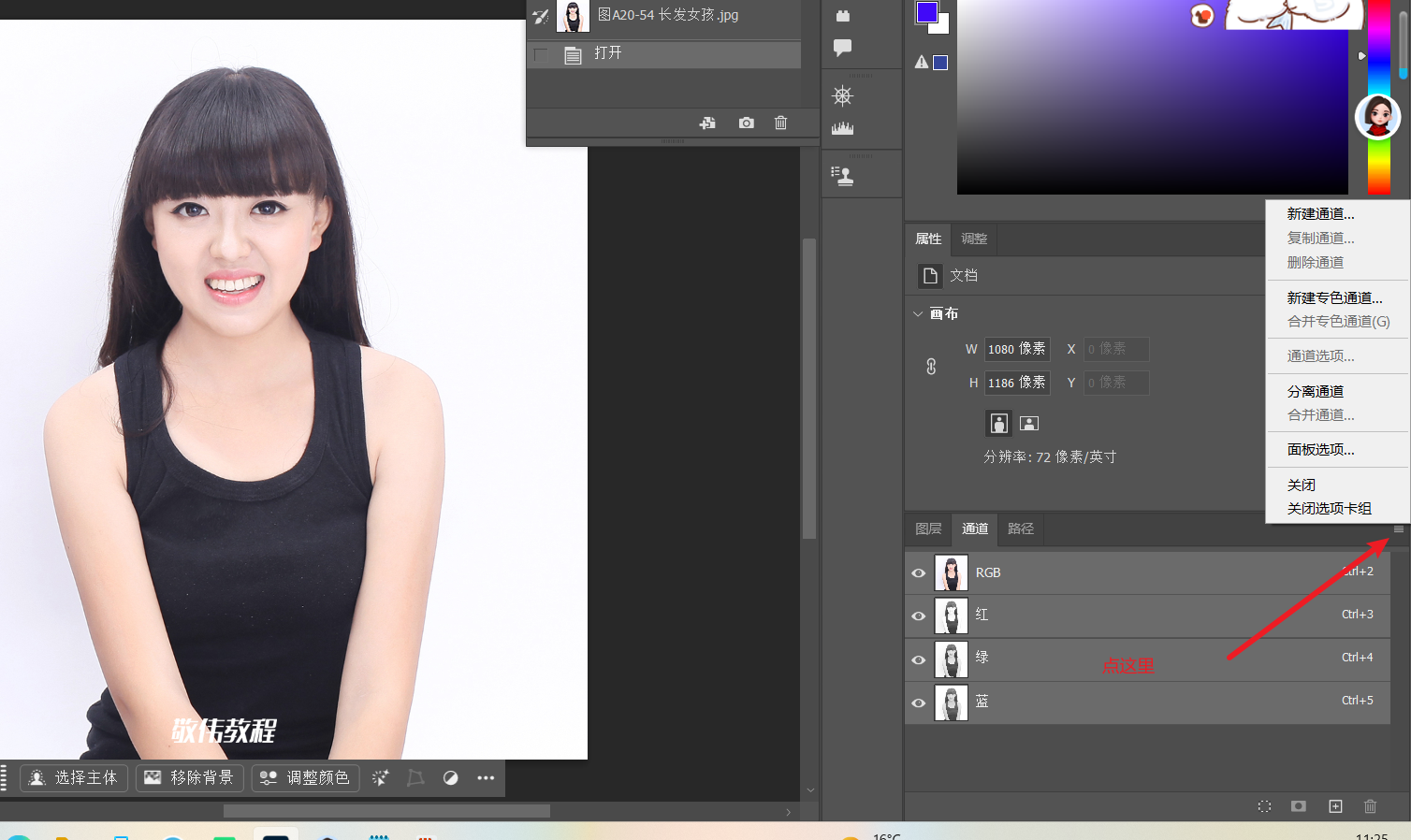
方式2: 通道面板中点击这里
方式3 画面中做一个选区
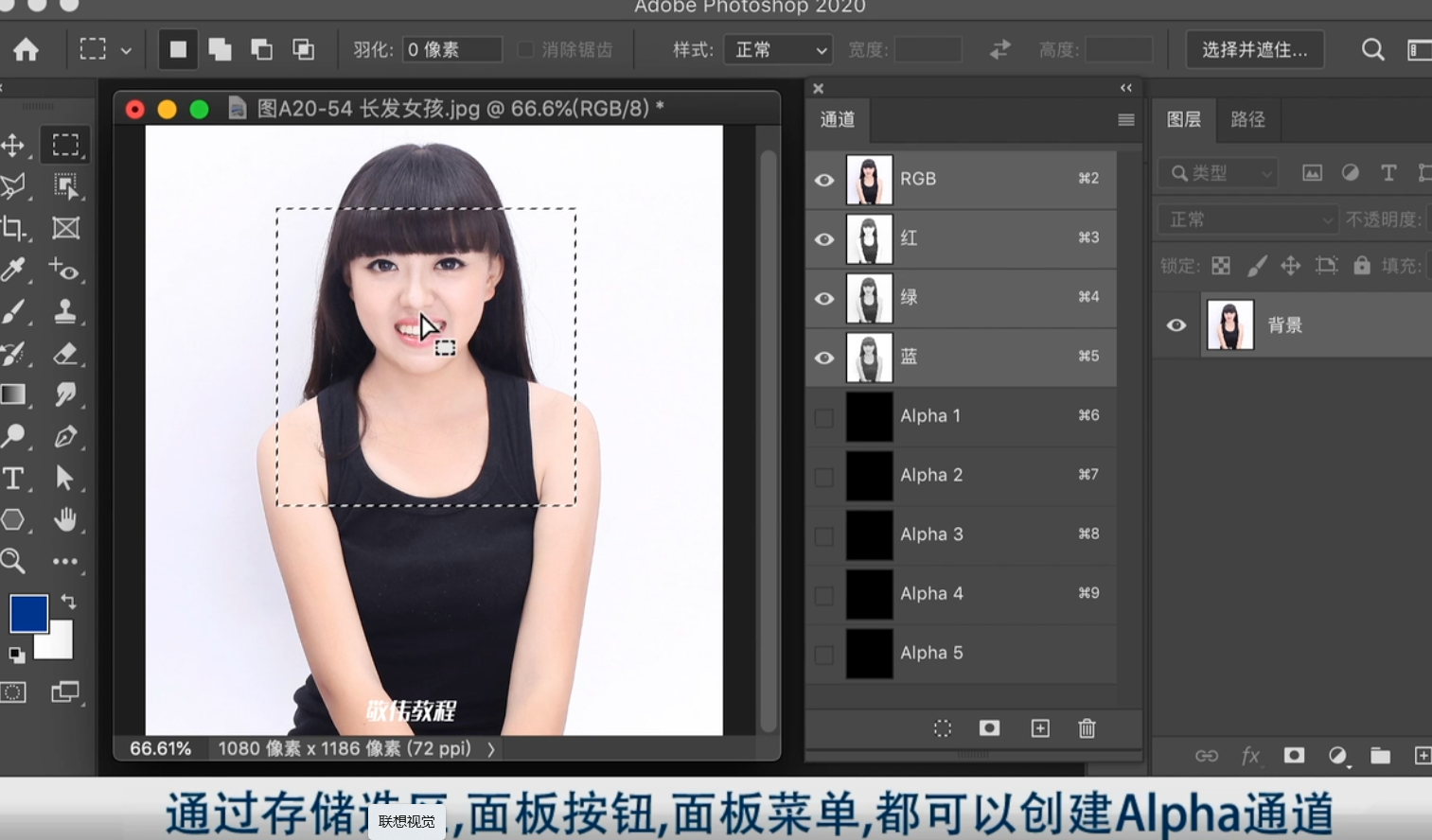
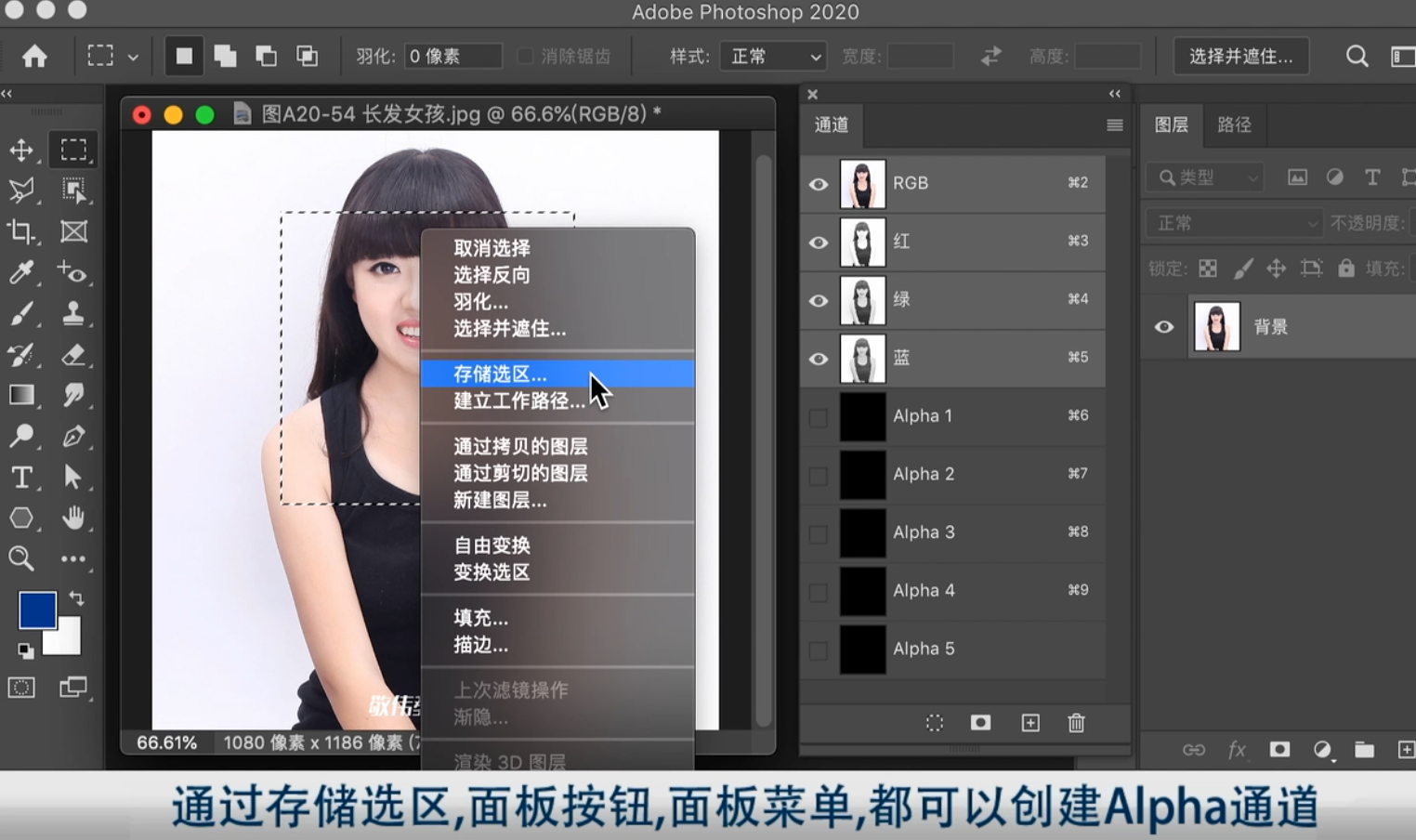
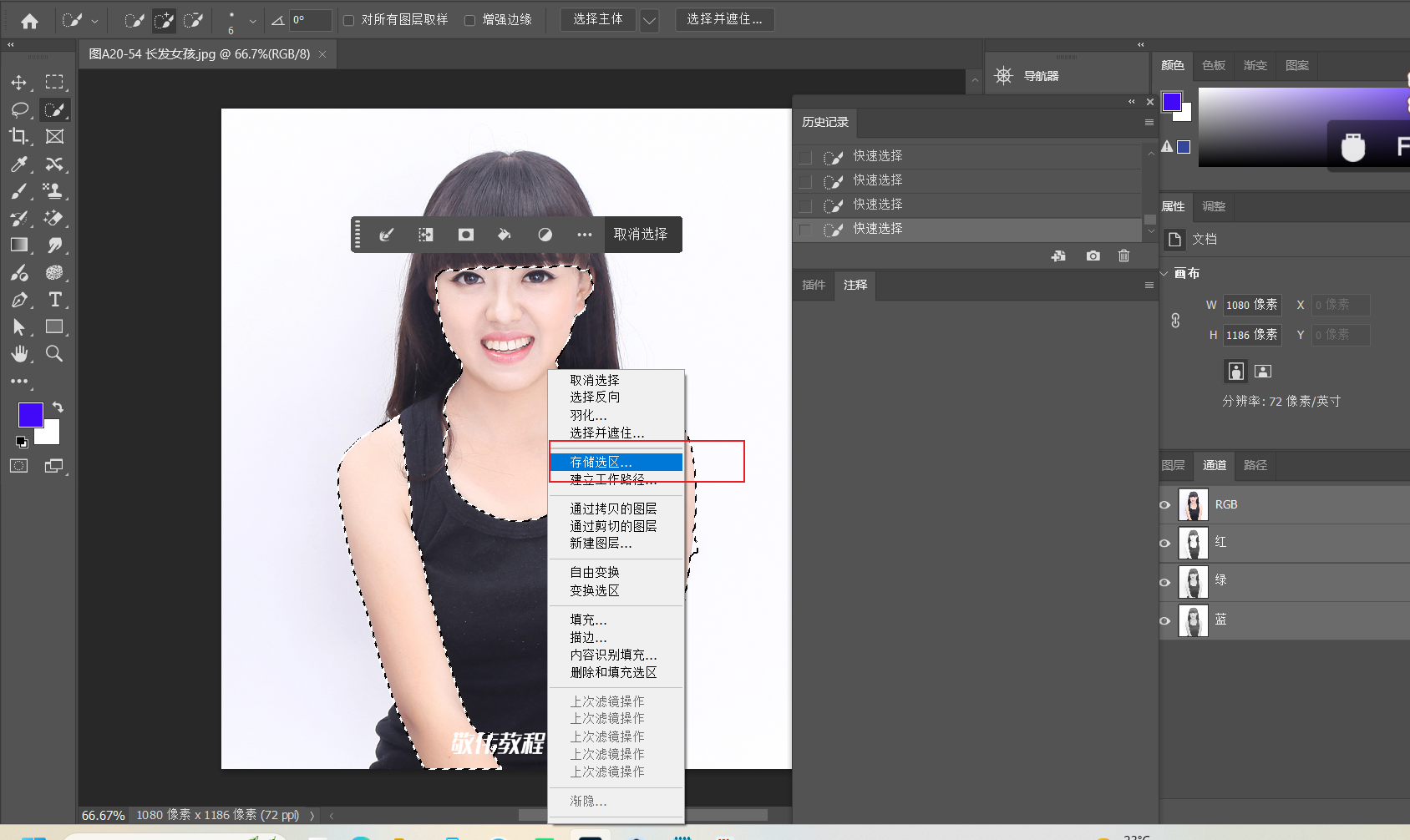
或者点击选区存储为通道
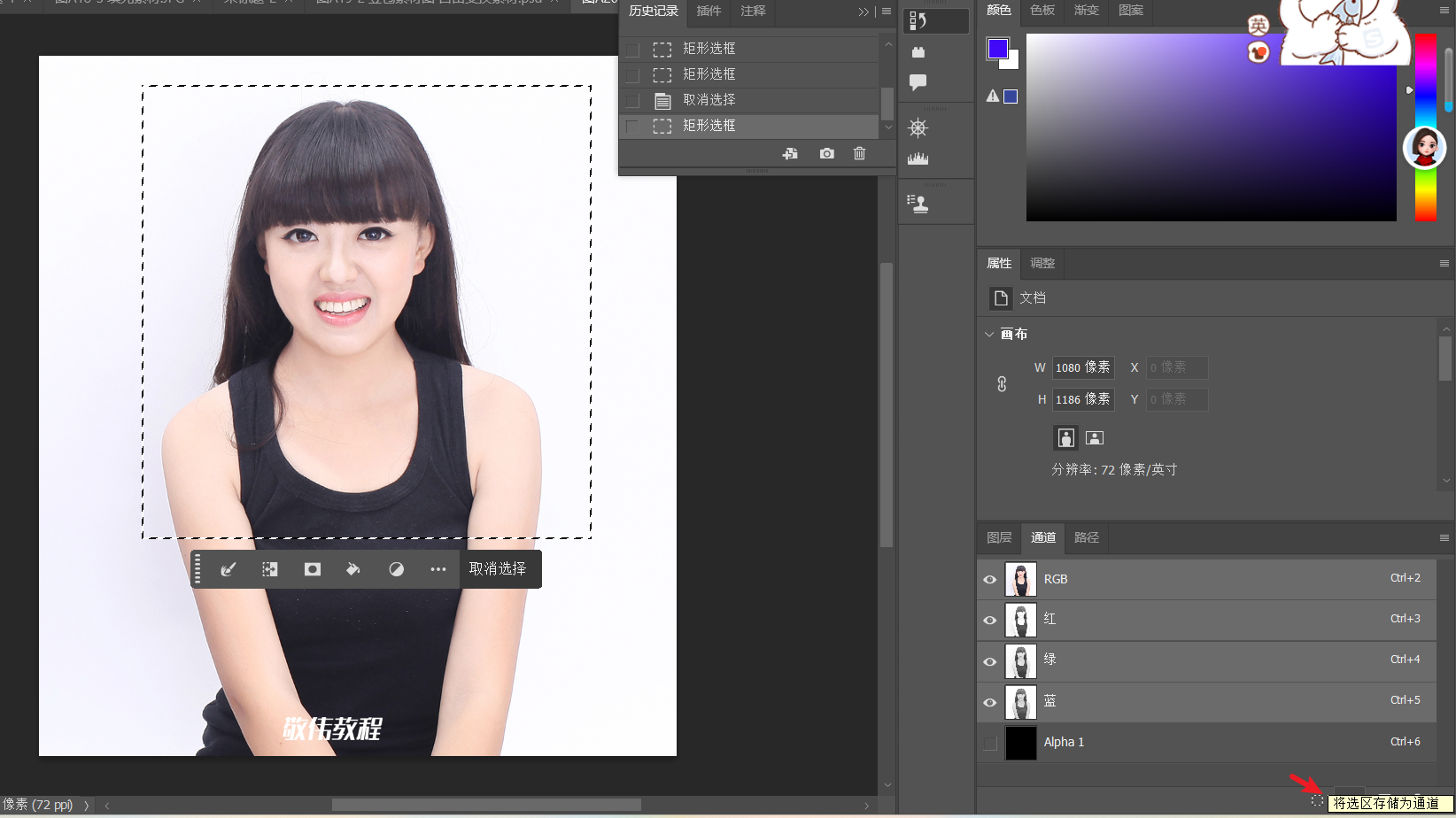
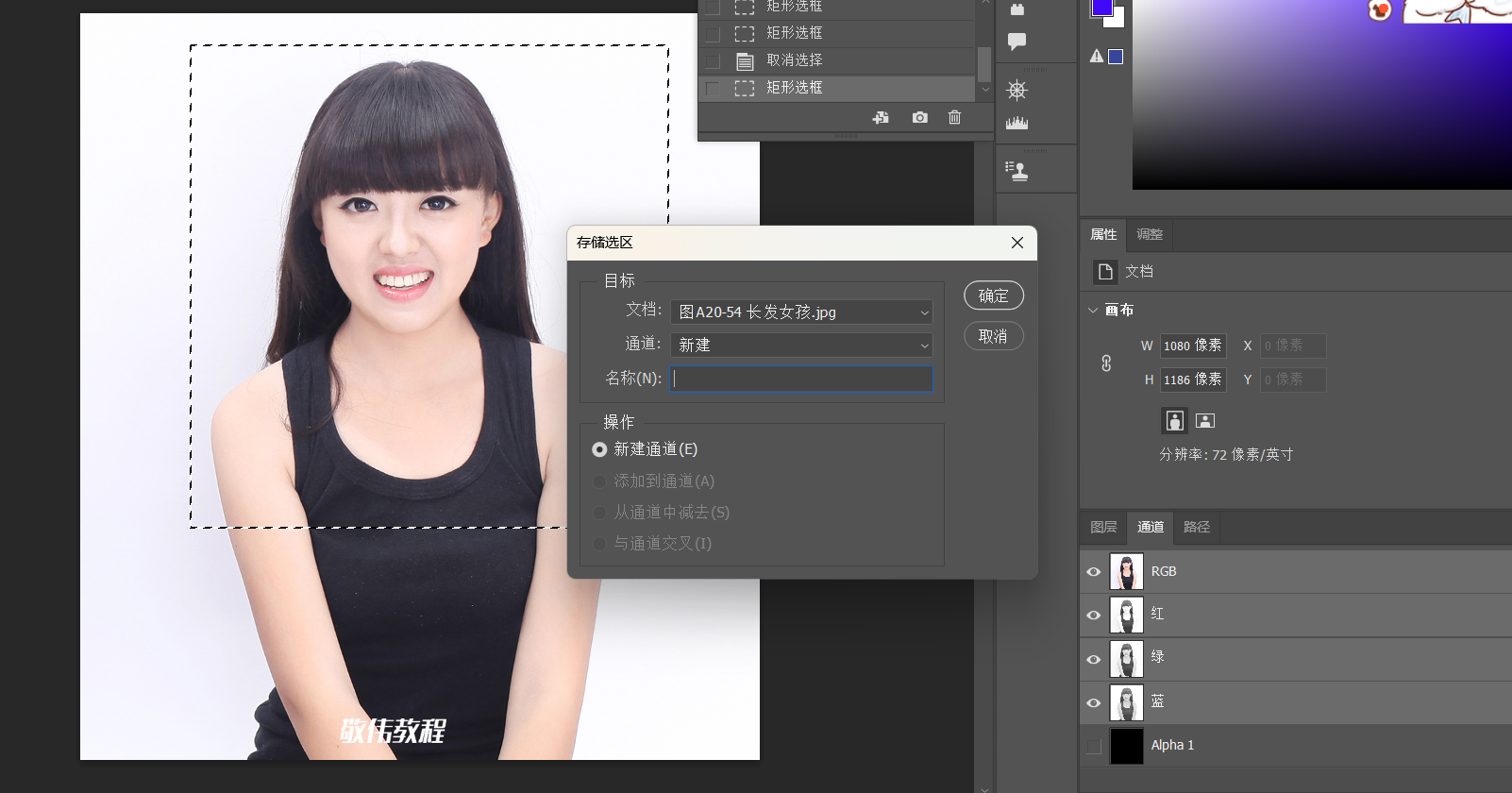
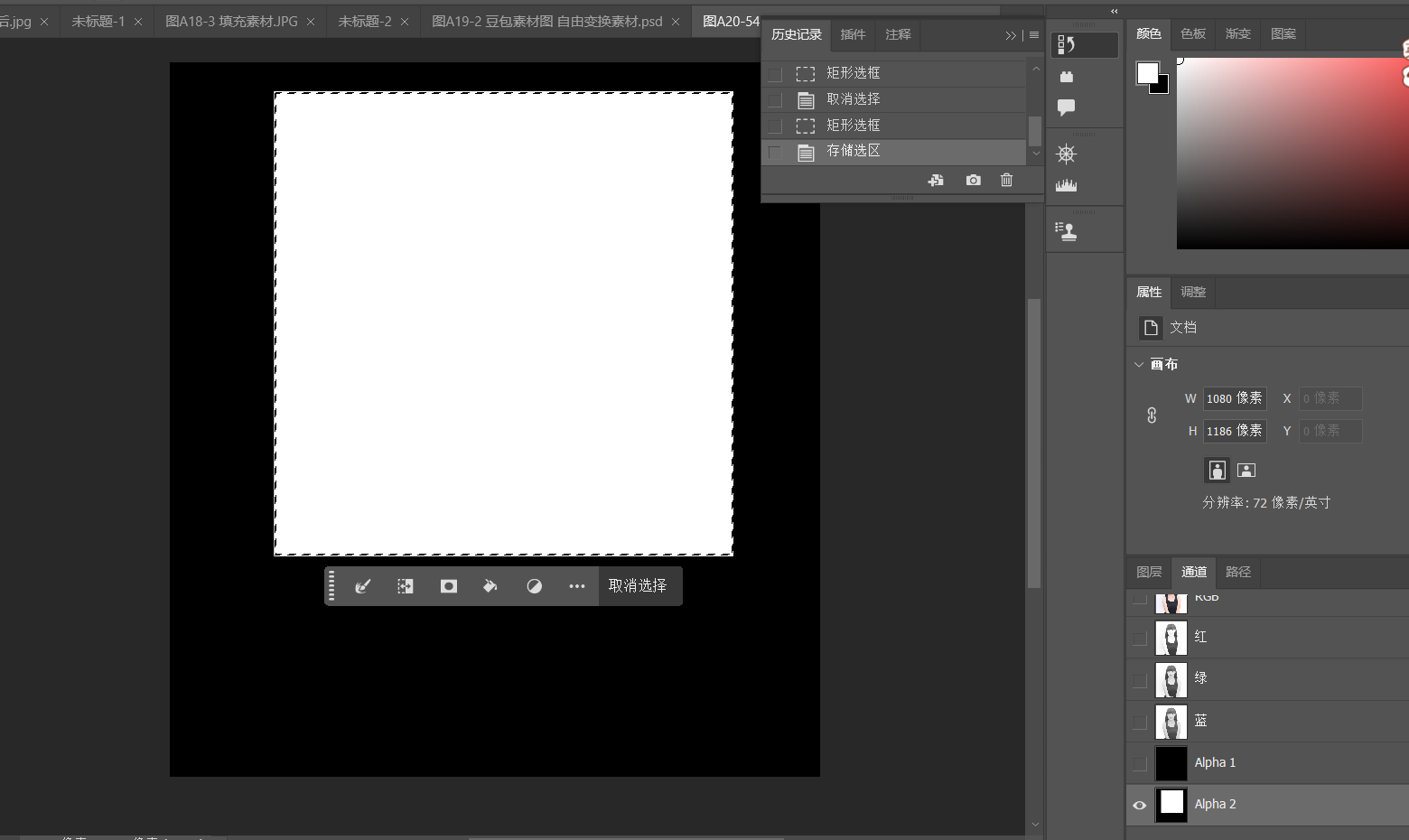
选区存储为通道
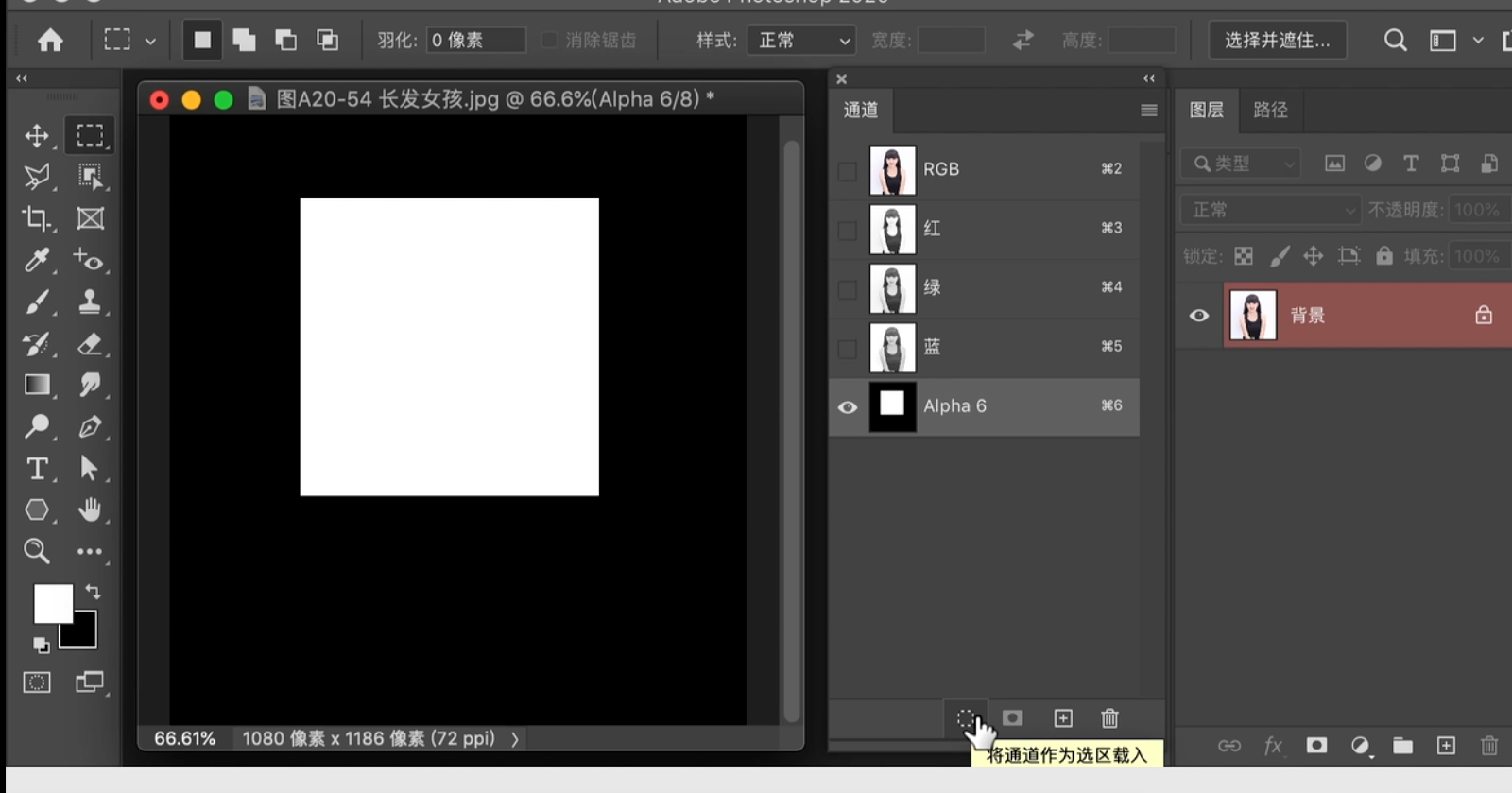
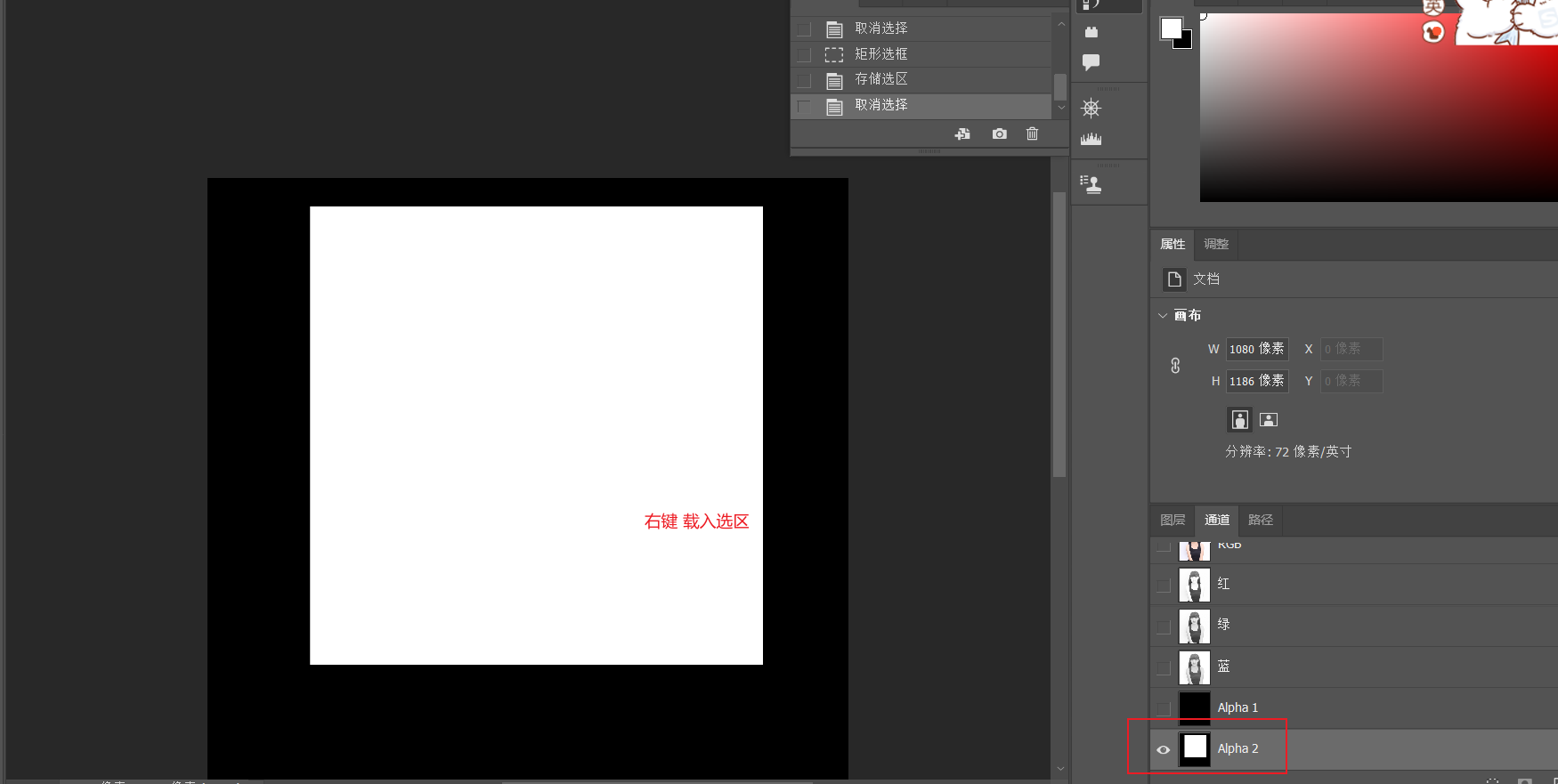
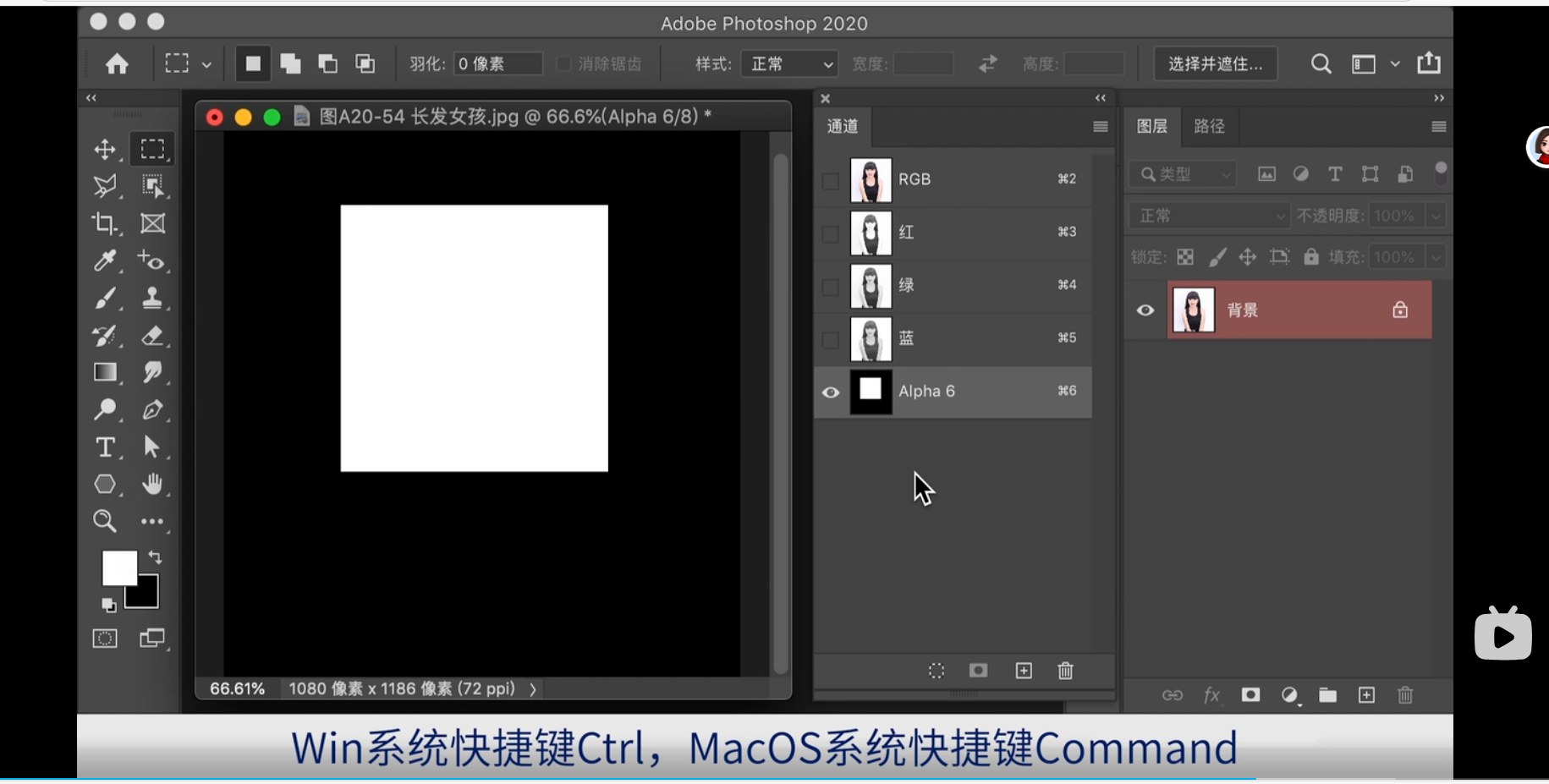
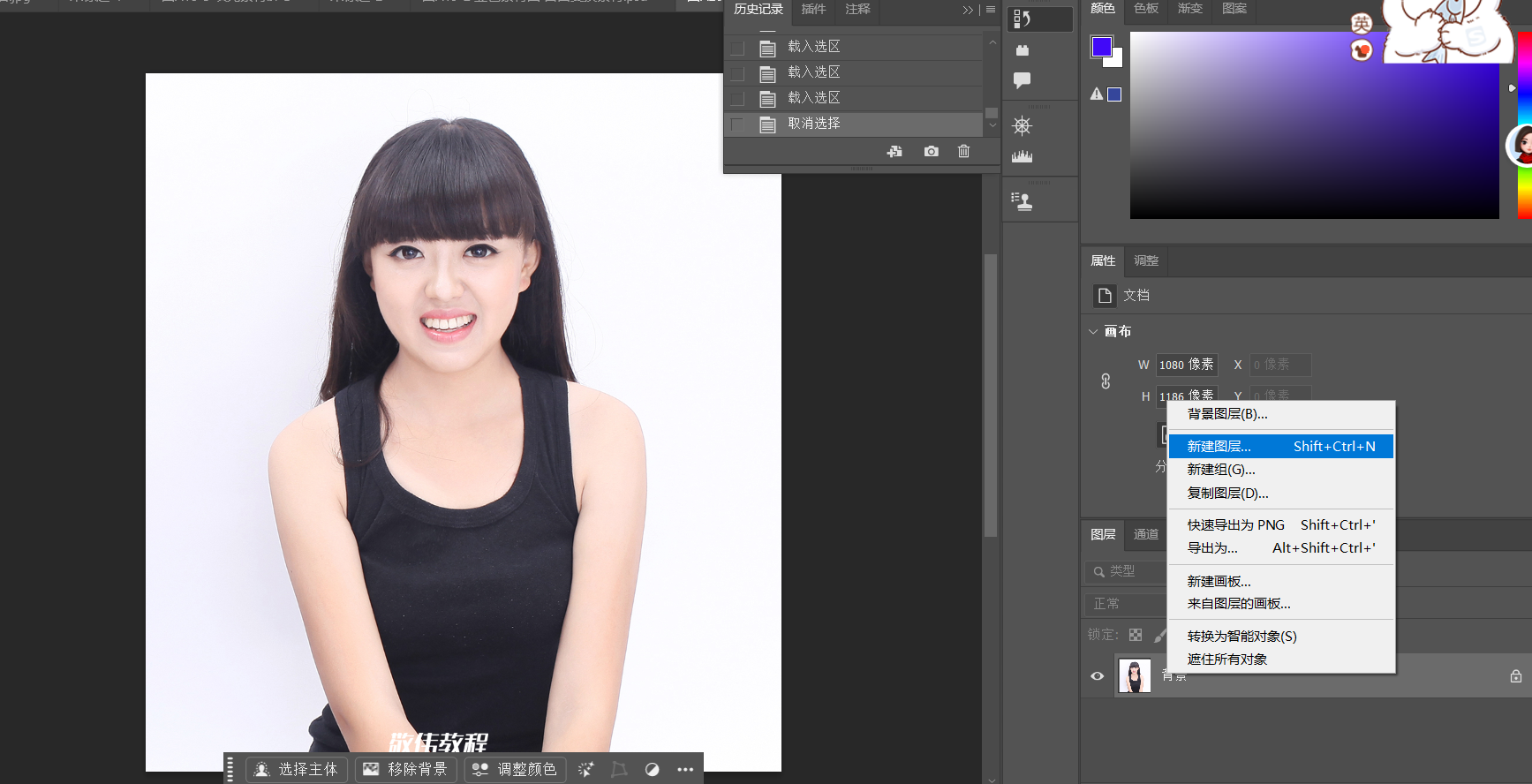
新建一个图层
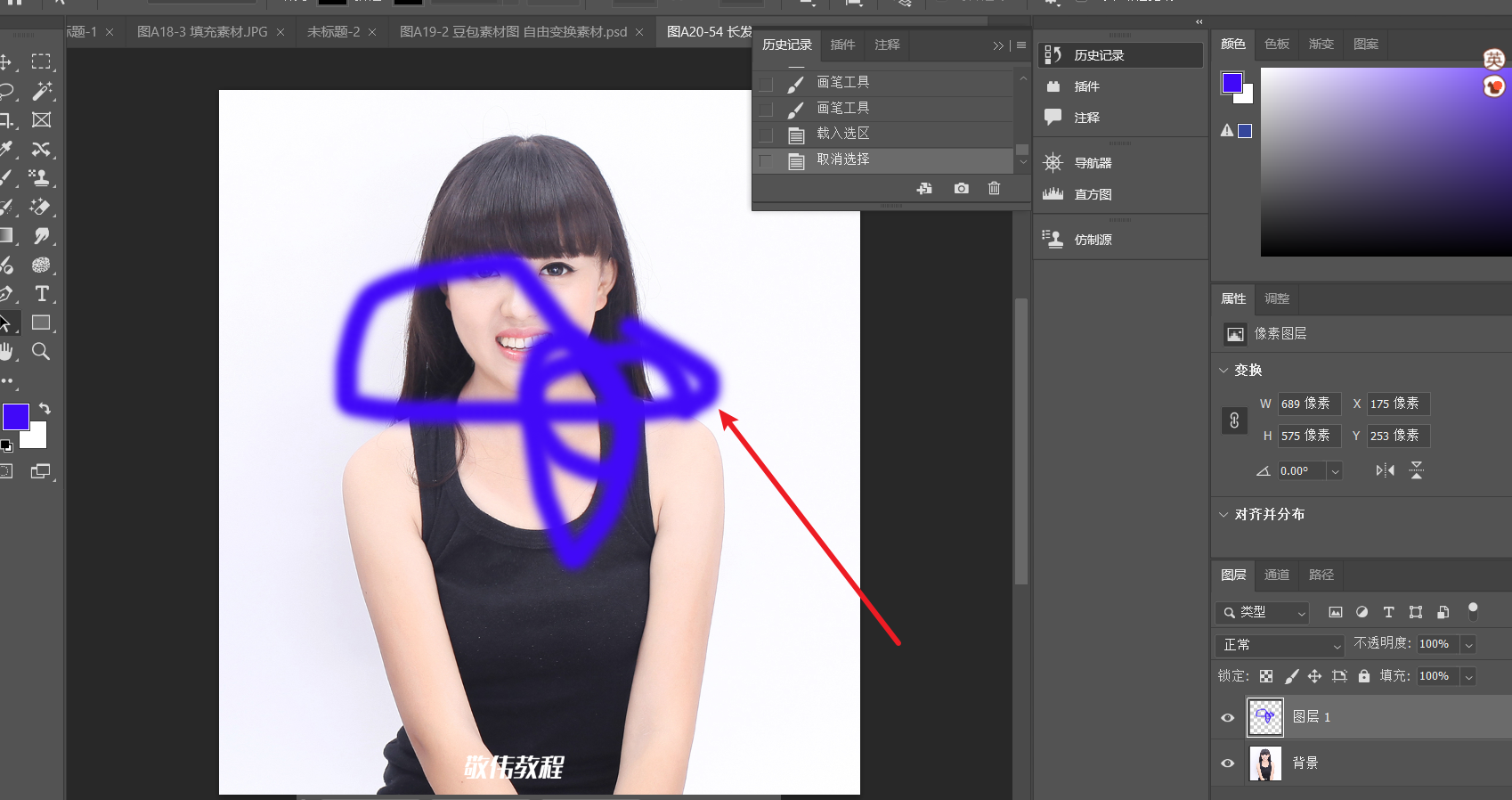
用画笔划线
鼠标放在图层上 点击 ctrl 可以选中 可以得到选区
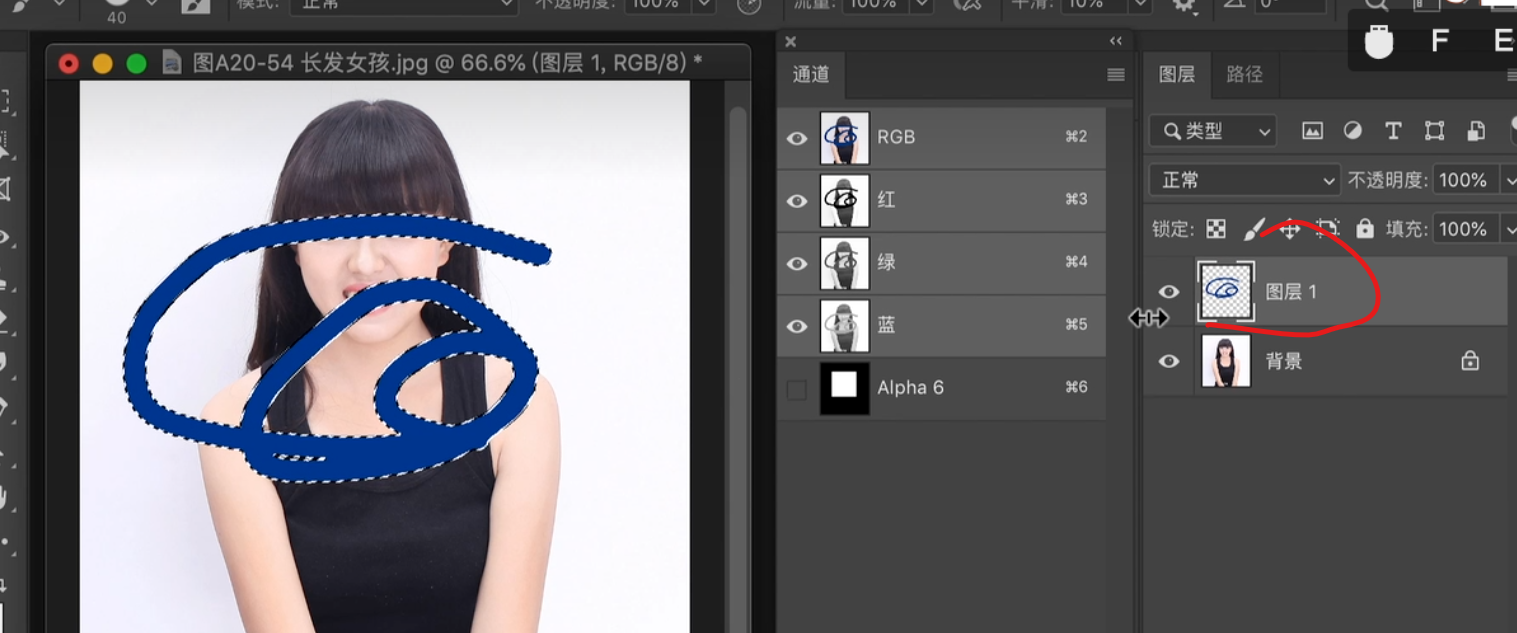
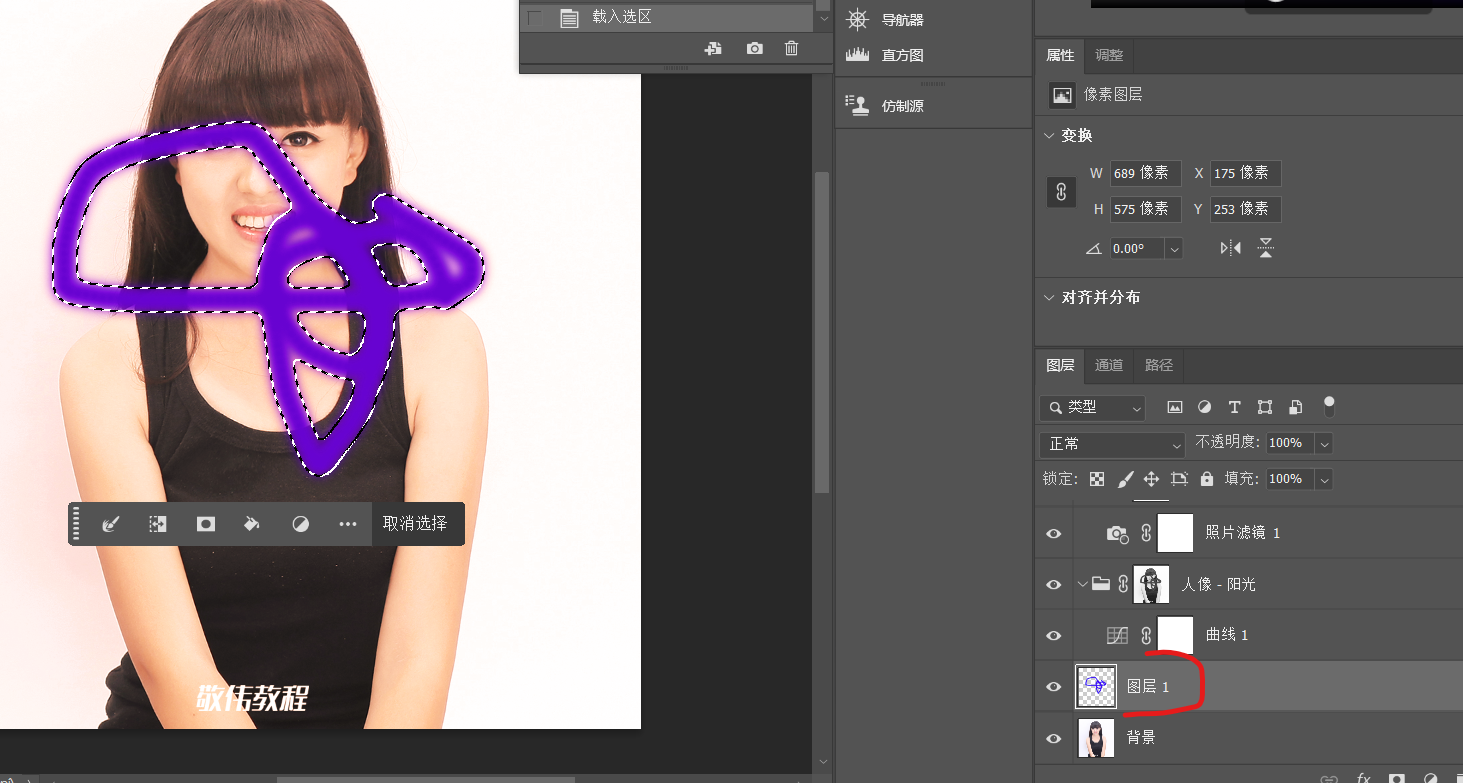
选择 将选区作为通道
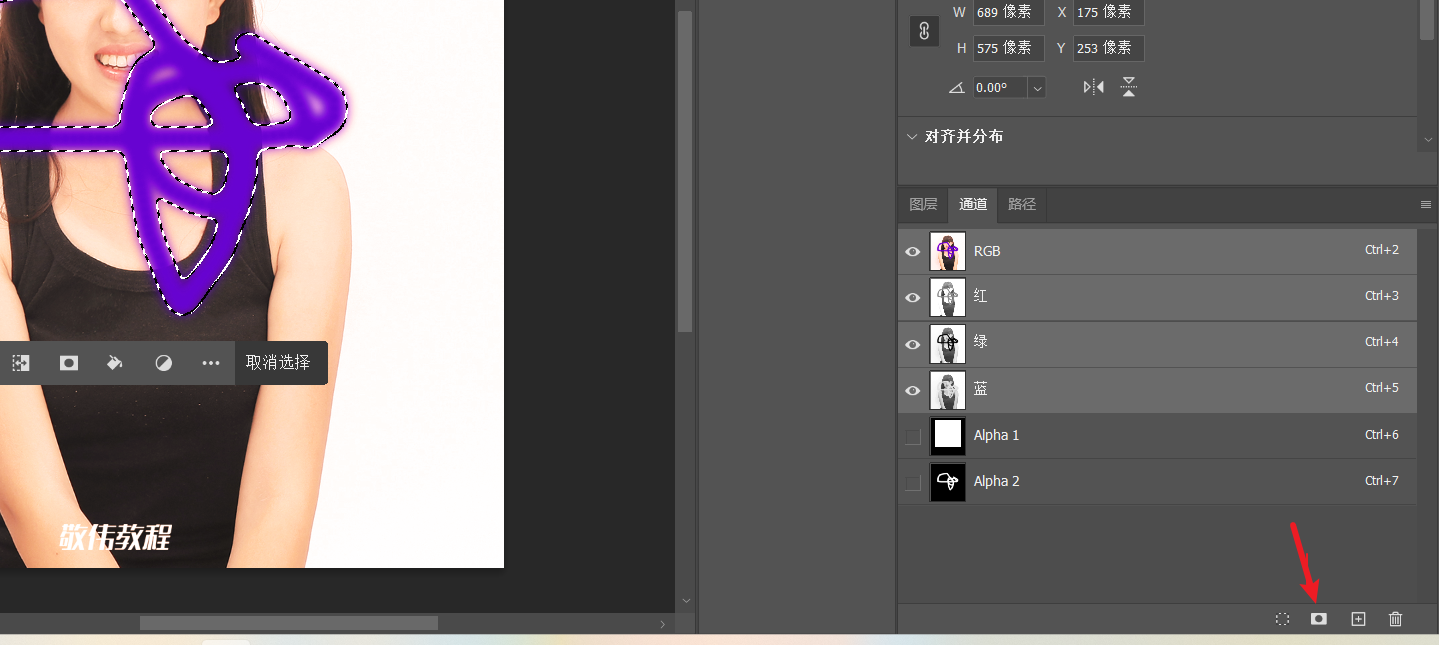
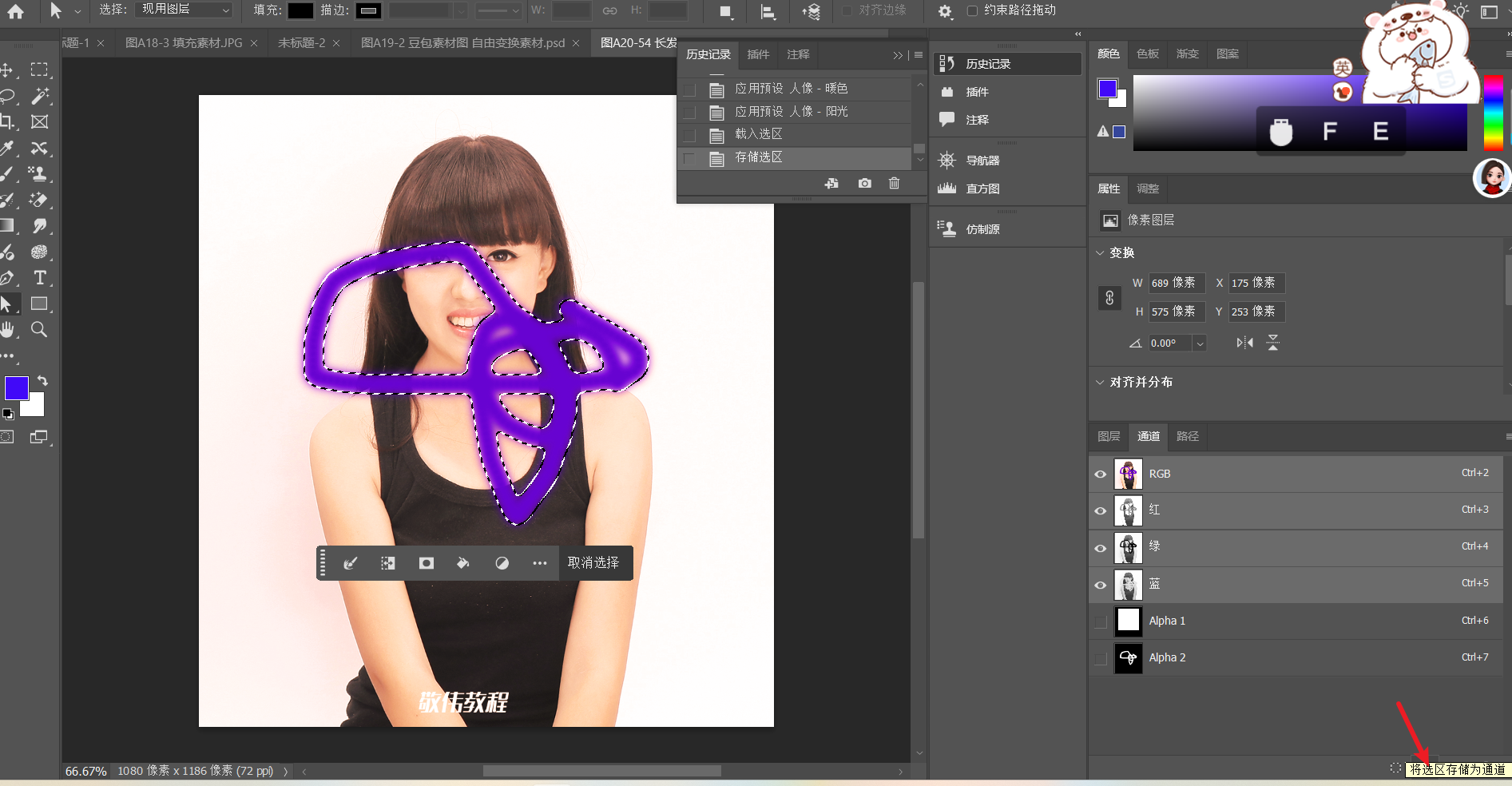
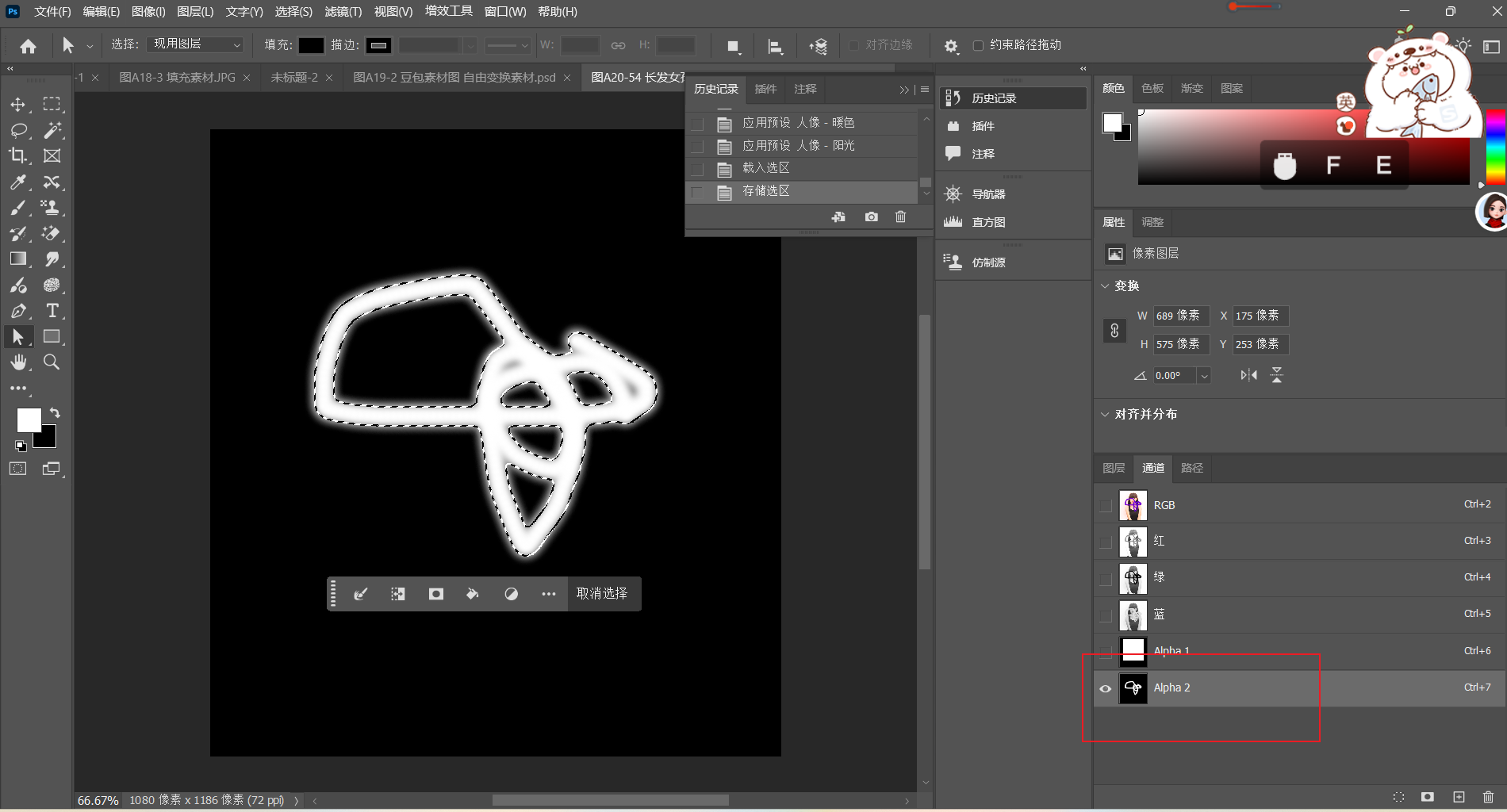
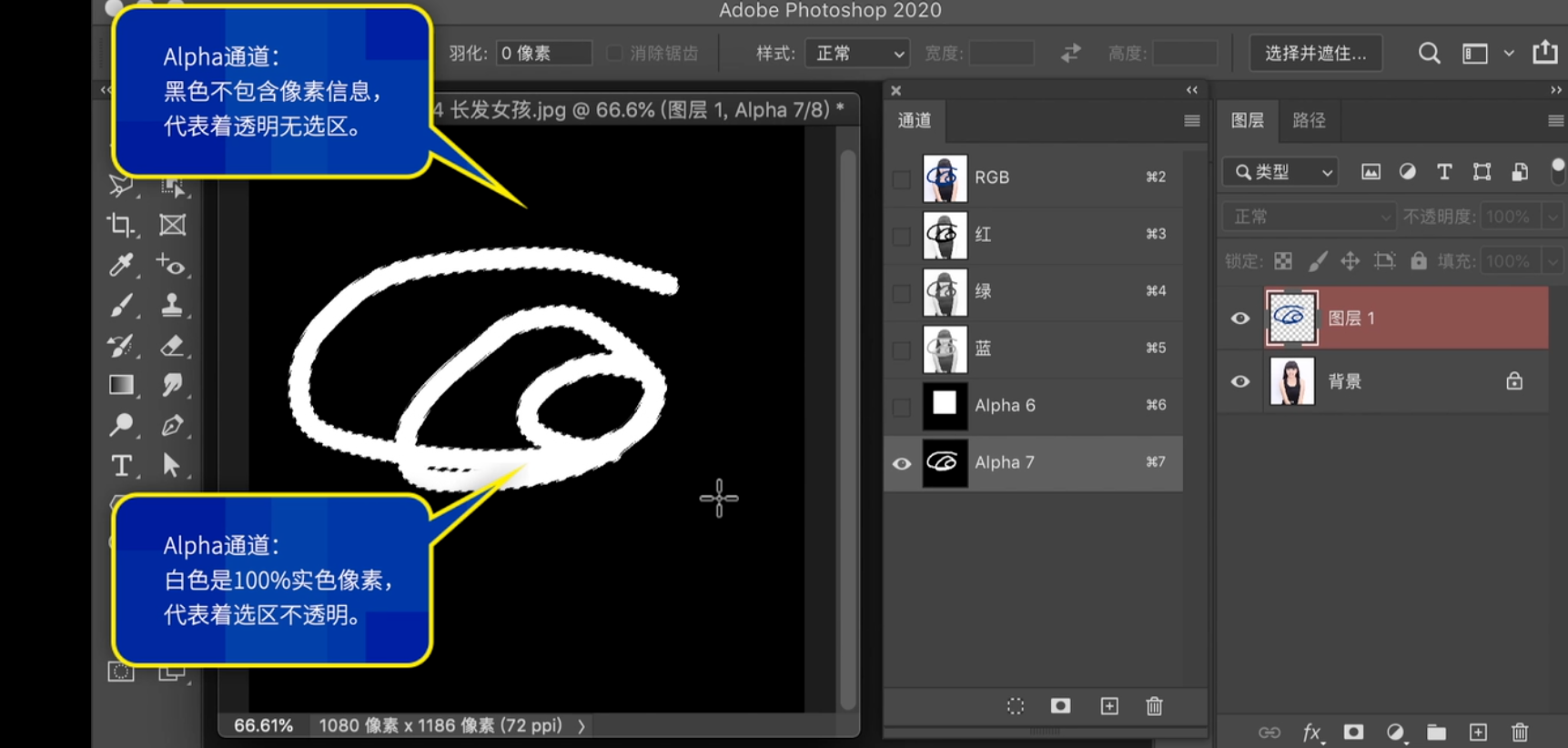
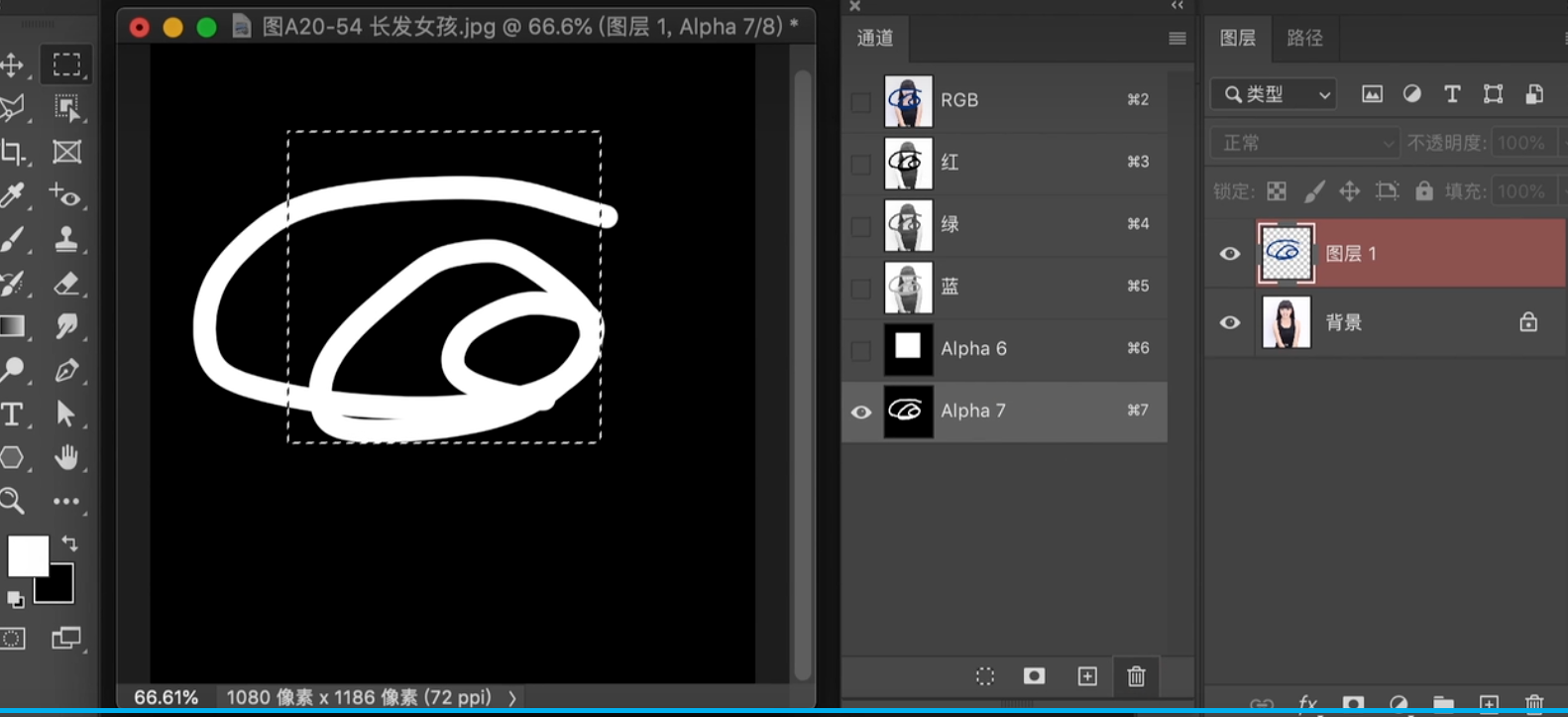
编辑 Alpha 通道
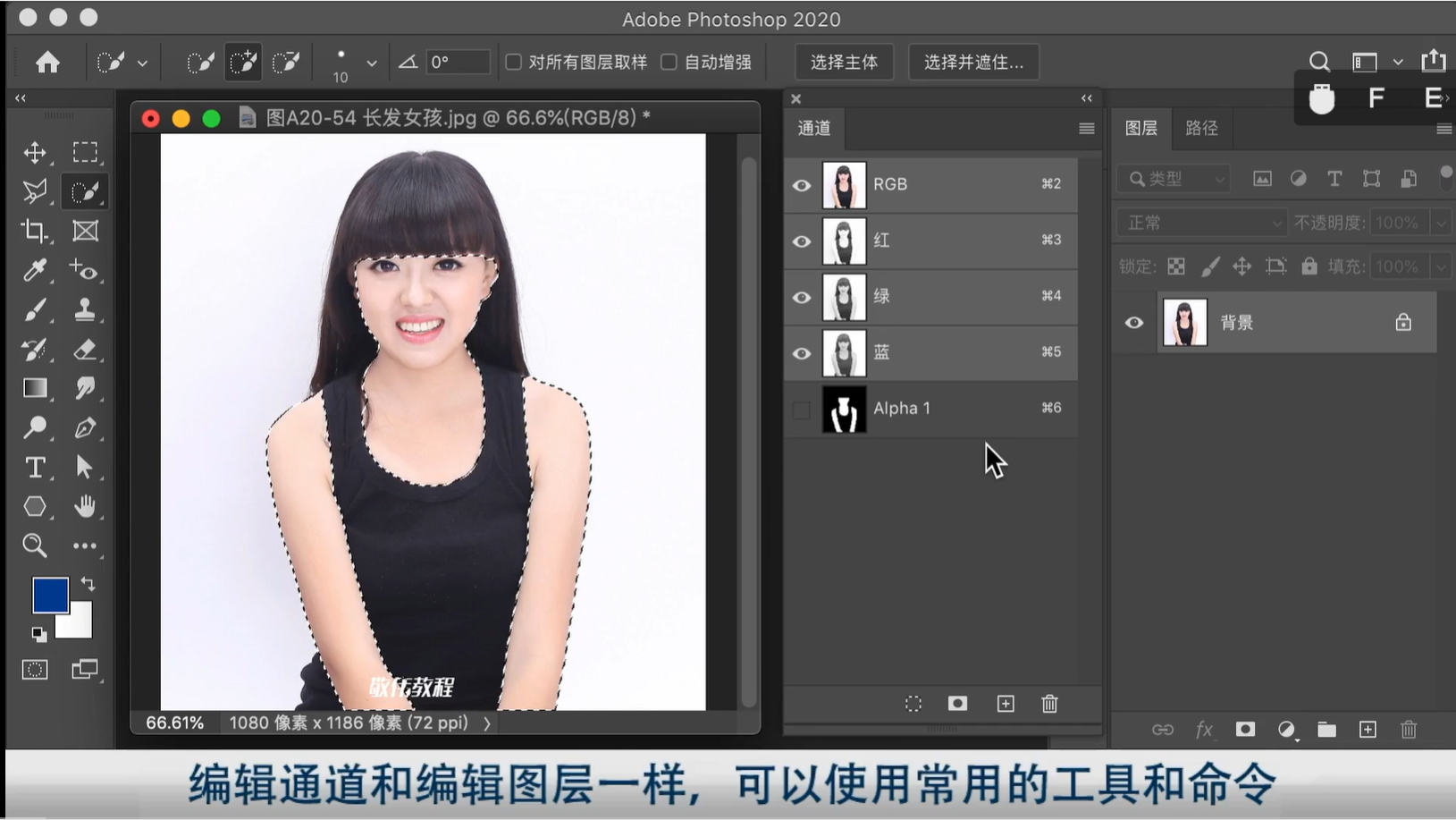
快速选择工具
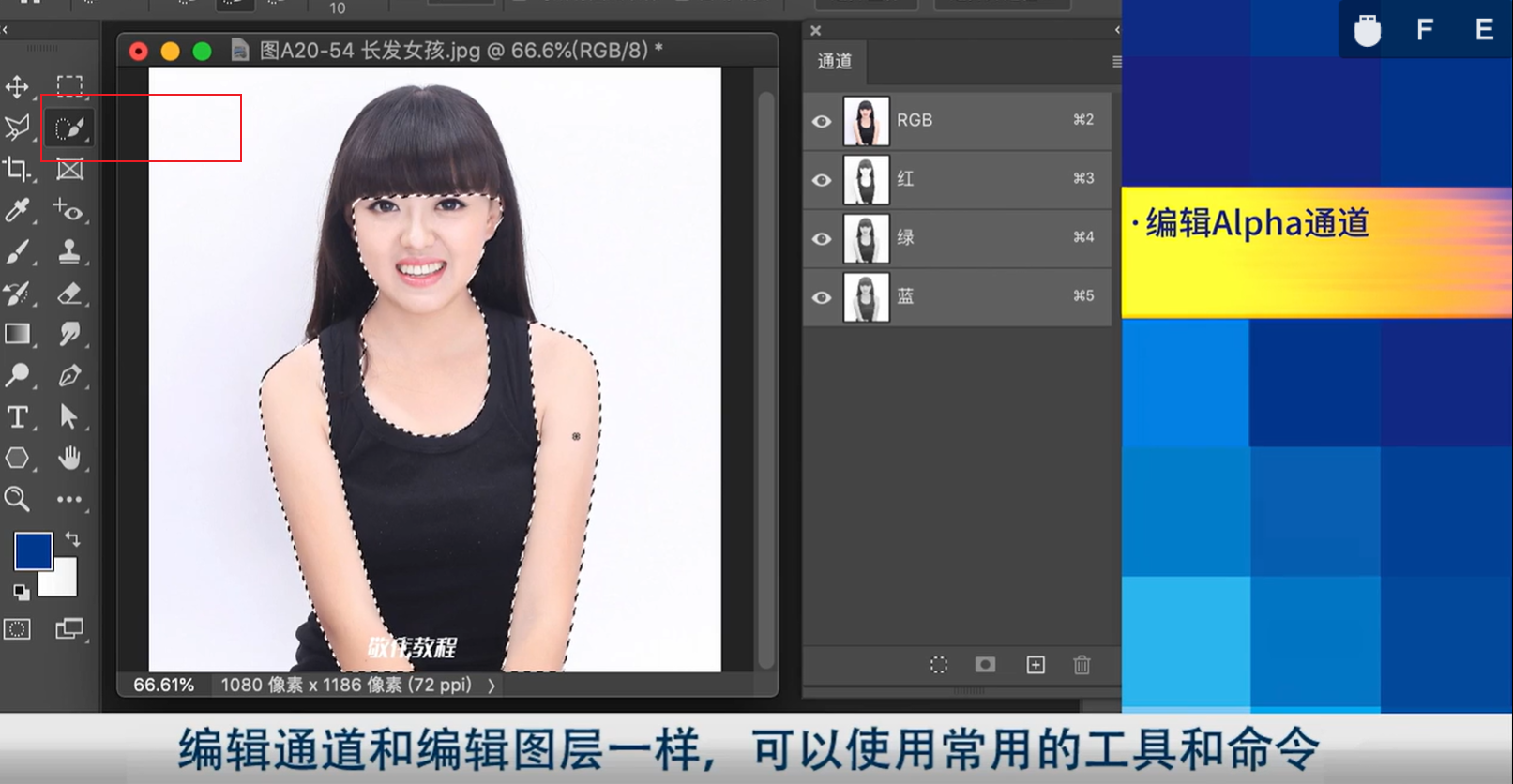
快速选择工具 选择选区 ---- 存储选区
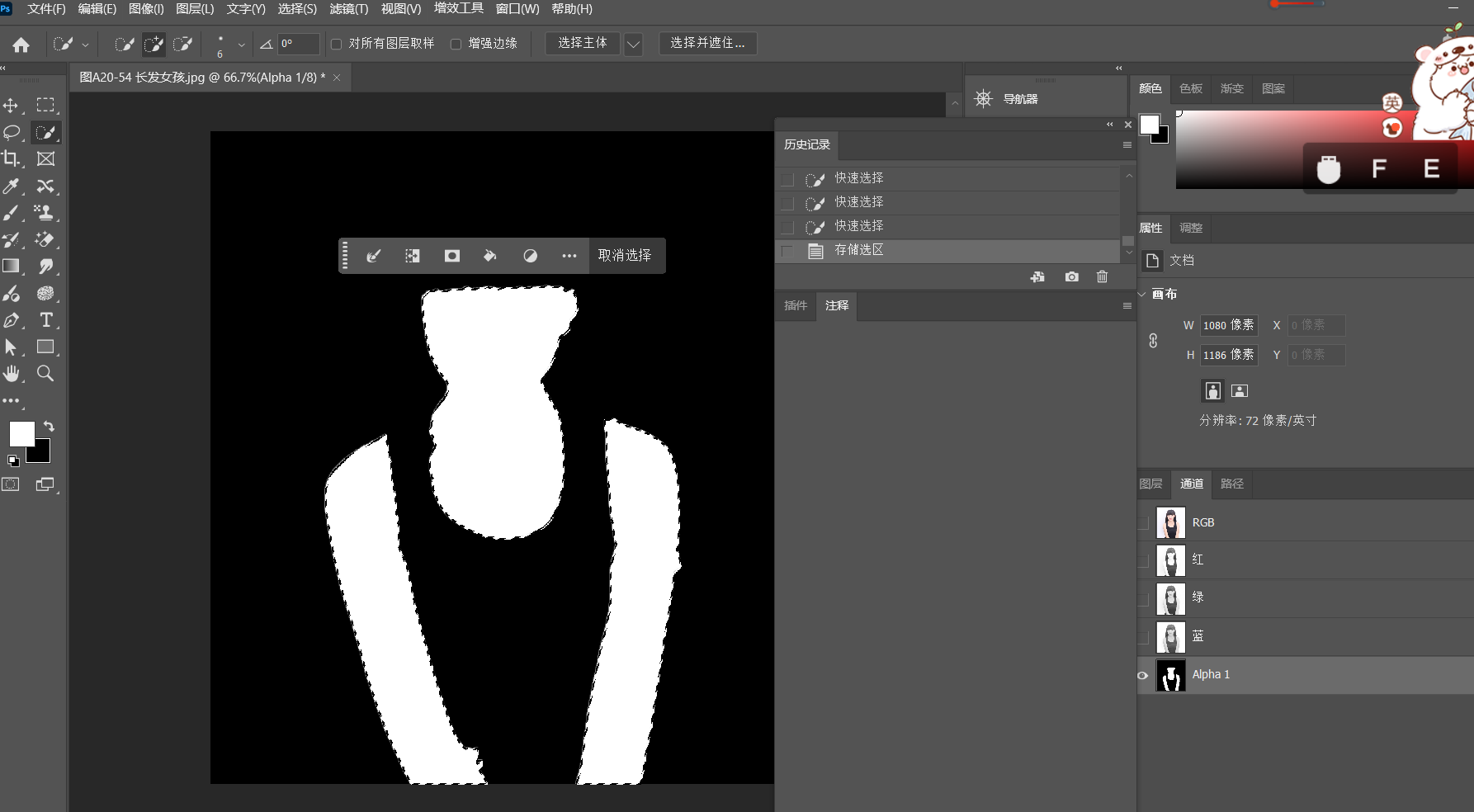
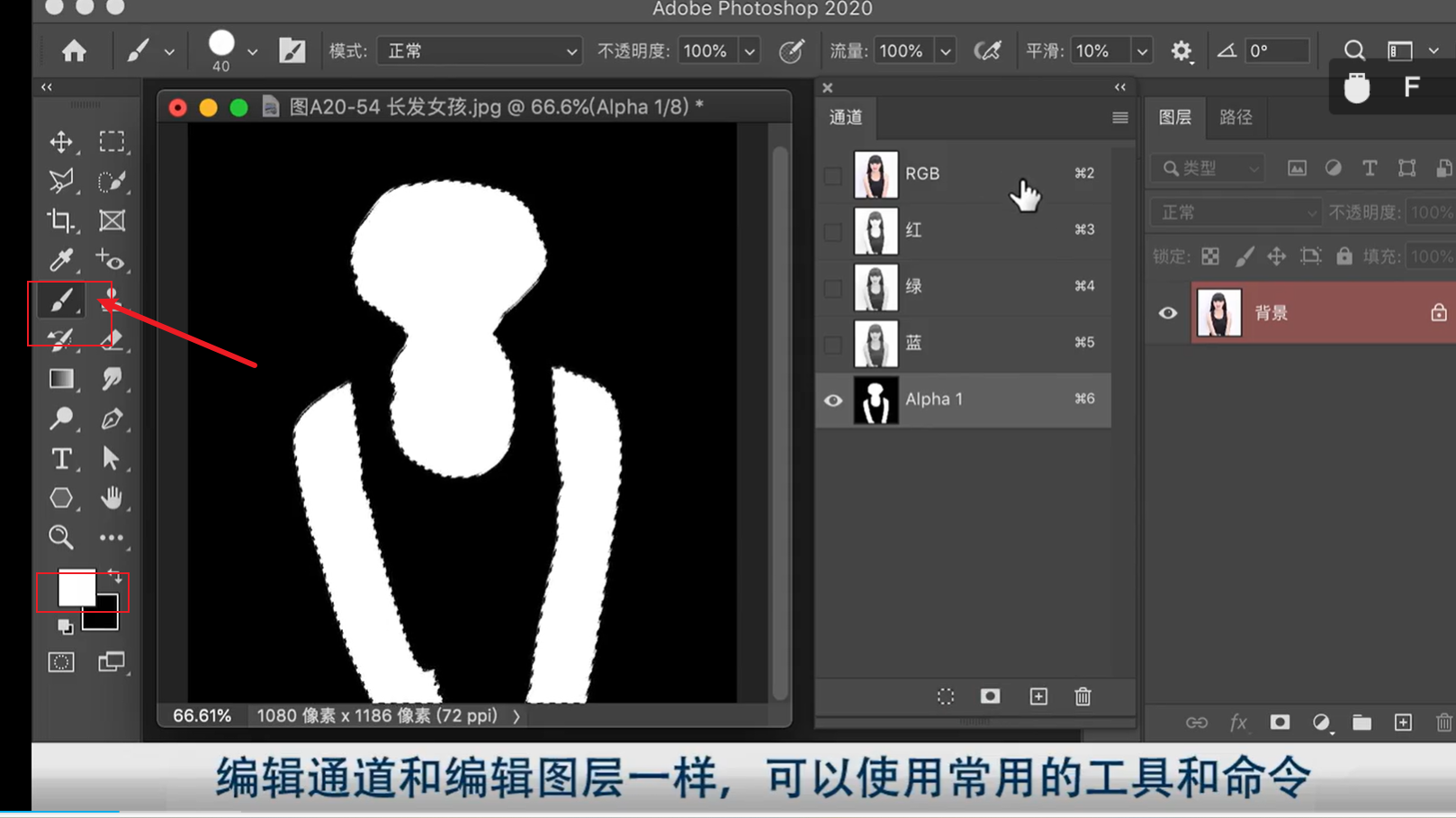
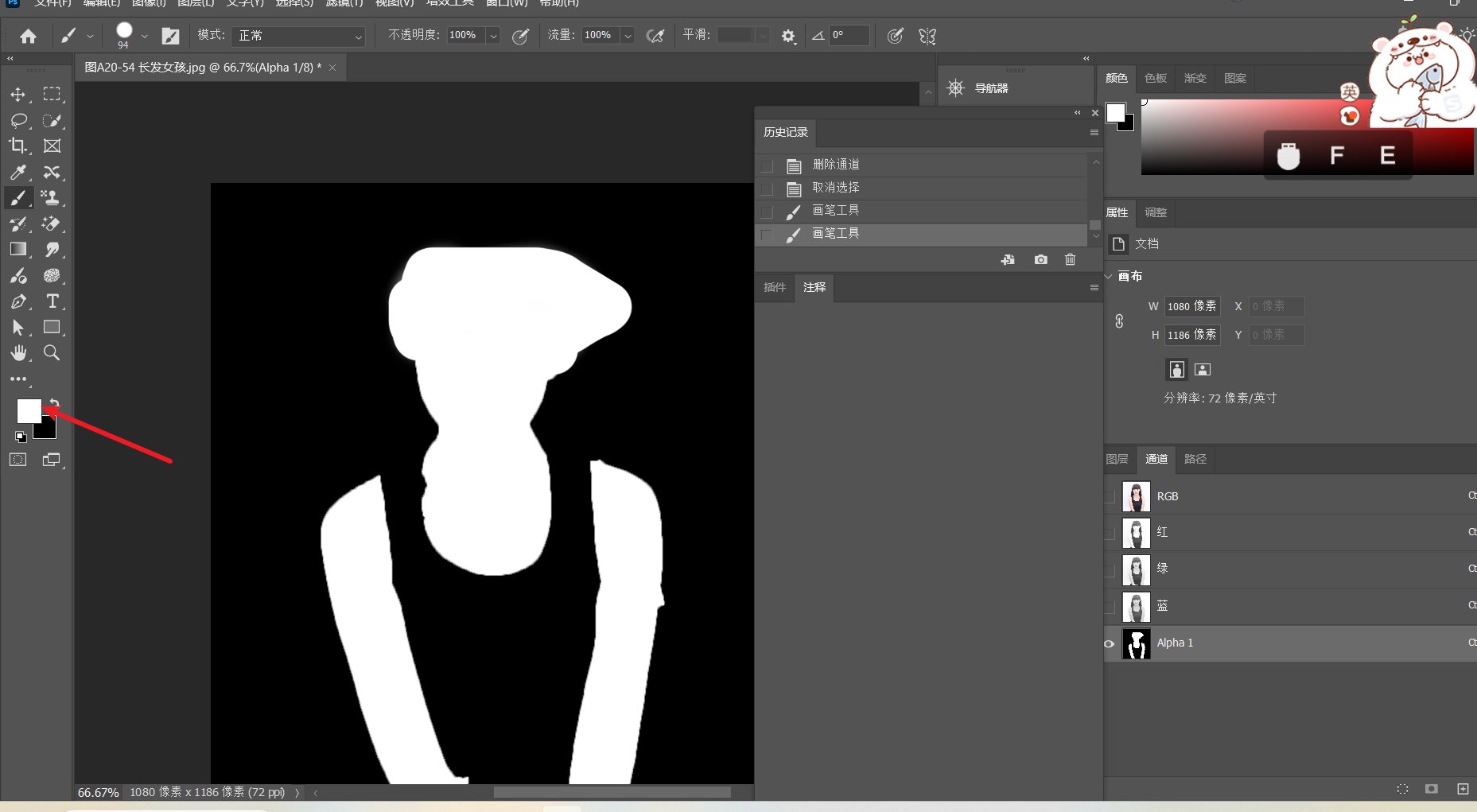
用画笔对选区进行修改
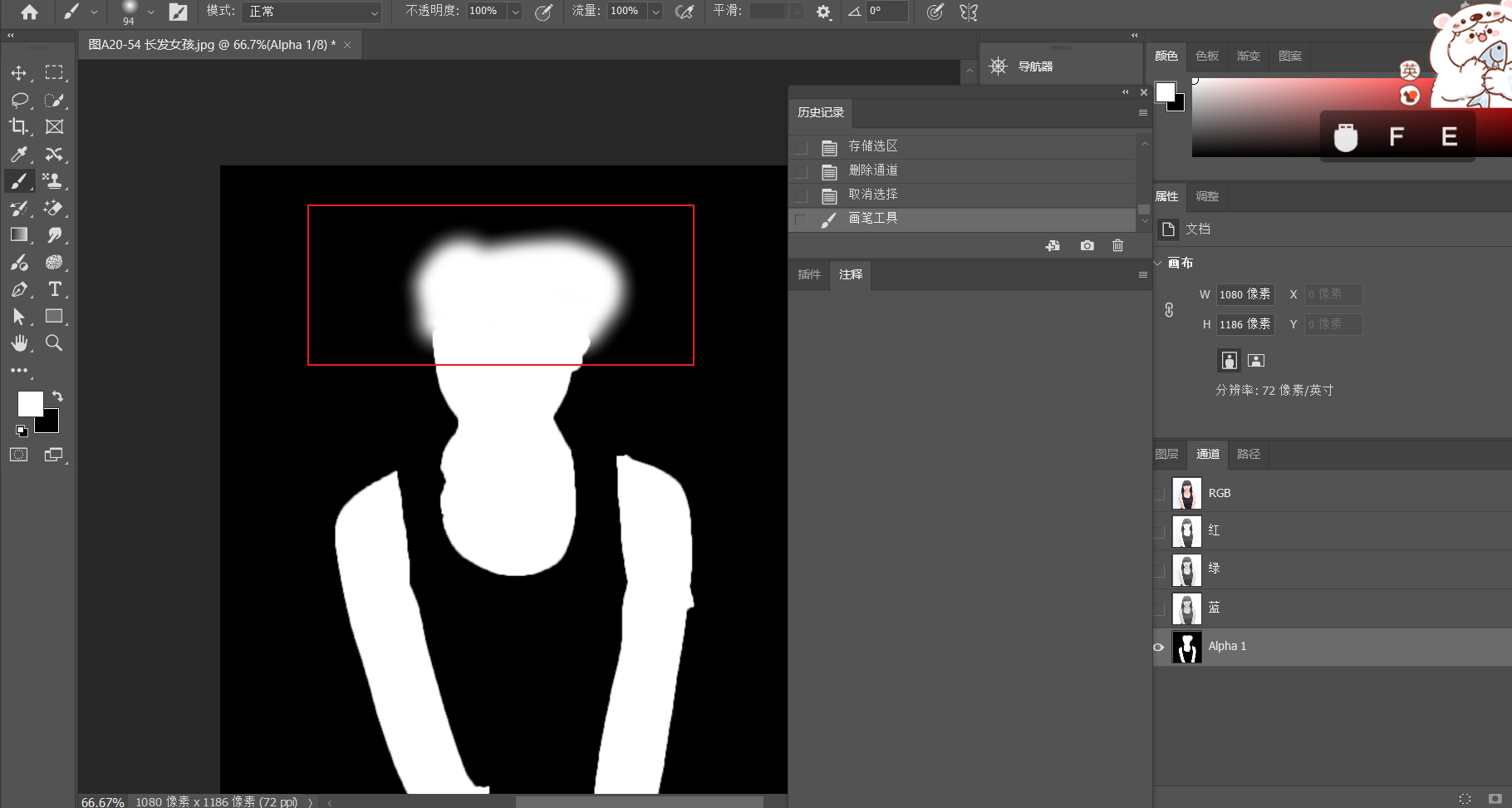
追加到不透明的选区

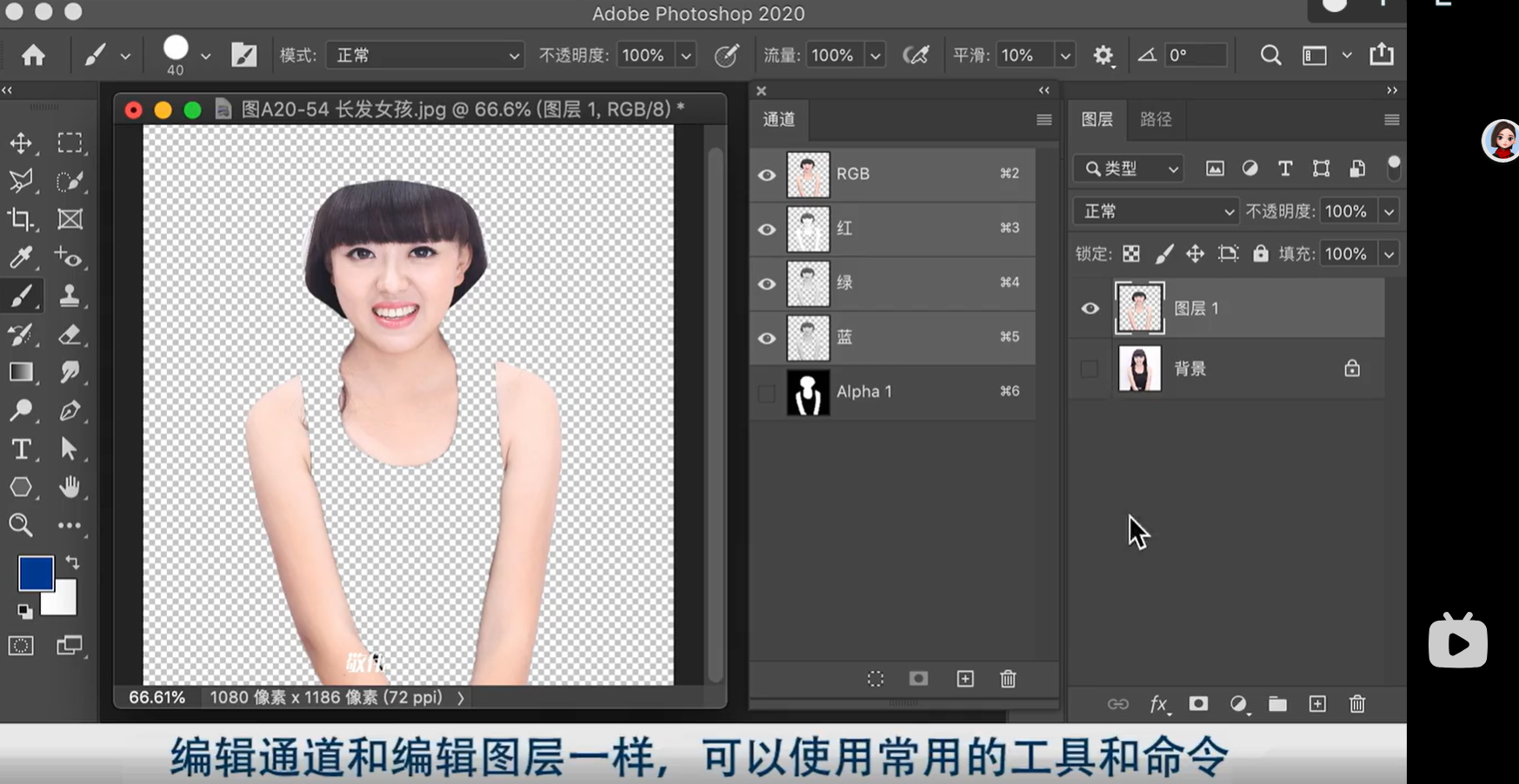
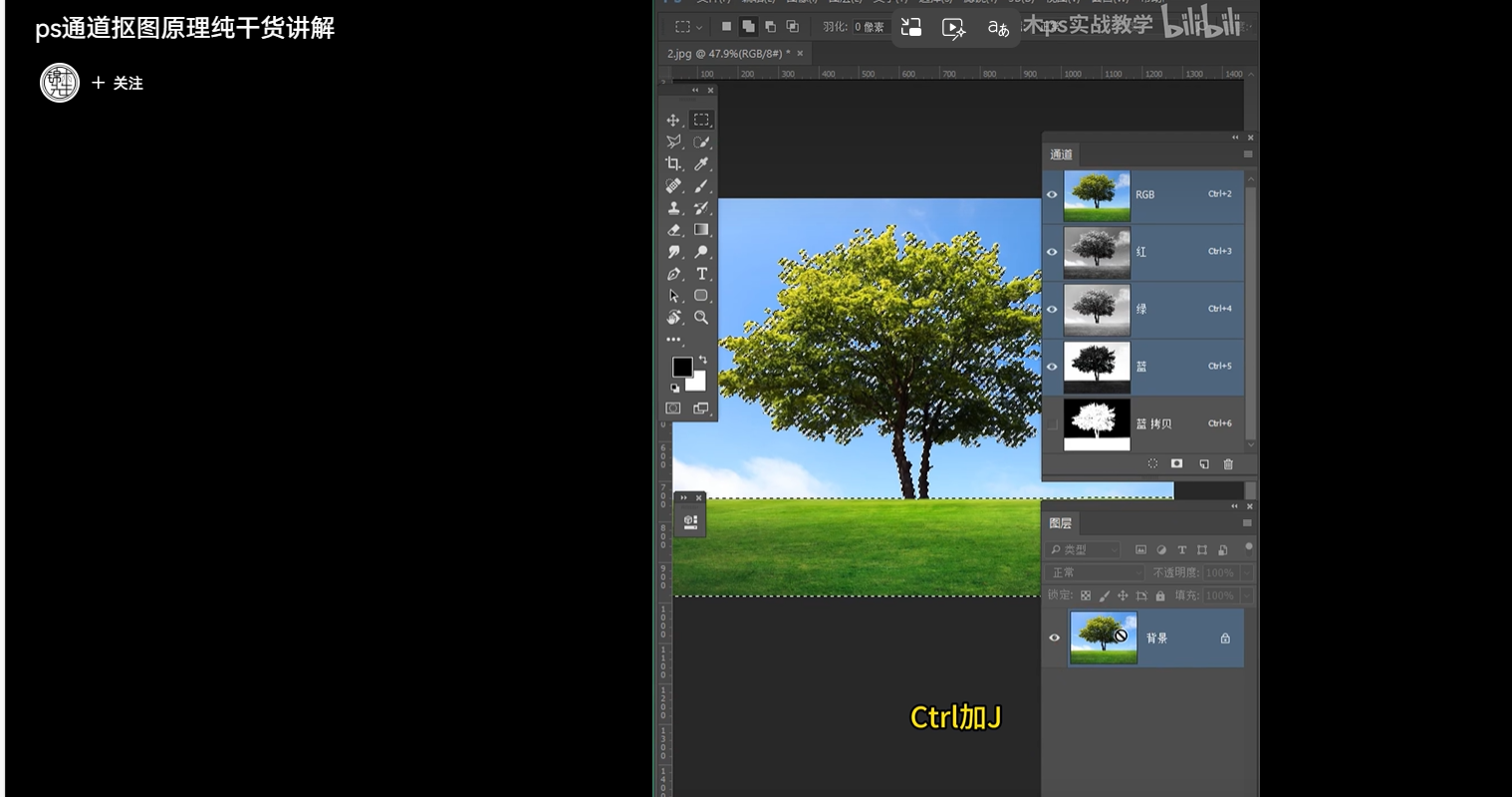
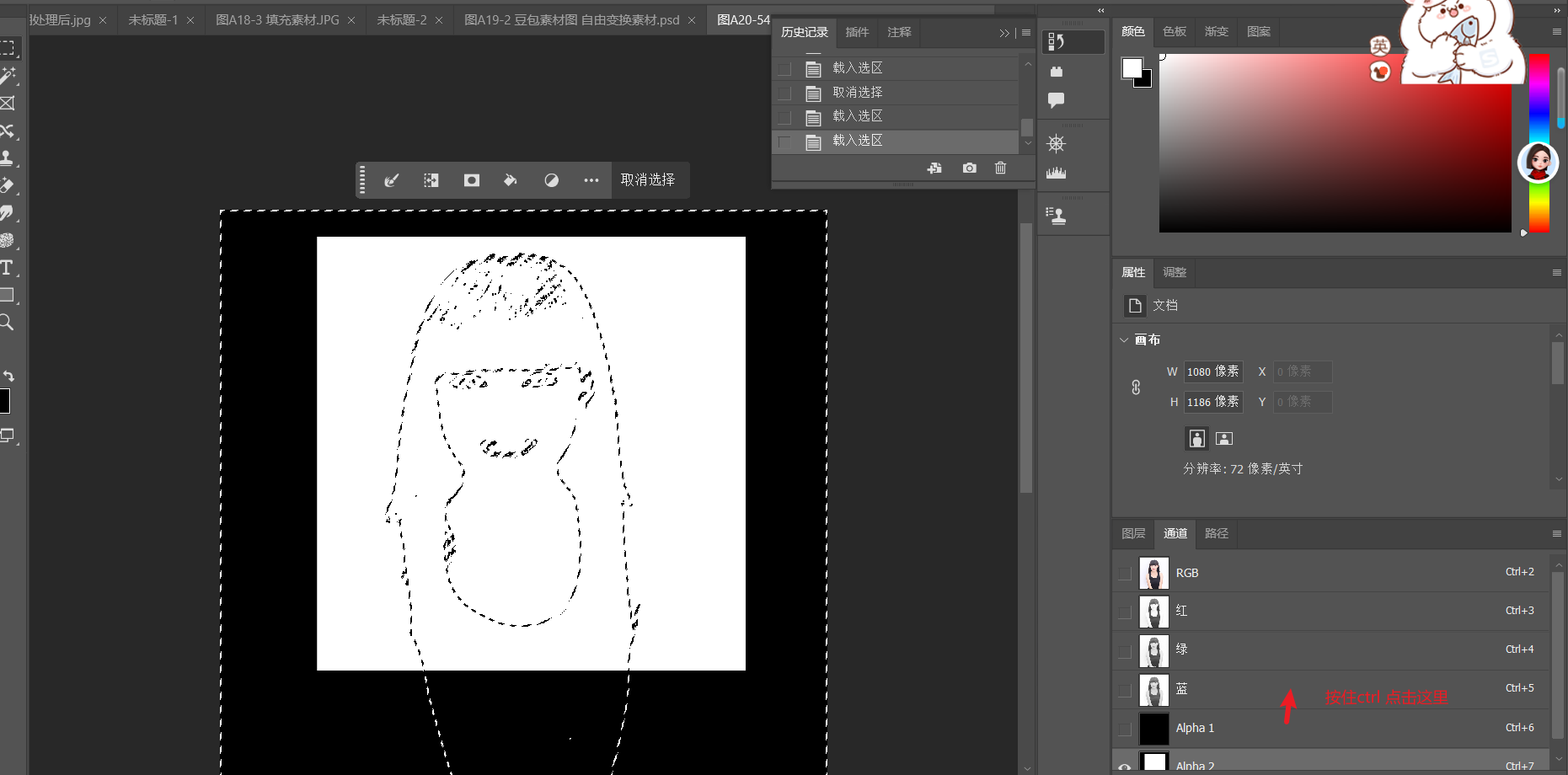
1.点右下角小圆圈 载入选区------2.点一下RGB 通道
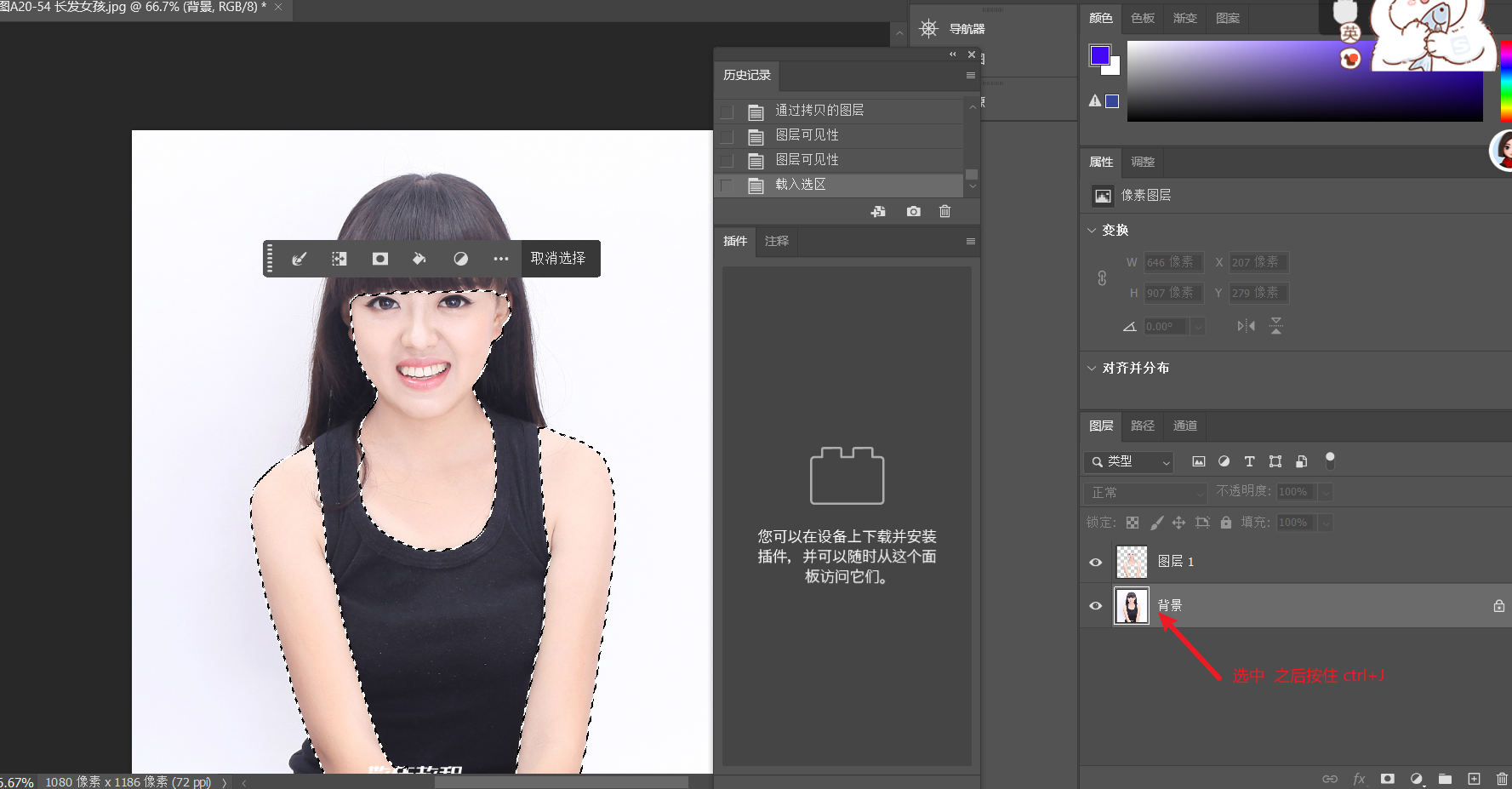
2.切换到图层 选中背景 ctrl + j
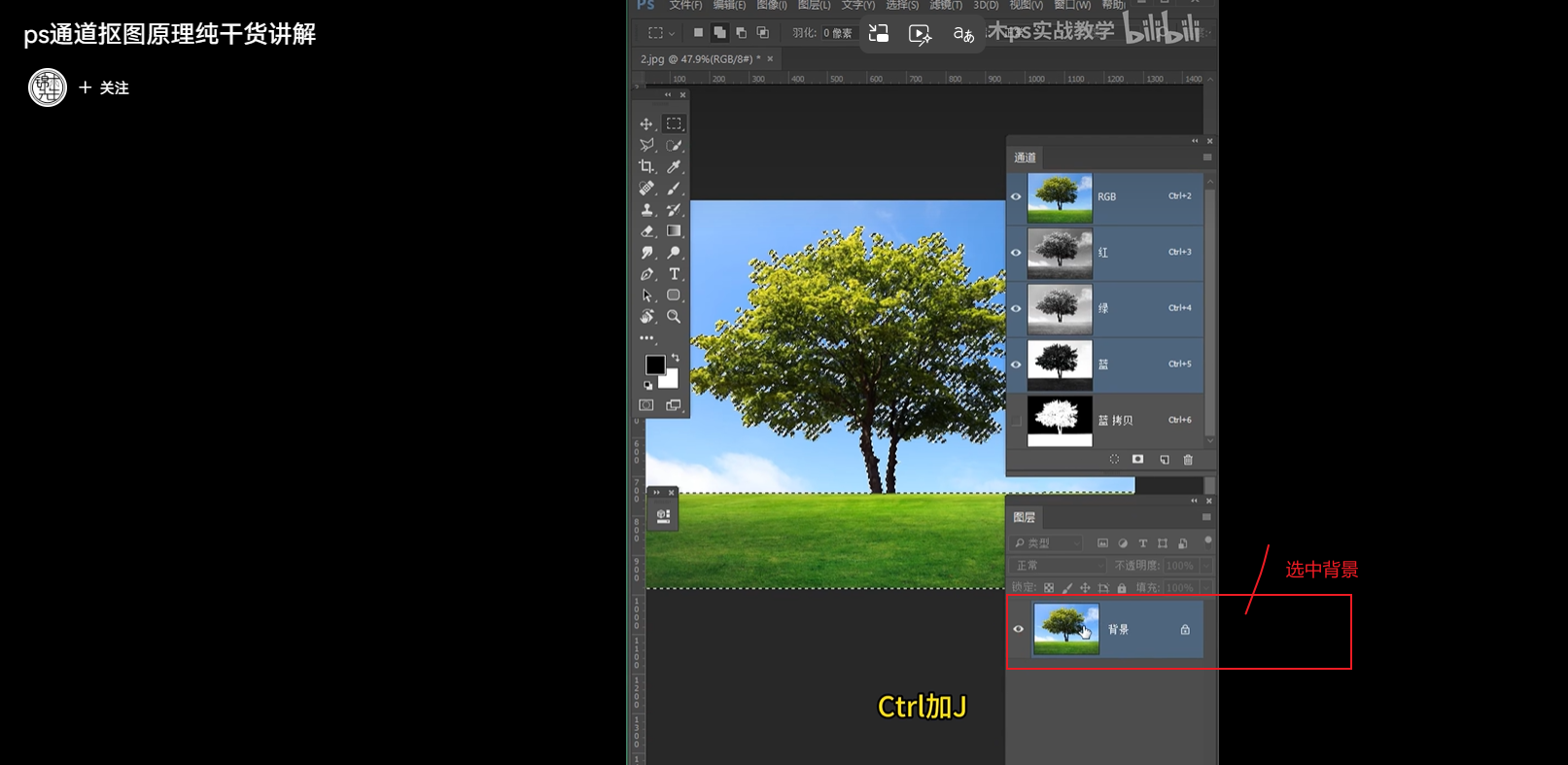
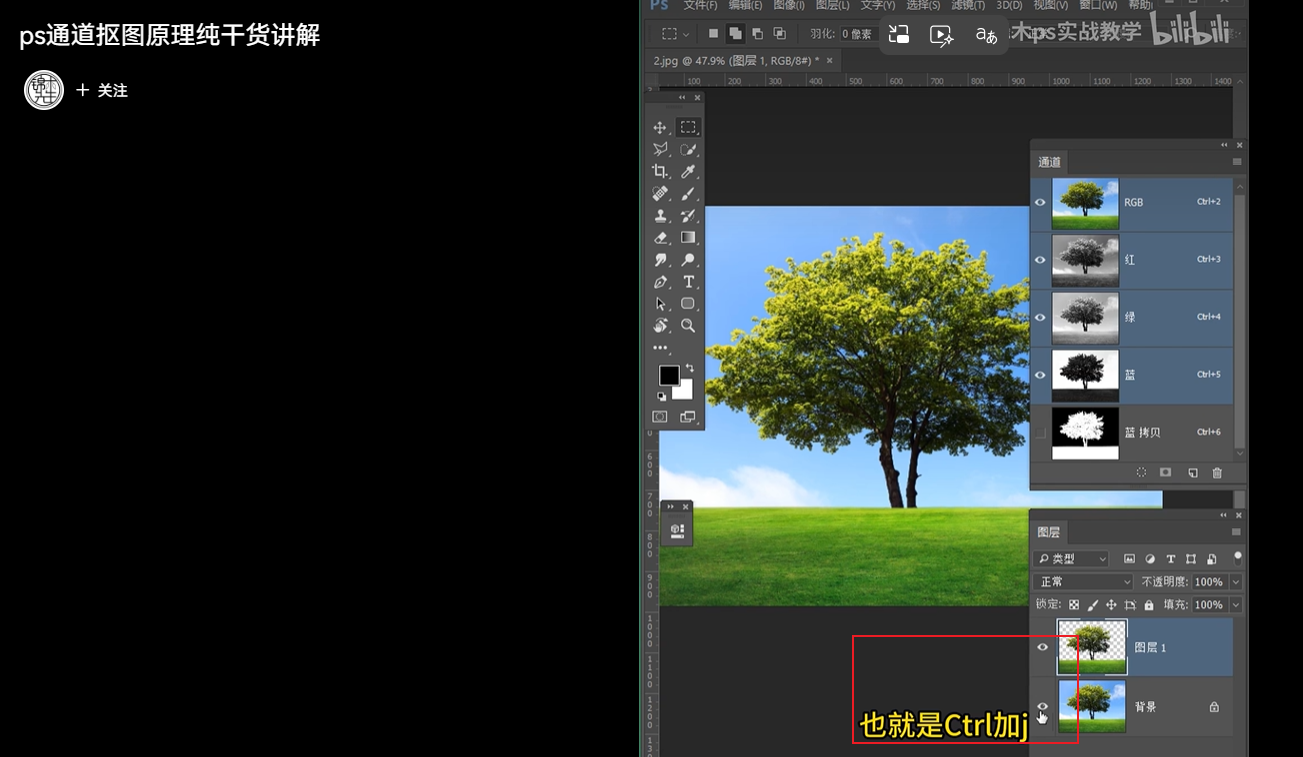
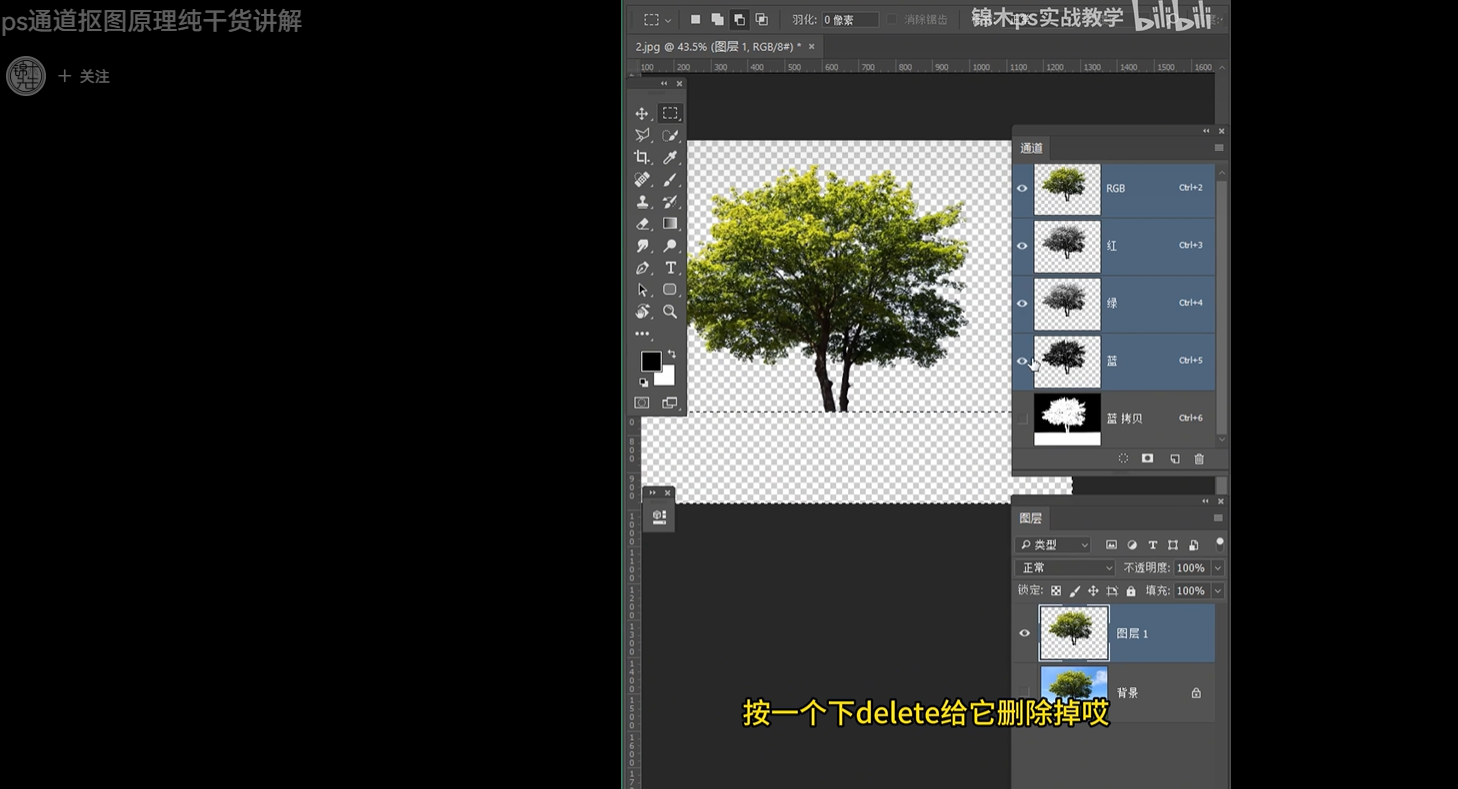
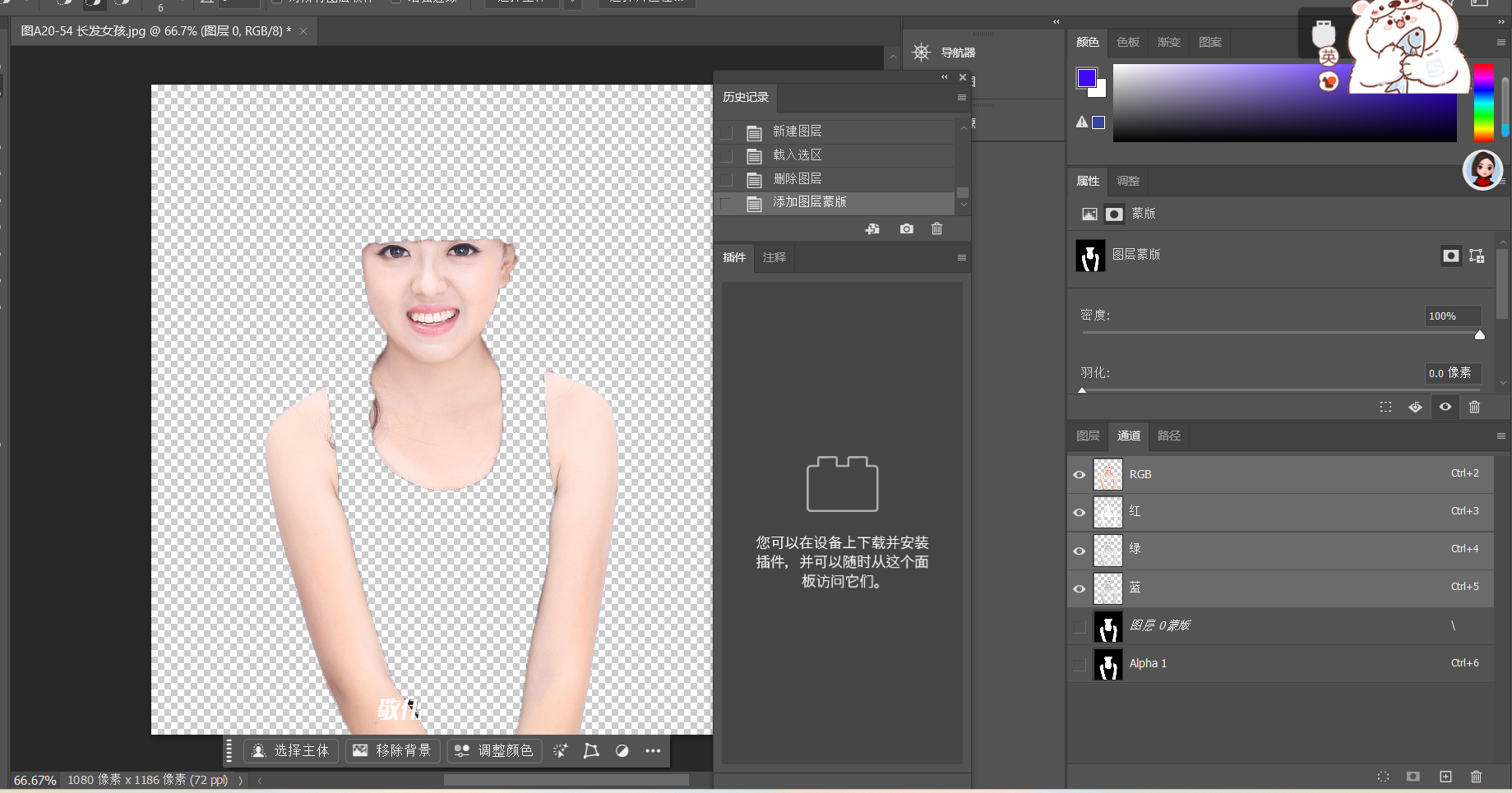
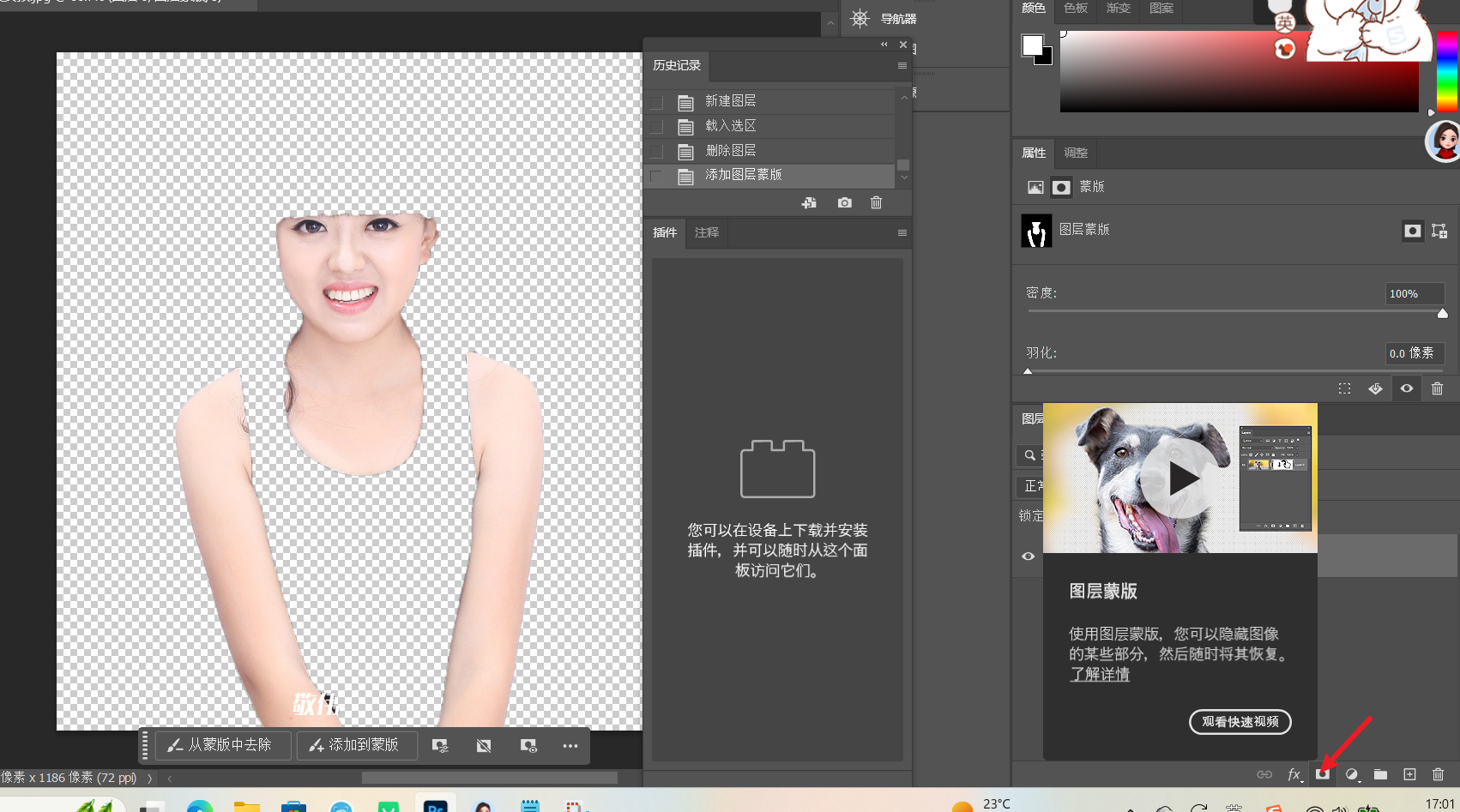
步骤 :
1.点击 右下角载入选区
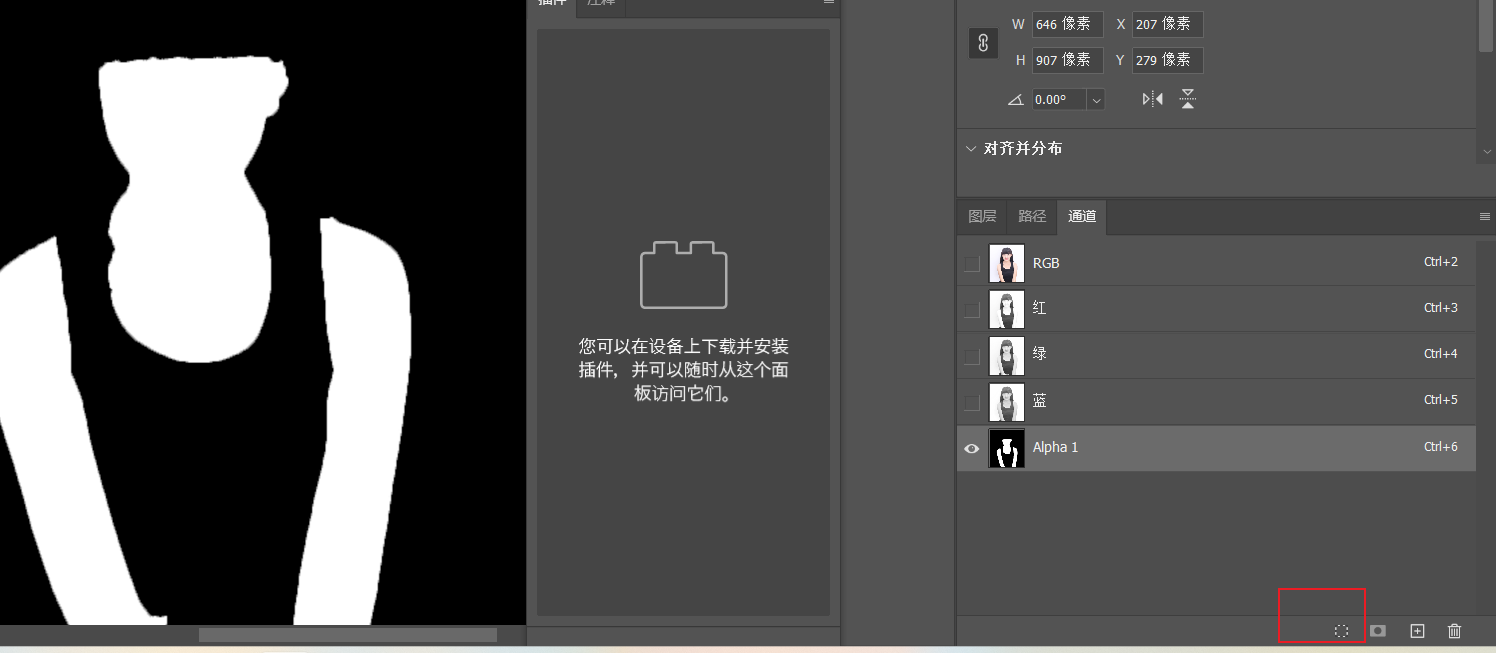
点击RGB
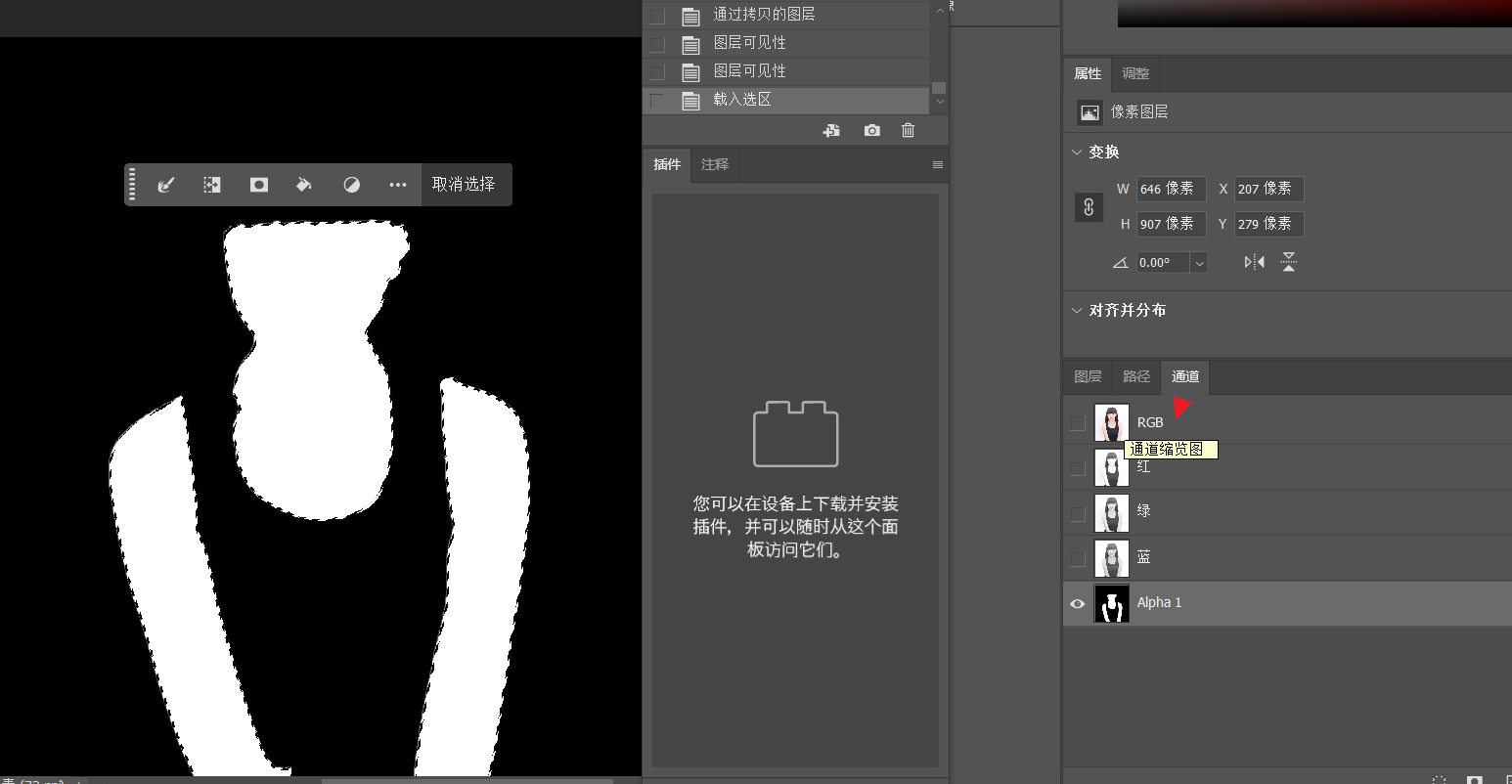
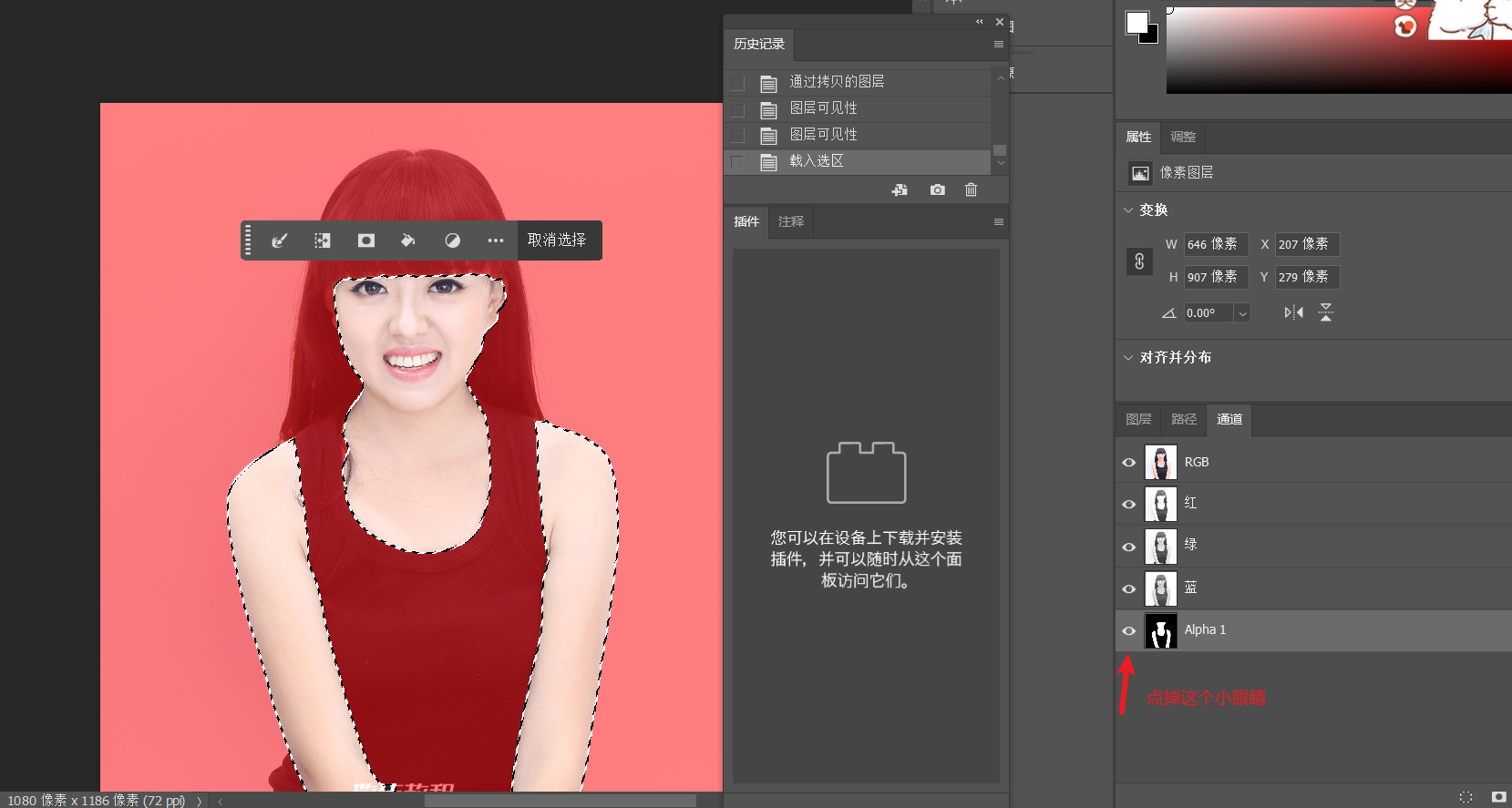
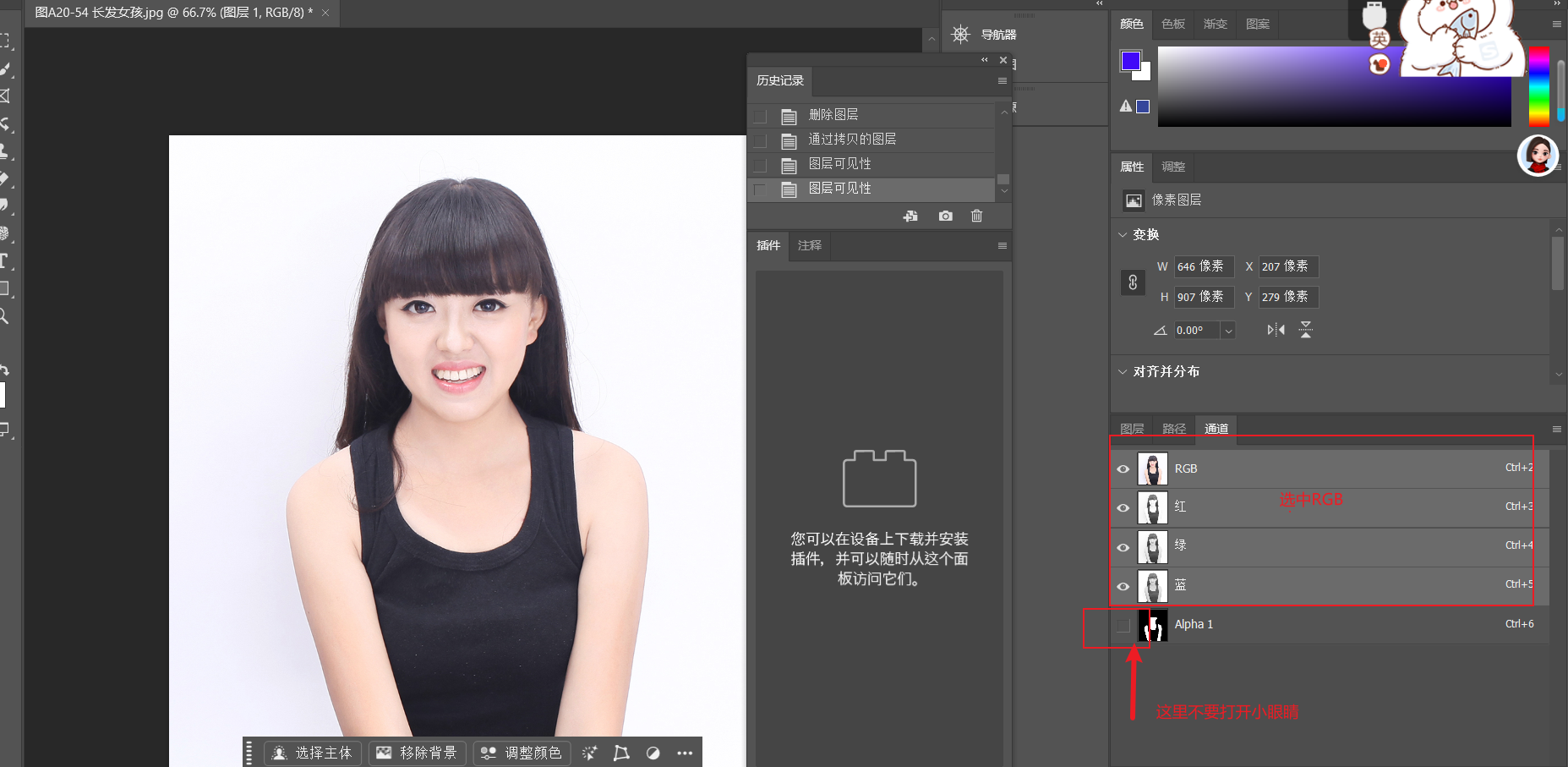
切换到图层之后选中 背景图层 按住ctrl +j
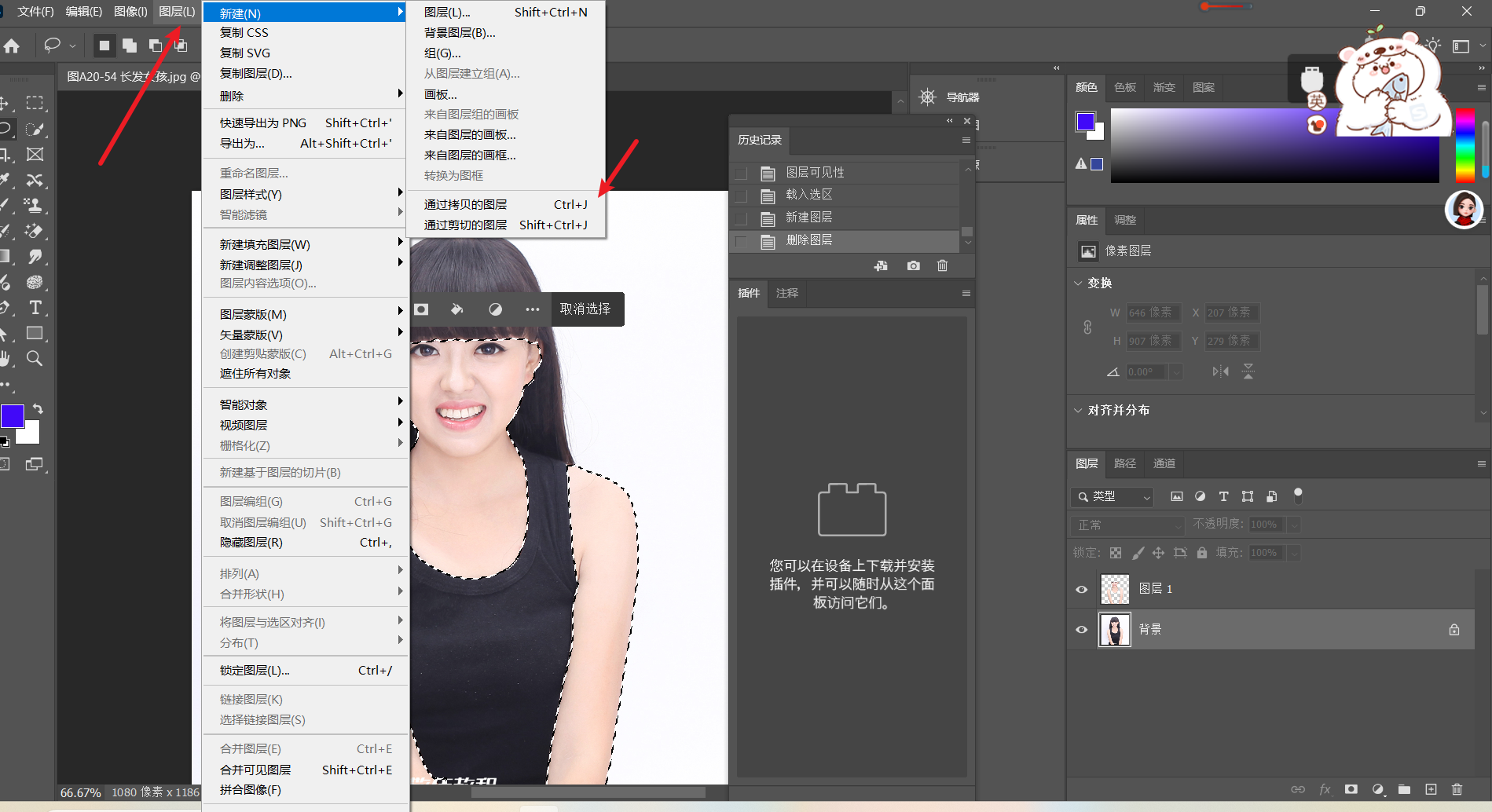
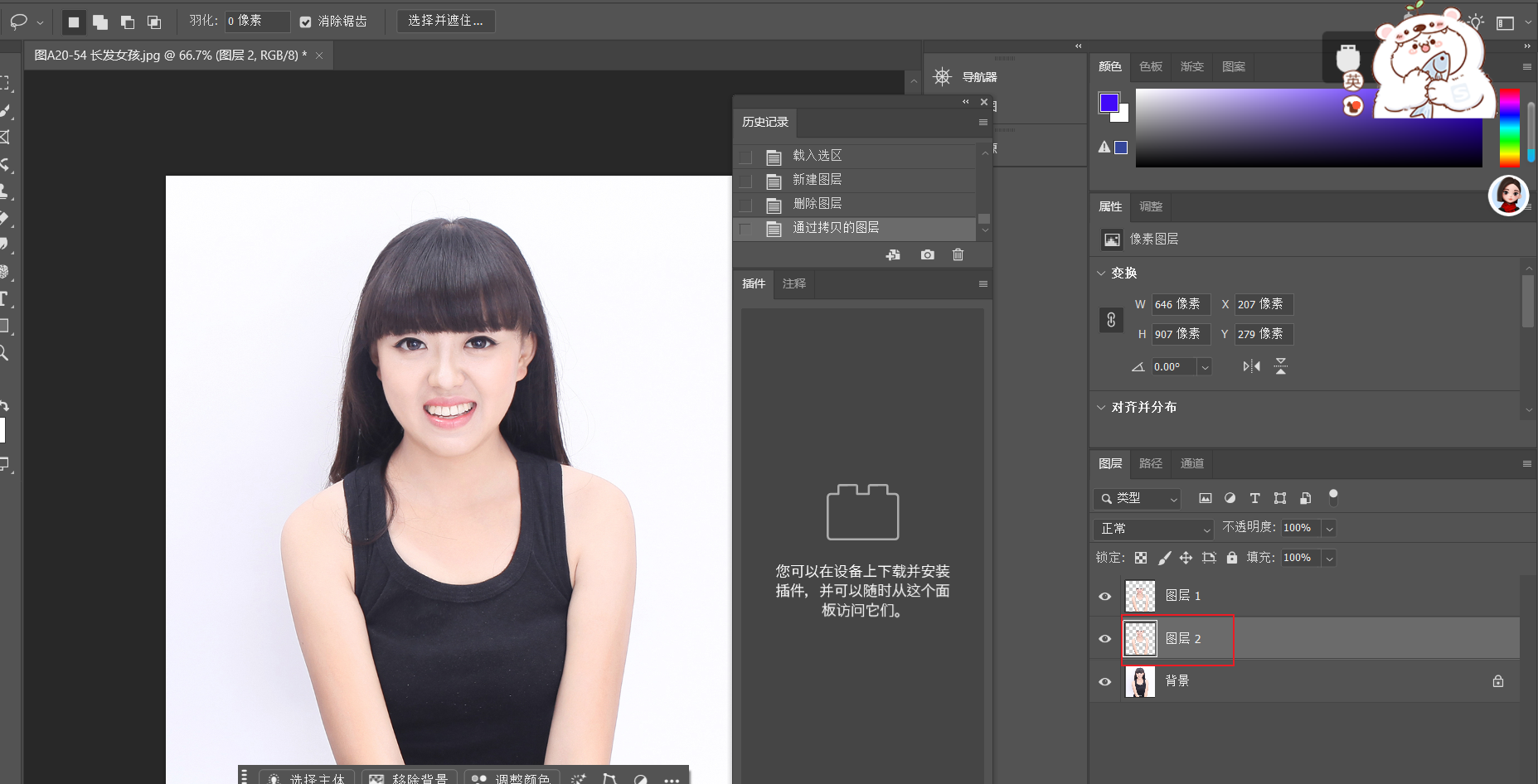
套索工具创建选区 也可以对通道选区进行编辑
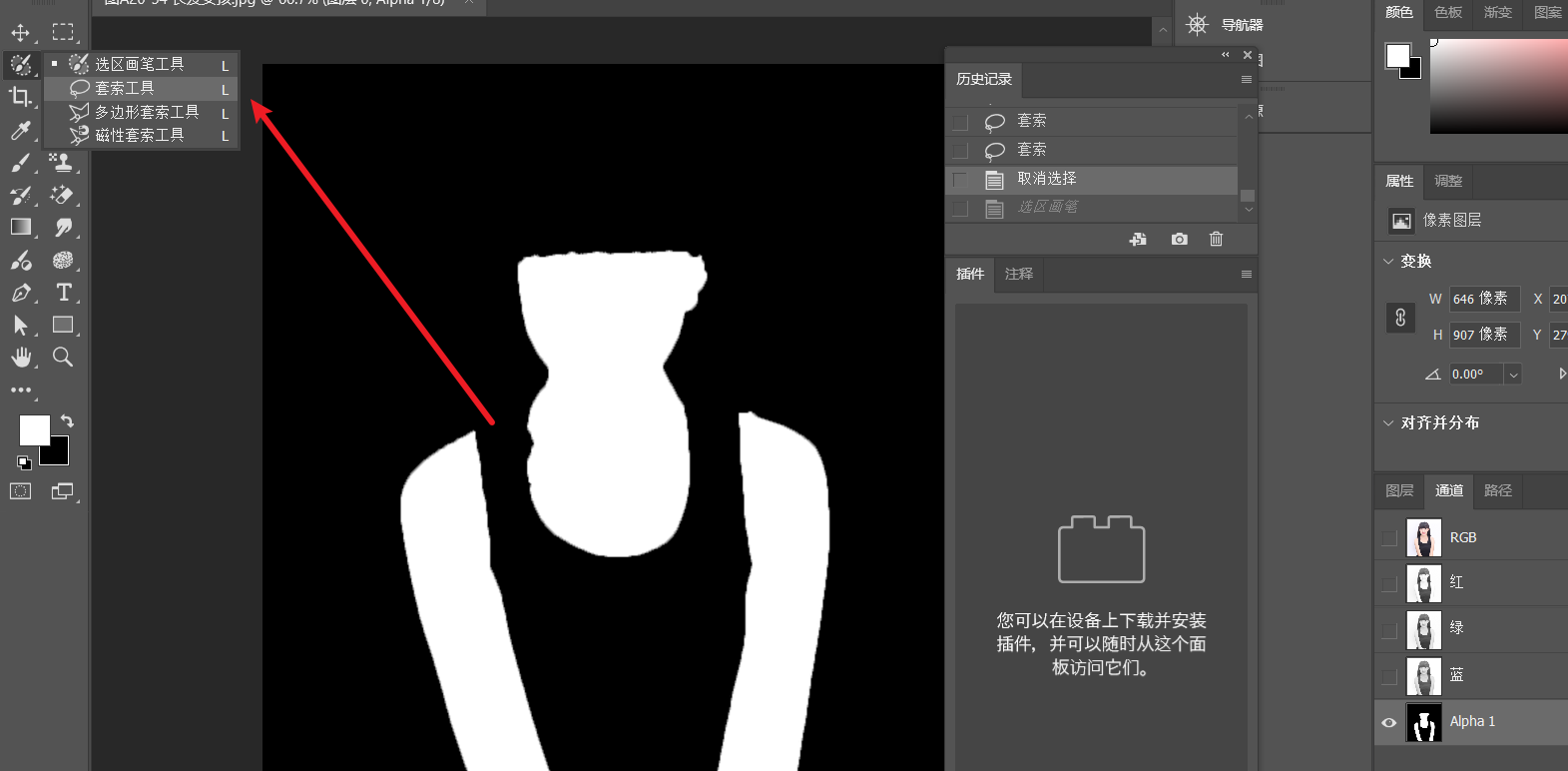
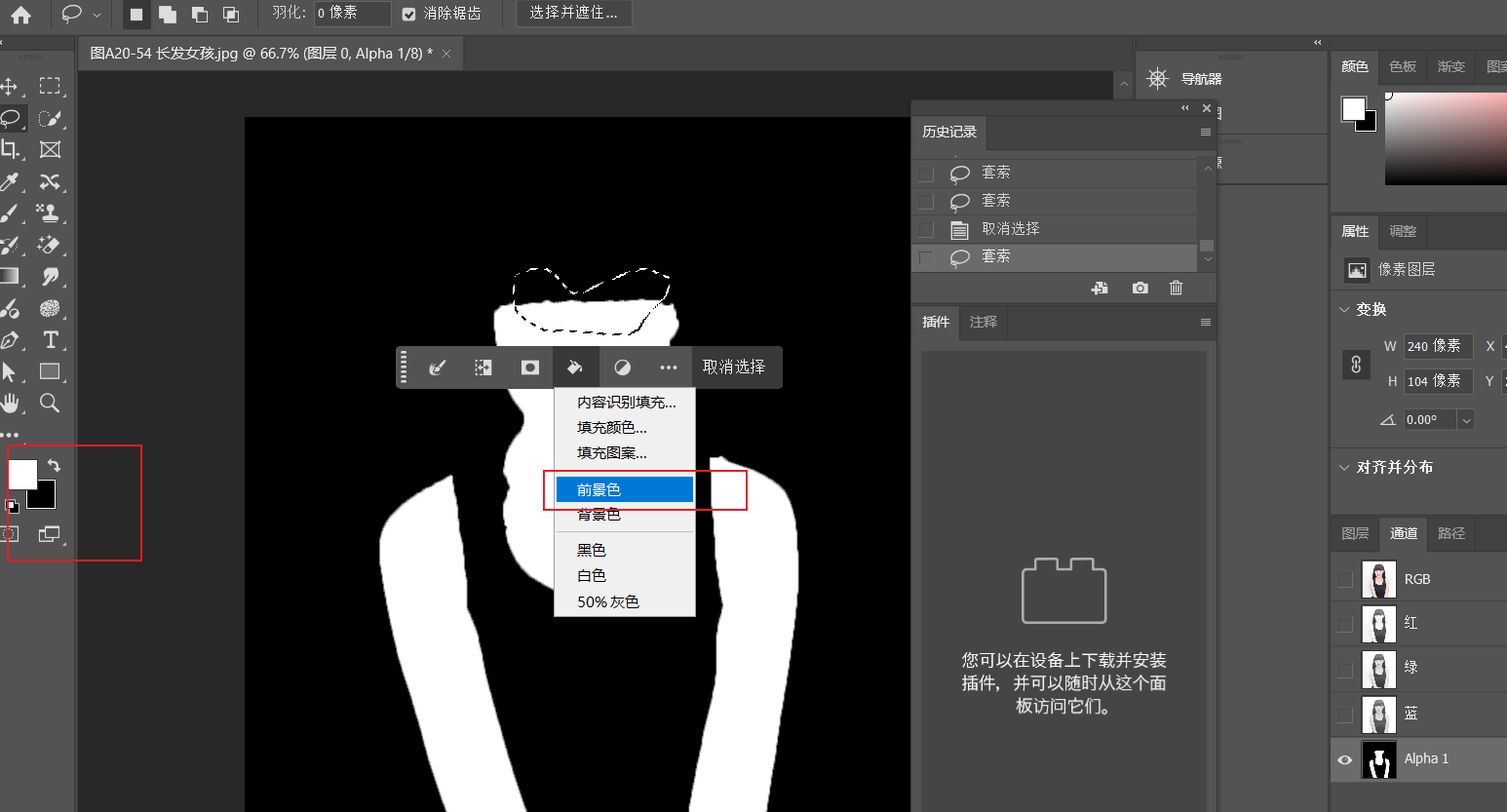
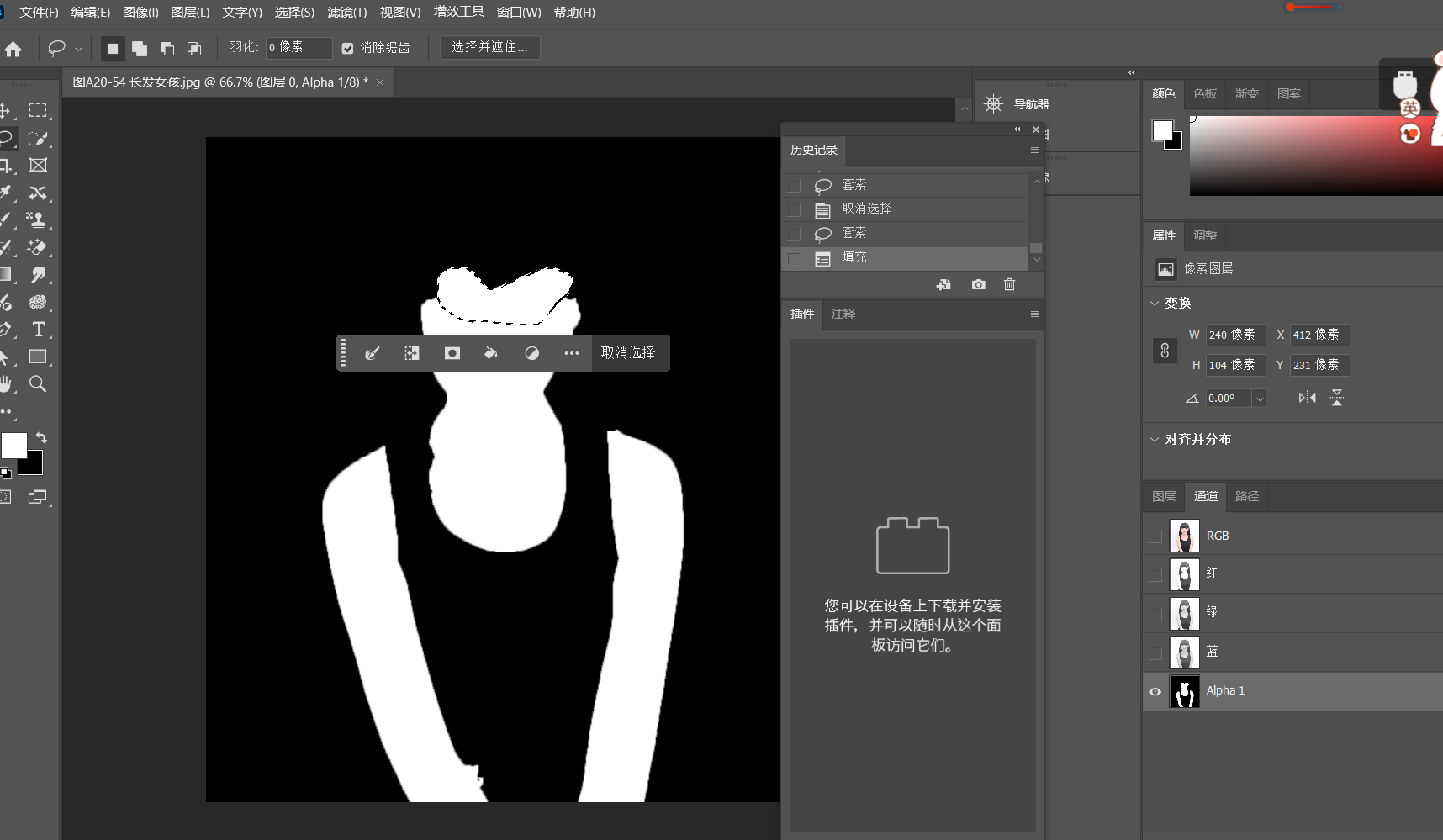
载入这个选区
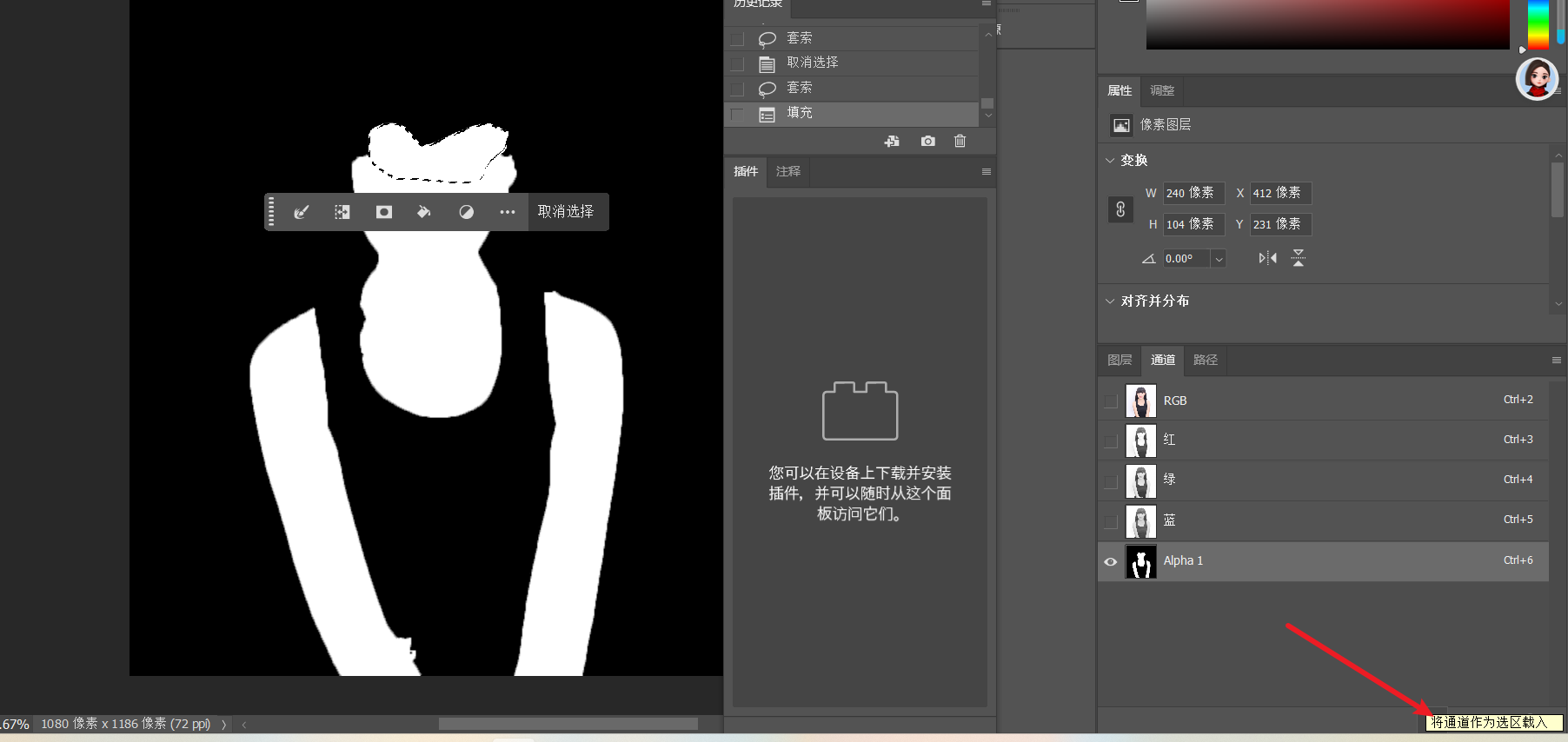
也可以用画笔对通道进行修改
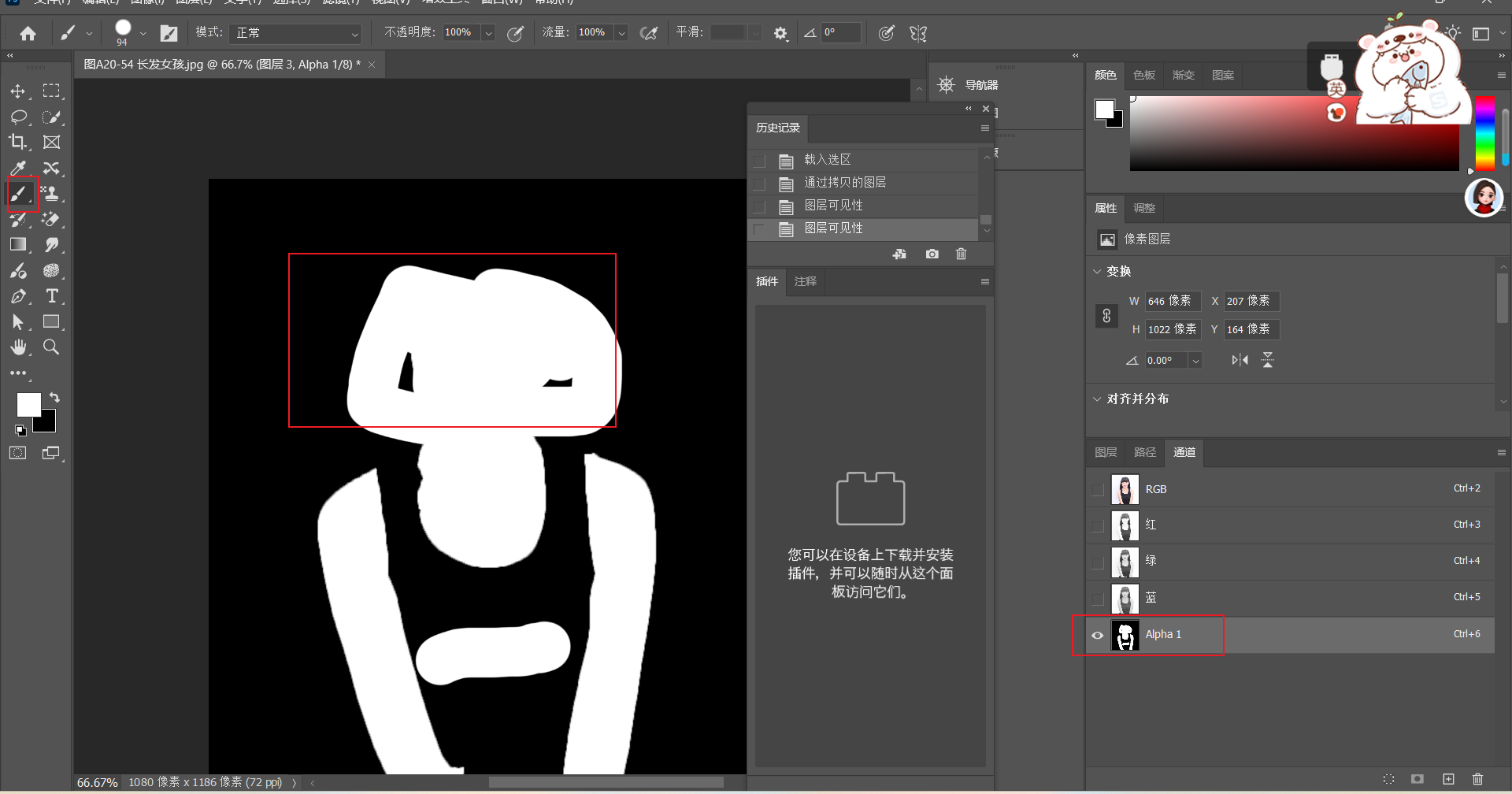
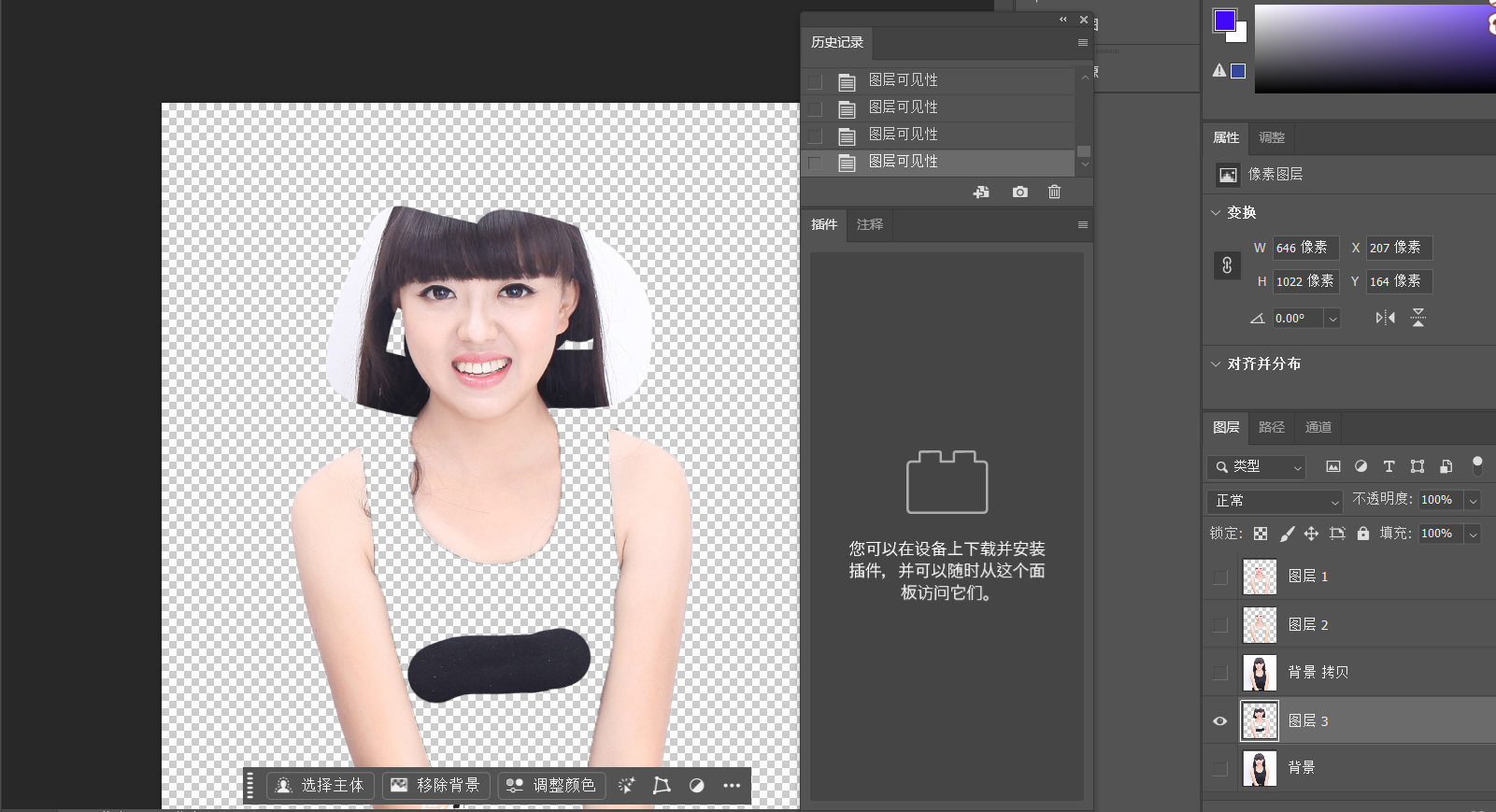
在点击右下角载入 ctrL +j
选择灰色画笔
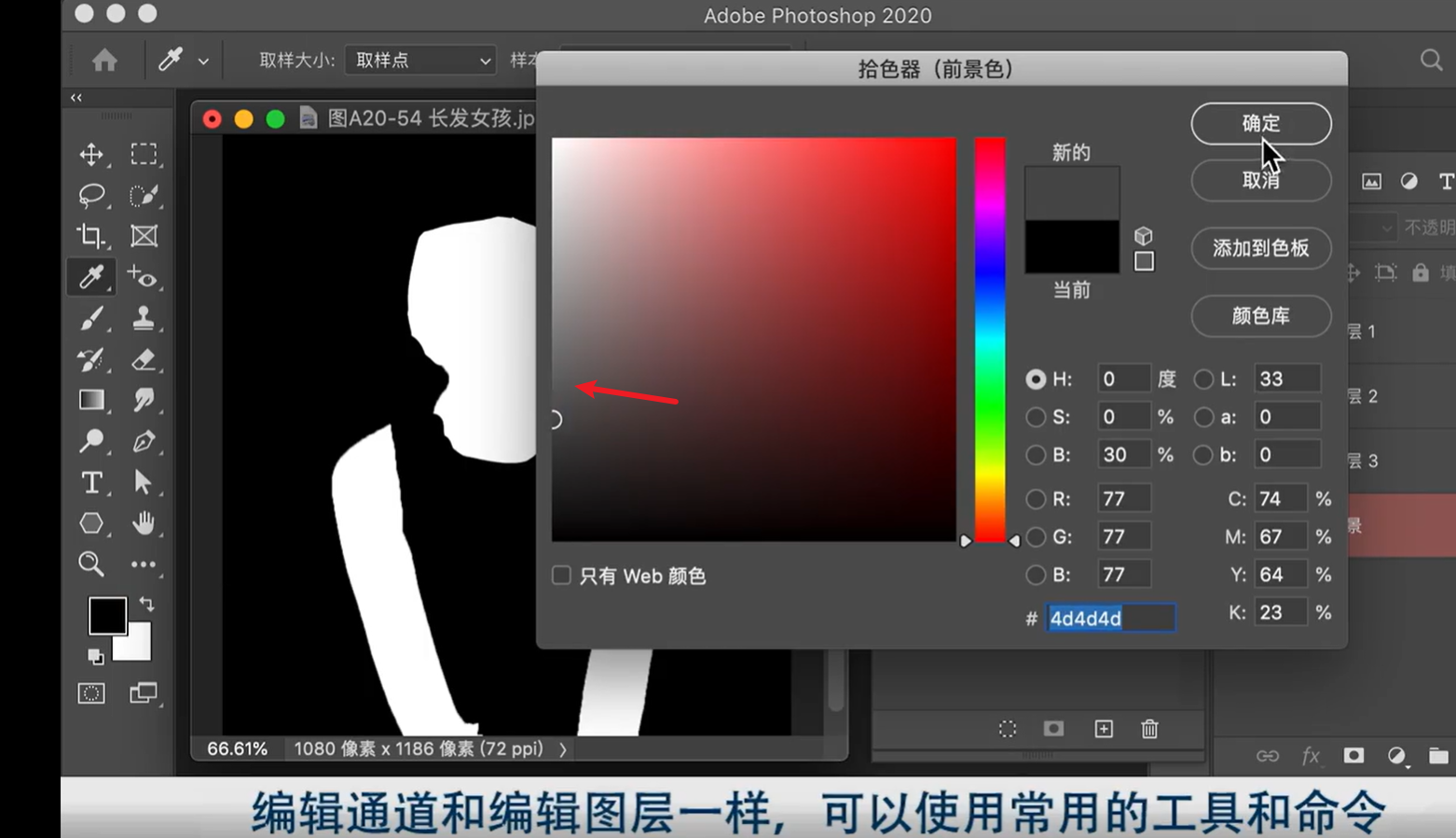
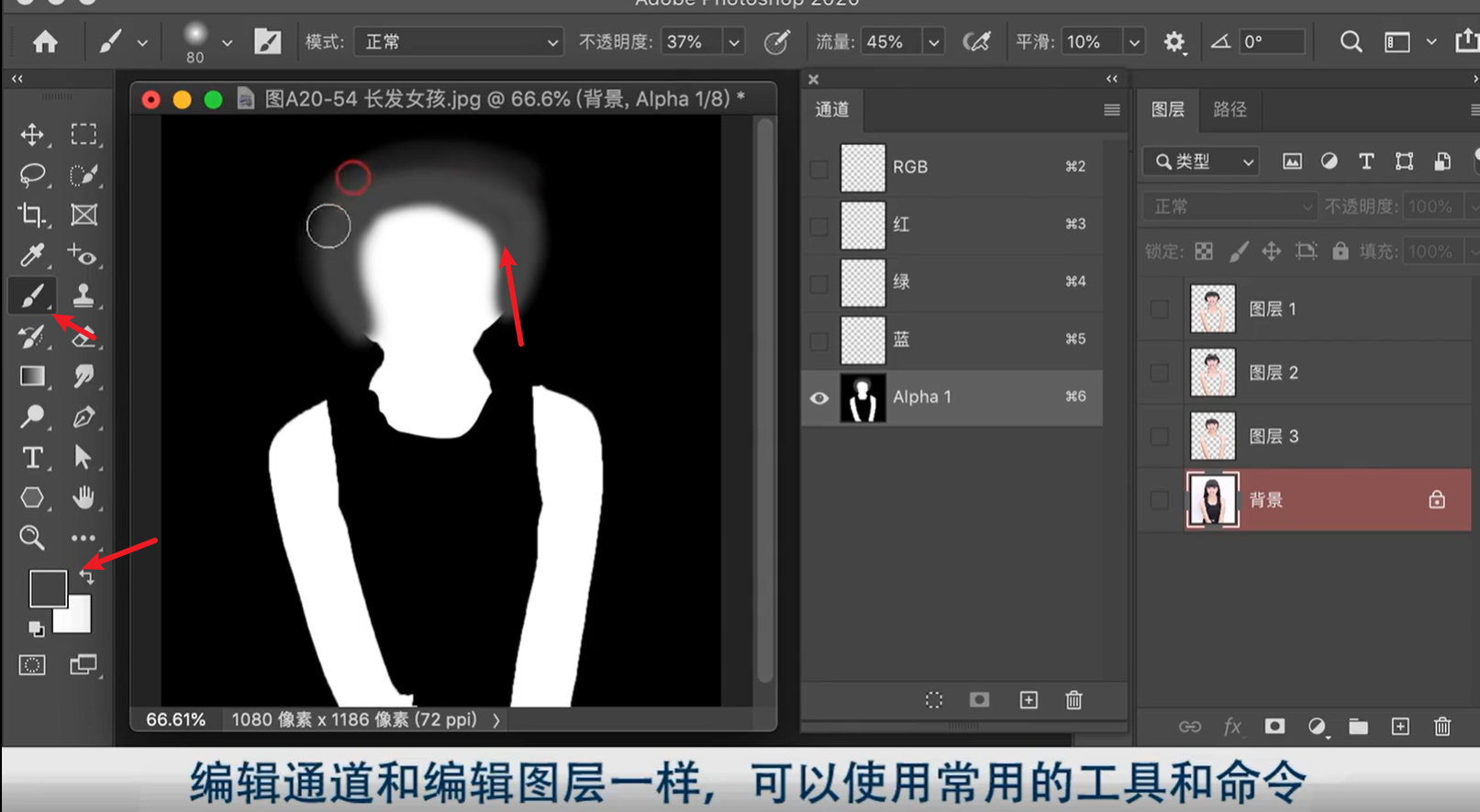
切换到白色画过渡
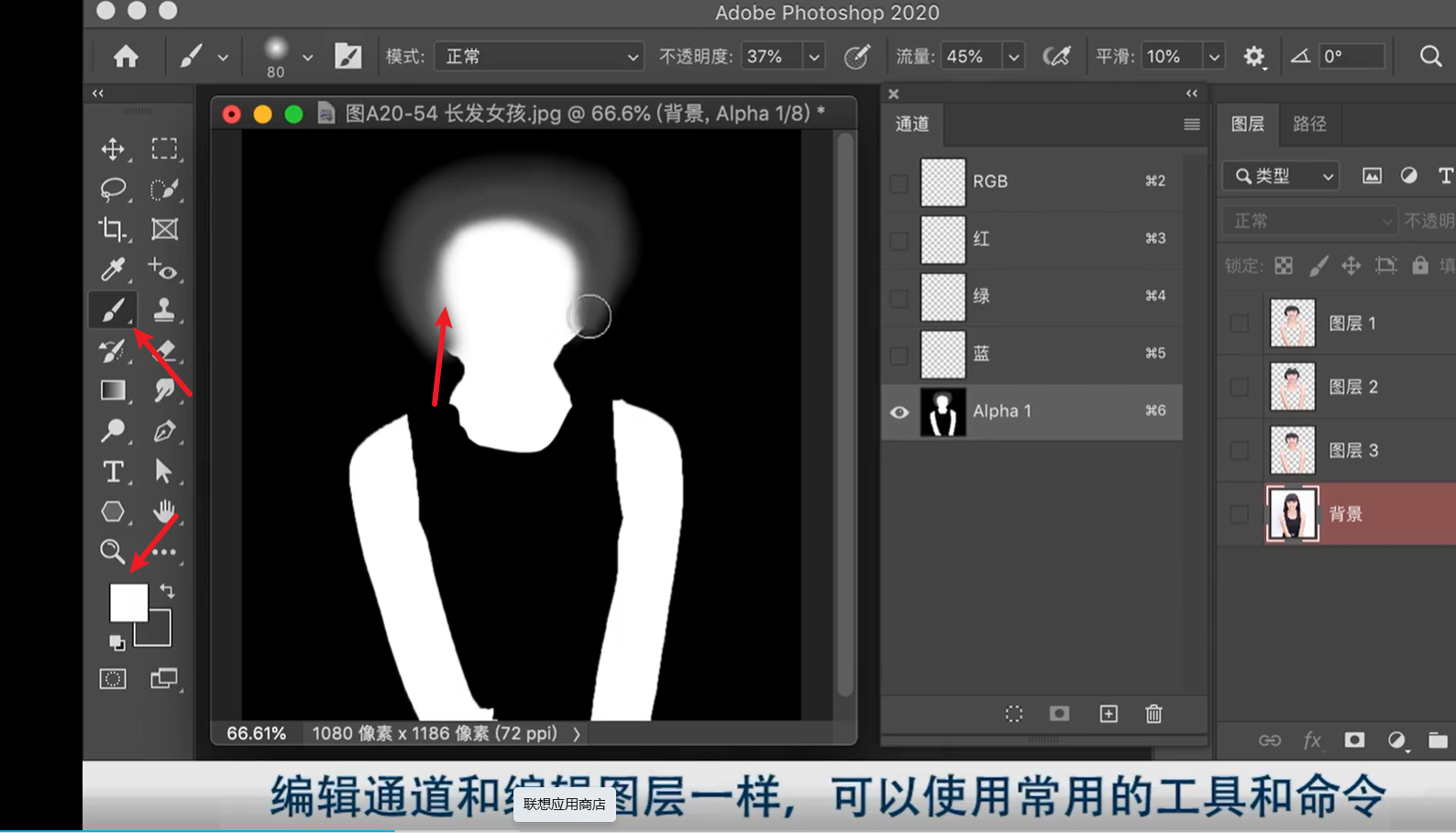
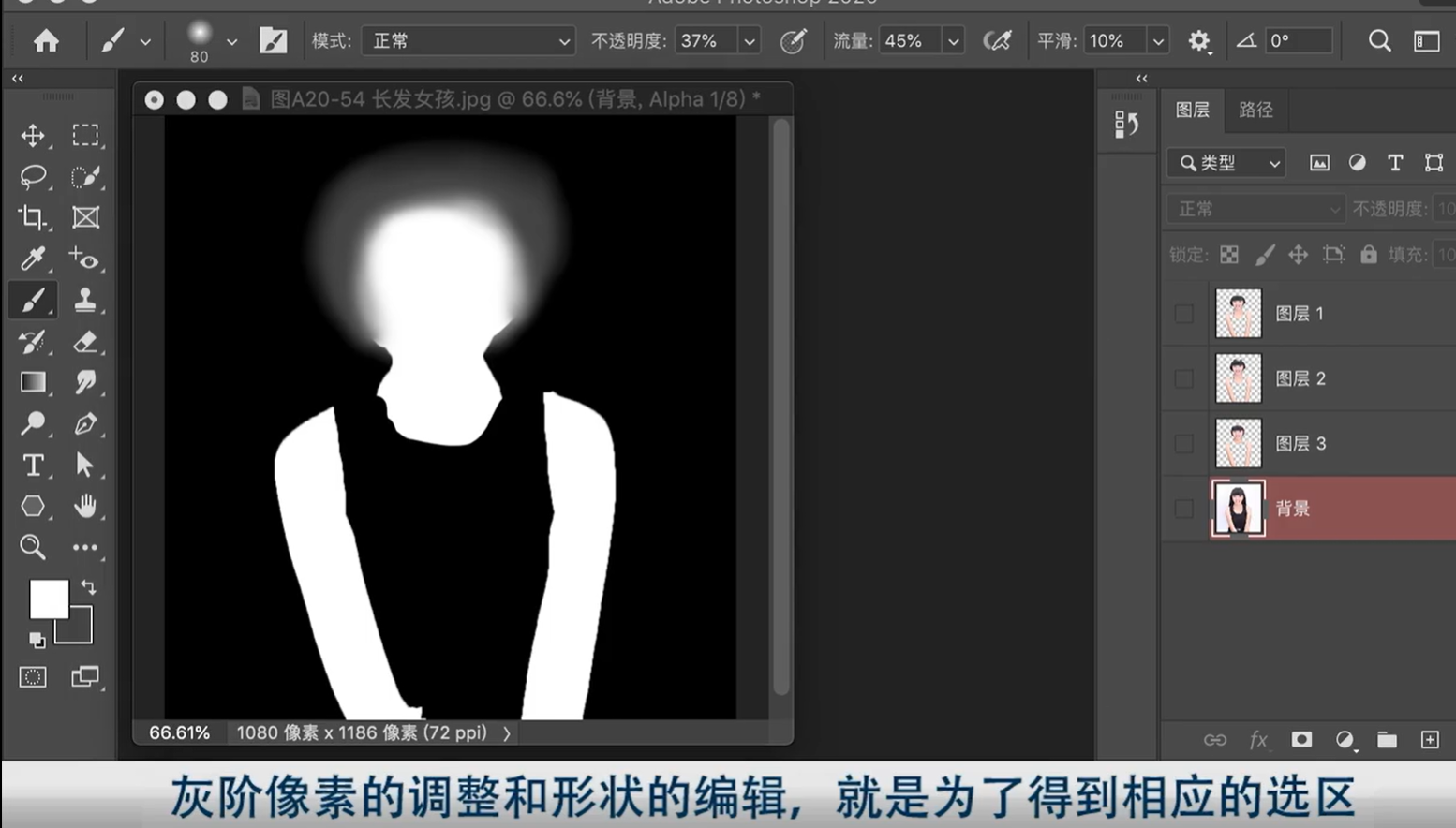
载入选区
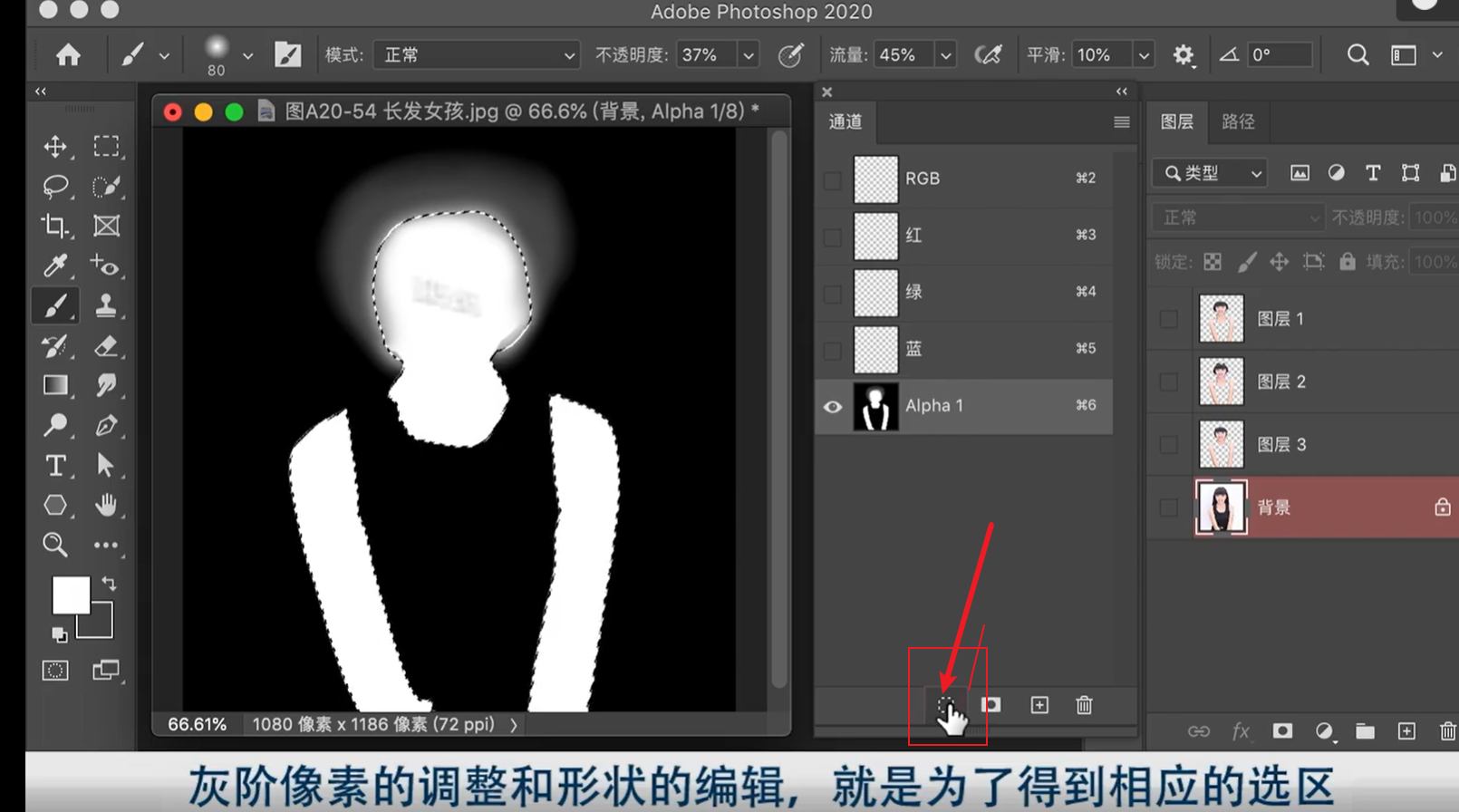
得到的是带有羽化选区
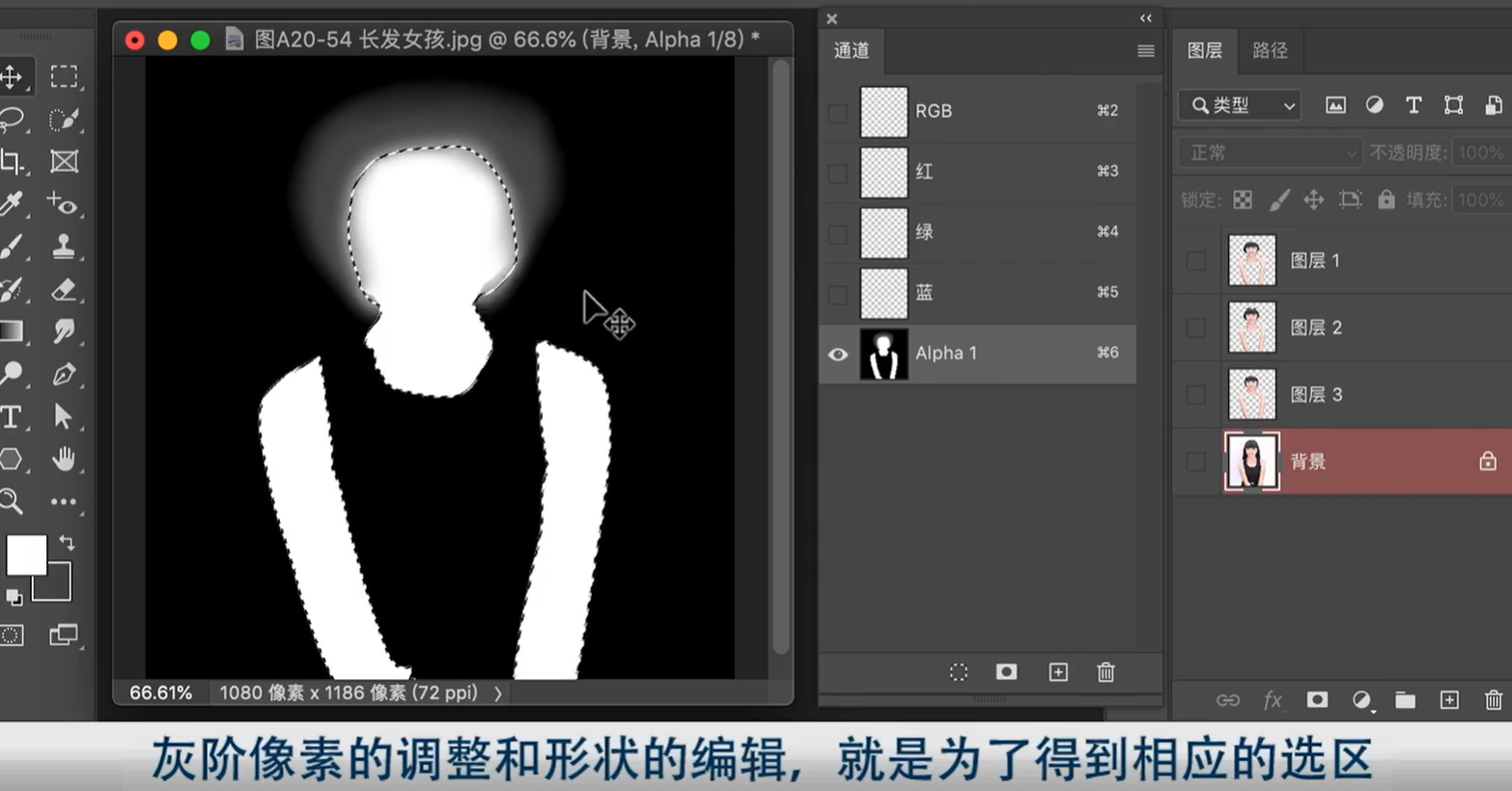
切换到图像 ,选中 背景图层,ctrl +j
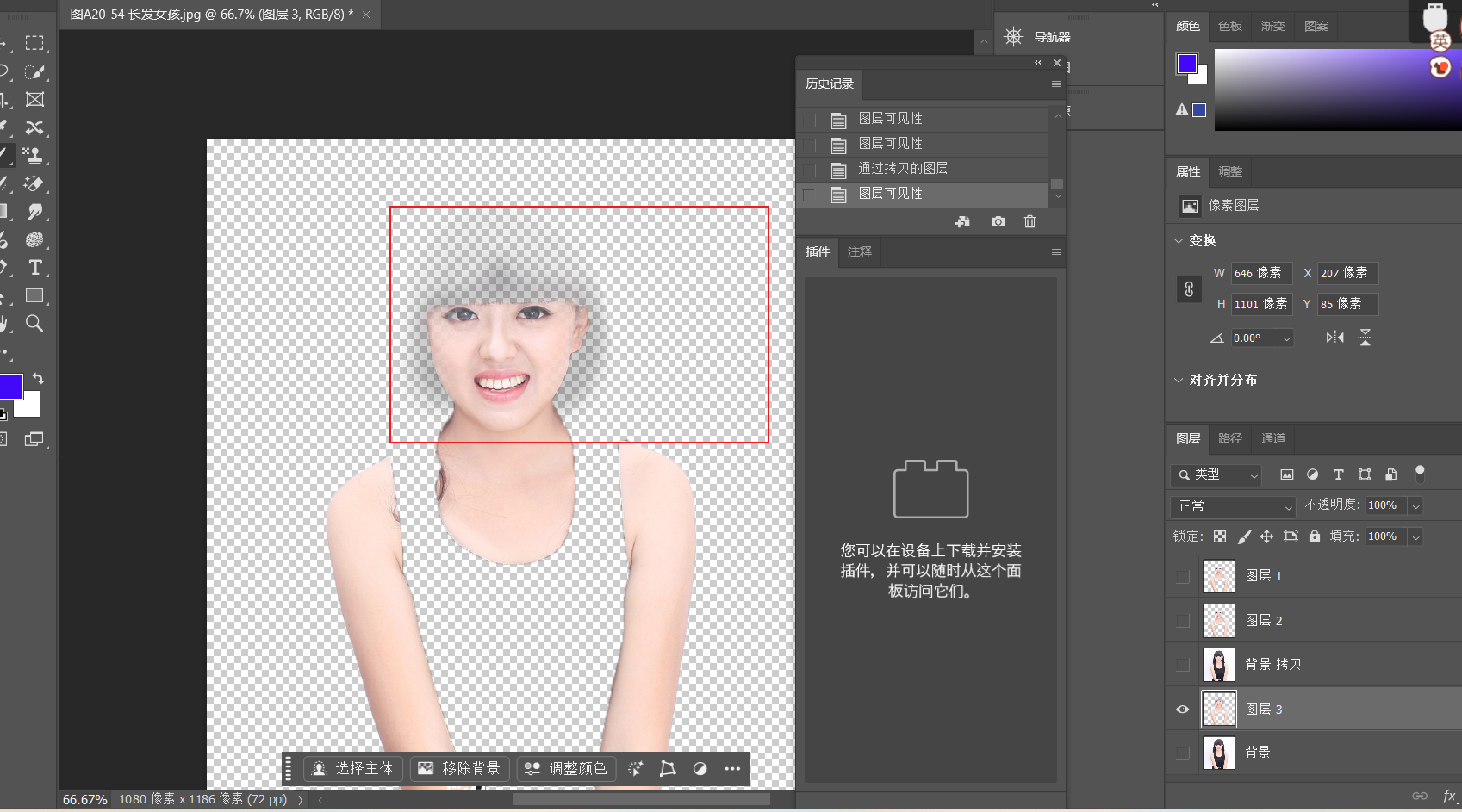
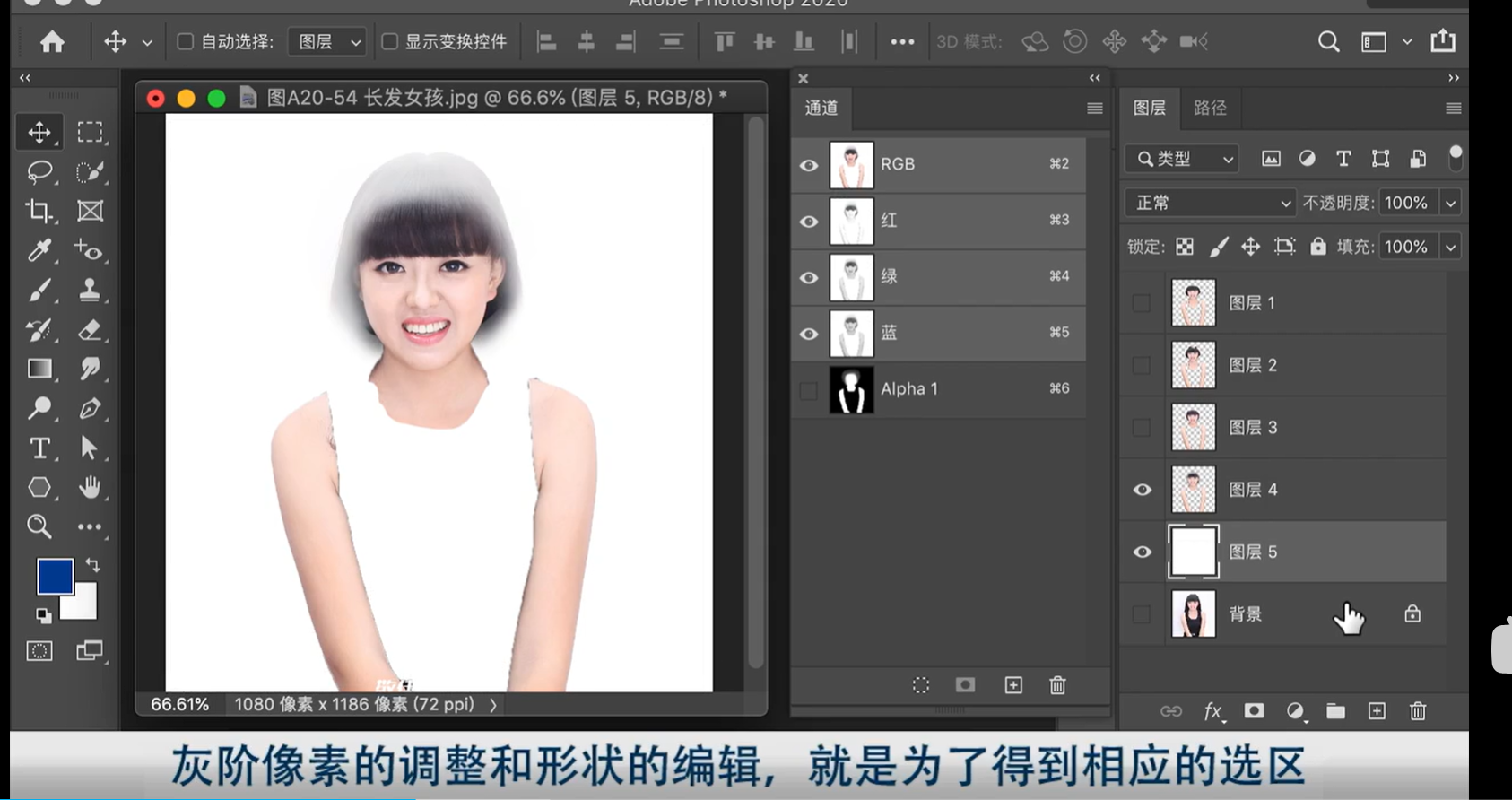
新建一个图层 填充白色
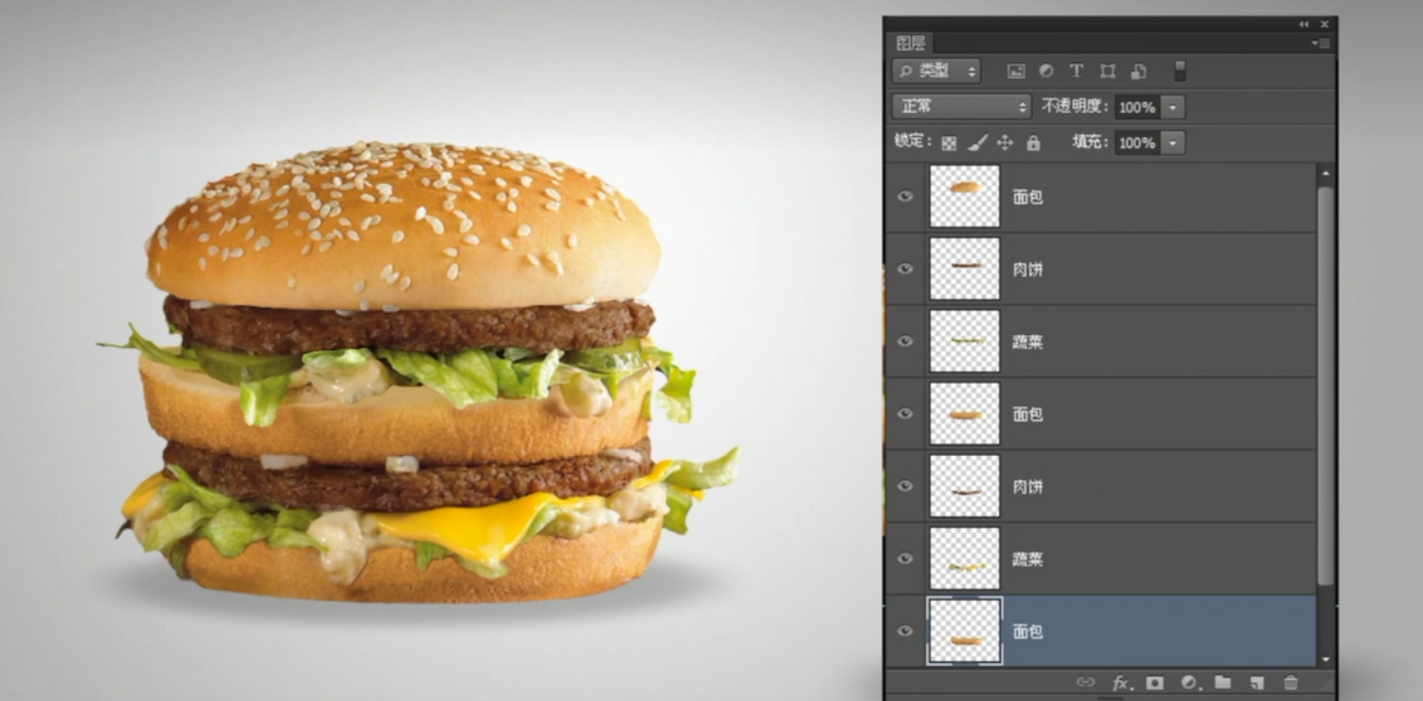
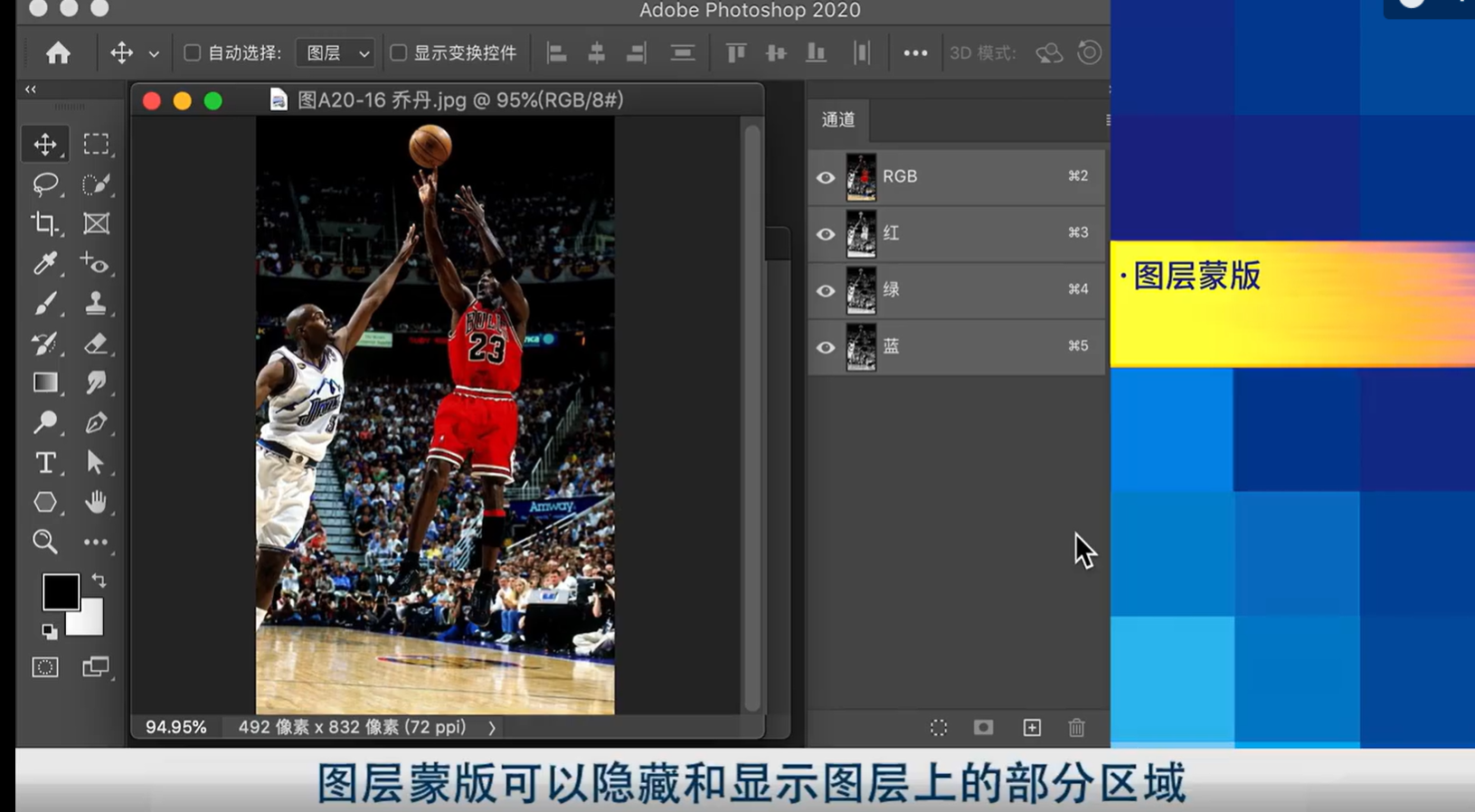
图层蒙版
第3段 实例天空抠图合成
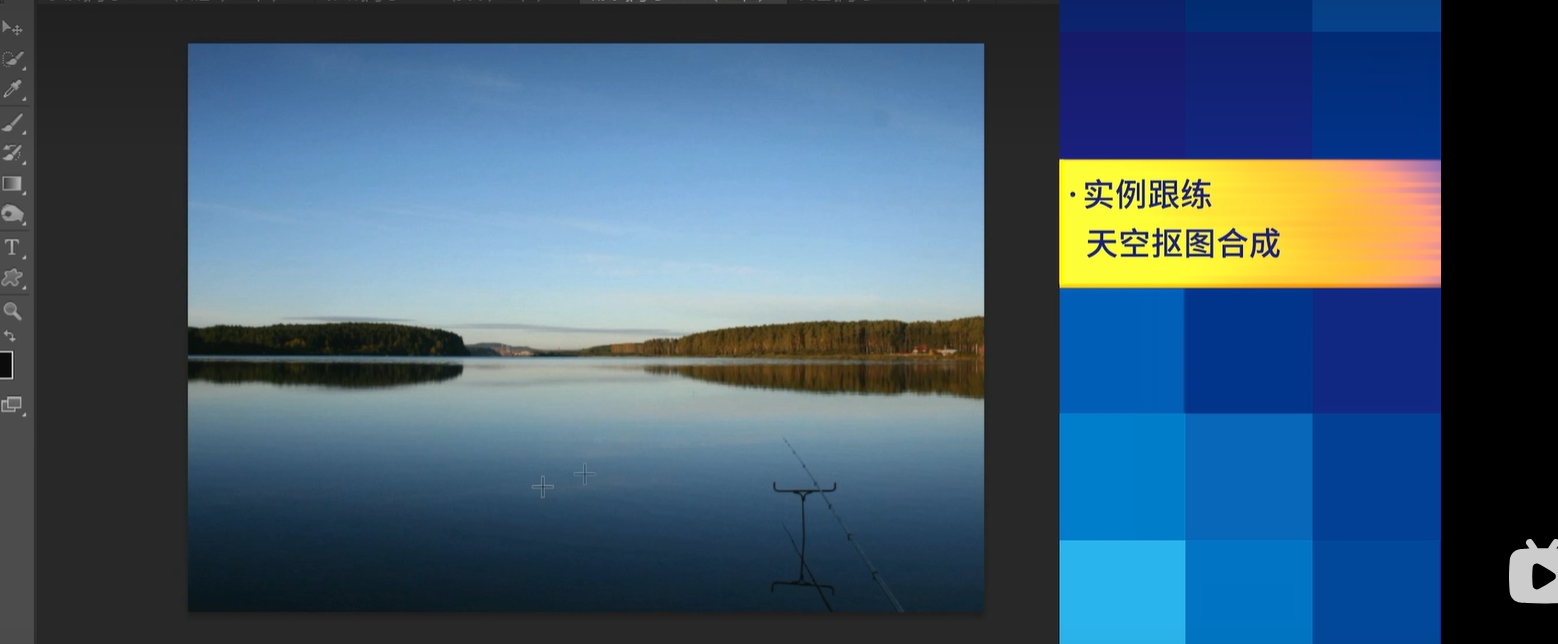
天空 拖动到湖水
在 Photoshop 中,将另一张图片拖入到当前图像的图层中,有几种常用且高效的方法:
- 使用"移动工具"直接拖拽(最常用)
这是最直观的方式,适用于在两个打开的 Photoshop 窗口之间操作:
打开两张图片:确保源图片(要拖动的图片)和目标图片(要放入的图片)都在 Photoshop 中打开。
选择移动工具:在左侧工具栏中点击 移动工具(快捷键:V)。
出现白点之后拖动
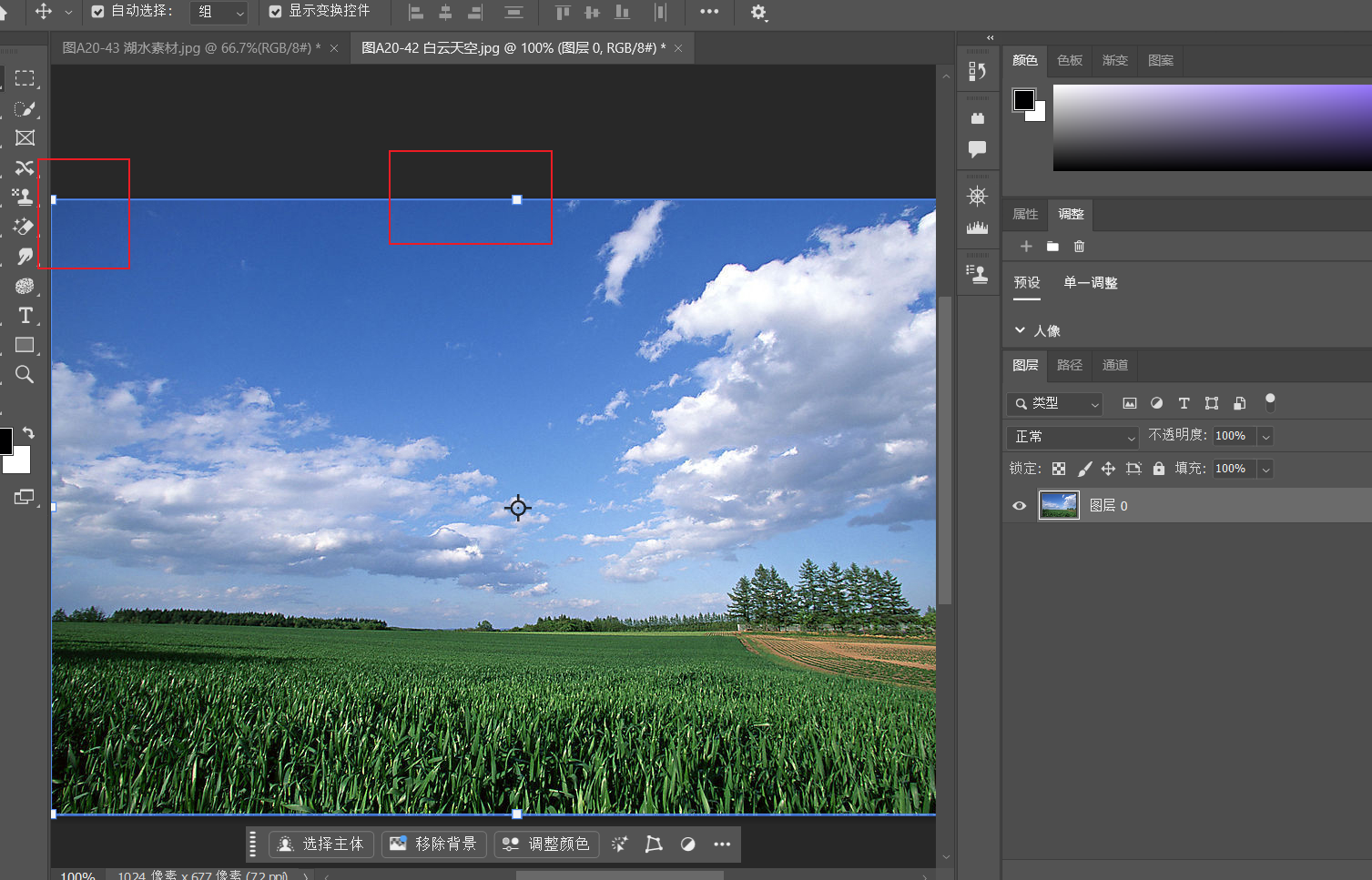
切换到源图片窗口:点击并选中包含你要拖动的图片的窗口。
拖拽图片:在源图片的画布上,点击并按住鼠标左键,将图片拖拽到目标图片的窗口中。
释放鼠标:当鼠标指针进入目标窗口时,窗口边框会高亮显示,松开鼠标即可。此时,被拖动的图片会自动作为一个新图层添加到目标图像中。
✅ 提示:如果源图片是背景图层,拖拽时会自动转换为普通图层,无需额外操作。
- 通过图层面板拖拽图层
如果你已经将另一张图片作为图层导入到当前文档,只需调整其在图层堆栈中的位置:
确保图层已存在:将另一张图片通过"文件 > 置入嵌入对象"或"文件 > 打开"导入到当前文档中,它会自动成为新图层。
在图层面板中操作:在右侧的"图层"面板中,找到该图片对应的图层。
拖动图层:点击并按住该图层,然后向上或向下拖动到目标图层的上方或下方,松开鼠标即可改变其堆叠顺序。
- 使用"置入嵌入对象"导入(推荐用于高质量素材)
如果希望导入的图片保持矢量或高分辨率特性(如 AI、EPS、PDF 或高分辨率 PNG):
在目标图像中,点击顶部菜单栏的 文件 > 置入嵌入对象。
在弹出的文件浏览器中,找到并选择你要导入的图片文件,点击"置入"。
图片会以智能对象形式出现在画布上,并自动创建一个新图层。
使用移动工具(V)调整其位置,按 Enter 键确认。
4. 通过复制粘贴(适用于非拖拽场景)
如果无法直接拖拽,也可使用剪贴板:
在源图片中,使用 Ctrl+A(全选)或套索工具选中需要的部分。
按 Ctrl+C 复制。
切换到目标图片,按 Ctrl+V 粘贴,内容会作为新图层添加。
总结:最推荐的方法是使用 移动工具(V) 直接从源图片窗口拖拽到目标窗口,操作简单、高效,且自动创建新图层,无需额外步骤。
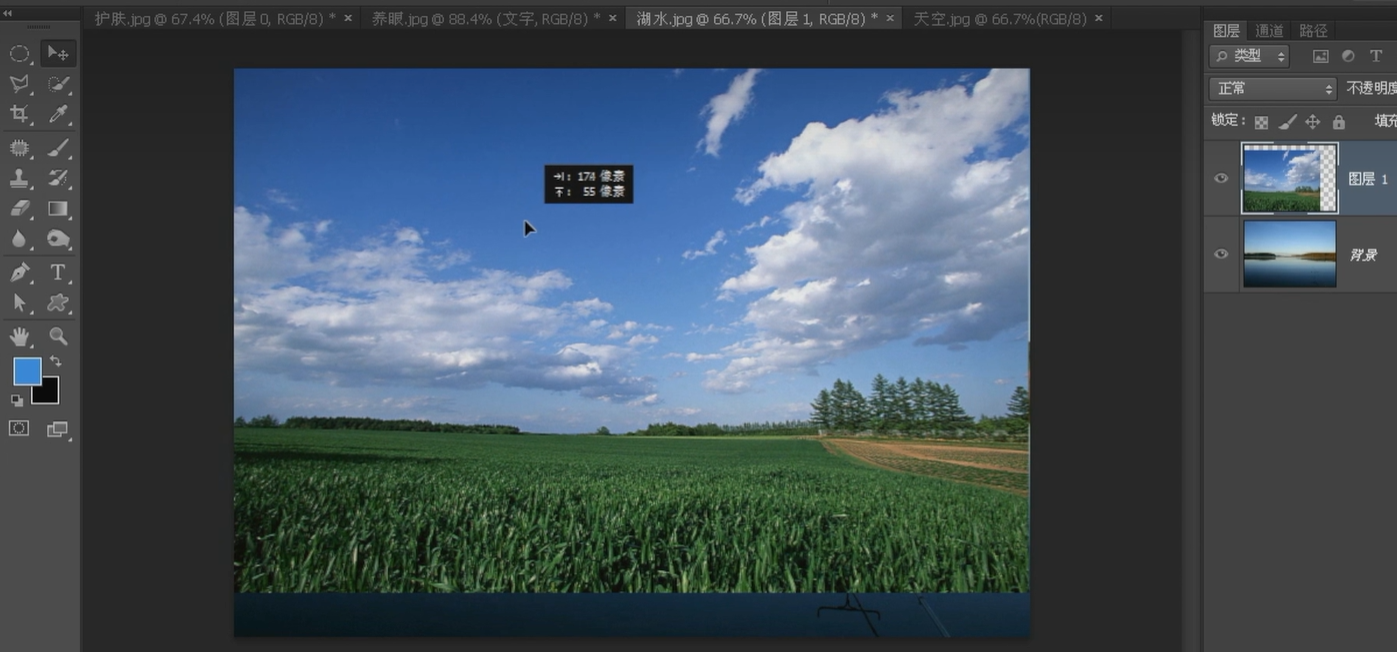
天空图片添加蒙版
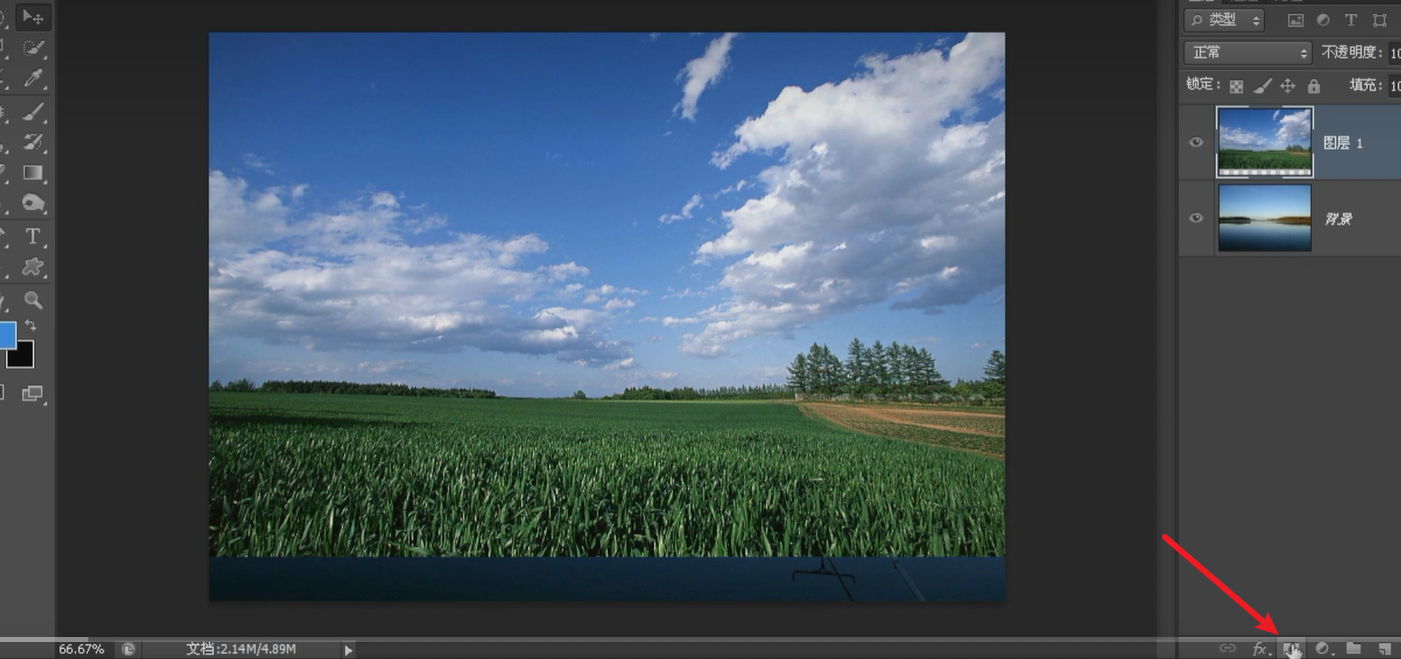
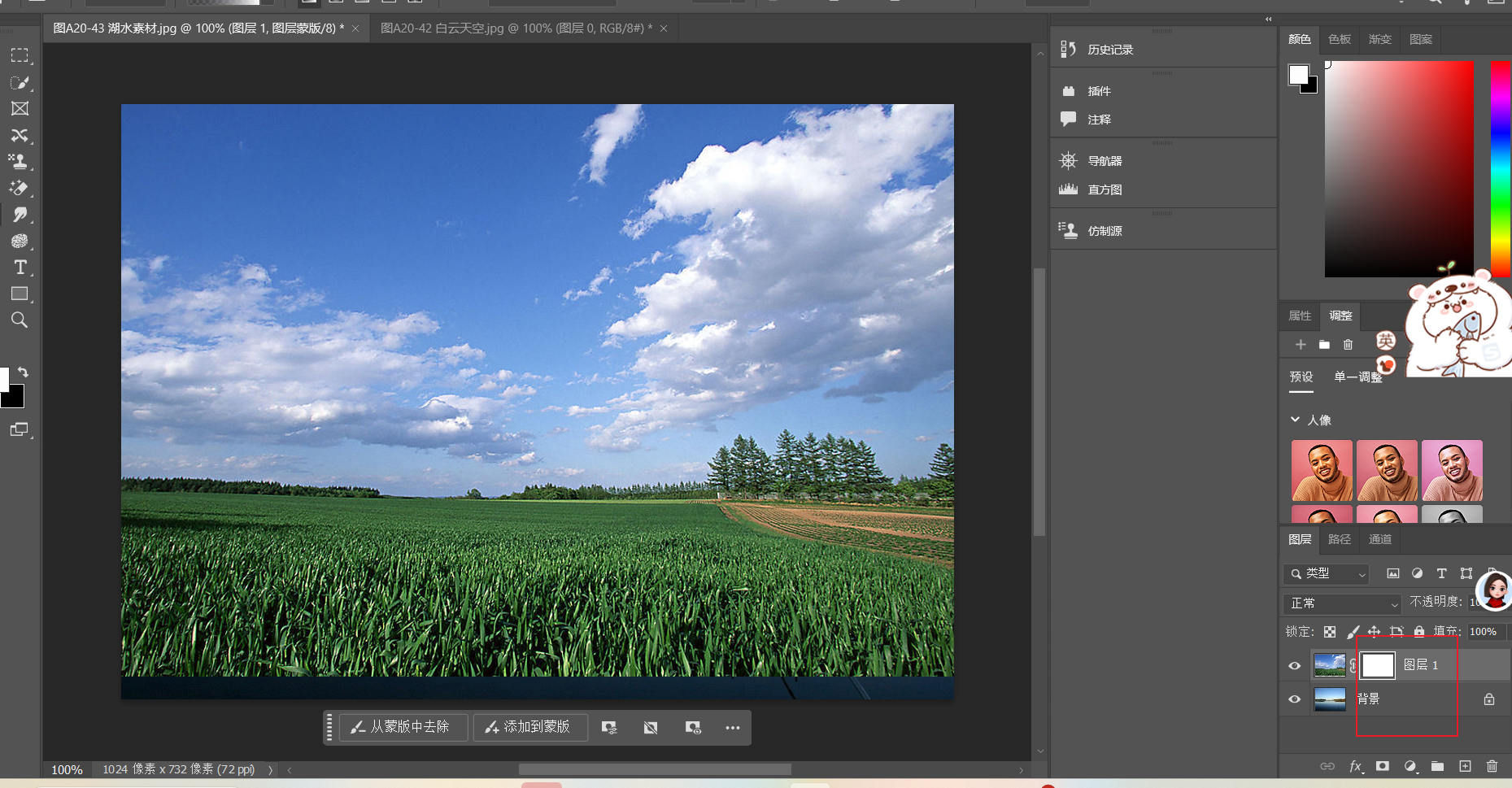
打开渐变编辑器
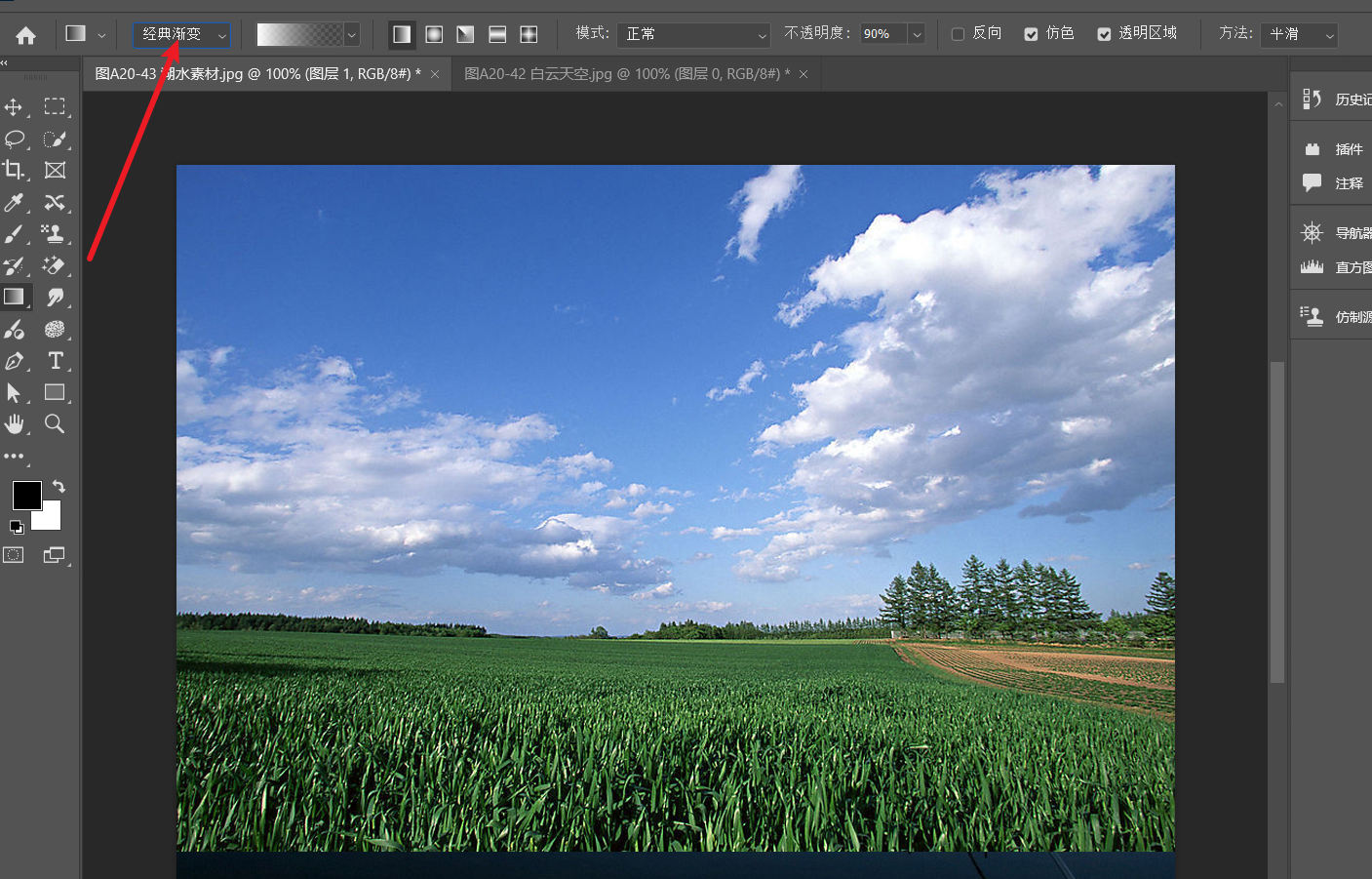
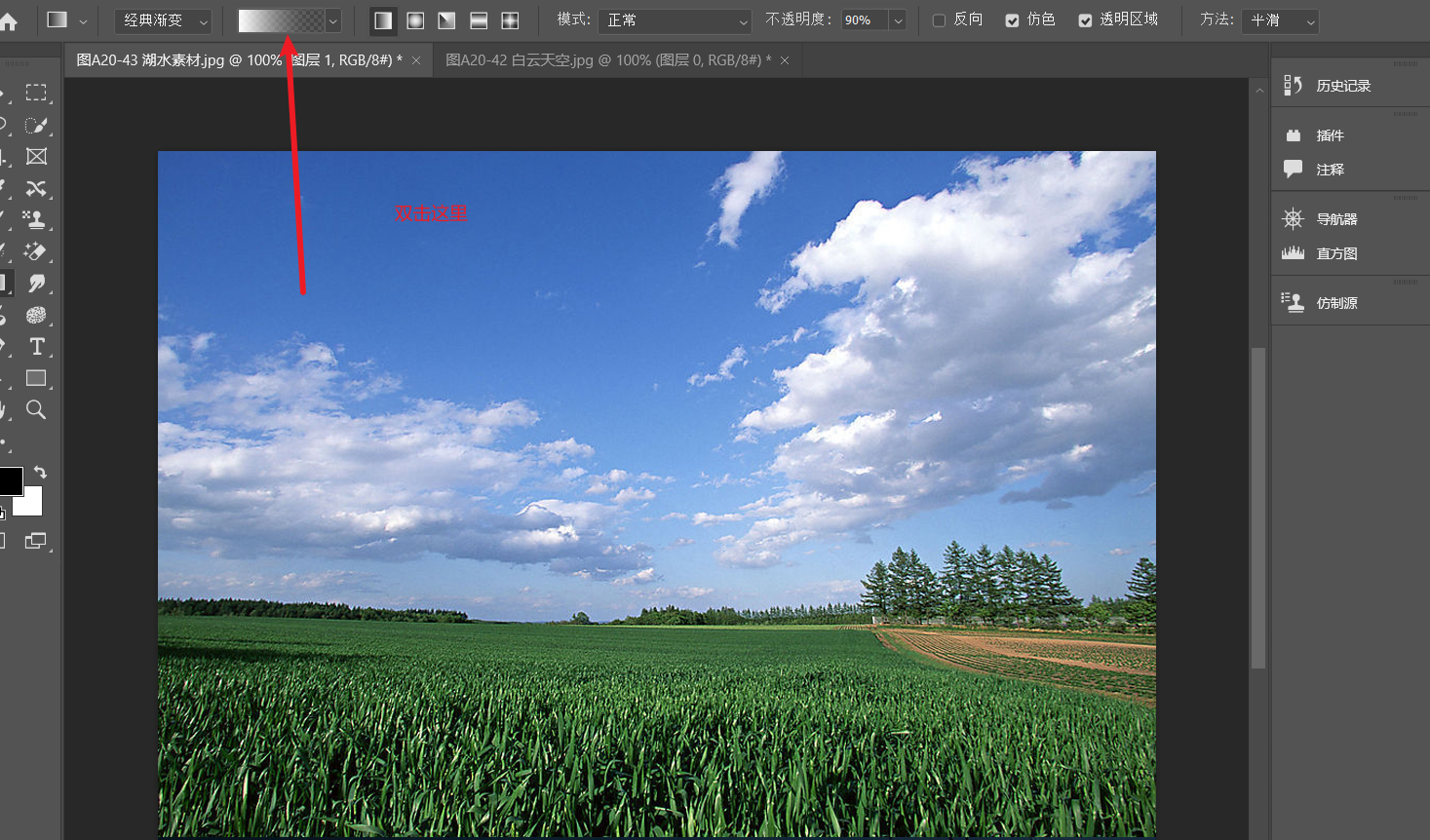
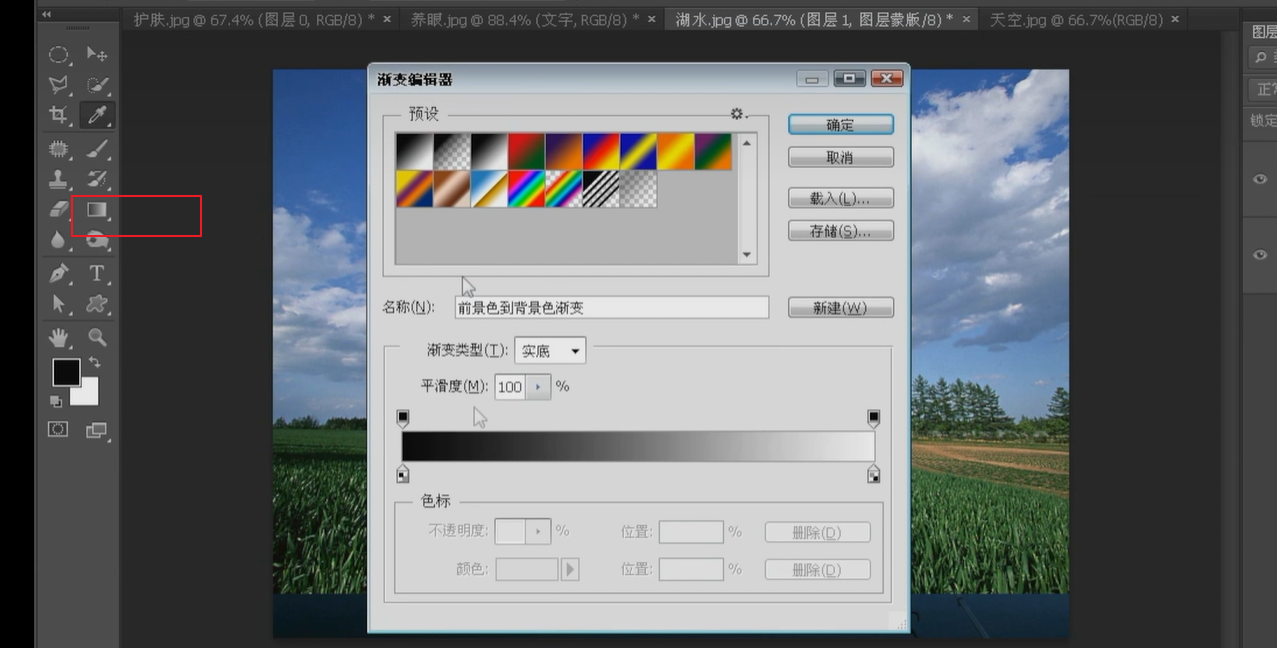
选择基础黑白渐变
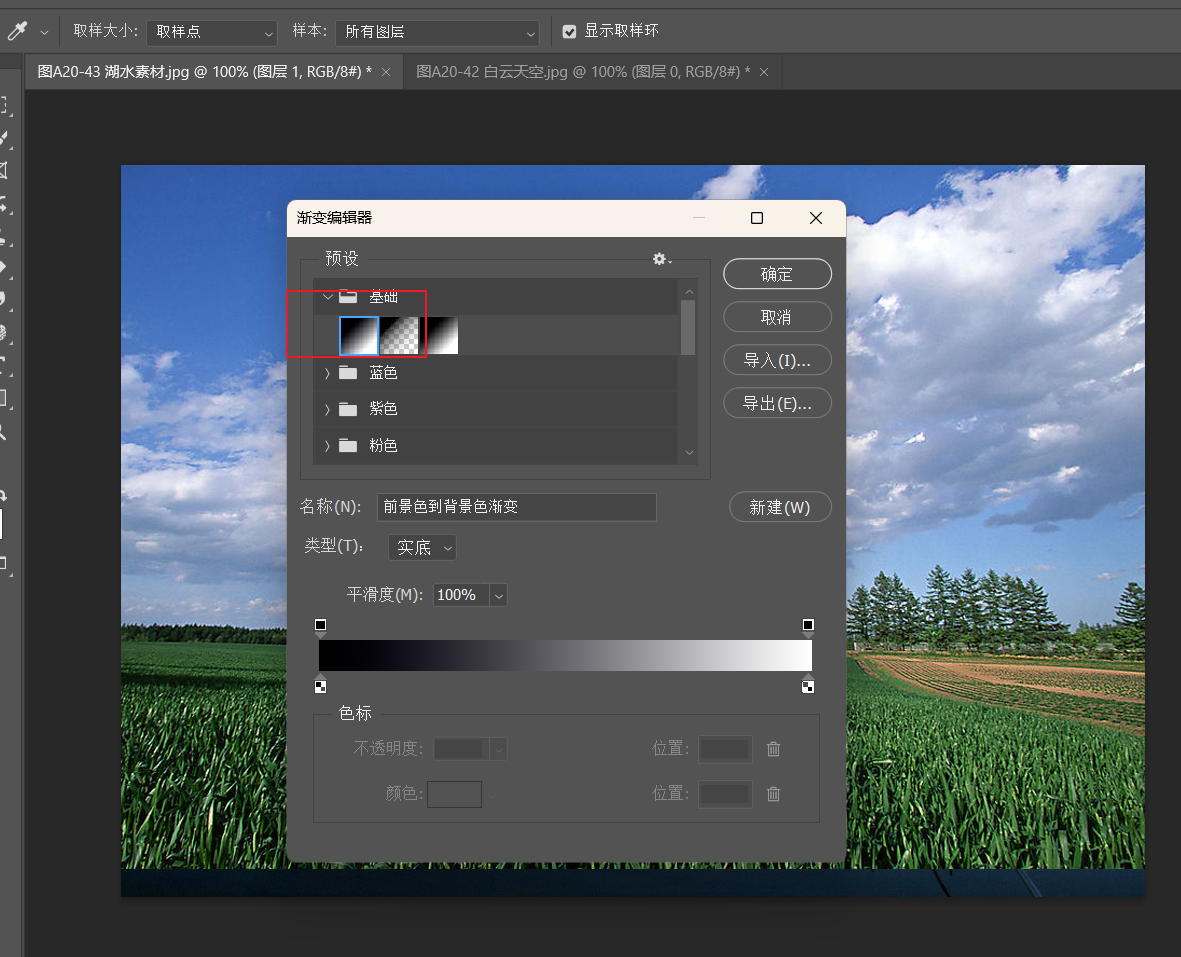
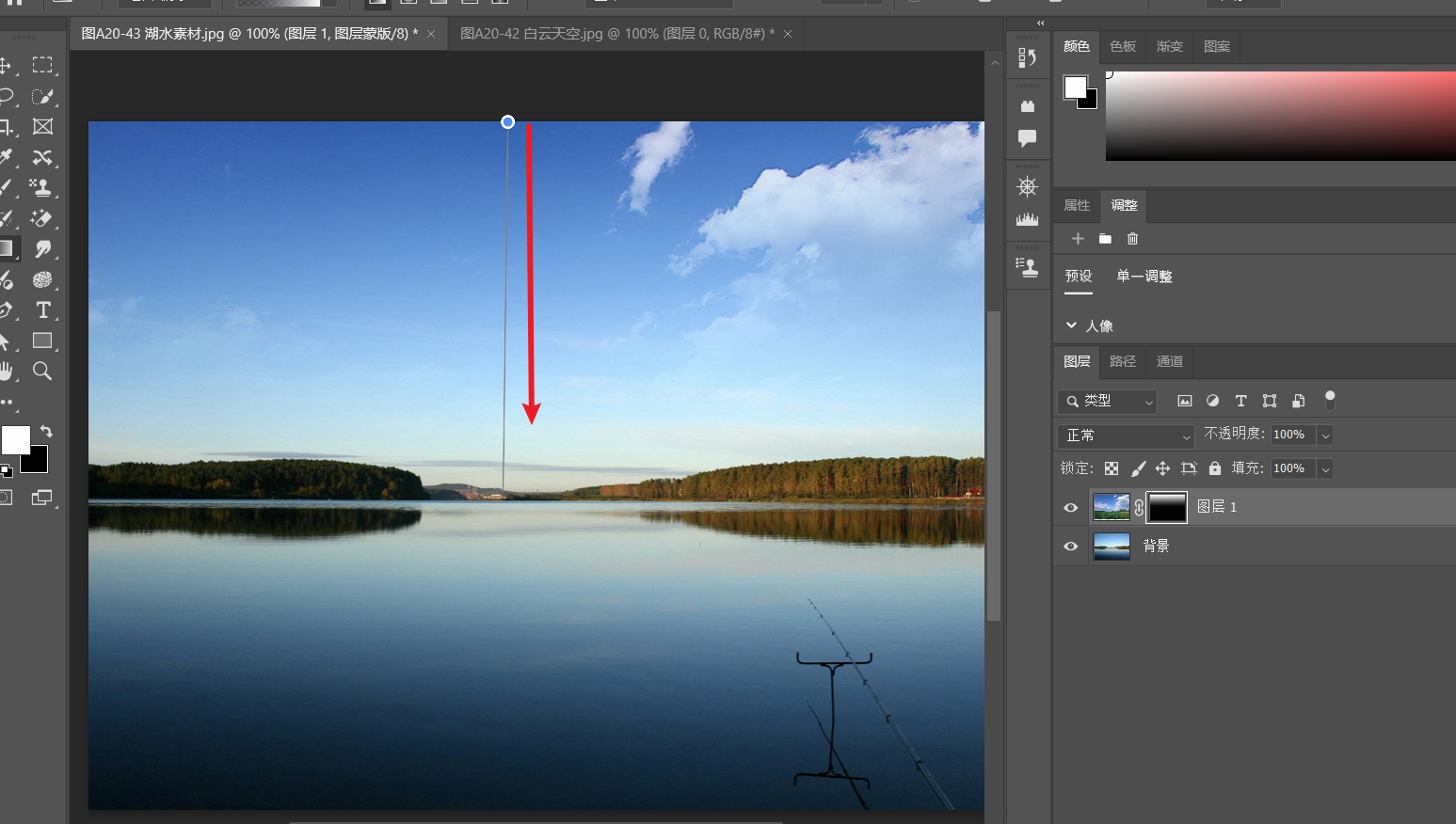
蒙版里面拉渐变
从上往下拉渐变
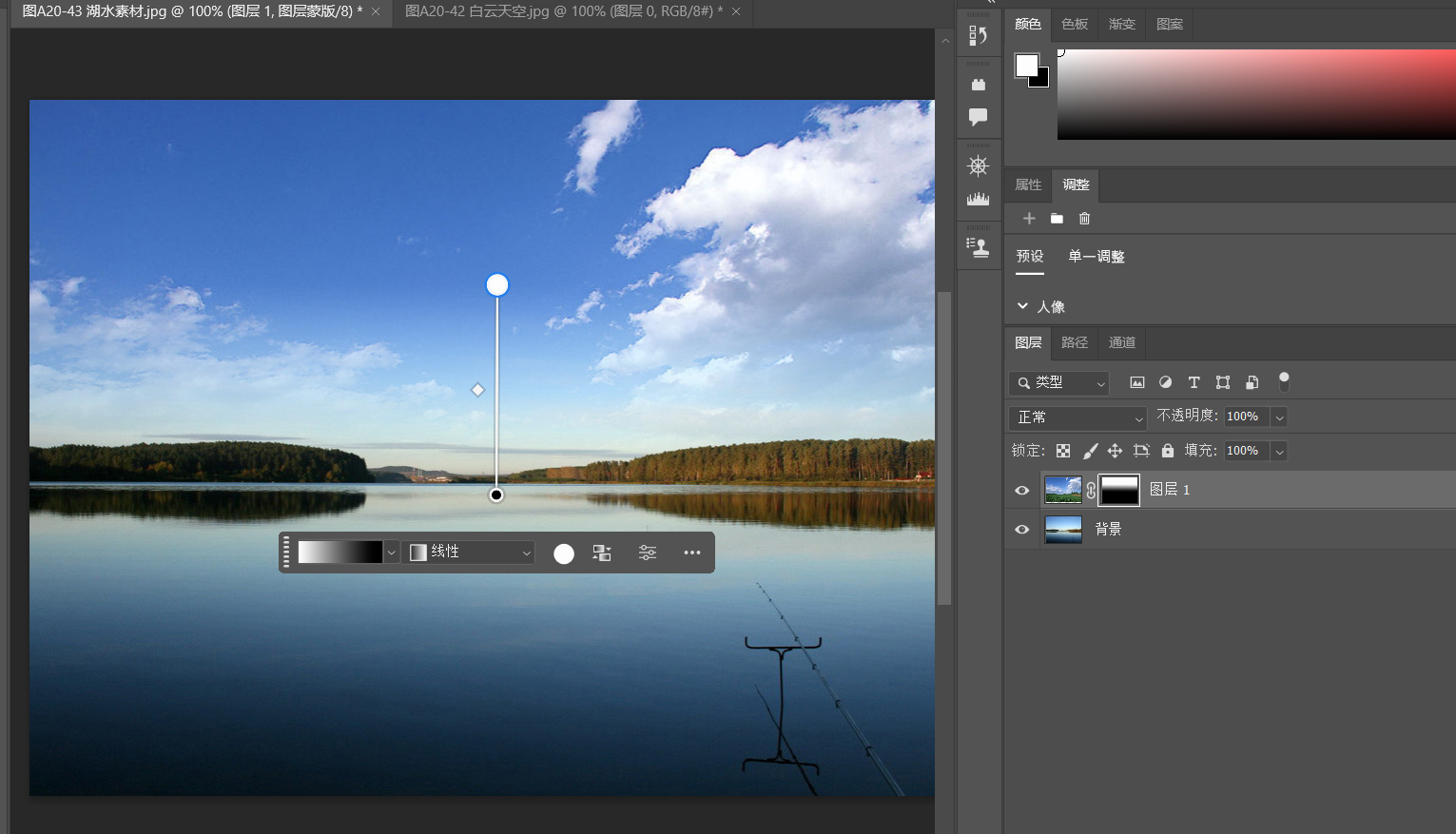
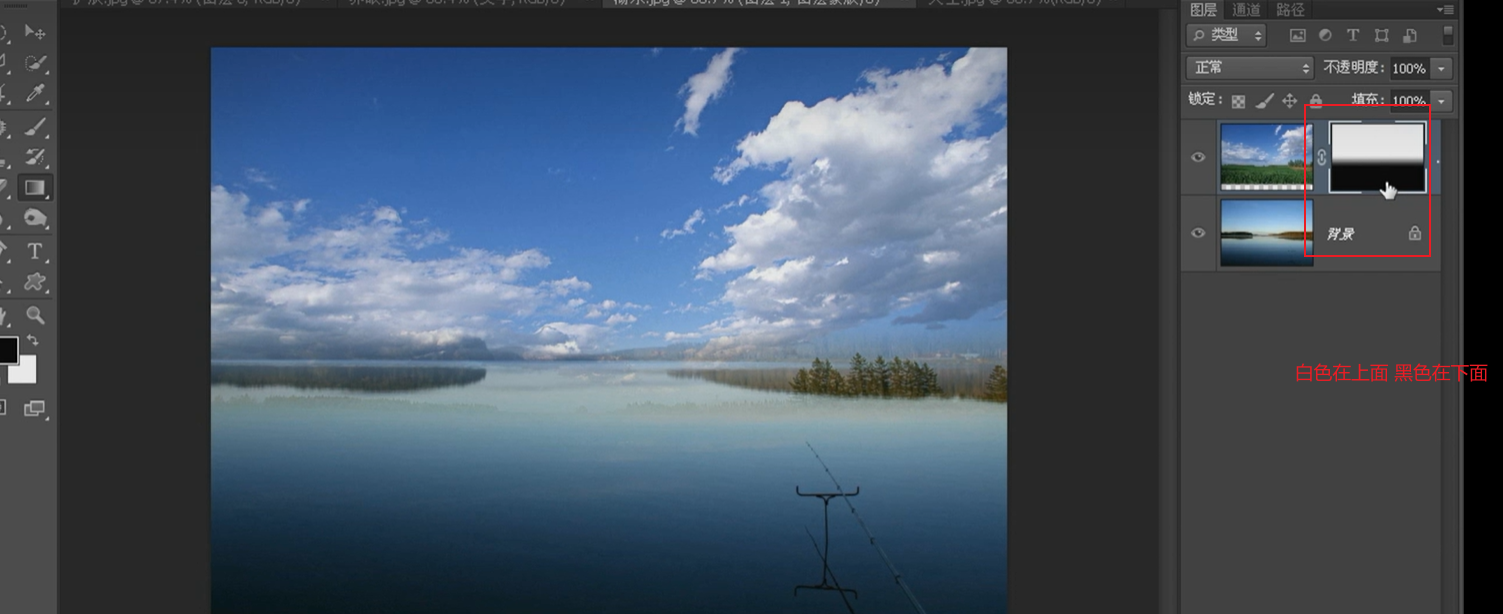
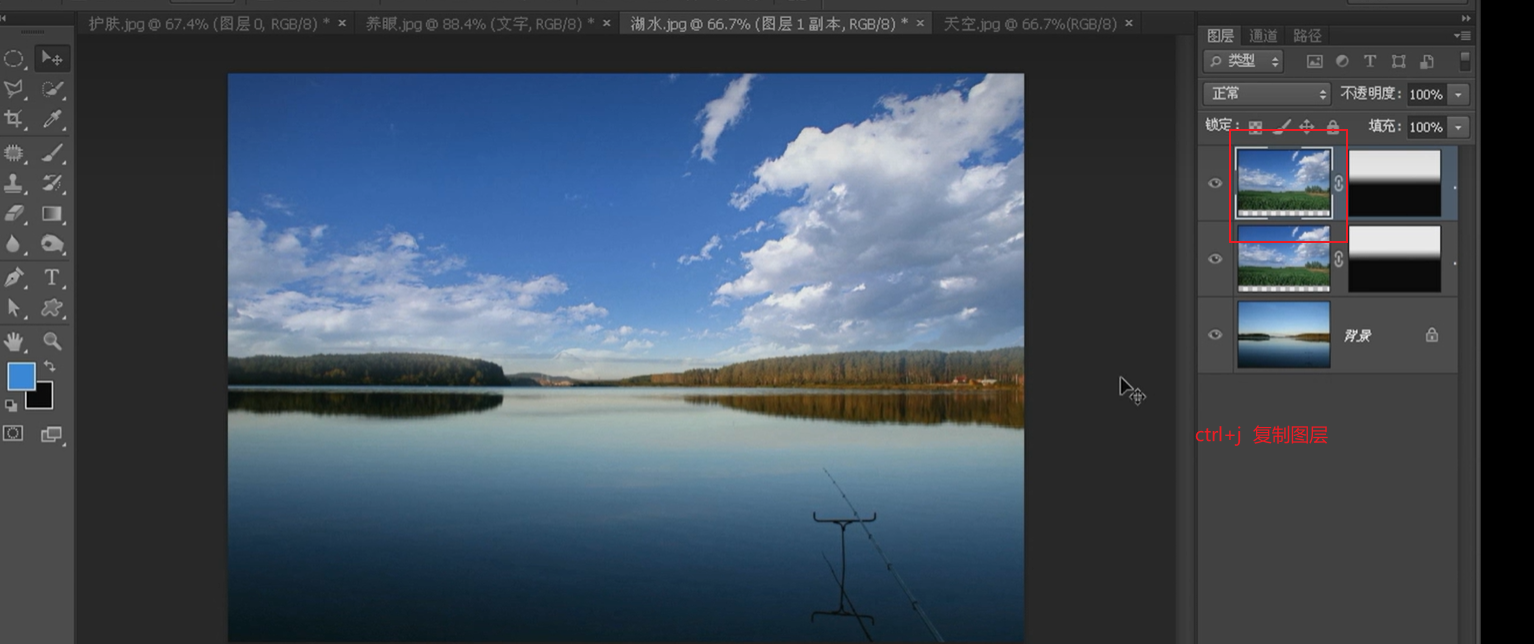
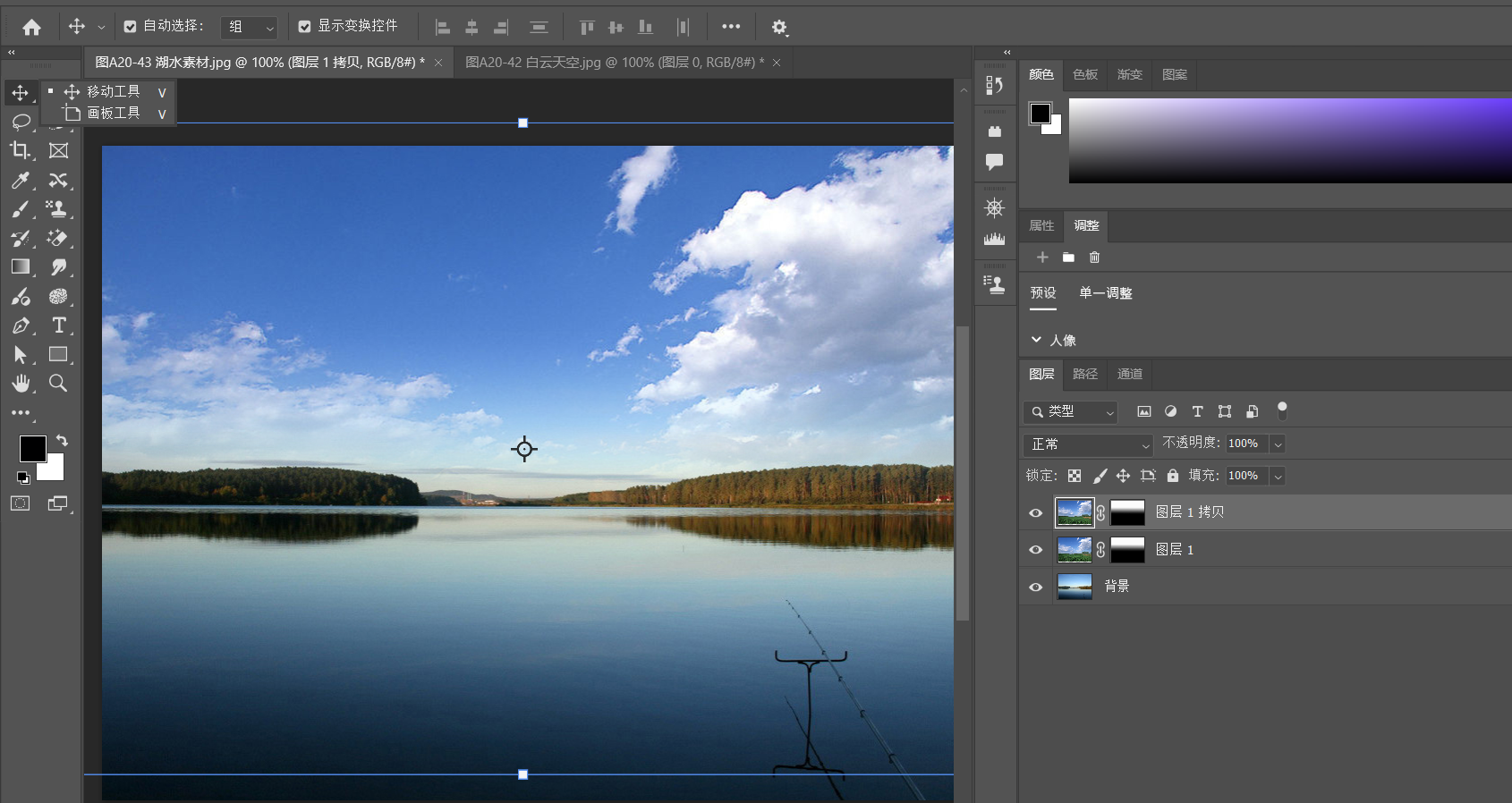
Ctrl+T
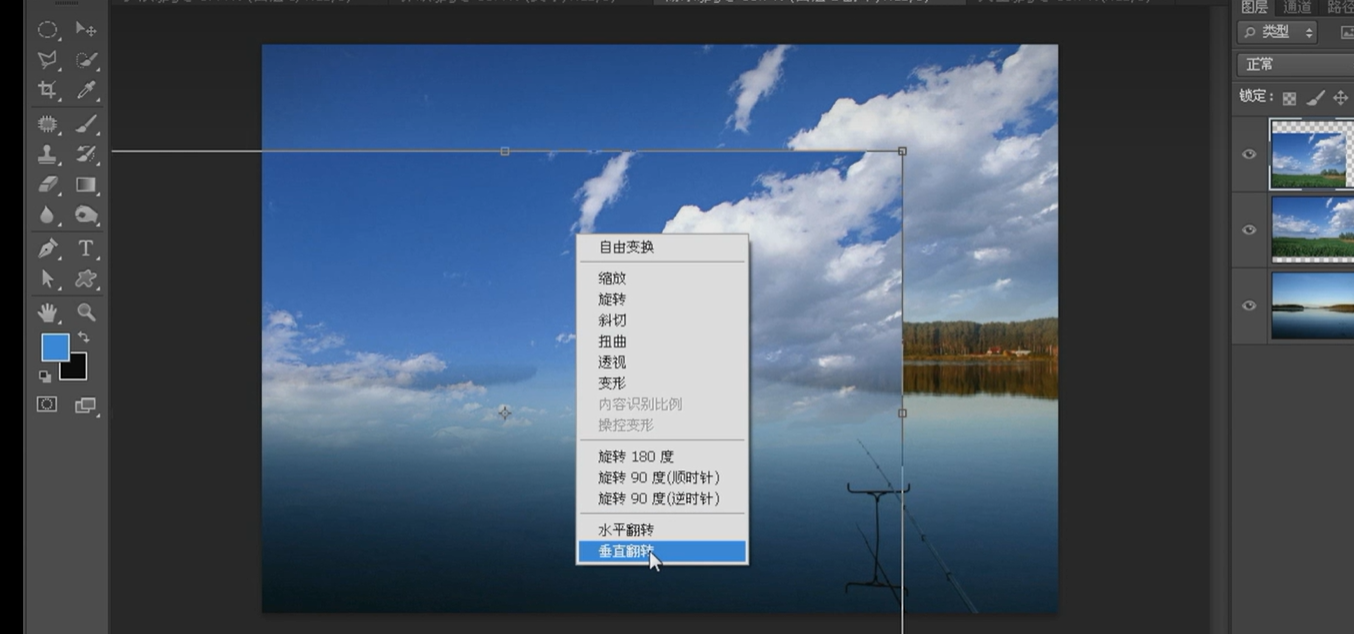
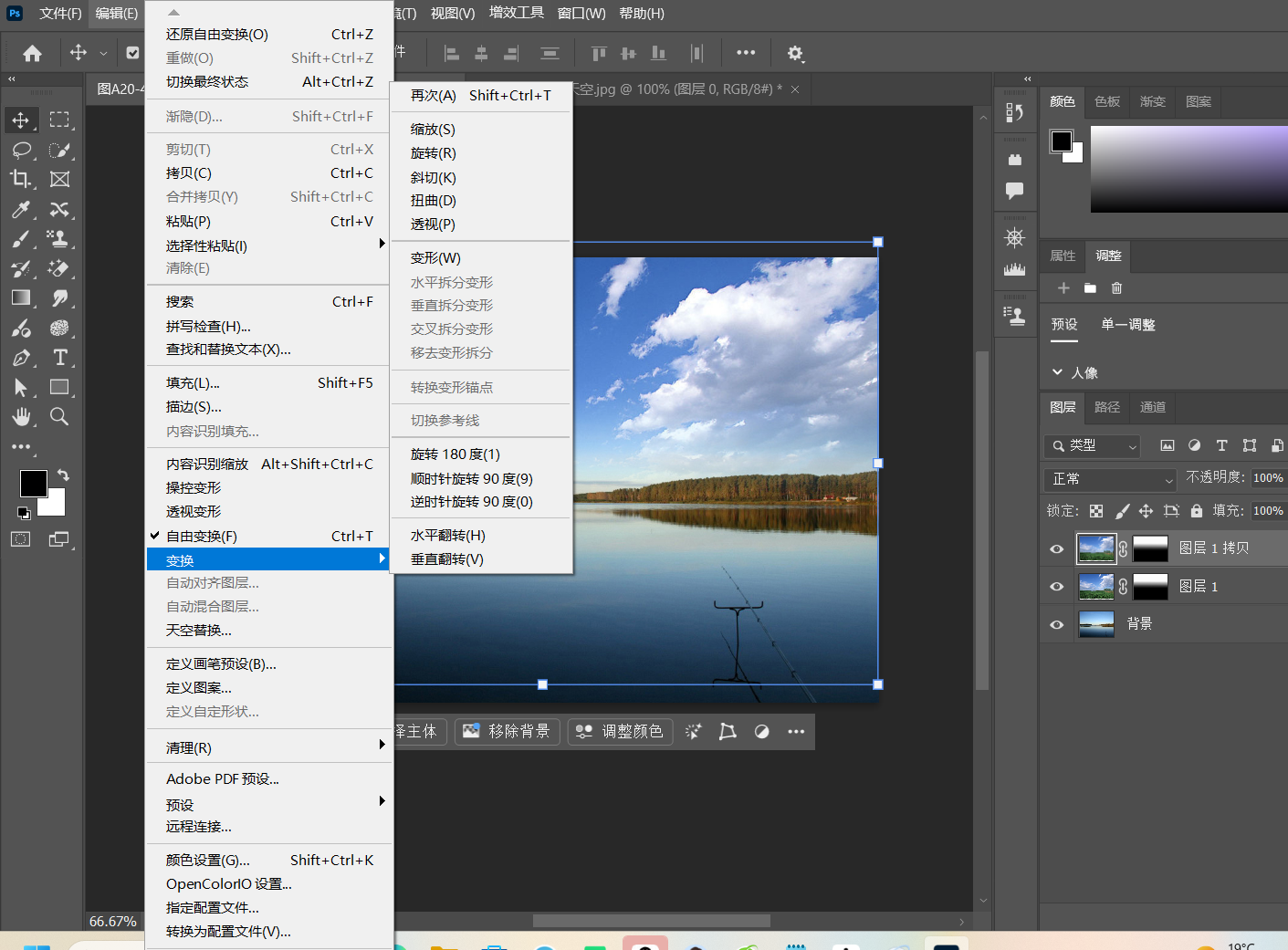
右键反转
移动到合适位置
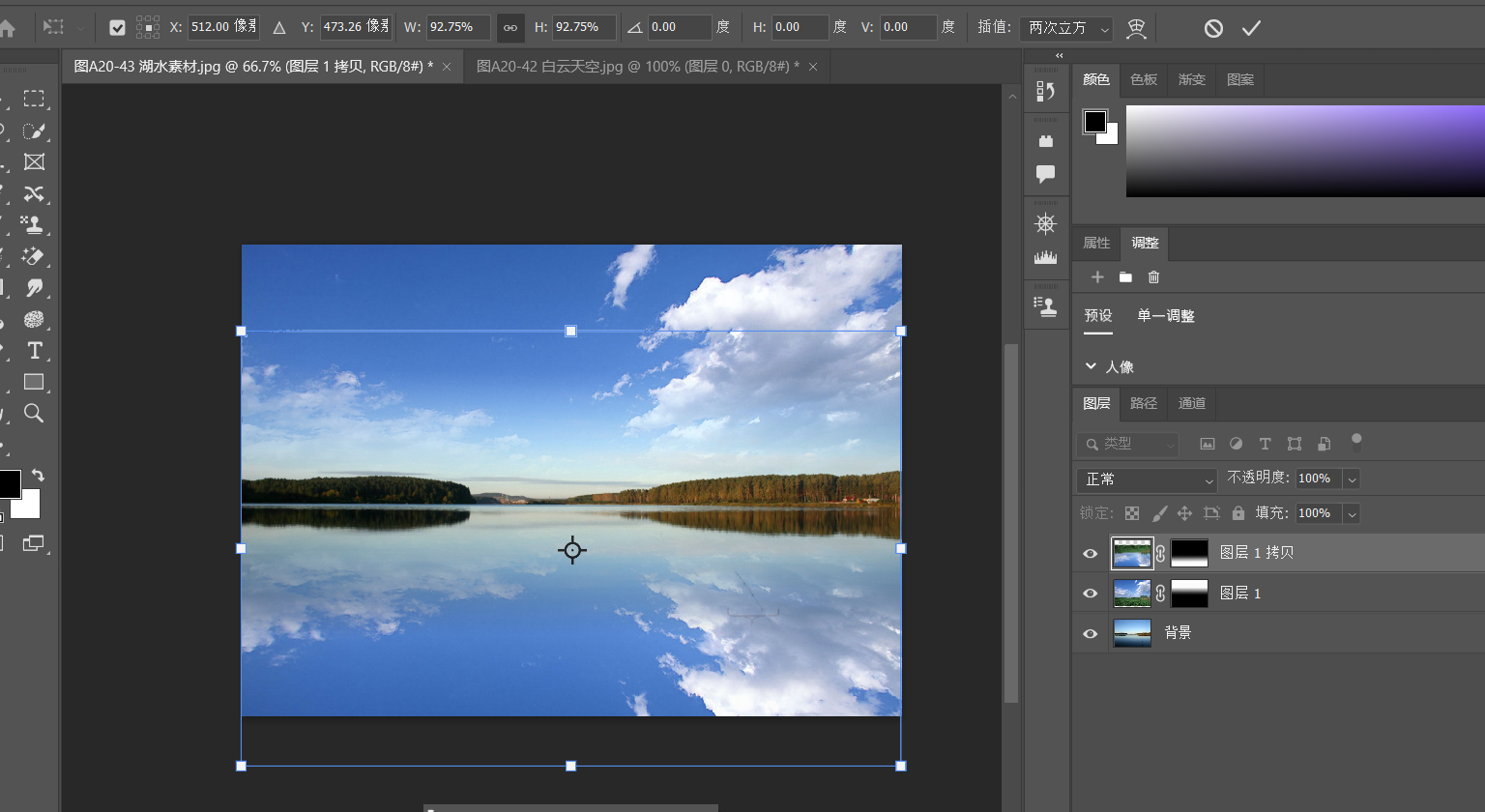
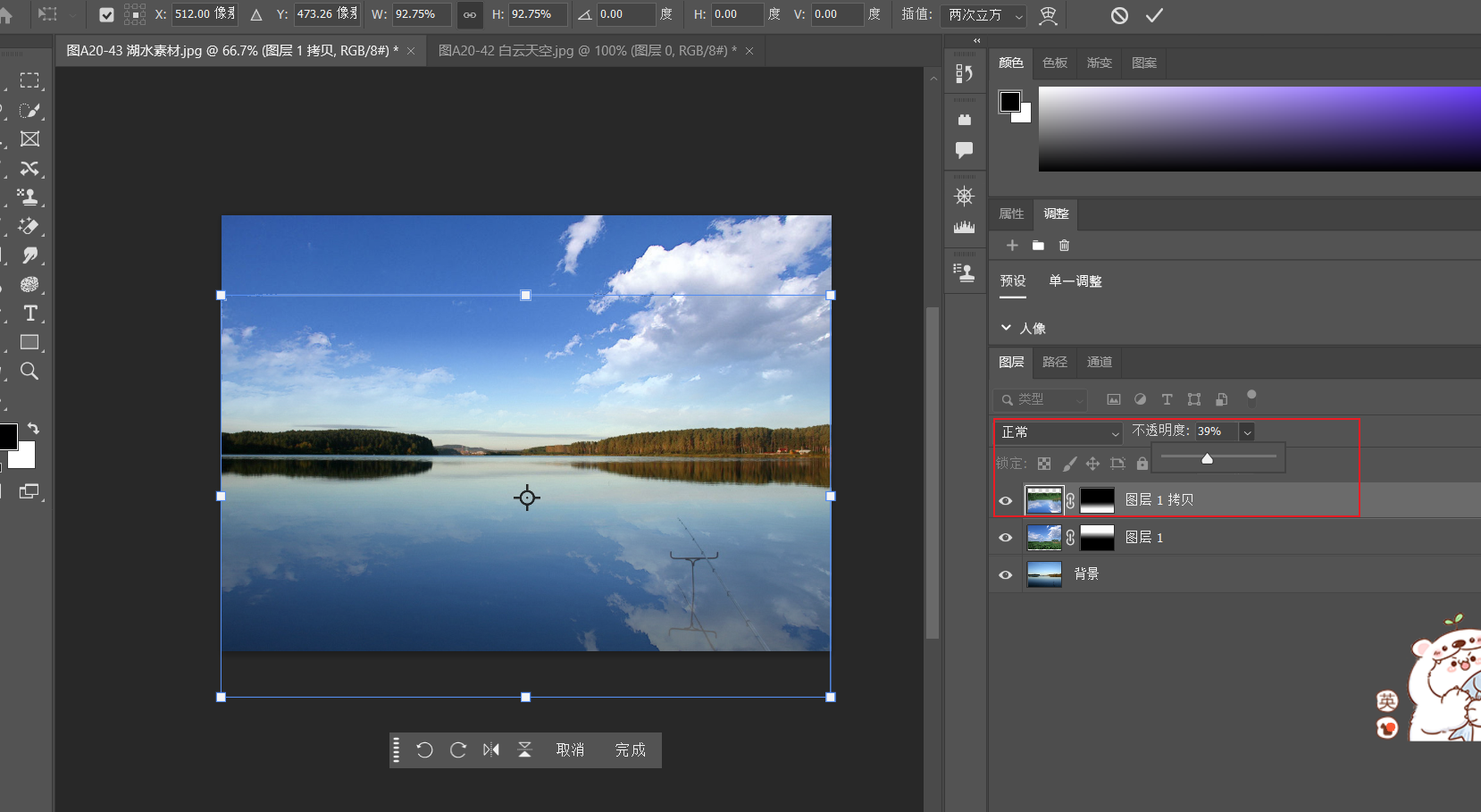
不透明度
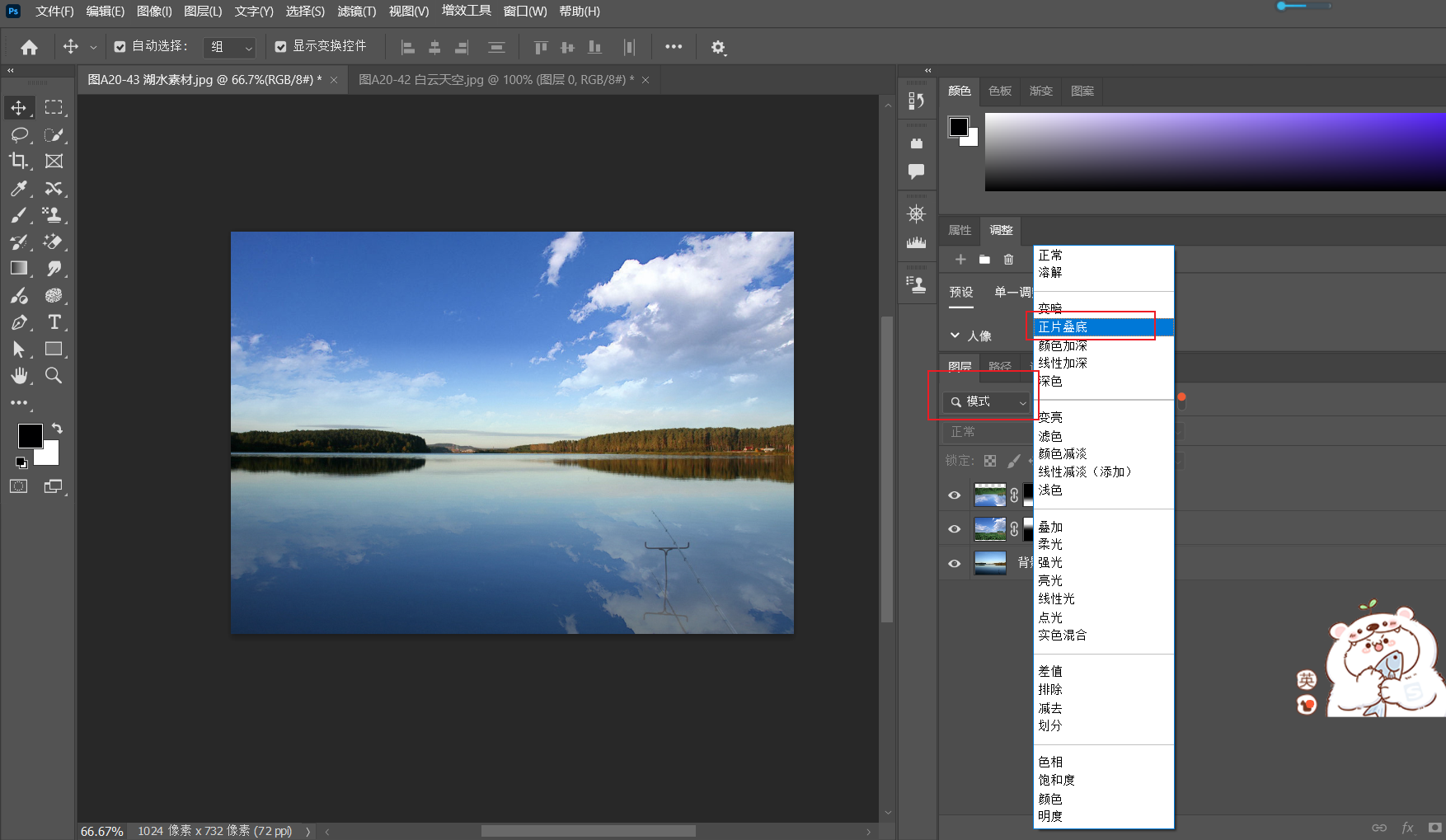
图层混合模式 正片叠底
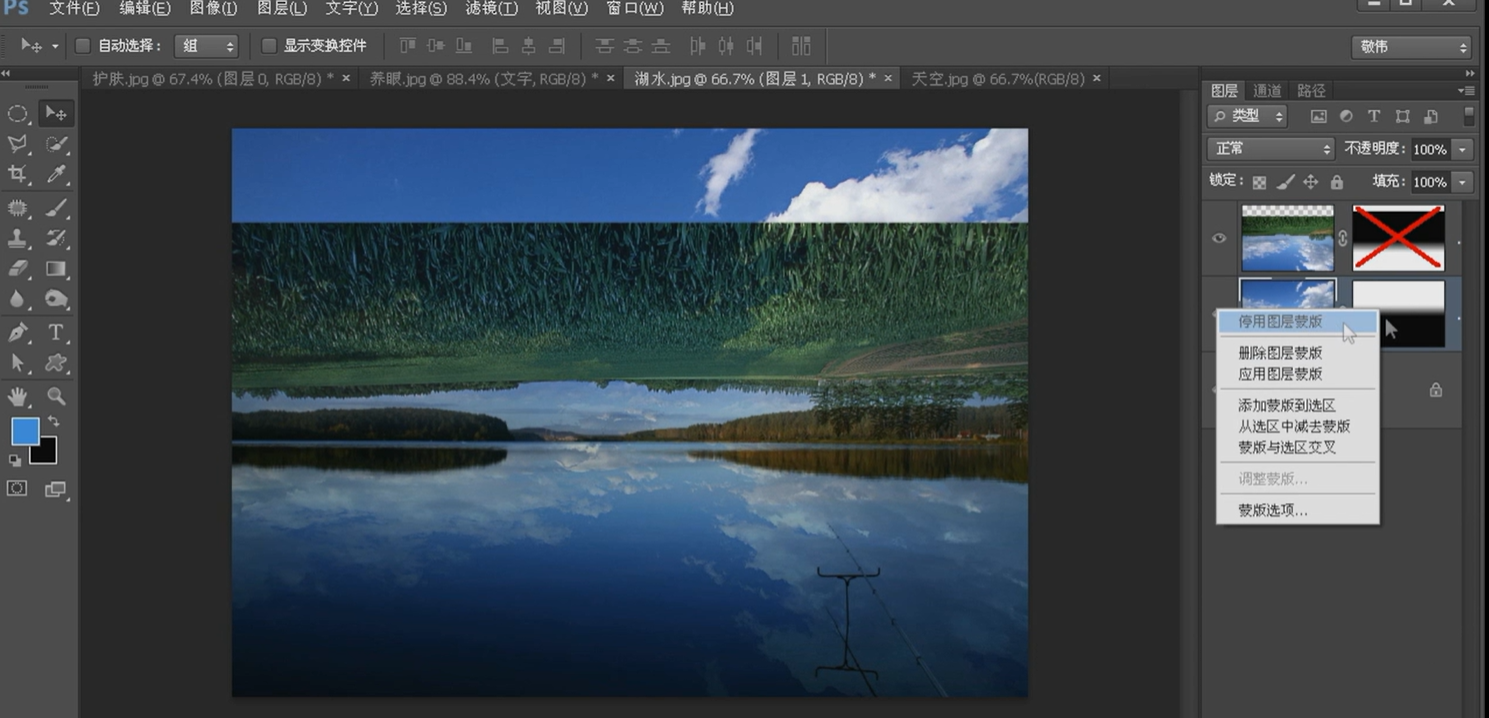
停用蒙版 不影响原图
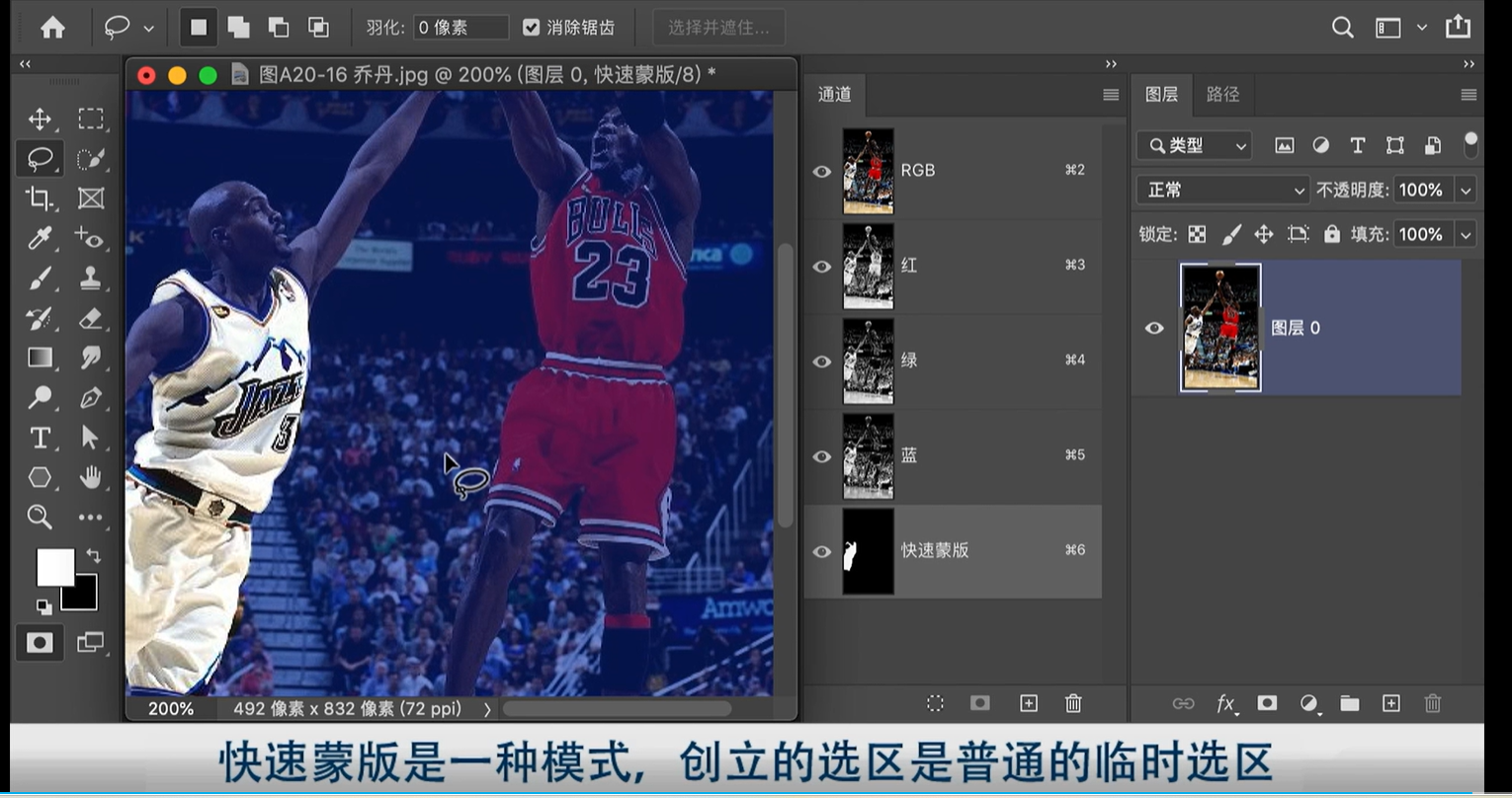
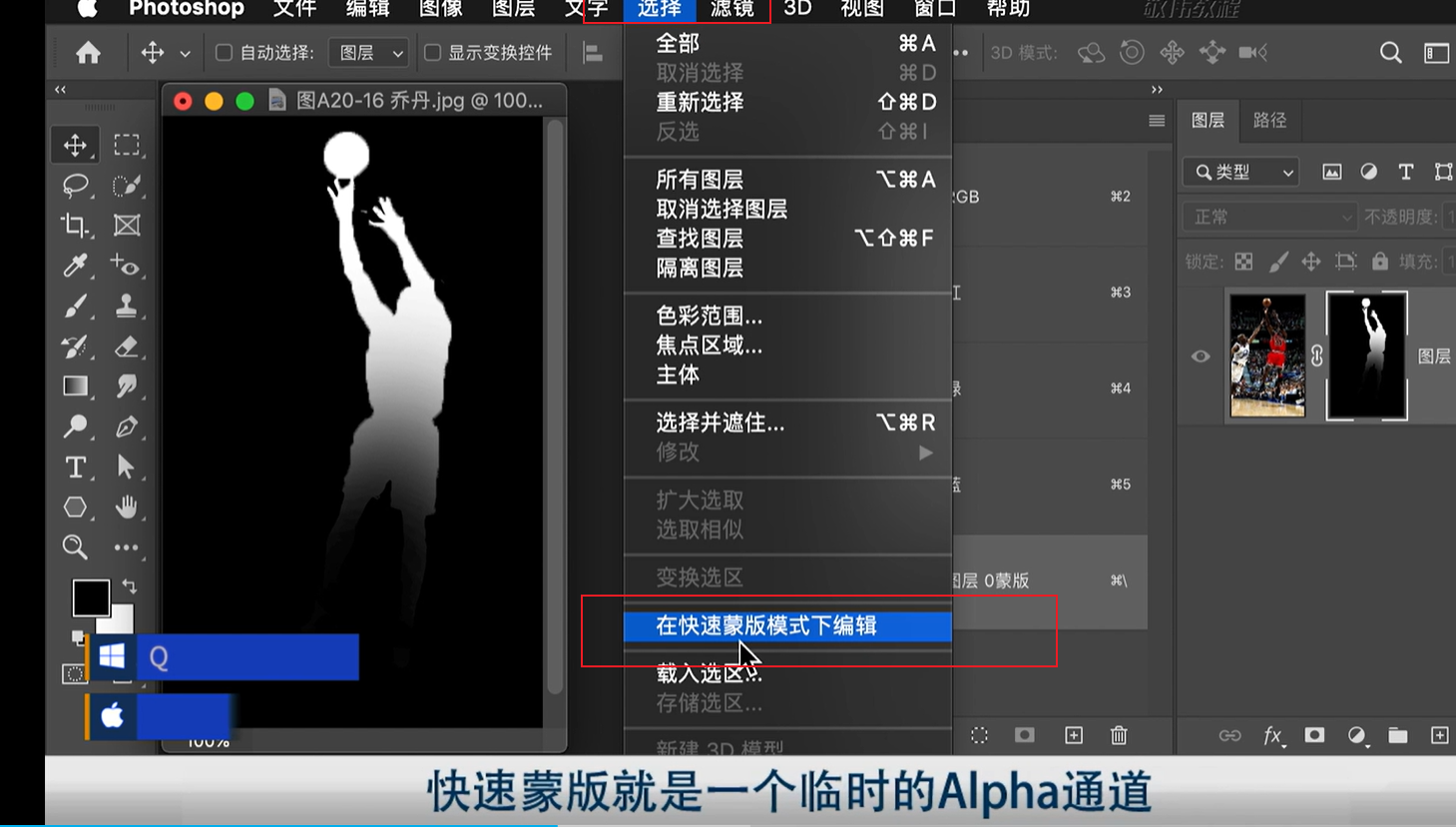
快速蒙版
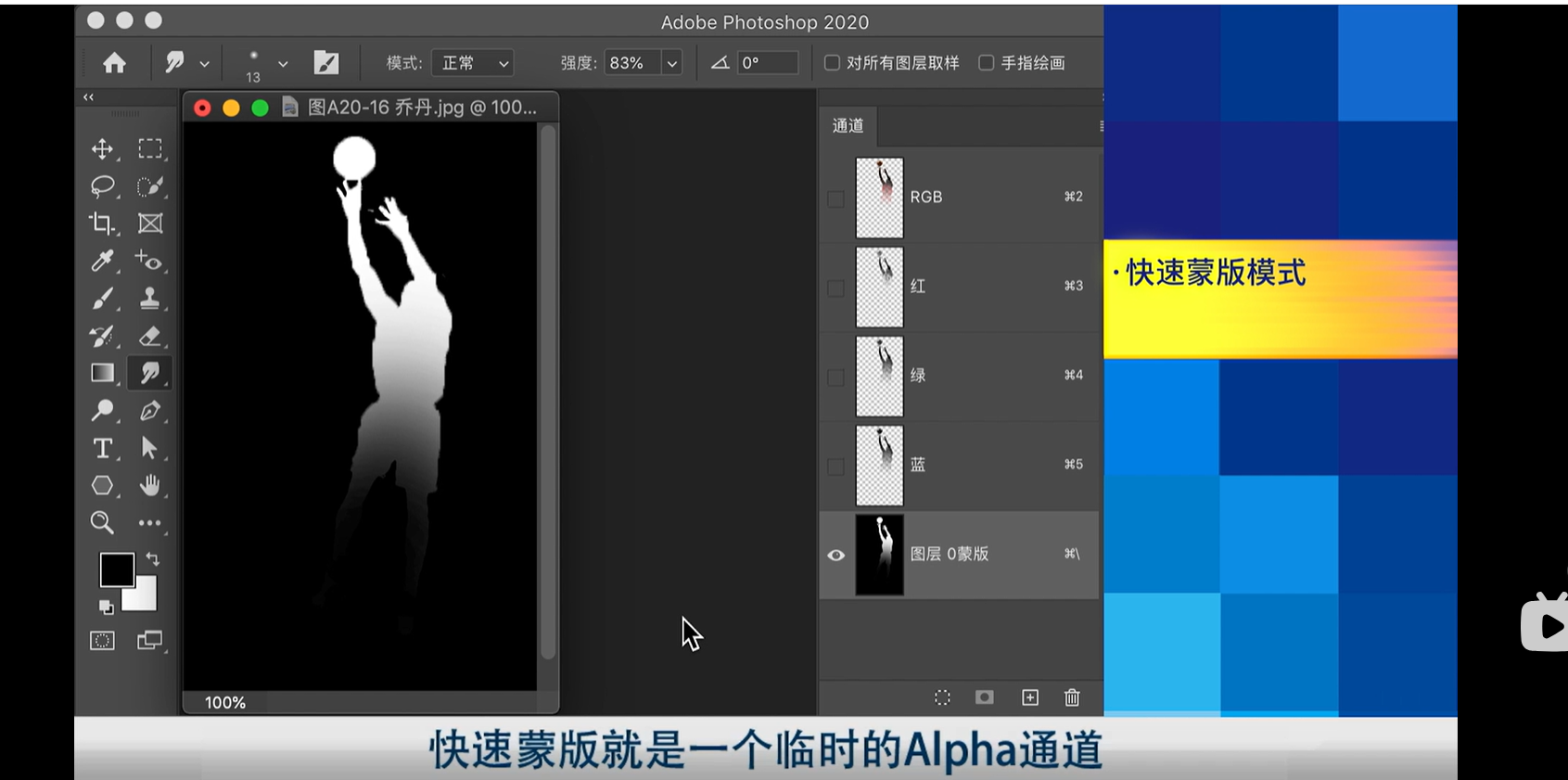
选择--快速蒙版
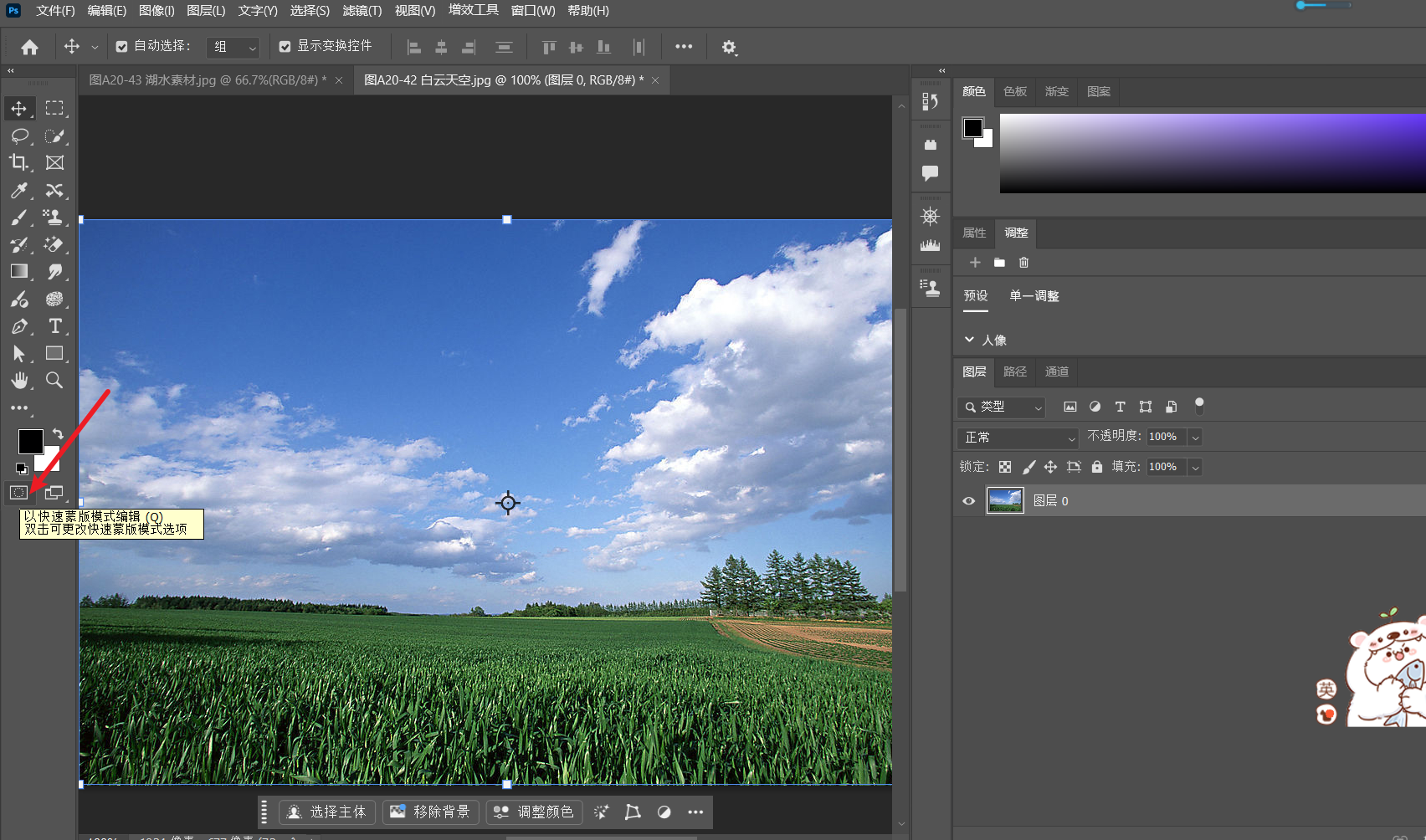
另外在工具栏也有
用快速选择工具选择白色衣服,然后选择快速门版工具
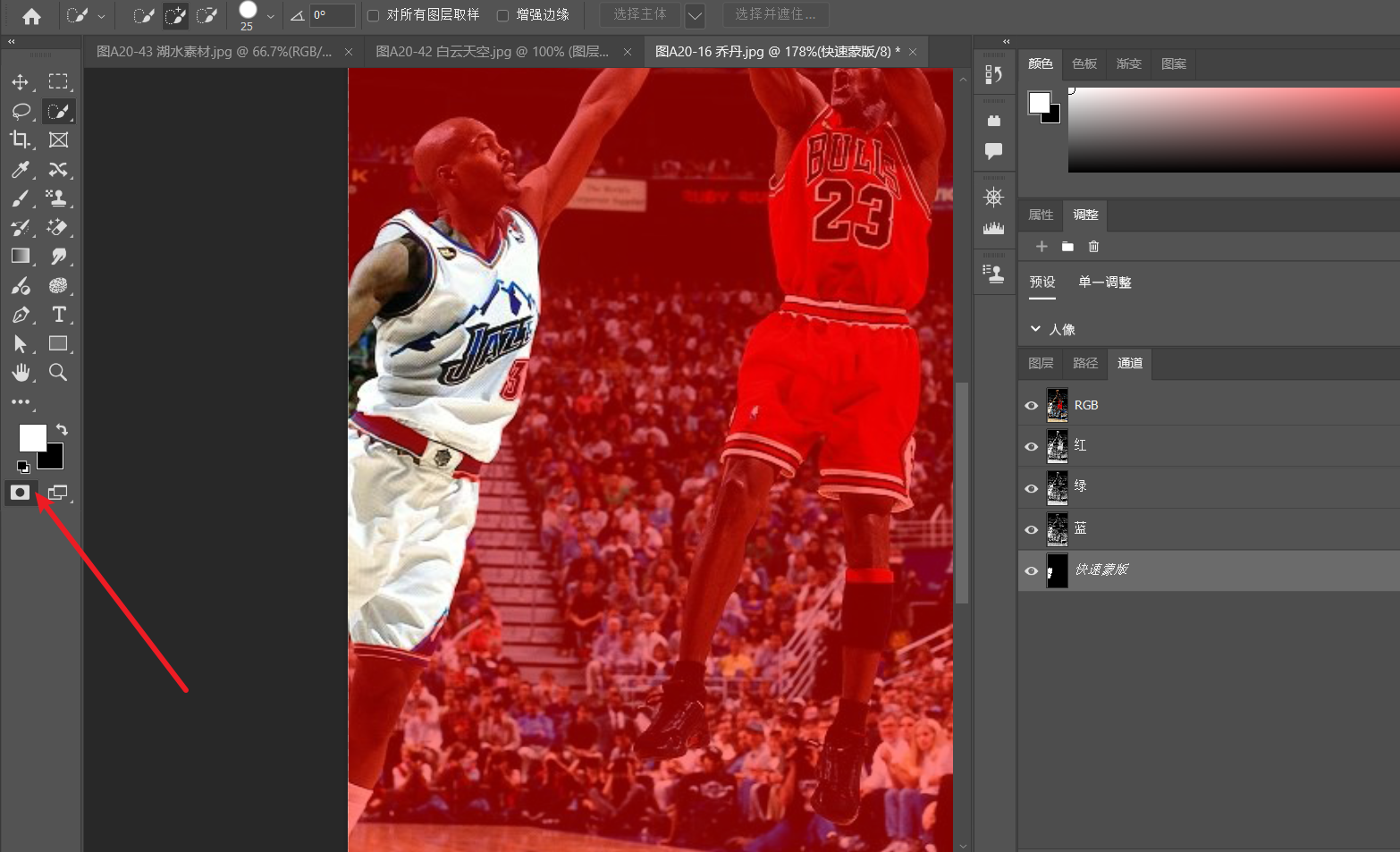
用黑色画笔画
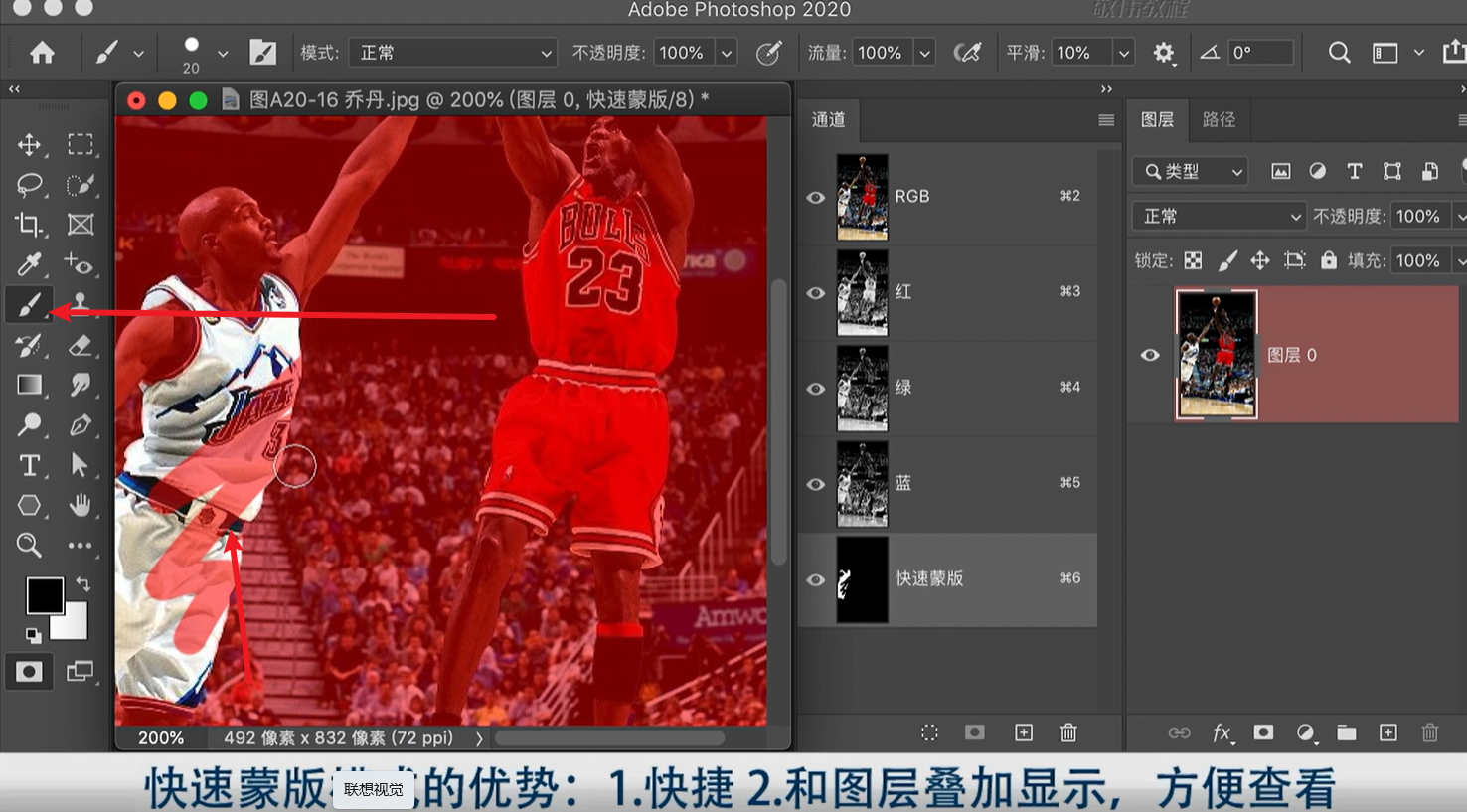
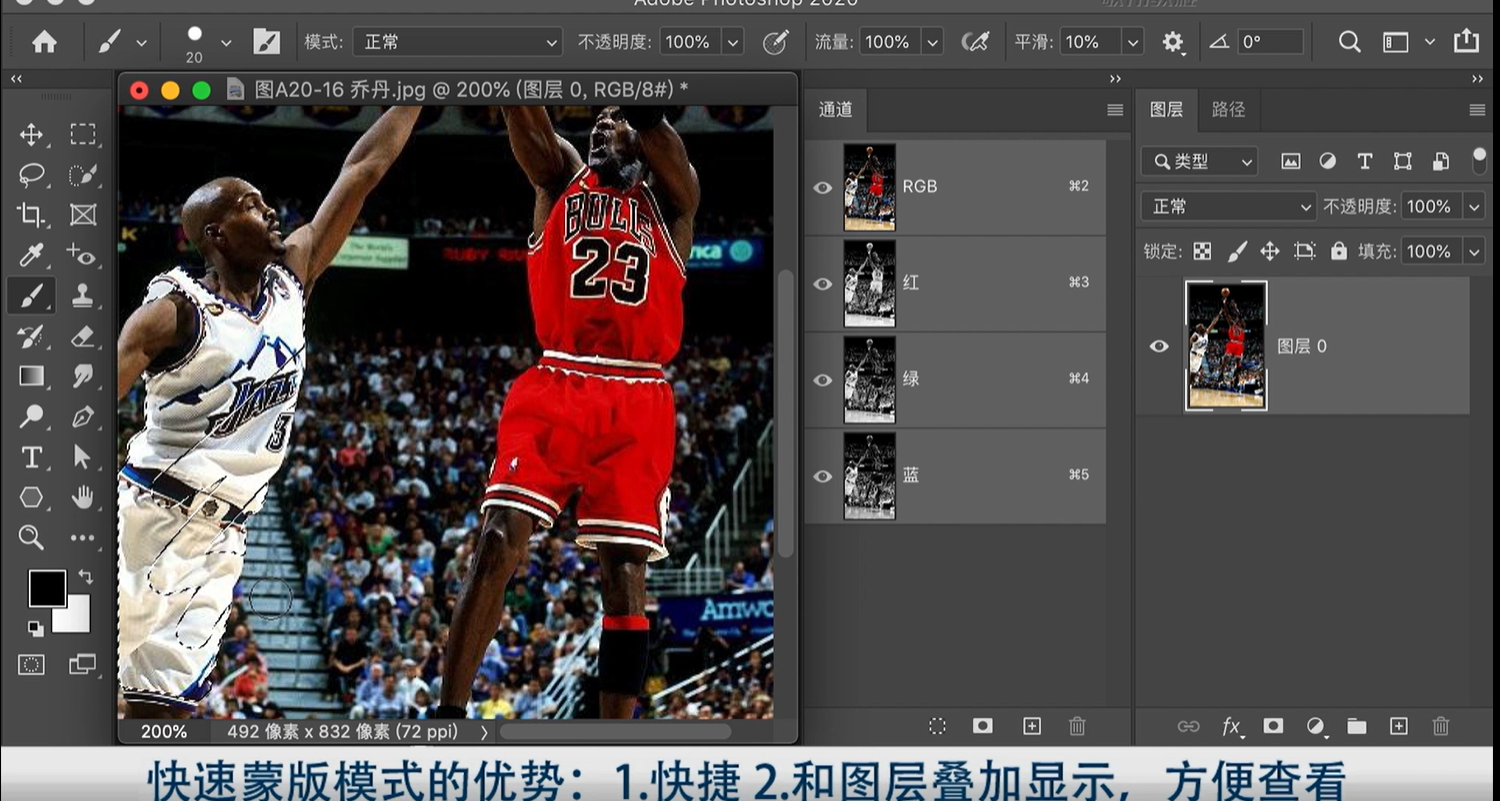
按按键q 离开 蒙版区域有变化了
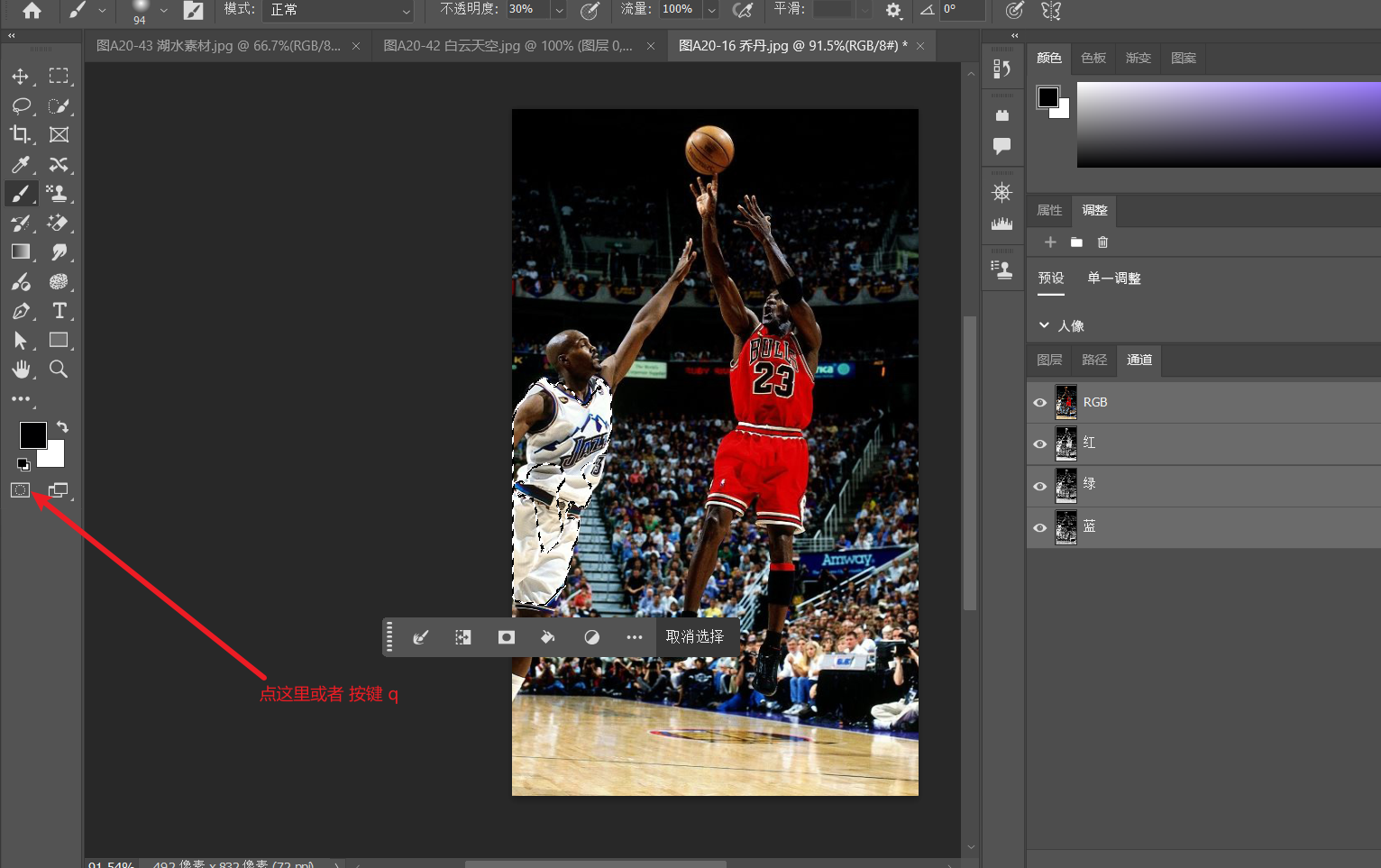
重新进入 蒙版 用白色画笔可以把蒙版区域擦掉
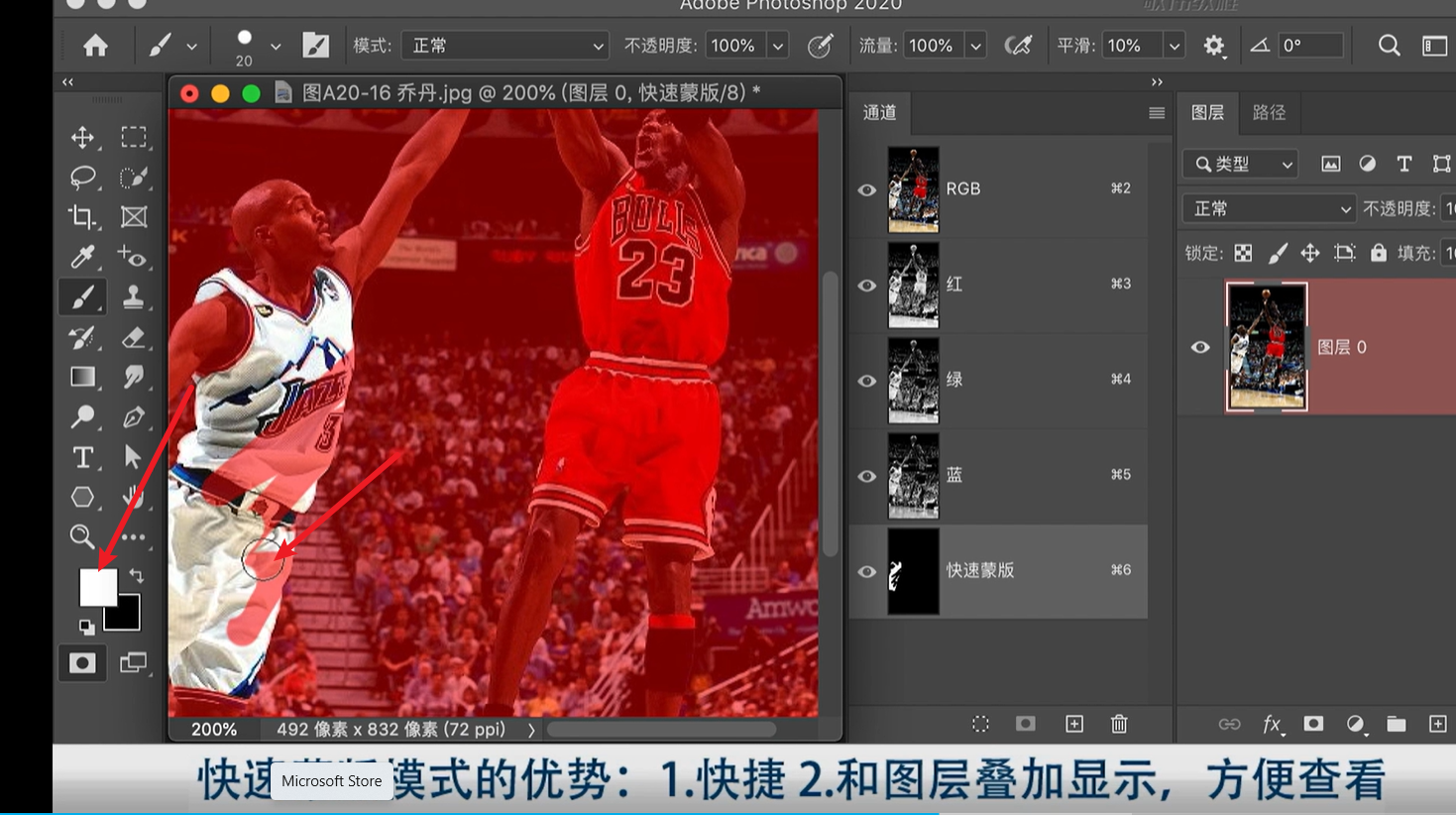
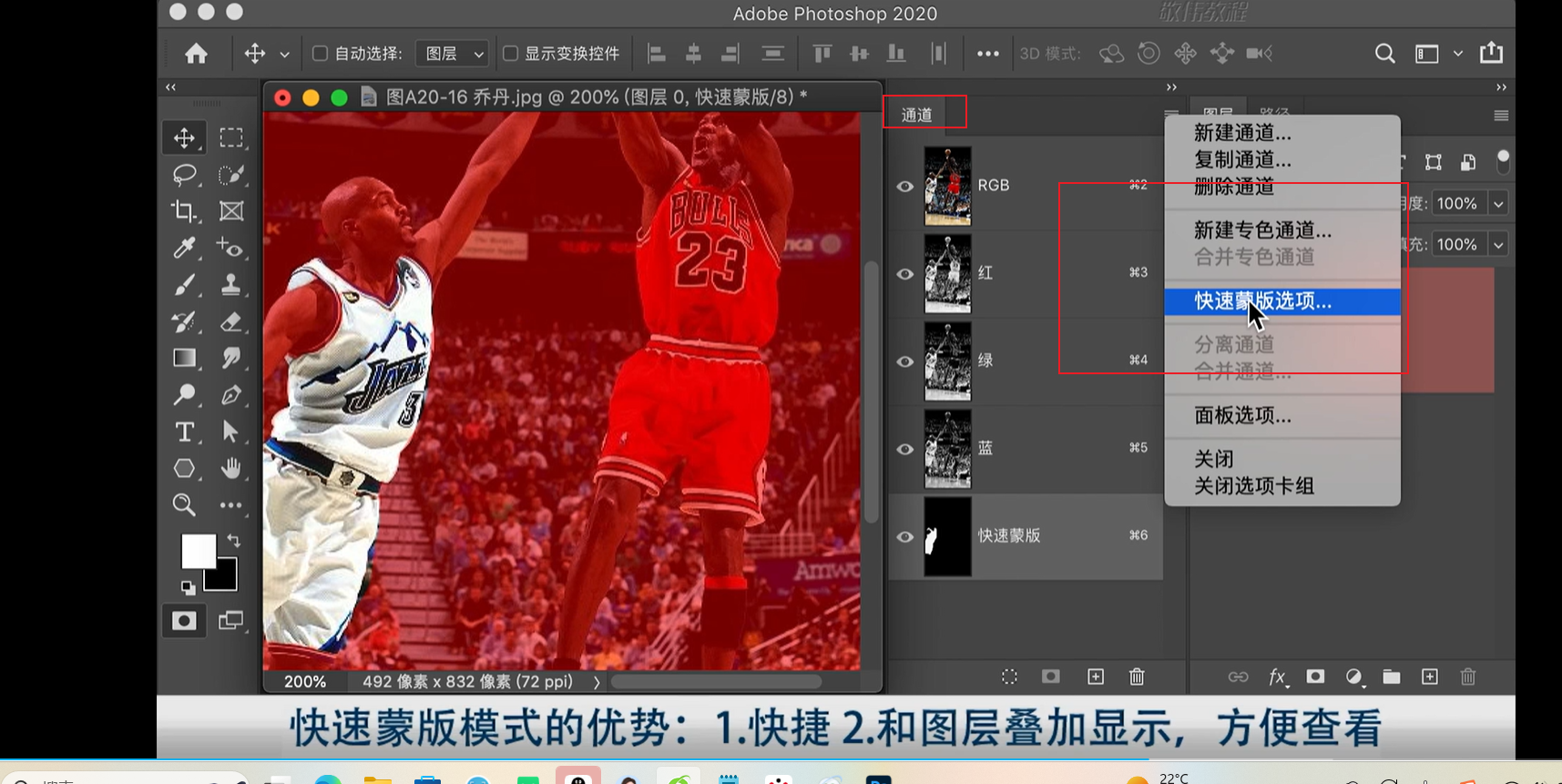
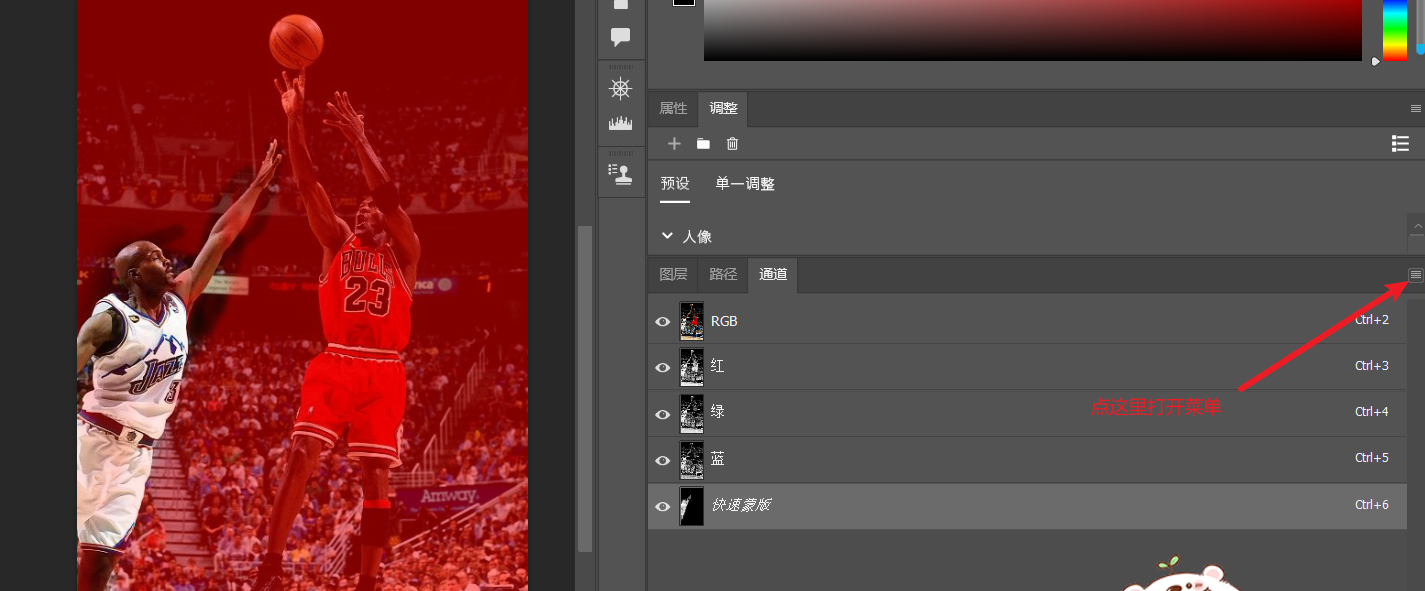
通道菜单中可以找到快速蒙版选项
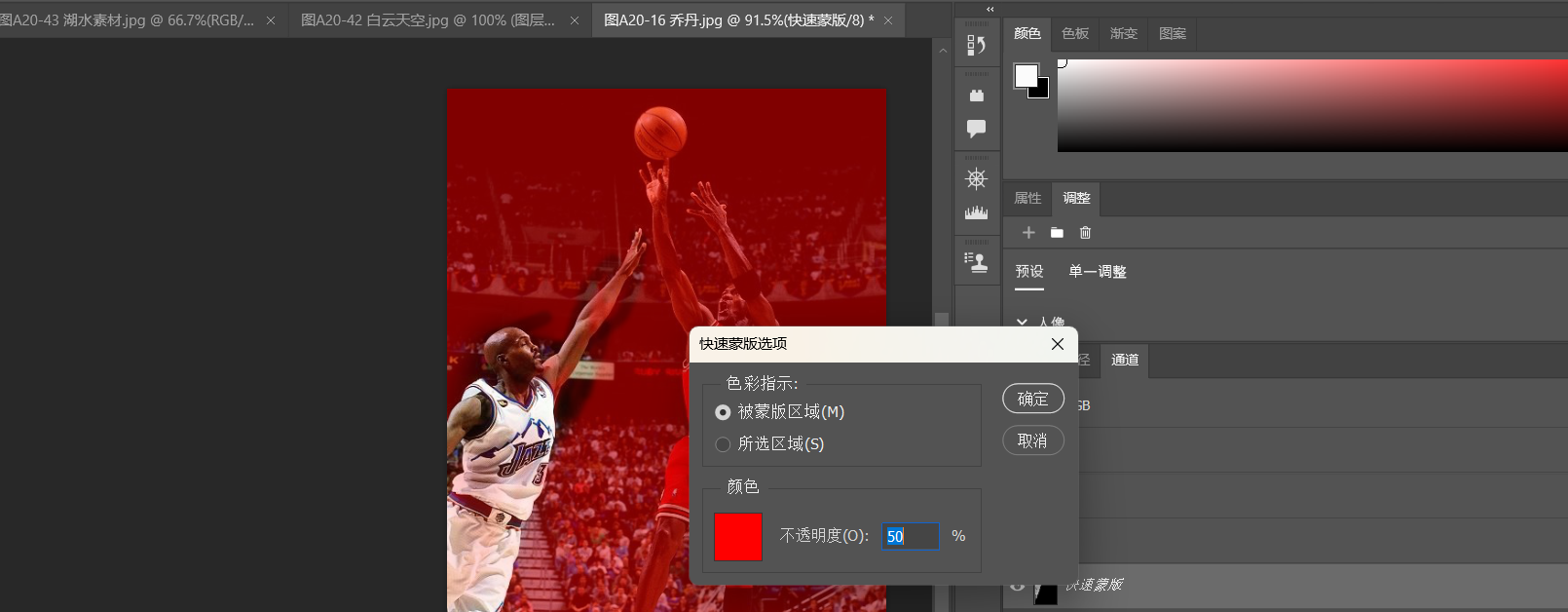
改成所选区域
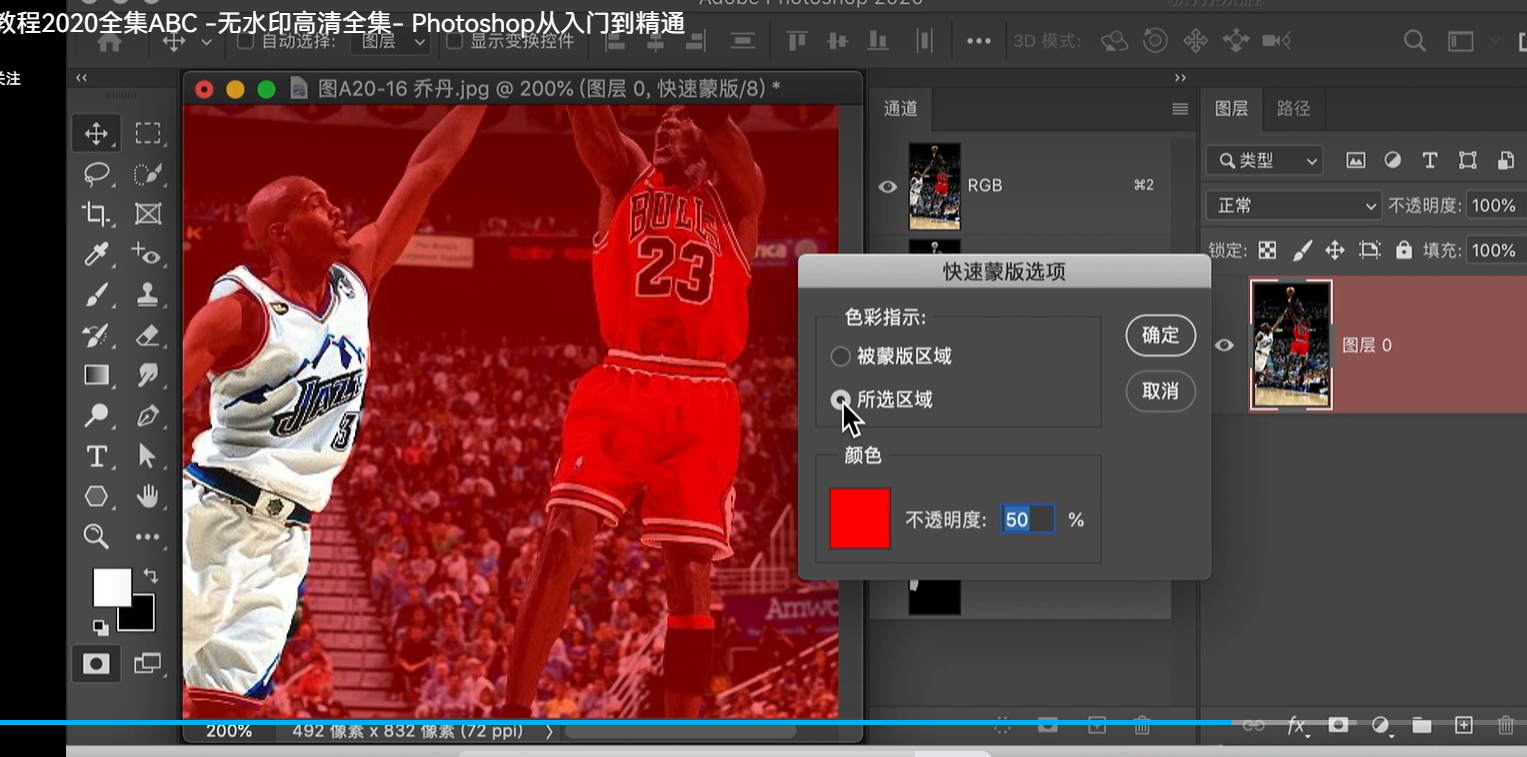
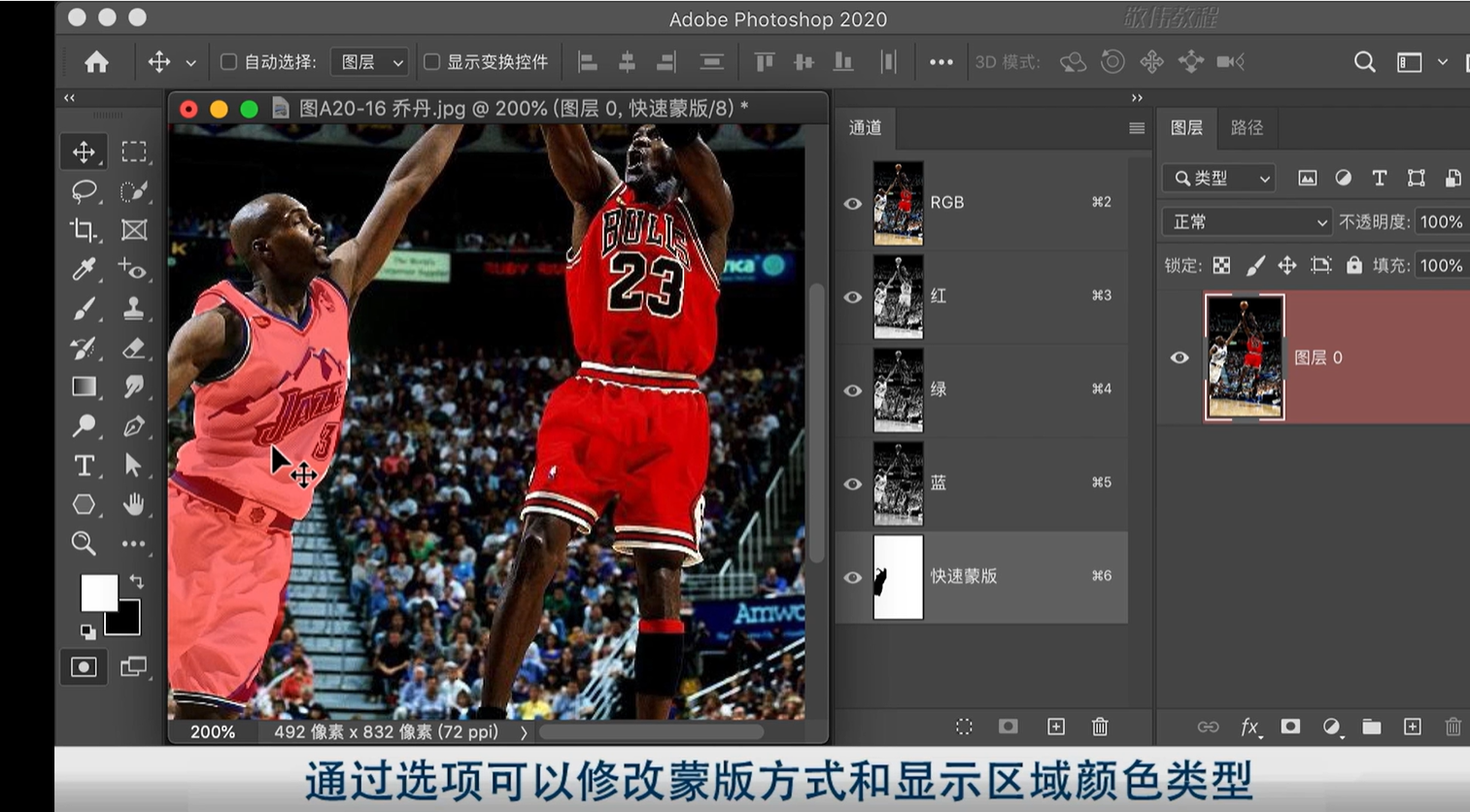
蒙上的变成所选区域了
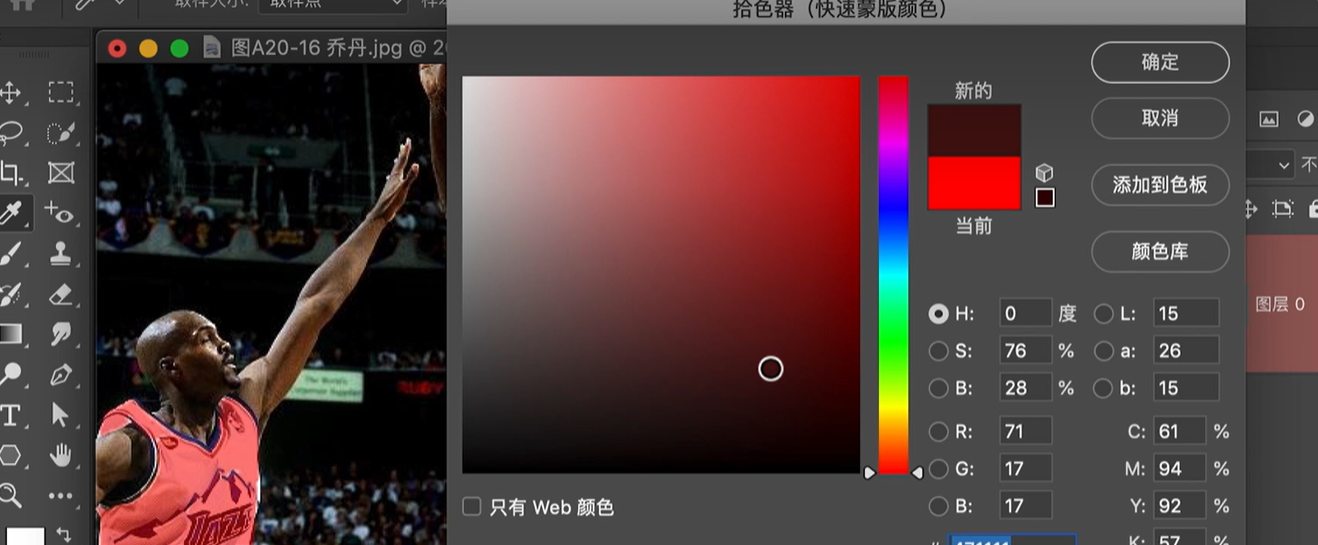
可以修改蒙版显示颜色