Anaconda的安装
下载
可以在选择在官网下载相应操作系统的Anaconda安装包,也可以自己找资料(个人感觉这样要方便一点,网上资源一般都配套安装教程)
安装
1.鼠标右击【Setup】选择【以管理员身份运行】

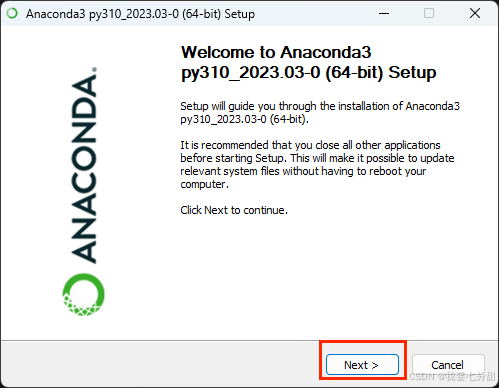
2.点击【Next】
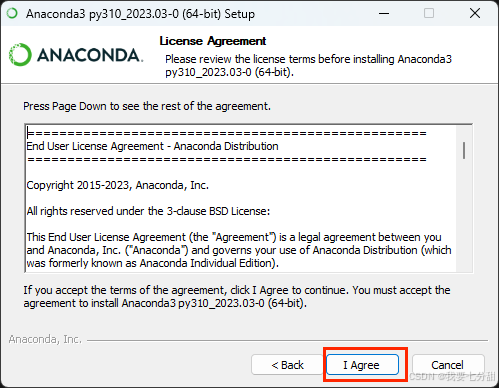
3.点击【I Agree】
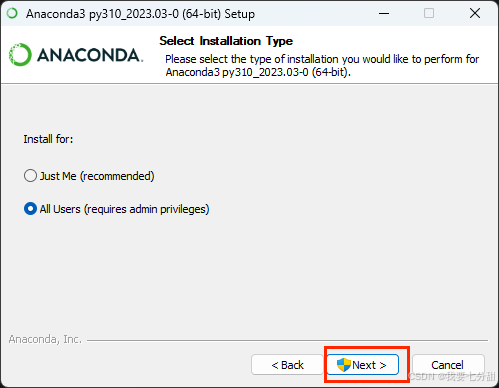
4.这里不做修改,点击【Next】
5.这里可以直接将C盘改为D盘,点击【Next】
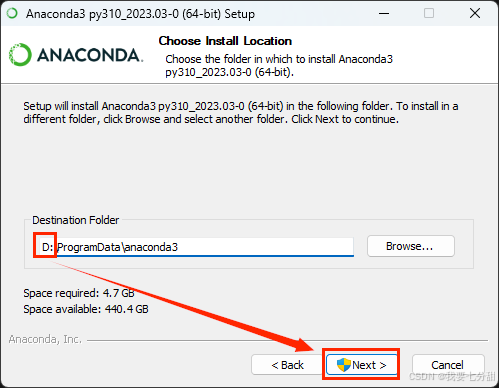
6.默认,点击【Install】
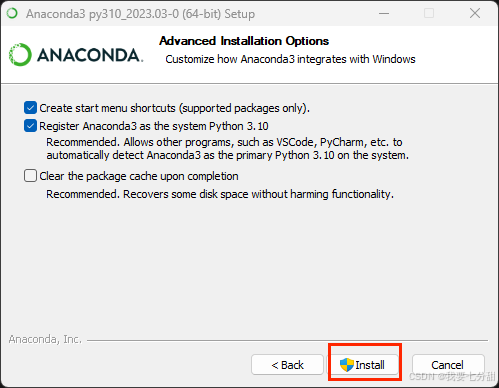
7.【Completed】之后,点击【Next】
8.点击【Next】
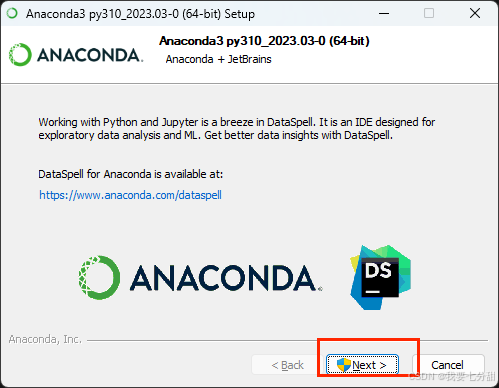
9.点击【Finish】
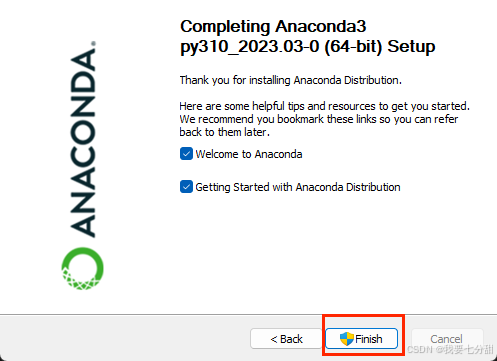
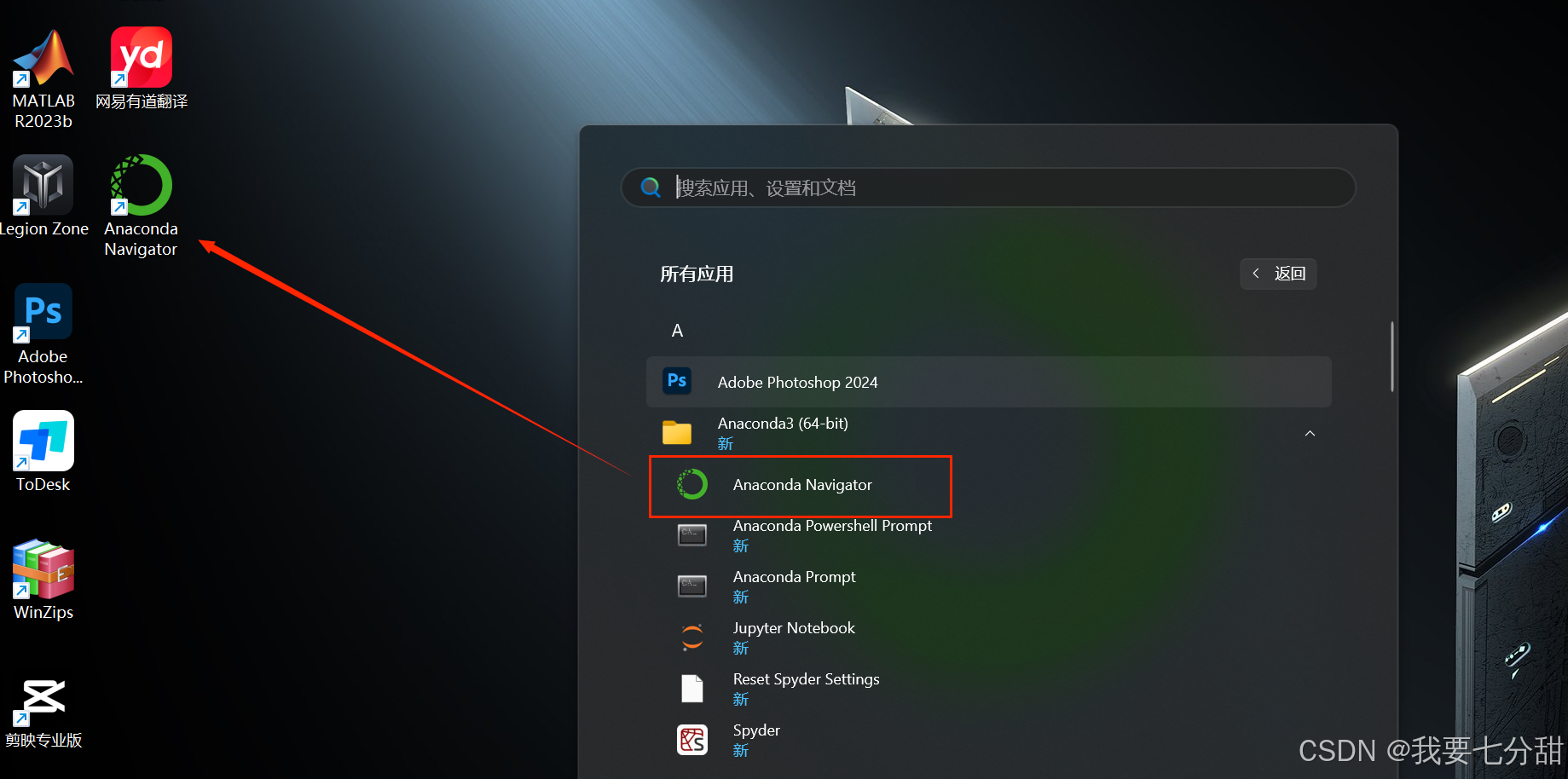
10.点击【开始】,找到【Anaconda3】文件夹下的【Anocanda Navigator】拖至桌面
验证
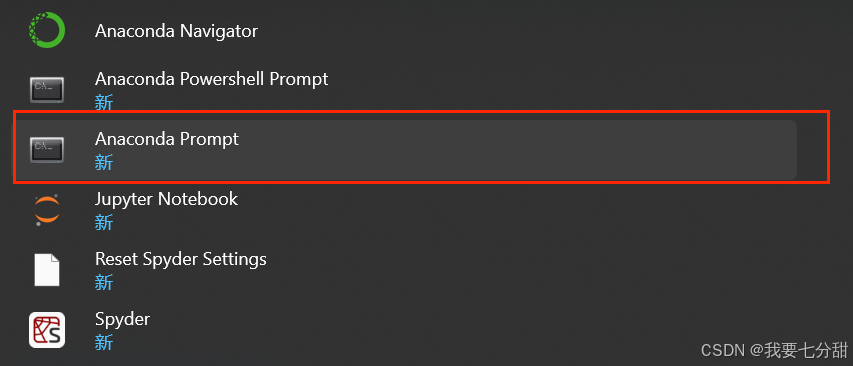
1.点击【开始】,找到【Anaconda3】文件夹下的【Anocanda Prompt】打开
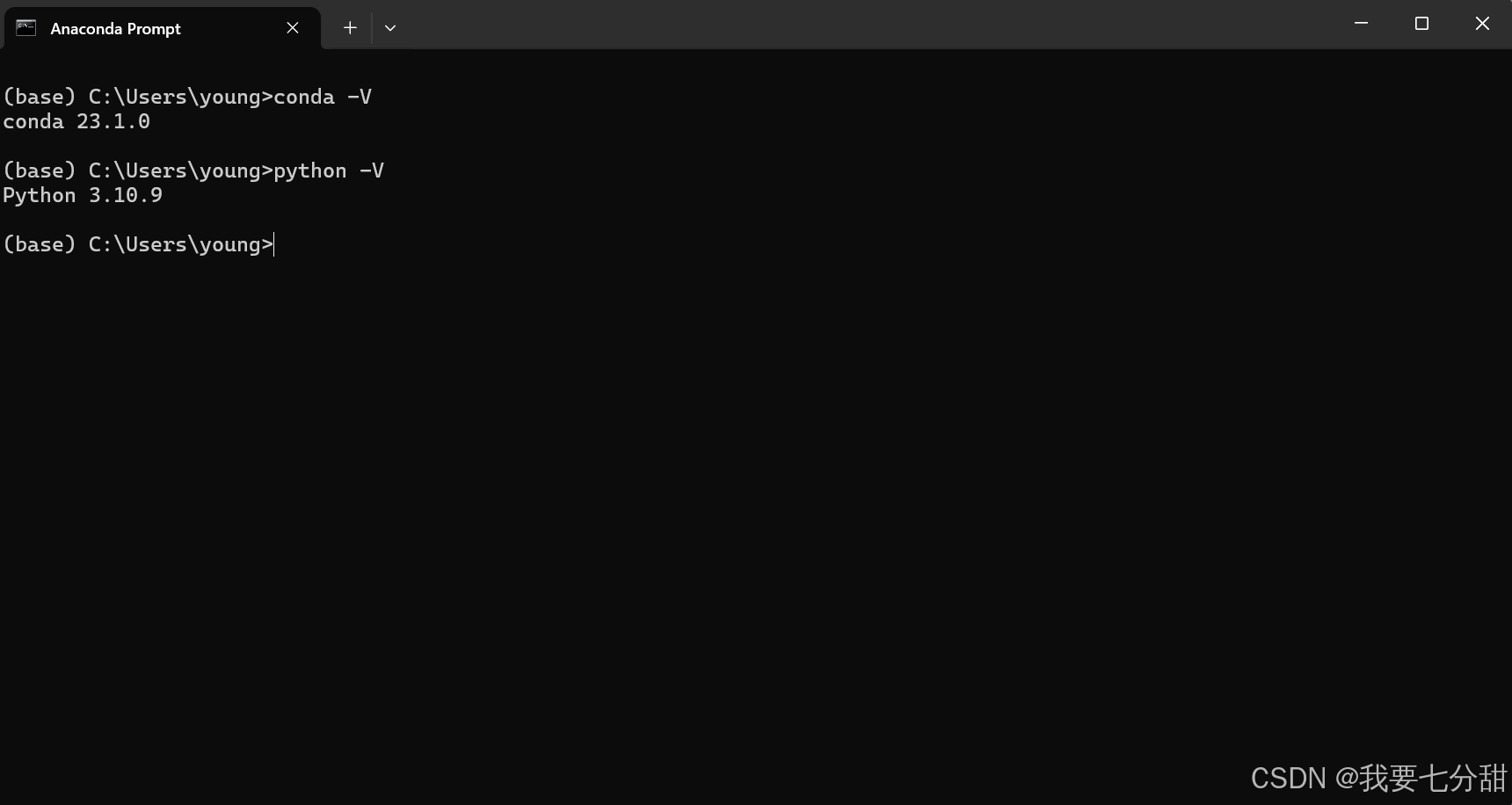
2.在命令行输入以下命令
bash
conda -V
bash
python -V3.出现版本号,安装成功!
环境变量配置(这一步很重要!!!否则后面创建虚拟环境会自动安装到C盘)
1.搜索【系统属性】,并打开【环境变量】
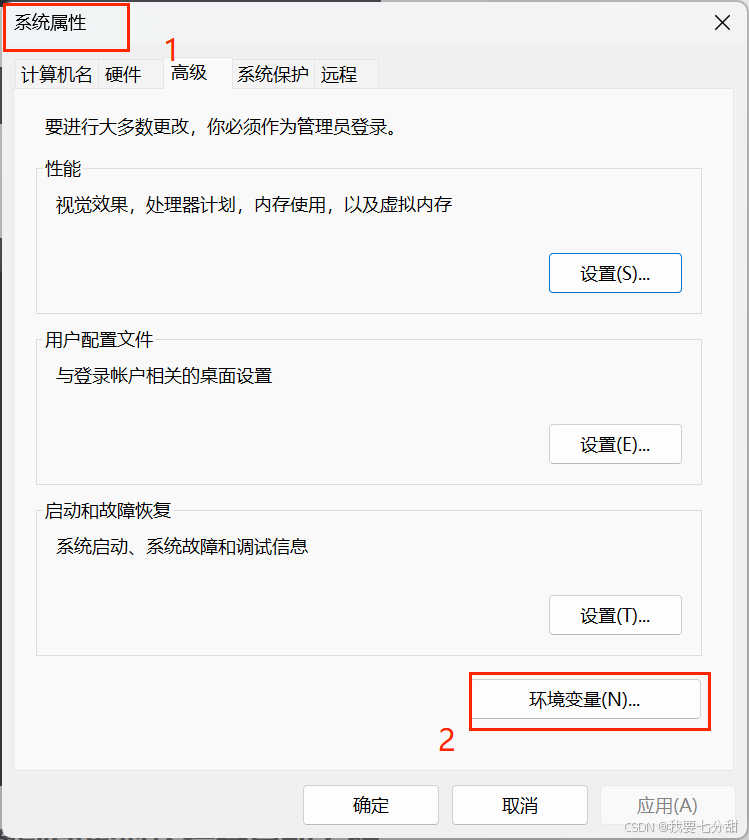
2.将Anaconda添加到系统变量的PATH里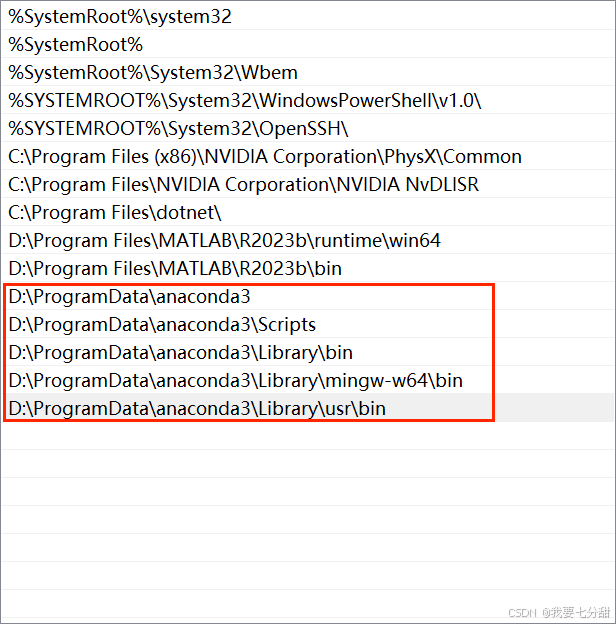
Pycharm安装
Pycharm的安装在我的另一篇笔记中详细讲解了,这里就不再重复了,指路:《python的安装以及pycharm的配置》
Anaconda和Pycharm配置
创建虚拟环境
1.打开刚刚的【Anocanda Prompt】,输入下述创建虚拟环境的命令
bash
conda create -n 环境名 python=3.8(根据需要选择不同的python版本)2.输入【y】继续
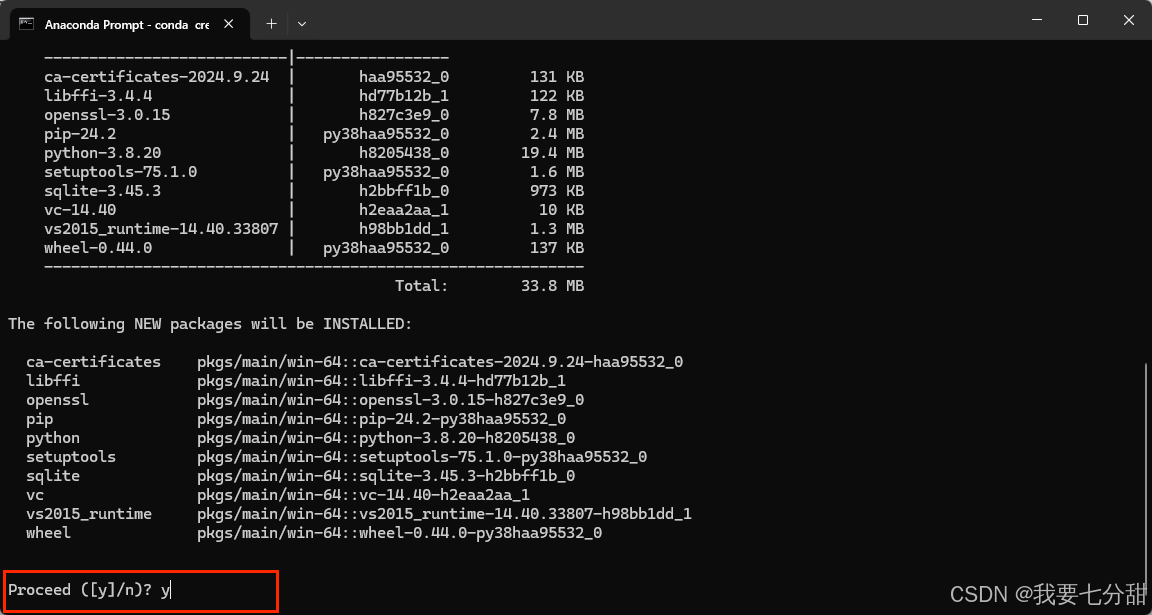
注意!这里一定要确定虚拟环境的安装路径没有空格,没有中文,否则会出现下面的报错

一开始我的Anaconda默认将虚拟环境装到C盘,这里需要改过来。首先查看虚拟环境的默认路径
bash
conda config --show我这里C盘是第一位,需要改过来

输入以下指令,添加目标的虚拟环境安装环境
bash
conda config --add envs_dirs 虚拟环境文件夹再次输入"conda config --show",此时目标路径已经在第一位了

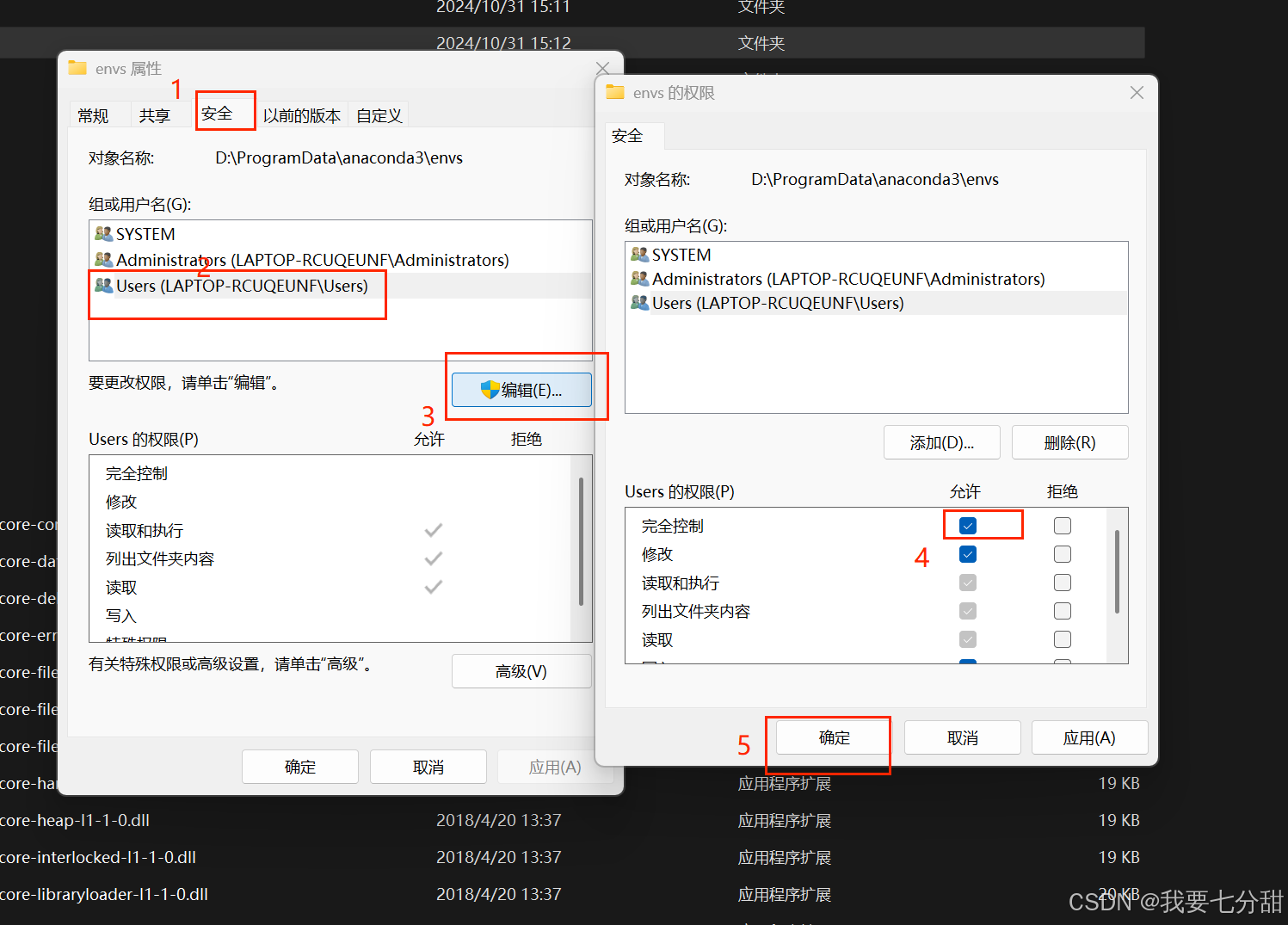
接着,右键打开envs文件夹的属性
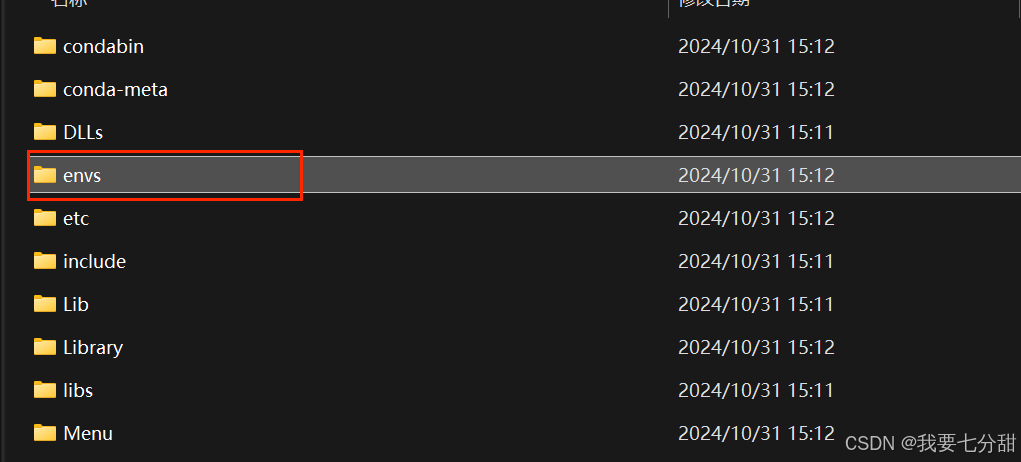
给Users完全控制权
再次创建环境,已成功安装到D盘

3.创建完成,输入下述指令进入虚拟环境
bash
conda activate 环境名这里换了虚拟环境路径之后,依然报错
但是,我试了一下不影响后续操作,而且经过验证也确实进入了虚拟环境中,就没再管,大家如果知道这个问题什么原因导致的,应该怎么解决,可以在评论区说一下。
4.退出虚拟环境
bash
conda deactivate 环境名配置Pycharm解释器
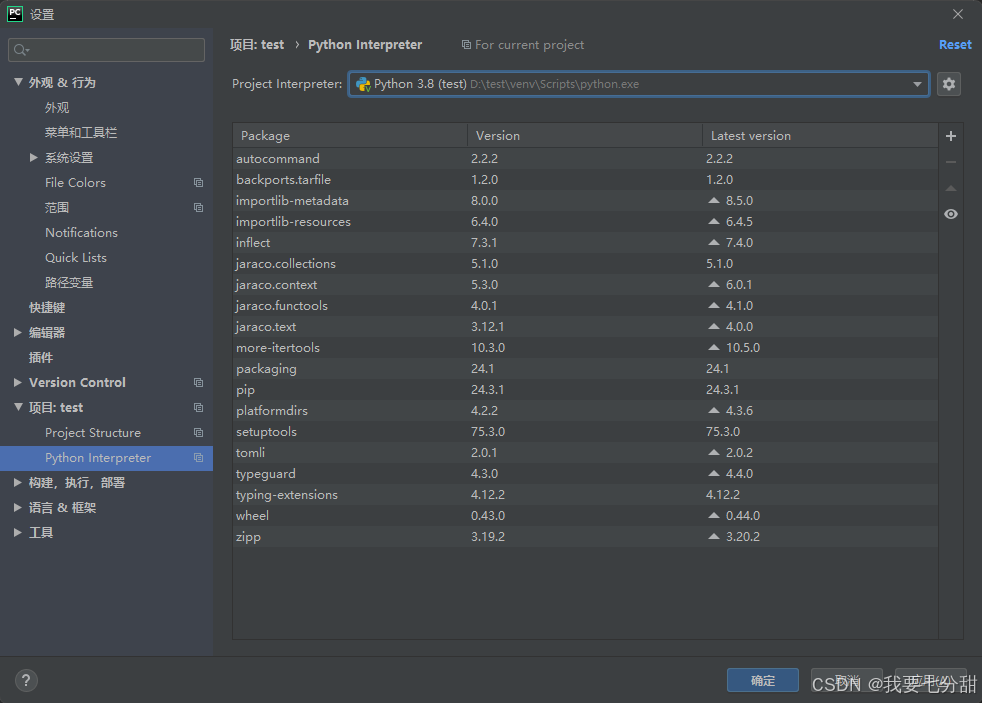
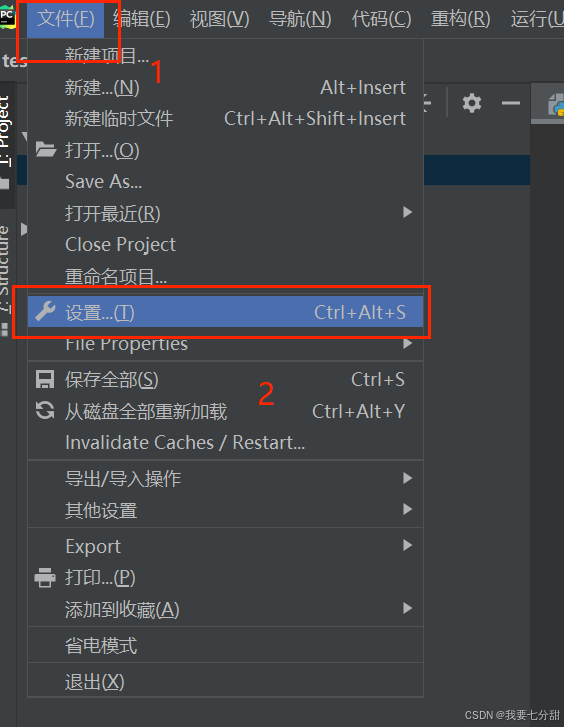
1.打开Pycharm,点击【文件】,【设置】
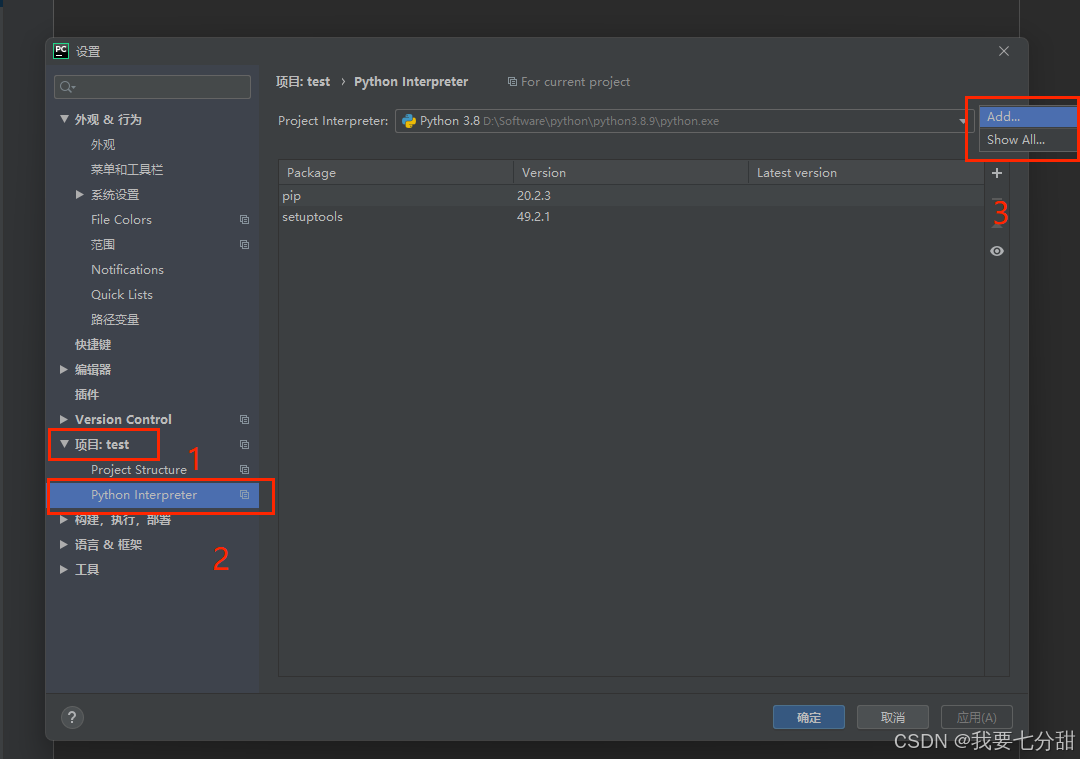
2.在【项目】下,选择【Python Interpreter】,点击小齿轮没选择【Add】
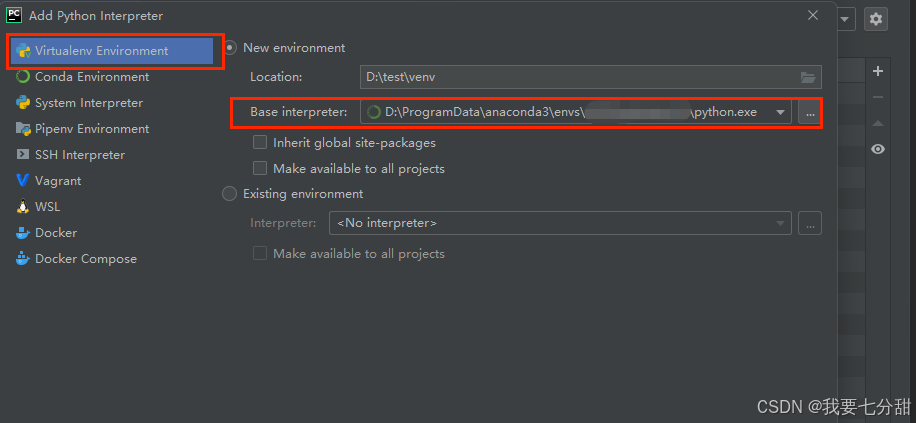
3.将刚刚创建的环境下的python.exe添加进来
至此,配置完成!