如何通过SMB协议实现手机共享电脑文件
-
- 一、演示环境
- 二、具体步骤
-
- 1、打开SMB协议
-
- [1.1在Windows打开 启用或关闭 Windows 功能](#1.1在Windows打开 启用或关闭 Windows 功能)
- [1.2 选择启用SMB协议](#1.2 选择启用SMB协议)
- 2、设置网络共享
-
- 2.1打开路径:
- [2.2 打开公用网络的两个选项](#2.2 打开公用网络的两个选项)
- 3、创建专用账户(非必需)
-
- [3.1 在Windows上为手机创建专用访问账号。](#3.1 在Windows上为手机创建专用访问账号。)
- 4、选择共享文件
-
- [4.1 设置需要共享的文件](#4.1 设置需要共享的文件)
- [5、获取电脑 ip地址](#5、获取电脑 ip地址)
-
- [5.1 使用ipconfig 快速查询](#5.1 使用ipconfig 快速查询)
- 6、连接服务器
-
- [6.1 在手机端连接服务器](#6.1 在手机端连接服务器)
- 三、退出共享
一、演示环境
本次演示环境:
系统:手机(iOS 26.3) 电脑(Windows 11 家庭中文版)
网络:手机和电脑处于同一网段下
二、具体步骤
1、打开SMB协议
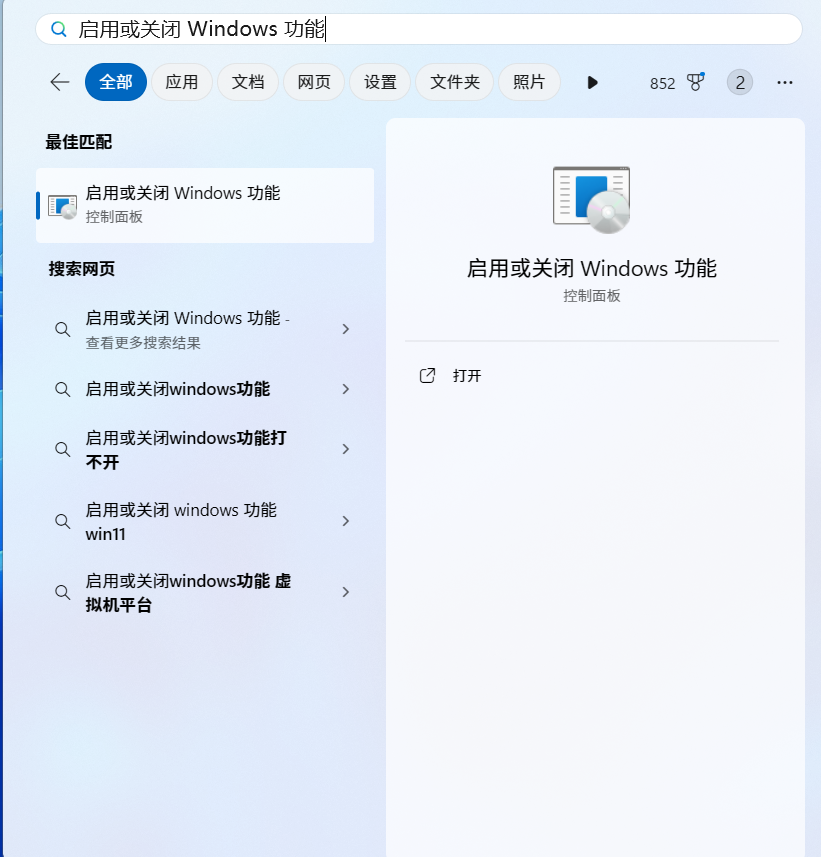
1.1在Windows打开 启用或关闭 Windows 功能
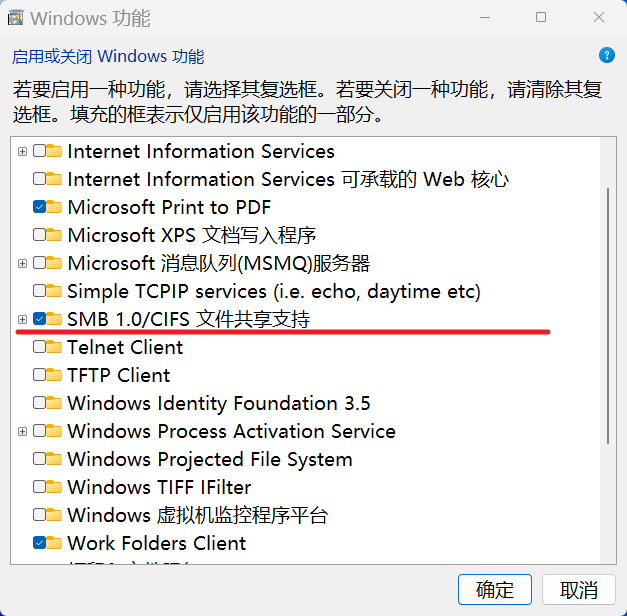
1.2 选择启用SMB协议
2、设置网络共享
2.1打开路径:
- 进入设置
- 选择网络和Internet
- 高级网络设置
- 高级共享设置
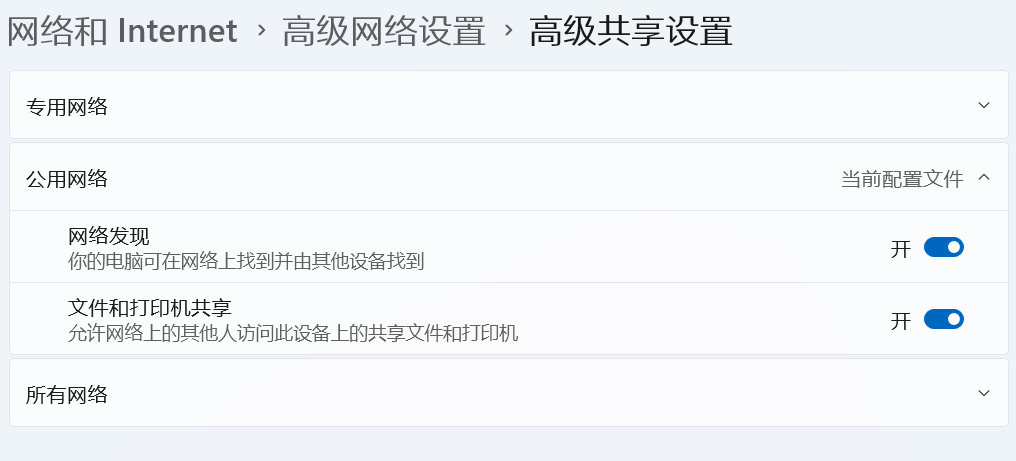
2.2 打开公用网络的两个选项
3、创建专用账户(非必需)
3.1 在Windows上为手机创建专用访问账号。
1、打开设置
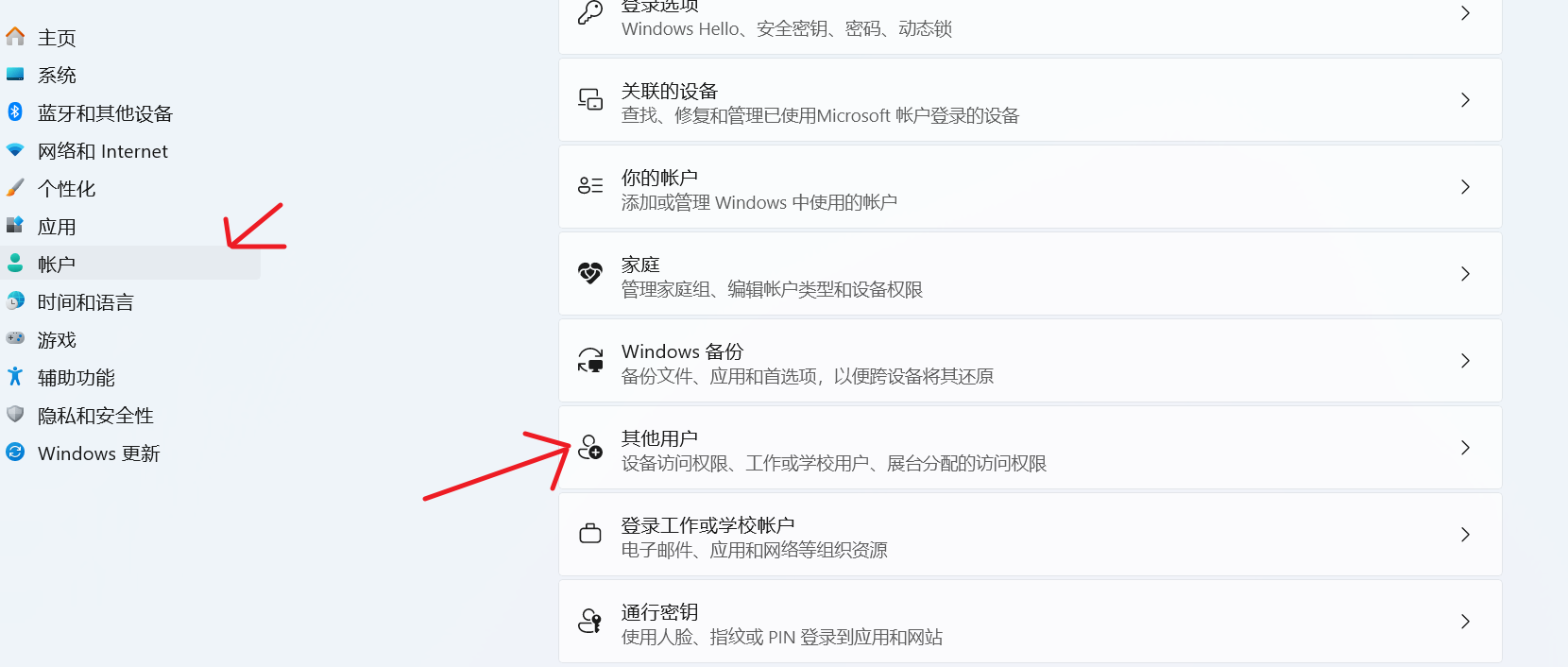
2、选择添加用户:
我这里已经添加了
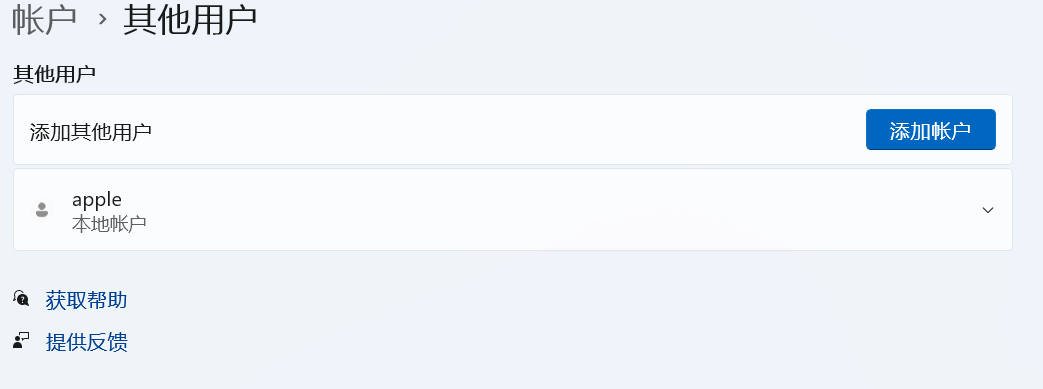
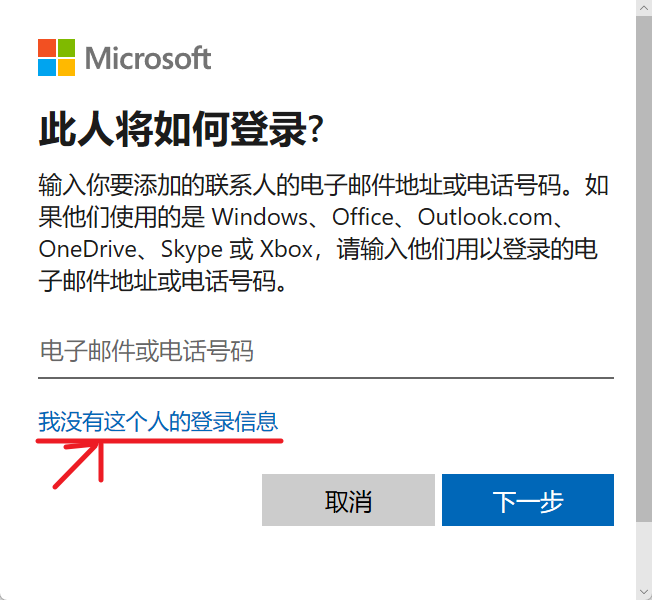
3、按照要求创建本地账户
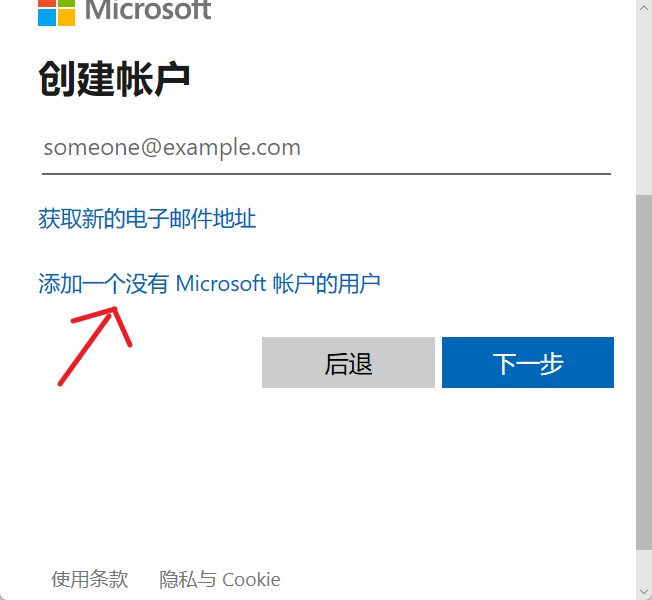
4、选择添加一个没有微软账号的用户
5、添加用户名和密码
注意 该用户名和密码是连接SMB服务的关键
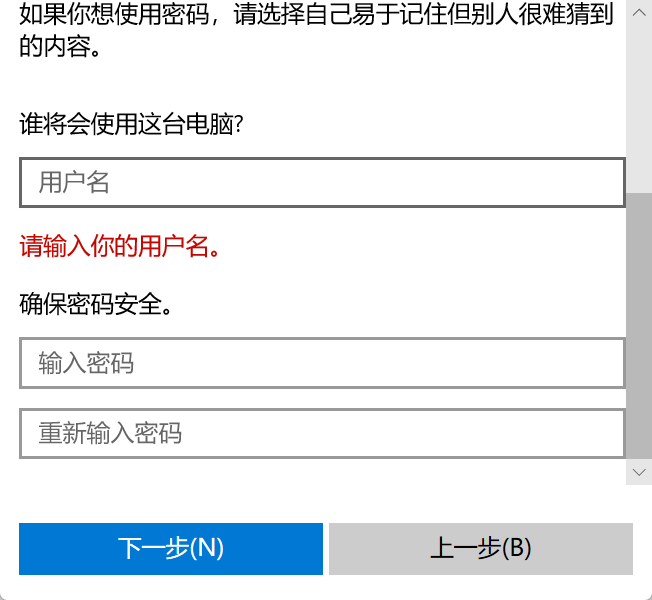
6、完成账号创建
4、选择共享文件
4.1 设置需要共享的文件
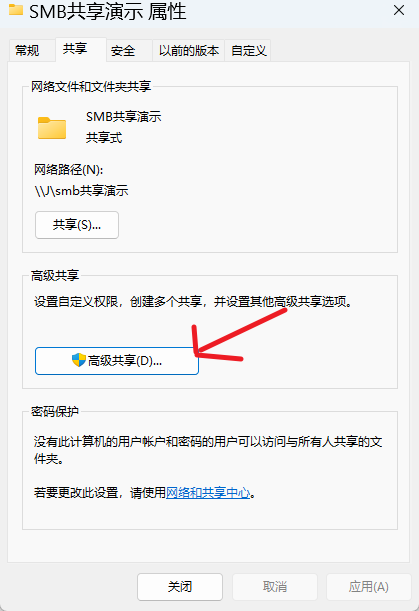
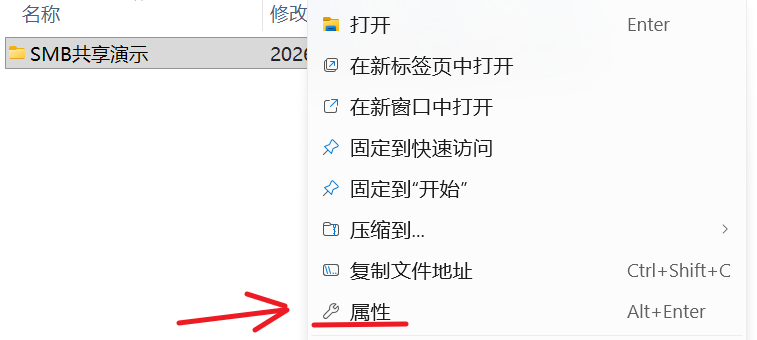
1、右键选择文件,打开属性
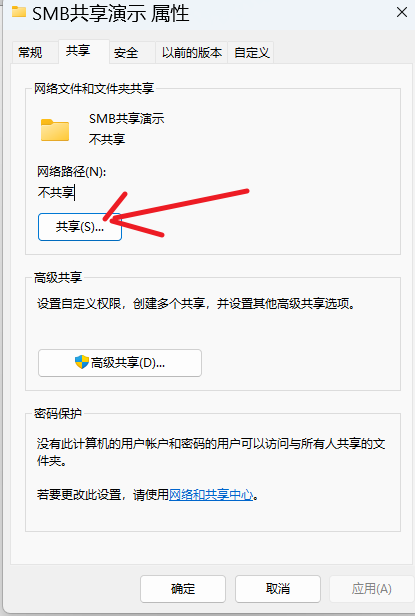
2、选择共享设置
3、添加3.1 设置的账户
可在此步骤设置权限(读取/写入或删除账号)
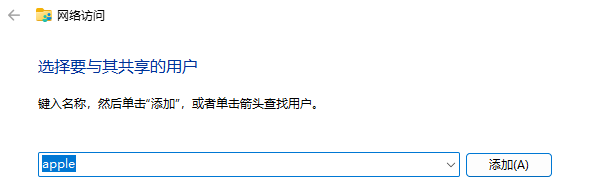
完成"共享"设置。
5、获取电脑 ip地址
5.1 使用ipconfig 快速查询
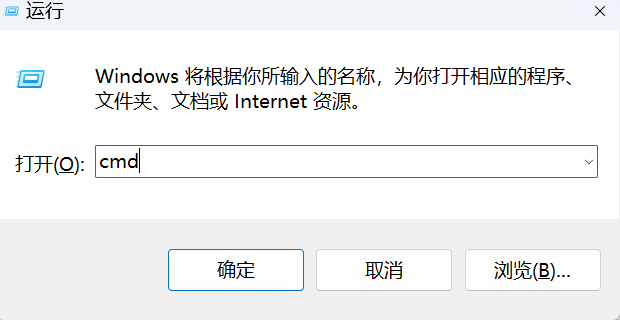
- 在电脑键盘上同时按下 win键 加 R键
- 输入 cmd
- 在窗口中输入 ipconfig
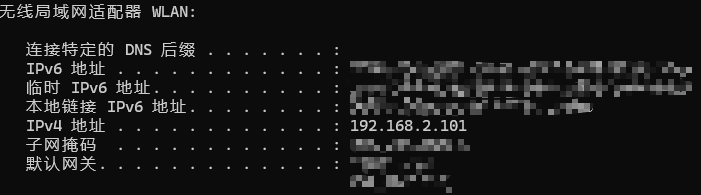
- 找到自己连接的网络
- 查看ip地址
我使用的是 WLAN
IPv4地址:192.168.2.101
6、连接服务器
6.1 在手机端连接服务器
- 打开"文件"
- 点击右上角的更多(三个点)
- 点击 连接服务器
- 服务器填入 smb://192.168.2.101 (此次ip地址为演示地址)
- 选择注册用户
- 输入 3.1 设置的账号和密码
- 即可看到电脑共享的文件
三、退出共享
如果不需要继续共享
1、打开文件属性