命令行操作git有一个比较大的缺点就是,写多行注释的时候不太方便,可以考虑使用VS Code的图形化界面操作。
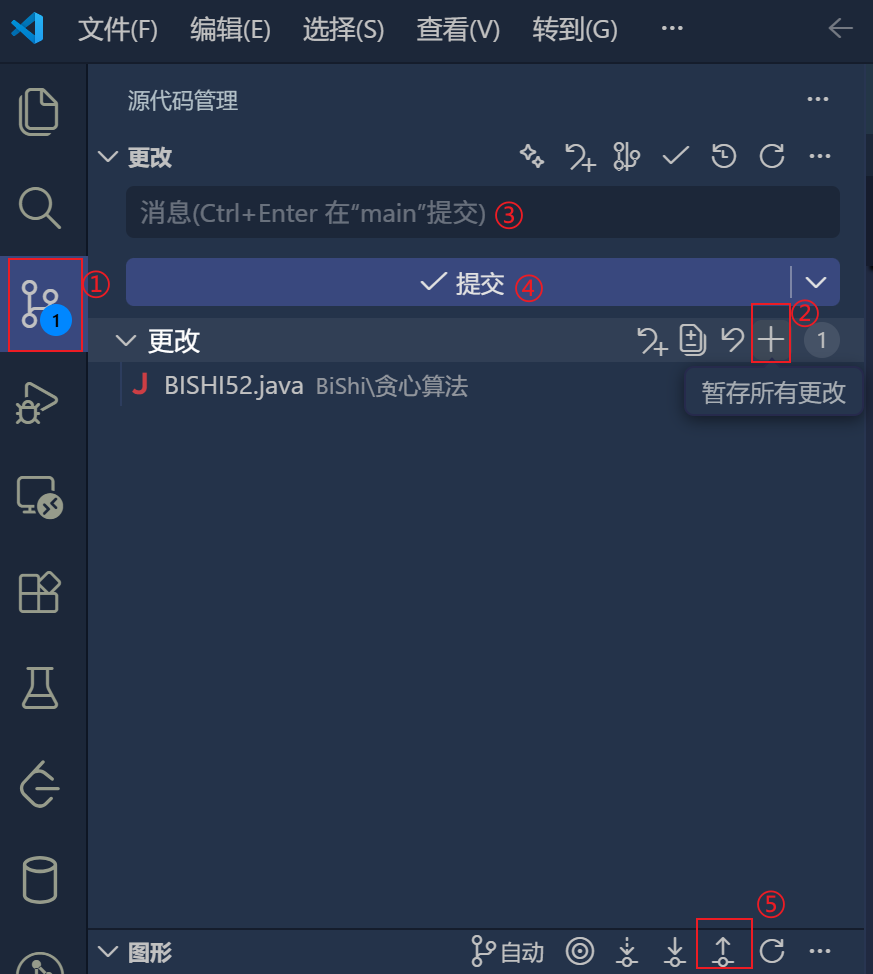
- 打开 VS Code,左侧点击【源代码管理】图标,也就是下图的①,在这里能看到所有修改过的文件;
- 点击面板顶部的【+】,就等价于敲的
git add .,把所有修改加入到暂存区; - 如果只想提交部分文件,只需要单独点击某个文件右侧的【+】即可;
- 在面板顶部的【消息】输入框里,这里就可以直接换行写注释,想写多少行写多少行;
- 写完注释后,点击输入框【提交】按钮,Git 就完成提交了;
- 提交后,点击下图中的⑤,就可以直接把提交【推送】到远程的
main分支了。
小贴士
1.【提交】完成后,面板上会出现一个【同步更改】按钮,点击这个按钮的话VS Code 会先执行 git pull(拉取)再执行 git push(推送),如果只需要执行推送的话,就不要点击这个按钮,直接点击图中的那个⑤。
2.提交注释的行业规范前缀:
feat:新增功能(比如:feat: 新增用户登录功能)fix:修复 bug(比如:fix: 修复列表页数据为空的 bug)docs:只修改文档 / 注释(比如:docs: 更新接口文档说明)style:只改代码格式(比如:style: 格式化代码缩进,无逻辑修改)refactor:代码重构(比如:refactor: 重构登录模块的逻辑)test:新增 / 修改测试代码(比如:test: 新增登录功能的单元测试)