系统封装前的准备工作
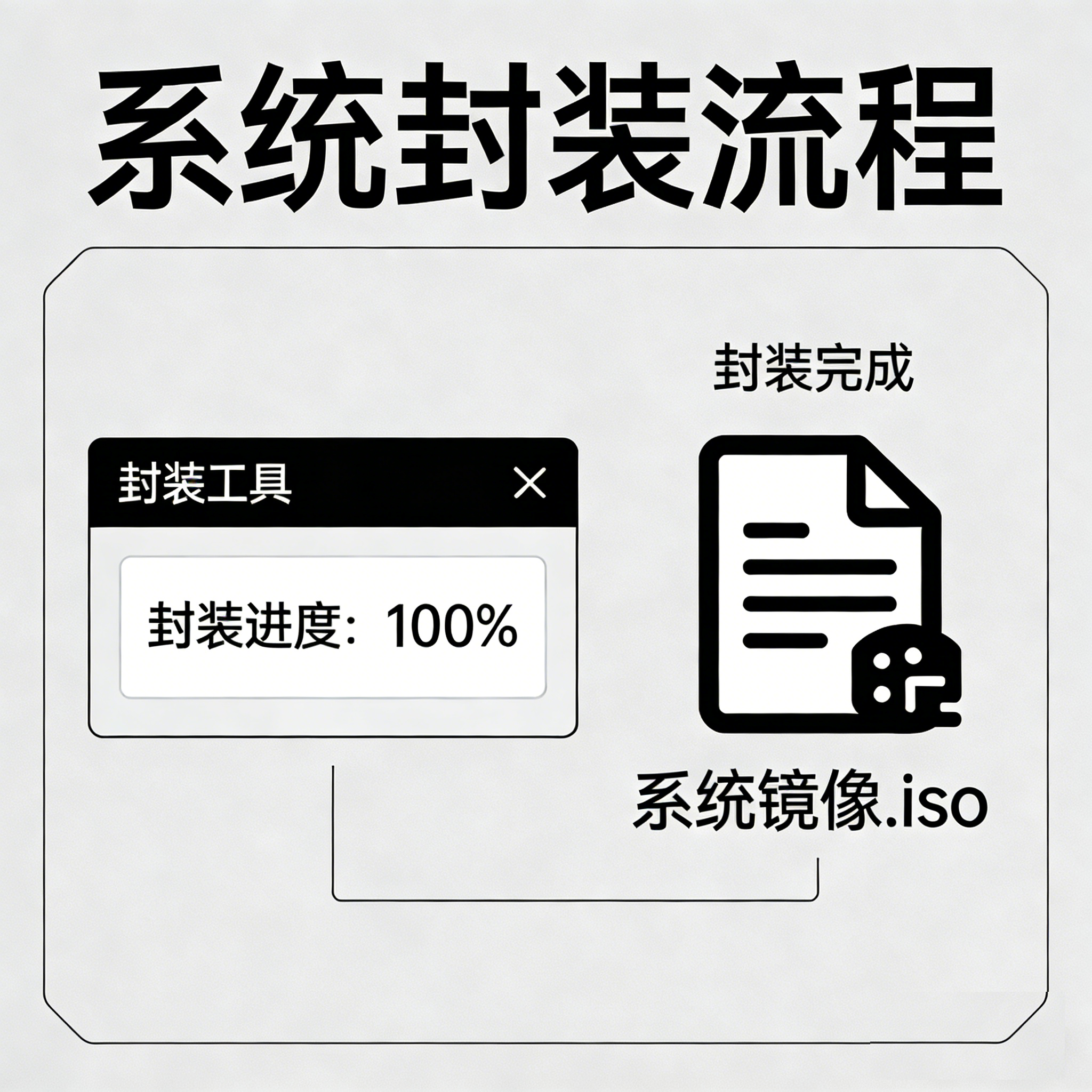
确保系统处于最佳状态,无病毒、恶意软件或冗余文件。使用专业工具如DISM或第三方清理软件彻底清理垃圾文件和临时文件。卸载不必要的软件和驱动程序,避免封装后产生兼容性问题。
检查系统更新并安装最新的补丁,确保系统安全和稳定性。关闭系统还原功能,减少封装体积。对系统进行碎片整理,优化磁盘性能。
选择合适的封装工具
常用的系统封装工具包括Easy Sysprep、SCPT和IT天空的封装工具。根据系统版本和需求选择合适的工具,例如Easy Sysprep适合Windows 7/10/11的封装。
下载并安装封装工具,确保工具版本与系统兼容。阅读工具的官方文档,了解其功能和限制。准备必要的驱动程序,建议使用万能驱动包或提前备份原系统驱动。
系统封装的具体步骤
运行封装工具,按照向导提示进行操作。通常需要填写系统信息如计算机名、用户名和组织名称。设置封装模式,一般选择"封装后关闭计算机"。
处理系统设备驱动,选择"删除所有设备驱动"以避免硬件冲突。配置网络设置,建议设置为"不激活网络"。设置部署时的分辨率和其他显示参数。
封装后的处理与测试
封装完成后生成系统镜像文件,可以使用Ghost或DISM工具进行备份。将镜像文件保存到安全的位置,建议同时保存到外部存储设备。
在虚拟机或另一台硬件配置不同的计算机上测试封装后的系统。检查系统是否正常启动,驱动是否自动安装,软件是否运行正常。记录测试过程中发现的问题,以便后续调整封装流程。
常见问题与解决方案
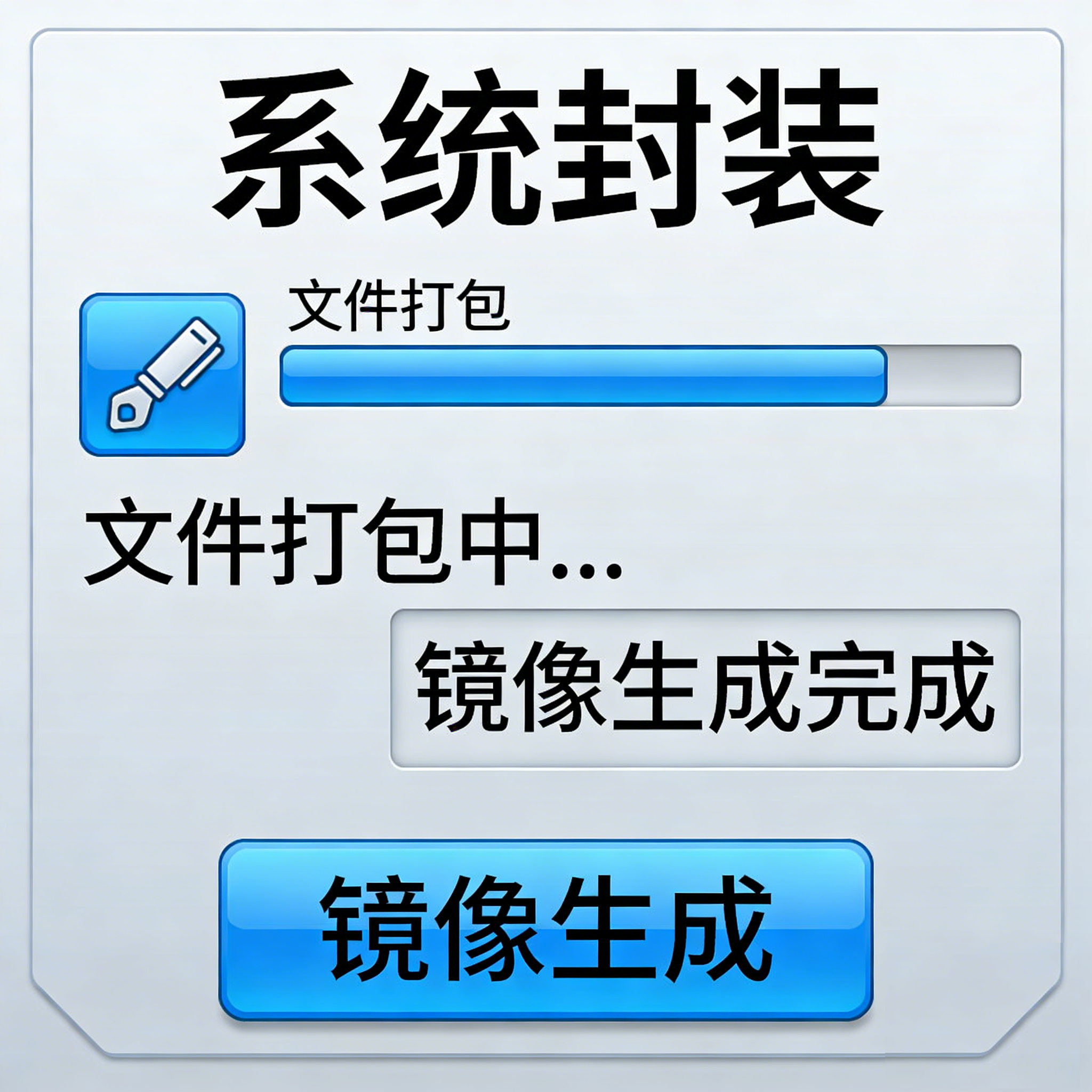
若部署后出现蓝屏,可能是驱动冲突导致,需检查封装时的驱动处理选项。若系统激活失效,需重新确认封装前的激活状态和封装工具的设置。
遇到软件兼容性问题,建议在封装前测试关键软件。部署后网络异常可能是网络设置不当,需检查封装时的网络配置选项。对于大规模部署,建议先在小范围测试后再全面推广。
无关技术高低,只是一份简单的乐趣与回忆。以后有空,或许还能再优化优化,提升一下编程的水平,或是加一点更贴心的小功能,毕竟,热爱从来都不分轻重,随手而为的美好,也值得被记录。收藏点赞关注转发都有积分哦。
点个关注
进入我主页「资源」
免费下载,直接运行
持续分享Python/网页/小程序/电脑实用工具,
不套路、不加密,关注不迷路!