阅读本文章之前,请先阅读该篇文章
RPA 订单数据的自动提取与标准化整理 https://blog.csdn.net/Hudas/article/details/157842319?spm=1001.2014.3001.5501
RPA需求:网站文件自动批量上传
场景说明:登录相关网站后,通过指定的送货单号查询到相应单据,点击上传按钮,完成对应文件的上传操作
RPA流程思路
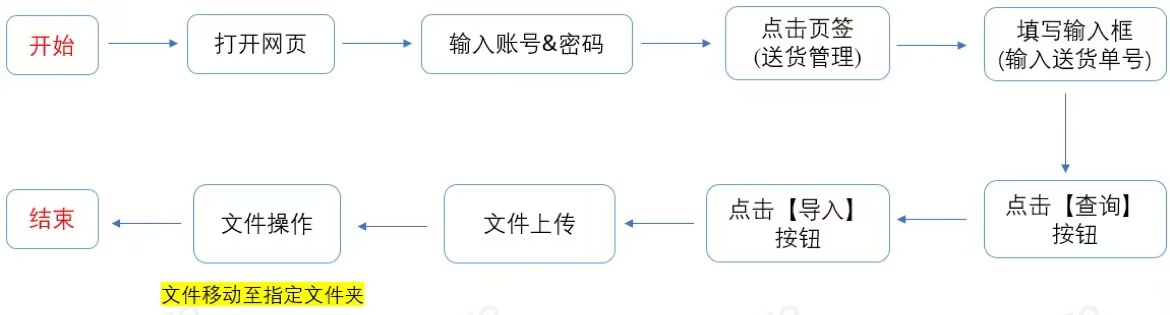
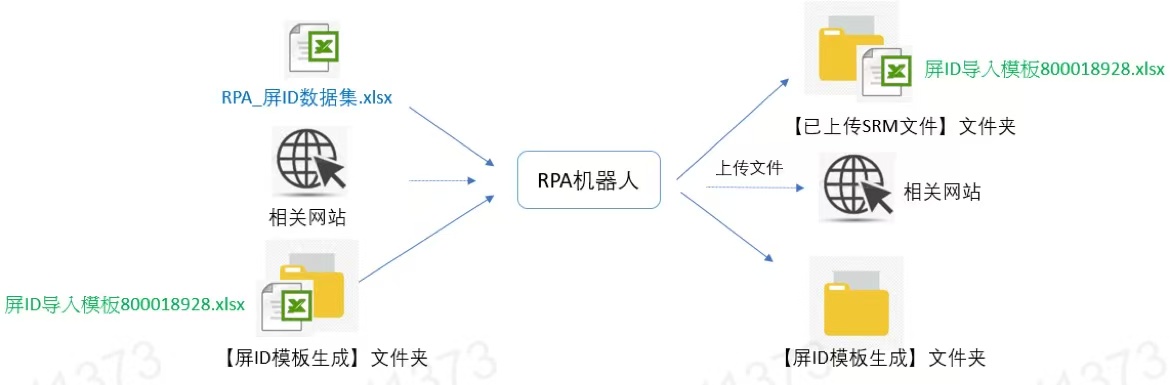
其中搭建该RPA应用需具备以下资源:
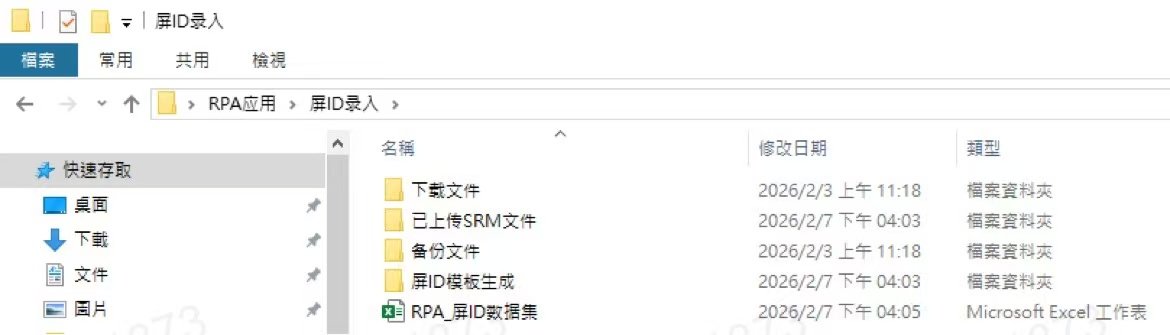
① RPA_屏ID数据集
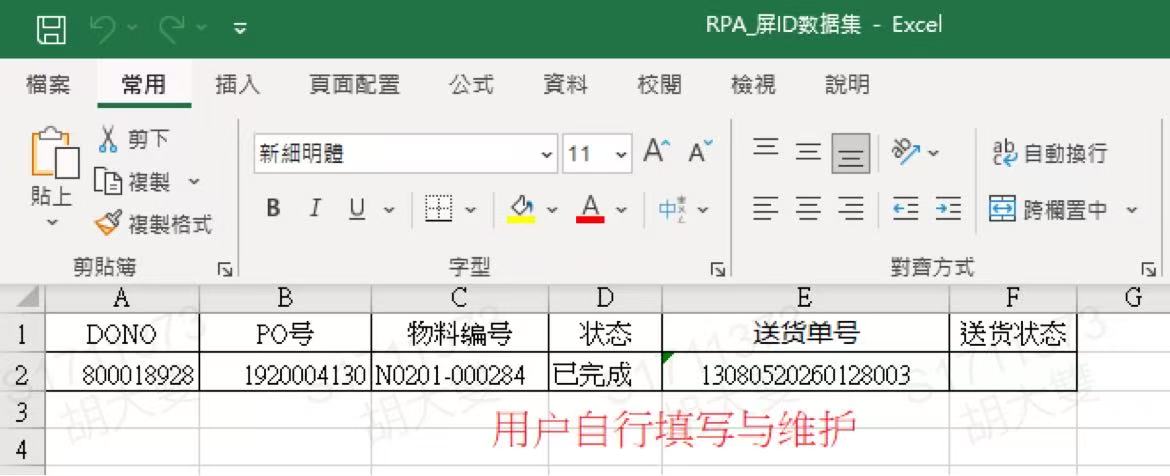
该RPA机器人后期会循环遍历Excel的每一行数据,抓取E栏位"送货单号"中的单据号,在指定网页进行检索并上传已A栏位"DONO"相关的文件,完成上传文件以后,F栏位"送货状态"将会自动回填"已上传",如果文件上传失败,则F栏位"送货状态"将会自动回填"未上传",后续RPA机器人只会遍历去执行'状态"为"已完成","送货状态"为空的行数据
② "屏ID模板生成"文件夹
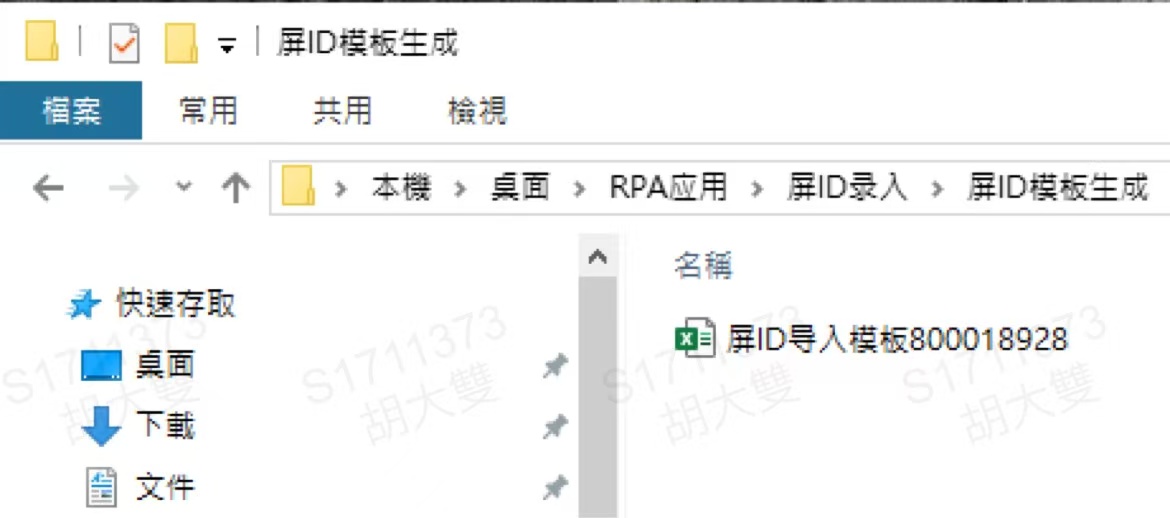
该文件夹是上传文件的源文件夹,其中存放已处理完毕、等待上传的文件
③ "已上传SRM文件"文件夹
该文件夹作为归档目录,用于集中存放已成功上传至指定网站的文件,这些文件在上传完成后,会从"屏ID模板生成"文件夹转移至此处
RPA功能:批量上传指定文件到相关网站并进行备份
RPA解决方案:
① 最核心的逻辑主要是使用Python获取 RPA_屏ID数据集.xlsx文件 的总行数data_row_num ,排除表头(起始行设置第2行,起始列设置A列;结束行设置第data_row_num行,结束列设置F列),循环读取该文件的每一行数据,抓取E栏位"送货单号"中的单据号,在指定网页进行检索需要上传文件的行信息,再抓取A栏位"DONO"中的单据号,模糊匹配"屏ID模板生成"文件夹中的对应文件,进行文件上传,后续完成该行RPA操作以后,F栏位"送货状态"将会自动回填"已上传",RPA机器人只会遍历去执行D栏位"状态"为"已完成"且F栏位"送货状态"为空的行数据
② 外部网站如果存在加载延迟的情况,可适当添加【等待执行】的相关指令,延缓下一个指令执行时间,确保解决因页面延迟导致指令无法定位元素的情况
③ 上传文件点击【上传】按钮以后,有可能存在上传失败,导致【导入文件】窗口无法正常关闭的情况,可考虑添加【网页元素判断】的指令,设定等待时间,判断【导入文件】窗口是否可见,进行后续逻辑指令的添加
搭建RPA的相关指令(仅供参考):
1.打开网页、获取网页对象、关闭网页
2.填写输入框、填写密码框
3.点击元素
4.上传文件
5.Excel相关指令(开启Excel、读取Excel内容、写入内容到Excel、关闭Excel)
6.IF条件判断、网页元素判断
7.文件操作相关指令(循环文件路径、获取文件属性、移动文件)
8.Python脚本指令
9.等待指令