VMware Tools是VMware Workstation里的一个插件,用于主机与虚拟机之间的文件拷贝、分辨率调整、电源管理、网络优化的工具,其作用如下:
| 功能类别 | 具体作用 |
|---|---|
| 🖱️ 鼠标集成 | 实现鼠标无缝进出虚拟机,无需按 Ctrl+Alt 释放 |
| 🖥️ 显示优化 | 支持动态分辨率调整、3D 加速、多显示器 |
| 📁 文件共享 | 主机与虚拟机之间拖放文件、共享文件夹 |
| ⏱️ 时间同步 | 虚拟机时间与主机保持同步 |
| 🌐 网络优化 | 提升网络性能,支持更多网络功能 |
| 🔄 电源管理 | 支持优雅关机、重启、挂起等操作 |
| 📊 性能监控 | 提供虚拟机性能指标和状态信息 |
| 💾 备份支持 | 支持快照静默,确保数据一致性 |
下面,介绍在VMware Workstation 15 Player的win10虚拟机里,安装VM Tools的方法。
注意 ,每个虚拟机,都需要安装一个VMware Tools;
比如有3个win10虚拟机,分别为win10 A, win10 B,win10 C,
则这3台虚拟机,都需要一个安装VMware Tools插件,来和主机的鼠标文件,进行交互。
若不安装,则鼠标的文件拷贝无法共享。
1 下载低版本的VMware Tools
VMware Tools官网地址:https://packages.vmware.com/tools/releases/
推荐使用低版本VMware Tools,比如VMware Tools for windows v10.3.5,如图(1.1)所示:
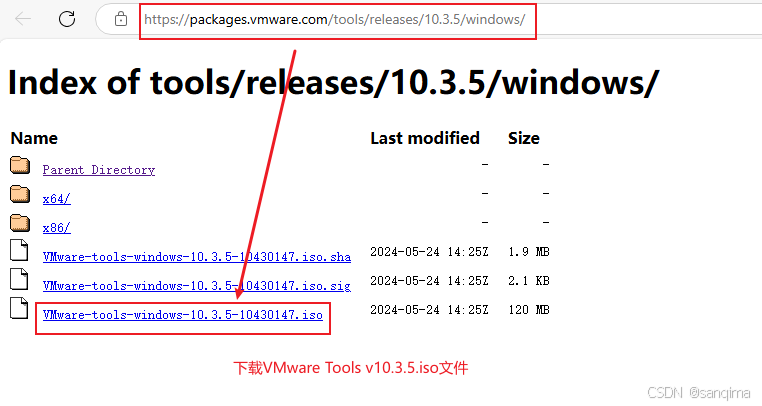
图(1.1) 选择低版本的插件
2 使用虚拟机里的CD/DVD,加载iso文件
点击VMware Workstation 15 Player菜单栏上的【Player】--》可移动设备 --》CD/DVD --> 设置, 如图(2.1)所示。
、、
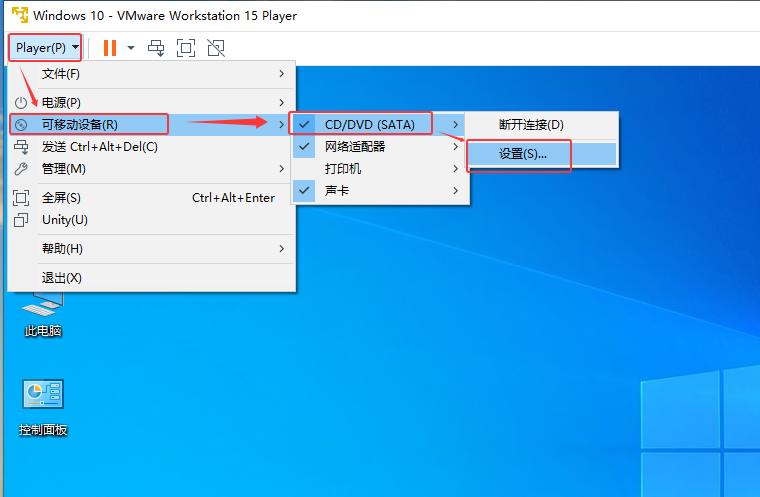
图(2.1) 在Player --> 可移动设备里,加载.iso文件
然后,点击【浏览】--> 找到VMware Tools for windows v10.3.5.iso --> 打开 --》OK, 如图(2.2)所示。
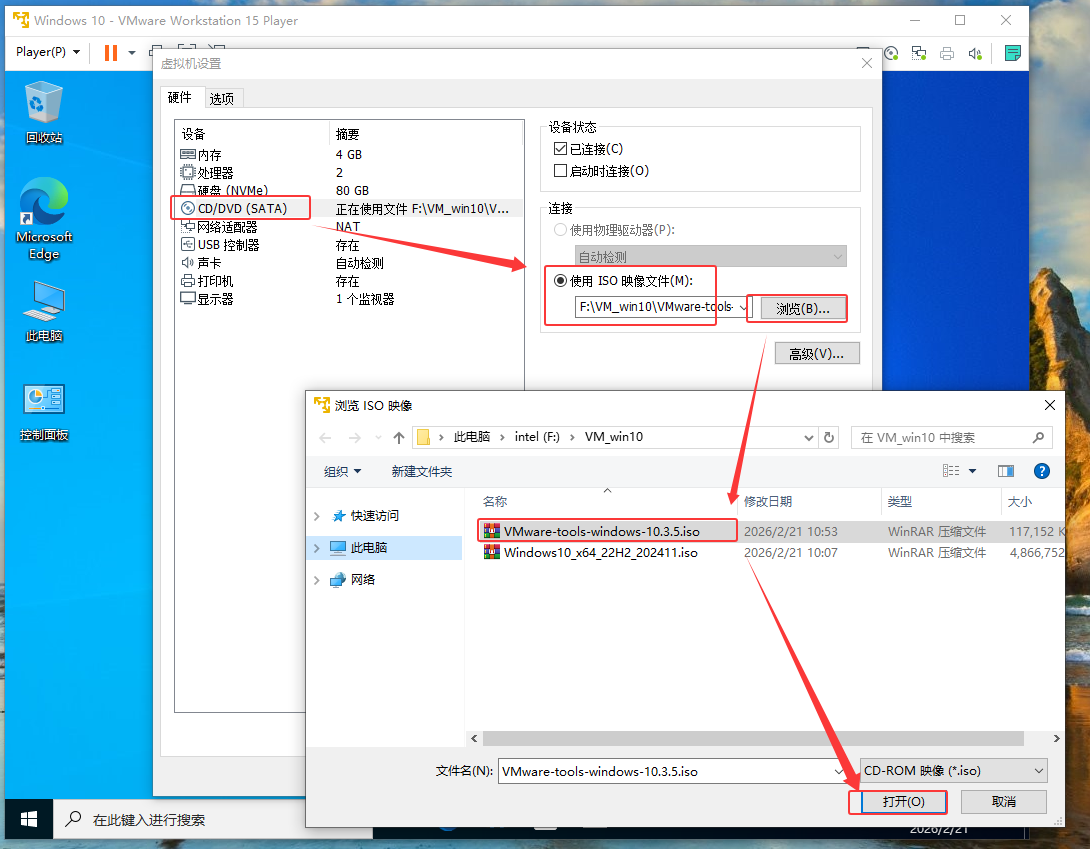
图(2.2)
3 安装VMware Tool插件
上面的第2节,使用CD/DVD菜单,加载VMware Tool插件的.iso文件成功之后,就可以在【我的电脑】--》此电脑 --》DVD驱动器,看到VMware Tools图标了。
3.1 双击VMware Tools
打开【我的电脑】,点击VMware Tools图标,如图(3.1)所示:
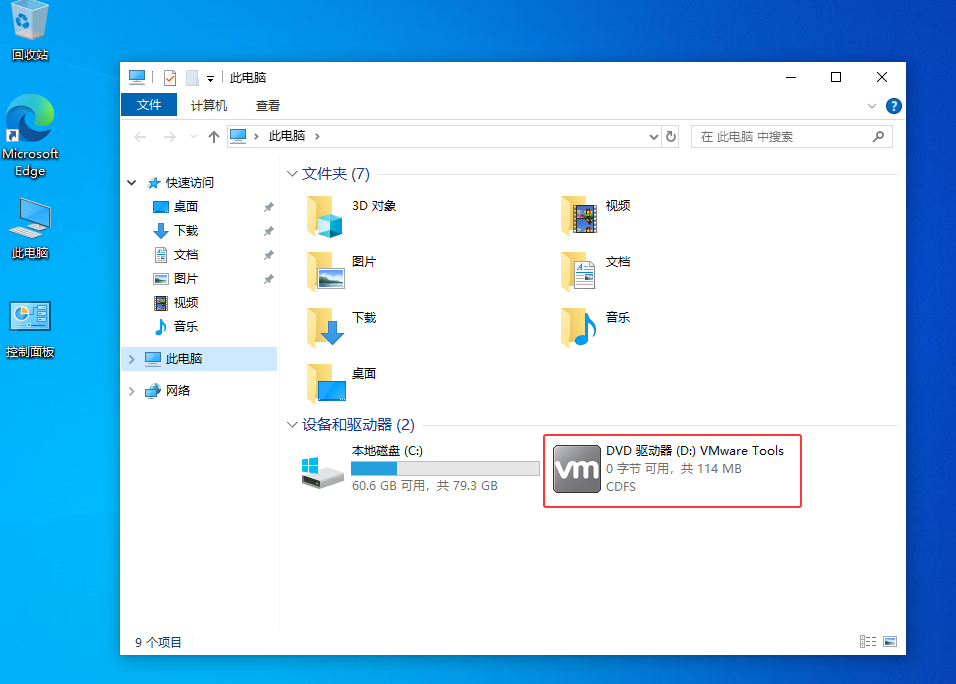
图(3.1) 在我的电脑里,双击DVD光驱,进行安装
3.2 选中"典型"安装方式
双击DVD光驱,来安装VMware Tools插件,点击下一步,一路默认,如图(3.2)所示。
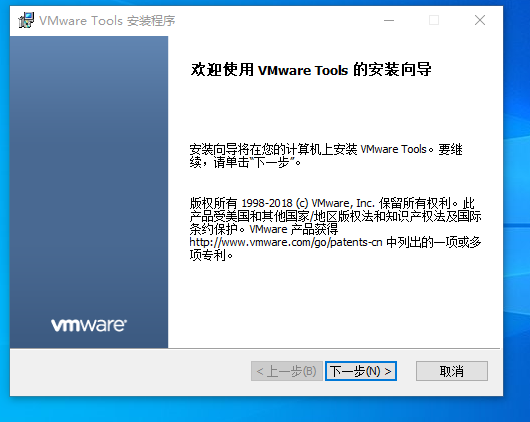
图(3.2) 点击下一步
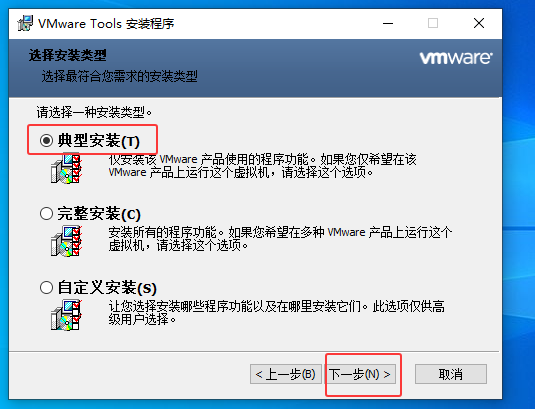
图(3.3) 选中"典型安装"
3.3 等待安装完成
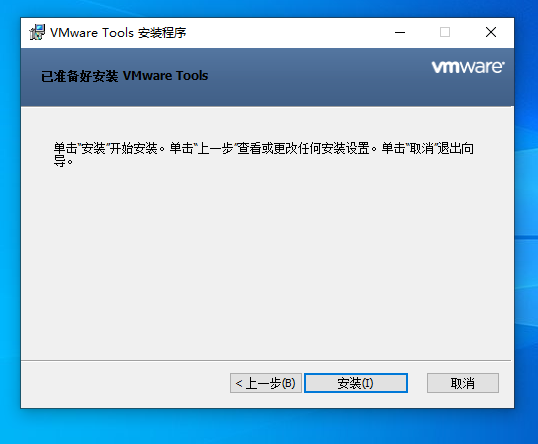
图(3.4) 点击安装
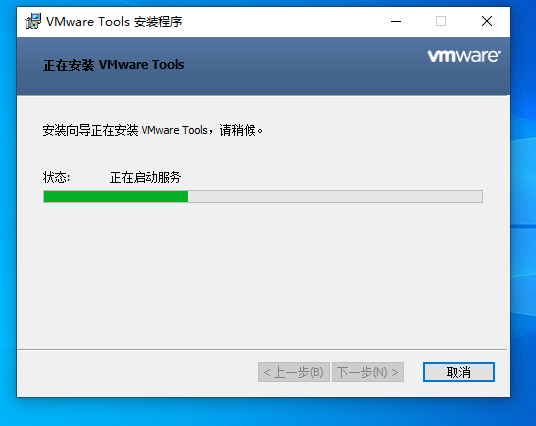
图(3.5) 等待安装完成
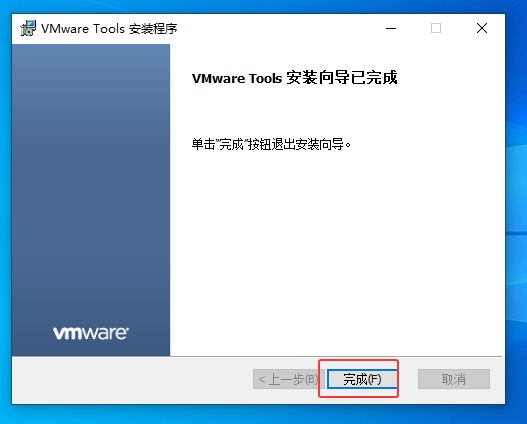
图(3.6) 点击完成按钮
3.4 重启虚拟机
在安装完VMware Tools插件之后,需要重启虚拟机。如图(3.7)所示。
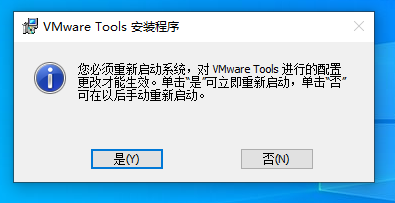
图(3.7) 重启虚拟机
4 开启文件共享
开启主机与虚拟机之间的鼠标右键文件拷贝功能,步骤如下:
点击VMware Workstation 15 Player菜单栏上的【Player】--》管理 --》虚拟机设置,如图(4.1)所示:
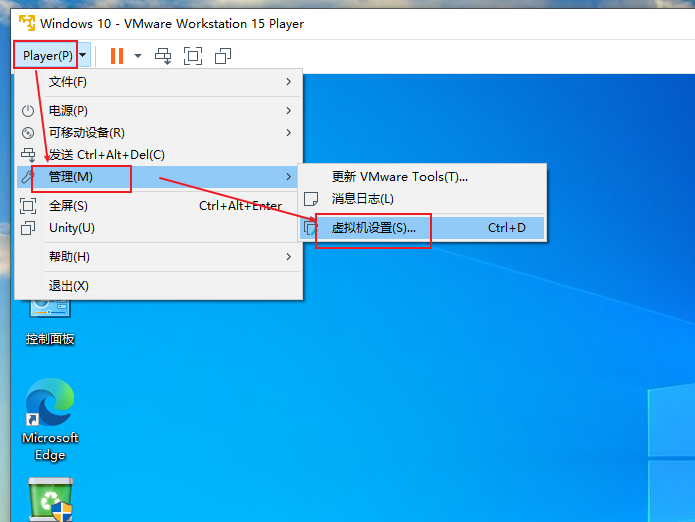
图(4.1) Player按钮 --> 管理 --》 虚拟机设置
然后,点击【选项】--》共享文件夹 --》总是启用,如图(4.2)所示:
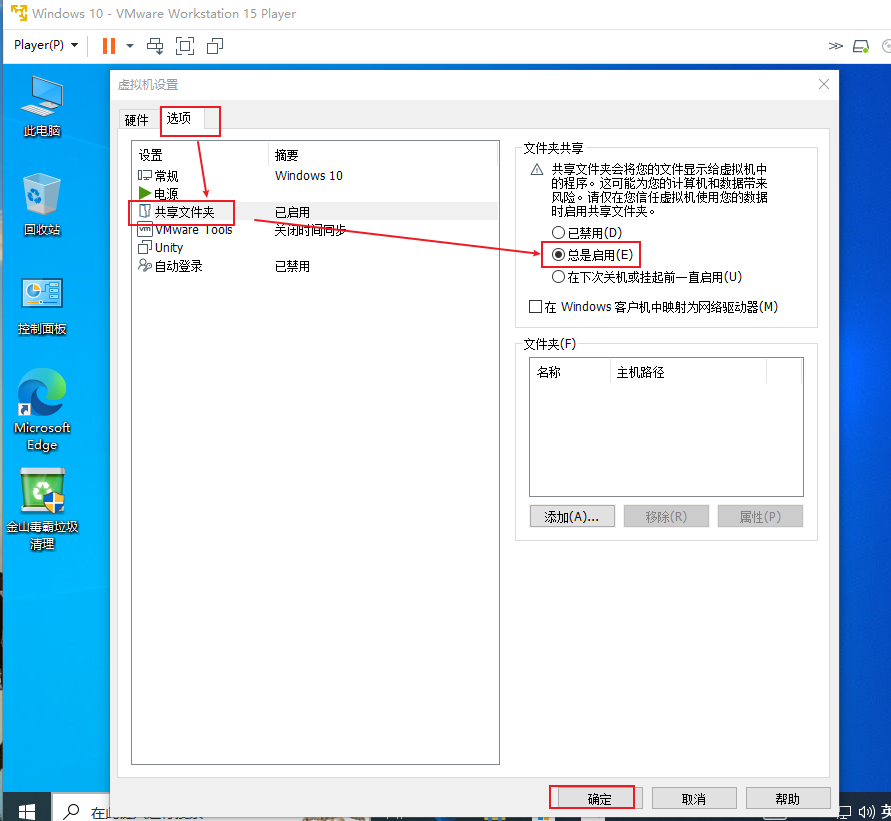
图(4.2) 在"共享文件夹"里,勾选"总是启用"