本文基于 dockurr/windows:6.05,以 6.05 版本实测(引擎 QEMU v11.1.0 ),测试平台 Ubuntu 24.04 Linux。
机房或家里已经有一台跑 Docker 的 Ubuntu。偶发要测只提供 Windows 安装包的客户端、核对旧版 IE,或给内网演练准备一台干净桌面:双系统要重启;本机再装 VirtualBox / VMware 占授权和桌面;整机刻盘又要显示器。更实际的诉求往往是:隔离的一台 Windows,浏览器里能看见安装过程,装完用远程桌面日常操作,磁盘落在自己目录里。
公有云 Windows 按小时计费,自定义镜像流程长;等保与内网也不宜把实验桌面挂到第三方控制台。很多环境已经会写 Compose,缺的是:镜像能拉下来、装机能看着进度、装完能远程桌面------不必先上 Proxmox / ESXi。
dockurr/windows (GitHub · dockur/windows、镜像页)是在 Docker 里跑完整 Windows 的方案。容器内用 QEMU,Linux 上有 KVM 时速度接近本机;选好要装的版本后自动下载安装介质并无人值守安装。装机时用浏览器打开 8006 看画面,装完用 远程桌面(3389) ;虚拟盘落在挂载目录,需要和 Linux 互拷文件再挂一个共享目录即可。默认装 Windows 11 Pro ,也可换成 10、Server、Tiny11、XP 等。本文使用 dockurr/windows:6.05 版本实测。
跑通之后,可以在这台 Linux 上隔离测 exe / MSI、核对旧浏览器或老控件,或给培训 / 演练准备一台用完可销毁的桌面------不必为试软件去双系统或另搭虚拟化集群。
推荐路径与本文实测: 有 /dev/kvm、宿主空闲内存建议 ≥ 4~8 GB 时,按 §3.2 装 Windows 11 (VERSION=11)。本文拉取与装机截图测自一台 整机约 2 GB、无 /dev/kvm 的 Ubuntu(日志 RAM: 1/2 GB,Intel Core i3-3217U),因此 §3.4 用 KVM=N + VERSION=xp 把 8006 跑通;截图也是 XP 装机过程。空闲 ≥ 4 GB 的机器可提高 RAM_SIZE,并改用 tiny11 / 10 / 11;有 KVM 请走主路径,不要长期关加速。
一、环境要求
| 项目 | 建议 |
|---|---|
| 系统 | Linux(建议 Ubuntu 24.04),CPU 支持 VT-x / AMD-V |
| Docker | Engine + Compose V2(建议 ≥ 20.10) |
| KVM | 实用路径:存在 /dev/kvm 且 kvm-ok 通过 |
| 内存 | 装 Win11 / Tiny10:宿主空闲建议 ≥ 4~8 GB (客人侧常见 RAM_SIZE 2G~4G)。整机约 2G 时只能冒烟旧版(如 XP),见 §3.4 |
| 磁盘 | 至少约 32 GB 空闲(ISO + 虚拟盘) |
| 端口 | 宿主机 8006 (Web 查看器)、3389(远程桌面 TCP/UDP) |
| 工作目录 | /www/wwwroot/windows(macOS 可用 ~/docker/windows) |
Linux 未装 Docker 可使用轩辕镜像一键安装脚本:
bash
bash <(wget -qO- https://get.xuanyuan.cloud/docker.sh)备用地址:
bash
bash <(wget -qO- https://get.xuanyuan.me/docker.sh)更多见 轩辕镜像使用手册。
1.1 启动前检查 KVM
bash
ls -l /dev/kvm
systemd-detect-virt
grep -Eoc '(vmx|svm)' /proc/cpuinfo
sudo apt install -y cpu-checker
sudo kvm-ok| 结果 | 怎么走 |
|---|---|
/dev/kvm 存在且 kvm-ok 可用 |
§3.2 |
CPU 无 vmx/svm,或 does not support KVM extensions |
查 BIOS;仍不行则换机器,或 §3.4 仅冒烟 |
detect-virt 非 none,且无 /dev/kvm |
在外层虚拟化软件开嵌套虚拟化后再查(FAQ) |
有虚拟化标志但无 /dev/kvm |
sudo modprobe kvm_intel(AMD:kvm_amd)后再 kvm-ok |
1.2 平台兼容性(官方摘要)
| 产品 | Linux | Win11 | Win10 | macOS |
|---|---|---|---|---|
| Docker CLI / Engine | ✅(有 KVM) | ✅(嵌套虚拟化) | ❌ | ❌ |
| Docker Desktop | ❌ | ✅(嵌套虚拟化) | ❌ | ❌ |
1.3 许可说明
本项目只分发开源编排与运行时,不附带 Windows 安装介质授权 。安装介质由容器按所选 VERSION 下载;流程中若出现产品密钥,多为微软公布的通用安装密钥,不等于正式授权。请自行确认合法许可并遵守微软条款。
二、拉取镜像
2.1 镜像标签和 VERSION 别混
| 名称 | 含义 | 本文取值 |
|---|---|---|
| 镜像标签 | dockurr/windows 容器版本 |
6.05 |
VERSION |
要装的 Windows 发行版 | 推荐 11 (Win11 Pro);本文低配实测用 xp |
latest 与 6.05 在撰写时同线,但会静默变更------命令与 Compose 一律写 6.05 。标签列表见 xuanyuan.cloud/r/dockurr/windows/tags。
2.2 客人系统怎么选
| 值 | 系统 | 约大小 | 说明 |
|---|---|---|---|
11 |
Windows 11 Pro | 7.9 GB | 实用默认;需足够内存与 KVM |
10 |
Windows 10 Pro | 5.7 GB | 略省资源 |
tiny11 |
Tiny11 | 5.3 GB | 精简;仍要约 ≥2G 可用内存 |
2022 / 2025 |
Windows Server | 6~7.6 GB | 服务器场景 |
xp |
Windows XP | 约 0.6 GB | 低配冒烟 / 怀旧;本文截图来自 XP |
完整列表见 上游 README。
2.3 用轩辕镜像加速拉取
bash
docker pull docker.xuanyuan.run/dockurr/windows:6.05Ubuntu 24.04 实测:
text
6.05: Pulling from dockurr/windows
b50fba0d18a0: Pull complete
80a85187574e: Pull complete
7f48b3c09e2c: Pull complete
af4095e0b31e: Pull complete
841975e6bdb9: Pull complete
712041eb2bb8: Pull complete
Digest: sha256:0cff9eb0e7aee9953e55bc682852ca4fdca233145a58ae1ec94f0b0c01a2ed30
Status: Downloaded newer image for docker.xuanyuan.run/dockurr/windows:6.05
docker.xuanyuan.run/dockurr/windows:6.05
bash
docker images docker.xuanyuan.run/dockurr/windows:6.05
text
IMAGE                                      ID             DISK USAGE   CONTENT SIZE
docker.xuanyuan.run/dockurr/windows:6.05   0cff9eb0e7ae        801MB          199MB
三、Docker Compose 部署(推荐)
3.1 准备目录
bash
sudo mkdir -p /www/wwwroot/windows/storage /www/wwwroot/windows/shared
cd /www/wwwroot/windows
# macOS:mkdir -p ~/docker/windows/{storage,shared} && cd ~/docker/windows
3.2 有 KVM:写入 compose.yaml(推荐)
确认 ls -l /dev/kvm 存在,且空闲内存够用(建议 ≥ 4 GB)后再写。下面按 Windows 11 、中文安装介质、RAM_SIZE=4G 示例------请按本机余量调整,勿在 2G 整机上照抄。
bash
cat > compose.yaml <<'EOF'
services:
  windows:
    image: docker.xuanyuan.run/dockurr/windows:6.05
    container_name: windows
    environment:
      VERSION: "11"
      LANGUAGE: "Chinese"
      RAM_SIZE: "4G"
      CPU_CORES: "2"
      DISK_SIZE: "64G"
      TZ: "Asia/Shanghai"
    devices:
      - /dev/kvm
      - /dev/net/tun
    cap_add:
      - NET_ADMIN
    ports:
      - "8006:8006"
      - "3389:3389/tcp"
      - "3389:3389/udp"
    volumes:
      - ./storage:/storage
      - ./shared:/shared
    restart: unless-stopped
    stop_grace_period: 2m
EOF| 项 | 说明 |
|---|---|
VERSION: "11" |
客人装 Win11 Pro;与镜像标签 6.05 无关 |
LANGUAGE: "Chinese" |
中文安装介质;要英文可删或改 English |
RAM_SIZE / CPU_CORES |
勿超过宿主空闲。空闲约 4G 可用 2G~4G;更宽裕可再加 |
DISK_SIZE |
虚拟盘容量;磁盘紧可先 32G |
./storage |
虚拟盘与安装数据 |
./shared |
装完后桌面 Shared / Z: |
stop_grace_period: 2m |
给 Windows 关机时间 |
装机阶段若要改默认账号(未设置时为 Docker / admin):
yaml
      USERNAME: "winuser"
      PASSWORD: "改成你的强密码"
3.3 启动
bash
docker compose up -d
docker compose ps
docker compose logs -f windows
期望容器 Up,日志出现下载 / 安装相关输出。浏览器打开 http://服务器IP:8006(例如 http://192.168.1.35:8006/)。首次会下载数 GB 级 ISO 并自动安装,耗时取决于带宽与磁盘;装完再用远程桌面。
若报:
text
error gathering device information while adding custom device "/dev/kvm": no such file or directory本机没有 /dev/kvm------回到 §1.1;只想确认容器能否起来,见 §3.4。
bash
docker compose down # 停容器,不删 ./storage3.4 无 KVM / 内存紧:仅冒烟
软件模拟大约慢一个数量级,不要当日常方案。有 KVM 且内存够,请始终用 §3.2。
同时满足:
- 不要 挂载
/dev/kvm - 加环境变量
KVM: "N"(只删设备不够,容器仍会因缺加速退出)
| 宿主大致空闲 | 建议 VERSION |
RAM_SIZE |
|---|---|---|
| ≥ 4 GB(仍无 KVM) | tiny11 / 10 |
2G~4G |
| 约 1~2 GB(本文实测) | xp |
1G(会被自动下调) |
本文实测(xp + KVM=N):
bash
cd /www/wwwroot/windows
# 若刚失败过 Tiny11,可清空残盘:sudo rm -rf ./storage/* ./shared/*

cat > compose.yaml <<'EOF'
services:
  windows:
    image: docker.xuanyuan.run/dockurr/windows:6.05
    container_name: windows
    environment:
      VERSION: "xp"
      RAM_SIZE: "1G"
      CPU_CORES: "1"
      DISK_SIZE: "16G"
      KVM: "N"
      TZ: "Asia/Shanghai"
    devices:
      - /dev/net/tun
    cap_add:
      - NET_ADMIN
    ports:
      - "8006:8006"
      - "3389:3389/tcp"
      - "3389:3389/udp"
    volumes:
      - ./storage:/storage
      - ./shared:/shared
    restart: unless-stopped
    stop_grace_period: 2m
EOF

docker compose up -d
docker compose ps
docker compose logs -f windows
text
[+] up 2/2
 ✔ Network windows_default Created
 ✔ Container windows       Started

NAME      IMAGE                                      STATUS
windows   docker.xuanyuan.run/dockurr/windows:6.05   Up ...   0.0.0.0:8006->8006/tcp, 0.0.0.0:3389->3389/tcp
text
❯ Starting Windows for Docker v6.05...
❯ CPU: Intel Core i3 3217U | RAM: 1/2 GB | DISK: 82 GB (ext4) | KERNEL: 6.8.0-139
❯ Warning: KVM acceleration is disabled, this will cause the machine to run about 10 times slower!
❯ Downloading Windows XP from bobpony.com...
10% → ... → 100%
❯ Extracting Windows XP image...
❯ Preparing Windows XP installation...
❯ Creating a 16 GB growable disk image in raw format...
❯ Guest: 172.30.0.2 (Windows)  |  Mode: NAT
❯ Warning: Your configured RAM_SIZE of 1 GB is too high for the 1.3 GB of free memory available...
❯ Allocated 780 MB of RAM for Windows.
❯ Booting Windows (legacy) using QEMU v11.1.0...
Boot failed: not a bootable disk
Booting from DVD/CD...
❯ Windows started successfully, visit http://127.0.0.1:8006/ to view the screen...
空盘时先试硬盘失败再进安装介质,正常;空闲不够时会自动下调内存(本例 1G → 780MB)。浏览器打开 http://服务器IP:8006 即可看装机画面(下一节截图)。
装 Win11:换 有 /dev/kvm、内存更宽裕 的机器,回到 §3.2。
四、浏览器装机与远程桌面
4.1 Web 查看器(装机阶段)
- 打开
http://服务器IP:8006/(示例http://192.168.1.35:8006/)。 - 日志出现
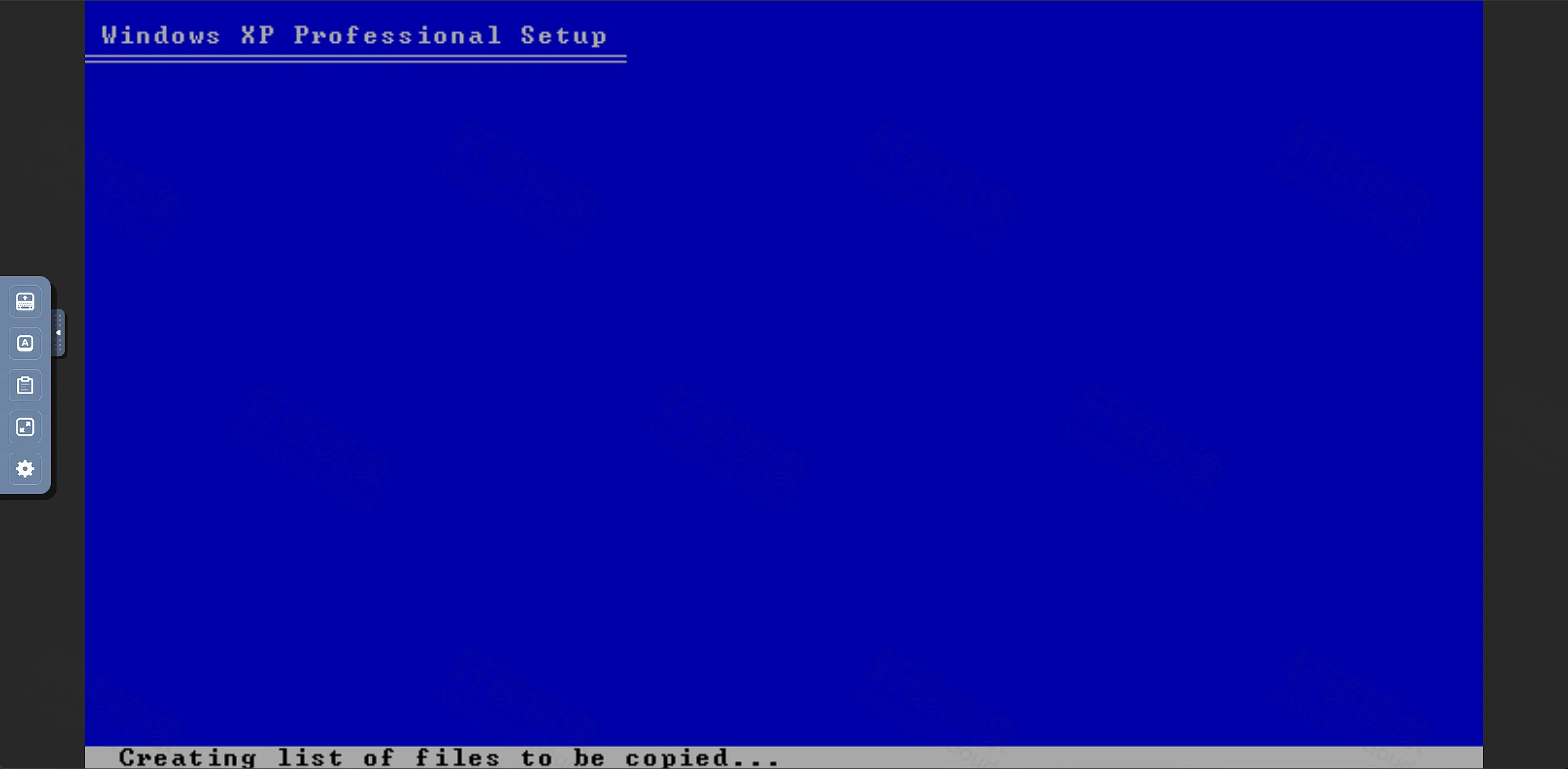
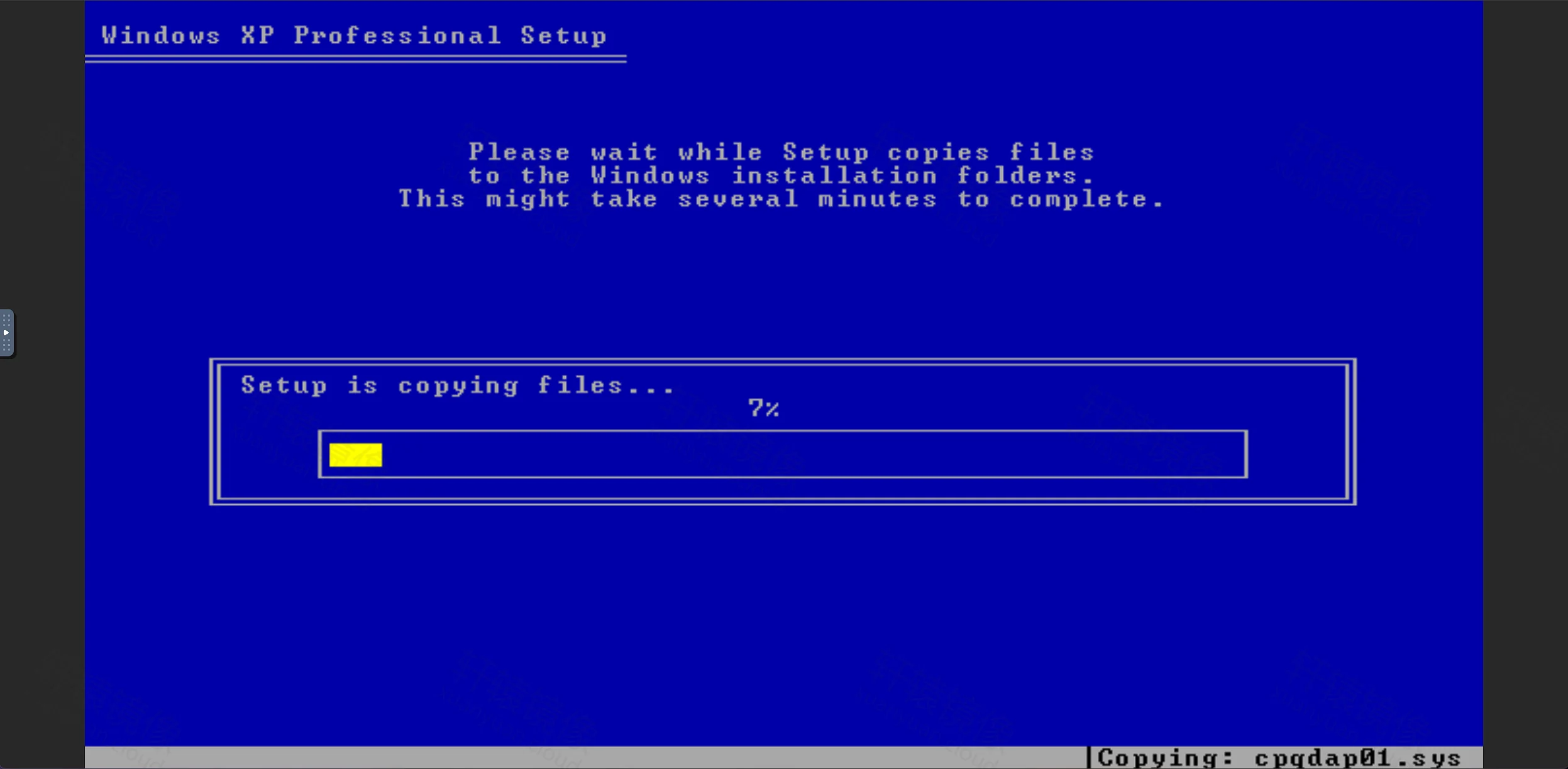
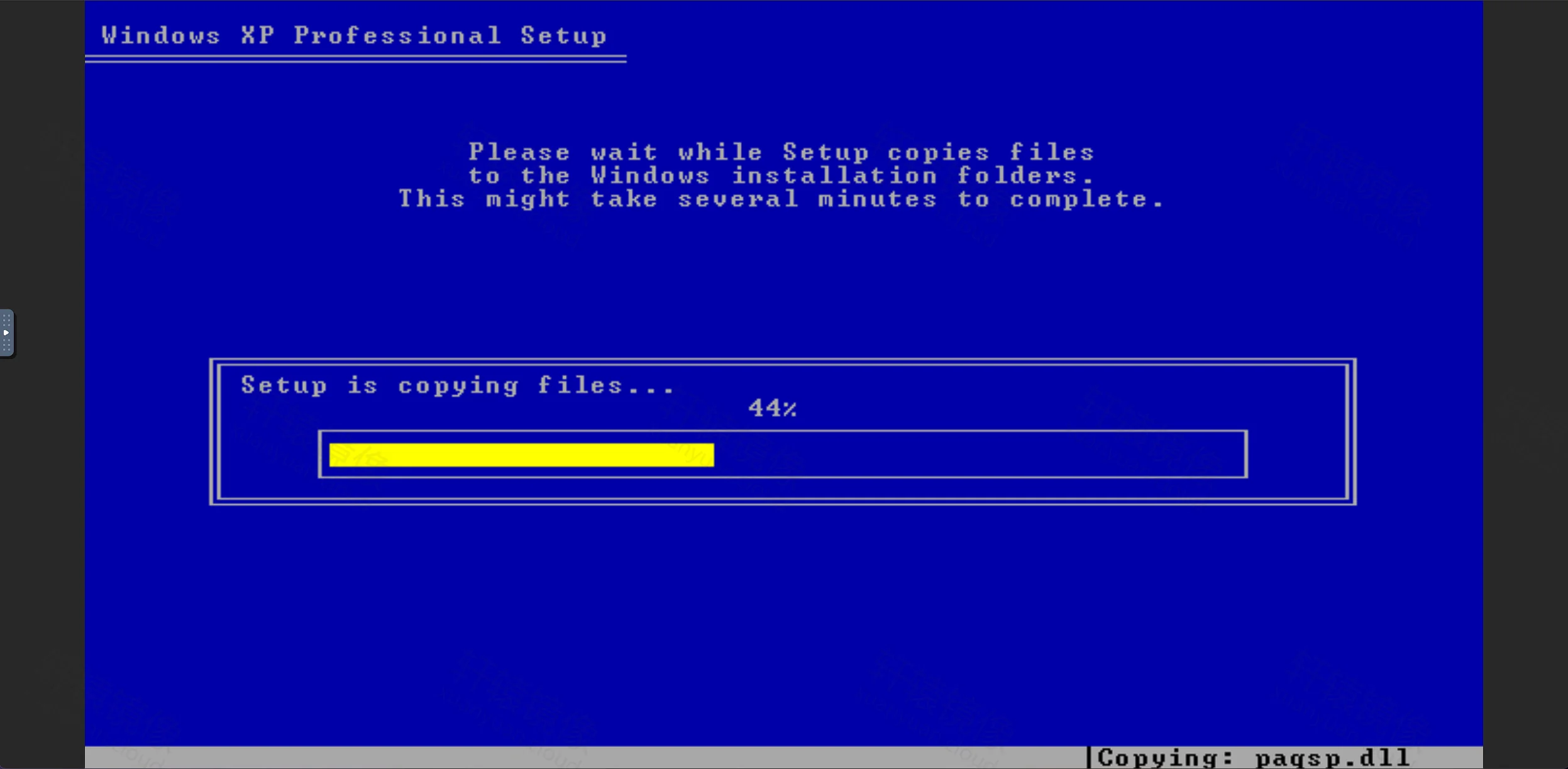
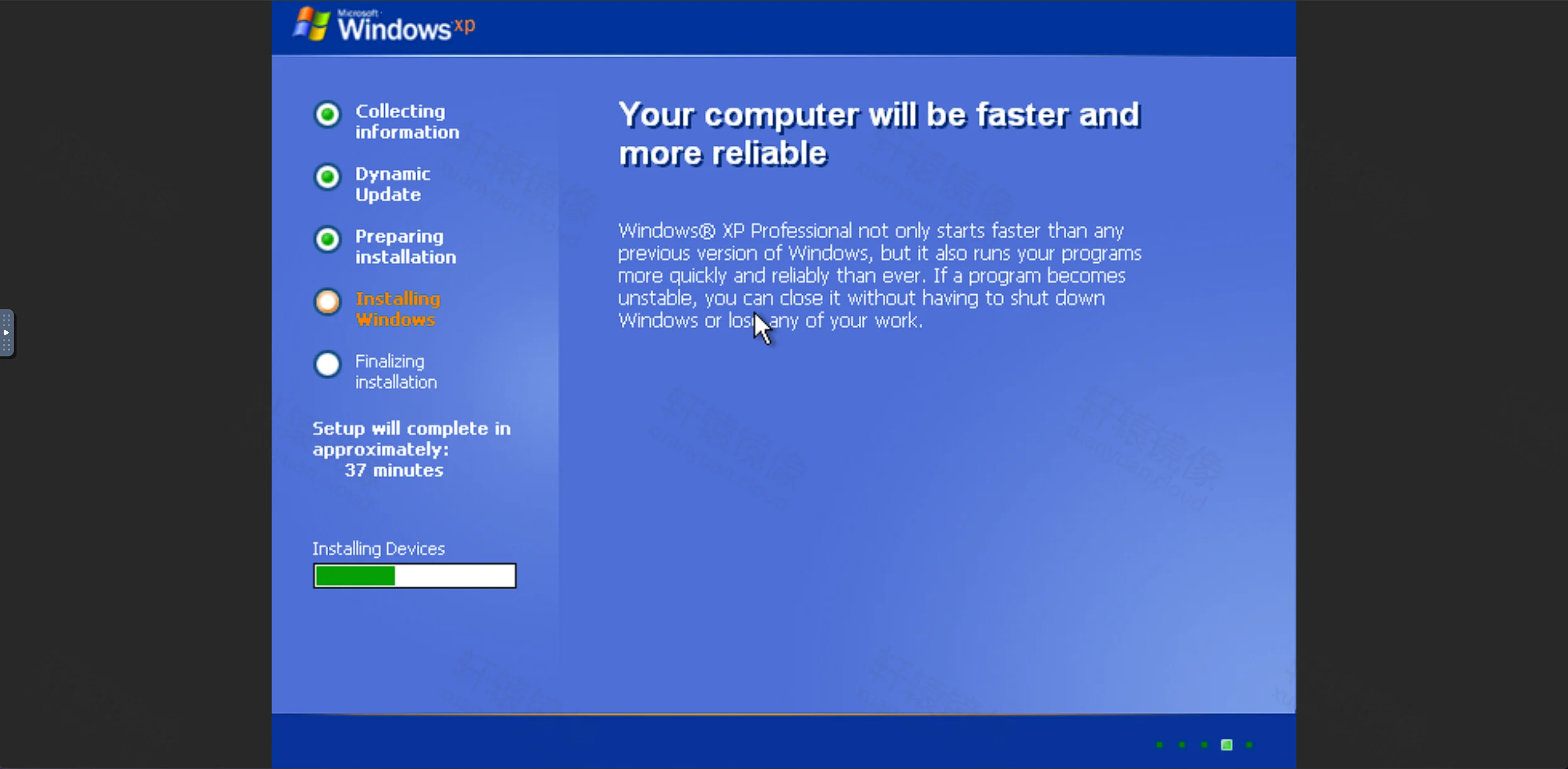
Windows started successfully后出现客人机画面;左侧是查看器工具栏。 - 本文截图为 Windows XP 装机:文字阶段 → 复制文件 → 图形向导。无 KVM 时整段偏慢。
- 见到桌面后,数据在
./storage;与宿主互拷用./shared(Shared /Z:)。
文字 Setup,准备待复制文件列表:
复制系统文件(约 7% → 44%):
进入图形安装,侧栏 Installing Windows ,当前 Installing Devices(预计仍需数十分钟):
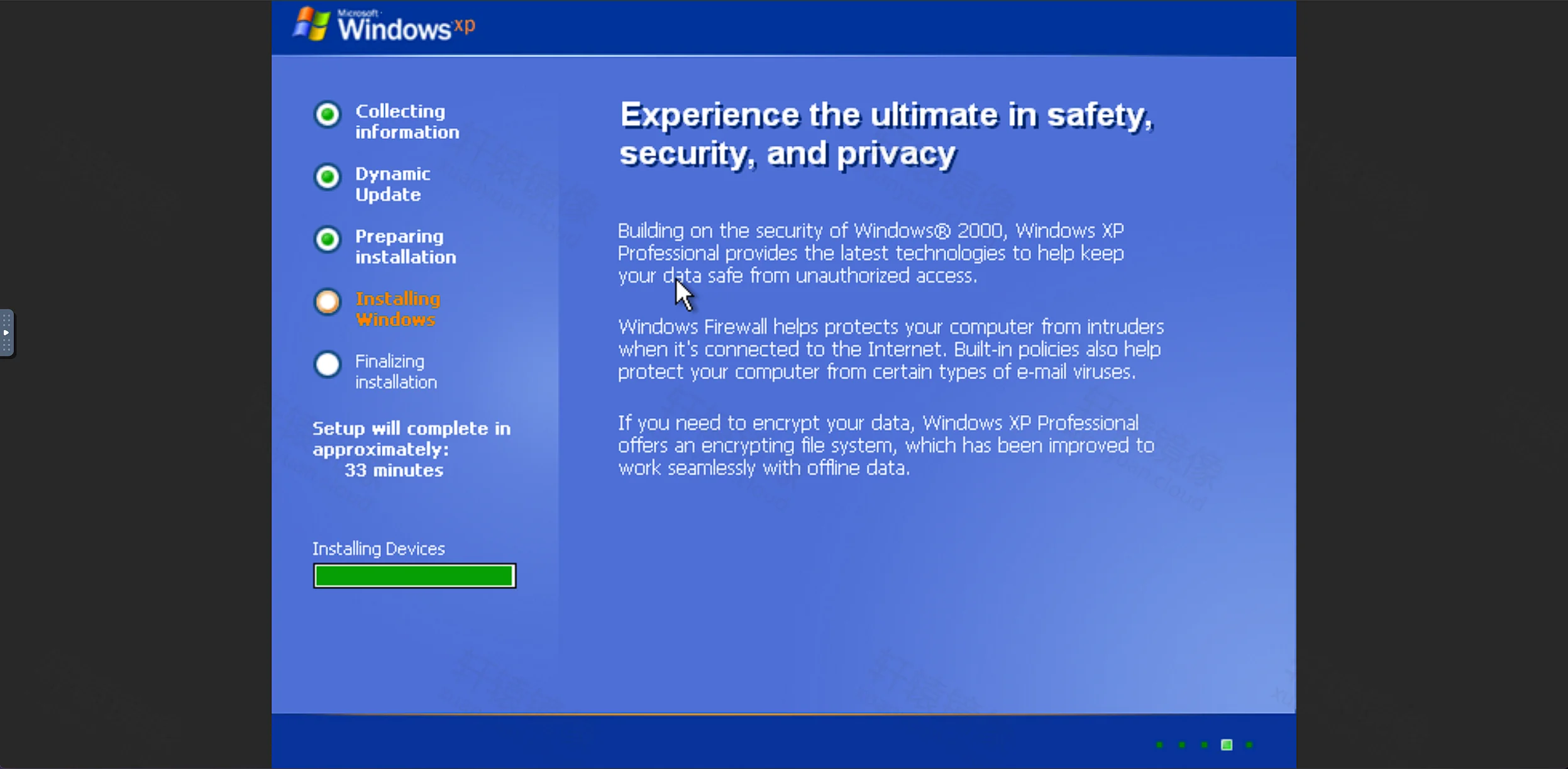
盯进度用 Web 即可;装完后日常更推荐远程桌面。
4.2 远程桌面(日常)
| 项 | 值 |
|---|---|
| 地址 | 服务器IP:3389 |
| 用户名 | Docker(或 Compose 里的 USERNAME) |
| 密码 | admin(或你设的 PASSWORD) |
Windows 本机用 mstsc,Linux 可用 FreeRDP,手机可用微软 Remote Desktop。登录后请改密;不要把 3389 / 8006 裸暴露公网。
本文冒烟客人是 XP,远程桌面能力与 Win10/11 不同;§3.2 的 Windows 11 再按上表连接。
4.3 常用调参
| 需求 | 做法 |
|---|---|
| 改 CPU / 内存 | 改 CPU_CORES / RAM_SIZE 后 docker compose up -d |
| 扩容磁盘 | 增大 DISK_SIZE 重启,再在客人系统内扩展分区 |
| 浏览器音频 | AUDIO: "Y",并在查看器设置里打开 Audio |
| 换 Windows 版本 | 改 VERSION;已有盘应换目录或清空 ./storage 再装 |
| 本地 ISO | 挂载 ./xxx.iso:/custom.iso(忽略在线下载) |
五、安全与生产注意
- 8006 / 3389 走内网、VPN 或反代鉴权,勿裸暴露公网。
- 默认
Docker/admin仅适合实验室;长期使用请改账号密码。 RAM_SIZE/CPU_CORES给宿主留余量,避免 OOM。- 升级或搬家前备份
./storage(及需要的./shared)。 - 需要 KVM / TUN /
NET_ADMIN;排查权限可临时privileged: true,确认后收回。 - 自行确认 Windows 许可合规。
六、备选:docker run
临时试玩、已有 /dev/kvm 时可用:
bash
sudo mkdir -p /www/wwwroot/windows/storage /www/wwwroot/windows/shared

docker run -d \
  --name windows \
  --restart unless-stopped \
  -e VERSION=11 \
  -e LANGUAGE=Chinese \
  -e RAM_SIZE=4G \
  -e CPU_CORES=2 \
  -e DISK_SIZE=64G \
  -e TZ=Asia/Shanghai \
  -p 8006:8006 \
  -p 3389:3389/tcp \
  -p 3389:3389/udp \
  --device=/dev/kvm \
  --device=/dev/net/tun \
  --cap-add NET_ADMIN \
  -v /www/wwwroot/windows/storage:/storage \
  -v /www/wwwroot/windows/shared:/shared \
  --stop-timeout 120 \
  docker.xuanyuan.run/dockurr/windows:6.05
bash
docker ps --filter name=windows
docker logs -f windows
docker stop windows && docker rm windows   # 不删 ./storage
无 KVM 时去掉 --device=/dev/kvm,并加 -e KVM=N;低配内存请改 -e VERSION=xp 并降低 -e RAM_SIZE。
七、升级与迁移
- 备份
/www/wwwroot/windows/storage、shared与compose.yaml。 - 修改
image:标签后:
bash
cd /www/wwwroot/windows
docker compose pull
docker compose up -d- 打开 8006 / 远程桌面确认仍能启动;查阅上游 Releases。
- 迁机:拷贝
storage(及shared)与 Compose,同一标签拉起。
八、常见问题 FAQ
Q1:adding custom device "/dev/kvm": no such file or directory?
没有 /dev/kvm。按 §1.1 诊断;虚拟机需在外层开嵌套虚拟化。实用部署请换有 KVM 的机器;冒烟见 §3.4。
Q2:Tiny 11 requires at least 2.0 GB of RAM...(或 exit 16 循环)?
空闲内存不够。日志 RAM: 1/2 GB 表示整机约 2G。可 free -h、停掉其它容器;仍不够则改用 VERSION=xp(§3.4),或换更大内存机器。
Q3:all predefined address pools have been fully subnetted?
Docker 默认网桥地址池分完了(同一台机 Compose 项目多时常见),与镜像无关。
bash
docker network ls
docker network prune
cd /www/wwwroot/windows
docker compose up -d
prune 只删无容器在用的网络。仍不够可在 daemon.json 扩大 default-address-pools 后重启 Docker。
Q4:该写 11 还是 6.05?
6.05 是容器镜像 标签;11 是环境变量 VERSION (客人 Windows)。拉取与 image: 写 dockurr/windows:6.05。
Q5:为什么不用 latest?
浮动标签会静默变更。本文使用 6.05 版本实测,升级时再改标签并看 changelog。
Q6:首次启动很久?
在下载 ISO 并自动安装。看 docker compose logs -f windows 与浏览器 8006;无 KVM 时更慢。
Q7:如何换 Windows 10 / Server?
改 VERSION。已有 ./storage 不会变成另一个系统------需新目录或清空后再装。
Q8:Docker Desktop 能跑吗?
Linux / macOS / Win10 的 Desktop 通常不把 KVM 给容器;Win11 需嵌套虚拟化。优先 Linux Engine + /dev/kvm。
Q9:Ubuntu 在虚拟机里,怎么开嵌套虚拟化?
在外层配置:Linux/KVM/Proxmox 开 nested=1 且客户机 CPU 用 host;VMware 勾选 Virtualize Intel VT-x/EPT...;Hyper-V 对 VM 暴露虚拟化扩展。见 Ubuntu 文档。
Q10:和 qemux/qemu 有什么关系?
同属容器化虚拟机:qemux/qemu 偏 Linux 客人;本文专做 Windows 自动装机。Linux 客人见 qemux/qemu 教程。
Q11:如何用本地 ISO?
yaml
volumes:
  - ./storage:/storage
  - ./win.iso:/custom.iso
此时忽略 VERSION 的在线下载。
Q12:合法吗?
项目是开源代码,不自带 Windows 安装授权。请自行保证许可合规(§1.3)。
九、命令速查
bash
# 拉取
docker pull docker.xuanyuan.run/dockurr/windows:6.05

# Compose(有 KVM + Win11)
cd /www/wwwroot/windows
docker compose up -d
docker compose ps
docker compose logs -f windows
docker compose down

# 探测 Web 口
curl -s -o /dev/null -w "%{http_code}\n" http://127.0.0.1:8006/

# 备选 run(有 KVM)
docker run -d --name windows --restart unless-stopped \
  -e VERSION=11 -e LANGUAGE=Chinese -e RAM_SIZE=4G \
  -p 8006:8006 -p 3389:3389/tcp -p 3389:3389/udp \
  --device=/dev/kvm --device=/dev/net/tun --cap-add NET_ADMIN \
  -v /www/wwwroot/windows/storage:/storage \
  -v /www/wwwroot/windows/shared:/shared \
  --stop-timeout 120 \
  docker.xuanyuan.run/dockurr/windows:6.05