目录
[一、什么是 VMware Workstation Pro?](#一、什么是 VMware Workstation Pro?)
[二、下载安装 VMware Workstation Pro](#二、下载安装 VMware Workstation Pro)
[三、安装 VMware Workstation Pro](#三、安装 VMware Workstation Pro)
[3.C 盘空间不足怎么办?](#3.C 盘空间不足怎么办?)
一、什么是 VMware Workstation Pro?
VMware Workstation Pro 是一款功能强大的桌面虚拟机软件,它可以让你在一台电脑上同时运行多个操作系统,例如:
-
Windows
-
Linux
-
Ubuntu
-
CentOS
-
Kali Linux 等
适用于:
-
学习 Linux
-
软件开发测试
-
网络安全实验
-
多系统环境搭建
-
运维测试
二、下载安装 VMware Workstation Pro
1.下载方式
方法一:官网下载(推荐)
-
打开浏览器
-
搜索:VMware Workstation Pro 官网 官网跳转链接
-
进入 VMware 官方网站
-
找到 Workstation Pro
-
选择 Windows 版本下载安装包
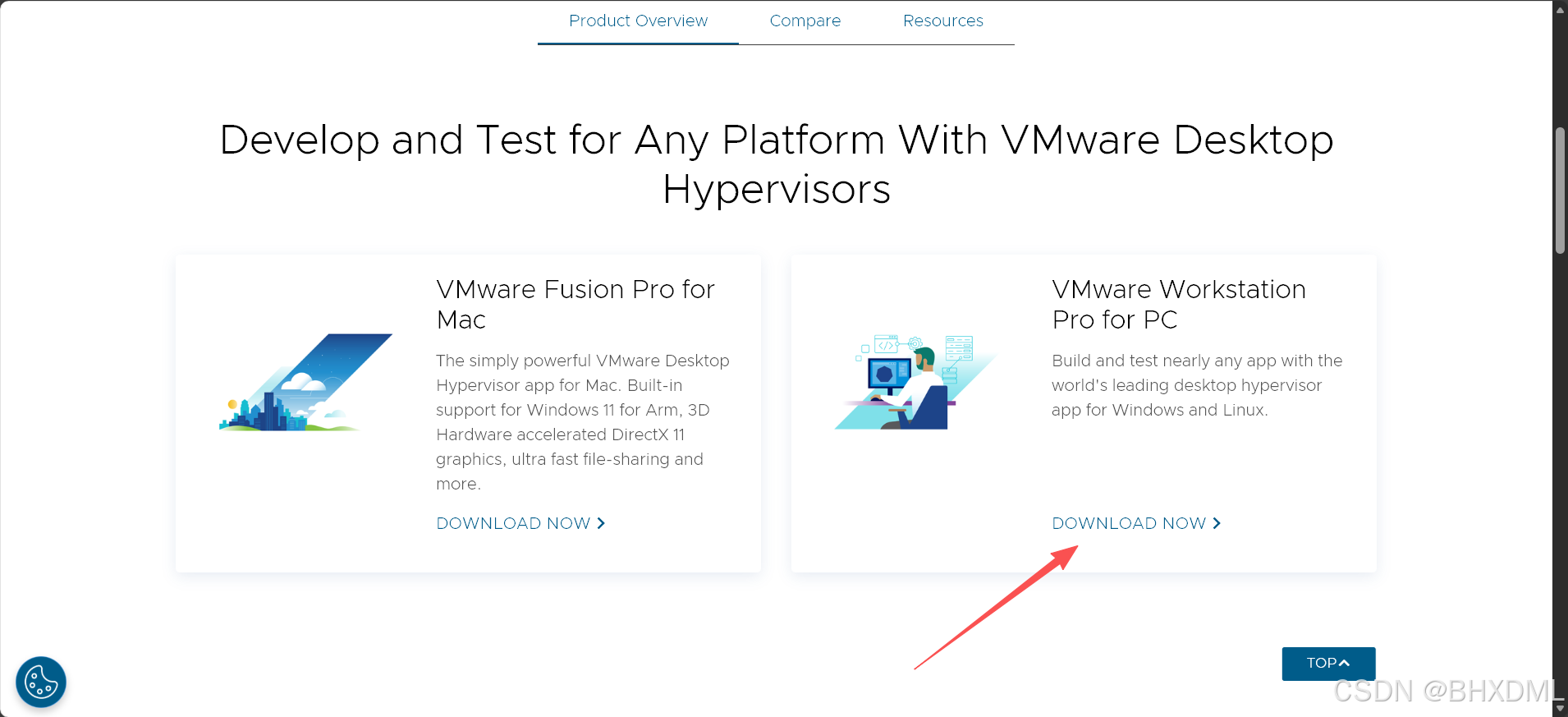
⚠ 注意:官网下载速度有时较慢,可耐心等待。
方法二:使用网盘下载
如果官网下载速度慢,可以选择网盘下载:
-
百度网盘
-
阿里云盘
建议下载最新版本(如 17.5)。
什么时候选择最新版本?
-
需要支持较新的操作系统
-
与他人协作统一版本
-
希望获得最新功能
如果不知道选哪个版本:直接下载最新版本即可
三、安装 VMware Workstation Pro
下载完成后,双击安装包开始安装。
第一步:启动安装程序
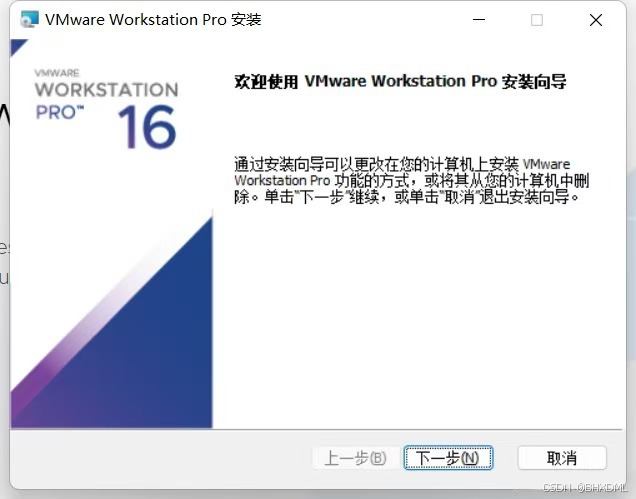
双击 .exe 安装文件后,会出现安装向导界面。
点击:
Next(下一步)
第二步:出现已安装提示(如有)
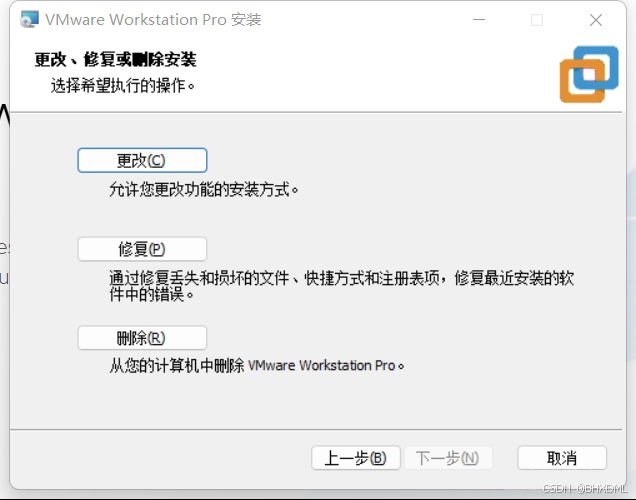
如果弹出提示:
已检测到系统中已安装 VMware
说明你电脑中已经有 VMware。
处理方式:
-
直接使用现有版本
-
或卸载旧版本后重新安装
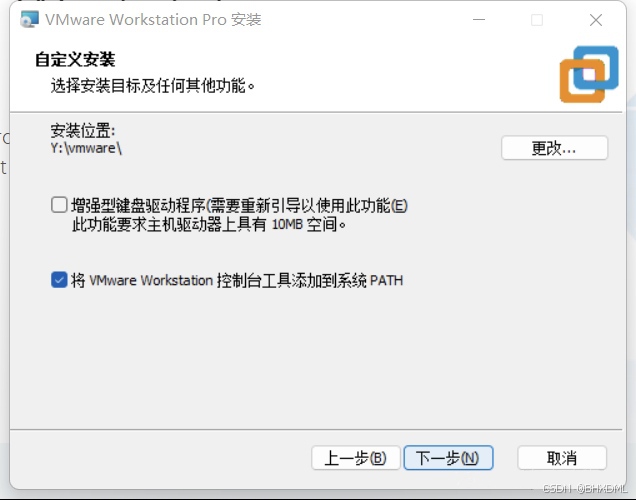
第三步:选择安装路径(非常重要)
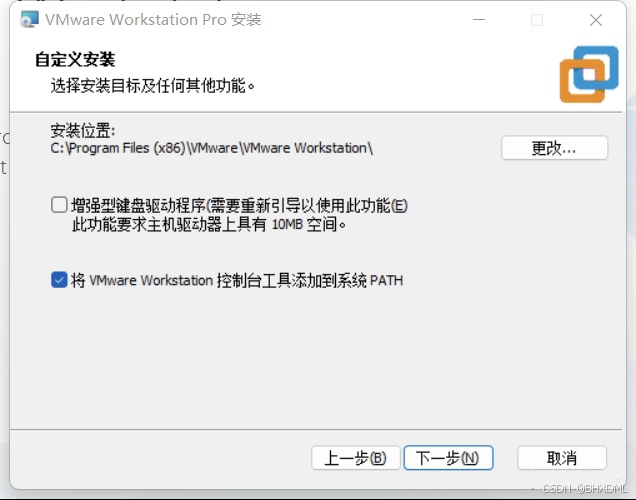
默认安装路径:
C:\Program Files (x86)\VMware\⚠ 建议不要安装在 C 盘,防止 C 盘空间不足。
推荐做法:
-
点击 Change(更改)
-
选择其他磁盘(例如 D 盘、E 盘)
-
可以手动创建一个文件夹,例如:
D:\VMware\
这样方便后期管理。
第四步:用户体验设置
会看到类似选项:
-
加入用户体验计划
-
创建桌面快捷方式
根据个人需求勾选即可。
建议:
✔ 创建桌面快捷方式
✔ 添加到开始菜单
第五步:开始安装
点击:
Install(安装)
安装过程大约需要几分钟。
耐心等待即可。
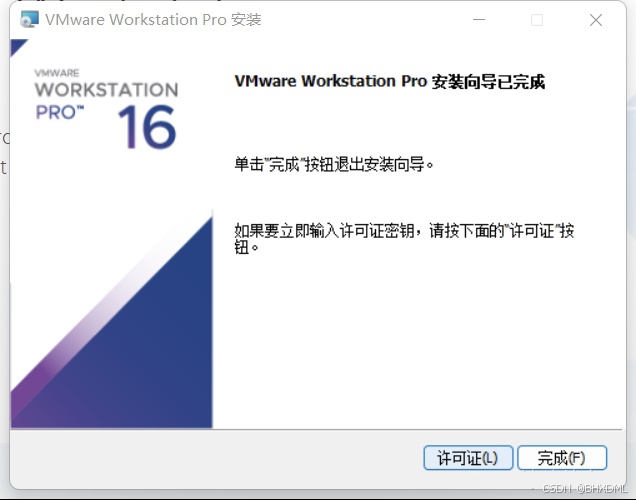
第六步:许可证密钥(可选)
安装完成后,可能会提示输入许可证密钥。
你有两种选择:
方式一:输入许可证
点击:
License
输入密钥即可激活使用。
方式二:试用模式
如果没有密钥:
点击:
Finish
VMware 会提供试用时间(一般 30 天)。
试用期间功能完整。
四、安装完成后的首次启动
安装完成后:
-
双击桌面 VMware 图标
-
打开软件
如果弹出:
Welcome 页面
直接点击:
Continue
即可进入主界面。
五、安装完成确认
成功安装后,你会看到 VMware 主界面:
左侧为虚拟机列表(当前为空)
中间为空白区域
顶部为菜单栏
这说明:VMware Workstation Pro 安装成功
六、常见问题解答
1.安装失败怎么办?
检查:
-
是否关闭杀毒软件
-
是否以管理员身份运行
-
是否已卸载旧版本
-
是否系统版本支持
2.安装卡住怎么办?
-
重启电脑再试
-
关闭后台软件
-
更换安装路径
3.C 盘空间不足怎么办?
建议:
-
不要安装在 C 盘
-
虚拟机文件也不要放 C 盘
七、总结
VMware Workstation Pro 安装流程其实非常简单:
-
下载软件
-
运行安装程序
-
修改安装路径
-
点击下一步直到完成
-
选择是否输入密钥
✔ 推荐安装到非 C 盘
✔ 推荐下载最新版
✔ 没有密钥可以试用
结语
到这里,你已经成功安装好了 VMware Workstation Pro。
下一步就可以开始创建虚拟机了。
如果你是新手,建议后续安装 Ubuntu 系统作为学习环境。
希望这篇文章能帮到你 ❤️