在 WordPress 中,阴影框是一种简单而有效的方式,可以为页面元素增添深度和视觉层次感,使网站的设计更加突出和吸引眼球。即使是对编码不太熟悉的用户,也能轻松实现这个效果。本文将为您介绍几种在 WordPress 中添加阴影框的简单方法,帮助您提升网站的视觉效果。

为什么要在WordPress中使用阴影框?
阴影框(也叫投影阴影)是一个常见的视觉效果,能够让页面上的元素看起来像是浮动在页面上方,产生一种立体感。视觉心理学表明,物体看起来距离我们越近,我们就越容易注意到它。因此,许多网站设计师会使用阴影框来突出显示页面中的重要元素,吸引访客的注意力。
例如,在一个引导按钮(CTA)上添加较大的阴影框,可以使按钮看起来更加突出,从而引导访客点击。合理运用阴影框,可以有效提升页面的互动性和可视性。
方法 1:使用代码手动添加阴影框(更多控制)
如果您对代码有一定了解,使用 CSS 来手动添加阴影框可以提供更精细的控制。您可以在页面的核心内容部分添加阴影框,使其更加突出。通过编辑 CSS,您还可以对阴影框的尺寸、颜色和位置进行精确调整。
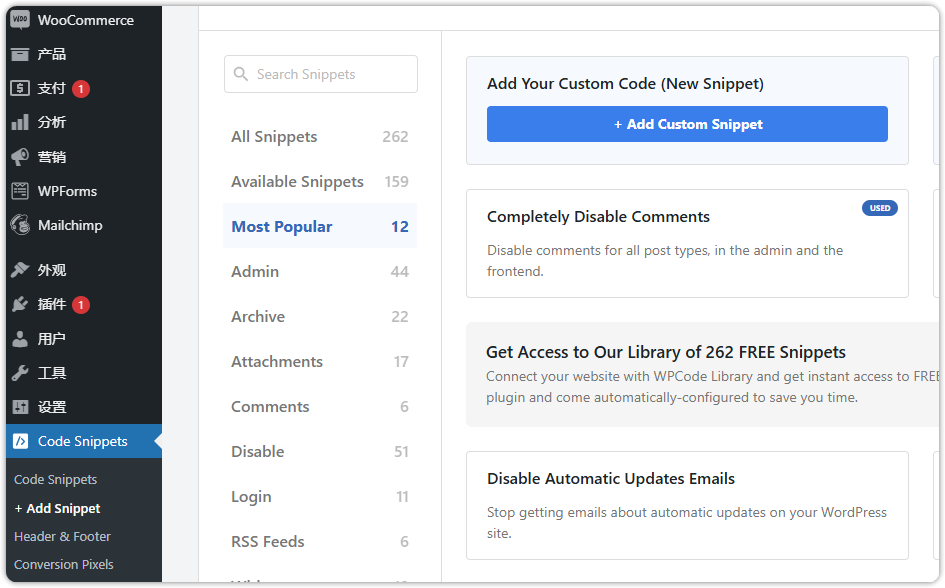
在 WordPress 中,您可以使用像 WPCode 这样的插件来轻松添加自定义代码,而无需修改主题的 functions.php 文件。WPCode 插件让用户可以直接在 WordPress 控制面板中添加代码片段,避免了出错的风险,尤其适合没有太多编码经验的用户。
安装 WPCode 后,您可以通过以下步骤添加阴影框的代码:
- 安装并激活 WPCode 插件。
- 在插件管理界面点击"添加片段"。
- 选择"CSS 代码片段"并输入以下代码:
|---------------------------------------------------------|
| .shadow-effect { box-shadow: 5px 5px 0px 2px #a9a1a1; } |
此代码为元素添加了一个简单的阴影框,您可以根据需要调整阴影的偏移量、模糊程度和颜色。通过这种方法,您可以为每个需要的元素手动添加阴影框,保持一致的视觉风格。
通过 WPCode 插件,您无需编辑任何复杂的代码即可为网站增添设计感,确保每个元素的阴影框效果都符合您的要求。
方法 2:使用免费插件轻松添加阴影框
如果您不熟悉编程代码,也可以通过插件来添加阴影框。像Drop Shadow Box插件就是一个非常易用的工具,允许您在 WordPress 页面和文章编辑器中添加阴影框。
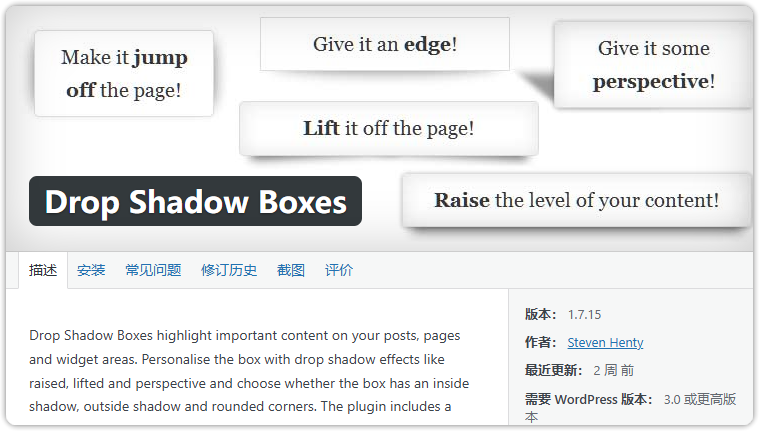
使用这个插件以后,可以使用简单的拖拽操作就能将阴影框应用到任何内容块中。
首先,您需要安装并激活这个插件。插件没有复杂的设置,安装后即可直接使用。
只需点击"+"图标,搜索并添加"Drop Shadow Box"块,
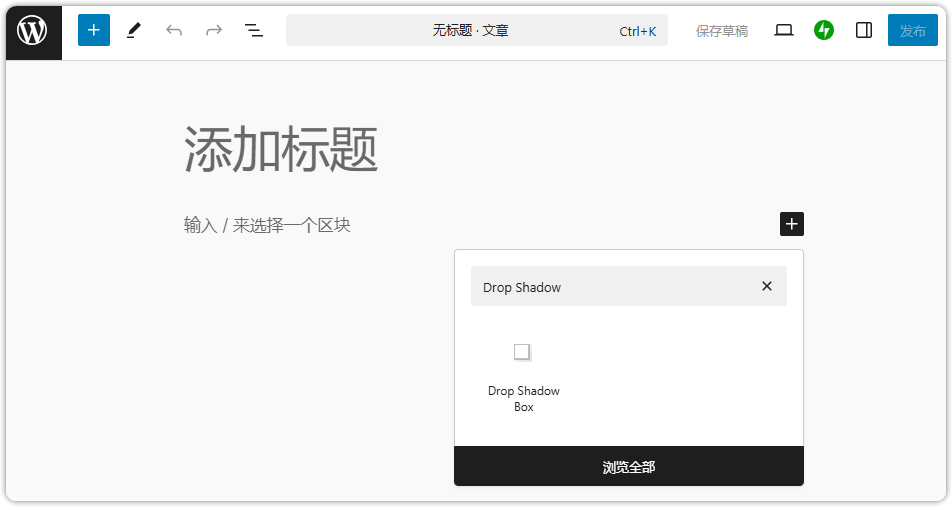
之后您可以在右侧菜单中调整阴影框的宽度、颜色、样式等选项,甚至可以选择不同的阴影效果,如圆角或透视效果。
对于那些希望快速且无需编码就能添加阴影框的用户来说,这种方法非常适合。通过简单的操作,您就可以为网站的任何块添加视觉上吸引人的阴影效果。
方法 3:使用页面构建器添加阴影框
如果您正在设计自定义的着陆页或首页,页面构建器插件是一个非常不错的选择。许多页面构建器插件,如 SeedProd,提供了拖放功能,允许用户轻松自定义页面内容,并为元素添加阴影框。
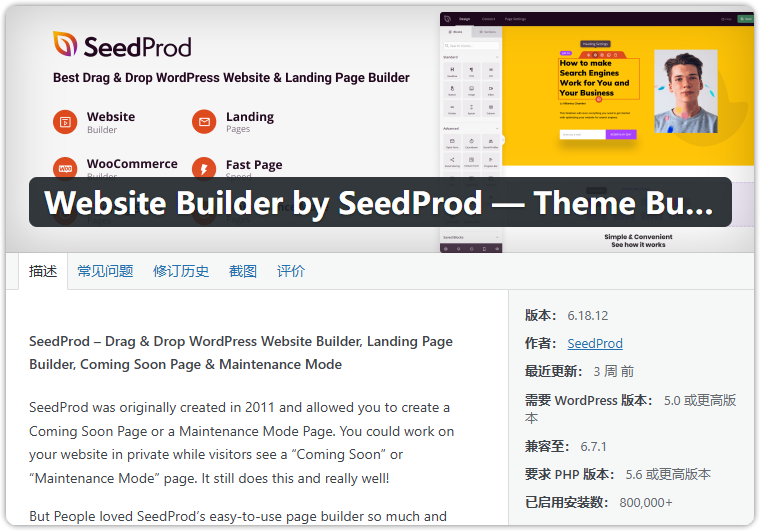
在 SeedProd 中,您可以通过简单的拖拽操作,选择并添加页面上的各种元素。当您选择一个元素时,您可以在"样式"设置中找到阴影框的选项。您可以选择预设的阴影样式,或者通过自定义设置调整阴影的模糊度、颜色和方向。
页面构建器的优势在于,您不需要编写任何代码,所有操作都可以通过图形界面完成,非常适合初学者和需要快速构建页面的用户。使用这些工具时,我也发现了一个显著的优势:我的网站使用的 Hostease 主机能够确保页面加载速度快速且稳定,尤其是在处理复杂设计和页面效果时,他们提供的支持让我能够顺畅进行网站优化,不用担心服务器的负载问题。
方法 4:使用 CSS Hero 添加高级阴影框
如果您希望能够对阴影框进行更精细的调整,而又不想接触代码,可以使用 CSS Hero 插件。CSS Hero 允许用户通过直观的图形界面,对 WordPress 网站上的每个元素进行详细设计,包括阴影框的大小、模糊度、颜色和位置等。
通过 CSS Hero,您可以实时预览调整效果,非常方便。该插件还支持多种自定义样式选项,适合那些需要精确控制设计细节的用户。虽然它是一个付费插件,但如果您追求高质量的设计和精细调整,这无疑是一个值得投资的工具。
结语
通过上述几种方法,您可以轻松地为您的 WordPress 网站添加阴影框,提升设计的层次感和吸引力。无论您选择手动编写代码、使用插件,还是通过页面构建器,您都可以找到适合自己的方式来实现这个效果。在添加设计元素的同时,确保您的网站性能优秀也是非常重要的。
希望这篇文章能帮助您提升网站设计,让您的 WordPress 网站更加吸引访客,提升用户体验。