这两天我折腾了一套新的写作工作流,简单来说,就是把 Obsidian 和 Claude Code 连接在一起。
原本以为只是在工具箱里多加了一件家伙,没想到整个内容生产的效率,直接起飞了。
Obsidian 是什么?它凭什么和 Claude 配对?
Obsidian 是一款基于本地 Markdown 的笔记工具,用过的人都知道:它是知识管理界的"重度用户御用神器"。
但只用 Obsidian 做笔记,有点可惜。它真正的潜力,是作为知识与内容的结构化容器------笔记写进去,但如果只是沉在那里,价值就少了一大半。
Claude Code 的出现,让这个容器活了起来。
三个核心组件,缺一不可
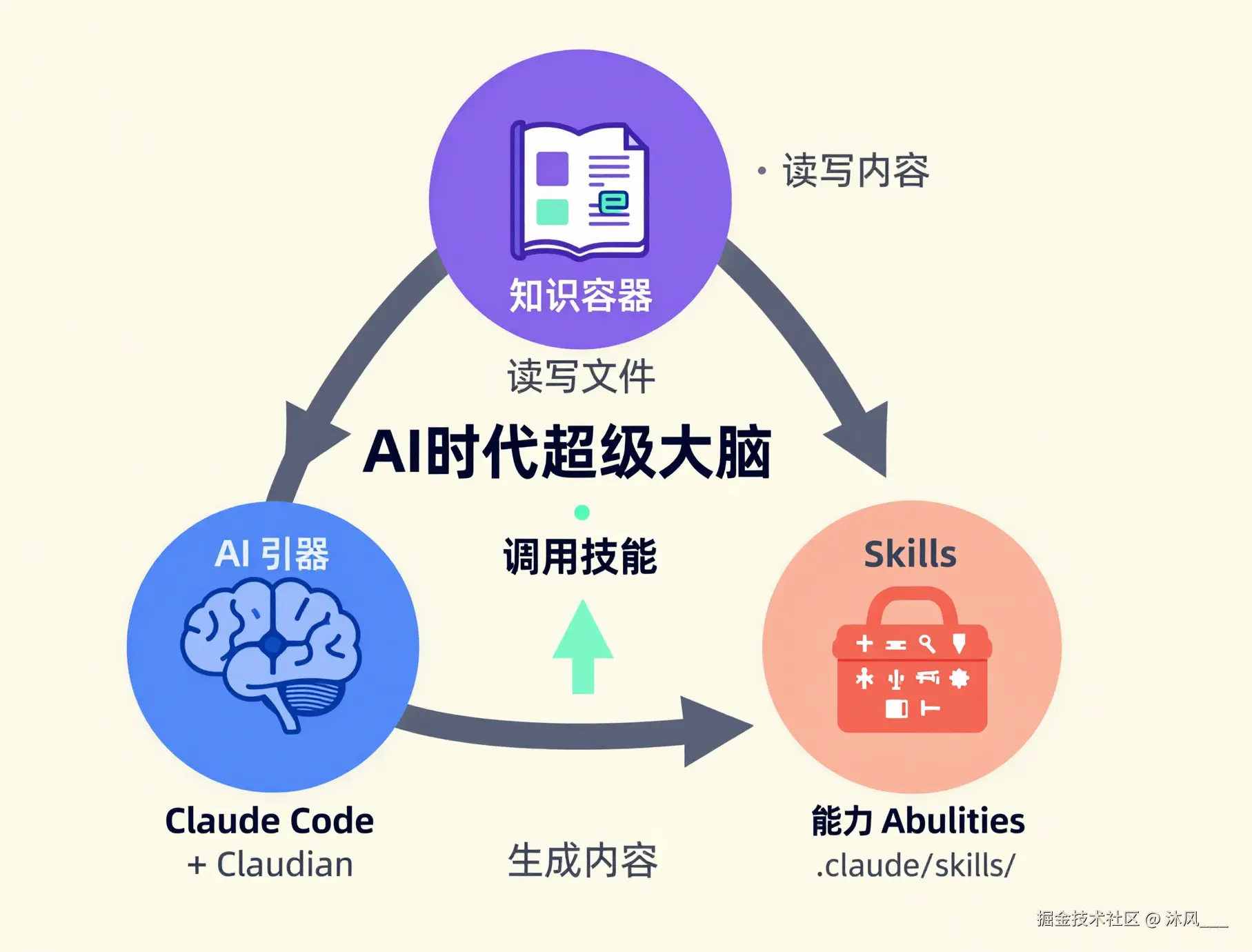
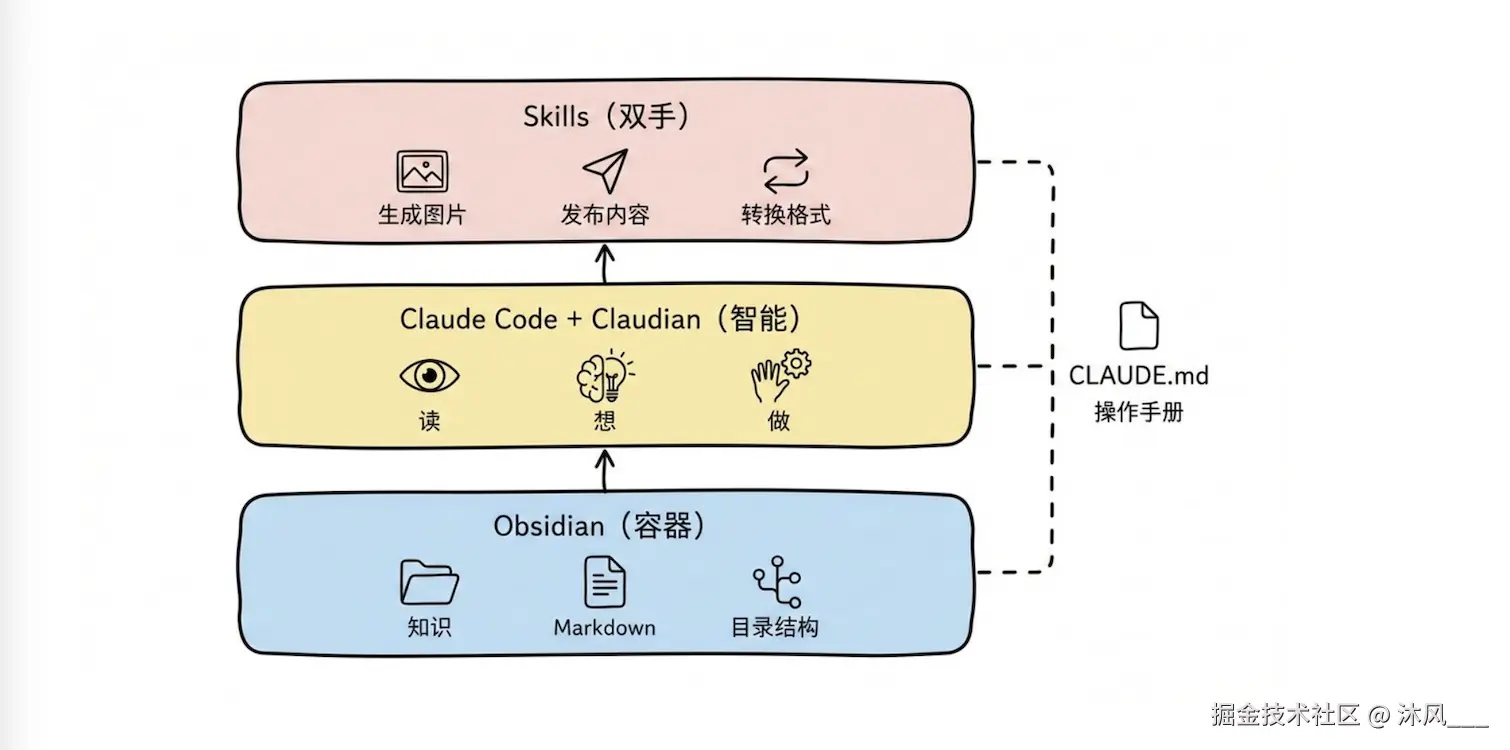
这套系统的底层只有三件事:Obsidian + Claude Code + Skills。
Obsidian 是结构,你的笔记、素材、草稿都在这里。
Claude Code + Claudian 插件 是引擎。Claudian 是一个社区插件,安装后可以让 Claude Code 直接在 Obsidian 编辑器内运行,读写你的文件、调用工具,不用再在终端和编辑器之间反复切换。
安装方式:通过 Obsidian 的 BRAT 插件,添加 GitHub 仓库
https://github.com/YishenTu/claudian,模型选 Opus,权限模式建议设为yolo(自动批准操作,少一步确认,效率翻倍)。
Claudian 配置有些麻烦,如果不想折腾,使用 Terminal 插件也可将 Claude Code 命令行集成到 Obsidian。
方法如下:
Obsidian 安装 Terminal 插件
最简单的方式就是装一个 Terminal 插件 ,在 Obsidian 里内嵌终端,直接跑 claude 命令,完全复用你的 Claude Code 登录态,不需要 API Key。
安装步骤:
- Obsidian → 设置 → 第三方插件 → 浏览社区插件
- 搜索 Terminal ,找到作者是
polyipseity的那个安装 - 启用后,左侧边栏会出现一个终端图标,点击打开
- 在终端里
cd到你的 vault 目录,然后运行:
bash
claude就可以直接用了,跟在系统终端里用 Claude Code 完全一样。
大概不久后 Obsidian 官方也会有自己的 CLI(Command‑Line Interface,命令行界面),期待吧。
我是怎么打通内容生产流水线的
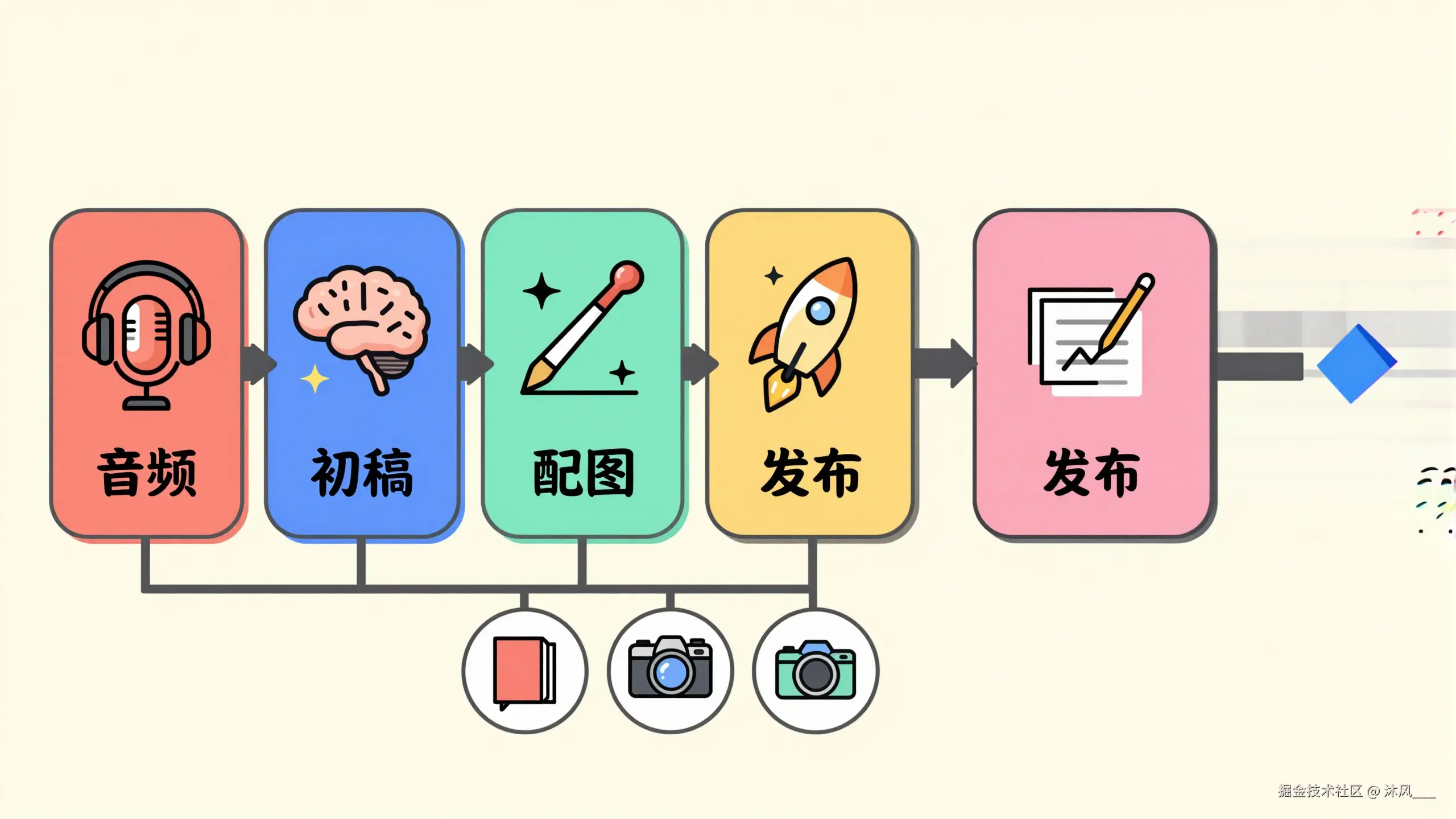
举个实际案例------播客转文章全流程:
- 处理信息源:用 Podwise 把播客音频转成带时间戳的 Markdown 素材,丢进 Obsidian。
- 生成初稿:Claude Code 结合素材和 CLAUDE.md 中定义的写作风格,自动生成符合我个人风格(mufeng-writing skill)的初稿。
- 自动配图 :调用
baoyu-article-illustrator技能,它会分析文章结构,自动生成 4 张风格匹配的插图。 - 一键发布推特X :调用
baoyu-post-to-x技能,把文章以 X Article 形式直接发出去。 - 一键发布微信公众号 :调用
baoyu-post-to-wechat技能,把文章以草稿的形式直接发到微信公众号平台。
从一段播客音频,到带图文章发布,整个流程里我需要手动干预的部分,已经压缩到非常少了。
如果要发到其他平台,同一份素材,换个技能就好------小红书用 baoyu-xhs-images,封面图用 baoyu-cover-image 生成。多平台分发,一套素材,多套输出。
再举个实际的例子 - 语音日记转文章全流程:
目前我每天还使用 SpeechNote App 收集素材、灵感,记录每日日记。这样一周、两周之后就可以积累很多素材。每周让 Claude Code 处理这些素材,只要几分钟,四五篇高质量文章就出来了。
SpeechNote App 是我开发的,目前还没上线 App Store,不过你也可以使用其它的任意你喜欢的软件进行录音转文本收集素材。
baoyu-skills:一个"开箱即用"的技能包
Skills 是行动能力
Skills 是行动能力。每一个 Skill 就是一个 Markdown 文件,放在 .claude/skills/ 目录下,告诉 Claude "碰到这种情况,就这么干"。
我这套系统里的大部分技能,来自一个开源项目:baoyu-skills,由宝玉老师整理分享。
一行命令就能安装:
bash
npx skills add jimliu/baoyu-skills或者在 Claude Code 里运行:
bash
/plugin marketplace add jimliu/baoyu-skills安装后会得到三大类共 15 个技能:
- 内容生成类:封面图、信息图、小红书图片、幻灯片、知识漫画、文章配图、发布到 X、发布到公众号
- AI 生成后端:图像生成、Gemini 多模态生成
- 效率工具类:网页转 Markdown、X/推文转 Markdown、图片压缩、Markdown 格式化
每一个都是即装即用。 不需要自己写代码,不需要搭建环境,告诉 Claude 你要用哪个技能,它就帮你执行。
1. baoyu-image-gen 使用指南
它是什么
一个 AI 图片生成 skill,支持三个后端:Google Gemini 、OpenAI DALL-E 、阿里通义万象 (DashScope) 。其他 skill(如 baoyu-xhs-images、baoyu-cover-image)底层都是调这个来生图的。
需要的 API Key(三选一即可)
| 后端 | 环境变量 | 获取方式 |
|---|---|---|
| Google(默认优先) | GOOGLE_API_KEY |
Google AI Studio |
| OpenAI | OPENAI_API_KEY |
OpenAI Platform |
| DashScope | DASHSCOPE_API_KEY |
阿里云百炼 |
三个 key,至少配一个才能用。
配置方式(两种选一)
方式 1:加到 ~/.baoyu-skills/.env
在已有的 .env 里追加:
bash
GOOGLE_API_KEY=你的Google_API_Key
# 或
OPENAI_API_KEY=你的OpenAI_API_Key
# 或
DASHSCOPE_API_KEY=你的DashScope_API_Key
方式 2:设环境变量 (在 ~/.zshrc 里)
bash
export GOOGLE_API_KEY=xxx加载优先级
CLI 参数 > EXTEND.md > 环境变量 > <项目>/.baoyu-skills/.env > ~/.baoyu-skills/.env
基本用法
bash
# 最简单:文字描述 → 生成图片
npx -y bun ${SKILL_DIR}/scripts/main.ts --prompt "一只可爱的猫" --image cat.png

# 指定宽高比
npx -y bun ${SKILL_DIR}/scripts/main.ts --prompt "风景" --image out.png --ar 16:9

# 高清 2K(默认就是 2K)
npx -y bun ${SKILL_DIR}/scripts/main.ts --prompt "插画" --image out.png --quality 2k

# 参考图(以某张图为基础修改)
npx -y bun ${SKILL_DIR}/scripts/main.ts --prompt "改成蓝色" --image out.png --ref source.png

# 指定后端
npx -y bun ${SKILL_DIR}/scripts/main.ts --prompt "猫" --image out.png --provider openai

# 从 prompt 文件读取(适合长 prompt)
npx -y bun ${SKILL_DIR}/scripts/main.ts --promptfiles system.md content.md --image out.png
实际使用中你不需要手动跑这些命令------直接跟 Claude 说"帮我生成一张图",它会自动调这个 skill。
后端选择逻辑
- 只有一个 key → 用那个
- 多个 key → 默认 Google
- 有
--ref参考图 → 优先 Google,其次 OpenAI - 手动
--provider→ 强制用指定的
支持的宽高比
1:1、16:9、9:16、4:3、3:4、2.35:1
推荐
如果只配一个,推荐 Google (GOOGLE_API_KEY)------它是默认后端,支持参考图多模态,2K 画质免费额度也够用。
- 获取方式:打开 Google AI Studio → 创建 API Key
- 打开 ~/.baoyu-skills/.env,把
你的Google_API_Key替换为真实的 key。
这里多说一句,谷歌生图功能是真的强大,它基于非常火爆的 Nano Banana Pro 模型,生成的图片非常酷,而 OpenAI、阿里百炼生图则很容易中英文乱码。
2. 使用 baoyu-article-illustrator 为文章配图
前提条件
这个 skill 依赖图像生成能力(底层调用 baoyu-image-gen skill),需要配置好 OpenAI、Google 或 DashScope 的 API key。
操作方式
最简单的用法------在对话中直接说:
为文章配图 基于 Obsidian 和 Claude 打造 AI 时代超级大脑/基于 Obsidian 和 Claude 打造 AI 时代超级大脑.md
或者用命令格式,还可以指定类型和风格:
bash
# 自动分析,自动选择类型和风格
/baoyu-article-illustrator "基于 Obsidian 和 Claude 打造 AI 时代超级大脑/基于 Obsidian 和 Claude 打造 AI 时代超级大脑.md"

# 指定类型为信息图 + 风格为 notion 简约手绘
/baoyu-article-illustrator "基于 Obsidian 和 Claude 打造 AI 时代超级大脑/基于 Obsidian 和 Claude 打造 AI 时代超级大脑.md" --type infographic --style notion

# 指定密度(图片数量多一些)
/baoyu-article-illustrator "基于 Obsidian 和 Claude 打造 AI 时代超级大脑/基于 Obsidian 和 Claude 打造 AI 时代超级大脑.md" --density rich
完整流程会经历 6 步
| 步骤 | 做什么 | 你需要做什么 |
|---|---|---|
| Step 1: 预检 | 检查是否有 EXTEND.md 偏好配置 |
首次使用会弹出设置问题(水印、风格偏好、保存位置),选一下即可 |
| Step 2: 分析 | AI 分析文章结构,识别需要配图的位置 | 无需操作 |
| Step 3: 确认 | 弹出问题确认插图类型、密度、风格 | 选择或接受推荐 |
| Step 4: 大纲 | 生成 outline.md,列出每张图的位置和内容 |
可以审核 |
| Step 5: 生成 | 调用图像生成 API,逐张生成插图 | 等待 |
| Step 6: 插入 | 把图片引用插入到文章对应位置 | 完成 |
对于技术文章的建议
如果文章是技术工具 + 工作流教程类型,比较适合的组合:
- Type :
flowchart(流程图,适合展示播客转文章的四步流水线)或framework(框架图,适合展示 Obsidian + Claude Code + Skills 的三组件架构)或mixed(混合,让 AI 根据每个段落自动选) - Style :
notion(简约手绘线条)或blueprint(蓝图风格,技术感强) - Density :
balanced(3-5 张)或per-section(每个章节一张)
首次使用注意
第一次运行会触发 first-time setup,会问你三个问题:
- 水印 --- 是否在生成图片上加水印文字
- 默认风格 --- 选一个默认风格或让 AI 自动选
- 保存位置 --- 配置存在项目级还是用户级
设置完会生成 EXTEND.md 文件,之后就不会再问了。
输出目录
生成的图片和 prompt 文件会保存在:
bash
illustrations/{topic-slug}/
├── outline.md           # 插图大纲
├── prompts/             # 每张图的 prompt
└── NN-{type}-{slug}.png # 生成的图片
配置微信公众号 API 凭证
第一步:获取 AppID 和 AppSecret
- 打开 微信公众平台 并登录
- 进入 开发 → 基本配置
- 复制 AppID 和 AppSecret(如果 AppSecret 忘了需要重置)
第二步:选择存放位置
有两个位置可选:
| 位置 | 路径 | 作用域 |
|---|---|---|
| 项目级 | <项目根>/.baoyu-skills/.env |
仅当前项目生效 |
| 用户级 | ~/.baoyu-skills/.env |
所有项目生效 |
建议用用户级 (~/.baoyu-skills/.env),这样所有项目都能用。
第三步:创建文件
bash
mkdir -p ~/.baoyu-skills
cat > ~/.baoyu-skills/.env << 'EOF'
WECHAT_APP_ID=你的AppID
WECHAT_APP_SECRET=你的AppSecret
EOF
把 你的AppID 和 你的AppSecret 替换成真实值。
优先级
凭证读取顺序(高→低):
- 环境变量 (
export WECHAT_APP_ID=xxx) - 项目级
.baoyu-skills/.env - 用户级
~/.baoyu-skills/.env
补充:EXTEND.md 偏好配置(可选)
除了 .env 存凭证,还可以配一个 EXTEND.md 来设置默认偏好:
bash
mkdir -p ~/.baoyu-skills/baoyu-post-to-wechat然后创建 ~/.baoyu-skills/baoyu-post-to-wechat/EXTEND.md,内容例如:
markdown
default_theme: default
default_publish_method: api
default_author: 沐风
need_open_comment: 1
only_fans_can_comment: 0
这样每次发文就不用重复选主题、作者这些了。
CLAUDE.md:给 AI 写一份操作手册
很多人用 Claude Code,每次都要重新解释自己是谁、风格是什么、工作流怎么走。
这是在做无效的重复劳动。
CLAUDE.md 是 Claude Code 的"项目记忆文件"。每次启动 Claude Code 时,它会自动读取这个文件------相当于每次对话开始前,Claude 已经看完了你写的简历和说明书。
一个好的 CLAUDE.md 应该包含:
- 身份定义:你是谁?有哪些短板需要 AI 补足?
- 技能手册:你装了哪些 Skills,各适用于什么场景?
- 工作流模板:多平台发布的标准流程是什么?
- 迭代记录:AI 犯过哪些错误?下次如何避免?
如果你还没写过,最快的方式是在项目目录里运行:
bash
/initClaude 会扫描你的文件结构,自动生成一个初版,你在此基础上改就好了。
一个反直觉但重要的结论是:CLAUDE.md 里的指令要少而精。内容越多,Claude 对每条指令的"注意力"越分散。把最核心的规则放进去,其他交给 linter 和工具自动处理。
如果你想快速上手,三步就够了
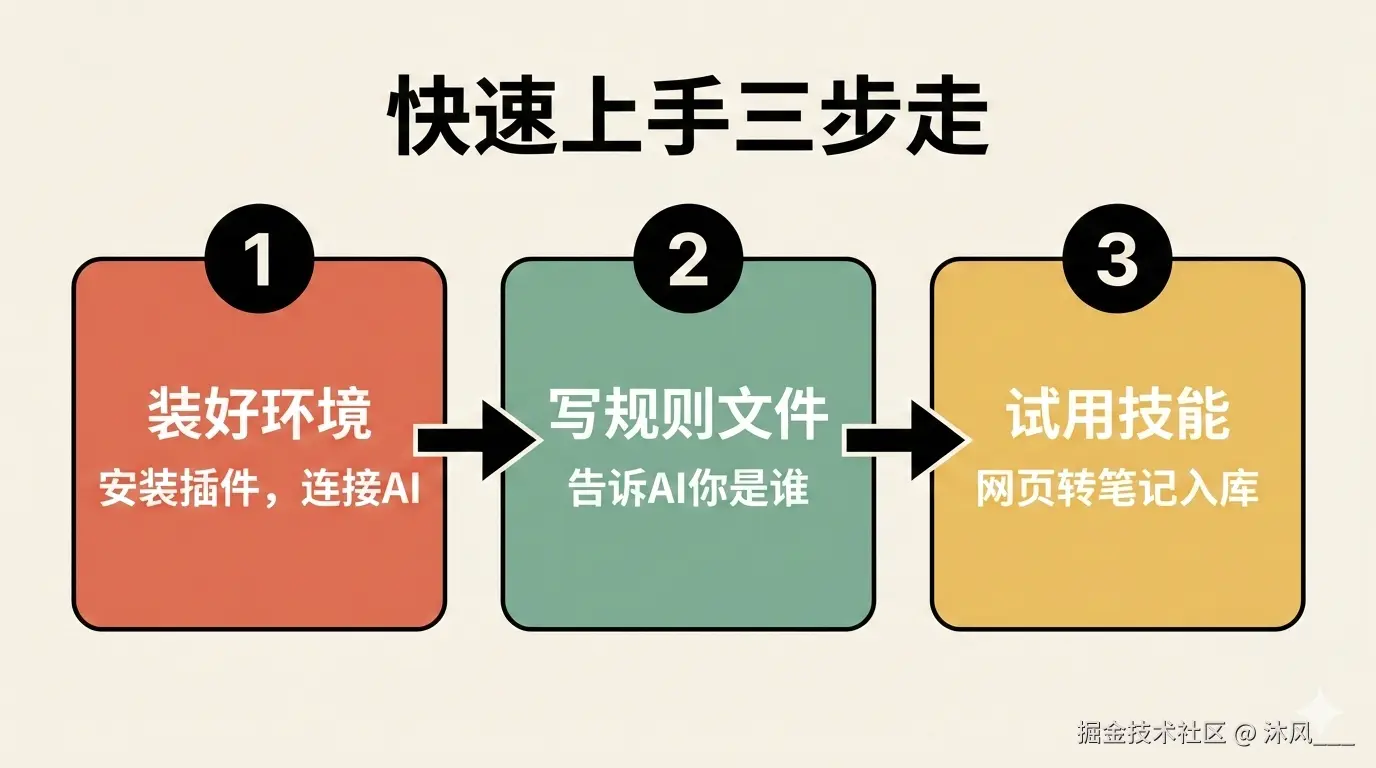
第一步:安装 Obsidian,通过 BRAT 插件安装 Claudian,完成 Claude Code 的基础连接。
第二步:写你的第一个 CLAUDE.md ------ 哪怕只有 10 行,只要告诉 Claude 你是谁、你主要干什么就够了。
第三步 :从一个最简单的技能开始试,比如 baoyu-url-to-markdown,把你常看的一篇文章 URL 丢给它,一键变成干净的 Markdown 文件存进 Obsidian。
起步不需要完美,用起来才是关键。
AI 生图(文章插图)问题:
尽量使用谷歌 AI 生图。
OpenAI 的生图 api key 是需要付费才能用的,不想付费的可以不设置这个,不差钱的朋友则可以开通 OpenAI 生图功能,它家的 AI 效果一直很酷。
关于免费额度这一点,还是谷歌做得更好。谷歌真是活菩萨。
如果谷歌免费额度不够用,又想免费的,退而求其次,可以使用阿里云百炼。
阿里云生图效果没有谷歌 Nano Banana 生图效果好。要注意提示词中避免出现过多的中英文文字标签。
如果 prompt 里的文字标签太多、中英文混排,AI 图像模型对文字渲染能力很弱,尤其是长句。
一个优化策略是,避免中英文长句,只保留极短中文关键词、用图形符号代替文字说明。
文章插图使用 github 图床
在 github 创建图床项目,项目需要是 public 公开类型。否则链接形式是访问不到图片资源。
创建专门的图床仓库 + jsDelivr CDN(更专业)
- 在 GitHub 创建一个公开仓库,比如
ichangyou/image-bed - 把图片推到这个仓库
- 用 jsDelivr CDN 加速访问
ruby
https://cdn.jsdelivr.net/gh/ichangyou/image-bed@main/obsidian-claude/01-framework-three-components.png优点 :URL 干净、国内访问快(jsDelivr 有国内 CDN 节点) 缺点:需要额外维护一个仓库
CLAUDE.md 记录文章插图规则
Image Conventions
文章配图统一使用 GitHub 图床:
- 存储位置 :图片保存到文章目录下的
imgs/子目录(.gitignore配置允许*/imgs/下的图片被追踪) - 提交与推送:生成图片后,commit 并 push 到 GitHub
- 文章引用 :使用 GitHub raw 链接,格式为
https://raw.githubusercontent.com/ichangyou/MF_Writing/main/{文章目录URL编码}/imgs/{filename} - Prompt 存档 :生成图片的 prompt 文件保存在
imgs/prompts/下,方便后续重新生成或调整
Git Conventions
.gitignore 排除大文件,如 audio, video, PDF, zip,不然无法上传 github 仓库。
一键发布文章到微信公众号
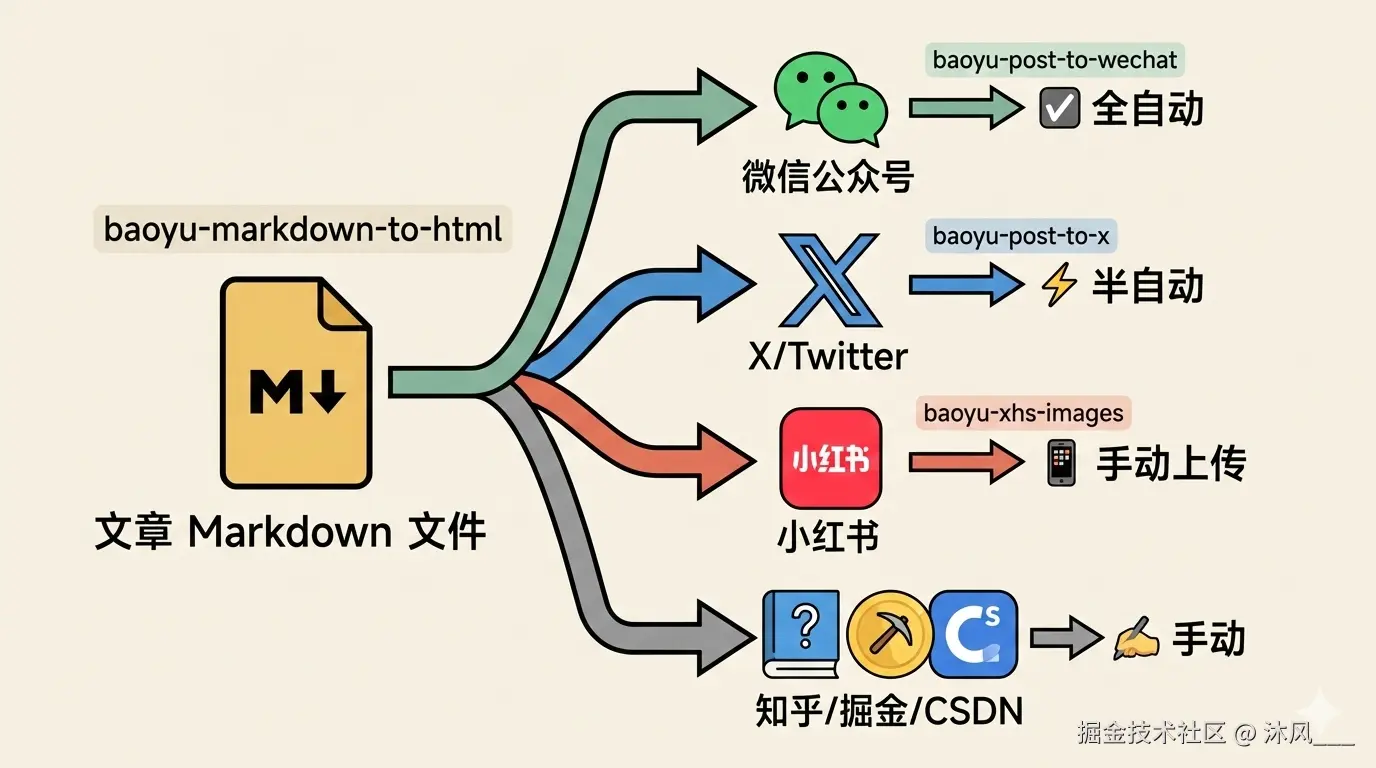
baoyu-post-to-wechat 这个 skill,可以直接实现一键发布。
完整的操作流程:
两种发布方式
| 方式 | 速度 | 依赖 |
|---|---|---|
| API(推荐) | 快 | 需要公众号 AppID + AppSecret |
| Browser | 慢 | 需要 Chrome,首次扫码登录 |
操作步骤
1). 首次配置(只需一次)
创建配置文件 ~/.baoyu-skills/baoyu-post-to-wechat/EXTEND.md:
md
default_theme: default
default_publish_method: api
default_author: 沐风
need_open_comment: 1
only_fans_can_comment: 0
如果用 API 方式 ,还需要配置凭证 ~/.baoyu-skills/.env:
ini
WECHAT_APP_ID=你的AppID
WECHAT_APP_SECRET=你的AppSecret
获取方式:登录 微信公众平台 → 开发 → 基本配置
2). 发布文章
直接在对话中说:
"把
基于 Obsidian 和 Claude 打造 AI 时代超级大脑/基于 Obsidian 和 Claude 打造 AI 时代超级大脑.md发布到公众号"
Skill 会自动执行这些步骤:
- 检测到
.md文件 → 调用baoyu-markdown-to-html转换为带样式的 HTML - 提取/验证标题、摘要、封面图等 metadata
- 通过 API 或 Browser 方式推送到公众号草稿箱
- 输出完成报告(包含 media_id)
发布后文章进入草稿箱,你登录公众号后台确认发布即可。
3). 前置依赖
这个 skill 依赖 baoyu-markdown-to-html 来做 Markdown → HTML 转换(带微信排版主题)。你可以先检查下是否已安装。如果没有,发布时 skill 会提示安装。
三种主题可选
| 主题 | 风格 |
|---|---|
default |
经典 --- 标题居中带底边,二级标题白字彩底 |
grace |
优雅 --- 文字阴影,圆角卡片,精致引用块 |
simple |
简洁 --- 现代极简,不对称圆角,清爽留白 |
快速总结
实际操作就一句话的事 --- 切换到 Agent 模式,然后对 AI 说「把 xxx.md 发布到公众号」,skill 会自动走完 Markdown → HTML → 上传的全流程。首次使用需要配置好 API 凭证或者在浏览器中登录公众号。
一键发布文章到推特 X
baoyu-post-to-x 这个 skill,可以发布内容到 X/Twitter。下面是完整说明:
工作原理
不是调 API,而是通过真实 Chrome 浏览器操作 (CDP 协议),绕过 X 的反自动化检测。脚本会自动打开浏览器、填入内容,你确认后手动点发布。
所以严格来说是「半自动」------ 内容填充自动化,最后一步点击发布由你来。
支持 4 种发布类型
| 类型 | 命令脚本 | 说明 |
|---|---|---|
| 普通推文 | x-browser.ts |
文字 + 最多 4 张图 |
| 视频推文 | x-video.ts |
文字 + 视频(MP4/MOV/WebM) |
| 引用推文 | x-quote.ts |
引用别人的推文 + 评论 |
| 长文章 | x-article.ts |
Markdown 长文(需要 X Premium) |
前置条件
- Google Chrome 已安装
- Bun 运行时 --- 没有的话:
curl -fsSL https://bun.sh/install | bash - 首次使用:脚本会打开 Chrome,你手动登录一次 X 账号,之后 session 会保存
macOS 还需要:
- 系统设置 → 隐私与安全 → 辅助功能 → 启用你的终端 App(Cursor/Terminal)
使用方式
切换到 Agent 模式,然后:
发普通推文
"帮我发一条推文:内容是 xxx"
或附带图片:
"帮我发推文,文字是 xxx,配图用
imgs/cover.png"
发长文章(X Articles)
"把
基于 Obsidian 和 Claude 打造 AI 时代超级大脑.md发布到 X"
skill 会自动读取 Markdown 文件,提取标题(支持 YAML front matter 里的 title 和 cover_image),填入 X 的文章编辑器。
引用推文
"帮我引用 x.com/xxx/status/... xxx"
首次环境检查(可选)
首次使用前可以跑一下环境检测,确认 Chrome、剪贴板、辅助功能权限都 OK:
bash
npx -y bun ${SKILL_DIR}/scripts/check-paste-permissions.ts和公众号发布的对比
| 公众号 | X/Twitter | |
|---|---|---|
| 自动化程度 | API 方式全自动进草稿箱 | 自动填入浏览器,手动确认发布 |
| 需要登录 | API 不需要 / Browser 首次需要 | 首次需要 Chrome 登录 |
| 长文支持 | 原生支持 | 需要 X Premium |
| 图片限制 | 内联无上限 | 普通推文最多 4 张 |
总结:Agent 模式下说「发推文 + 内容」或「把 xxx.md 发到 X」,skill 自动打开 Chrome 填入内容,你过目确认后点发布即可。
一键发布文章到小红书?
和公众号(baoyu-post-to-wechat)、X/Twitter(baoyu-post-to-x)不同,baoyu-skills 没有提供小红书的发布自动化。
这也很合理 --- 小红书没有开放的 API,反爬机制也很激进,自动发布风险较高。
baoyu-skills 能做的
baoyu-xhs-images 这个 skill,它能帮你完成发布前的全部内容准备工作:
功能:生成小红书图文系列
把一篇文章/内容拆解成 2-10 张适合小红书的信息图,完整的图文系列。
10 种视觉风格:
| 风格 | 说明 |
|---|---|
cute |
甜美可爱,经典小红书美学 |
fresh |
清新自然 |
warm |
温暖治愈 |
bold |
高冲击力 |
minimal |
极简高级 |
notion |
极简线条,知识感 |
chalkboard |
黑板粉笔,教学感 |
study-notes |
手写笔记风 |
| ... | ... |
8 种布局:sparse / balanced / dense / list / comparison / flow / mindmap / quadrant
工作流程(6 步)
- 分析内容 --- 自动分类(种草/干货/测评/教程)、识别受众、挖掘视觉机会
- 确认理解 --- 你确认核心卖点、目标人群、风格偏好
- 生成 3 套方案 --- 故事驱动型 / 信息密集型 / 视觉优先型,各带推荐风格
- 选择方案 --- 你挑选或混搭
- 逐张生成图片 --- 封面 → 内容页 → 结尾页,保持风格一致性
- 完成报告 --- 所有文件输出到
xhs-images/{topic-slug}/目录
使用方式
在 Agent 模式,对 Claude 说:
"帮我把
基于 Obsidian 和 Claude 打造 AI 时代超级大脑.md做成小红书图文"
或指定风格:
"帮我做小红书图文,风格 notion,布局 dense"
最后一步:手动发布
图片生成后,你需要手动把 xhs-images/ 目录下的图片上传到小红书 App 发布。这一步目前没有自动化方案,也不建议自动化(小红书对自动化操作封号很严)。
或者,也可以这样,先发布文章到微信公众号,然后在小红书发布长文的时候选择根据微信公众号文章链接进行一键导入,这个功能是我正在使用的,体验不错,不用再折腾排版什么的。
总结:内容准备全自动(文章 → 分析 → 图文系列),发布手动(打开 App 上传图片 + 写文案)。
Notion、Medium、substack、知乎、简书等平台可以一键发布到草稿吗?
Notion、Medium、substack、知乎、简书、CSDN、掘金、InfoQ 这些平台可以像微信公众号那样一键发布到草稿吗?
结论是:绝大多数做不到,原因是 API 政策差异很大。
各平台 API 现状
| 平台 | 官方 API | 能否自动发布 | 备注 |
|---|---|---|---|
| 微信公众号 | 完整开放 | 可发草稿(现有 skill) | 专门的 draft/add 接口 |
| Medium | 已基本废弃 | - | 2020 年停止接受新 API 申请,旧接口仍存在但不推荐 |
| Substack | - 无官方 API | - | 没有任何公开 API |
| 知乎 | - 无官方 API | - | 没有内容创作 API |
| 简书 | - 无官方 API | - | --- |
| CSDN | - 无官方 API | - | --- |
| 掘金 | - 无官方 API | - | 字节系,无第三方 API |
| InfoQ | - 无官方 API | - | 编辑审核制,不开放 |
| Notion | 完整开放 | 可创建页面 | 但 Notion 是工具而非发布平台 |
可行的替代方案
1). Browser 自动化(Chrome CDP)
类似 baoyu-post-to-x 的思路------用真实 Chrome 操控界面自动填入内容,你最后手动确认发布。
理论上对所有平台都能做,但:
- 需要针对每个平台单独开发脚本
- 平台改版就会失效
- 目前 baoyu-skills 里没有这些平台的实现
2). Notion 是个例外
Notion 有完整的官方 API,可以全自动创建页面。如果你用 Notion 作为内容中转站或个人知识库,完全可以一键同步过去。
如果已经安装了 Notion 相关 skills(create-page、create-database-row 等),Agent 模式下直接说"把这篇文章同步到 Notion"就能用。
3). Medium 有历史方案
Medium 的旧 API(POST /v1/users/{authorId}/posts)依然可以调用,支持创建草稿,但需要手动获取 Integration Token,且接口随时可能彻底关闭。
务实建议
目前最可行的多平台分发路径:
css
文章 (Markdown)
    ├── 微信公众号 → API 全自动 ✅(baoyu-post-to-wechat)
    ├── X/Twitter  → Chrome 半自动 ✅(baoyu-post-to-x)
    ├── 小红书     → 生成图文系列,手动上传 ⚡(baoyu-xhs-images)
    └── 知乎/掘金/CSDN → 手动复制粘贴,暂无自动化
对于知乎、掘金这类平台,目前最高效的方式还是:用 baoyu-markdown-to-html 把文章转成格式好看的 HTML,然后复制粘贴到编辑器,比手动排版快得多。
Obsidian 可以使用 cursor 替代吗?
问题 Q: 「基于 Obsidian 和 Claude 打造 AI 时代超级大脑」这里 Obsidian 可以使用 cursor 替代吗?Obsidian 相对于 cursor 有何优势?
结论:可以替代,但两者定位不同
Cursor 能做到的
Obsidian 扮演的角色,Cursor 覆盖的点有:
| 功能 | Obsidian 方式 | Cursor 方式 |
|---|---|---|
| 存储 Markdown 笔记 | Vault 文件夹 | 工作区文件夹,完全一样 |
| 运行 Claude Code | Claudian 插件 / Terminal 插件 | 内置 AI,直接对话 |
| 执行 Skills | .claude/skills/ |
.claude/skills/,完全一样 |
| CLAUDE.md 记忆 | 项目根目录 | 项目根目录,完全一样 |
| 内置终端 | Terminal 插件 | 原生内置,更好用 |
Obsidian 的真正优势(Cursor 无法替代的部分)
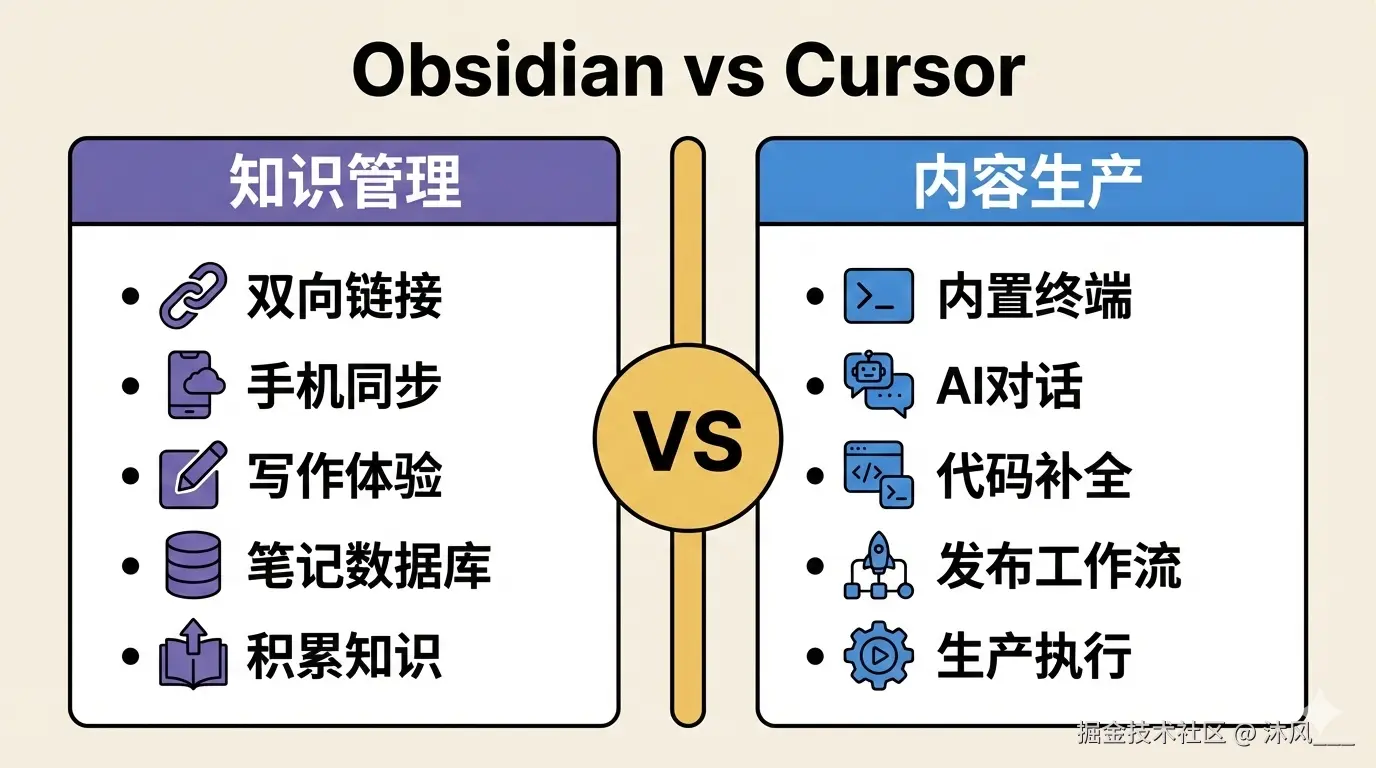
Obsidian 的核心价值不在"配合 Claude 生产内容",而在知识管理本身:
1). 双向链接 + 知识图谱 [[笔记名]] 语法建立笔记间关联,Graph View 可视化你的知识网络。这是 PKM(个人知识管理)的核心功能,Cursor 完全没有。
2). 移动端 Obsidian 有 iOS/Android App,配合 iCloud 同步。随时随地在手机上记录,回到桌面继续处理。Cursor 是纯桌面工具。
3). 写作/阅读体验 Obsidian 有 Live Preview(边写边看渲染效果)、日历、Daily Notes、Kanban 等写作专属插件,阅读体验比代码编辑器舒适。
4). Dataview 插件 用类 SQL 语法查询你的笔记库,比如"列出所有未完成的读书笔记",把笔记库变成可检索的数据库。
5). 定位差异 Obsidian = 思考和积累 (PKM)
Cursor = 执行和生产(IDE + AI)
6). Obsidian终端集成 Cluade Code,功能更强大 Obsidian 集成终端后,可以直接调用本地的 Claude Code,这个有诸多优势,而 Cursor 则有很多限制。 Claude Code 的优势可以参考这个:Claude Code 从 O 到 1 全攻略
选择建议
如果你的需求是:
- 写文章、发布内容 → Cursor 已经够用
- 日常碎片化记录、知识积累、建立知识图谱、手机端同步 → Obsidian 更合适
两者不是非此即彼,很多人用 Obsidian 做知识管理 + Cursor 做内容生产,素材在 Obsidian 沉淀,写作和发布在 Cursor 完成。
小结
这套系统的核心逻辑很简单:Obsidian 装知识,Claude Code 执行动作,Skills 提供能力,CLAUDE.md 定义规则。
四件事配合好了,你的笔记就不再只是笔记,而是一套随时可以被调用、转化、分发的内容生产系统。
AI 时代,工具用对了,效率不只是提升一点点。
一点小建议:
可以在自己电脑上新建一个文件夹,比如我的是 mf-writing,这里专门用于写文章。在 Github 创建一个私有项目 mf-writing,将每次关键修改提交到 Github,这样可以很好的追踪修改历史。Git 以及 Github 真是非常酷的东西。要善用它们的功能。
参考:
2026.02.22 20:52 沪 · 赵巷KFC