本文档旨在指导用户如何使用OpenClaw的PPT生成Skill(链接:https://skills.sh/anthropics/skills/pptx)来自动化生成高质量的PPT演示文稿。该Skill不仅支持从现有PPT文件中提取内容,还能根据用户需求创建全新的PPT,包括设计布局、选择配色方案、添加图表和图片等,从而极大地提升PPT制作的效率和质量。
1分钟轻松部署openclaw
https://liuyunshengsir.blog.csdn.net/article/details/158125669?spm=1011.2415.3001.5331
安装skills
npx skills add https://github.com/anthropics/skills --skill pptx使用页面直接生成
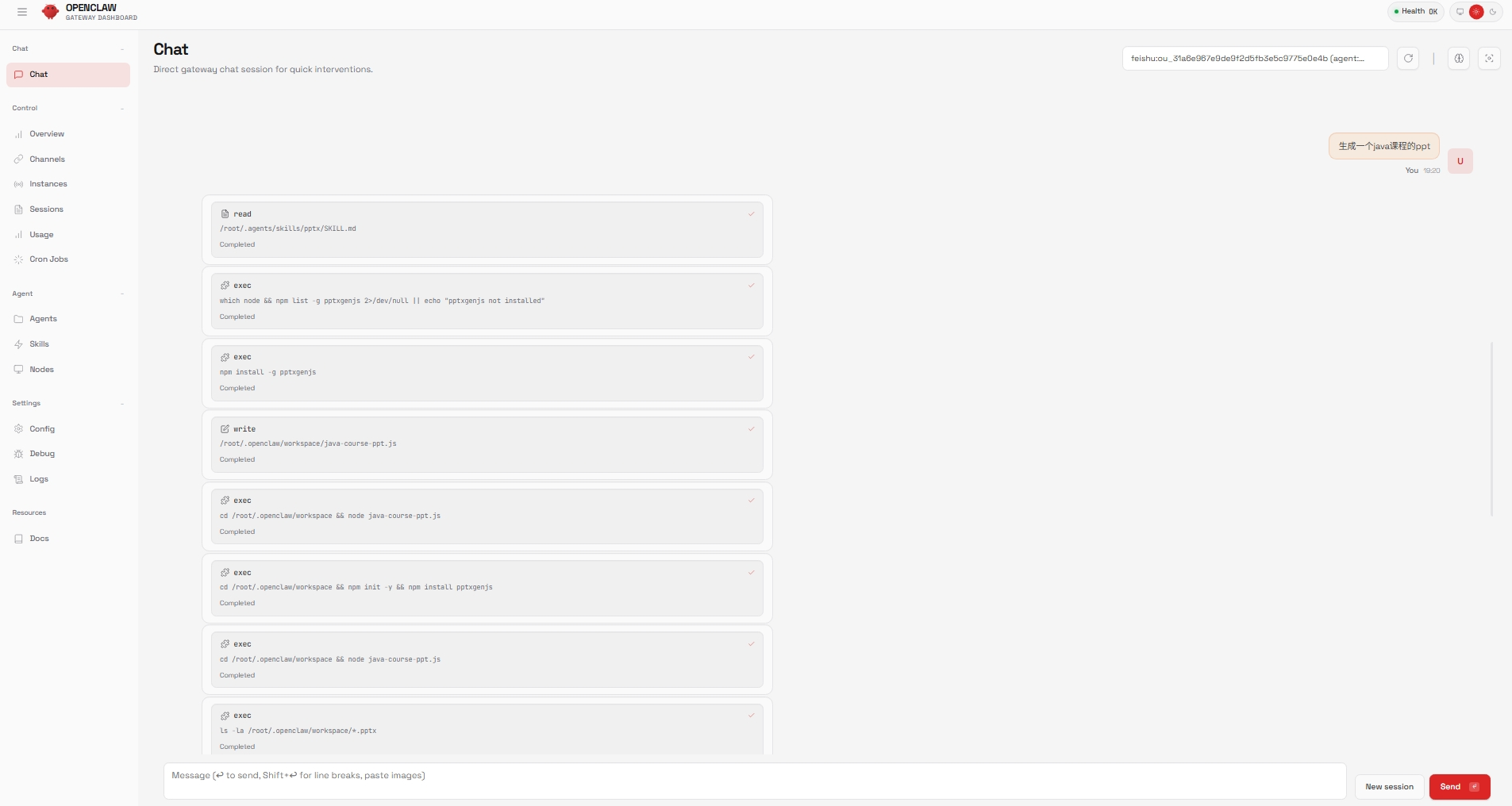
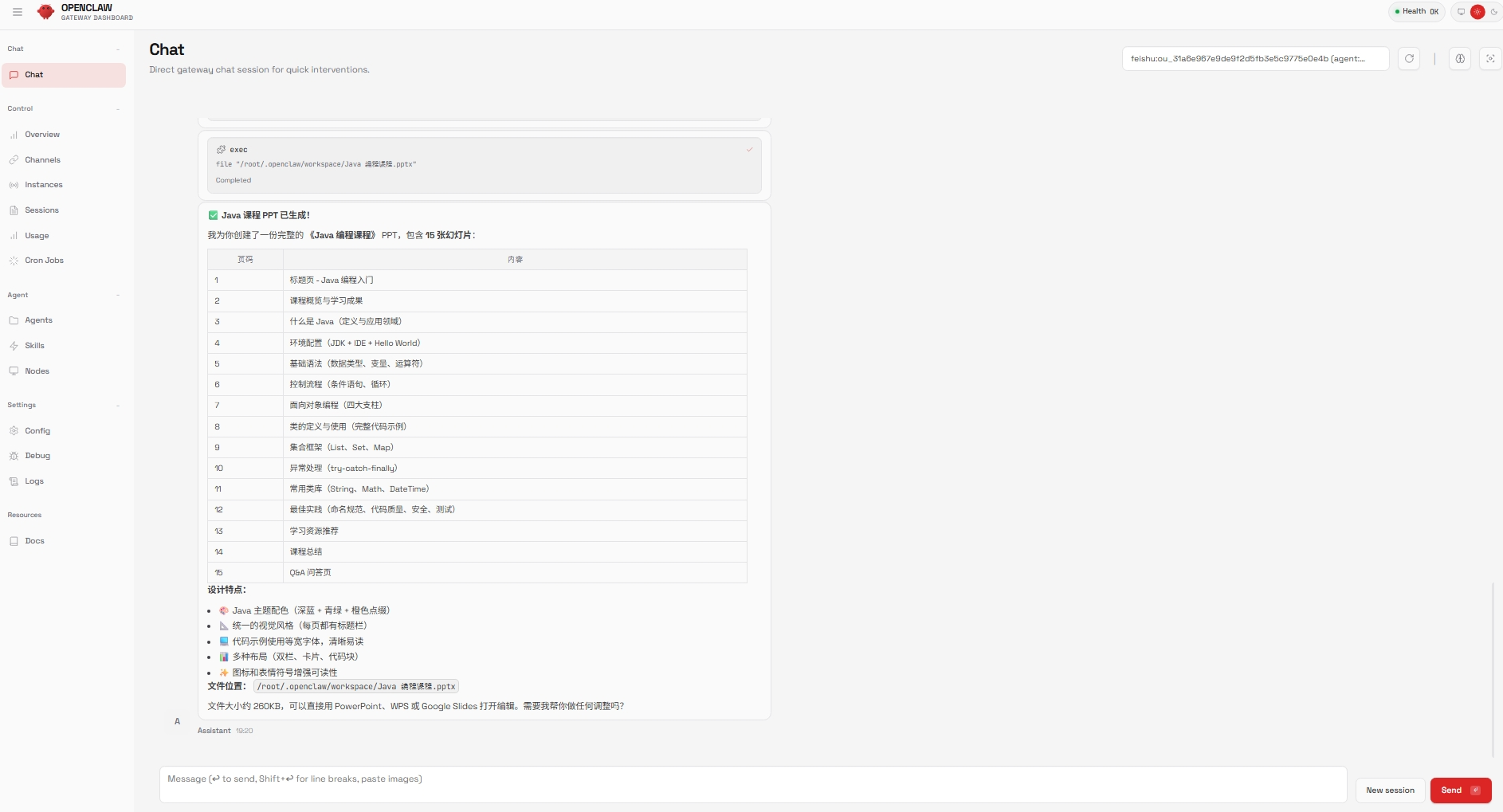
文件位置
文件位置: /root/.openclaw/workspace/Java 编程课程.pptx下载预览,效果还不错
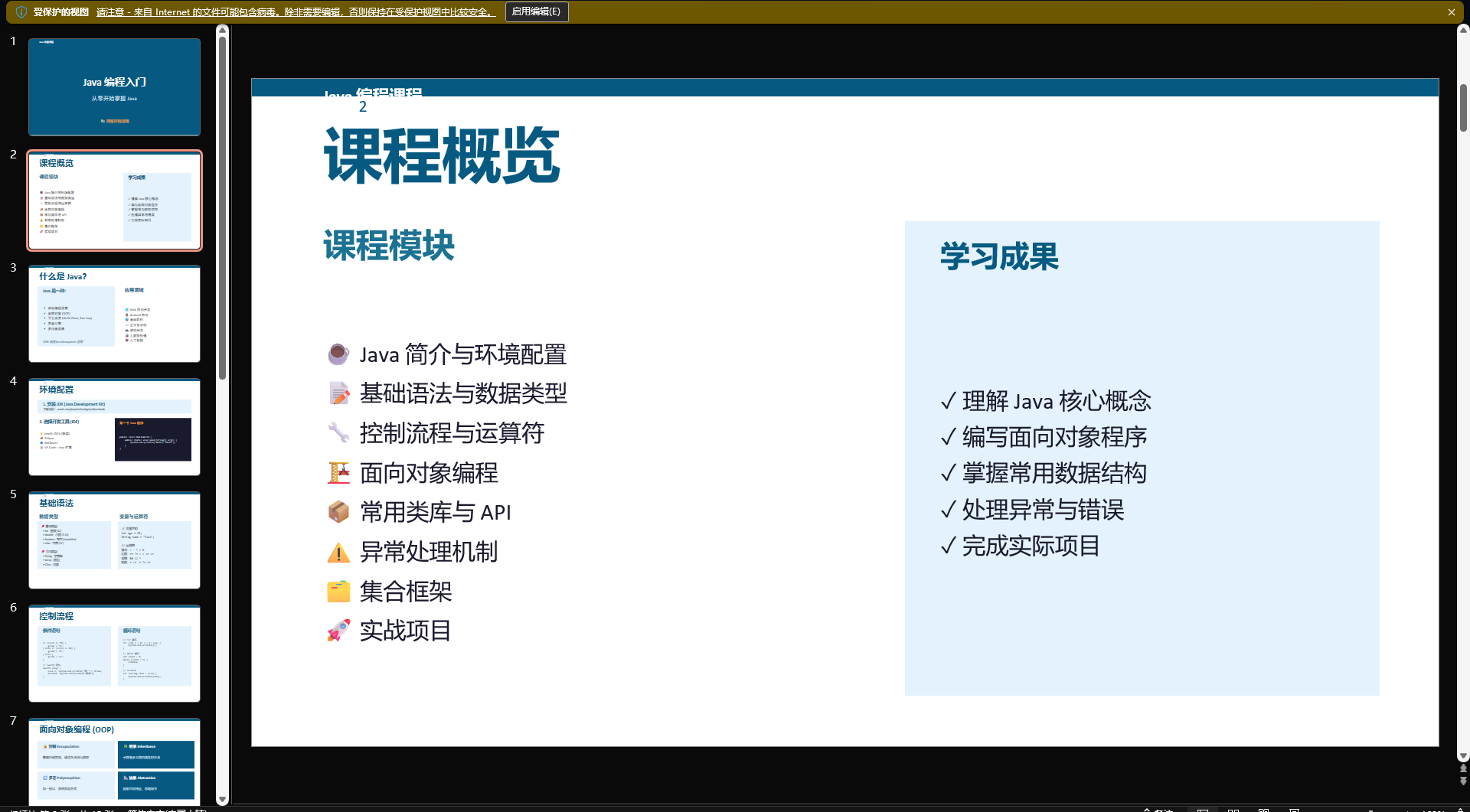
更详细的可继续深入
环境要求
- OpenClaw环境:确保已部署并配置好OpenClaw环境,包括安装必要的依赖项和配置大模型API密钥。
- Python环境:建议使用Python 3.9或更高版本,以便运行PPT生成相关的脚本。
- 依赖库 :安装
markitdown、Pillow、pptxgenjs等依赖库,用于文本提取、缩略图生成和PPT创建。
安装依赖
bash
pip install "markitdown[pptx]" Pillow
npm install -g pptxgenjs
使用PPT Skill生成PPT
1. 添加PPT Skill到OpenClaw
首先,将PPT Skill添加到OpenClaw的技能库中。可以通过以下命令完成:
bash
npx skills add https://github.com/anthropics/skills --skill pptx2. 读取并分析现有PPT文件
若要从现有PPT文件中提取内容,可以使用以下脚本:
bash
python -m markitdown presentation.pptx此脚本将提取PPT文件中的文本内容,并输出到控制台或指定的文件中。
3. 编辑或创建PPT
3.1 编辑现有PPT
若需编辑现有PPT文件,可以解压PPT文件,修改其中的XML数据,然后重新打包。具体步骤如下:
-
解压PPT文件:
bashpython scripts/office/unpack.py presentation.pptx unpacked/ -
修改解压后的文件 :根据需要修改
unpacked/目录下的文件。 -
重新打包PPT文件:
修改完成后,使用适当的工具(如LibreOffice或PowerPoint)重新打包文件。
3.2 从零创建PPT
若需从零开始创建PPT,可以使用pptxgenjs库。以下是一个简单的示例脚本,用于创建一个包含标题页和内容页的PPT:
javascript
// create_ppt_from_scratch.js
const pptxgen = require("pptxgenjs");

let ppt = new pptxgen();

// 添加标题页
ppt.addSlide().addText("演示文稿标题", { x: 1, y: 1, cx: 8, cy: 1, fontSize: 36, bold: true });

// 添加内容页
let slide = ppt.addSlide();
slide.addText("内容标题", { x: 1, y: 1, cx: 8, cy: 1, fontSize: 24, bold: true });
slide.addText("这里是内容文本...", { x: 1, y: 2, cx: 8, cy: 5, fontSize: 18 });

// 保存PPT
ppt.save("output.pptx");运行此脚本将生成一个名为output.pptx的PPT文件。
4. 高级功能
4.1 自定义配色方案
选择适合主题的配色方案可以极大地提升PPT的视觉效果。以下是一些推荐的配色方案:
- Midnight Executive:主色1E2761(海军蓝),辅色CADCFC(冰蓝),强调色FFFFFF(白色)
- Forest & Moss:主色2C5F2D(森林绿),辅色97BC62(苔藓绿),强调色F5F5F5(奶油色)
- Coral Energy:主色F96167(珊瑚红),辅色F9E795(金色),强调色2F3C7E(海军蓝)
4.2 设计布局和视觉元素
- 布局选项:每张幻灯片都应包含视觉元素,如图片、图表、图标或形状。避免仅使用文本。
- 视觉元素:使用图标、图片和图表来增强信息的传达效果。确保所有元素都有足够的对比度,并且布局清晰。
- 字体选择:选择有趣的字体组合,避免默认的Arial字体。为标题选择有个性的字体,为正文选择清晰的字体。
4.3 数据展示
- 大数字突出显示:使用大字体(60-72pt)显示关键数据,下方附上小标签说明。
- 比较列:使用并列比较展示前后变化、优缺点或选项对比。
- 时间线或流程图:使用编号步骤或箭头展示时间线或流程。
5. 质量保证
5.1 内容质量检查
使用以下命令检查生成的内容是否存在缺失、错别字或顺序错误:
bash
python -m markitdown output.pptx | grep -iE "xxxx|lorem|ipsum|this.*(page|slide).*layout"5.2 视觉质量检查
将PPT转换为图片进行视觉检查,确保没有重叠元素、文本溢出或布局问题。使用以下命令:
bash
# 转换为PDF
python scripts/office/soffice.py --headless --convert-to pdf output.pptx

# PDF转换为图片
pdftoppm -jpeg -r 150 output.pdf slide
然后,使用视觉检查工具或人工检查每张图片,确保没有视觉问题。
结论
通过使用OpenClaw的PPT生成Skill,用户可以高效地创建出高质量的PPT演示文稿。本文档提供了从环境准备、技能添加、PPT编辑与创建到质量保证的完整流程,帮助用户快速上手并充分利用该Skill的功能。希望本文档能对用户在使用OpenClaw生成PPT时提供有价值的参考。