使用Ollama工具部署deepseek-r1:7b
- [1. 下载Ollama安装包](#1. 下载Ollama安装包)
- [2. 拉取 pull 开源模型deepseek-r1:7b](#2. 拉取 pull 开源模型deepseek-r1:7b)
- [3. 运行deepseek-r1:7b](#3. 运行deepseek-r1:7b)
1. 下载Ollama安装包
🐇 Ollama 是一款能让你在本地电脑 / 服务器上一键部署、运行和管理开源大模型(如 Llama、Phi、Qwen 等) 的工具,无需复杂配置,就能离线使用大模型。
🐇 Ollama 和大模型的关系就像应用商店(Ollama)和手机 APP(大模型)的关系
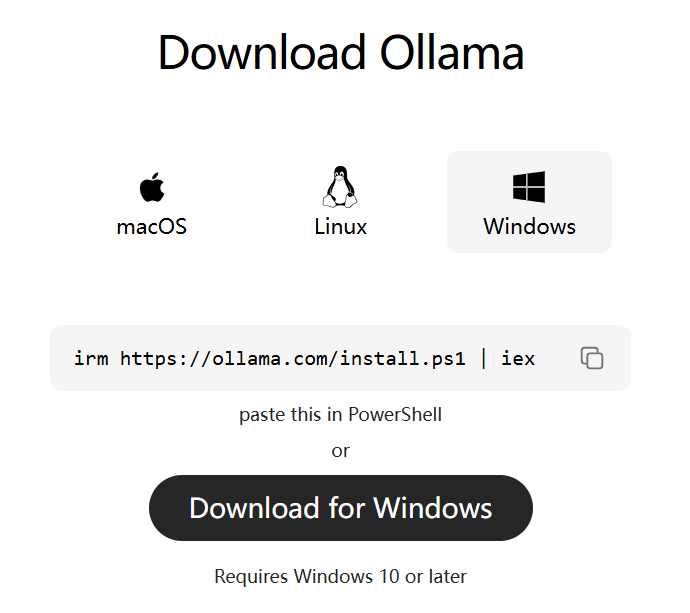
- 安装好 ollama 后,打开 命令行窗口 输入下面的命令查看 ollama 版本
shell
ollama --version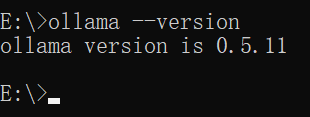
ollama -h可以查看 ollama 的其他命令
shell
ollama -h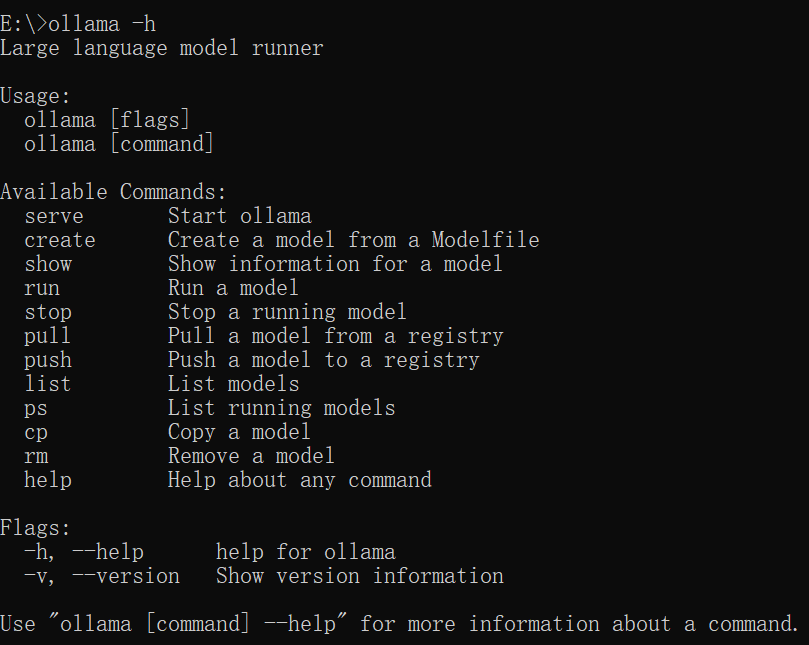
2. 拉取 pull 开源模型deepseek-r1:7b
https://ollama.com/library/deepseek-r1
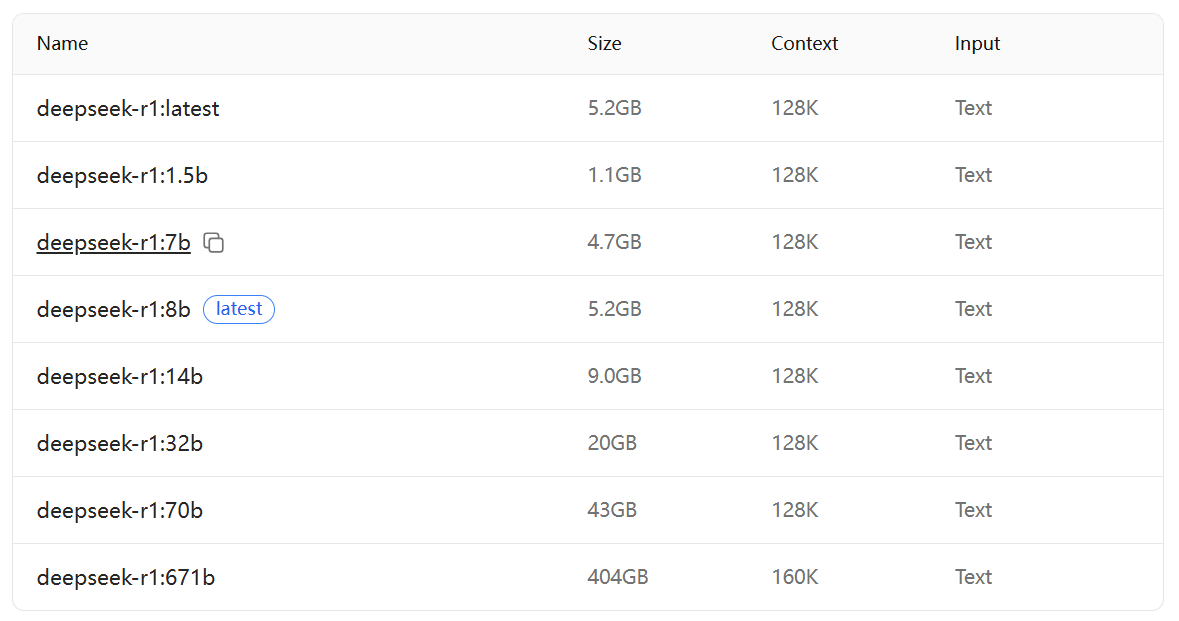
-
大模型中的【b】是【billion】的意思。数字越大,模型通常越强、越吃显存。
-
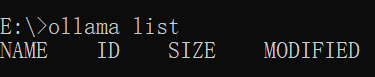
ollama list查看到当前我一个模型都没有
-
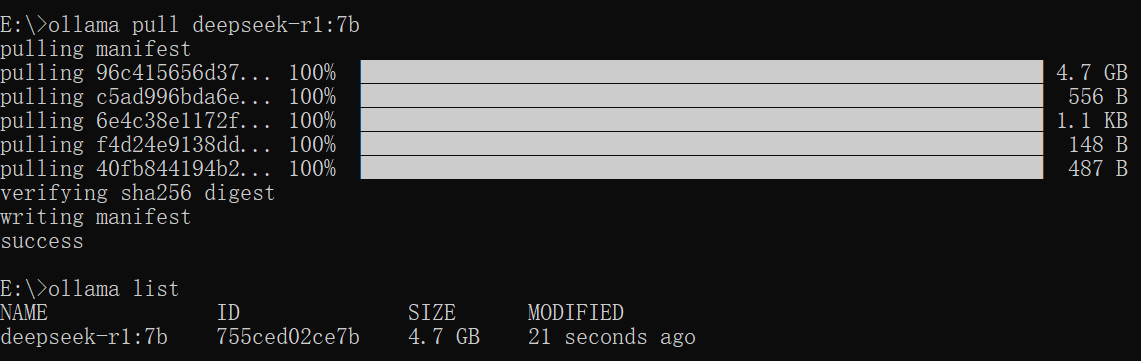
安装
deepseek-r1:7b,【7b】表示它的参数量是【70亿】


-
拉取
ollama pull deepseek-r1:7b大模型

-
接下来就是等待

3. 运行deepseek-r1:7b
shell
ollama run deepseek-r1:7b