一、为什么要折腾"内网穿透"
不知道你有没有遇到过这种情况:
- 在公司突然想连一下家里的 NAS,发现根本进不去
- 出门在外,想远程连家里某台电脑,却卡在"内网环境"
- 好不容易搭了个小应用,想分享给朋友,结果一句话劝退: 「你这是内网,我访问不了......」
以前我也觉得,这事得上服务器、搞隧道、折腾一堆工具。
后来才发现,其实对大多数家庭用户来说:
只要路由器拨号 + DDNS,就够了。
不用买服务器,不用跑中转,不用折腾复杂方案,
稳定、省事,而且成本几乎为零。
二、什么是"路由器拨号 + DDNS"
先别被名词劝退,我们拆开来说。
① 路由器拨号是啥?
简单点讲,就是把原本由光猫完成的拨号动作,交给路由器来做。
这样做有一个非常关键的好处:
👉 公网 IP 会直接落在路由器上
后面所有端口映射、远程访问,都会顺很多。
② DDNS 又是干嘛的?
家用宽带有个特点:
公网 IP 经常变,路由器一重启,IP 可能就不一样了。
DDNS 的作用一句话就能说清:
把"经常变化的 IP",绑定到一个固定的域名上
你以后只记住域名就行,
IP 怎么变,DDNS 会帮你自动处理。
三、开始动手前,需要准备什么
别急着进路由器后台,先对一下清单。
你需要准备这些东西:
- 如果你家现在是光猫拨号,需要联系运营商改成路由器拨号
- 一台支持 PPPoE 拨号的路由器
- 运营商给你的宽带账号 + 密码
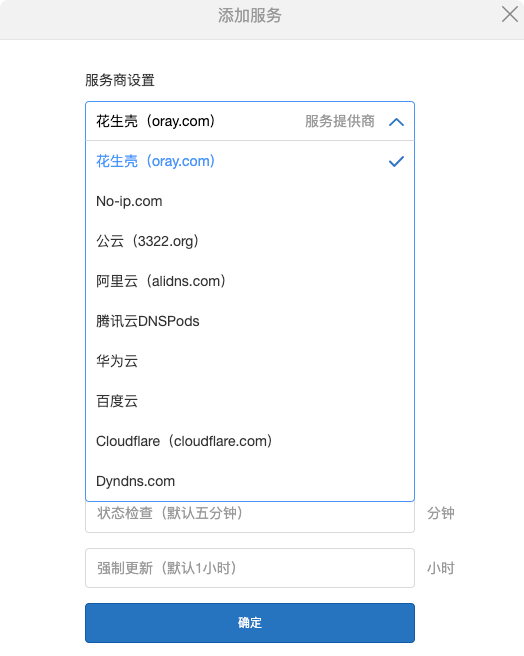
- 一个 DDNS 服务(具体看路由器支持哪些)
常见、好用的 DDNS 服务有:
- 花生壳(有随机域名,也支持自定义域名)
- Cloudflare(免费、稳定、功能多)
- 路由器厂商自带的 DDNS(不少品牌都支持)
四、路由器拨号,其实就三步
不同路由器界面不一样,但思路基本一致。
① 进入路由器后台
后台地址、账号/密码一般在路由器背面的贴纸上,比如:192.168.31.1
② 上网方式选择 PPPoE(宽带拨号)
把运营商给你的账号和密码填进去。
③ 保存并重启
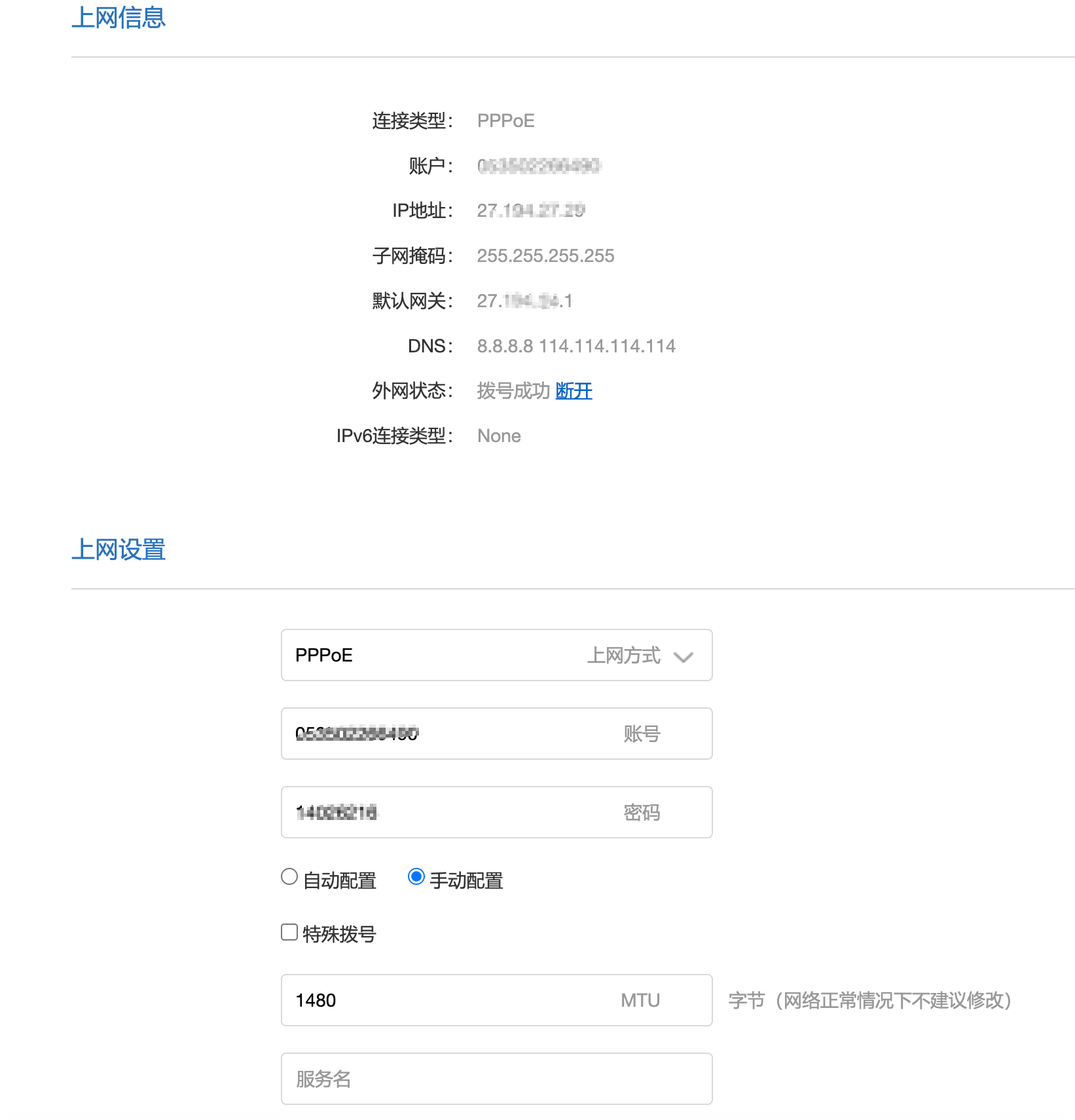
重启完成后,去路由器的上网状态页看看:
- ✅ 已联网
- ✅ WAN 口获取到公网 IP
看到这里,说明一件事:
外网,已经真正进到你家路由器了。
五、DDNS 配置:最关键,但真的不难
这里以「路由器自带 DDNS + 花生壳」为例,说一下通用流程。
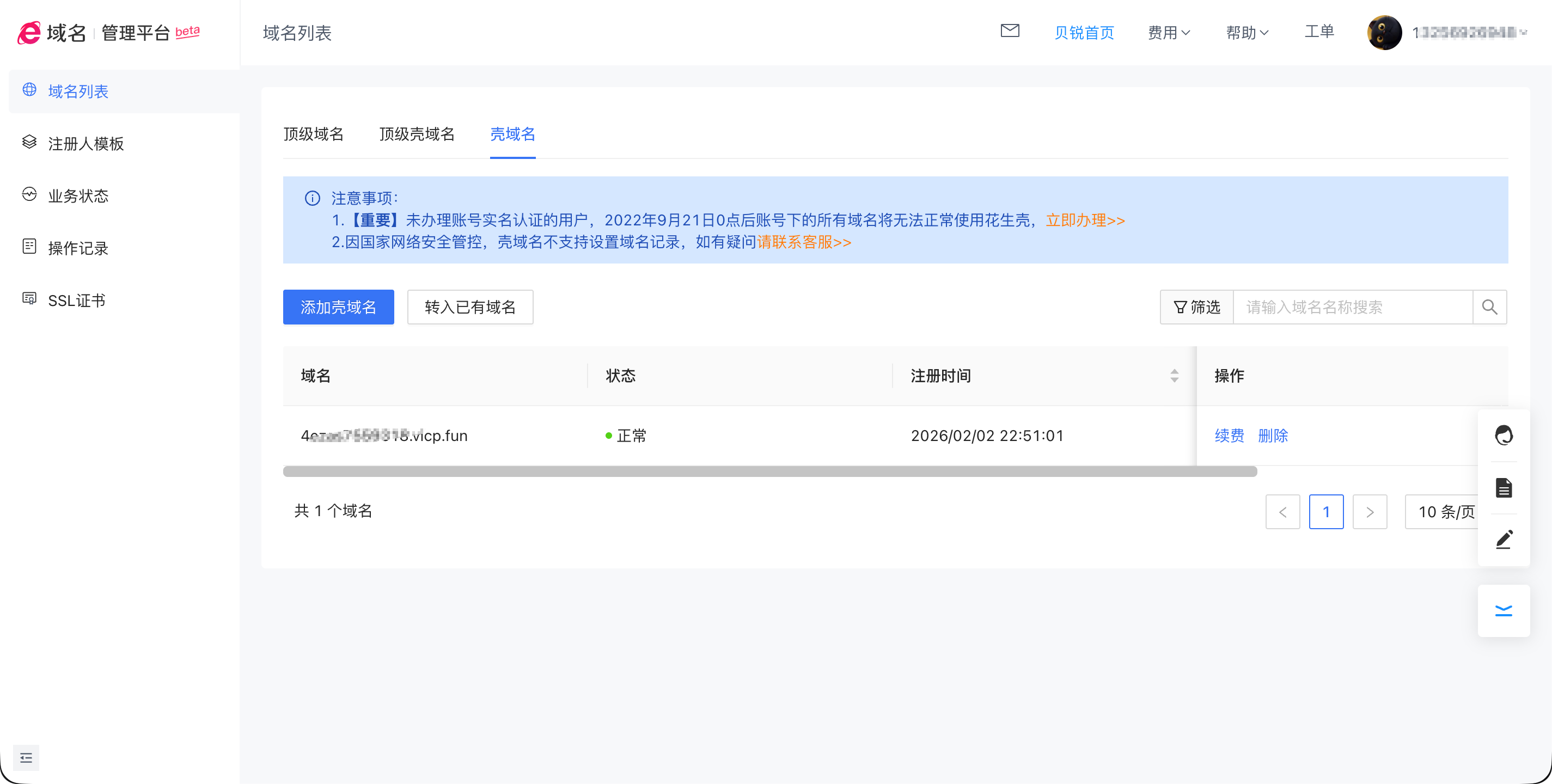
① 注册 DDNS(以花生壳为例)
完成实名认证后,会分配一个随机域名给你。
如果你有自己的域名,也可以绑定过来用。
② 打开路由器 DDNS 功能
一般在:
高级设置 → DDNS
③ 填写服务商信息
需要填写的无非这几项:
- DDNS 服务商
- 域名(比如
home.xxx.com) - 账号 / 密码 / 域名信息
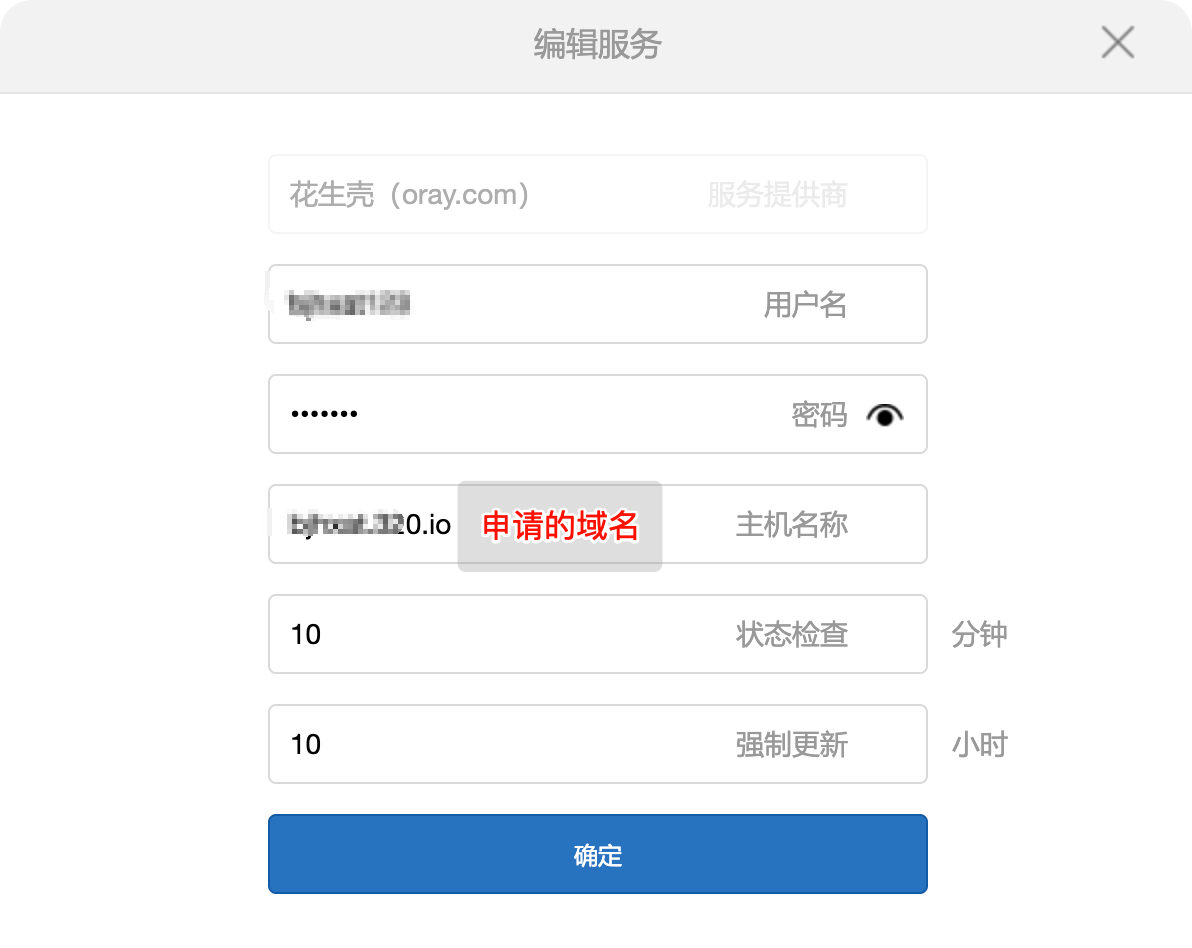
配置完成后,路由器会自动做一件事:
只要公网 IP 发生变化,就立刻同步到你的域名
从这一刻开始,你基本可以忘掉 IP 这回事了。
④ 端口转发
最后一步,也是很多人容易忽略的一步。
路径一般在:
高级设置 → 端口转发
填写内容很简单:
- 外网端口
- 内网 IP
- 内网端口
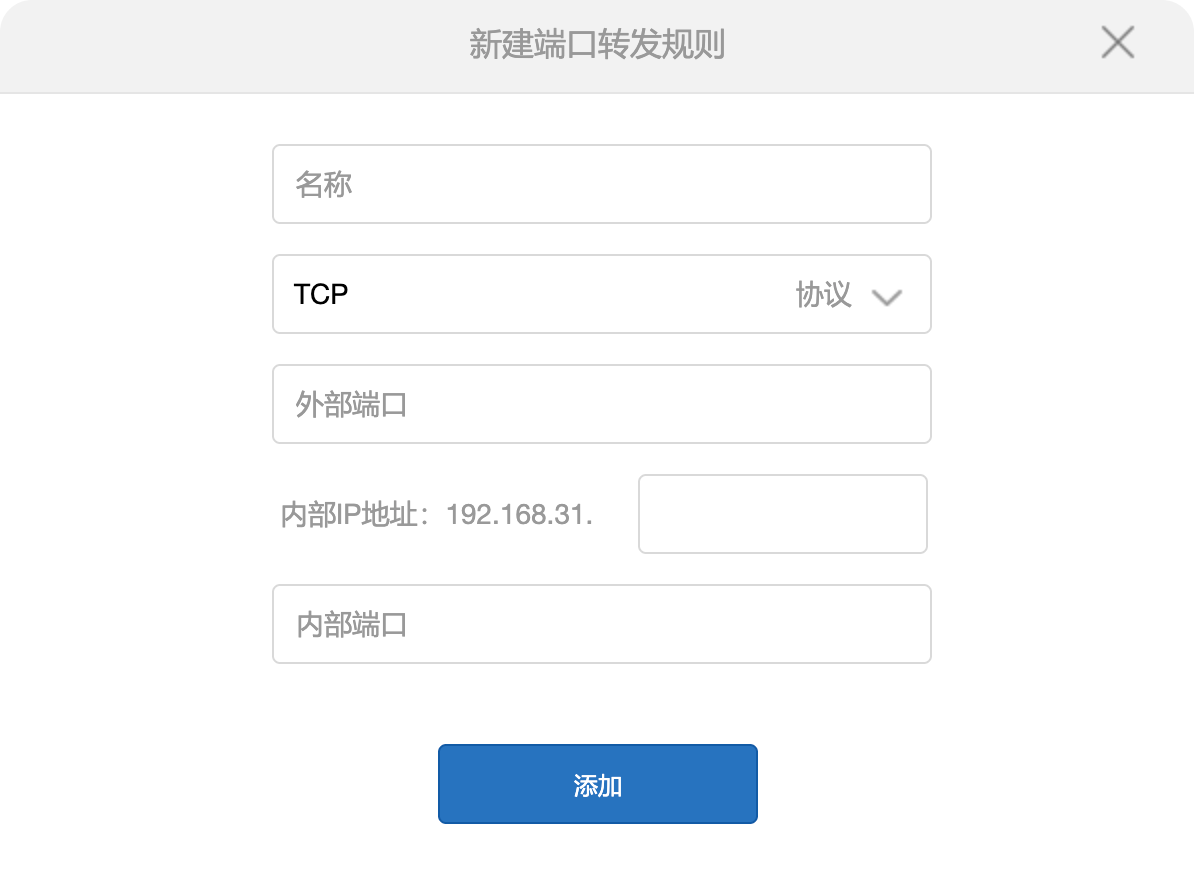
保存后,对应服务就能从外网访问了。
六、外网访问能干嘛?几个真实使用场景
配置完成后,你会发现这套方案真的很实用。
场景一:远程访问 NAS
https://home.xxx.com:5200- 不用再查 IP,不用再折腾
场景二:远程桌面 / SSH
- 域名 + 端口
- 比记一串数字舒服太多
场景三:自建服务测试
- 本地服务直接暴露到外网
- 对开发者来说非常友好
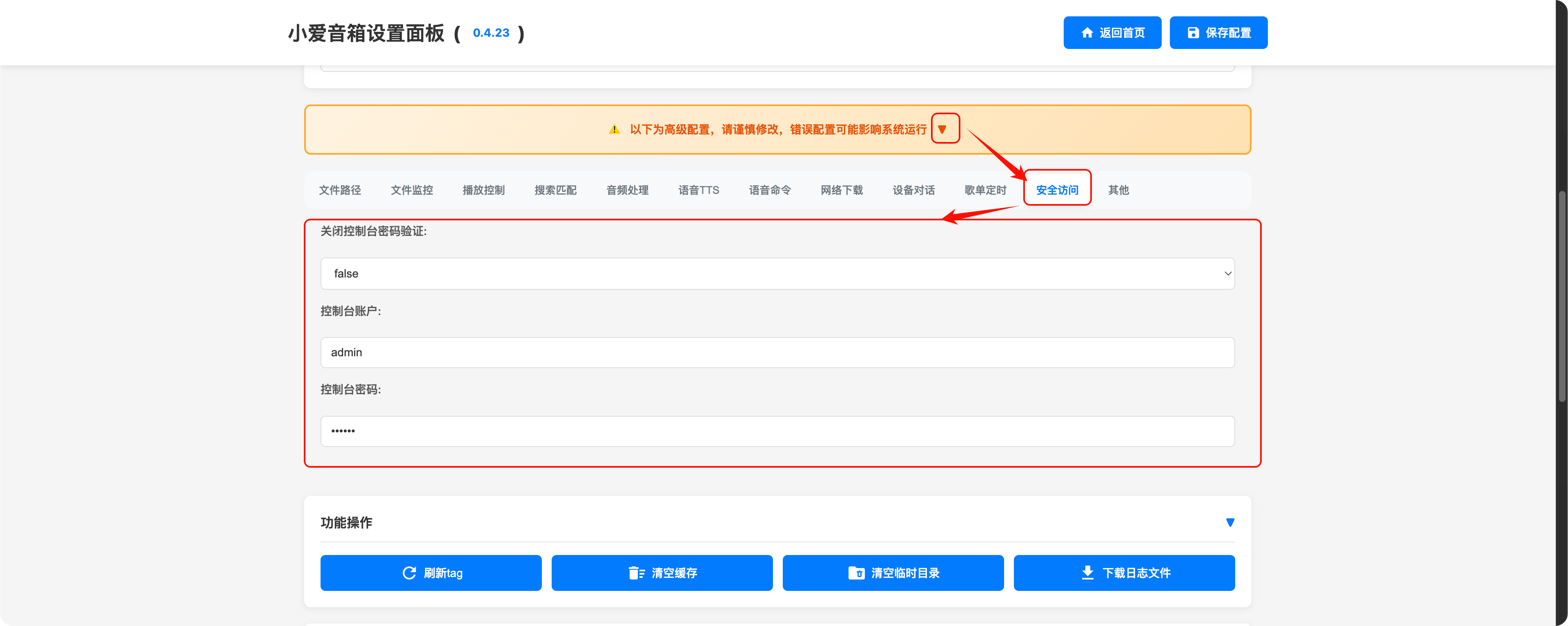
之前文章《别再给音箱充会员了!手把手教你把小爱音箱变成"私人点唱机"》
如果你暴露 xiaomusic 到外网,记得安全性配置。
七、写在最后
很多人一听到"内网穿透",
下意识就觉得是高门槛、高成本、高复杂度。
但真折腾下来你会发现:
最好用的方案,往往是最朴素的。
路由器拨号 + DDNS,不复杂,但足够稳定、省心。
如果你的目标只是:
- 随时访问家里的设备
- 稳定、长期可用
- 不想维护一堆服务
那这套方案,就已经够用了。